YUR.VISION YV17B1 - Monitor de computador YURAKU - Manual de utilização gratuito
Encontre gratuitamente o manual do aparelho YUR.VISION YV17B1 YURAKU em formato PDF.



| Tipo de produto | Tela de computador LCD 17 polegadas |
| Marca | YURAKU |
| Modelo | YUR.VISION YV17B1 |
| Tamanho da tela | 17 polegadas (TFT) |
| Resolução máxima | 1280 x 1024 @ 75 Hz (não entrelaçado) |
| Dimensões (L x A x P) | 390 x 382,5 x 169 mm |
| Peso líquido | 4 kg |
| Alimentação | 100-240 VCA, 50/60 Hz (universal integrada) |
| Consumo ativo | Menos de 40 W |
| Consumo em espera | Menos de 3 W |
| Conectores | VGA (D-sub 15 pinos), DVI* (opcional), entrada de áudio* (opcional) |
| Alto-falantes integrados | Sim (opcional) |
| Sensor óptico | Sim (opcional) |
| Funções OSD | Brilho, Contraste, Fase, Relógio, Posição, Temperatura de cor, Idioma, Reinicialização, etc. |
| Ajuste automático | Sim (tecla Auto) |
| Gerenciamento de energia | VESA DPMS |
| Certificações | UL/CUL, FCC, CE |
| Temperatura de operação | 5°C a 40°C |
| Umidade de operação | 20% a 80% UR |
| Manutenção e limpeza | Limpar com um pano seco e macio. Não usar solventes (álcool, benzeno, diluente). |
| Segurança | Não abrir o monitor, evitar exposição à água e ao calor, garantir ventilação suficiente. |
| Conteúdo da embalagem | Monitor, cabo de alimentação, cabo VGA, cabo de áudio* (opcional), manual do usuário |
| Reparabilidade e peças de reposição | Para qualquer manutenção, contate o revendedor ou um centro de serviço autorizado. |
Perguntas frequentes - YUR.VISION YV17B1 YURAKU
Perguntas dos utilizadores sobre YUR.VISION YV17B1 YURAKU
0 pergunta sobre este aparelho. Responda às que conhece ou faça a sua.
Faça uma nova pergunta sobre este aparelho
Baixe as instruções para o seu Monitor de computador em formato PDF gratuitamente! Encontre o seu manual YUR.VISION YV17B1 - YURAKU e retome o controlo do seu dispositivo eletrónico. Nesta página estão publicados todos os documentos necessários para a utilização do seu dispositivo. YUR.VISION YV17B1 da marca YURAKU.
MANUAL DE UTILIZADOR YUR.VISION YV17B1 YURAKU
Instalacao do hardware 29
Input 29
Botoes de controlo 29
Modo do menu OSD (On-Screen Display) 30
Localizadora e Reparador de Defeitos 31
Tempoapoiao 31
Especifica 32
English
Notice
- Toda informação no este manual cambiará occasionalmente sem avisão prévio.
- Para asseguarar a operação de segurar do este produto, favor ler o seguinto menuculosamente antes de usar este produto.
Informação de segurança
- No colocar artigos molhadas no ou cordãoétrico.
- Estar certo de desligar o monitor antes de cavilhar o cordãoétrico soque.
- Estar的概率 de revisar que o cordão eletricono e os demais cordões esteyam conetados firmamente e devidamente.
- No tentarAbrir o monitor. Você estara ferido pela eletrocuao.Pelo service, chama seu concessionario de compra do seu lugar.
Precaução
- No expo o monitor á luz do sol direito o calor.
- No deramar liquido no monitor.
- No usar seu monitor com magnetos ou produits eletrónicos em funcção(PRximo).
- No usar químicas asperas ou fortes solventes de limpeza para limpar a pantalha do monitor. Limpar-o com roupa limpa e branda com suave soluição.
- No colocar nada no seu monitor. Indesejavel ventilacao elevar a temperatura no monitor.
- No usar-seus dedos para fazer a pantalha CD direitamente. A impressão digital com azeite dificuldar a limpeza.
Contudo do pacote
Nosso monitor LCD terá os seguiñes artigos. EstejaCERTO que você tenha todo o jogo, de outra maneira, conta seu concesioário ou estabelecimentoonde você comprou o monitor. Pelo menos, conta-os.
- Monitor LCD TFT de 17"
- Cordãoétrico
- Cabo VGA
- Cabo Audio * Função audio é optional.
- Manual do usuario
Instalacao do hardware
Tenha cuidado com o seu monitor LCD, é muito exquisito empero vulnéravel. Desliga o LCD e o PC antes de instalar-o. Siga minha instalação passo a passo.
Input
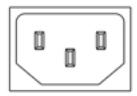
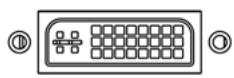

AC Input: Para a conexão do caboétrico.
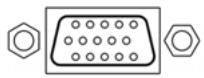
Porto VGA: Para a conexão com o cabo de sinal D-Sub de 15 pinos.
Porto DVI: Para a connexion com o cabo de sinal DVI.
Audio In: Para a conexão com o o conector audio-out da PC da fonte de som.
*AVISO: As funções DVI e Audio são caractéristicas.optionais.
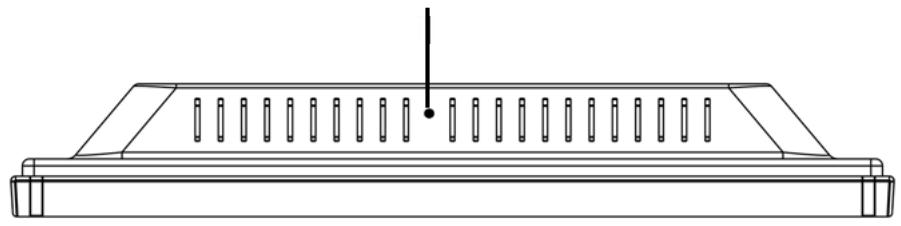
Sensor de luz (Optional)
Botoes de controlo
Há 5 teclas para a instalação do monitor pelo(Beuário, incluindo "Ajustamento Auto", "Menu OSD ", "Energia Elétrica", "Ajustamento < - > ", "Ajustamento < + > ". As seguides descrições formam a introdução as teclas.
Ajustamento auto (Função)
A Funcao do Botao SeLECTIONar: Com este botao vocêaque seleciona as funcoes de controlo arriba no OSD.
Tecla quente: Oprimir este botão para aplicar a programação do monitor em forma automatica.
Menu (Função)
M Funcao Botao selecionar: Com este botao vocêaque seleciona as funcoes de controlo no OSD.
Tecla quente: Oprimir este botão para ter um surgido menu OSD.
Ligado: Liga e desliga o LCD. Com o ligado, a luz queda verde e o modo Standby queda de cor laranja.
Ajustamento < -> : Reduzir do valor de opção no menu OSD.
+ Ajustamento < + > : Augmentar do valor de opção no menu OSD.
Modo do menu OSD (On-Screen Display)
Favor ajustar o volume do seu alta falante com o icono de controlo de volume do alto falante do seu PC.
Favor notar que o som continua quando seu monitor está desligado. Para desligar, favor desligar seu PC ou por o icono de controle do volume do alto falante em mudo.
Pressionar o botão OSD para ter accesso no menu e pressionar o botão Aumentar/Reduzir para ajustamentos.
*
BRIGHTNESS
BRIGHTNESS
Ajustamento de brilho da imagem.
IBT (Sensor de luz)-(Optional):Esta caraterística automáticamente ajusta de brilho do seu monitor a base de cambios da luz ambiental. Para ativar esta caraterística, favor selección o icono Auto do icono Brilló do OSD principal. Para desmobilizar, favor selección Manual e não Auto.
CONTRAST
PHASE
CLOCK
H-POSITION
V-POSITION
RESET
COLOR TEMPERATURE
RED
GREEN
BLUE
LANGUAGE
MISCELLANEOUS
EXIT OSD
Ajustamento de contraste entre as areas escura e clara.
A fase do relógio de punto é ajustada.
A relaço de frequência divisora do relógio de punto é ajustada.
Ajustamento de posicao horizontal da imagem.
Ajustamento de posicao vertical da imagem.
Chamar a programação de falta.
Ajustamento do cor de temperatura.
Ajustamento do cor vermelho de temperatura.
Ajustamento do cor verde de temperatura.
Selecionar pantalha de idioma do menu OSD.
Ajustamento de posicao vertical da imagem.
Não para sair do menu. Sim para menu de abaixo d menu misceáneo.
Gravar e sair.
MISCELÁNEO
RETURN
OSD H-POSITION
OSD V-POSITION
OSD DURATION
AUTO COLOR
SOURCE
Tornar ao menu principal.
Ajustamento de posicao horizontal do menu OSD.
Ajustamento de posicao vertical do menu OSD.
Ajustamento do tempo do menu OSD.
Ajustamento automatico de cor.
Selecionar input fonte Video:VGA ou DVI
*
Aviso: * Fonte é uma caraterística optional.
Localizadora e Reparador de Defeitos
Esteja的概率 que o seu monitor está bem instalado se você há暑ado problemas no uso de algo于此.
- Não há imagem na pantalha.
Revisar:
- Tipo de salvamento de energia. Pressionarrialquer tecla e mover o mouse para desmobilizar o modo.
- Pinos do conector do cabo de sinal. Se está torcidos ou faltam pinos, consulta ao seu lugar de compra.
- Caracteres muitos escuros ou claros
Revisar: Usar o Menu OSD para ajustar Brilho.
- Quando seu monitor está austado?
Revisar: Se a resolution de frequência está cambiada.
. Texto não claro na pantalha.
Revisar: EstejaCERTOquea resolucaoou tasa de refrescar cumpre com o Modo de Exibicao.
TempoAPOIADO
| Modo de Exibição | ||
| Resolução | Frequência Horizontal (KHz) | Frequência Vertical (Hz) |
| 640X350 | 31.475 | 70.100 |
| 640X480 | 31.469 | 59.940 |
| 640X480 | 37.500 | 75.000 |
| 720X400 | 31.469 | 70.087 |
| 800X600 | 37.879 | 60.317 |
| 800X600 | 46.875 | 75.000 |
| 1024X768 | 48.363 | 60.004 |
| 1024X768 | 60.023 | 75.029 |
| 1280X1024 | 63.981 | 60.020 |
| 1280X1024 | 79.976 | 75.024 |
Especificação
| Sinais input | VGA DVI* | VGA compatível análogo RGB Composto sync apoiado DDWG para Interface Visual Digital Single Link TMDS (DVI) |
| Compatibilidade | PC | Até 1280×1024@75Hz (Não-entreface) |
| Conector | VGA Audio* Energia elétrica | D-sub 15-pinos Jaque de Fone Stereo Input A/C |
| Energia elétrica | Voltagem Consumo Modo de economia de energia elétrica | Incorporada fonte universal de energia elétrica: 100-240 VAC, 50/60 Hz Ativo < 40 Watt Max. Standby < 3 Watt |
| Alto falante Interno | Alto falante × 2* | |
| Entreface Usuário | Indicador LED | Ativo - Azul Standby - Flash |
| condição de operação | Temperatura Umidade | Operação: 5°C a 40°C 20% ~ 80% R.H. |
| Dimensoes | Físicas | 390mm(A) × 382.5mm(A) × 169mm(F) |
| Peso neto | 4 Kg | |
| DDC | DDC2B | |
| Administração da energia elétrica | VESA DPMS | |
| Regulamento (Certificações) | UL/CUL, FCC, CE | |
| Outros | Sensor de luz* |
Aviso: * DVI, Alto falante e Sensor de Luz são elementos.optionais.