YUR.VISION YV17WB2 - Computerscherm YURAKU - Gratis gebruiksaanwijzing en handleiding
Vind de handleiding van het apparaat gratis YUR.VISION YV17WB2 YURAKU in PDF-formaat.



| Producttype | 17-inch LCD-monitor |
| Merk | YURAKU |
| Model | YUR.VISION YV17WB2 |
| Schermtechnologie | TFT |
| Maximale resolutie | WXGA 1280 x 720 bij 75 Hz |
| Schermgrootte (diagonaal) | 17 inch |
| Actief weergavegebied | 372,5 x 209,5 mm |
| Pixelafstand | 0,291 x 0,291 mm |
| Aantal kleuren | 262 144 (6 bit) |
| Kantelhoek | 0° tot 20° |
| Afmetingen (bij benadering) | 400 x 330 x 150 mm (zonder voet) |
| Gewicht (bij benadering) | 3,5 kg |
| Voeding | 100-240 V AC, 50/60 Hz |
| Stroomverbruik in stand-by | < 1 W (conform DPMS) |
| Ingebouwde luidsprekers | 1 W x 2 |
| Video-aansluitingen | 1 x D-Sub (VGA) |
| OSD-functies | Automatische aanpassing, contrast/helderheid, kleurinstelling (9300K/6500K/5400K/Gebruiker), beeldinstelling (positie, grootte, fase, scherpte), audiomenu (volume, dempen), taalselectie, OSD-positie, time-out, geheugen recall |
| Bedrijfstemperatuur | 0 °C tot 40 °C |
| Opslagtemperatuur | -20 °C tot 60 °C |
| Conformiteit | CE, FCC Klasse B |
| Onderhoud en reiniging | Droge, schone doek; niet-ammoniachoudende reiniger op de doek, nooit direct op het scherm |
| Veiligheid | Niet de behuizing openen (interne hoge spanning); loskoppelen voor reiniging; uit de buurt houden van magnetische bronnen |
| Meegeleverde accessoires | Stroomkabel, D-Sub-kabel, audiokabel, gebruikershandleiding, garantiedocumenten |
Veelgestelde vragen - YUR.VISION YV17WB2 YURAKU
Gebruikersvragen over YUR.VISION YV17WB2 YURAKU
0 vraag over dit apparaat. Beantwoord die u kent of stel uw eigen vraag.
Stel een nieuwe vraag over dit apparaat
Download de handleiding voor uw Computerscherm in PDF-formaat gratis! Vind uw handleiding YUR.VISION YV17WB2 - YURAKU en neem uw elektronisch apparaat weer in handen. Op deze pagina staan alle documenten die nodig zijn voor het gebruik van uw apparaat. YUR.VISION YV17WB2 van het merk YURAKU.
GEBRUIKSAANWIJZING YUR.VISION YV17WB2 YURAKU
Bedieningsinstructies
Wij danken u voor de aankoop van deze monitor; een monitor met multiscan en een hoge resolutie.
Lees dit handboek grondig door voordat u met de installmentie begint.
FCC-VERKLARING VAN RADIOFREQUENTE STORINGEN OPMERKING: (UITSLUITEND VOOR MODELLEN MET FCC-CERTIFICAAT)
Dit apparaat is getest en voldoet aan de voorschriften voor een digitaal apparaat van klasse B, conform deel 15 van de FCC-regels. Deze regels zijn opgesteld om een redelijk bescherming te bieden gegen schadelijke interferentie bij gebruik in een woning. Deze apparatuur genereert en gebruikt radiofrequencies en kan deze uitstralen. Als de apparatuur Niet overeenkomstig de instructies worden geinstalleerd, kan dit schadelijke storingen in radiocomunicatieveroorzaken. Als deze monitor schadelijke storingenveroorzaakt in radio- of televisionontvangst, hetgeen kan worden vastgesteld door de monitor in en uit te schakelen, kunt u proberen de storing te verhelppen door een of meer van de volgende maatregelen te nemen:
- Verander de richting of locatie van de ontvangantenne;
- Vergroot de afstand:tussen de monitor en de ontvanger;
- Sluit het apparaat en de ontvanger aan op verschillende circuits;
- Raadpleeg de leverancier of een ervaren technicus.
Deze monitor mag uitsluitend worden aangesloten op een geaarde stroombron en moet worden gebruikt met de meegeleverde afgeschermde interfacekabels.
Wijzigingen of aanpassingen, die nicht uitdrukkelijk door de fabrikant zich goedgekeurd, können hetrecht van de gebruiker om deze apparatuur te bedieren ongeldig make.
Opmerking: WIndienoodzakelijk要去en afgeschermdeinterfacekabels en voedingskabels worden gebruikt om aan de emissievoorschriften te voldoen.
Inhoudsopgave
Veiligheidsmaatregelen 1
Eerste werkzaamheden 2
Snelleinstallatie 2
Vooraanzichtvanhetproduct 3
Achteraanzichtvanhetproduct 3
FunctiesvanhetOnScreenDisplay(OSD) 4
Ondersteundetimings 7
Technischeinformationale 8
Verzorgingenonderhoud 9
Problemenoplossen 9
Veiligheidsmaatregelen
Deze monitor is geproduced en getest met inachtneming van het principe dat de veiligheid van de toekomstige gebruiker op de eersteplaats staat. Onjuist gebruik en onjuiste installmentie kan het apparaatECHTER beschadigen en gevaar opleveren voor de gebruiker. Lees derhalve eerst zorgvuldig onderstaande waarschuwingen voordat u begint met de installmentie. Houd dit handboek altijd bij de hand.
WAARSCHUWINGEN:
Let erop dat de monitor uitsluitend worden aangesloten op de juiste energiebron, zoals vermeld op het typeplaatje aan de achterkant van het apparaat. Als u hierover twijfels heeft, neemt u contact op met uw leverancier of het elektriciteitsbedrijf.
Repareer de monitor nicht zich. De technische inrichting is dermaté gecompliceerd dat u dit besl ist overlaten aan een bevoegt technicus.
Verwijder de behuizing van de monitor Niet. In het apparaat zitten onderdelen die een hoge spanning voeren en elektrische schokken konnen veroorzaken, zichs als de voedingskabel Niet is aangesloten.
Gebruik het apparaat Niet als de behuizing is beschadigd. Laat hem in dit geval controlleren door een bevoegd technicus.
Zet de monitor in een schone, droge omgeving. Neem de stekker direct uit het stopcontact als er vocht in het apparaat is binnengedrongen en neem contact op met een technicus.
Neem.altijd de stekker uit het stopcontact voordat u de monitor gaat reinigen. Bevochtig een doek eerst met reinigingsvloeistof die geen ammoniak bevat. Breng de vloeistof Niet meteen in direct contact met het glazen beeldschem.
Houd de monitor uit de buurt van magnetische voorwerpen, motoren, tevisietoestellen en transformatoren.
Zet geen zware voorwerpen op de kabel of de stroomvoorziening.
De contactdozen van NEVENAPPARATUUR MET EEN STEKKERKABEL要去en zich in de buurt van de monitor bevinden en eenvoudig toegankelijk়.
Eerste werkzaamheden
Gefeliciteerd met uw aankoop van deze monitor van topkwaliteit! Deze monitor worden geleverd met de volgende toebehoren:
- Voedingskabel
VGA-kabel (D-sub, 15-pins) - Audiokabel
- Garantiekaart
- Gebruikershandboek
Snelle installment
1. Netsnoer aansluiten
Sluit het netsnoor aan op een stopcontact met eenaardingensluit het verwolgensaanopdemonitor.
2. De videokabel (D-sub-kabel) aansluiten
Let erop dat de monitor en de computer zijn UITGESCHAKELD. Sluit de videokabel (D-sub-kabel) van de D-sub-uitgang van de computer aan op de D-sub-ingang van de monitor.
3. De computer en monitor inschakelen
Zet decomputeraanervolgensdemonitor.
4. Gebruikers van Windows: stel de timing in (resolutie en verversingsfrequentie)
Voorbeeld: 1280 x 720 @ 60 Hz
Resolutie: klik met de rechttermuisknop op het büraublad >Eigenschappen >Instellingen > "Bereik büraublad". Stel de resolutie in.
Verversingsfrequentie (vertical frequency): zie de handleiding van de videokaart.
Voorbeeld:
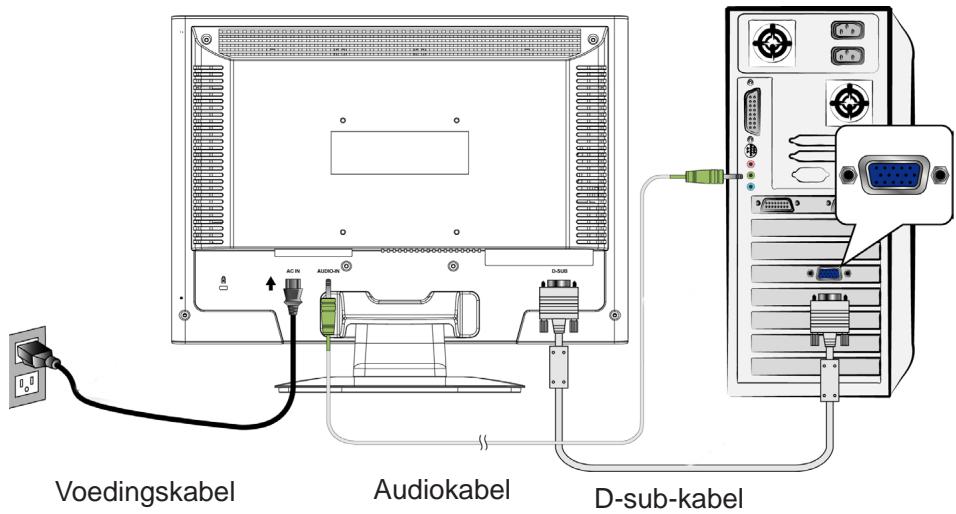
Achteraanzicht van het product
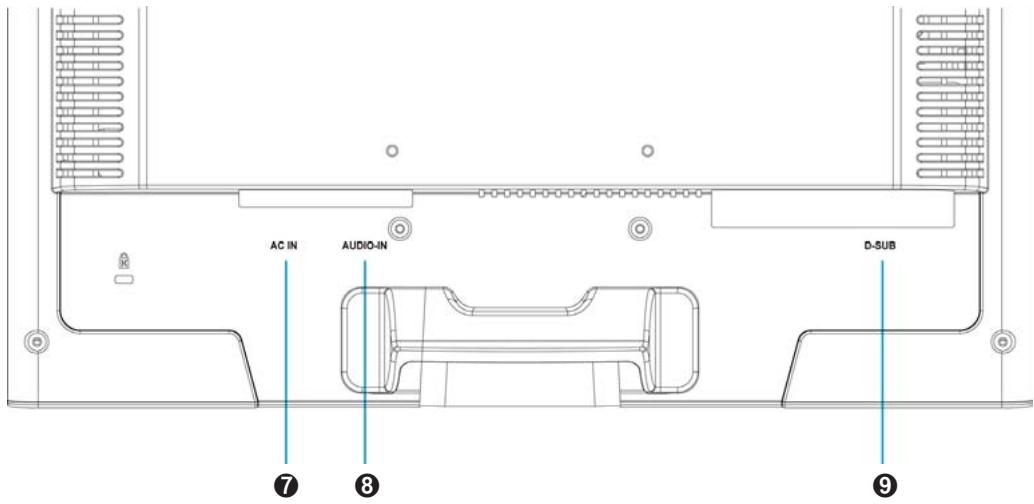
7 VOEDINGSAANSLUITING
⑧ AUDIO-EINGANG
Functies van het On Screen Display (OSD)
| 1 | Hoofdmenu weergeven. |
| OSD-menu verlaten. | |
| 2 | Automatisch instellen van het beeld, indien nicht in het hoofdmenu. |
| Selectie bevestigen. | |
| ▲ oder▼ | Kies het gewenste onderwerp in het OSD-menu. |
| Voor directe activering van contrast/holderheid, indien nicht in het hoofdmenu. Ga waar contrast/holderheid door op toets2te drukken. | |
| ▼ + ▲ | Roept contrast en holderheid werk op. |
| 1 + ▼ | Voeding blokkeren (indien nicht in het hoofdmenu). |
| 1 + ▲ | OSD blokkeren (indien nicht in het hoofdmenu). |
Hoofdmenu (Main Menu)
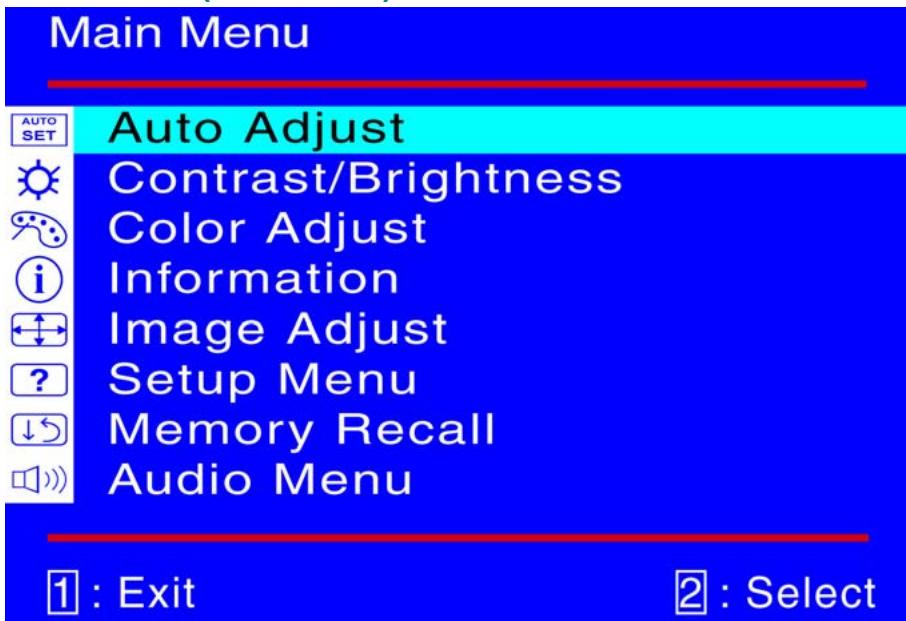
Sneltoetsfuncties

Beeld automatisch aanpassen (Auto Adjust): Voor het automatisch instellen van Horizontale positie, Verticale positie, Fase (Fijnafstemming) en Klok (H. groote) van het scherm.

Contrast (Contrast): Voor het instellen van het witniveau van de voorgrond. ▲ : hoger contrast,▼: lager contrast.

Helderheid (Brightness): Voor het instellen van de helderdeid van het beeld. hogere helderdeid, : lagere helderdeid.

Kleur aanpassen (Color Adjust): Voor het selecteren van de kleur voor eenbeteherderheiten kleurverzadiging. U(Intkunt kiezenuit: 9300K,6500K,5400K en gebruikersinstelling.
9300K : Voegt blauw toeaanhet beeldvooreenkoelerwit.
6500K : Voegt rood toeaanhet beeldvooreenwarmerwit enrijker rood.
5400K : Voegt groen toeaanhet beeld vooreendonkerderkleur.
Gebruikersinstalling (UserID): individuele instellingen voor rood (R), groen (G) en blauw (B).
- Druk op toets 2 om de gewenste kleur te selecteren.
- Druk op of om de geselecteerde kleur in te stellen.

Informatie (Information): Toont informatatie over het huidige invoersignaal dat afkomstig is van de videokaart van uw computer.
Opmerking: Zie de handleiding van de videokaart voor nadere informatatie over het wijzigen van de resolutie en de verversingsfrequentie.

Beeld instellen (Image Adjust):Voor het handmatig instellen van Horizontale positie, Verticale positie, H. grootte, Fijnafstemming en Scherpte.

H./V. positie (H./V. Position):Voor het instellen van de horizontale en verticale positie van het beeld.
H. Positie: ▲ : Beeld maar rechts, ▼ : Beeld maar links.
V. Positie : ▲ : Beeld maar boven, ▼ : Beeld maar onder.

H. groote (H. Size): Voor het instellen van de beeldbreedte.
: Vergroot de beeldbreedte, : Vermindert de beeldbreedte.

Scherpstellen (Fine Tune): Voor het instellen van de vertragingstijd. Druk op of om de gewenste waarde in te stellen.

Scherpte (Sharpness): Voor het instellen van de scherpte van een nicht-WXGA-signaal (1280x720) met de toets of .

Setup-menu (Setup Menu): Voor Taalselectie, Resolutieopmerking, OSD-positie en OSD-tijdsduur.

Taal selectoren (Language Select):Hiermee kan de gebruiker kiezen uit de beschikbare talen.

OSD-positie (OSD Position): Druk op toets 2 om te kiezen:tussen horizontale en verticale instelling van de OSD-positie.
Horizontale OSD-positie: Voor de horizontale instelling van de OSD-positie.
: OSD maar rechts, : OSD maar links.
Verticale OSD-positie: Voor de verticale instelling van de OSD-positie.
: OSD maar boven, : OSD maar beneden.

OSD-time-out (OSD Time Out):Voor het automatisch uitschakelen van het On Screen Display (OSD) na een bepaalde vooraf ingestelde tijsdsduur.

Fabrieksinstellingen (Memory Recall):Voor het terugroepen van de fabrieksinstellingen voor de video- en audiowaarden. Druk op toets ② om het geheugen terug te roepen.

Geluid menu (Audio Menu): Voor het instellen van de audiofuncties.
Geluidssterkte: voor het instellen van de geluidssterkte van de luidsprekers. Dempen: voor het in- of uitschakelen van het geluid (AAN/UIT).
Ondersteunde timings
| VESA | 720 x 400 @ 70Hz |
| VESA | 640 x 480 @ 60Hz |
| MAC | 640 x 480 @ 67Hz |
| VESA | 640 x 480 @ 75Hz |
| VESA | 800 x 600 @ 56Hz |
| VESA | 800 x 600 @ 60Hz |
| VESA | 800 x 600 @ 72Hz |
| VESA | 800 x 600 @ 75Hz |
| MAC | 832 x 624 @ 75Hz |
| VESA | 1024 x 768 @ 60Hz |
| VESA | 1024 x 768 @ 70Hz |
| VESA | 1024 x 768 @ 75Hz |
| VESA | 1152 x 864 @ 75Hz |
| VESA | 1280 x 720 @ 60Hz |
| VESA | 1280 x 720 @ 75Hz |
Waarschuwing: De verversingsfrequentie van de videokaart in uw computer mag de bovenstaande maximumwaarden Niet overschrijden. Hierdoorkest u blijvende schade aan de monitor veroorzaken.
Technische informatie
Technische specificatie
| LCD-schem | 17" TFT |
| Energiebeheer | Energy Star compliant, VESA DPMS compatibel < 1 W |
| Resolutie op het scherm | WXGA 1280 x 720 max. Verticale freiagentie max. 75Hz. |
| Pixelgrootte | 0.291 x 0.291 mm |
| Aantal kleuren | 262K (6 bits) |
| Kantelen | 0°~20° |
| Actief weergavegebied | 372.5 mm x 209.5mm |
| Temperatuur | Bedrijf: 0°C ~ +40°C Opslag: -20°C ~ + 60°C |
| Compliantie | CE, FCC |
| Voeding | Ingangsspanning AC100-240V |
| Luidspreker | 1W x 2 |
Verzorging en onderhoud
Verzorging
- Stel de monitor Niet bloat aan direct zonlicht of een andere warmtebron. Vermijd zonlicht op het beeldschem om onaangename schittering op het scherm te voorkomen.
- Zet de monitor op een goed geventileerdeplaats.
- Zet geen zware voorwerpen op de monitor.
Zet de monitor in een schone, droge omgeving. - Houd de monitor uit de buurt van magnetische bronnen, motoren, transformatoren, luidsprekers en televisietoestellen.
Veiligheidstips
- Komt er rook, abnormaal geluid of geuruit de monitor, schakel het apparaat dan directuit en raadpleeg een bevoed technicus.
- Verwijder dechterzijde van de behuizing Niet. Het scherm bevat hoge spanningen en kan bij aanraking elektrische schokken veroorzaken.
- Repareer de monitor Niet zich. Vraag algijd hulp aan een servicecentrum of een bevoegd technicus.
Problemen oplossen
Geen voeding
- Zorg ervoor dat de voedingskabel stevig gemonteerd is aan de wisselstroombron en dat de kabels goed+zijn aangesloten op de contactdozen.
- Sluit een ander elektrisch apparaat aan op de stroomvoorziening om te controlleren of de stroombron goed functioneert.
- Controller de installation van alle korte kabels nogmaals.
Voedingaanwezig,maargeenbeeldophetschem
- Controllerof demeegeleverdevideokabelstevigisbevestigdaandevideo-uitgang aan de achterkant van de computer.Indien nodig bevestigt u de kabel opnieuw.
Stel de helderheid in.
Verkeerde of abnormale kleuren
- Ontbrekener kleuren(roof, groen, blauw), controllerdandevideokabel om te zien of deze goed vastzit.Losseengebrokenpinnenin de aansluitconnector können de signaaloverbrenging beschadigen
- Sluit de monitoraanopeenandere computer.