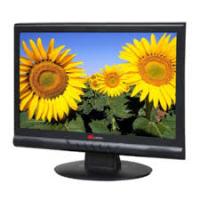
YUR.VISION YV22WB1 - Computerbildschirm YURAKU - Kostenlose Bedienungsanleitung
Finden Sie kostenlos die Bedienungsanleitung des Geräts YUR.VISION YV22WB1 YURAKU als PDF.



Benutzerfragen zu YUR.VISION YV22WB1 YURAKU
0 Frage zu diesem Gerät. Beantworten Sie die, die Sie kennen, oder stellen Sie Ihre eigene.
Eine neue Frage zu diesem Gerät stellen
Laden Sie die Anleitung für Ihr Computerbildschirm kostenlos im PDF-Format! Finden Sie Ihr Handbuch YUR.VISION YV22WB1 - YURAKU und nehmen Sie Ihr elektronisches Gerät wieder in die Hand. Auf dieser Seite sind alle Dokumente veröffentlicht, die für die Verwendung Ihres Geräts notwendig sind. YUR.VISION YV22WB1 von der Marke YURAKU.
BEDIENUNGSANLEITUNG YUR.VISION YV22WB1 YURAKU
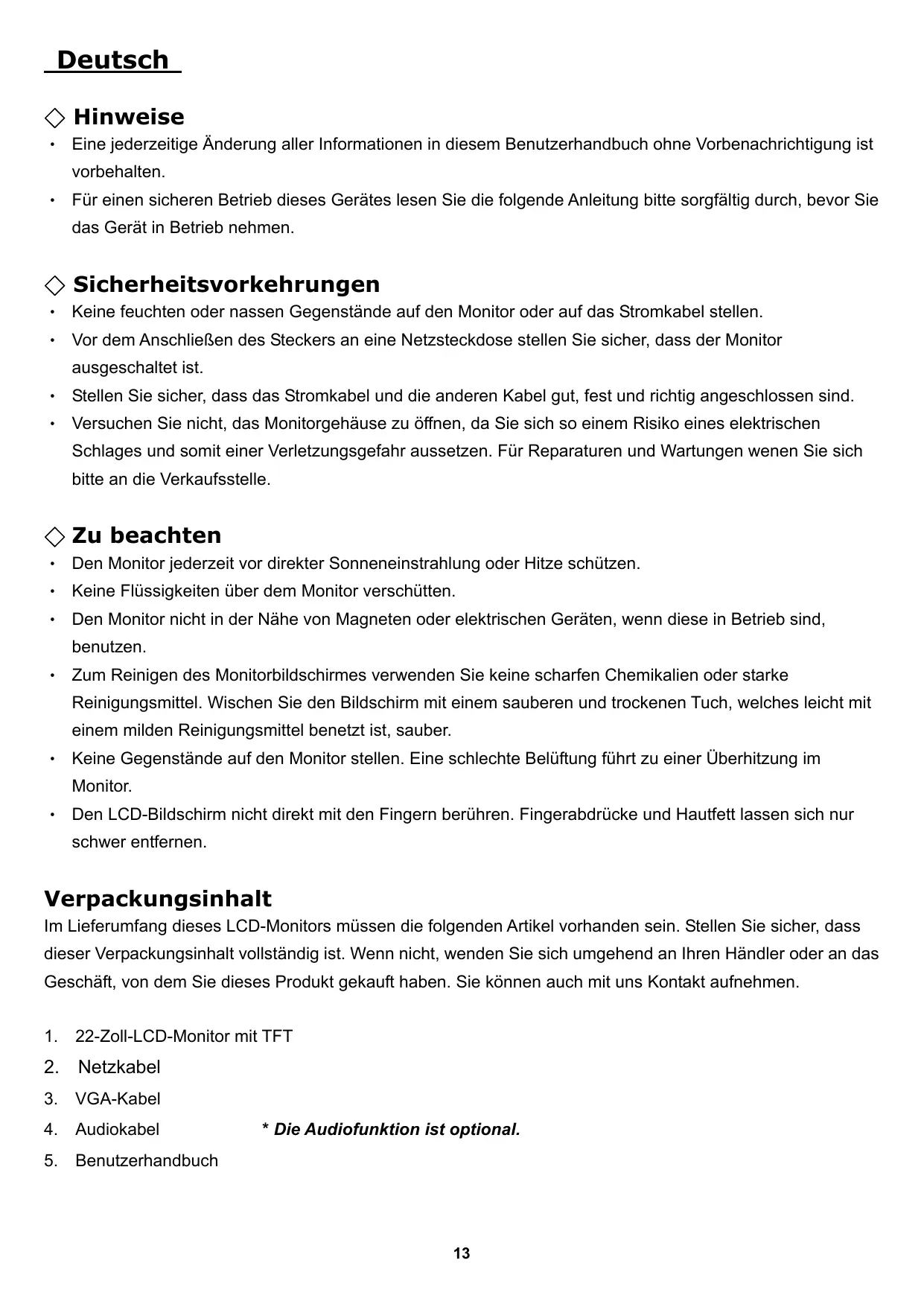
Hinweise 13
Sicherheitsvorkehrungen 13
Zu beachten 13
Verpackungsinhalt 13
Hardware-Installation 14
Eingangsanschluss 14
Befehlstaten 14
OSD-Menu-Modus (Anzeige auf dem Bildschirm) 15
Fehlersuche 16
Unterstutztes Timing. 16
Spezifikationen 17
Espanol 18
- Eine jederzeitige Änderung aller Informationen in dieser Benutzerhandbuch ohne Vorbenachrichtigung ist vorbehalten.
- Für einen sicheren Betrieb these Gerätes lesen Sie die folgende Anleitungitte sorgfältig durch, bevor Sie das Gerät in Betriebnehmen.
Sicherheitsvorkehrungen
- Keine feuchten oder nassen Gegenstände auf den Monitor oder auf das Stromkabel stellen.
- Vor dem Anschlieben des Steckers an eine Netzsteckdose stellen Sie sicher, dass der Monitor ausgeschaltet ist.
- Stellen Sie sicher, dass das Stromkabel und die anderen Kabel gut, fest und richtig angeschlossen sind.
- Versuchen Sie nicht, das Monitorgehäuse zu öffnen, da Sie sich so einem Risiko eines elektrischen Schlages und damit einer Verletzungsgefahr aussetzen. Für Reparaturen und Wartungenalen Sie sichitte an die Verkaufsstelle.
Zu beachten
- Den Monitor jederzeit vor direkter Sonneneinstrahlung oder Hitze schützen.
- Keine Flüssigkeiten über dem Monitor verschütten.
- Den Monitor nicht in der Höhe von Magneten oder elektrischen Geräten, wenn diese in Betrieb sind, benutzen.
- Zum Reinigen des Monitorbildschirmes verwenden Sie keine scharfen Chemikalien oder starke Reinigungsmittel. Wischen Sie den Bildschirm mit einem sauberen und trockenen Tuch, welche leicht mit einem milden Reinigungsmittel benetzt ist, sauber.
- Keine Gegenstände auf den Monitor stellen. Eine schlechte Belüftung führt zu einer Überhitzung im Monitor.
- Den LCD-Bildschirm nicht direkt mit den Fingern berühren. Fingerabrücke und Hautfett setzen sich nur schwer entfern.
Verpackungsinhalt
Im Lieferumfang这些东西 LCD-Monitors müssen die folgenden Antikel vorhanden sein. Stellen Sie sich, dass dieser Verpackungsinhalt vollständig ist. Wenn nicht, wenden Sie sich umgehend an ihren Handler oder an das Geschäft, von dem Sie diesen Produkt gekauft haben. Sie können auch mit uns Kontakt aufnehmen.
- 22-Zoll-LCD-Monitor mit TFT
- Netzkabel
- VGA-Kabel
- Audiokabel * Die Audiofunktion ist optional.
- Benutzerhandbuch
Hardware-Installation
Seien Sie vorsichtig beim Umgang mit diesen LCD-Monitor. Trotz seinem einzigarten Design kann er aber auch leicht beschädigt werden. Schalten Sie die Stromzufuhr zum LCD-Bildschirm und zum PC aus, bevor Sie das Gerät aufstellen. Befolgen Sie den Installationsvorgang Schritt für Schritt.
Eingangsanschluß
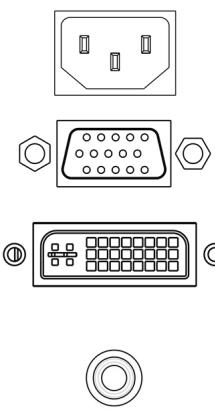
AC Eingang : Dient dem Anschluss des Netzkabels.
VGA port : Hier kann das D-Bub 15-Pin Signalkabel angeschlossen werden.
DVI port: (DVI-Port) Zum Anschließlich des DVI-Signalkabels.
Audio In: (Audio-Eingang) Zum Verbinden mit dem PC-Audio-Ausgangsanschluss (PC Audio Out) eines Soundgerätes.
*HINWEIS: Die DVI- und Audiofunktionen sind optionale Merkmale.
Befehlstasten
Es gibt 5 Tasten die der Benutzer zum Einsatzen des Monitors benutzen kann, inklusive "Auto Einstellen", "OSD-MENU", "Netz", "Regeln <->", "Regeln <++)". Die folgende Beschreibung stellt diese Tasten vor.
Auto Einstellen (Funktion)
A Funktionsauswahltaste: Diese Taste dient der Wahl von Kontrollfunktionen oben im OSD.
Hotkey: Drücken Sie diese Taste, um die Monitoreinstellung automatisch zu aktivieren.
Menu ( Funktion)
M Funktionsauswahltaste: Diese Taste dient der Wahl von Kontrollfunktionen unter im OSD Hotkey: Drücken Sie diese Taste, um das Pop-up OSD-MENU aufzurufen..
Netz: Schaltet die LCD Netzversorgung ein und aus. Wenn eingeschaltet, leuchtet das Licht grün, Standby wird orange angezeigt.
- Regeln < -> : Verringert die Optionswerte des OSD-Menus.
- Regeln < + > : Erhöht die Optionswerte des OSD-Menüs.
OSD-MENU-Modus (Anzeige auf dem Bildschirm)
Drücken Sie die OSD-Taste. Um auf das Menu zuzugreifen, und drücken Sie die Erhöhen / Verringern Taste zum Einstellen.
*
BRIGHTNESS
BRIGHTNESS
CONTRAST
PHASE
CLOCK
H-POSITION
V-POSITION
RESET
COLOR TEMPERATURE
RED
GREEN
BLUE
LANGUAGE
MISCELLANEOUS
EXIT OSD
(Helligkeit) Zum Einstellen der Helligkeit auf dem Bildschirm.
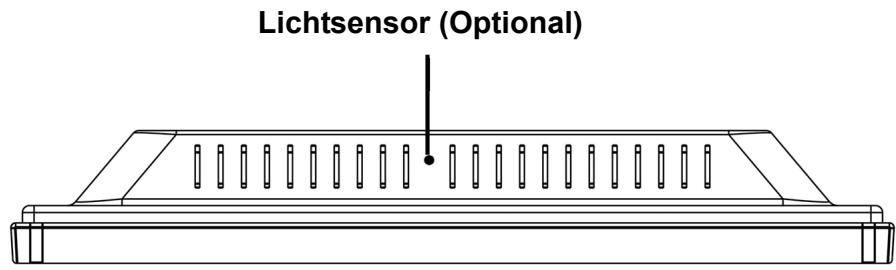
IBT (Lichtsensor)-(Optional): These Funktion passt die Monitorhelligkeit automatisch der Umgebungsbeleuchtung an. Wahlen Sie zum Aktivieren dieser Funktion das Auto Symbol im Helligeitssymbol des OSD Hauptmenu. Wahlen Sie zum Deaktivieren Manuell anstelle von Auto.
Reguliert die Differenz zwischen helle und dunkele Fläche.
Die Phase des Punkttaktgebers wird justiert.
Das Verhältnis des Teilens der Frequenz des Punkttkaktgebers wird justiert.
(Horiz. Position) Zum Einstellen der horizontalen Positionen der Anzeige auf dem Bildschirm.
(Vertik. Position) Zum Einstellen der vertikalen Positionen der Anzeige auf dem Bildschirm.
(Rücksetzen) Zum Wiederabrufen der Standardeinstellungen.
(Farbtemperatur) Zum Einstellen der Farbtemperatur.
(Rot) Zum Einstellen der roten Farbtemperatur.
(Grün) Zum Einstellen der grünen Farbtemperatur.
(Blau) Zum Einstellen der blauen Farbtemperatur.
(Sprache) Zum Auswahlen der Sprache, in der das OSD-MENU angezeigt werden soll.
(Verschiedenes) Mit "Nein" gelangen Sie zum Menu zum Verlassen. Mit "Ja" gelangen Sie zu den Untermenü im Miscellaneous-Menu (Verschiedenes).
(Verlassen) Zum Speichern und Verlassen.
MISCELLANEOUS (VERSCHIEDENES)
RETURN
OSD H-POSITION
OSD V-POSITION
OSD DURATION
AUTO COLOR
VOLUME
SOURCE
(Zurück) Zum Zurückkehren zum Hauptmenu.
(Horiz. Position des OSD) Zum horizontalen Verschieben des OSD-Menüs auf dem Bildschirm.
(Vertik. Position des OSD) Zum vertikalen Verschieben des OSD-Menüss auf dem Bildschirm.
(OSD-Dauer) Zum Einstellen, wie lange das OSD-MENU auf dem Bildschirm angezeigt werden soll.
(Autom. Farbauswahl) Zum automatischen Einstellen der Farbe.
(Autom. Farbauswahl) Zum automatischen Einstellen der Farbe.
Wahl der Eingangsvideoquelle: VGA oder DVI
*
Falls Schwierigkeiten aufreten, stellen Sie wie nachstehend beschreibenben sicher, dass der Monitor richtig installiert wurde.
Der Bildschirm bleibt leer.
Nachprüfen:
- Energiesparmodus. Zum Deaktivieren theses Modus drücken Sie auf eine beliebige Taste oder bewegen Sie die Maus.
- Anschlußpins des Steckers des Signalkabels. Falls Pins verbogen sind oder fehlen, wenden sich an die Verkaufsstelle.
Die Zeichen erscheinen zu dunkel oder zu hell
Nachprüfen: Die Helligkeit im OSD-Menu einstehen.
Wann muss der Monitor eingestellt werden?
Nachprüfen: Die Auflösung oder die Frenzabändern.
. Der Text erscheint unklar auf dem Bildschirm.
Nachprüfen: Sicherstellen, dass die Auflösung oder Aktualisierungsrate mit dem Anzeigemodus übereinstimmen.
Unterstütztes Timing
| Anzeigemodus | ||
| Auflösung | Vertikalfrequency (Hz) | Horizontalfrequency (kHz) |
| 640x480 | 59.94 | 31.5 |
| 640x480 | 75 | 37.5 |
| 640x480 | 72.81 | 37.9 |
| 720x400 | 70.08 | 31.46 |
| 800x600 | 56.25 | 35.2 |
| 800x600 | 60.32 | 37.9 |
| 800x600 | 75 | 46.9 |
| 800x600 | 72.19 | 50 |
| 1024x768 | 60 | 48.4 |
| 1024x768 | 70.07 | 56.5 |
| 1024x768 | 75.03 | 60 |
| 1280x800 | 60 | 49.68 |
| 1440x900 | 60 | 55.92 |
| 1680x1050 | 60 | 65.22 |
Spezifikationen
| Eingangssignale | VGA DVI* | VGA kompatibles analog RGB Composite Sync unterstützt DDWG konformes Single Link TMDS Digital Visual Interface (DVI) |
| Kompatibilität | PC | Bis zu 1680X1050@60Hz (zeilensprungfrei) |
| Anschlüsse | VGA DVI* Audio* Power | D-Sub 15-Pin DVI-D* Stereobuchse A/C Eingang |
| Netz | Spannung Verbrauch Energiesparmodus | Integrierter Universal-Netzversorgung:100-240 VAC, 50/60 Hz Aktiv < 54 Watt Max. Standby < 3 Watt |
| Integrierte Laufsprecher | Loutsprecher x2 * | |
| Benutzeroberfläche | LED-Anzeige | Aktiv - Blau Standby - Flash |
| Betriebsbedingungen | Temperatur Luftfeuchtigkeit | Betrieb: 5°C to 40°C 20% ~ 80% R.H. |
| Abmessungen | Physisch | 526.2mm(W) x 433.5mm(H) x 172.7mm(T) |
| Nettogewicht | 5.8 Kg ± 0.1 | |
| DDC | DDC2B | |
| Energieverwaltung | VESA DPMS | |
| Zertifizierungen | UL/CUL, FCC, CE | |
| Anderes | Lichtsensor * |
Hinweis: * DVI, Lautsprecher und Lichtsensor sind optional.