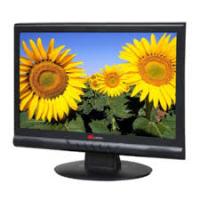
YUR.VISION YV19BD1 - Écran d'ordinateur YURAKU - Notice d'utilisation et mode d'emploi gratuit
Retrouvez gratuitement la notice de l'appareil YUR.VISION YV19BD1 YURAKU au format PDF.



| Type de produit | Écran d'ordinateur LCD |
| Marque | YURAKU |
| Modèle | YUR.VISION YV19BD1 |
| Taille d'écran | 19 pouces (TFT) |
| Résolution maximale | 1280 × 1024 à 75 Hz |
| Connecteurs | VGA (D-sub 15 broches), DVI-D (optionnel), entrée audio (optionnel) |
| Alimentation | 100-240 VAC, 50/60 Hz |
| Consommation active | Moins de 45 W |
| Consommation en veille | Moins de 3 W |
| Dimensions (L × H × P) | 437,3 × 417 × 172,7 mm |
| Poids net | 4,4 kg |
| Température de fonctionnement | 5 °C à 40 °C |
| Humidité de fonctionnement | 20 % à 80 % HR |
| Haut-parleurs intégrés | 2 × (optionnel) |
| Gestion d'énergie | VESA DPMS |
| DDC | DDC2B |
| Certifications | UL/CUL, FCC, CE |
| Contenu de l'emballage | Moniteur, cordon d'alimentation, câble VGA, câble audio (optionnel), manuel utilisateur |
| Nettoyage | Chiffon sec et doux, éviter solvants (alcool, benzène) |
| Réparabilité | Ne pas ouvrir, contacter un centre de service agréé |
| Garantie | Consulter le manuel ou le revendeur |
FOIRE AUX QUESTIONS - YUR.VISION YV19BD1 YURAKU
Questions des utilisateurs sur YUR.VISION YV19BD1 YURAKU
0 question sur cet appareil. Repondez a celles que vous connaissez ou posez la votre.
Poser une nouvelle question sur cet appareil
Téléchargez la notice de votre Écran d'ordinateur au format PDF gratuitement ! Retrouvez votre notice YUR.VISION YV19BD1 - YURAKU et reprennez votre appareil électronique en main. Sur cette page sont publiés tous les documents nécessaires à l'utilisation de votre appareil YUR.VISION YV19BD1 de la marque YURAKU.
MODE D'EMPLOI YUR.VISION YV19BD1 YURAKU
- L'information dans ce manuel est sujette à modification sans notification.
- Veuillez lire et suivre les informations et précautions suivantes avant d'utiliser l'appareil..
Information de sécurité
- Ne placez aucun objet mouillé sur le moniteur ou le cordon d'alimentation.
- Eteignez votre moniteur avant de connecter le cordon d'alimentation sur une prise de courant.
- Vérifiez que le cordon d'alimentation et les autres câbles sont correctement connectés.
- N'essayez jamais d'ouvrir le moniteur, un incendie ou une électrocution pourrait se produire. Contactez votre revendeur ou un centre de service pour la maintenance.
- Evitez d'exposer le moniteur aux rayons directs du soleil ou à toute autre source de chaleur.
- Evitez d'exposer le moniteur à des liquides.
- N'utilisez pas votre ordinateur à proximité des aimants ou des produits électroniques.
- N'utilisez jamais des solvants tels que le diluant, l'alcool ou le benzène pour nettoyer l'écran. Nettoyez l'écran avec un chiffon sec et doux.
- Ne placez pas des objets sur votre moniteur. Une ventilation insuffisante peut causer l'augmentation de la température dans le moniteur.
- Evitez de toucher l'écran LCD avec vos doigts. La graisse de la peau est difficile à enlever.
Contenu de l'emballage
L'emballage du moniteur LCD contient les éléments ci-dessous. Vérifiez le contenu et contactez immédiatement votre revendeur, si quelque chose manque.
- Moniteur LCD 19" TFT
- Cordon d'alimentation
- Câble VGA
- Câble audio * Fonction audio est optionnelle.
- Manuel de l'utilisateur
Installation du matériel
Prenez soit de votre moniteur LCD. Eteignez votre moniteur LCD et votre ordinateur avant de commencer l'installation. Suivez les étapes ci-dessous pour compléter l'installation.
Entrée
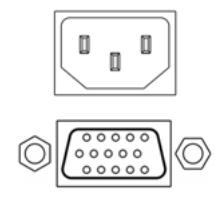
Entrée en C.A. : Pour connecter le câble d'alimentation
Port VGA : Peut être connecté avec le câble D-Sub 15 broches.
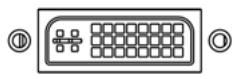
Port DVI: Pour connecter le cable de signal DVI.
Entrée audio In : Pour connecter le câble de signal de ligne de sortie venant de l'ordinateur.
*REMARQUE: Les fonctions DVI et Audio sont optionnelles.
Boutons de configuration du menu
Il existe 5 touches utilisateur pour le réglage du moniteur "Réglage Auto", "menu OSD", "Alimentation", "Réglage < - >", "Réglage < + >". Vous trouvez ci-dessous une introduction à ces touches.
Réglage auto (fonction)
Touche de sélection des fonctions : Cette touche vous permet de sélectionner les fonctions de contrôle sur l'ODS (affichage écran).
Raccourci clavier : Appuyez sur cette touche pour appliquer automatiquement le réglage.
Menu (fonction)
M Touche de selection des fonctions: Cette touche vous permet de selectionner les fonctions de contrôle sous l'ODS (affichage écran).
Raccourci clavier: Appuyez sur cette touche pour obtenir un menu contextuel OSD.
Alimentation: Allumer et éteindre l'écran LCD. Quand l'appareil est allumé, la lumière s'allume en vert, et en orange en mode attente.
- Réglage < -> : Baisser l'option valeur dans le menu OSD.
- Réglage + : Augmenter l'option valeur dans le menu OSD
Mode de menu OSD (on-screen display)
Veuillez régler le volume haut-parleur depuis l'icône de contrôle de volume de votre PC. Veuillez noter que le son continue quand votre moniteur est allumé ; pour l’éteindre, veuillez l’éteindre sur votre PC ou mettre l’icône de contrôle du volume en sourdine. Appuyez sur la touche OSD pour accéder au menu, et appuyez sur les touches Augmenter/Diminuer pour l’ajustement.
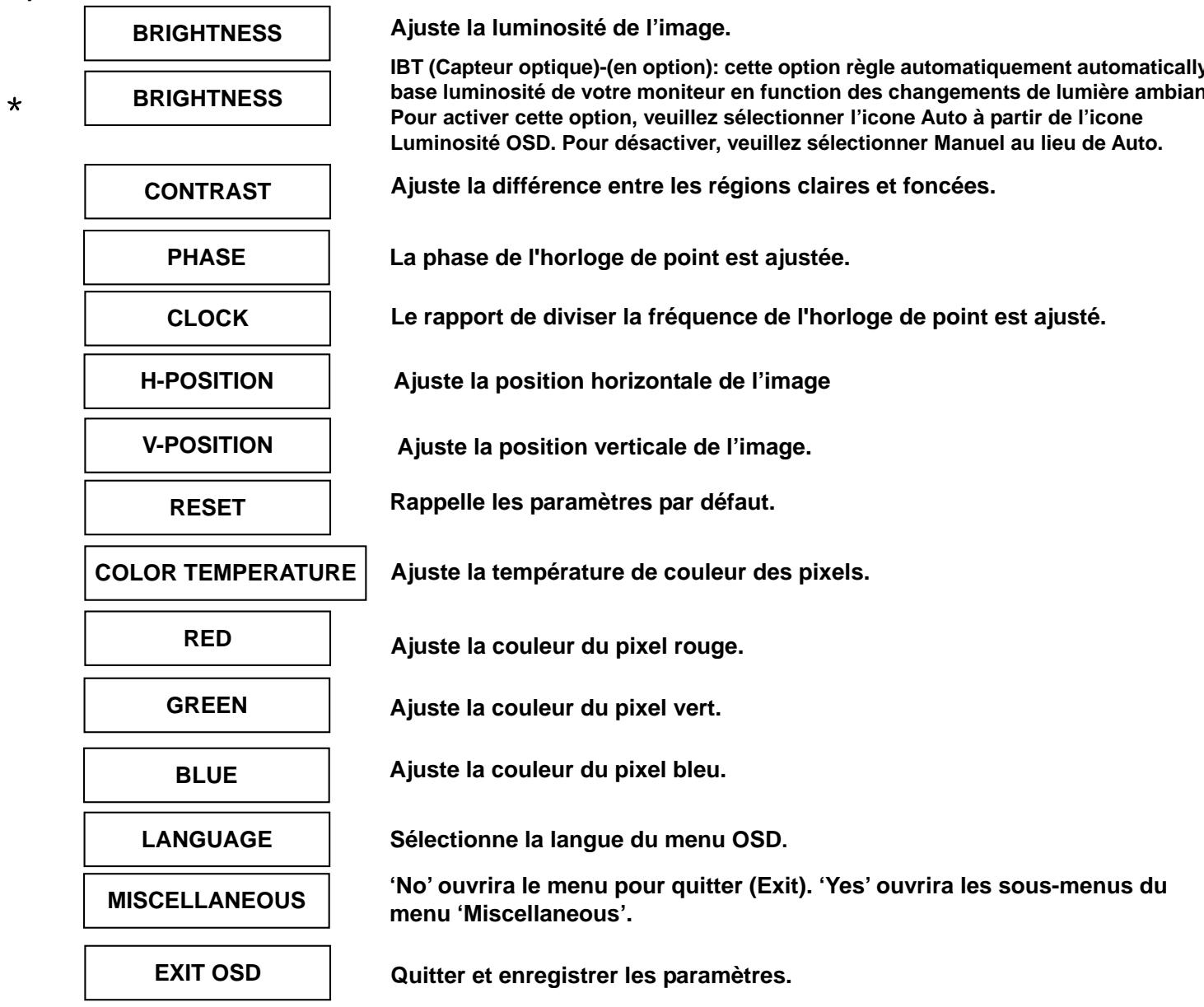
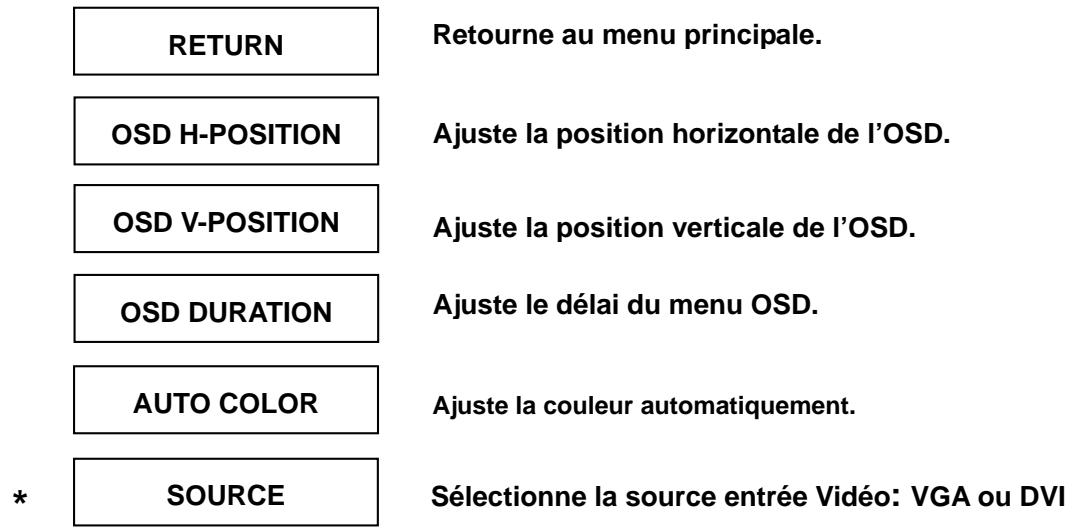
Notice: * Source est une caractéristique en option.
Dépannage
Assurez-vous que le moniteur est installé correctement lorsque vous avez des problèmes avec ce produit.
- Il n'y a pas d'image sur l'écran.
Vérifie: 1. Mode Économie d'énergie. Appuyez sur une touche et utilisez la souris pour désactiver ce mode.
- Les broches du connecteur de câble de signal. Lorsqu'il y a des broches abimées, contactez votre revendeur.
- Caractères sont trop foncés ou trop clairs
Vérifie : Utilisez le menu OSD pour ajuster la luminosité.
- Quand devez-vous ajuster votre moniteur?
Vérifie : si la résolution ou la fréquence de rafraîchissement a été changée.
- Le texte qui apparait sur l'écran n'est pas très clair.
Vérifie : Assurez-vous que la résolution ou la fréquence de rafraîchissement correspond au mode d'affichage.
Minutages acceptés
| Mode d'affichage | ||
| Résolution | Fréquence verticalie (Hz) | Fréquence horizontalie (KHz) |
| 640x480 | 59.94 | 31.5 |
| 640x480 | 75.00 | 37.5 |
| 640x480 | 72.81 | 37.9 |
| 720x400 | 70.08 | 31.46 |
| 800x600 | 56.25 | 35.2 |
| 800x600 | 60.32 | 37.9 |
| 800x600 | 75.00 | 46.9 |
| 800x600 | 72.19 | 50.0 |
| 1024x768 | 60.00 | 48.4 |
| 1024x768 | 70.07 | 56.5 |
| 1024x768 | 75.03 | 60.0 |
| 1280x1024 | 60.00 | 64.0 |
| 1280x1024 | 75.03 | 80.0 |
Caractéristiques
| Signaux d'entrée | VGA DVI* | VGA compatible analogue RGB Composite sync accepté Interface Digital Visual (DVI) conforme DDWG Single Link TMDS |
| Compatibilité | PC | Jusqu'à 1280X1024@75Hz(sans entrelacement) |
| Connecteur | VGA DVI* Audio* Alimentation | D-sub 15-broches DVI-D* Prise téléphone stéréo Entrée A/C |
| Alimentation | Voltage Consummation Mode économique d'énergie | Alimentation universelle intégrée:100-240 VAC, 50/60 Hz Active < 45 Watt Max. En attente< 3 Watt |
| Internal Speaker | Haut parleur x2 * | |
| User Interface | LED Indicator | Active - Bleu En attente - Flash |
| Condition opératoire | Température Humidité | Fonctionnement: 5°C to 40°C 20% ~ 80% R.H. |
| Dimensions | Physique | 437.3mm(L) x 417mm(H) x 172.7mm(P) |
| Poids Net | 4.4 Kg | |
| DDC | DDC2B | |
| Gestion Alimentation | VESA DPMS | |
| Régulation (Certificates) | UL/CUL, FCC, CE | |
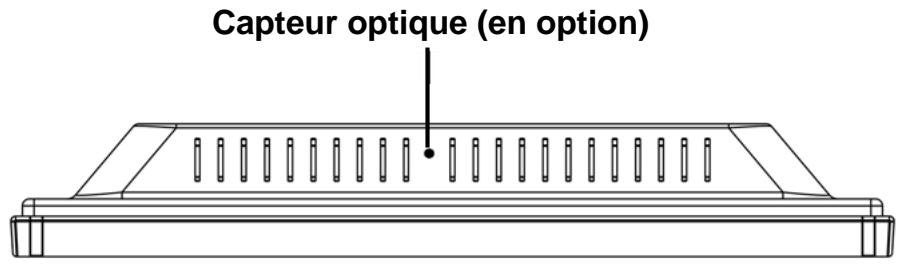
| Autres | Capteur optique * |
Note: * Le DVI, les haut-parleurs et le capteur optique sont en option.