YUR.CAM DPC13 - Fotocamera digitale YURAKU - Manuale utente e istruzioni gratuiti
Trova gratuitamente il manuale del dispositivo YUR.CAM DPC13 YURAKU in formato PDF.

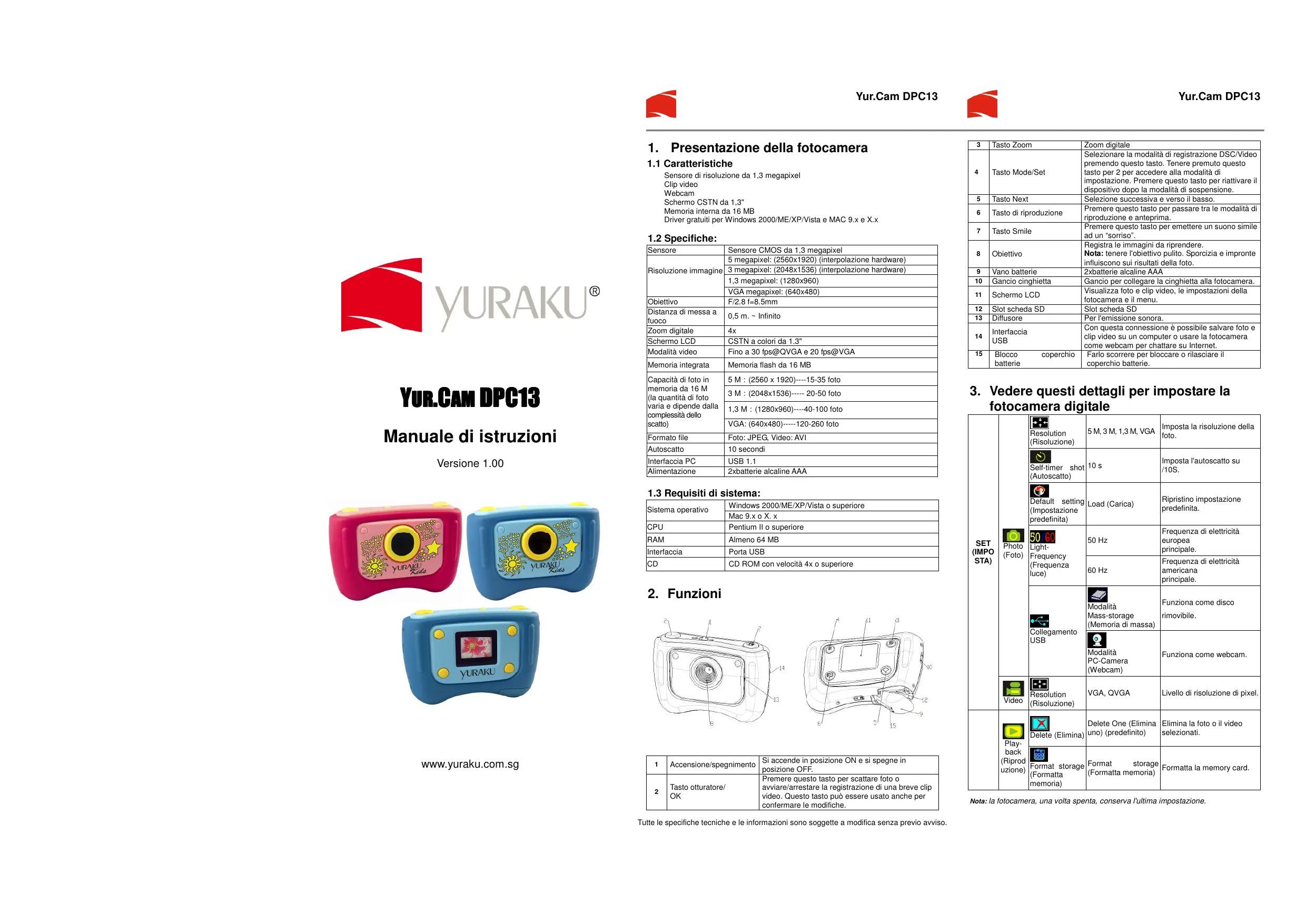


| Tipo di prodotto | Fotocamera digitale |
| Sensore | CMOS 1,3 megapixel |
| Risoluzione immagine | 5M (2560x1920, interpolazione), 3M (2048x1536), 1,3M (1280x960), VGA (640x480) |
| Obiettivo | F/2.8, f=8.5mm, gamma di messa a fuoco: 0,5 m all'infinito |
| Schermo LCD | 1,3 pollici a colori CSTN |
| Memoria interna | 16 MB flash |
| Memoria esterna | Scheda di memoria SD (non inclusa) |
| Zoom digitale | 4x |
| Autoscatto | 10 secondi |
| Modalità video | Fino a 30 fps in QVGA, 20 fps in VGA |
| Interfaccia PC | USB 1.1 (modalità storage di massa o webcam) |
| Alimentazione | 2 batterie alcaline AAA |
| Requisiti di sistema | Windows 2000/ME/XP/Vista o Mac 9.x/X.x, Pentium II, 64 MB RAM, porta USB, lettore CD 4x |
| Funzioni aggiuntive | Webcam, altoparlante, gancio per cinturino |
| Manutenzione e pulizia | Pulire l'obiettivo con un panno morbido e asciutto |
Domande frequenti - YUR.CAM DPC13 YURAKU
Domande degli utenti su YUR.CAM DPC13 YURAKU
0 domanda su questo apparecchio. Rispondi a quelle che conosci o fai la tua.
Fai una nuova domanda su questo apparecchio
Scarica le istruzioni per il tuo Fotocamera digitale in formato PDF gratuitamente! Trova il tuo manuale YUR.CAM DPC13 - YURAKU e riprendi in mano il tuo dispositivo elettronico. In questa pagina sono pubblicati tutti i documenti necessari per l'utilizzo del tuo dispositivo. YUR.CAM DPC13 del marchio YURAKU.
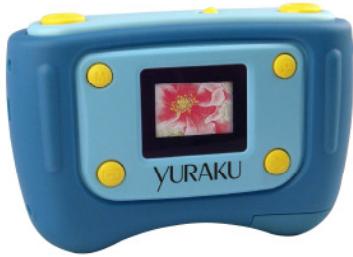
MANUALE UTENTE YUR.CAM DPC13 YURAKU
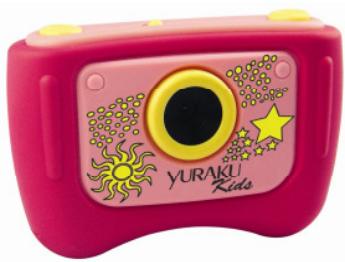
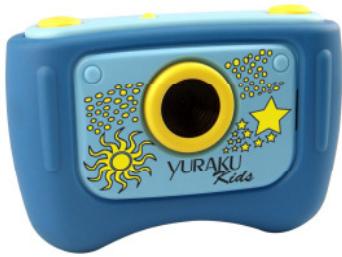
Manuale di istruzioni
Version 1.00
www.yuraku.com.sg

Yur.Cam DPC13

Yur.Cam DPC13
1. Presentazione della fotocamera
1.1 Caratteristiche
Sensore di risoluzione da 1,3 megapixel
Clip video
Webcam
Schemo CSTN da 1,3"
Memoria interna da 16 MB
Driver Gratis per Windows 2000/ME/XP/Vista e MAC 9.x e X.x
1.2 Specifiche:
| Sensore | Sensore CMOS da 1,3 megapixel |
| Risoluzione immagine | 5 megapixel: (2560x1920) (interpolazione hardware) |
| 3 megapixel: (2048x1536) (interpolazione hardware) | |
| 1,3 megapixel: (1280x960) | |
| VGA megapixel: (640x480) | |
| Obiettivo | F/2.8 f=8.5mm |
| Distanza di messa a fuoco | 0,5 m. ~ Infinito |
| Zoom digitale | 4x |
| Schemo LCD | CSTN a colori da 1.3" |
| Modalità video | Fino a 30 fps@QVGA e 20 fps@VGA |
| Memoria integrata | Memoria flash da 16 MB |
| Capacità di fotin in memoria da 16 M (la quantità di foti varia e dipende alla complessità dello scatto) | 5 M : (2560 x 1920)----15-35 foto |
| 3 M : (2048x1536)---- 20-50 foto | |
| 1,3 M : (1280x960)----40-100 foto | |
| VGA: (640x480)----120-260 foto | |
| Formato file | Foto: JPEG, Video: AVI |
| Autoscatto | 10 secondi |
| Interfaccia PC | USB 1.1 |
| Alimentazione | 2xbatterie alcaline AAA |
1.3 Requisiti di sistema:
| Sistema operativo | Windows 2000/ME/XP/Vista o superiore |
| Mac 9.x o X.x | |
| CPU | Pentium II o superiore |
| RAM | Almeno 64 MB |
| Interfaccia | Porta USB |
| CD | CD ROM con velocità 4x o superiore |
2. Funzioni
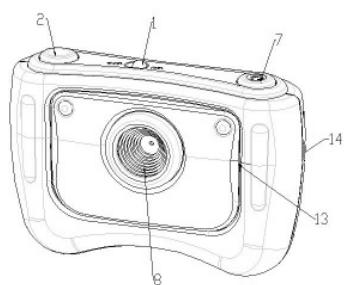
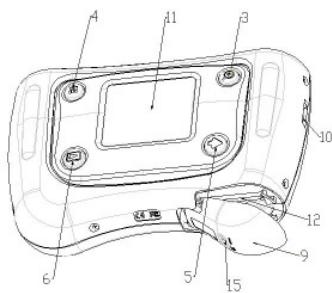
| 1 | Accensione/spegnimento | Si accende in posizione ON e si spegne in posizione OFF. |
| 2 | Tasto otturatore/OK | Premere quello tasting per scattare fotto o avviare/arrestare la registrarazione di una breve clip video. Questo tasting più essere usatoanche per confirmare le modifiche. |
| 3 | Tasto Zoom | Zoom digitale |
| 4 | Tasto Mode/Set | Selezionare la modalità di registrazione DSC/Video premendo quello tasting. Tenere premuto quello tasting per 2 per accederate alla modalità di impostazione. Premere quello tasting per riattivare il disposivo dopo la modalità di suspensione. |
| 5 | Tasto Next | Selezione successiva e verso il basso. |
| 6 | Tasto di riproduzione | Premere quello tasting per passare tra le modalità di riproduzione e anteprima. |
| 7 | Tasto Smile | Premere quello tasting per emettere un suono simile ad un "sorriso". |
| 8 | Obiettivo | Registra le immagini da riprendere. Nota: tener e impeggiato pulito. Sporcizia e impronte influscono sui risultati della foto. |
| 9 | Vano batterie | 2xbatterie alcaline AAA |
| 10 | Gancio cinghietta | Gancio per collegare la cinghietta alla fotocamera. |
| 11 | Schemo LCD | Visualizza foto e clip video, le impostazioni della fotocamera e il menu. |
| 12 | Slot scheda SD | Slot scheda SD |
| 13 | Diffusore | Per l'emissione sonora. |
| 14 | Interfaccia USB | Con questa connessione è possibile salvare foto e clip video su un computer o usare la fotocamera come webcam per chattare su Internet. |
| 15 | Blocco coperchio Batterie | Farlo scorrere per bloccare o rilasciare il coperchio Batterie. |
- Vedere quosti dettagli per impostare la fotocamera digitale
| SET (IMPO STA) | Photo (Foto) | Resolution (Risoluzione) | 5 M, 3 M, 1,3 M, VGA | Imposta la risoluzione della fotto. |
| Self-timer shot (Autoscatto) | 10 s | Imposta l'autoscatto su /10S. | ||
| Default setting (Impostazione predefinita) | Load (Carica) | Ripristino impostazione predefinita. | ||
| Light- Frequency (Frequenza luce) | 50 Hz | Frequenza di elettricità europea principale. | ||
| 60 Hz | Frequenza di elettricità americana principale. | |||
| Collegamento USB | Modalità Mass-storage (Memoria di massa) | Funzione come disco rimovibile. | ||
| Modalità PC-Camera (Webcam) | Funzione come webcam. | |||
| Video | Resolution (Risoluzione) | VGA, QVGA | Livello di risoluzione di pixel. | |
| Play- back (Riprod uzione) | Delete (Elimina) | Delete One (Elimina uno) (predefinito) | Elimina la fotto o il video selezionati. | |
| Format storage (Formatta memoria) | Format storage (Formatta memoria) | Formatta la memory card. |
Note: la fotocamera, una volta spenta, conserva l'ultima impostazione.
Tutte le specifiche tecniche e le informazioni sono soggette a modifica alla previo avviso.
4. Spiegazione delle icone di stato sullo schermo LCD
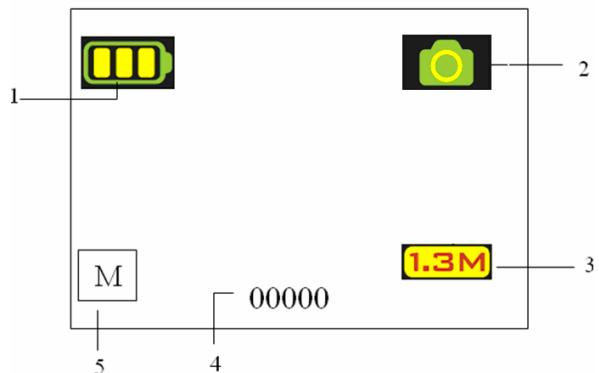
| Voce | Funzione | Descrizione |
| 1 | Indicatore batterie | Batterie cariche.Batterie scariche. |
| 2 | Modalità di registrazione | Impostazione per lo scatto di fotovImpostazione per la registrazione di video |
| 3 | Risoluzione fotocamera | Visualità la risoluzione.5 M=2560x1920;3 M = 2048x1536;1,3 M=1280x960;VGA=640x480;QVGA=320 x 240 |
| 4 | Contatore foto/video | Modalità Photo (Foto): n. fotto scattate Modalità Video: secondi di registrazione video;Modalità di riproduzione: n. attuale di fotto o clip video |
| 5 | Indicatore memory card o scheda SD | Indica la presenza di memory card o scheda SD.M: fotto contyne nella memoria integrata.SD:foto contyne nella scheda SD. |
5. Utilizzo della fotocamera
5.1 Inserimento delle batterie
- Aprire il vano batterie.
- Inserire 2 batterie alcaline AAA nella fotocamera osservando la corretta polarità indicata nel vano batterie.
- Accendere la fotocamera.
Far scorrere l'interruttore per accendere la fotocamera digitale. Farlo scorrere di nuovo per spegnerla.
5.2 Insertimento di una memory card (non in dotazione)
Questa fotocamera dispone di memoria interna integrata. La memoria può essere ampliata con una sched a SD (non in dotazione).
Osservare le istruzioni di seguito per inserire una scheda SD nella fotocamera.
- Aprire il vano batterie della fotocamera facendolo scorrere verso il basso.
- Inserire la sched a SD nella slot.
- Premere la性和 SD interamente nella fotocamera, quando chiudere lo sportellino. Aprire lo sportellino e premere la memory card se si desidera rimuoverla.
Note: vi è una sola direzione corretta per inserire la scheda SD nelle slot. Non inserire la scheda con forza per evitare di danneggiare la fotocamera e la scheda SD.
Note: la sched a SD deve essere formattata prima di scattare foto. Vedere le seguenti sezioni per ulteriori informazioni.
5.3 Impostazione della fotocamera
Su MODE è possibile impostare tutte le opzioni della fotocamera;
- Premere MODE per selezionare la modalità (photo o video) da impostare;
- Tenere premuto MODE per accedere al menu di impostazione del sistema;
- Selezione l'impostazione da eseguire con NEXT, quando premere OK per confirmare;
- Impostare l'opzione selezionata con NEXT, quando premere di nuovo OK per confermare;
- Premere MODE per uscire.
5.4 Scatto di foto
- Far scorrere l'interruttore di accensione/spegnimento (ON/OFF) per attivare la fotocamera digitale.
- Impostare la fotocamera in modalità Photo (Foto)
- Usare lo schermo LCD per inquadrare il soggetti da fotografia
- Premere il tasto otturatore e tenere ferma la fotocamera per 2-3 secondi, finché lo schermo LCD non si accende di nuovo.
- Tenere premuto MODE per impostare la risoluzione corretta, l'autoscatto e così via, quando premere l'otturatore per confermare e tenere di nuovo premuto MODE per uscire.
Note: se si scattano foto con le impostazioni predefinite della fotocamera, è possibile che la qualità delle foto non sia sempre ottimale. Le varie condizioni producono risultati differenti. Regolare le impostazioni della fotocamera in base alle proprie necessità.
5.5 Ingrandimento e riduzione delle immagini
La fotocamera più ingrandire le immagini fino a 4 volte in modalità di anteprima premendo ZOOM (1x-4x-1x). Questo tastinge consente inolte di ingrandire/ridurre le foto in modalità di riproduzione.
5.6 Scatto di foto con l'autoscatto
L'autoscatto può essere usato per scattare foto da soli o per riprendere un soggetto con la fotocamera ferma, ad esempio su una base.
- Impostare la fotocamera in modalità Photo (Foto)
- Tenere premuto il tasto MODE. Appare il menu rapido
- Premere NEXT per selezionare la modalità Self-timer (Autoscatto), quando premere OK per confermare.
- Impostare il tempo con il tasting NEXT (10S) e premere OK per confermare.
- Premere MODE per completare l'impostazione. L'autoscatto è quindi pronto per l'uso e l'ICONA appara nella parte superiore dello schermo LCD.
- Inquadrare il soggetti da fotografia.
- Premere il tasto otturatore per scattare una Foto.
- La foto verrà scattata una volta trascorso il ritardo di tempo impostato e la fotocamera émetterà un segnale acustico.
5.7 Registrazione di clip video
- Premere il tastingo MODE per selezionare la modalita Video (
- Premere il tasto otturatore per avviare la registrazione video; premerlo di nuovo per interrrorperla. La clip video verrà salvata come file AVI nella memoria della fotocamera.
- Tenere premuto il tasting MODE per impostare la risoluzione adeguata, quando premere l'otturatore per confermare.
5.8 Riproduzione di fotto o clip video
- Premere il tastinge Playback (Riproduzione) per visualizzare clip video o foto sullo schermo LCD.
- Premere NEXT per visualizzare la foto o la clip video successiva.
- Premere di nuovo MODE per uscire alla modalità di riproduzione.
Note: la clip video si esegue automaticamente se la si selezione, finché non si selezione un'altra opzione.
5.9 Eliminazione di fotto e clip video
È possibile scegliere di selezionare una sola foto/clip video o formattare la memoria. Per eliminare foto/clip video, osservare le istruzioni di seguito.
-
Premere il tasting Playback (Riproduzione) per accederate alla modalità di riproduzione.
-
Selezionare la foto o la clip video da eliminare con il tasto NEXT.
-
Tenere premuto il tastingo MODE per accedere al menu.
-
Selezionare Delete one Format memory (Elimina uno/Formatta memoria) con il tasto NEXT, quindi premere OK per confermare.
- Selezionare e premere OK per confermare di nuovo e uscire dal menu
- Per uscire, è inoltre possibile tenere premuto il tasto MODE.
NOTA: l'opzione'Format memory (Formatta memoria) consente di eliminare tutti i file della fotocamera.
6. Premere il tasting Smile per emettere un suono simile ad un "sorriso" prima di scattare una Foto
7. Installazione del driver della fotocamera
Il driver incluso nel CDuve essere installato per Windows ME,Windows 2000, Windows XP Windows Vista solo per use la fotocamera come webcam (non è necessario installmento per scaricare Foto/video).
7.1 Disinstallazione di versioni precedenti dei driver e di periferiche
È possible che si verificchi un conflitto tra i driver precedenti e quelli installati di recente sul computer. In tal caso, rimuovere i driver precedenti prima di installare il nuovo.
- Accedere alla 'Modalità provvisoria' di Windows (premere F8 all'avvio di Windows, quindi selezionale 'Modalità provvisoria' dal menu visualizzato)
- Fare cli 出 Start - Impostazioni - Pannello di controllo' e fare doppio cli sull'icona 'Installazione applicazioni'.
- Trovare i programmi con dispositivi similie e con versione precedente, quindi rimuoverli facendo cliq sul tasto Aggiungi/Rimuovi'. In Modalità provvisoria' è possible che alcuni programmi appaiano due volte. In tal caso, rimuovere tutti i programmi che appaiano due volte.
- Riaviare il computer.
7.2 Installazione del driver per Windows ME/Windows 2000/Windows XP/Windows Vista
Note: assicurarsi che tutti gli altri programmi siano chiusi durante il processo di installmente.
Note: durante l'installazione per Windows XP, si potrebbe ricevere un messaggio in cui viene indicate che il driver non presenta famia digitale. Ciò non causa problemi di functionalità del programma. Fare clic su "Yes" (SI) per continuare.
Nota: ad esempio, 'D: \'viene usato per indicare l'unità CD-ROM. Questa opzione potrebbe essere differente su agli computer.
- Inserire il CD-ROM nell'unità CD-ROM del computer. Il programma di installatione si avvia automaticamente. Se non si avvia automaticamente, agire come segue: a) Selezionare 'Esegui' dal menu Start di Windows. b) Digitare [D:\SETUP.EXE] e fare cli su 'OK' per avviare Software Installer.
- Appare Software Installer.
- Selezionare la lingua da usare per l'installazione.
- Fare cli s Install driver' (Installa driver) per avviare l'installazione del driver della fotocamera.
- Osservare le istruzioni su schermo.
7.3 Collegamento della fotocamera
La fotocamera può essere collegata al computer in due modi diversi: come memoria di massa e come webcam.
Tutte le specifiche tecniche e le informazioni sono soggette a modifica sua previo avviso.
7.3.1 Collegamento come memoria di massa
Questo opzione consente di scaricare fot e clip video sul computer.
- Far scorrere l'interruttore di accensione/spegnimento (ON/OFF) per attivare la fotocamera digitale.
- Tenere premuto il tasting mode per acceder e al menu di impostazione del sistema.
- Premere il tastinge NEXT per selezionare USB connection (Collegamento USB), quindi premere OK per confermare.
- Premere il tastinge NEXT per scegliere la modalità Mass-storage (Memoria di massa).
- Premere OK per confermare.
- Collegare la fotocamera al computer.
- Windows rileva automaticamente la fotocamera. É possible usare la fotocamera como disco rimovabile.
7.3.2 Collegamento come webcam
Quando sicollege la fotocamera come webcam, è possible usarla per videoconferenze su Internettramite WindowsNetMeeting or Windows Messenger. (È necessarioinstallare il driver prima di collegare la fotocamera digitale al computer).
- Far scorrere l'interruttore di accensione/spegnimento (ON/OFF) per attivare la fotocamera digitale.
- Tenere premuto il tasting MODE per acceder e al menu di impostazione del sistema.
- Premere il tastinge NEXT per selezionare USB connection (Collegamento USB), quindi premere OK per confermare.
- Premere il tasto NEXT per scegliere la modalità PC Camera (Webcam).
- Premere OK per confermare.
- Collegare la fotocamera al computer.
-
Windows rileva automaticamente la fotocamera. É possible usare la fotocamera como webcam.
-
Risoluzione dei problemi
| Problema | Causa | Soluzione |
| Impossibile accendere la fotocamera premendo il tasto di "alimentazione". | Batteria scarica, assente o insertita in modo non corretto. | Inserire o sostuire la batteria in modo corretto. |
| Foto non salvate o non presenti durante lo scatto. | La memoria integrata della fotocamera non è stata formattata correttamente. | Formattare la memoria nella modalità di impostazione delsystema della fotocamera.Consultare la sezione 5.4. |
| Impossibile trovare il disco rimovibile dopo aver collegato la fotocamera al computertramite USB. | 1. Collegamento non riuscito.2. Modalità della fotocamera non impostata adeguatamente per il disco rimovibile. | 1. Assicurarsi che tutti i collegamenti dei cavi siano saldi e riavviare il computer.2. Impostare la fotocamera su disco rimovibile.Consultare la sezione 7.3.1 (impostazione delsystema, collegamento USB). |
| Foto sfocate | 1. La fotocamera non è tenuta saldamente.2. Obiettivo sporco. | 1. Tenere la fotocamera saldamente finché non viene emesso un segnale acustico durante lo scatto.2. Pulire l'obiettivo con un panno morbido asciutto. |
| Appare l'avventenza: "Capture device was not detected" (Dispositivo di acquisizione non rilevato) quando si après la webcam. | 1. Conflitto con un'altra fotocamera o un altro dispositorio di acquisizione.2. Modalità della fotocamera non impostata adeguatamente sulla modalità PC cam (Webcam). | 1. Rimuovere completamente gli altri driver dal systema. A volte potrebbe essere necessario reinstallare il systema.2. Impostare la fotocamera sulla modalità PC cam (Webcam).Consultare la sezione 7.3.2 (impostazione delsystema, collegamento USB). |

AM-D181-AGB-STD-R
-end

YURAKU®