YUR.CAM DPC13 - Digitalkamera YURAKU - Kostenlose Bedienungsanleitung
Finden Sie kostenlos die Bedienungsanleitung des Geräts YUR.CAM DPC13 YURAKU als PDF.



| Produkttyp | Digitalkamera |
| Sensor | CMOS 1,3 Megapixel |
| Bildauflösung | 5M (2560x1920, Interpolation), 3M (2048x1536), 1,3M (1280x960), VGA (640x480) |
| Objektiv | F/2.8, f=8,5 mm, Fokusbereich: 0,5 m bis unendlich |
| LCD-Bildschirm | 1,3 Zoll Farb-CSTN |
| Interner Speicher | 16 MB Flash |
| Externer Speicher | SD-Speicherkarte (nicht im Lieferumfang) |
| Digitalzoom | 4x |
| Selbstauslöser | 10 Sekunden |
| Video-Modus | Bis zu 30 fps in QVGA, 20 fps in VGA |
| PC-Schnittstelle | USB 1.1 (Massenspeichermodus oder Webcam) |
| Stromversorgung | 2 AAA-Alkalibatterien |
| Systemvoraussetzungen | Windows 2000/ME/XP/Vista oder Mac 9.x/X.x, Pentium II, 64 MB RAM, USB-Anschluss, CD-Laufwerk 4x |
| Zusatzfunktionen | Webcam, Lautsprecher, Handschlaufenhaken |
| Pflege und Reinigung | Reinigen Sie das Objektiv mit einem weichen, trockenen Tuch |
Häufig gestellte Fragen - YUR.CAM DPC13 YURAKU
Benutzerfragen zu YUR.CAM DPC13 YURAKU
0 Frage zu diesem Gerät. Beantworten Sie die, die Sie kennen, oder stellen Sie Ihre eigene.
Eine neue Frage zu diesem Gerät stellen
Laden Sie die Anleitung für Ihr Digitalkamera kostenlos im PDF-Format! Finden Sie Ihr Handbuch YUR.CAM DPC13 - YURAKU und nehmen Sie Ihr elektronisches Gerät wieder in die Hand. Auf dieser Seite sind alle Dokumente veröffentlicht, die für die Verwendung Ihres Geräts notwendig sind. YUR.CAM DPC13 von der Marke YURAKU.
BEDIENUNGSANLEITUNG YUR.CAM DPC13 YURAKU
Sensorauflös 1,3 Megapixel
Videoaufzeinung
Webcam
1,3" CSTN-Display
Internet Speicher 16 MB
Kostenlose Treiber für Windows 2000/ME/XP/Vista sowie MAC 9.x und
X.x
1.2 Technische Daten:
| Sensor | 1,3 Megapixel CMOS-Sensor |
| Bildaufösung | 5 Megapixel (2560 x 1920) (Hardware-interpoliert) |
| 3 Megapixel (2048 x 1536) (Hardware-interpoliert) | |
| 1,3 Megapixel (1280 x 960) | |
| VGA: 640 x 480 | |
| Linsen | F/2.8 f=8.5mm |
| Scharfebereich | 0,5 m ~ unendlich |
| Digitalzoom | x 4 |
| LCD | 1.3" Farb-CSTN |
| Videomodus | Bis 30fps mit QVGA und 20fps mit VGA |
| Internet Speicher | 16 MB Flash-Speicher |
| Bildkapazität mit 16 MB Speicher (die Anzahl der Bilder ist von der Komplextät des Motifs abhängig) | 5 MP (2560 x 1920): 15-35 Bilder |
| 3 MP (2048 x 1536): 20-50 Bilder | |
| 1,3 MP (1280 x 960): 40-100 Bilder | |
| VGA: (640 x 480): 120-260 Bilder | |
| Dateiformat | Bilder: JPEG; Video: AVI |
| Selbstauslöser | 10 Sekunden |
| PC-Schnittstelle | USB 1.1 |
| Spanningsversorgung | 2 Alkalibatterien vom Typ AAA |
1.3 Systemvoraussetzungen:
| Betriebssystem | Windows 2000/ME/XP/Vista oder higher |
| Mac 9.x oder X. x | |
| CPU | Pentium II oderhigher |
| RAM | Mindestens 64 MB |
| Schnittstelle | USB-Port |
| CD-Laufwerk | CD-ROM 4x oder higher |
2. Bedienelemente
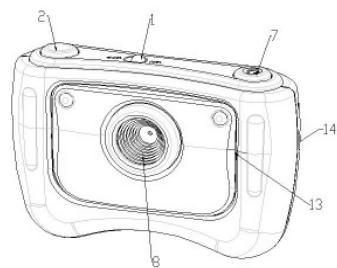
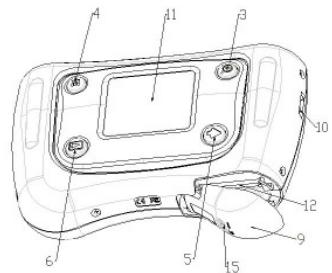
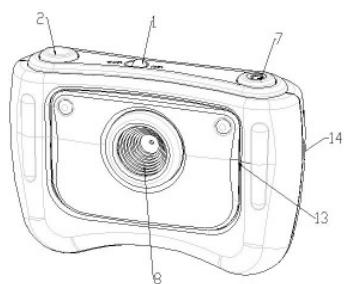
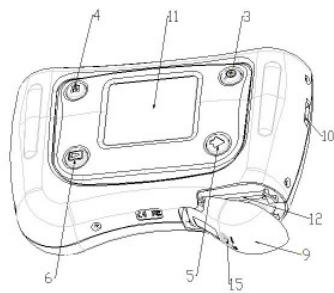
| 1 | Ein-/Ausschaltte | Zum Einsatzen auf ON und zum Ausschalten auf OFF schiben. |
| 2 | Auslöser / OK-Taste | These Taste drücken, um ein Foto zu machen oder die Aufzeichnung eines Videos zu starten bzw. zu stoppen. Im Einstellungsmodus werden mit dieser Tastes Änderungen bestätig. |
| 3 | Zoomtaste | Digitalzoom |
| 4 | Taste Mode/Set | Mit dieser Taste den DSCV- bzw. Videomodus auswahlen. Diese Taste für 2 s gedrück htten, um in den Einstellungsmodus umzuschalten. Ferner wird die Kamera mit dieser Taste wieder aktiviert, wenn sie automatisch in den Standby umgeschaltet hat. |
| 5 | Pfeiltaste | Nächstes Bild oder{nachste Option |
| 6 | Wiedergabet ate | Umschalten zwischen Wiedergabe und Vorschau |
| 7 | Taste „Smile“ | Bei Druck auf diese Taste ertönt ein „Smile“-Signal |
| 8 | Linsen | AufnahmechemismusAnmerkung:Die Linsen stets sauber halten. Schmutzung und Fingerabdrücke beeinträchtigen die Aufnahmequalität. |
| 9 | Batteriefach | 2 Alkalibatterien vom Typ AAA |
| 10 | Gurtöse | Hier den Handgelenkriernen befestigen |
| 11 | LCD | Anzeige von Bildern, Videoclips, Kamerainstellungen und Menüs |
| 12 | SD-Kartensteck-platz | Steckplatz für die Speicherkarte |
| 13 | Laufsprecher | Audioausgang |
| 14 | USB-Schnittstelle | Über diesen Port Fotos und Videos auf einen Computer übertragen oder die Kamera als Webcam benutzen |
| 15 | Batteriefach verschluss | Die Tasse verschieben, um die Batteriefachabdeckung zu öffnen oder zu schreiben |
- Einstellungen an der Digitalkamera
| SET-UP | Foto | Auflösung | 5M, 3M, 1,3M,VGA | Einstellung der Bildauflösung |
| Selbstauslöser | 10 s | Einstellung des Selfbstauslösers auf 10 s | ||
| Standardeinstellungen | Laden | Wiederherstellung der Standardeinstellungen | ||
| 50 Hz Frequenz | 50 Hz | Frequenz für das europäische Stromnetz | ||
| 60 Hz | Frequenz für das amerikanische Stromnetz | |||
| USB-Verbindung | Modus Massenspeicher | In thissem Modus arbeitet die Kamera wie ein bewegliches Speichermedium | ||
| Webcam-Modus | Zur Nutzung der Kamera als Webcam | |||
| Video | Auflösung | VGA, QVGA | Videoauflösung | |
| Wieder-gabe | Löschen | Eine Aufnahme löschen (Standardeinstellung) | Das ausgewählte Foto oder Video wird gelöscht | |
| Speicherformaterung | Speicherformatierung | Die Speicherkarte wird formatiert |
Anmerkung: Nach dem Ausschalten besteht die Kamera die zuletzt vorgenommenen Einstellungen bei.
4. Bedeutung der Statusanzeigen auf dem LCD
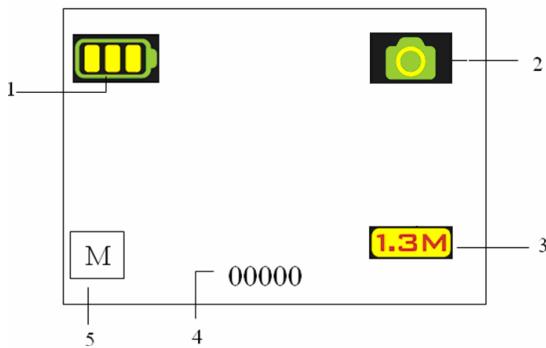
| An-zei ge | Funktion | Beschreibung |
| 1 | Batterieanzeige | Batterie voll geladen Batterie entladen |
| 2 | Aufzeichnungsmodus | Aufnahme von Fotos Aufnahme von Videos |
| 3 | Kamerauflösung | Anzeige der Auflösung: 5M = 2560 x 1920; 3M = 2048 x 1536; 1,3M = 1280 x 960; VGA = 640 x 480; QVGA = 320 x 240 |
| 4 | Foto-/Video-Zähler | Foto-Modus: Anzahl der aufgenommenen Fotos; Videomodus: Dauer des/der aufgezeichneten Videos in Sekunden; Wiedergabemodus: laufende Nummer der Bilder oder Videoclips |
| 5 | Speicher- oder SD-Kartenanzeige | Anzeige des internen Speicherplatzes oder des SD-Kartenspeichers M: Fotos im internen Speicher SD: Fotos auf der Speicherkarte |
5. Bedienung der Kamera
5.1 Einlagen der Batterien
- Das Batteriefach öffnen.
- 2 Alkalibatterien vom Typ AAA einlagen und hierbei auf die korrekte Polarität achten.
- Die Kamera einschalten:
Die Einschalttaste auf ON stellen. Die Taste erneut betätigten, um die Kamera auszuschalten.
5.2 Einlagen der Speicherkarte (nicht mitgeliefert)
These Kamera verfügbar über einen internen Speicher. Diese Speicher kann mit einer SD-Speicherkarte (nicht mitgeliefert) erweitert werden.
Zum Einlagen einer SD-Speicherkarte in die Kameraitte vorgehen, wie nachstehend beschrieben:
- Das Batteriefach der Kamera öffnen (nach untenziehen).
- Die SD-Karte in den Steckplatz schieben.
- Die SD-Karte komplett einführen und das Batteriefach wieder schlieben. Zum Herausnehmen der Speicherkarte das Batteriefach öffnen und auf den Rand der Speicherkarte drücken.
Anmerkung: Für die SD-Speicherkarte im Steckplatz gibt es nur eine korrekte
Alle Spezifikationen und Informationen können ohne Vorankündigung geändert werden.
Position. Die Karte beim Einsatzen nicht forcieren, dies konnte sowohl die Karte als auch die Kamera beschädigen.
Anmerkung: Vor dem Speichern von Fotos muss die Speicherkarte formatiert werden. Weitere Informationen in den folgenden Abschnitten.
5.3 Einstellung der Kamera
Im Setup-Modus können alle Optionen der Kamera eingestellt werden.
- Um den gewünschten Betriebsmodus (Foto oder Video) einzustellen, die MODE-Taste drücken.
- Um das System-MENU aufzurufen, die MODE-Taste gedrück halten.
- Die gewünschte Option mit der Pfeiltaste auswahlen und mit OK bestätigten.
- Die mit der Pfeiltaste ausgewählte Option einstellen und erneut mit OK bestätigten.
- Zum Verlassen des Einstellungsmodus die MODE-Taste drücken.
5.4 Aufnahme von Fotos
- Die Digitalkamera einschalten.
- Den Foto-Modus (e) einstellen.
- Das gewünschte Bildmotiv über das Display auswahlen.
- Den Auslöser drücken und die Kamera für 2-3 Sekunden still halten, bis sich das Display wieder einscheltet.
- Zum Einstellen der gewünschten Auflösung, des Selfstauslosers usw. die MODE-Taste gedrückt halten und die Auswahl mit Druck auf den Auslöser bestätigen. Anschließend die MODE-Taste erneut gedrückt halten, um zum Aufnahmemodus zurückzukehren.
Anmerkung: Wenn Sie Fotos mit den Standardeinstellungen der Kamera aufnehmen, ist die Bildqualität mölicherweise nicht optimal. Verschiedene Umgebungen führen zu verschiedenen Ergebnissen. Daher wird empfohlen, die Kamera vor der Nutzung nach den individuellen Anforderungen einzustellen.
5.5 Herein- und Herauszoomen
Im Vorschaumodus kann das Bildmotiv bis auf das Viergefache vergroßert werden. Hierzu die ZOOM-Taste (1x-4x-1x) drücken. Ferner kann die Zoomfunktion auch im Wiedergabemodus verwendet werden.
5.6 Aufnahme von Fotos mit dem Selfstauslöser
Die Verwendung des Selfbauslösers bietet sich an, wenn Sie selbst mit auf dem Foto erscheinen möchten oder ein Objekt fotografieren, für das die die Kameraalanders unbeweglich sein sollte, beispelsweise auf einem Stativ.
- Den Foto-Modus ( ) einstellen.
- Die MODE-Taste gedrückt halten. Das Schnell-Menu wird angezeigt.
- Die Pfeiltaste drücken, um den Selfstausloser auszuwahlen und mit OK bestätigten.
- Die Zeit (10 s) mit der Pfeiltaste auswahlen und mit OK bestätigen.
-
Zum Verlassen des Einstellungsmodus die MODE-Taste drücken. Der Selfbaulöser ist nun betriebsbereit und das entsprechende Symbol wird auf dem Display angezeigt.
-
Die Kamera auf das gewünschte Motiv*Richten.
- Den Auslöser drücken.
- Nach Ablauf der eingestillten Zeit wird das Foto aufgenommen und die Kamera gibt ein akustisches Signal ab.
5.7 Aufzeichnung von Videos
- Die MODE-Taste drucken, um den Video-Modus auszuwahlen.
- Um die Aufzeichnung zu starten, den Auslöser drücken, um sie zu unterbrechen, den Auslöser erneut drücken. Das aufgezeichnete Video wird als AVI-Dateim Kameraspeicher abgelegt.
- Zum Einstellen der gewünschten Auflösung die MODE-Taste gedrück halten und die erfolgte Einstellung mit dem Auslöser bestätigten.
5.8 Wiedergabe von Fotos und Videos
- Die Wiedergabetaste drücken, die gespeicherten Fotos und Videos werden auf dem Display angezeigt.
- Um das{nachste Foto/Video anzuzeigen, die Pfeiltaste drucken.
- Zum Verlassen des Wiedergabemodus die MODE-Taste drucken.
Anmerkung: Ein zur Wiedergabe ausgewähltes Video wird automatisch abgespielt, bis ein weiteres Foto oder Video ausgewählt wird.
5.9 Löschen von Fotos und Videos
Fotos und Videos können einzeln gelöscht werden. Zum Löschen aller Fotos und Videos die Speicherkarte formatieren.
Zum Löschen von Fotos bzw. Videositte vorgehen wie nachstehend beschreiben:
- Mit Druck auf die Wiedergabetaste den Wiedergabemodus aktivieren.
- Das Foto oder Video, das gelöscht werden soll, mit der Pfeiltaste ausgehalten.
-
Die MODE-Taste gedrückt halten, um das Menu zu öffnen.
-
Mit der Pfeiltaste eine der Optionen (Löschen Speicherformatierung
auswahlen und mit OK bestätigten.
- ✓ auswahlen und erneut mit OK bestätigten, um das Menu zu verlassen.
- Alternatively die MODE-Taste gedrückt halten, um das Menu zu verlassen.
ANMERKUNG: Bei Auswahl der Option Speicherformatierung werden alle auf der Kamera befindlichen Dateien gelöscht.
6. Bei Druck auf die Smile-Taste ertönt vor der Aufnahme das Signal „Smile“
7. Installation des Kameratreibers
Die auf der CD befindlichen Treiber für Windows ME, Windows 2000, Windows XP oder Windows Vista müssen nur installiert werden, wenn die Kamera als Webcam benutzt werden soll (für die Übertragung von Fotos und Videos auf einen PC werden keine Treiber besteht).
7.1 Deinstallation alter Treiber und Geräte
Wenn auf dem Computer bereits Treiber installiert sind, kann es zwischen den neuen und alten Treibern zu Konflikten kommt. Daher wird empfohlen, vor der Installation der neuen Treibe eventuelle alte vom PC zu entfernen.
- Windows im abgesicherten Modus starten (während des Starts F8 drücken und dann in dem angezeigten Menu die Option „Abgesicherter
Modus" auswahlen).
- Auf Start > Einstellungen > Systemsteuerung klichen und Dort auf das Symbol Software doppelklichen.
- Die Software ähnlicher, ALTERER Geräte auswahlen und auf „Ändern/Entfernen" klichen, um sie zu deinstallieren. Im abgeschieten Modus werden Programme mitunter doppelten angezeigt. In dieser Fall alle angezeigten Programme entfernen.
- Den Computer neu starten.
7.2 Installation der Treiber für Windows ME / Windows 2000 / Windows XP/Windows Vista
Anmerkung: Vor der Treiberinstallation alle anderen Programme schlieben.
Anmerkung: Wahrend der Installation unter Windows XP wird möglicherweise eine Meldung eingeblendet, dass der Treiber nicht verifiziert ist. Dies hat keinerlei Einfluss auf die Funktionstüchtigkeit des Programms. Zum Fortfahren auf „Ja“ klichen.
Anmerkung: Im hier aufgeführten Beispiel liegt der Laufwerkbuchstabe D:\ für das CD-ROM-Laufwerk. Bei ihrem Computer konnen die Laufwerkbuchstaben abweichen.
- Die D-ROM in das Laufwerk des Computers einlagen. Der Installationsvorgang startet automatisch. Startet die Installation nicht automatisch, wie folgt vorgehen:
a) Im Starmenu von Windows die Option, Ausführten' auswahlen.
b) D:\SETUP.EXE eingeben und auf OK klichen, um das Installationsprogramm zu starten.
- Das Installationsfenster wird eingeblendet.
- Die für die Installation gewünschte Sprache auswahlen.
- Die Schaltfläche, Treiber installieren' anklichen, um den Kameratreiber zu installieren.
- Den Anweisungen auf dem Bildschirm folgen.
7.3 Anschluss der Kamera an einen Computer
Die Kamera kann für zwei verschiedene Zwecke mit einem Computer verbunden werden: als Massenspeicher oder als Webcam.
7.3.1 Anschluss der Kamera als Massenspeicher
Mit dieser Option können Fotos und Videos auf den Computer heruntergeladen werden.
- Die Digitalkamera einschalten.
- Die MODE-Taste gedrück halten, um das System-MENU aufzurufen.
- Die Pfeiltaste drücken, um die USB-Verbindung auszuwahlen und mit OK bestätigten.
- Mit der Pfeiltaste den Modus Massenspeicher auswahlen.
- Die Auswahl mit OK bestätigten.
- Die Kamera an den Computer anschließen.
- Die Kamera wird von Windows automatisch erkannt. Die Kamera kann nun als bewegliches Speichermedium genutzt werden.
7.3.2 Anschluss der Kamera als Webcam
Mit dieser Option können Sie die Kamera als Webcam für Videokonferenzen
Alle Spezifikationen und Informationen können ohne Vorankündigung geändert werden.
über das Internet nutzen, beisplesiweise über Windows NetMeeting oder Windows Messenger (vor dem Anschluss der Digitalkamera an den Computer,müssen die Treiber installiert werden).
- Die Digitalkamera einschalten.
- Die MODE-Taste gedrückt halten, um das System-Menu aufzurufen.
- Die Pfeiltaste drücken, um die USB-Verbindung auszuwahlen und mit OK bestätigten.
- Mit der Pfeiltaste den Modus Webcam auswahlen.
- Die Auswahl mit OK bestätigen.
- Die Kamera an den Computer anschließen.
- Die Kamera wird von Windows automatisch erkannt. Die Kamera kann nun als Webcam genutzt werden.
8. Fehlerbehebung
| Problem | Ursache | Lösung |
| Die Kamera{lätst sich nicht einschalten | Batterien entladen, Batterien nicht oder falsch eingelegt | Volle Batterien korrekt einlagen. |
| Fotos werden nicht gespeichert, fehlende Aufnahmen | Der interne Speicher wurde nicht korrekt formatiert | Den Speicher im Einstellungsmodus formatieren, siehe Punkt 5.4. |
| Nach dem Anschluss an den PC über USB wird der bewegliche Speicher vom Computer nicht erkannt. | 1. Verbindungsfehler2. Die Kamera ist nicht auf Massenspeicher eingestellt | 1. Sicherstellen, dass alle Kabel korrekt angeschlossen sind und den Computer neu starten.2. Die Kamera auf Massenspeicher einstellen, siehe Punkt 7.3.1 (Systemeinstellungen >USB-Verbindung). |
| Unscharfe Fotos, Flecken | 1. Die Kamera wurde bei der Aufnahme nicht still gehalten2. Die Linsen sind verschmutzt | 1. Die Kamera beim Fotografieren still halten, solange das akustische Signal erfürt.2. Die Linse mit einem weichen, trockenen Tuch reinigen. |
| Warnmeldung bei Aktivierung als Webcam: „Aufnahmegerät nicht erkannt“ | 1. Konflikt mit einer anderen Kamera oder einem anderen Aufnahmegerät2. Die Kamera ist nicht auf Webcam eingestellt | 1. Andere Kameratreiber komplett löschen. Im Extremfall muss das Betriebssystem neu installiert werden.2. Die Kamera auf Webcam einstehen, siehe Punkt 7.3.2 (Systemeinstellungen >USB-Verbindung). |
AM-D181-AGB-STD-R
- Ende -

YURAKU®
YUR.CAM DPC13
Notice d'emploi
Version 1.00
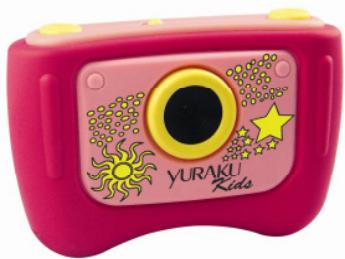
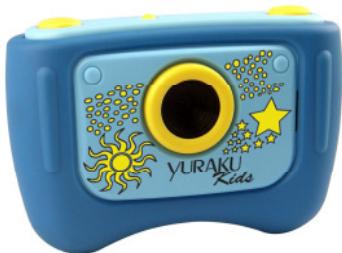
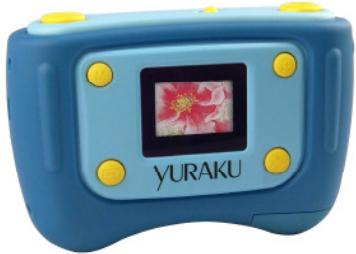
www.yuraku.com.sg

Yur.Cam DPC13

Yur.Cam DPC13
1.3 Systeemvereisten:
| Besturingsystem | Windows 2000/ME/XP/Vista of nieuwer |
| Mac 9.x of X. X | |
| CPU | Pentium II of nieuwer |
| RAM | Minstens 64MB |
| Interface | USB-poort |
| CD | 4x snugheid CD ROM of hoger |
2. Functionele onderdelen