
SR-270X - Relógio CITIZEN - Manual de utilização gratuito
Encontre gratuitamente o manual do aparelho SR-270X CITIZEN em formato PDF.



| Tipo de produto | Calculadora científica |
| Marca | CITIZEN |
| Modelo | SR-270X |
| Alimentação | Alimentação dupla : pilha botão (G13/L1154) + célula solar |
| Exibição | Linha de entrada (até 99 dígitos) e linha de resultado (até 10 dígitos + expoente) |
| Modos de cálculo | COMP (básico/científico), STAT (estatísticas), TABLE (tabela de funções) |
| Funções matemáticas | Trigonométricas, logarítmicas, exponenciais, frações, conversões de ângulos, transformação de coordenadas, probabilidades (nPr, nCr, fatorial), gerador aleatório |
| Memória | 7 variáveis (A, B, C, D, M, X, Y) + memória corrente (M+) |
| Precisão | 16 dígitos internos, 10 dígitos para exibição, expoente até ±99 |
| Desligamento automático | Após aproximadamente 3 a 9 minutos de inatividade |
| Contraste ajustável | Sim, através do menu SET UP |
| Formato de entrada/saída | Math (natural) ou linear, à escolha |
| Notações de exibição | Fix (casas decimais fixas), Sci (científico), Norm (normal), Engenharia (ENG) |
| Manutenção | Limpar com um pano seco e macio; não usar solventes |
| Reinicialização | Através do orifício de reinicialização na parte traseira ou por combinação de teclas |
| Dimensões aproximadas | Aproximadamente 160 × 80 × 15 mm (estimativa para uma calculadora de bolso) |
| Peso aproximado | Aproximadamente 150 g (com pilha) |
Perguntas frequentes - SR-270X CITIZEN
Perguntas dos utilizadores sobre SR-270X CITIZEN
0 pergunta sobre este aparelho. Responda às que conhece ou faça a sua.
Faça uma nova pergunta sobre este aparelho
Baixe as instruções para o seu Relógio em formato PDF gratuitamente! Encontre o seu manual SR-270X - CITIZEN e retome o controlo do seu dispositivo eletrónico. Nesta página estão publicados todos os documentos necessários para a utilização do seu dispositivo. SR-270X da marca CITIZEN.
MANUAL DE UTILIZADOR SR-270X CITIZEN
Apagado o encendido....3
Representa 125 grados (D), 45 minutos(M), 30 segundos(S)
Ligação ou desligação ....3
Substituição de bateria 3
Função de desligamento automático......3
Operação de reajuste ....3
Ajuste de contraste ....4
Leitura do visor ....4
Antes de Iniciar o Cálculo ....5
Usando teclas "MODE"......5
Usando o Modo Matemático....6
Usando Teclas " 2nd " " ALPHA "......6
Fazendo correções durante a Entrada......6
Função de Exibição da Posição de Erro......7
Função de repetição....7
Cálculo da Memória....7
Ordem de operações ....8
Precisão e Capacidade......8
Condições de erro....10
Cálculos Básicos 11
Cálculos com parênteses.... 11
Cálculo de porcentagem .... 11
Notações de Exibição....11
Função de Resposta....12
Cálculos de Função Científica ...... 12
Funções Logarítmicas e Exponenciais......12
Cálculo de Fração....12
Conversões da unidade de ângulo .....13
Transformação Sexagesimal ↔ Decimal ..... 13
Funções Trigonométricas / Inversa-Tri. ..... 13
Funções Hiperbólicas / Inversa-Hip. 13
Transformação das coordenadas....14
Probabilidade ......14
Outras funções ( , [3]~ , [x]~ , x^-1 , x^2 ,
x^3, x^y, Abs, RND 14
Função com Multi-Declaração....14
Cálculos Estatísticos ....15
Para entrar dados para a análise
estatística 15
Para analisar os dados que você entrou .....15
Para ver ou mudar dados ....17
Tabela de Função ....18
Guia Geral
Ligação ou desligação
Para ligar a calculadora, pressione [ ON ]; Para desligar a calculadora, pressione [ 2nd ] [ OFF ].
Substituição de bateria
SR-270X é um sistema de energia dual que é alimentado por uma bateria tipo botão (G13 ou L1154) e uma célula solar. Se o visor se tornar escuro e difícil de ler, as baterias deverão ser substituídas o mais breve possível.
Para substituir as baterias:
1) Remova o parafuso e a tampa do compartimento da bateria.
2) Remova a bateria antiga e insira uma nova com as polaridades nas direções corretas, em seguida recoloque a tampa.
3) Depois de trocar a bateria, use um objeto pontudo para pressionar o buraco de reajuste na área da etiqueta de classificação localizada na parte traseira desta unidade.
Função de desligamento automático
Esta calculadora se desliga automaticamente quando não for operada por aproximadamente 3\~9 minutos. Ela pode ser reativada pressionando-se a tecla [ON] e a memória e as configurações serão retidas.
Operação de reajuste
Se a calculadora está ligada mas você obtém resultados inesperados, pressione [2nd] [CLR] na sequência. Uma mensagem aparece no visor para confirmar se você deseja reajustar a calculadora e apagar os conteúdos da memória depois de selecionar [3].

flowchart
graph LR
    A["Clear? 1: Setup 2: Memory 3: All"] -->|[3]| B["Reset All? [="] : Yes["AC"] : Cancel]
Para apagar todas as variáveis, operações pendentes, dados estatísticos, respostas, todas as entradas anteriores, e memória, pressione [ = ]; Para cancelar a operação de reajuste sem apagar a calculadora; pressione [ AC ].
Se a calculadora está bloqueada e sem possibilidades de executar as demais operações de tecla, use um objeto pontudo para pressionar o buraco de reajuste ao mesmo tempo para liberar a condição. Ela retornará todas as configurações para as configurações padrões.
■ Ajuste de contraste
Pressionando o [◀] ou [▶] seguido das teclas [2nd] [SET UP] [▼] [5] (◀CONT▶) na sequência pode clarear ou escurecer o contraste. Mantendo qualquer uma das teclas pressionada pode clarear ou escurecer respectivamente o visor. Depois de terminar sua configuração, pressione [AC] para sair.
■ Leitura do visor
O visor é composto pela linha de entrada, a linha de resultado, e os indicadres.
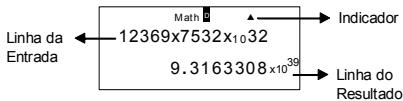
Linha de entrada
SR-270X exibe uma entrada de até 99 dígitos. Entradas se iniciam à esquerda; aquelas com mais de 15 dígitos se deslocam para a esquerda. Pressione [▶] e [◀] para mover o cursor por uma entrada. Contudo, sempre que você entrar o 89° digito de qualquer cálculo, o cursor mudará de "■" para "■" para que você saiba que a memória está se esgotando. Se você ainda precisar entrar mais, você deverá dividir seu cálculo em duas ou pais partes.
Linha de resultado
Ela exibe um resultado de até 10 dígitos, e também uma decimal, um sinal negativo, um indicador " x10 ", e um expoente de 2-dígitos positivo ou negativo.
Indicadores Os seguintes indicadores podem aparecer no visor para indicar o estado atual da calculadora.
| Indicador | Significado |
| 2nd | 2^ conjunto de teclas de função estão ativas |
| A | Teclas alfabéticas estão ativas |
| M | Há um número na memória |
| STO | Modo de armazenamento de variável está ativo |
| RCL | Modo de rechamada de variável está ativo |
| STAT | Modo de estatísticas está ativo |
| Math | Estilo matemático está selecionado como formato de entrada/saída |
| DRC | Modo de ângulo: Graus, Radianos ou Grados |
| FIX | Um número fixo de casas decimais está em efeito |
| SCI | Um número fixo de notação científica está em efeito |
| ▼▲ | Existem resultados anteriores ou posteriores que podem ser exibidos |
| Disp | Valor exibido é resultado intermediário ao executar a função de multi-declaração |
Antes de Iniciar o Cálculo
Usando teclas " MODE "
Pressione [ MODE ] para exibir os menus do modo ao especificar um modo operante (" 1: COMP ", " 2: STAT ", " 3: TABLE " ).
COMP : Use este modo para cálculos básicos, incluindo cálculos científicos. (o padrão)
STAT : Use este modo para executar cálculos estatísticos de variável simples e variável dupla e para cálculos de regressão.
TABLE : Use este modo para exibir uma função definida em formato tabular.
Dando " 2: STAT " como um exemplo:
Método: Pressione [MODE] e em seguida digitando diretamente o número do modo, [2], para entrar o modo desejado imediatamente.
[2nd] [SET UP] exibe o menu de configuração que lhe permite especificar o formato de entrada/saída, o modo de ângulo, a notação numérica, a configuração estatística ou o ajuste de contraste. O menu de configuração consiste de duas telas que você pode saltar entre si usando [▼] e [▲].
MthIO : Modo matemático exibe entradas e saídas em formato de texto. (o padrão)
LineIO : Modo linear exibe as entradas e saídas em uma linha única.
Deg : Modo Deg configura a unidade de ângulo para graus (o padrão)
Rad : Modo Rad configura a unidade de ângulo para radianos
Gra : Modo Gra configura a unidade de ângulo para grados.
Fix : Fixar a configuração de decimal (0 a 9)
Sci : Notação científica (0 a 9)
Norm : Norm especifica a variação (Norm1, Norm2) para exibição dos resultados em formato exponencial ou formato não-exponencial (Norm1 é o padrão)
ab/c : ab/c exibe a fração em formato de número misto
d/c : d/c exibe a fração em formato impróprio (o padrão)
STAT : STAT configura a Tela Editora de Dados Estatísticos (Statistical Data Editor Screen) para mostrar ou esconder a coluna FREQ
Disp : Disp configura o ponto decimal para Ponto ( . ) ou
Vírgula ( , )
(Ponto é o padrão)
■ Usando o Modo Matemático
Pressione [2nd] [SET UP] [1] para entrar o modo Matemático.
Durante o modo matemático, os valores para as funções tais como , A , _a b , Abs, 10^x , e ^x , , [3]x^2 , x^2 , x^3 , x^-1 , x^y , [3]x^2 ...podem ser entrados e exibidos em uma maneira escrita matematicamente. Pelo padrão, SR-270X está no modo matemático. Veja Exemplo 1\~2.
■ Usando Teclas " 2nd " " ALPHA "
Ao pressionar [2nd], o indicador "2nd" mostrado no visor indica que você estará selecionando a segunda função da próxima tecla que você presionar. Se você pressionar [2nd] por engano, simplesmente pressione [2nd] novamente para remover o indicar "2nd".
Ao pressionar [ ALPHA ], o indicador " A " mostrado no visor indica que você estará selecionando a função alfabética da próxima tecla que você pressionar. Se você pressionar [ ALPHA ] por engano, simplesmente pressione [ ALPHA ] novamente para remover o indicador " A ".
■ Fazendo correções durante a Entrada
O cursor intermitente vertical "■" significa que a calculadora está no modo de inserção. O cursor intermitente horizontal "■" significa que a calculadora está no modo de sobrescrita.
Pelo padrão, a calculadora está no modo de inserção. Em formato linear, você pode pressionar [2nd] [INS] para comutar entre os dois modos, enquanto que no formato matemático, você pode usar somente o modo de inserção.
No modo de inserção, o caracter em frente do cursor "■" será deletado ou inserido depois de você pressionar [DEL] ou entrar um caracter novo.
Em modo de sobrescrita, o caracter no cursor "■" será deletado pela tecla [DEL] ou substituído por qualquer caracter novo que você entrar.
Para apagar todos os caracteres, simplesmente pressione [AC] em qualquer modo.
■ Função de Exibição da Posição de Erro
Quando um cálculo matematicamente ilegal executado causa um erro e uma mensagem de erro ( Veja < Condições de Erro > ) aparece, pressione [◀] [▶] e em seguida a função de exibição da posição de erro lhe dirá com o cursor onde está o erro. Nesse caso, faça as correções necessárias antes de executar o cálculo novamente. Veja Exemplo 3.
■ Função de repetição
Esta função armazena as operações que acabaram de ser executadas no modo COMP. Depois de terminar a execução, pressionando a tecla [▼] ou [▲] exibirá a operação executada.
Você pode continuar movendo o cursor pelo [◀] ou [▶] para exibir os passos de entrada anteriores e editar os valores ou comandos para a execução subsequente.
Os registros de operação na Memória são apagadas toda vez que você desliga a calculadora, pressiona a tecla [ON], executa um reajuste "reset", muda o formato de exibição ou modo de cálculo.
Quando a mamória está cheia, os registros de cálculo mais antigos são deletados automaticamente para dar lugar aos novos. Veja Exemplo 4.
■ Cálculo da Memória
Variável da memória
A calculadora tem sete variáveis de memória para uso repetido -- A, B, C, D, M, X, Y. Você pode armazenar um número real em qualquer uma das sete variáveis de memória. Veja Exemplo 5.
- [2nd] [STO] + [A] \~ [D], [M], [X] \~ [Y] lhe permite armazenar valores para as variáveis.
- [ RCL ] + [ A ] \~ [ D ], [ M ], [ X ] \~ [ Y ] rechama os valores da variável.
- [0] [2nd] [STO] + [A] \~ [D], [M], [X] \~ [Y] apaga os conteúdos para uma variável de memória especificada.
- [ ALPHA ] + " variável de memória " lhe permite inserir as variáveis aplicáveis em um cálculo.
- [2nd] [CLR] [2] [= ] apaga todas as variáveis.
Memória em execução
Você deve manter as seguintes regras em mente ao usar a memória em execução. Veja Exemplo 6.
- Pressione [M+] para adicionar um resultado para a memória em execução e o indicador "M" aparece quando um número é armazenado na memória. Pressione [RCL] [M] para rechamar o conteúdo da memória em execução.
- Rechamada da memória de execução pela pressão da tecla [RCL] [M] não afeta seus conteúdos.
-
Memória em execução não é disponível quando você está no modo de estatística.
-
A variável da memória M e a memória em execução utilizam a mesma área da memória.
- Para substituir o conteúdo da memória com o número exibido, pressione a tecla [2nd] [STO] [M].
- Para apagar o conteúdo da memória em execução, você pode pressionar [0] [2nd] [STO] [M] na sequência.
(Nota) : Além de pressionar a tecla [ 2nd ] [ STO ] [ M ] para armazenar um valor, você pode também atribuir valores para a variável de memória M pelo [ M+ ]. Contudo, quando [ 2nd ] [ STO ] [ M ] é usado, os conteúdos de memória anteriores armazenados na variável M são apagados e substituídos com o valor recém atribuído. Quando [ M+ ] é usado, valores são adicionados para a soma atual na memória.
■ Ordem de operações
Cada cálculo é executado da esquerda para a direita e na seguinte ordem de precedência:
1) Expressão dentro das parênteses.
2) Funções com parênteses:
, , , ^-1, ^-1, ^-1, , , , ^-1, ^-1, ^-1 ,
log, In, √, 3√, 10^x, e^x, Abs, RND
$$ \mathrm{P} \rightarrow \mathrm{R}, \mathrm{R} \rightarrow \mathrm{P} $$
3) Funções precedidas pelos valores, potências, raízes potenciais, por exemplo, x^2 , x^3 , x^-1 , x! , DMS, °, r, g, x^y , , %
4) Frações
5) Negativo (−)
6) Cálculo do valor estimado estatístico : x̂, ŷ, x̂1, x̂2
7) nPr, nCr
8) x,÷
Sinal de multiplicação omitido imediatamente antes de , e , variável, e função com parênteses: por exemplo, 3 ,5B, Asin(30)
9) +, -
■ Precisão e Capacidade
Em geral, todo cálculo racional é exibido com mantissa de até 10 dígitos, ou mantissa de 10-dígitos mais expoente de 2-dígitos de até 10^±99 .
Números usados como entrada devem estar dentro da variação da função dada como se segue:
| Funções | Variação da entrada |
| sin x | Deg: 0 ≤q |X| < 9 × 10^9 |
| cos x | Rad: 0 ≤q |X| < 157079632.7 Grad: 0 ≤ |x| < 1 × 10^10 |
| x | Mesmo do sen x, exceto quandoDeg: |x| = 90 (2n-1)Rad: |x| = 2 (2n-1)Grad: |x| = 100 (2n-1) |
| ^-1 x, ^-1 x | 0 ≤ |x| ≤ 1 |
| ^-1 x | 0 ≤ |x| < 1 × 10^100 |
| x, x | 0 ≤ |x| ≤ 230.2585092 |
| x | 0 ≤ |x| < 1 × 10^100 |
| ^-1 x | 0 ≤ |x| < 5 × 10^99 |
| ^-1 x | 1 ≤ x < 5 × 10^99 |
| ^-1 x | 0 ≤ |x| < 1 |
| x, x | 0 < x < 1 × 10^100 |
| 10^x | -1 × 10^100 < x < 100 |
| e^x | -1 × 10^100 < x ≤ 230.2585092 |
| 0 ≤ x < 1 × 10^100 | |
| x^2 | |x| < 1 × 10^50 |
| x^3 | |x| ≤ 2.15443469003 × 10^33 |
| x^-1 | |x| < 1 × 10^100, x 0 |
| [3]x | |x| < 1 × 10^100 |
| X! | 0 ≤ x ≤ 69 (x é um inteiro) |
| nPr | 0 ≤ r ≤ n, 0 ≤ n < 1 × 10^10 (n,r são inteiros) 1 ≤ !/(n-r)! < 1 × 10^100 |
| nCr | 0 ≤ r ≤ n, 0 ≤ n < 1 × 10^10 (n,r são inteiros) 1 ≤ n!/r! < 1 × 10^100 ou 1 ≤ !/(n-r)! < 1 × 10^100 |
| R→P | |x|, |y| < 1 × 10^100 ^2 + y^2 < 1 × 10^100 |
| P→R | 0 ≤ r < 1 × 10^100 : mesmo do sin x |
| DMS | |D|, M, S < 1 × 10^100, 0 ≤ M, S |
| ◀DMS | |x| < 1 × 10^100 Conversões Decimais ⇔ Sexagésimas 0 0'0'' ≤ |x| ≤ 9999999 59'59'' |
| x^y | x > 0 : -1 × 10^100 < y x < 100 x = 0 : y > 0 x < 0 : y = n, m/(2n+1) (m, n são inteiros) mas -1 × 10^100 < y |x| < 100 |
| [x]y | y > 0 : x 0, -1 × 10^100 < 1x y < 100 y = 0 : x > 0 y < 0 : x = 2n+1, (2n+1)/m (m 0, m, n s\ão inteiros) mas -1 × 10^100 < 1x |y| < 100 |
| A^b/c | Total de inteiro, numerador e denominador devem estar dentro de 10 dígitos (inclui sinais de divisão) |
| STAT | 1–VAR:a. n ≤q 80 linhas (quando a colunaFREQestiver apagada OFF)b. n ≤q 40 linhas (quando a colunaFREQestiver ligada ON)2–VAR:a. n ≤q 40 linhas (quando a colunaFREQestiver apagada OFF)b. n ≤q 26 linhas (quando a colunaFREQestiver ligada ON) |
P-8
■ Condições de erro
Mensagem de erro aparecerá no visor e demais cálculos serão impossibilitados quando ocorrer alguma das seguintes condições.
| Indicator | Significados |
| Math ERROR | (1) Você tentou dividir por 0(2) Quando a variação de entrada permitida dos cálculos de função excedem a variação especificada.(3) Quando o resultado dos cálculos de função excedem a variação especificada.(4) Quando especificar um argumento para uma função fora da variação válida |
| Syntax ERROR | (1) Erros de entrada são feitos, ex. sintaxe imprópria(2) Quando argumentos impróprios são usados em comandos ou funções |
| Stack ERROR | Quando uma expressão excede a capacidade da pilha numérica ou pilha de comandos, ex.Quando a tecla [ ( ] é usada mais de 25 níveis em uma simples expressão no modo linear |
| Insufficient MEM Error | Quando há memória insuficiente para armazenar dados ou executar seu cálculo |
Para liberar os erros acima, pressione [◀] [▶] para corrigir seu erro, ou pressione a tecla [AC] para cancelar o seu cálculo, ou simplesmente pressione a tecla [ON] para reiniciar a calculadora.
Cálculos Básicos
Use modo COMP ([MODE] 1 (COMP)) para cálculos básicos.
Cálculo aritmético
Operações aritméticas são executadas ao pressionar as teclas na mesma sequência como na expressão. Veja Exemplo 7.
Para valores negativos, pressione [ (−) ] antes de entrar o valor; Você entrar um número no formato mantissa e expoente pela tecla [x10^x] . Veja Exemplo 8.
Resultados iguais ou maiores do que 10^10 ou resultados menores que 10^-9 são exibidos em formato exponencial. Veja Exemplo 9.
Cálculos com parênteses
Operações dentro de parênteses são sempre executadas primeiro. Modo matemático de SR-270X pode usar até 24 níveis e modo Linear pode usar até 25 níveis de parênteses consecutivos em um único cálculo.
Parênteses fechados ocorrendo imediatamente após operação da tecla [ ] podem ser omitidos, sem importar quantos são requeridos. Veja Exemplo 10.
(Nota) : Um sinal de multiplicação " x " ocorrendo imediatamente antes de um parênteses aberto pode ser omitido.
O resultado correto não pode ser derivado entrando [( ] 2 [ + ] 3 [ ) ] [ x10 ^x ] 2. Assegure-se de entrar [ x ] entre o [ ) ] e [ x10 ^x ]. Veja Exemplo 11.
Cálculo de porcentagem
[2nd] [ % ] divide o número no visor por 100. Você pode usar esta sequência de tecla para calcular porcentagens, adições, descontos, e taxas de porcentagem. Veja Exemplo 12\~13.
Notações de Exibição
A calculadora tem as seguintes notações de exibição para o valor exibido. Veja Exemplo 14.
Notação de Ponto Decimal Fixo
Para especificar o número de casas decimais, pressione [2nd] [SET UP] [6] e em seguida um valor indicando o número de casas (0\~9). Valores exibidos são arredondados para a casa especificada.
Notação Científica
Notação científica expressa números com um dígito à esquerda da decimal e a potência apropriada de 10.
Para selecionar notação científica, pressione [2nd] [SET UP] [7], e em seguida um valor (0\~9) para especificar o número de dígitos decimais. Valores exibidos são arredondados para a casa especificada.
Notação de Norma
Pressione [2nd] [SET UP] [8] e em seguida selecione Norm1 (o padrão) ou Norm2 para determinar a variação para que exiba o resultado em formato não-exponencial (dentro da variação) ou em formato exponencial (fora da variação).
Norm1: |x| < 10^-2, |x| ≥ 10^10
Norm2: |x| < 10^-9, |x|≥ 10^10
Notação de Engenharia
Pressionando [ ENG ] ou [ 2nd ] [ ◀ENG ] causará a exibição do expoente para que o número exibido nude em múltiplos de 3.
■ Função de Resposta
Função de resposta armazena o resultado calculado mais recente. Ele é retido mesmo depois de desligada a energia. Uma vez que um valor numérico ou expressão numérica é entrada e [ M+ ], [ 2nd ] [ M- ], [ RCL ], [ 2nd ] [ STO ] ou [ = ] é pressionado, o resultado é armazenado por esta função. Veja Exemplo 15.
(Nota) : Mesmo que a execução de um cálculo resulte em um erro, a memória da Resposta reterá seu valor atual.
Cálculos de Função Científica
Use modo COMP ([MODE] 1 (COMP)) para cálculos de função científica.
■ Funções Logarítmicas e Exponenciais
A calculadora pode calcular logaritmos comuns e naturais, e exponenciação usando [log], [In], [log a b], [2nd] [10 x], e [2nd] [e x]. Veja Exemplo 16\~17.
■ Cálculo de Fração
Exibição de valor de fração é como se segue :
| Fração Imprópria | Fração Mista | |
| Formato Matemático : | 125 | 56512 |
| Formato Linear : | 12 」 5 | 56 」 5 」 12 |
(Note): Valores são automaticamente exibidos em formato decimal sempre que o número total de dígitos de um valor de fração ( inteiro + numerador + denominador + sinais separadores ) exceder 10.
Em modo Linear, para entrar um número misto, entre a parte inteira, pressione [d/e], entre o numerador, pressione [d/e], e entre o denominador [d/e]; Para entrar uma fração imprópria, entre o numerador, pressione [d/e], e entre o denominador. Veja Exemplo 18.
Durante o cálculo de fração, se o número for reduzível, um número é reduzido aos termos mais baixos depois de pressionar a tecla [ = ]. O padrão inicial para um resultado de fração é a fração imprópria. Pressionando [ 2nd ] [ A b/c♦d/e], o valor exibido será convertido para a fração mista e vice versa. Para converter entre um resultado decimal e fractional, pressione [ F♦D ]. Veja Exemplo 19.
Cálculos contendo ambas frações e decimais são calculados em formato decimal. Veja Exemplo 20.
■ Conversões da unidade de ângulo
A unidade de ângulo (Deg, Rad, Grad) é configurada pressionando-se [2nd] [SET UP] da tela de configuração Setup e os resultados são exibidos de acordo com a sua configuração.
A relação entre as três unidades de ângulo é:
$$ 1 8 0 ^ {\circ} = \pi \text { rad } = 2 0 0 \text { grad } $$
Conversões da unidade de ângulo: (Veja Exemplo 21.):
1) Mude a configuração padrão (Deg) para a unidade que você deseja converter.
2) Entre o valor da unidade a converter.
3) Pressione [2nd] [DRG▶] para exibir o menu. As unidades que você pode selecionar são ° (degrees), r (radians), g (gradians).
4) Seleccione a unidade da qual você está convertendo, e pressione [=].
■ Transformação Sexagesimal ↔ Decimal
Você pode usar número sexagesimal (graus, minuto e segundo) para executar cálculos e converter valores entre notação sexagesimal e decimal usando teclas [ DMS ] ou [ 2nd ] [ ◀DMS ]. Veja Exemplo 22\~23.
Exibição do valor do número sexagesimal é como se segue:
$$ 1 2 5 ^ {\square} 4 5 ^ {\prime} 3 0 ^ {\prime \prime} $$
Representa 125 graus (D), 45 minutos(M), 30 segundos (S)
■ Funções Trigonométricas / Inversa-Tri.
SR-270X oferece funções trigonométricas padrões e funções trigonométricas inversas: sin, cos, tan, sin ^-1 , cos ^-1 e tan ^-1 . Veja Exemplo 24\~26.
(Nota) : Ao usar essas teclas, assegure-se de que a calculadora esteja configurada para a unidade desejada do ângulo.
■ Funções Hiperbólicas / Inversa-Hip.
SR-270X usa [ HYP ] para calcular as funções hiperbólicas e as funções inversa-hiperbólicas: sinh, cosh, tanh, ^-1 , ^-1 e ^-1 . Pressione [ HYP ] para exibir o menu e em seguida selecione o número correspondente para executar o item de função. Veja Exemplo 27\~28.
(Nota) : Ao usar essas teclas, assegure-se de que a calculadora está configurada para a unidade desejada de ângulo.
■ Transformação das coordenadas
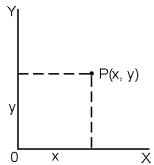
Coordenadas Retangulares
Coordenadas Polares
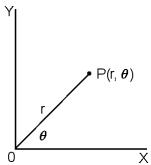
$$ x + y i = r (\cos \theta + i \sin \theta) $$
(Nota) : Ao usar essas teclas, assegure-se de que a calculadora está configurada para a unidade desejada de ângulo.
A calculadora pode executar a conversão entre coordenadas retangulares e coordenadas polares através de [2nd] [P→R] e [2nd] [R→P]. Veja Exemplo 29\~30.
■ Probabilidade
Esta calculadora oferece as seguintes funções de probabilidade (Veja Exemplo 31\~34.):
[nPr] Calcula o número de permutações possíveis de n item tomados r a cada vez.
[nCr] Calcula o número de combinações possíveis de n items tomados r a cada vez.
[x!] Calcula o fatorial de um n inteiro especificado, onde n ≤ 69 .
[ RANDM ] Gera um número real rândomico entre 0.000 e 0.999
■ Outras funções ( , , , x^-1 , x^2 , x^3 , x^y , Abs, RND )
A calculadora também oferece funções recíprocas ( [ x ^-1 ] ), raíz quadrada ( [ √ ] ), raíz cúbica ( [ 2nd ] [ √ ] ), raíz universal ( [ 2nd ] [ √ ] ), quadrado ( [ x ^-2 ] ), cubo ( [ x ^-3 ] ), e exponenciação ( [ x ^y ]). Veja Exemplo 35\~39.
Abs Gera o valor absoluto de um número real
RND Gera o valor arredondado de um número dado
■ Função com Multi-Declaração
Uma Multi-declaração é um número de declarações individuais agrupados juntos através da exibição dos comandos do resultado ( : ) para execução sequencial. Quando a execução alcança o fim de uma declaração seguida por ( : ), execução pára e um resultado intermediário com um ícone " Disp " aparece no visor. Você pode continuar a execução pressionando [ = ]. Ícone " Disp " desaparece
quando a última declaração estiver sendo executada. Veja Exemplo 40.
Cálculos Estatísticos
Usa modo STAT ([MODE] 2 (STAT)) para cálculos estatísticos.
Quando você entra no modo STAT, você é levado ao menu STAT com uma escolha de oito tipos de cálculos como se segue:
Estatísticas com variável simples
1: 1-VAR Estatísticas com variável simples
Estatísticas com Variável Dupla / Regressão
| 2: A+BX | Regressão Linear | Y = A + BX |
| 3: _+CX ^2 | Regressão Quadrática | Y = A + B X + C X ^2 |
| 4: In X | Regressão Logarítmica | Y = A + B InX |
| 5: e^X | e Regressão Exponencial | Y = A • e ^BX |
| 6: A•B^X | ab Regressão Exponencial | Y = A • B ^X |
| 7: A•X^B | Regressão de Potência | Y = A • X ^B |
| 8: 1/X | Regressão Inversa | Y = A + B / X |
Para entrar dados para a análise estatística
Antes de entrar os dados, pressione [2nd] [SET UP] [▼][3] na sequência para configurar a coluna Frequência como Ativado ou Desativado. Coluna FREQ lhe permite entrar o número de repetições para cada um com o mesmo valor ocorrido. Veja Exemplo 41.
- Do menu STAT, escolha um tipo de cálculo. Haverão dois formatos Editor de Dados (1-VAR ou 2-VAR / Dados de regressão) dependendo do tipo selecionado.
- Entre um valor-x e pressione [ = ].
- Entre a frequência (FREQ) do valor-x (em modo 1-VAR) ou o valor-y correspondente (em modo 2-VAR) e pressione [=].
- Para entrar mais dados, repita do passo 3.
- Para sair do modo Editor de Dados para modo de exibição do Resultado, pressione [AC] e em seguida [2nd] [STATVAR] para exibir o menu STATVAR. (Veja a tabela abaixo)
Para analisar os dados que você entrou
Uma vez que você haja entrado seus dados, você pode usar as funções no menu STATVAR pressionando [2nd] [STATVAR]:
| Menu STATVAR | Significado |
| 1: Type | Menu do tipo de cálculo estatístico, veja os 8 tipos como mencionado previamente no menu STAT |
| 2: Data | A tela editora de dados |
| 3: Edit | O sub-menu dos comandos de edição: [Ins], [Del-A] |
| 4: Sum | O sub-menu de soma |
| 5: Var | O sub-menu da variável estatística |
| 6: MinMax | O sub-menu máximo/mínimo |
| 7: Reg (2-VAR) | O sub-menu de regressão |
Use opções 1\~3 para ver ou mudar dados. Use opções 4\~7 para selecionar a variável desejada para analisar seus dados.
Os valores das variáveis estatísticas dependem dos dados que você entrou. Você pode rechamá-los através das operações de tecla mostradas na tabela abaixo.
Cálculos de estatísticas com variável simples
| Variáveis | Teclas | Significado |
| x^2 | [4: Sum] [ 1 ] | Soma de todos os valores x^2 |
| x | [4: Sum] [ 2 ] | Soma de todos os valores x |
| n | [5: Var] [ 1 ] | Número dos valores x entrados |
| [5: Var] [ 2 ] | Média dos valores x | |
| x n | [5: Var] [ 3 ] | Desvio padrão da população dos valores x |
| x n-1 | [5: Var] [ 4 ] | Desvio padrão da amostra dos valores x |
| minX | [6: MinMax] [ 1 ] | Mínimo do valor-x |
| maxX | [6: MinMax] [ 2 ] | Máximo do valor-x |
Cálculos de estatísticas com variável dupla / Regressão
| Variáveis | Teclas | Significado |
| x y | [4: Sum] [2] [4: Sum] [4] | Soma de todos os valores x ou valores y |
| x^2 y^2 | [4: Sum] [1] [4: Sum] [3] | Soma de todos os valores x^2 ou valores y^2 |
| x^3 x^4 | [4: Sum] [6] [4: Sum] [8] | Soma de todos os valores x^3 ou valores x^4 |
| x y | [4: Sum] [5] | Soma de (x • y ) para todos os pares x-y |
| x^2 y | [4: Sum] [7] | Soma de (x ^2 • y ) para todos os pares x-y |
| n | [5: Var] [1] | Número de pares x-y entrados |
| [5: Var] [2] [5: Var] [5] | Média dos valores x ou valores y | |
| x σ n-1y σ n-1 | [5: Var] [4] [5: Var] [7] | Desvio padrão da amostra de valores x ou valores y |
| xσnyσn | [5: Var] [3][5: Var] [6] | Desvio padrão da população de valores x ou valores y |
| minX | [6: MinMax] [1] | Mínimo de valor-x |
| maxX | [6: MinMax] [2] | Máximo de valor-x |
| minY | [6: MinMax] [3] | Mínimo de valor-y |
| maxY | [6: MinMax] [4] | Máximo de valor-y |
| A | [7: Reg] [1] | Termo da constante do coeficiente da regressão A |
| B | [7: Reg] [2] | Coeficiente da regressão B |
Para Regressão Não-Quadrática :
| r | [7: Reg] [3 ] | Coeficiente r de correlação |
| [7: Reg] [4 ] | Valor estimado de x | |
| [7: Reg] [5 ] | Valor estimado de y |
Somente para Regressão Quadrática ( _+ CX ^2 ):
| C | [7: Reg] [3] | Coeficiente quadrática C dos coeficientes de regressão |
| _1 | [7: Reg] [4] | Valor estimado de x1 |
| _2 | [7: Reg] [5] | Valor estimado de x2 |
| [7: Reg] [6] | Valor estimado de y |
Você pode também adicionar um novo dado a qualquer momento. A unidade recalcula automaticamente as estatísticas cada vez que pressiona [ = ] e entra um novo valor de dados.
Para ver ou mudar dados
- Pressione [2nd] [STATVAR] [2] para entrar Tela Editora.
- Pressione [▼] ou [▲] para deslocar pelos dados que você entrou.
- Para mudar uma entrada, exiba-a e entre o dado novo. O dado novo que você entrou sobrescreve sobre a entrada antiga. O dado novo que você entrou sobrescreve sobre a entrada antiga. Pressione [ = ] para salvar a mudança.
- Para deletar uma entrada, posicione o cursor na linha que você deseja deletar, pressione [DEL].
- Para inserir uma entrada, posicione o cursor sobre a linha acima onde você deseja inserir, pressione [2nd] [STATVAR] [3] e em seguida [1] (Ins) para criar uma nova entrada em branco, preencha o dado novo e pressione [=].
- Para deletar todas as entradas, pressione [2nd] [STATVAR] [3] e em seguida selecione [2] (Del-A) para apagar todos os dados na Tela Editora.
(Nota): Dados estátisticos e resultados são retidos quando a calculadora for desligada, mas são apagados quando você muda os tipos de cálculo, configuração de FREQ ou apaga dados selecionando comando Del-A do menu STATVAR.
Tabela de Função
Use modo Tabela TABLE ([MODE] 3 (TABLE)) para geração de uma tabela de função.
Modo TABLE lhe permite definir uma função e expressá-la em uma forma tabular. Para configurar uma tabela de função, você precisa: (Veja Exemplo 42.)
- Pressionar [MODE] [3] (TABLE)
- Entrar uma função, e pressionar [ = ]
- Entrar o valor Inicial, Final e Passo de X, e pressionar [ = ]
- Depois do Passo 3, uma tabela de valores que consiste de cada entrada, X, e sua saída correspondente, f(X), é gerada.
(Nota) : 1. Somente a variável X está disponível para ser usada em uma função.
2. O valor Inicial, Final e Passo que você especificou deve produzir uma tabela que não exceda um máximo de 30 valores-X.
Guida Generale .... 3
Se quiser deitar fora este produto, não o misture com o lixo comum. De acordo com a legislação que decorre da Directiva REEE – Resíduos de Equipamentos Eléctricos e Electrónicos (2002/96/CE), existe um sistema de recolha separado para os equipamentos electrónicos fora de uso, em vigor apenas na União Europeia.
Pol
- Antes de Iniciar o Cálculo ....5
- Cálculos Básicos 11
- Cálculos de Função Científica ...... 12
- Cálculos Estatísticos ....15
- Tabela de Função ....18
- Guia Geral
- Ligação ou desligação
- Substituição de bateria
- Função de desligamento automático
- Operação de reajuste
- ■ Ajuste de contraste
- ■ Leitura do visor
- Linha de entrada
- Linha de resultado
- Antes de Iniciar o Cálculo
- Usando teclas " MODE "
- ■ Usando o Modo Matemático
- ■ Usando Teclas " 2nd " " ALPHA "
- ■ Fazendo correções durante a Entrada
- ■ Função de Exibição da Posição de Erro
- ■ Função de repetição
- ■ Cálculo da Memória
- Variável da memória
- Memória em execução
- ■ Ordem de operações
- ■ Precisão e Capacidade
- ■ Condições de erro
- Cálculos Básicos
- Cálculo aritmético
- Cálculos com parênteses
- Cálculo de porcentagem
- Notações de Exibição
- Notação de Ponto Decimal Fixo
- Notação Científica
- Notação de Norma
- Notação de Engenharia
- ■ Função de Resposta
- Cálculos de Função Científica
- ■ Funções Logarítmicas e Exponenciais
- ■ Cálculo de Fração
- ■ Conversões da unidade de ângulo
- ■ Transformação Sexagesimal ↔ Decimal
- ■ Funções Trigonométricas / Inversa-Tri.
- ■ Funções Hiperbólicas / Inversa-Hip.
- ■ Transformação das coordenadas
- ■ Probabilidade
- ■ Outras funções ( , , , x-1 , x2 , x3 , xy , Abs, RND )
- ■ Função com Multi-Declaração
- Cálculos Estatísticos
- Estatísticas com variável simples
- Estatísticas com Variável Dupla / Regressão
- Para entrar dados para a análise estatística
- Para analisar os dados que você entrou
- Para ver ou mudar dados
- Tabela de Função
- Guida Generale .... 3
- Pol
Marca : CITIZEN
Modelo : SR-270X
Categoria : Relógio