
SR-270X - Mirar CITIZEN - Manual de uso y guía de instrucciones gratis
Encuentra gratis el manual del aparato SR-270X CITIZEN en formato PDF.



| Tipo de producto | Calculadora científica |
| Marca | CITIZEN |
| Modelo | SR-270X |
| Alimentación | Doble alimentación: pila de botón (G13/L1154) + célula solar |
| Pantalla | Línea de entrada (hasta 99 dígitos) y línea de resultado (hasta 10 dígitos + exponente) |
| Modos de cálculo | COMP (básico/científico), STAT (estadísticas), TABLE (tabla de funciones) |
| Funciones matemáticas | Trigonométricas, logarítmicas, exponenciales, fracciones, conversiones de ángulos, transformación de coordenadas, probabilidades (nPr, nCr, factorial), generador aleatorio |
| Memoria | 7 variables (A, B, C, D, M, X, Y) + memoria actual (M+) |
| Precisión | 16 dígitos internos, 10 dígitos para la pantalla, exponente hasta ±99 |
| Apagado automático | Después de aproximadamente 3 a 9 minutos de inactividad |
| Contraste ajustable | Sí, a través del menú SET UP |
| Formato de entrada/salida | Math (natural) o lineal, a elegir |
| Notaciones de pantalla | Fix (decimales fijos), Sci (científica), Norm (normal), Ingeniería (ENG) |
| Mantenimiento | Limpiar con un paño seco y suave; no usar disolventes |
| Reinicio | A través del orificio de reinicio en la parte posterior o mediante combinación de teclas |
| Dimensiones aproximadas | Aproximadamente 160 × 80 × 15 mm (estimación para una calculadora de bolsillo) |
| Peso aproximado | Aproximadamente 150 g (con pila) |
Preguntas frecuentes - SR-270X CITIZEN
Preguntas de los usuarios sobre SR-270X CITIZEN
0 pregunta sobre este aparato. Responde a las que conoces o haz la tuya.
Hacer una nueva pregunta sobre este aparato
Descarga las instrucciones para tu Mirar en formato PDF gratis! Encuentra tus instrucciones SR-270X - CITIZEN y toma tu dispositivo electrónico nuevamente en la mano. En esta página están publicados todos los documentos necesarios para el uso de su dispositivo. SR-270X de la marca CITIZEN.
MANUAL DE USUARIO SR-270X CITIZEN
Substitución de la batería 3
Función de auto apagado....3
Operación de restauración......3
Ajuste del contraste ....4
Lectura de la pantalla....4
Antes de comenzar el cálculo ....5
Uso de las teclas "MODE"......5
Uso de las teclas " SET UP "......5
Uso del modo matemáticas....6
Uso de las teclas " 2nd " " ALPHA " ......6
Hacer correcciones durante el ingreso .....6
Función de pantalla de posición de error.....7
Función repetición ......7
Memoria de cálculo....7
Orden de las operaciones ....8
Precisión y capacidad ....8
Condiciones de error....11
Cálculos básicos ...... 12
Cálculo aritmético ...... 12
Cálculos con paréntesis....12
Cálculo de porcentaje....12
Notación de pantalla....12
Función de resultados....13
Cálculos de Función Científica 13
Funciones logarítmicas y exponenciales ....13
Cálculo de fracciones....13
Conversión de unidades de ángulos .....14
Transformación Sexagesimal ↔
Decimal....14
Funciones trigonométricas /
Inversión trig. 14
Función Hiperbólica / Inversión Hip. ..... 15
Transformación de coordenadas .....15
Probabilidad ....15
Otras funciones ( , [3]~ , [x]~ , x^-1 , x^2 ,
x^3, x^y, Abs, RND 15
Función multi-sentencia....16
Cálculos estadísticos....16
Ingreso de datos para análisis
estadístico 16
Para analizar los datos que ha entrado .....16
Para ver o cambiar datos ....18
Tabla de Función....19
Guía General
■ Apagado o encendido
Para encender la calculadora presione [ ON ]; Para apagar la calculadora presione [ 2nd ] [ OFF ].
■ Substitución de la batería
SR-270X es un sistema de alimentación dual alimentado por una batería tipo botón (G13 o L1154) y una celda solar. Si la pantalla se vuelve oscura y difícil de leer, deben reemplazarse las baterías lo antes posible.
Para sustituir las baterías:
1) Quite el tornillo y la cubierta del compartimiento de la batería.
2) Quite la batería vieja e inserte la nueva con la polaridad en la dirección correcta, luego coloque la cubierta.
3) Después de cambiar la batería, por favor use un objeto con punta para presionar en el hueco el botón de restaurado, en el área de la etiqueta de clasificación localizada en la parte posterior de la unidad.
■ Función de auto apagado
La calculadora se apaga automáticamente cuando no se usa por aproximadamente 3\~9 minutos. Puede reactivarse presionando la tecla [ON]; la memoria y las configuraciones se mantienen.
■ Operación de restauración
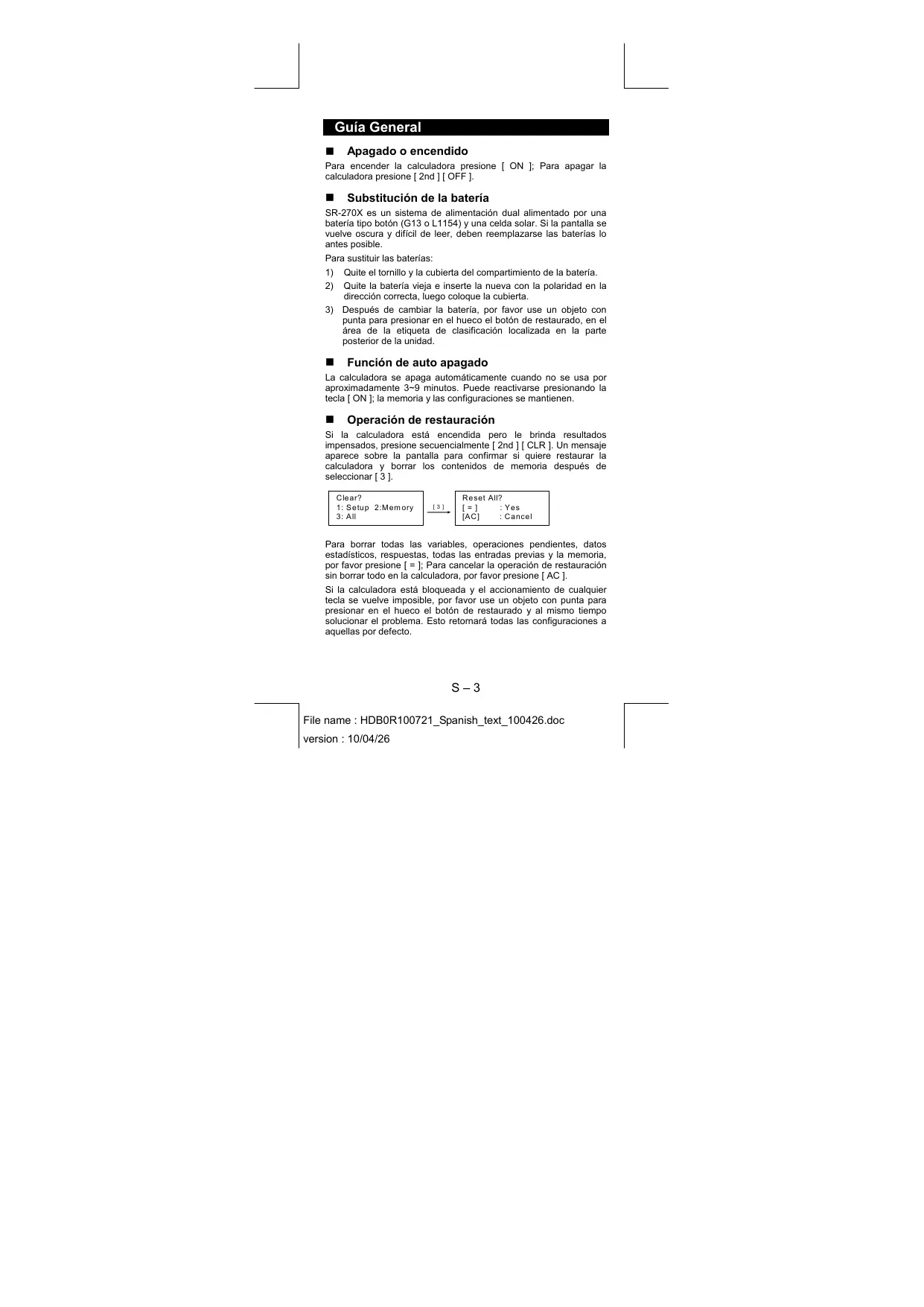
Si la calculadora está encendida pero le brinda resultados impensados, presione secuencialmente [2nd] [CLR]. Un mensaje aparece sobre la pantalla para confirmar si quiere restaurar la calculadora y borrar los contenidos de memoria después de seleccionar [3].

flowchart
graph LR
    A["Clear? 1: Setup 2: Memory 3: All"] -->|[3]| B["Reset All? [="] : Yes["AC"] : Cancel]
Para borrar todas las variables, operaciones pendientes, datos estadísticos, respuestas, todas las entradas previas y la memoria, por favor presione [ = ]; Para cancelar la operación de restauración sin borrar todo en la calculadora, por favor presione [ AC ].
Si la calculadora está bloqueada y el accionamiento de cualquier tecla se vuelve imposible, por favor use un objeto con punta para presionar en el hueco el botón de restaurado y al mismo tiempo solucionar el problema. Esto retornará todas las configuraciones a aquellas por defecto.
■ Ajuste del contraste
Presionando [◀] o [▶] seguido de las teclas [2nd] [SET UP] [▼] [5] (◀CONT▶) secuencialmente puede hacer que el contraste de la pantalla sea más brillante o más oscuro. Oprimiendo estas teclas hará que la pantalla sea más brillante o más oscura respectivamente. Después de terminar de configurar, presione [AC] para salir.
■ Lectura de la pantalla
La pantalla comprende la línea de entradas, la línea de resultados y los indicadores.
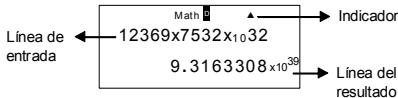
Línea de entradas
SR-270X presenta una entrada de hasta 99 dígitos. Las entradas comienzan a la izquierda; aquellas de más de 15 dígitos se desplazan a la izquierda. Presione [▶] y [◀] para mover el cursor a lo largo de la entrada. Sin embargo, siempre que ingrese 89 dígitos de un cálculo, el cursor cambia de "■" a ■■ para hacerle saber que la memoria se está agotando. Si de todos modos necesita ingresar más datos, debería dividir su cálculo en dos o más partes.
Línea de resultados
Muestra un resultado de hasta 10 dígitos, así como también un decimal, un signo negativo, un indicador " x10 " y un exponente negativo o positivo de 2 dígitos.
Indicadores
Los siguientes indicadores pueden aparecer en la pantalla para indicar estado actual de la calculadora.
Indicador
Significado
| 2nd | el conjunto de funciones de las teclas 2nd está activo |
| A | Las teclas alfabéticas están activas |
| M | Hay un número en la memoria |
| STO | Está activo el modo de almacenamiento de variable |
| RCL | Está activo el modo de evocación de variable |
| STAT | Está activo el modo de estadísticas |
| Math | Está seleccionado el estilo matemáticas como formato de entrada/salida |
| DRC | Modo ángulo: Grados, radianes o gradianes |
| FIX | Un número fijo de lugares decimales entra en vigencia |
| SCI | Un número fijo de anotaciones científicas entra en vigencia |
| ▼▲ | Hay resultados anteriores o posteriores que pueden ser mostrados |
Antes de comenzar el cálculo
■ Uso de las teclas "MODE"
Presione [ MODE ] para mostrar los menú de modo cuando se especifica y se opera en modo ( " 1: COMP ", " 2: STAT ", " 3: TABLE " ).
COMP : Use este modo para cálculos básicos, incluyendo cálculos científicos. (por defecto)
STAT : Use este modo para realizar cálculos estadísticos de variable simple y variable doble y cálculos de regresión.
TABLE : Use este modo para mostrar una función definida en forma de tabla.
Dé " 2: STAT " como ejemplo:
Método: Presione [MODE] luego teclee directamente el número de modo [2], para ingresar inmediatamente el modo deseado.
■ Uso de las teclas "SET UP"
[2nd] [SET UP] muestra el menú de configuración que le permite especificar el formato de entrada/salida, el modo ángulo, la notación numérica, la configuración estadística o los ajustes de contraste. El menú de configuración consiste en dos pantallas entre las cuales puede elegir usando [▼] y [▲].
MthIO : El modo matemáticas muestra las entradas y salidas en formato libro de texto. (por defecto)
LineIO : El modo linear muestra las entradas y salidas en una sola línea.
Deg : El modo Deg configura la unidad de los ángulos en grados (por defecto)
Rad : El modo Rad configura la unidad de los ángulos en radianes
Gra : El modo Gra configura la unidad de los ángulos en gradianes
Fix : Fija la configuración decimal (de 0 a 9)
Sci : Notación científica (de 0 a 9)
Norm : Norm específica el rango (Norm1, Norm2) en que los resultados se muestran en formato exponencial o en formato no exponencial (Norm1 por defecto)
ab/c : ab/c muestra la fracción en el formato número mixto
d/c : d/c muestra la fracción en formato impropio (por defecto)
STAT : STAT configura la pantalla de edición de datos estadísticos para mostrar u ocultar la columna FREQ
Disp : Disp configura el punto decimal como un punto ( . ) o como una coma ( , ) (punto por defecto)
■ Uso del modo matemáticas
Presione [2nd] [SET UP] [1] para entrar en el modo matemáticas. Mientras está en el modo matemáticas, los valores para funciones tales como , A b/c , _ab , Abs, 10^x , e^x , , [3] , x^2 , x^3 , x^-1 , x^y , ....pueden ser ingresados y mostrados en un modo de escritura matemático. Por defecto, SR-270X está en modo matemáticas. Ver ejemplos 1\~2.
■ Uso de las teclas " 2nd " " ALPHA "
Cuando presiona [ 2nd ], el indicador " 2nd " se muestra en la pantalla indicando que seleccionará la segunda función de la próxima tecla que oprima. Si presiona [ 2nd ] por error, simplemente presione [ 2nd ] de nuevo para quitar el indicador " 2nd ".
Cuando presiona [ ALPHA ], el indicador " A " se muestra en la pantalla indicando que seleccionará la función alfabética de la próxima tecla que oprima. Si presiona [ ALPHA ] por error, simplemente presione [ ALPHA ] de nuevo para quitar el indicador " A".
■ Hacer correcciones durante el ingreso
El cursor vertical parpadeante "■" significa que la calculadora está en el modo insertar. El cursor horizontal parpadeante "■" significa que la calculadora está en el modo sobrescribir.
Por defecto la calculadora está en el modo insertar. En el formato linear, puede presionar [2nd] [INS] para cambiar entre los dos modo, mientras que en el formato matemáticas, puede usar solamente el modo insertar.
En el modo insertar, el carácter delante del cursor "■" será borrado o insertado después de que presione [ DEL ] o ingrese un nuevo carácter.
En el modo sobrescribir, el carácter en el cursor "■" será borrado por la tecla [DEL] o reemplazado por cualquier carácter que usted ingrese.
Para borrar todos los caracteres, simplemente presione [ AC ] en ambos modos.
■ Función de pantalla de posición de error
Cuando se ha realizado un cálculo matemáticamente ilícito se genera un error y aparece un mensaje de error ( See < Error conditions > ), presione [ ◀ ] [ ▶ ] y entonces la función de pantalla de posición del error le mostrará, con el cursor, donde está el error. En este caso, por favor haga las correcciones necesarias antes de realizar de nuevo el cálculo. Ver ejemplo 3.
■ Función repetición
Esta función almacena operaciones que recién se han ejecutado en el modo COMP. Después de que se completa la operación, presionando las teclas [▼] o [▲] se mostrará la operación ejecutada.
Puede continuar moviendo el cursor con [◀] o [▶] para mostrar los pasos previos de entradas y editar valores o comandos para una posterior ejecución.
El registro de las operaciones en la memoria se borran cada vez que apaga la calculadora, presione la tecla [ON], realice una "restauración", cambie el formato de pantalla o el modo de cálculo.
Cuando la memoria está llena, los registros de cálculo más antiguos se borran automáticamente para hacer lugar a los más recientes. Ver ejemplo 4.
■ Memoria de cálculo
Memorias variables
La calculadora tiene siete memorias variables para el uso repetido -- A, B, C, D, M, X, Y. Usted puede guardar un número en alguna de las siete memorias variables. Ver ejemplo 5.
- [2nd] [STO] + [A] \~ [D], [M], [X] \~ [Y] le permite asignar valores a las variables.
- [RCL] + [A] \~ [D], [M], [X] \~ [Y] actualiza en pantalla el valor de la variable.
- [0] [2nd] [STO] + [A] \~ [D], [M], [X] \~ [Y] borra el contenido de una memoria variable específica.
- [ ALPHA ] + " memoria variable " le permite ingresar la variable apropiada en un cálculo.
- [2nd] [CLR] [2] [=] borra todas las variables.
Memoria corriente
Debería tener en cuenta las siguientes reglas cuando usa la memoria corriente. Ver ejemplo 6.
- Presione [M+] para agregar un resultado a la memoria corriente y el indicador "M" aparece cuando un número está almacenado en la memoria. Presione [RCL][M] para actualizar en pantalla el contenido de la memoria corriente.
-
Actualizar en pantalla desde la memoria corriente presionando las teclas [RCL] [M] no afecta sus contenidos.
-
La memoria corriente no está disponible cuando está en modo estadísticas.
- La memoria variable M y la memoria corriente usan la misma área de memoria.
- Para reemplazar el contenido de la memoria con el número actualmente en pantalla, por favor presione las teclas [ 2nd ] [STO ] [M ].
- Para borrar el contenido de la memoria corriente, puede presionar secuencialmente [0] [2nd] [STO] [M].
(Note) : Además de presionar las teclas [2nd] [STO] [M] para almacenar un valor, puede también asignar valores a la memoria variable M con [M+]. Sin embargo, cuando se usa [2nd] [STO] [M], los contenidos previos de memoria almacenados en la variable M se borran y son reemplazados con el valor recientemente asignado. Cuando se usa [M+], el valor se agrega a la suma actual de la memoria.
■ Orden de las operaciones
Cada cálculo se realiza de izquierda a derecha y en el siguiente orden de precedencia:
1) Los términos dentro de los paréntesis.
2) Funciones con paréntesis:
P→R, R→P
sin, cos, tan, sin ^-1 , cos ^-1 , tan ^-1 , sinh, cosh, tanh, sinh ^-1 , cosh ^-1 , tanh ^-1 ,
log, In, , [3]10^× , e ^× , Abs, RND
3) Funciones precedidas por valores, potencia, potencia de raíces, por ejemplo: x^2, x^3, x^-1, x! , DMS, °, r, g, x^y, , %
4) Fracciones
5) Negaciones (−)
6) Cálculo de valor de estimación estadística : , , 1 , 2
7) nPr, nCr
8) x,÷
Signo de multiplicación omitido inmediatamente después de , e, variable, y de funciones con paréntesis: por ejemplo, 3 , 5B, Asin(30)
9) +, -
■ Precisión y capacidad
Dígitos de salida: Hasta 10 dígitos.
Dígitos de cálculo: Hasta 16 dígitos.
En general, cada cálculo razonable se muestra una mantisa de hasta 10 dígitos o una mantisa de 10 dígitos con un exponente de hasta 10^±99 .
Los números usados como entrada deben estar dentro del rango de la función dada como sigue:
| Funciones | Rango de entrada |
| sin xcos x | Deg: 0 ≤ |x| < 9 x 10⁹Rad: 0 ≤ |x| < 157079632.7Grad: 0 ≤ |x| < 1 x 10¹⁰ |
| tan x | Lo mismo que seno de x, excepto cuandoDeg: |x| = 90 (2n-1)Rad: |x| = 2 (2n-1)Grad: |x| = 100 (2n-1) |
| sin−1x,cos−1x | 0 ≤ |x| ≤ 1 |
| tan−1x | 0 ≤ |x| < 1 x 10100 |
| sinh x, cosh x | 0 ≤ |x| ≤ 230.2585092 |
| tanh x | 0 ≤ |x| < 1 x 10100 |
| sinh−1x | 0 ≤ |x| < 5 x 1099 |
| cosh−1x | 1 ≤ x < 5 x 1099 |
| tanh−1x | 0 ≤ |x| < 1 |
| log x, ln x | 0 < x < 1 x 10100 |
| 10x | -1 x 10100 < x < 100 |
| ex | -1 x 10100 < x ≤ 230.2585092 |
| 0 ≤ x < 1 x 10100 | |
| x2 | |x| < 1 x 1050 |
| x3 | |x| ≤ 2.15443469003 x 1033 |
| x−1 | |x| < 1 x 10100, x≠0 |
| [3]x | |x| < 1 x 10100 |
| X! | 0 ≤ x ≤ 69 (x es un entero) |
| nPr | 0 ≤ r ≤ n, 0 ≤ n<1 x10¹⁰(n,r son enteros)1 ≤ {n!/ (n-r)!}<1 x10100 |
| nCr | 0 ≤ r ≤ n, 0 ≤ n<1 x10¹⁰(n,r son enteros)1 ≤ n!/r<1 x10100 ou 1 ≤ {n!/ (n-r)!}<1 x10100 |
| R→P | |x|, |y| < 1 x 10100 ^2 + y^2 < 1 x 10100 |
| P→R | 0 ≤ r < 1 x 10100θ: lo mismo que seno de x |
| DMS | |D|, M, S < 1 x 10100, 0 ≤ M, S |
| ◄DMS x^y | |x| < 1 x 10100Conversiones Decimales ⇔ Sexagesimales0 □ 0' 0'' ≤ |x| ≤ 9999999 □ 59' 59'' x > 0 : -1 × 10^100 < y x < 100 x = 0 : y > 0 x < 0 : y = n, m/(2n+1) (m, n son enteros) pero -1 × 10^100 < y |x| < 100 |
| [x]y | y > 0 : x 0, -1 × 10^100 < 1x y < 100 y = 0 : x > 0 y < 0 : x = 2n+1, (2n+1)/m (m 0, m, n son enteros) pero -1 × 10^100 < 1x |y| < 100 |
| A^b/c | Total de enteros, numerador y denominador debe estar dentro de 10 dígitos (incluye marcas de división) |
| STAT | 1–VAR:a. n ≤q 80 líneas (cuando la columnaFREQ está OFF)b. n ≤q 40 líneas (cuando la columnaFREQ está ON)2–VAR:a. n ≤q 40 líneas (cuando la columnaFREQ está OFF)b. n ≤q 26 líneas (cuando la columnaFREQ está ON) |
■ Condiciones de error
Un mensaje de error aparecerá en la pantalla y un cálculo posterior se vuelve imposible cuando ocurre alguna de las siguientes condiciones.
| Indicador | Significados |
| Math ERROR | (1) Intento de dividir por 0(2) Cuando el rango de entrada admisible de los cálculos de función excede el rango especificado(3) Cuando el resultado de los cálculos de función excede el rango especificado(4) Cuando se especifica un argumento a una función fuera del rango válido |
| Syntax ERROR | (1) Se cometen errores de entras, por ejemplo sintaxis inadecuada(2) Cuando se usan argumentos inapropiados en comandos o funciones |
| Stack ERROR | Cuando una expresión de cálculo excede la capacidad de acumulación numérica o de comandos, por ejemploCuando la tecla [ ( ] se usa más de 25 niveles en una expresión simple en modo lineal |
| Insufficient MEM Error | Cuando no hay suficiente memoria para almacenar los datos o para realizar su cálculo |
Para solucionar los errores de arriba, por favor presione [◀] [▶] para corregir su error, o presionar la tecla [AC] para cancelar su cálculo o simplemente presione la tecla [ON] para reinicializar la calculadora.
Cálculos básicos
Use el modo COMP ([ MODE ] 1 (COMP)) para cálculos básicos.
■ Cálculo aritmético
Las operaciones aritméticas se realizan presionando las teclas en la misma secuencia que en la expresión. Ver ejemplo 7.
Para valores negativos presione [ (−) ] antes de entrar el valor; Usted puede entrar el número en mantisa y forma exponencial con la tecla [ × 10^x ] . Ver ejemplo 8.
Resultados iguales o mayores que 10^10 o resultados menores que 10^-9 se muestran de manera exponencial. Ver ejemplo 9.
■ Cálculos con paréntesis
Las operaciones dentro de los paréntesis siempre se ejecutan en primer lugar. SR-270X en modo matemático puede usar hasta 24 niveles y en modo linear puede usar hasta 25 niveles de paréntesis consecutivos en un solo cálculo.
El cierre de los paréntesis se lleva acabo inmediatamente después de la operación de la tecla [ ) ], que puede ser omitida, sin importar el número de las que se necesiten. Ver ejemplo 10.
(Note) : El signo de multiplicación "x" hubicado inmediatamente antes de un paréntesis abierto puede omitirse.
No puede obtenerse un resultado correcto entrando [ ( ] 2 [ + ] 3 [ ) ] [x10^x] 2. Asegúrese de entrar [ x ] entre [ ) ] y [x10^x] en ejemplo 11.
■ Cálculo de porcentaje
[2nd] [ % ] divide el número en pantalla por 100. Puede usar esa secuencia de teclas para calcular porcentajes, suplementos, descuentos y porcentajes proporcionales. Ver ejemplos 12\~13.
■ Notación de pantalla
La calculadora tiene las siguientes notaciones de pantalla para el valor de pantalla. Ver ejemplo 14.
Notación de punto decimal fijo
Para especificar un número de espacios decimales, presione [2nd] [SET UP] [6] y luego el valor indicando el número de lugares (0\~9). Los valores que se exhiben se redondean según la cantidad de lugares especificada.
Notación científica
La notación científica expresa números con un dígito a la izquierda del punto decimal y de la correspondiente potencia de 10.
Para seleccionar una notación científica, presione [2nd] [SET UP] [7] y luego un valor de (0\~9) para especificar el número de dígitos decimales. Los valores que se exhiben se redondean según la cantidad de lugares especificada.
Notación de norma
Presione [2nd] [SET UP] [8] y luego seleccione Norm1 (por defecto) o Norm2 para determinar el rango para mostrar el resultado en un formato no exponencial (dentro del rango) o en formato exponencial (fuera del rango).
Norm1: |x| < 10^-2, |x| ≥ 10^10
Norm2: |x| < 10^-9, |x| ≥ 10^10
Notación de ingeniería
Presionar [ ENG ] o [ 2nd ] [ ◀ENG ] causará que el exponente exhibido, del número que está en pantalla, cambie en múltiplos de 3.
■ Función de resultados
La función de resultados almacena los resultados calculados recientemente. Se conservan inclusive después de que se apaga la alimentación. Una vez que un valor numérico o una expresión numérica se ingresa y [M+], [2nd] [M-], [RCL], [2nd] [STO] o [=] es presionado, el resultado se almacena con esta función. Ver ejemplo 15.
(Note) : Inclusive si la operación del cálculo tiene como resultado un error, de todos modos, la memoria de resultados conserva su valor actual.
Cálculos de Función Científica
Use el modo COMP ([MODE] 1 (COMP)) para cálculos de funciones científicas.
■ Funciones logarítmicas y exponenciales
La calculadora puede calcular logaritmos naturales y comunes, y exponenciación usando [log], [ln], [log a b], [2nd] [10 ^x ], y [2nd] [e ^x ]. Ver ejemplos 16\~17.
■ Cálculo de fracciones
La pantalla de valor de fracción es del siguiente modo:
Fracción impropia
Fracción mixta
| Formato matemático: | 125 | 56512 |
| Formato linear: | 12 」 5 | 56 」 5 」 12 |
(Note): Los valores se muestran automáticamente en formato decimal siempre que el número total de dígitos de un valor de fracción (entero + numerador + denominador + signo separador) sea mayor de 10.
En el modo linear, para entrar un número mixto, entre la parte entera, presione [d/e], entre el numerador, presione [d/e], y entre el denominador; Para entrar una fracción impropia, entre el numerador, presione [d/e], y entre el denominador. Ver ejemplo 18.
Durante un cálculo de fracción, si las cifras de la fracción se pueden reducir proporcionalmente, las cifras de la fracción serán reducidas a los términos más bajos posibles después de presionar la tecla [ = ]. El resultado inicial por defecto para una fracción es una fracción impropia. Presionando [ 2nd ] [ A b/c ◆◆d/e ], el valor mostrado se convertirá en una fracción mixta y viceversa. Para pasar entre un resultado decimal y uno fraccional, presione [ F ◆◆D ]. Ver ejemplo 19.
Cálculos que contienen ambos, fracciones y decimales, se calculan en formato decimal. Ver ejemplo 20.
■ Conversión de unidades de ángulos
La unidad de medida angular (Deg, Rad, Grad) se coloca presionando [2nd] [SET UP] de la pantalla de configuración y los resultados se exhiben según sus configuraciones.
La relación entre las tres unidades de medida angular es:
$$ 1 8 0 ^ {\circ} = \pi \text { rad } = 2 0 0 \text { grad } $$
Conversión de unidades de medida de ángulos (Ver ejemplo 21.):
1) Cambie la configuración por defecto (Deg) a la unidad que usted desee convertir.
2) Entre el valor de la unidad de medida a convertir.
3) Presione [ 2nd ] [ DRG▶] para ver el menú. Las unidades de medida que puede seleccionar son ° (grados), r (radianes), g (gradianes).
4) Seleccione la unidad de medida desde la cual se convierte, y presione [=].
■ Transformación Sexagesimal ↔ Decimal
Usted puede usar una estructura sexagesimal (grado, minuto y segundo) para realizar cálculos y convertir valores entre la notación sexagesimal y la decimal usando las teclas [ DMS ] o [ 2nd ] [ ◀DMS ]. Ver ejemplos 22\~23.
El valor de estructura sexagesimal se ve del siguiente modo:
$$ 1 2 5 \square 4 5 ^ {\prime} 3 0 ^ {\prime \prime} $$
■ Funciones trigonométricas / Inversión trig.
SR-270X proporciona funciones trigonométricas y de inversión trigonométrica estándares: sen, cos, tan, sen ^-1 , cos ^-1 y tan ^-1 . Ver ejemplos 24\~26.
(Note) : Cuando usa esas teclas, asegúrese que la calculadora está configurada para la unidad de medida angular que desea.
■ Función Hiperbólica / Inversión Hip.
SR-270X usa [ HYP ] para calcular las funciones hiperbólicas e inversión hiperbólica: senh, cosh, tanh, senh ^-1 , cosh ^-1 y tanh ^-1 . Presione [ HYP ] para ver el menú y entonces seleccionar el número correspondiente para realizar el ítem función. Ver ejemplos 27\~28.
(Note) : Cuando usa esas teclas, asegúrese que la calculadora está configurada para la unidad de medida angular que desea.
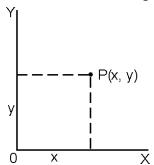
■ Transformación de coordenadas
Coordenadas rectangulares
Coordenadas polares
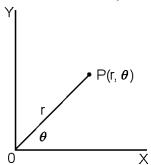
$$ x + y i = r (\cos \theta + i \sin \theta) $$
(Note): Cuando usa esas teclas, asegúrese que la calculadora está configurada para la unidad de medida angular que desea.
La calculadora puede realizar la conversión entre las coordenadas rectangulares y las coordenadas polares con [2nd] [P→R] y [2nd] [R→P]. Ver ejemplos 29\~30.
Probabilidad
Esta calculadora proporciona las siguientes funciones de probabilidad (Ver ejemplos 31\~34.):
[nPr] Calcula el número de permutaciones posibles de un ítem n tomado r número de veces.
[nCr] Calcula el número de combinaciones posibles de un ítem n tomado r número de veces.
[x!] Calcular el factorial de un entero específico n, donde n≤69.
[ RANDM ] Genera un número real aleatorio entre 0.000 y 0.999.
■ Otras funciones ( , [3] , [x] , x^-1 , x^2 , x^3 , x^y , Abs, RND )
La calculadora también proporciona cantidad recíproca ([ x ^-1 ]), raíz cuadrada ([ √ ]), raíz cúbica ([ 2nd ] [ √ ]), raíz universal ([ 2nd ] [ √ ]), cuadrado ([ x ^2 ]), cubo ([ x ^3 ]), y funciones de exponenciación ([ x ^y ]). Ver ejemplos 35\~39.
Abs Genera el valor absoluto de un número real
RND Genera el valor redondeado de un número dado
■ Función multi-sentencia
Una función multi-sentencia es un número de sentencias individuales agrupadas en conjunto para mostrar resultados de comandos ( : ) para una ejecución secuencial. Cuando la ejecución alcanza el final de una sentencia seguida de ( : ), la ejecución se detiene y aparece un resultado intermedio en pantalla con el icono " Disp". Puede reanudar la ejecución presionando [ = ] El icono " Disp" desaparece cuando la última sentencia se ejecuta. Ver ejemplo 40.
Cálculos estadísticos
Use el modo STAT ([MODE] 2 (STAT)) para cálculos estadísticos.
Cuando entra en modo STAT, es llevado al menú STAT con una posibilidad de elección de ocho tipos de cálculo:
Estadísticas unitarias-variables
1: 1-VAR : Estadísticas unitarias-variables
Complementaria-variable / Estadísticas regresión
| 2: A+BX | Regresión linear | Y = A + BX |
| 3: _+CX ^2 | Regresión cuadrática | Y = A + BX + C X ^2 |
| 4: In X | Regresión logarítmica | Y = A + B InX |
| 5: e^X | e Regresión exponencial | Y = A • e ^BX |
| 6: A•B^X | ab Regresión exponencial | Y = A • B ^X |
| 7: A•X^B | Regresión potencial | Y = A • X ^B |
| 8: 1/X | Regresión inversa | Y = A + B / X |
■ Ingreso de datos para análisis estadístico
Antes de entrar datos presione [ 2nd ] [ SET UP ] [ ▼ ] [ 3 ] secuencialmente para poner la columna de frecuencia en On o en Off. La columna FREQ le permite entrar el número de repeticiones para cada ocurrencia del mismo valor. Ver ejemplo 41.
- En el menú STAT elija el tipo de cálculo. Habrán dos formatos de Editor de datos (1-VAR o 2-VAR / Datos en regresión) dependiendo del tipo que selecciona.
- Entre un valor x y presione [ = ].
- Entre la frecuencia (FREQ) del valor x (en modo 1-VAR) o el correspondiente valor y (en modo 2-VAR) y presione [=].
- Para entrar más datos repita desde el paso 3.
- Para salir del modo Editor de dato al modo exhibición de resultado, presione [AC] y luego [2nd] [STATVAR] para ver el menú STATVAR. (Ver la tabla de abajo)
■ Para analizar los datos que ha entrado
Una vez que ha entrado sus datos, puede usar las funciones del menú STATVAR presionando [2nd] [STATVAR]:
| Menú STATVAR | Significado |
| 1: Type | Menú de los tipos de cálculo estadístico, ver los 8 tipos previamente mencionados en el menú STAT |
| 2: Data | Pantalla del editor de datos |
| 3: Edit | Sub menú de comandos de edición: [Ins], [Del-A] |
| 4: Sum | Sub menú de suma |
| 5: Var | Sub menú de variables estadísticas |
| 6: MinMax | Sub menú del máximo/mínimo |
| 7: Reg (2-VAR) | Sub menú de regresión |
Use las opciones 1\~3 para ver o cambiar datos. Use las opciones 4\~7 para seleccionar la variable deseada para analizar sus datos.
Los valores de las variables estadísticas dependen de los datos que entra. Los puede actualizar en pantalla por medio de las operaciones mostradas en la tabla de abajo.
Cálculos de estadísticas unitarias-variables
| Variables | Teclas | Significado |
| x^2 | [4: Sum] [1] | Suma de todos los valores x^2 |
| x | [4: Sum] [2] | Suma de todos los valores x |
| n | [5: Var] [1] | Número de los valores x entrados |
| [5: Var] [2] | Promedio de los valores x | |
| x n | [5: Var] [3] | Desviación de población estándar de los valores x |
| x n-1 | [5: Var] [4] | Desviación estándar de muestra de los valores x |
| minX | [6: MinMax] [1] | Mínimo del valor x |
| maxX | [6: MinMax] [2] | Máximo del valor x |
Estadísticas complementarias-variables / Cálculos de regresión
| Variables | Teclas | Significado |
| x | [4: Sum] [2] | Suma de todos los valores x o y |
| y | [4: Sum] [4] | |
| x^2 | [4: Sum] [1] | Suma de todos los valores x^2 o y^2 |
| y^2 | [4: Sum] [3] | |
| x^3 | [4: Sum] [6] | Suma de todos los valores x^3 o y^4 |
| x^4 | [4: Sum] [8] | |
| x y | [4: Sum] [5] | Suma de ( x · y ) de todos los pares x-y |
| x^2 y | [4: Sum] [7] | Suma de ( x^2 · y ) de todos los pares x-y |
| n | [5: Var] [1] | Número de los pares x-y entrados |
| [5: Var] [2] | Media de todos los valores x o y | |
| [5: Var] [5] | ||
| xσ n-1 | [5: Var] [4] | Desviación estándar de muestra de los valores x o de los valores y |
| yσ n-1 | [5: Var] [7] | |
| xσ n | [5: Var] [3] | Desviación estándar de población de los valores x o de los valores y |
| yσ n | [5: Var] [6] | |
| minX | [6: MinMax] [1] | Mínimo del valor x |
| maxX | [6: MinMax] [2] | Máximo del valor x |
| minY | [6: MinMax] [3] | Mínimo del valor y |
| maxY | [6: MinMax] [4] | Máximo del valor y |
| A | [7: Reg] [1] | Constante del coeficiente de regresión del término A |
| B | [7: Reg] [2] | Coeficiente de regresión B |
Para regresión no cuadrática:
| r | [7: Reg] [ 3 ] | Coeficiente de correlación r |
| [7: Reg] [ 4 ] | Valor estimado de x | |
| [7: Reg] [ 5 ] | Valor estimado de y |
Para regresión cuadrática ( _+ CX ^2 ) solamente:
| C | [7: Reg] [3] | Coeficiente cuadrático C de los coeficientes de regresión |
| _1 | [7: Reg] [4] | Valor estimado de x1 |
| _2 | [7: Reg] [5] | Valor estimado de x2 |
| [7: Reg] [6] | Valor estimado de y |
En cualquier momento puede también añadir un nuevo dato. La unidad recalcula automáticamente las estadísticas cada vez que presiona [=] y entra un nuevo valor de dato.
■ Para ver o cambiar datos
- Presione [2nd] [STATVAR] [2] para entrar en la pantalla de editor.
- Presione [▼] o [▲] para desplazarse a través de los datos que ha entrado.
- Para cambiar una entrada, evidénciela y entre el dato nuevo. El nuevo dato que ha entrado sobrescribe el antiguo. Presione [ = ] para guardar el cambio.
-
Para borrar una entrada, posicione el cursor en la línea que quiera borrar y presione [ DEL ].
-
Para insertar una entrada, posicione el cursor en la línea superior a la que quiere insertar, presione [2nd] [STATVAR] [3] y luego seleccione [1] (Ins) para crear una entrada nueva en blanco, ingrese el nuevo dato en el lugar en blanco y presione [=].
- Para borrar todas las entradas, presione [2nd] [STATVAR] [3] y luego seleccione [2] (Del-A) para borrar todos los datos en la pantalla del editor.
(Note): Los datos estadísticos y los resultados son retenidos cuando se apaga la calculadora, pero se borran cuando cambia el tipo de cálculo, colocando FREQ o borrando los datos seleccionando el comando Del-A del menú STATVAR.
Tabla de Función
Use el modo TABLE ([MODE] 3 (TABLE)) para la generación de un cuadro de función.
El modo TABLE le permite definir una función y expresarla en forma de cuadro. Para configurar un cuadro de función necesita: (Ver ejemplo 42.)
- Presionar [MODE] [3] (TABLE)
- Entrar una función y presionar [ = ]
- Entre el valor de inicio, fin e incremento de X y presione [ = ]
- Después del paso 3, se genera una tabla de valores que consiste en cada entrada X y su correspondiente salida f(X).
(Note): 1. Solamente la variable X está disponible para ser usada en una función.
2. El valor de inicio, fin e incremento que especifica debería producir una tabla que no exceda un máximo de 30 valores X.
Guia Geral 3
Cálculo aritmético 11
Dígitos de saída : Até 10 dígitos.
Dígitos de cálculo : Até 16 dígitos
Si desea deshacerse de este producto, no lo mezcle con residuos domésticos de carácter general. Existe un sistema de recogida selectiva de aparatos electrónicos usados, según establece la legislación prevista por la Directiva 2002/96/CE sobre residuos de aparatos eléctricos y electrónicos (RAEE), vigente únicamente en la Unión Europea.
It
CITIZEN es una marca registrada de CITIZEN Holdings CO., LTD., Japón.
- Antes de comenzar el cálculo ....5
- Cálculos básicos ...... 12
- Cálculos de Función Científica 13
- Cálculos estadísticos....16
- Tabla de Función....19
- Guía General
- ■ Apagado o encendido
- ■ Substitución de la batería
- ■ Función de auto apagado
- ■ Operación de restauración
- ■ Ajuste del contraste
- ■ Lectura de la pantalla
- Línea de entradas
- Línea de resultados
- Indicadores
- Indicador
- Significado
- Antes de comenzar el cálculo
- ■ Uso de las teclas "MODE"
- ■ Uso de las teclas "SET UP"
- ■ Uso del modo matemáticas
- ■ Uso de las teclas " 2nd " " ALPHA "
- ■ Hacer correcciones durante el ingreso
- ■ Función de pantalla de posición de error
- ■ Función repetición
- ■ Memoria de cálculo
- Memorias variables
- Memoria corriente
- ■ Orden de las operaciones
- ■ Precisión y capacidad
- ■ Condiciones de error
- Cálculos básicos
- ■ Cálculo aritmético
- ■ Cálculos con paréntesis
- ■ Cálculo de porcentaje
- ■ Notación de pantalla
- Notación de punto decimal fijo
- Notación científica
- Notación de norma
- Notación de ingeniería
- ■ Función de resultados
- Cálculos de Función Científica
- ■ Funciones logarítmicas y exponenciales
- ■ Cálculo de fracciones
- ■ Conversión de unidades de ángulos
- ■ Transformación Sexagesimal ↔ Decimal
- ■ Funciones trigonométricas / Inversión trig.
- ■ Función Hiperbólica / Inversión Hip.
- ■ Transformación de coordenadas
- Probabilidad
- ■ Otras funciones ( , [3] , [x] , x-1 , x2 , x3 , xy , Abs, RND )
- ■ Función multi-sentencia
- Cálculos estadísticos
- Estadísticas unitarias-variables
- ■ Ingreso de datos para análisis estadístico
- ■ Para analizar los datos que ha entrado
- ■ Para ver o cambiar datos
- Tabla de Función
- Use el modo TABLE ([MODE] 3 (TABLE)) para la generación de un cuadro de función.
- Guia Geral 3
- It
Marca : CITIZEN
Modelo : SR-270X
Categoría : Mirar