
SR-270X - Uhr CITIZEN - Kostenlose Bedienungsanleitung
Finden Sie kostenlos die Bedienungsanleitung des Geräts SR-270X CITIZEN als PDF.



| Produkttyp | Wissenschaftlicher Taschenrechner |
| Marke | CITIZEN |
| Modell | SR-270X |
| Stromversorgung | Doppelte Stromversorgung: Knopfzelle (G13/L1154) + Solarzelle |
| Anzeige | Eingabezeile (bis zu 99 Ziffern) und Ergebniszeile (bis zu 10 Ziffern + Exponent) |
| Berechnungsmodi | COMP (einfach/wissenschaftlich), STAT (Statistik), TABLE (Funktionstabelle) |
| Mathematische Funktionen | Trigonometrische, logarithmische, exponentielle, Brüche, Winkelumrechnungen, Koordinatentransformationen, Wahrscheinlichkeiten (nPr, nCr, Fakultät), Zufallsgenerator |
| Speicher | 7 Variablen (A, B, C, D, M, X, Y) + laufender Speicher (M+) |
| Genauigkeit | 16 interne Ziffern, 10 Ziffern für die Anzeige, Exponent bis ±99 |
| Automatische Abschaltung | Nach etwa 3 bis 9 Minuten Inaktivität |
| Einstellbarer Kontrast | Ja, über das Menü SET UP |
| Eingabe-/Ausgabeformat | Math (natürlich) oder linear, wahlweise |
| Anzeigenotationen | Fix (feste Dezimalstellen), Sci (wissenschaftlich), Norm (normal), Engineering (ENG) |
| Wartung | Mit einem trockenen, weichen Tuch reinigen; keine Lösungsmittel verwenden |
| Zurücksetzen | Über das Reset-Loch auf der Rückseite oder durch Tastenkombination |
| Ungefähre Abmessungen | Ungefähr 160 × 80 × 15 mm (Schätzung für einen Taschenrechner) |
| Ungefähres Gewicht | Ungefähr 150 g (mit Batterie) |
Häufig gestellte Fragen - SR-270X CITIZEN
Benutzerfragen zu SR-270X CITIZEN
0 Frage zu diesem Gerät. Beantworten Sie die, die Sie kennen, oder stellen Sie Ihre eigene.
Eine neue Frage zu diesem Gerät stellen
Laden Sie die Anleitung für Ihr Uhr kostenlos im PDF-Format! Finden Sie Ihr Handbuch SR-270X - CITIZEN und nehmen Sie Ihr elektronisches Gerät wieder in die Hand. Auf dieser Seite sind alle Dokumente veröffentlicht, die für die Verwendung Ihres Geräts notwendig sind. SR-270X von der Marke CITIZEN.
BEDIENUNGSANLEITUNG SR-270X CITIZEN
Allgemeine Anleitung....3
Ein- und Ausschalten ....3
Batterieaustausch ....3
Automatische Spannungsausschaltung .....3
Rückstellung......3
Kontrasteinstellung....4
Display-Anzeige 4
Vor dem Rechnen....5
Verwendung der Taste "MODE" 5
Verwendung der " SET UP " Tasten ....5
Verwendung des mathematischen Modus .....6
Verwendung der Tasten "2nd" "ALPHA"......6
Korrektionen während der Eingabe ......6
Fehlerposition-Anzeigefunktion....7
Wiederholfunktion 7
Speicherkalkulationen....7
Reihenfolge der Operationen 8
Genauigkeit und Kapazität 8
Fehlerkonditionen 10
Grundberechnungen.... 11
Arithmetische Kalkulationen....11
Klammerrechnung 11
Prozentrechnung 11
Displaynotationen....12
Antwortfunktion....12
Berechnungen mit wissenschaftlichen Funktionen .... 12
Logarithmische und Exponentialfunktionen .... 12
Bruchrechnungen....13
Winkeleinheitumwandlung 13
Sexagesimal ↔ Dezimal-Umwandlung .....13
Trigonometrische / Umkehr-Tri.
Funktionen....14
Hyperbel / Hyperbelumkehrfunktionen ..... 14
Koordinatentransformation....14
Wahrsscheinlichkeit....14
Andere Funktionen ( , [3]~ , [x]~ , x^-1 ,
x^2,x^3,x^y ,Abs,RND)....15
Mehrfachaussagefunktion....15
Statistische Kalkulationen....15
Eingabe von Daten zur statistischen
Analyse 15
Analysierung von eingegebenen Daten .....16
Überprüfen und Ändern von Daten ...... 18
Funktionstabelle....18
Allgemeine Anleitung
■ Ein- und Ausschalten
Zum Einschalten des Rechners auf [ON] drücken. Zum Ausschalten des Rechners auf [2nd] [OFF] drücken.
■ Batterieaustausch
Der SR-270X besitzt ein Dualenergiesystem, das mit einer Knopfbatterie (G-13 oder L1154) sowie einer Sonnenzelle betrieben wird. Wird die Anzeige unklar oder schwer zu lesen, dann sollten die Batterie sobald als möglich ersetzt werden.
Austauschen der Batterie:
1) Die Schraube und Batterieabdeckung entfernen.
2) Entfernen Sie die alte Batterie und installieren Sie eine neue mit den Polen richtig ausgerichtet, dann setzen Sie die Abdeckung wieder auf.
3) Nach dem Ersetzen der Batterie mit einem spitzen Gegenstand auf das Rückstellloch nahe der Nennwertetikette, auf der Rückseite des Geräts, drücken.
■ Automatische Spannungsausschaltung
Dieser Rechner schaltet automatisch ab, wenn er für ca.3\~9 Minuten nicht verwendet wurde. Der Rechner kann durch Drücken der Taste [ON] wieder aktiviert werden, und Speicher bzw. Einstellungen bleiben erhalten.
Rückstellung
Falls der Rechner eingeschaltet ist, jedoch unerwartete Resultate abgibt, dann drücken Sie [2nd] und [CLR] nacheinander. Nach Wahl von [3] erscheint eine Meldung im Display, um nachzufragen, ob Sie den Rechner rückstellen und den Speicherinhalt löschen wollen.

Drücken Sie [ = ], um alle Variablen, in Ausführung stehende Operationen, statistischen Daten, Antworten, alle vorherigen Eingaben sowie den Speicher zu löschen. Zum Abbrechen des Rückstellvorgangs ohne Löschen des Rechners wählen Sie bitte [AC].
Ist der Rechner gesperrt und weitere Tastaturbetätigen sind unmöglich, dann drücken Sie gleichzeitig mit einem spitzen Gegenstand auf das Rückstellloch, um diesen Zustand aufzuheben. Alle Einstellungen werden zur Standardeinstellung rückgestellt.
■ Kontrasteinstellung
Das aufeinander folgende Drücken der Taste [◀] oder [▶] nach den Tasten [2nd] [SET UP] [▼] [5] (◀CONT▶) stellt den Kontrast heller oder dunkler ein. Das Drücken einer der Tasten macht den Kontrast des Displays heller oder dunkler. Am Ende [AC] klicken, um die Einstellung zu beenden.
■ Display-Anzeige
Das Display beinhaltet eine Eingabezeile, die Ergebniszeile sowie die Indikatoren.
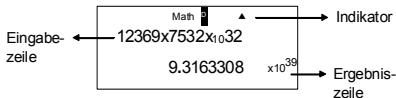
Eingabezeile
Der SR-270X zeigt bis zu 99 Stellen an. Die Eingabe beginnt links; Werte mit mehr als 15 Stellen rollen nach links. Drücken Sie [▶] und [◀], um den Cursor durch eine Eingabe zu verschieben. Wenn Sie jeweils die 89ste Stelle für eine Rechnung eingeben, dann wechselt der Cursor von "■" zu "■", um anzuzeigen, dass der Speicherplatz knapp wird. Falls Sie mehr eingeben müssen, dann sollte die Rechnung in zwei oder mehr Teile aufgeteilt werden.
Ergebniszeile
Hier werden Resultate mit bis zu 10 Stellen angezeigt, sowie eine Dezimalstelle, ein Minuszeichen, ein "x10"-Indikator und eine zweistellige, positive oder negative Hochzahl.
Indikatoren
Die folgenden Indikatoren erscheinen auf dem Display, um den aktuellen Status des Rechners anzuzeigen.
Indikator
Bedeutung
2nd Zweiter Satz von Funktionstasten ist aktiviert
A Buchstabentasten sind aktiviert
M Der Speicher enthält eine Zahl.
STO Variabler Speichermodus ist aktiviert.
RCL Variablenabrufmodus ist aktiviert.
STAT Statistikmodus ist aktiviert.
Math Der mathematische Modus ist als Ein-/Ausgabeformat eingestellt.
DRG Winkelmodus: Grad, Rad oder Gon
FIX Eine feste Anzahl von Dezimalstellen ist aktiv.
SCI Die Festzahl einer wissenschaftlichen Notation ist aktiv.
▼▲ Frühere oder spätere Ergebnisse können angezeigt werden.
Disp Der angezeigte Wert ist das unmittelbare Resultat der Ausführung einer Mehrfachaussagefunktion.
Vor dem Rechnen
■ Verwendung der Taste "MODE"
Drücken Sie [ MODE ], um die Modusmenüs während der Festlegung eines Betriebsmodus (" 1: COMP ", " 2: STAT ", " 3: TABLE ") anzuzeigen.
COMP: Verwenden Sie diesen Modus für Grundrechnungen, einschließlich wissenschaftlicher Kalkulationen. (Standardeinstellung)
STAT: Dieser Modus dient der Ausführung von Regressionsrechnungen und statistischen Rechnungen mit Einzel- und Paarvariablen.
TABLE: Verwenden Sie diesen Modus, um eine definierte Funktion in Tabellenform anzuzeigen.
" 2 STAT " als Beispiel:
Vorgehen: Drücken Sie [MODE] und dann geben Sie die Nummer des Modus, [2], direkt mittels Tastatur ein, um sofort zum gewünschten Modus zu schalten.
■ Verwendung der "SET UP" Tasten
[2nd] [SET UP] bringen das Setup-Menü zur Anzeige, das die Festlegung des Eingabe-/Ausgabeformats, des Winkelmodus, der numerischen Notation, Statistikeinstellung bzw. der Kontrasteinstellung ermöglicht. Das Setup-Menü besteht aus zwei Menübildern, zu denen mittels [▼] und [▲] umgeschaltet werden kann.
MthIO: Der mathematische Modus zeigt Ein- und Ausgaben im Textbuchformat an. (Standardeinstellung)
LineIO: Der Linearmodus zeigt Ein- und Ausgaben in einer einzelnen Zeile an.
Deg: Der Deg-Modus stellt die Winkeleinheit auf Grad ein. (Standardeinstellung)
Rad: Der Rad-Modus stellt die Winkeleinheit auf Rad ein.
Gra: Der Gra-Modus stellt die Winkeleinheit auf Gon ein.
Fix: Feste Dezimaleinstellung (0 bis 9)
Sci: Wissenschaftliche Notation (0 bis 9)
Norm: "Norm" spezifiziert den Bereich (Norm1, Norm2) in dem Ergebnisse mit oder ohne im Exponent angezeigt werden (Norm1 ist die Standardeinstellung).
ab/c: ab/c zeigt einen Bruch im uneinheitlichen Zahlenformat an.
d/c: d/c zeigt einen Bruch im unechten Format an. (Standardeinstellung)
STAT: STAT stellt das Statistikdaten-Editorbild auf Anzeige oder Ausblendung der FREQ-Spalte ein.
Disp: "Disp" stellt den Dezimalpunkt auf Punkt ( . ) oder Komma ( , ) ein.
(Punkt ist die Standardeinstellung)
◄CONT►: Kontrasteinstellung
■ Verwendung des mathematischen Modus
Drücken Sie [ 2nd ] [ SET UP ] [ 1 ], um auf den mathematischen Modus zu schalten. Im mathematischen Modus können Werte und Funktionen wie , A , log a b, Abs, 10^x , e^x , , [3]x , x^2 , x^3 , x^-1 , x^y , ....auf mathematische Weise eingegeben und angezeigt werden. Der mathematische Modus ist die Standardeinstellung des SR-270X. Siehe Beispiele 1\~2.
Wenn Sie [2nd] drücken, dann zeigt der "2nd"-Indikator im Display an, dass die zweite Funktion für die nachfolgend gedrückte Taste ausgewählt wurde. Falls [2nd] unabsichtlicherweise gedrückt wurde, drücken Sie [2nd] nochmals, um den "2nd"-Indikator zum Erlöschen zu bringen.
Wenn Sie [ ALPHA ] drücken, dann zeigt der " A "-Indikator im Display an, dass die alphabetische Funktion für die nachfolgend gedrückte Taste ausgewählt wurde. Falls Sie [ ALPHA ] unabsichtlicherweise drückten, drücken Sie einfach [ ALPHA ] nochmals, um den " A "-Indikator zum Erlöschen zu bringen.
■ Korrektionen während der Eingabe
Der vertikale blinkende Cursor "■" bedeutet, dass der Rechner im Einfügemodus ist. Der horizontale blinkende Cursor "■" bedeutet, dass der Rechner im Überschreibmodus ist.
Der Einfügemodus ist die Standardeinstellung des Rechners. Im linearen Format können Sie [2nd] [INS] drücken, um zwischen den zwei Modi umzuschalten, während im mathematischen Modus nur das Einfügen möglich ist.
Im Einfügemodus wird das Zeichen vor dem Cursor "■" gelöscht oder eingefügt, nachem [ DEL ] gedrückt bzw. ein neues Zeichen eingegeben wurde.
Im Überschreibmodus wird das Zeichen am Cursor "■" durch [DEL] gelöscht oder durch ein neu eingegebenes Zeichen ersetzt.
Druch Drücken der Taste [AC] können sämtliche Ziffern in beiden Modi gelöscht werden.
■ Fehlerposition-Anzeigefunktion
Wenn eine mathematisch unzuläßige Berechung ausgeführt wird und einen Fehler verursacht, dann wird eine Fehlermeldung (siehe < Fehlerkonditionen >) angezeigt. [◀] [▶] drücken, um die Fehlerpositionsanzeigefunktion mittels Cursor den Ort des Fehlers anzuzeigen. In diesem Fall ist die notwendige Korrektion vorzunehmen, bevor die Rechnung erneut ausgeführt wird. Siehe Beispiel 3.
■ Wiederholfunktion
Diese Funktion speichert Operationen, die gerade im COMP-Modus ausgeführt wurden. Nach beendeter Ausführung wird durch Drücken von [▼] oder [▲] die ausgeführte Operation angezeigt.
Sie können den Cursor mit [◀] oder [▶] verschieben, um jeweils die vorherige Eingaben anzuzeigen und Eingabewerte bzw. Befehle zur nachfolgenden Ausführung zu ändern.
Gespeicherte Operation werden jeweils gelöscht, wenn der Rechner ausgeschaltet wird. Die Taste [ON] drücken, um eine Rückstellung auszuführen das Anzeigeformat beziehungsweise den Rechnungsmodus zu ändern.
Wenn der Speicher voll ist, werden die ältesten Rechnungsaufzeichnungen automatisch gelöscht um Platz für neue zu machen. Siehe Beispiel 4.
■ Speicherkalkulationen
Speichervariable
Der Rechner besitzt 7 Speichervariablen für wiederholten Gebrauch --- A, B, C, D, M, X, Y. Sie können eine echte Zahl in irgendeiner dieser Speichervariablen speichern. Siehe Beispiel 5.
- [2nd] [STO] + [A] \~ [D], [M], [X] \~ [Y] gestattet das Speichern von den Variablen zugeteilten Werten.
- [RCL] + [A] \~ [D], [M], [X] \~ [Y] ruft den Wert der Variablen ab.
- [0] [2nd] [STO] + [A] \~ [D], [M], [X] \~ [Y] löscht den Inhalt einer festgelegten Speichervariablen.
- [ ALPHA ] + " Speichervariable " gestattet das Einfügen der entsprechenden Variablen für eine Berechnung.
• [2nd] [CLR] [2] [=] löscht alle Variabeln.
Laufender Speicher
Sie sollten die folgenden Regeln im Sinn halten, wenn Sie einen laufenden Speicher verwenden. Siehe Beispiel 6.
- Drücken Sie [ M+ ], um ein Ergebnis im laufenden Speicher zu speichern und der " M " Indikator erscheint, wenn eine Zahl im Speicher gespeichert wird. Drücken Sie [ RCL ] [ M ], um den Inhalt des laufenden Speichers abzurufen.
-
Das Abrufen des laufenden Speichers mittels der Tasten [ RCL ] [ M ] beeinflusst dessen Inhalt nicht.
-
Im Statistikmodus ist der laufende Speicher nicht verfügbar.
- Die Speichervariable M und der laufende Speicher verwenden denselben Speicherplatz.
- Um den Speicherinhalt durch die angezeigte Zahl zu ersetzen, drücken Sie die Tasten [2nd] [STO] [M].
- Drücken Sie [0] [2nd] [STO] [M] nacheinander, um den Inhalt des laufenden Speichers zu löschen.
(Anmerkung): Neben dem Drücken der Tasten [2nd] [STO] [M] zur Speicherung eines Wertes, können Werte auch mit [M+] der Speichervariablen M zugeteilt werden. Wenn [2nd] [STO] [M] benutzt wird, werden jedoch zuvor gespeicherte Speicherinhalte der Variablen M gelöscht und durch den neuen Wert ersetzt. Wenn [M+] benutzt wird, dann wird ein Wert der Summe im Speicher hinzugefügt.
■ Reihenfolge der Operationen
Jede Berechnung wird von links nach rechts in der folgenden Prioritätsfolge ausgeführt.
1) Klammerausdruck
2) Funktionen mit Klammern:
, , , ^-1, ^-1, ^-1, , , , ^-1, ^-1, ^-1 ,
log, In, , [3]10^× , e ^× , Abs, RND
$$ \mathrm{P} \rightarrow \mathrm{R}, \mathrm{R} \rightarrow \mathrm{P} $$
3) Funktionen, denen Werte, Potenzen, Potenzwurzeln vorangehen, zum Beispiel: x^2 , x^3 , x^-1 , x!, DMS, °, r, g, x^y , , %
4) Brüche
5) Negationen (−)
6) Statistisch ermittelte Wertberechnung: , , 1 , 2
7) nPr, nCr
8) x,÷
Multiplikationszeichen ausgelassen unmittelbar vor , e, Variabel, und Funktion mit Klammer. Beispiel: 3 , 5B, Asin(30)
9) +, -
■ Genauigkeit und Kapazität
Ausgabestellenzahl: Bis zu 10 Stellen
Kalkulationsstellen: Bis zu 16 Stellen
Im Allgemeinen wird jede Kalkulation mit bis zu 10 Stellen Mantisse oder 10 Stellen Mantisse plus 2-stelligem Exponent, bis zu 10^±99 angezeigt.
Die eingegebenen Zahlen müssen innerhalb des Bereichs der gegebenen Funktion liegen, wie folgt:
| Funktionen | Eingabereich |
| sin xcos x | Deg: 0 ≤ |x| < 9 x 10^9 Rad: 0 ≤ |x| < 157079632.7Grad: 0 ≤ |x| < 1 x 10^10 |
| tan x | Gleich wie sin x, außer wennDeg: |x| = 90 (2n-1)Rad: |x| = 2 (2n-1)Grad: |x| = 100 (2n-1) |
| sin ^-1 x,cos ^-1 x | 0 ≤ |x| ≤ 1 |
| tan ^-1 x | 0 ≤ |x| < 1 x 10^100 |
| sinh x, cosh x | 0 ≤ |x| ≤ 230.2585092 |
| tanh x | 0 ≤ |x| < 1 x 10^100 |
| sinh ^-1 x | 0 ≤ |x| < 5 x 10^99 |
| cosh ^-1 x | 1 ≤ x < 5 x 10^99 |
| tanh ^-1 x | 0 ≤ |x| < 1 |
| log x, ln x | 0 < x < 1 x 10^100 |
| 10 ^x | -1 x 10^100 < x < 100 |
| e ^x | -1 x 10^100 < x ≤ 230.2585092 |
| 0 ≤ x < 1 x 10^100 | |
| x ^2 | |x| < 1 x 10^50 |
| x ^3 | |x| ≤ 2.15443469003 x 10^33 |
| x ^-1 | |x| < 1 x 10^100 , x≠0 |
| [3]x | |x| < 1 x 10^100 |
| X! | 0 ≤ x ≤ 69 (x ist eine ganze Zahl) |
| nPr | 0 ≤ r ≤ n, 0 ≤ n< 1 x 10^10 (n, r sind ganze Zahlen)1 ≤ {n!/(n-r)!} < 1 x 10^100 |
| nCr | 0 ≤ r ≤ n, 0 ≤ n < 1 x 10^10 (n, r sind ganze Zahlen)1 ≤ n!/r<1x 10^100 oder 1 ≤ {n!/(n-r)!}<1x 10^100 |
| R→P | |x|, |y| < 1 x 10^100 ^2 + y^2 < 1 x 10^100 |
| P→R | 0 ≤ r < 1 x 10^100 θ: gleich wie sin x |
| DMS | |D|, M, S < 1 x 10^100 , 0 ≤ M, S |
| ◄DMS | |x| < 1 x 10^100 Dezimal ⇔ Sexagesimal Konversionen |
G-9
| 0^0^10^11≤|x|≤9999999^59^159^11 | ||
| x^y | x>0:-1×10^10000x=0:y>0x<0:y=n,m/(2n+1)(m,n sind ganze Zahlen)aber-1×10^1000x<100 | \( y>0:x0,-1×10^100<1x y<100y=0:x>0y<0:x=2n+1,(2n+1)/m(m0,m,n sind ganze Zahlen)aber-1×10^100<1x|y|<100 |
| \( [x]y | Das Total der Ganzzahl, Zählers und Nenners muss innerhalb von 10 Stellen liegen (einschließlich Divisionszeichen) | |
| A^b/c | 1–VAR:a. n≤q80 Zeilen (wennFREQ-Spalte AUSist)b. n≤q40 Zeilen (wennFREQ-Spalte EINist)2–VAR:a. n≤q40 Zeilen (wennFREQ-Spalte AUSist)b. n≤q26 Zeilen (wennFREQ-Spalte EINist) |
■ Fehlerkonditionen
Eine Fehlermeldung erscheint auf dem Display und weitere Berechnungen werden unmöglich, wenn eine der folgenden Konditionen auftritt:
Indikator Math ERROR
Bedeutung
(1) Sie versuchten durch 0 zu teilen.
(2) Wenn das Resultat von Funktionsberechnungen den spezifizierten Bereich überschreitet.
(3) Wenn das Resultat von Funktionsberechnungen den spezifizierten Bereich überschreitet.
(4) Wenn ein Argument für eine Funktion außerhalb des gültigen Bereichs spezifiziert wird.
Syntax ERROR
(1) Eingabefehler, wie z.B. unrichtige Syntax
(2) Wenn unrichtige Argumente in Befehlen oder Funktionen verwendet werden
Stack ERROR
Wenn ein Berechungsausdruck die Kapazität des numerischen Stapelspeichers überschreitet. Beispiel: Wenn die Taste [ ( ] in einem einzelnen Ausdruck im Linearmodus für mehr als 25 Stufen verwendet wird.
Insufficient MEM Error Wenn der Speicherplatz zur Speicherung der Daten oder Ausführung der Rechnung unzureichend ist.
Um die obigen Fehler rückzustellen, drücken Sie [◀] [▶], um den Fehler zu berichtigen, oder drücken Sie die Taste [AC], um die Berechnung aufzuheben, oder drücken Sie einfach die Taste [ON]. um den Rechner neu einzuschalten.
Grundberechnungen
Verwenden Sie den Modus COMP ([MODE] 1 (COMP)) für Grundberechnungen.
■ Arithmetische Kalkulationen
Arithmetische Operationen werden ausgeführt, indem die Tasten in derselben Reihenfolge wie in der Formel gedrückt werden. Siehe Beispiel 7.
Drücken Sie bei negativen Werten [ ( - ) ] vor der Eingabe des Wertes; Ein Wert kann als Mantisse oder in Exponentialform mittels Taste [ x10 ^x ] eingegeben werden Siehe Beispiel 8.
Resultate, die größer als 10^10 oder kleiner als 10^-9 sind, werden als Exponentialwerte angezeigt. Siehe Beispiel 9.
■ Klammerrechnung
Operationen in Klammern werden immer zuerst ausgeführt. Der SR-270X kann bis zu 24 Stufen und der Linearmodus bis zu 25 Stufen von fortlaufenden Klammern in einer einzelnen Berechnung verwenden.
Geschlossene Klammern, die unmittelbar vor der Betätigung der Taste [ ) ] bestehen, können ausgelassen werden, ungeachtet wieviele notwendig sind. Siehe Beispiel 10.
(Anmerkung): Ein Malzeichen "x" unmittelbar vor einer offenen Klammer kann weggelassen werden.
Das korrekte Resultat kann nicht durch Eingabe von [ ( ] 2 [ + ] 3 [ ) ] [ x10 ^x ] 2 erhalten werden. Im Beispiel unten müssen Sie [ x ] zwischen [ ) ] und [ x10 ^x ] eingeben. Beispiel 11.
■ Prozentrechnung
[ 2nd ] [ % ] dividieren die Zahl im Display durch 100. Diese Tastenfolge kann zur Berechnung von Prozenten, Additionen, Abzügen und Prozentraten verwendet werden. Siehe Beispiele 12\~13.
■ Displaynotationen
Der Rechner besitzt folgende Anzeigenotationen für Displaywerte. Siehe Beispiel 14.
Feste Dezimalpunktnotation
Um die Anzahl der Dezimalstellen festzulegen, drücken Sie [ 2nd ] [ SET UP ] [ 6 ] und geben Sie dann eine Wert, der die Stellenzahl angibt (0-9). Die Werte werden zur festgelegten Stelle auf-/abgerundet.
Wissenschaftliche Notation
Eine wissenschaftliche Notation drückt die Zahlen mit einer Stelle links der Dezimalen, und der richtigen Potenz von 10 aus.
Um eine wissenschaftliche Notation zu wählen, drücken Sie [2nd] [SET UP] [7] und dann eine Wert (0-9), der die Stellenzahl angibt. Die Werte werden zur festgelegten Stelle auf-/abgerundet.
Normnotation
Drücken Sie [ 2nd ] [ SET UP ] [ 8 ] und wählen Sie dann Norm1 (Standardeinstellung) oder Norm2, um den Bereich der Ergebnisanzeige im nichtexponentiellen Format (innerhalb des Bereichs) oder im exponentiellen Format (außerhalb des Bereichs) festzulegen.
Das Drücken von [ ENG ] oder [ 2nd ] [ ◀ENG ] bewirkt, dass die Exponentanzeige der Zahl auf das Mehrfache von 3 umgeschaltet wird.
■ Antwortfunktion
Die Antwortfunktion speichert das zuletzt berechnete Resultat. Dieses bleibt selbst nach Ausschalten der Spannung erhalten. Sobald ein numerischer Wert oder Ausdruck eingegeben und [M+] , [2nd] [M-] , [RCL] , [2nd] [STO] oder [=] gedrückt wird, wird das Resultat durch diese Funktion gespeichert. Siehe Beispiel 15.
(Anmerkung): Jedoch bleibt der gegenwärtige Wert auch dann im Antwortspeicher, wenn das berechnete Resultat ein Fehler war.
Berechnungen mit wissenschaftlichen Funktionen
Verwenden Sie den Modus MAIN ([MODE] 1 (COMP)) für wissenschaftliche Berechnungen.
■ Logarithmische und Exponentialfunktionen
Der Rechner kann allgemeine und natürliche Logarithmen und Exponentialgleichungen mittels [log], [ln], [log a b] und [2nd] [e x] und [2nd] [e x] berechnen. Siehe Beispiele 16\~17.
■ Bruchrechnungen
Der Bruchwert wird folgenderweise angezeigt:
| Unechter Bruch | Uneiheitlicher Bruch | |
| Math. Format: | 125 | 56512 |
| Linearformat: | 12 」 5 | 56 」 5 」 12 |
(Anmerkung): Werte werden automatisch im Dezimalformat angezeigt, wenn die Gesamtzahl der Stellen von Bruchwerten (Ganzzahl + Zähler + Nenner + Trennzeichen) zehn übersteigt.
Um eine uneinheitliche Zahl einzugeben, geben Sie die Ganzzahl ein, drücken Sie [d/e] , geben Sie den Zähler ein, drücken Sie [d/e] , dann geben Sie den Nenner ein. Um einen unechten Bruch einzugeben, geben Sie den Zähler ein, drücken Sie [d/e] , dann geben Sie den Nenner ein. Siehe Beispiel 18.
Bei einer Bruchrechnung ist die Zahl reduzierbar; eine Zahl wird zum niedrigsten reduziert, nachdem die Taste [ = ] gedrückt wurde. Die Anfangseinstellung für das Bruchresultat ist ein unechter Bruch. Durch Drücken von [ 2nd ] [ A b/c ◆◆d/e ] wird der angezeigte Wert zum uneinheitlichen Bruch umgewandelt und umgekehrt. Um zwischen einem dezimalen und Bruchresultat umzuwandeln, drücken Sie [ F ◆◆D ]. Siehe Beispiel 19.
Berechnungen, die sowohl Brüche als auch Dezimalstellen enthalten, werden im Dezimalformat berechnet. Siehe Beispiel 20.
■ Winkeleinheitumwandlung
Die Winkeleinheit (Grad, Rad, Gon) wird durch Drücken von [2nd] [SET UP] im Setup-Menü eingestellt und dementsprechend angezeigt.
Die Beziehung zwischen den Winkeleinheiten ist:
$$ 1 8 0 ^ {\circ} = \pi \text { rad } = 2 0 0 \text { grad } $$
Winkeleinheitumwandlung (Siehe Beispiel 21.):
1) Stellen Sie die Standardwinkeleinstellung (Grad) auf die Einheit ein, zu der umgewandelt werden soll.
2) Geben Sie den Wert der umzuwandelnden Einheit ein.
3) Drücken Sie [2nd] [DRG▶], um das Menü anzuzeigen. Die auswählbaren Einheiten sind °(Grad), r (Bogenmaß), g (Gon).
4) Wählen Sie die Einheit von der umgewandelt iwrd, dann drücken Sie [=].
■ Sexagesimal ↔ Dezimal-Umwandlung
Mit den Tasten [ DMS ] oder [ 2nd ] [ ◀DMS ] können Sie Sexagesimalzahlen (Grad, Minuten und Sekunden) für Berechnungen sowie zur Umwandlung von Werten zwischen sexagesimaler und dezimaler Notation verwenden. Siehe Beispiele 22\~23.
Der sexagesimale Zahlwert wird folgenderweise angezeigt:
$$ 1 2 5 ^ {\square} 4 5 ^ {\prime} 3 0 ^ {\prime \prime} $$
Repräsentiert 125 Grad (D), 45
Minuten (M), 30 Sekunden (S)
■ Trigonometrische / Umkehr-Tri. Funktionen
Der SRP-270X bietet Standard-Trigonometriefunktionen und die Umkehrtrigonometriefunktionen sin, cos, tan, sin ^-1 , cos ^-1 und tan ^-1 . Siehe Beispiele 24\~26.
(Anmerkung): Wenn diese Tasten verwendet werden, stellen Sie sicher, dass der Rechner auf die gewünschte Winkeleinheit eingestellt ist.
■ Hyperbel / Hyperbelumkehrfunktionen
Der SRP-27 benutzt [ HYP ] zur Berechnung der Hyperbel- und Hyperbel-Umkkehrfunktionen sinh, cosh, tanh, sinh ^-1 , cosh ^-1 und tanh ^-1 . Drücken Sie [ HYP ], um das Menü anzuzeigen, und dann wählen Sie die entsprechende Nummer zur Ausführung der Funktion aus. Siehe Beispiele 27\~28.
(Anmerkung): Wenn diese Tasten verwendet werden, stellen Sie sicher, dass der Rechner auf die gewünschte Winkeleinheit eingestellt ist.
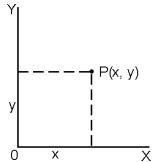
■ Koordinatentransformation
Rechteckskoordinaten
Polarkoordinaten
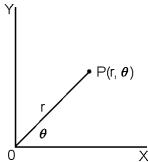
$$ x + y i = r (\cos \theta + i \sin \theta) $$
(Anmerkung): Wenn diese Tasten verwendet werden, stellen Sie sicher, dass der Rechner auf die gewünschte Winkeleinheit eingestellt ist.
Der Rechner lamm die Umwandlung zweischen Rechtecks- und Polarkoordinaten mit [2nd] [P→R] und [2nd] [R→P] ausführen. Siehe Beispiele 29\~30.
Wahrsscheinlichkeit
Der Rechner bietet folgende Wahrscheinlichkeitsfunktionen (Siehe Beispiele 31\~34.):
[nPr] Berechnet die Zahl möglicher Permutationen von n Gegenständen erhalten r pro Mal.
[nCr] Berechnet die Zahl möglicher Kombinationen von n Gegenständen erhalten r pro Mal.
[x!] Berechnet den Faktor einer spezifizierten Ganzzahl n, wenn n ≤ 69 .
[ RANDM ] Erzeugung einer Zufallsechtzahl zwischen 0.000 und 0.999.
■ Andere Funktionen ( , [3] , [x] , x^-1 , x^2 , x^3 , x^y , Abs, RND )
Der Rechner bietet ebenfalls Reziprok- ( [ x ^-1 ] ), Quadratwurzel- ( [ √ ] ), Kubikwurzel- ( [ 2nd ] [ √ ] ), Universalwurzel ( [ 2nd ] [ √ ] ), Quadrat- ( [ x ^2 ] ), Kubik- ( [ x ^3 ] ) und Exponentialfunktionen ( [ x ^y ] ). Siehe Beispiele 35\~39.
Abs Erzeugt den Absolutwert einer echten Zahl.
RND Erzeugt den Rundungswert einer gegebenen Zahl
■ Mehrfachaussagefunktion
Eine Mehrfachaussage ist eine Anzahl einzelner Aussagen, die durch Displayresultatsbefehle ( : ) zur sequenziellen Ausführung zusammen gruppiert sind. Wenn die Ausführung das Ende der Aussage, gefolgt durch ( : ), erreicht, stoppt die Ausführung und ein Zwischenresultat mit einem " Disp " Symbol erscheint auf der Anzeige. Die Ausführung kann durch Drücken von [ = ] fortgesetzt werden. Das " Disp " Symbol verschwindet, wenn die letzte Aussage ausgeführt wurde. Siehe Beispiel 40.
Statistische Kalkulationen
Verwenden Sie den Modus STAT ([MODE] 2 (STAT)) für statistische Kalkulationen.
Wenn Sie auf STAT-Modus schalten, gelangen Sie zum STAT-Menü, das eine Auswahl von acht Rechnungstypen bietet, wie folgt:
Einzelvariablen-Statistiken
1: 1-VAR Einzelvariablen-Statistiken
Paarvariablen- / Regressionsstatistiken
| 2: A+BX | Lineare Regression | Y = A + BX |
| 3: _+ CX ^2 | Quadratische Regression | Y = A + BX + CX ^2 |
| 4: In X | Logarithmische Regression | Y = A + B InX |
| 5: e^X | e Exponentialregression | Y = A • e ^BX |
| 6: A•B^X | ab Exponentialregression | Y = A • BX |
| 7: A•X^B | Potenzregression | Y = A • XB |
| 8: 1/X | Inversionsregression | Y = A + B / X |
■ Eingabe von Daten zur statistischen Analyse
Bevor Daten eingegeben werden, drücken Sie [2nd] [SET UP] [▼] [3] in dieser Reihenfolge, um die Frequenzspalte ein- oder auszuschalten. Die FREQ Spalte ermöglicht die Eingabe der Anzahl von Wiederholungen für die jeweilig gleichen Werte. Siehe Beispiel 41.
- Wählen Sie den Berechnungstyp im STAT-Menü. Dem gewählten Typ entsprechend gibt es zwei Dateneditorformate (1-VAR oder 2-VAR / Regressionsdaten).
- Geben Sie einen x - Wert ein und drücken Sie [ = ].
- Geben Sie die Häufigkeit (FREQ) des x-Wertes (im 1-VAR Modus) oder den korrespondierenden y-Wert (im 2-VAR Modus) ein, dann drücken Sie [=].
- Zur Eingabe von mehr Daten wiederholen Sie ab Schritt 3.
- Zum Umschalten vom Dateneditorsmodus zum Ergebnisanzeigemodus drücken Sie [AC] und dann [2nd] [STATVAR], um das STATVAR-Menü anzuzeigen. (Siehe Tabelle unten)
■ Analysierung von eingegebenen Daten
Sobald Daten eingegeben wurden, können die Funktionen im STATVAR-Menü durch Drücken von [2nd] [STATVAR] verwendet werden:
| STATVAR-Menü | Bedeutung |
| 1: Type | Menü für statistischen Berechnungstyp, siehe 8 Typen, wie zuvor im STAT-Menü erwähnt |
| 2: Data | Dateneditorbild |
| 3: Edit | Bearbeitungsbefehl-Submenü: [Ins], [Del-A] |
| 4: Sum | Summierungssubmenü |
| 5: Var | Submenü statistischer Variablen |
| 6: MinMax | Submenü Maximum/ Minimum |
| 7: Reg (2-VAR) | Regressionssubmenü |
Verwenden Sie die Optionen 1 bis 3 zur Überprüfung bzw. Änderung der Daten. Verwenden sie die Optionen 4 bis 7 zur Wahl der gewünschten Variablen zwecks Datenanalysierung.
Die Werte der statistischen Variablen sind von den eingegebenen Daten abhängig. Sie können dies mit den Tastenbetätigungen, gezeigt in untenstehender Tabelle, abrufen.
Statistische Kalkulationen mit Einzelvariablen
| Variablen | Tasten | Bedeutung |
| x^2 | [4: Sum] [1] | Summe aller x^2 -Werte |
| x | [4: Sum] [2] | Summe aller x-Werte |
| n | [5: Var] [1] | Anzahl der eingegebenen x-Werte |
| [5: Var] [2] | Bedeutung der x-Werte | |
| x n | [5: Var] [3] | Population-Standardabweichung der x-Werte |
| x n-1 | [5: Var] [4] | Standardabweichung der x-Werte |
| minX | [6: MinMax] [1] | Minimum des x-Wertes |
| maxX | [6: MinMax] [2] | Maximum des x-Wertes |
Paarvariablenstatistik-/ Regressionskalkulationen
| Variablen | Tasten | Bedeutung |
| x y | [4: Sum] [2] [4: Sum] [4] | Summe aller x-Werte oder y -Werte |
| x^2 y^2 | [4: Sum] [1] [4: Sum] [3] | Summe aller x^2 -Werte oder y^2 -Werte |
| x^3 x^4 | [4: Sum] [6] [4: Sum] [8] | Summe aller x^3 -Werte oder x^4 -Werte |
| x y | [4: Sum] [5] | Summe von (x • y) für alle x-y Paare |
| x^2 y | [4: Sum] [7] | Summe von ( x^2 • y) für alle x-y Paare |
| n | [5: Var] [1] | Eingabe der eingegebenen x-y Paare |
| [5: Var] [2] [5: Var] [5] | Mittel der x- oder y-Werte | |
| x n-1 y n-1 | [5: Var] [4] [5: Var] [7] | Standardabweichung der x- oder y-Werte |
| x n y n | [5: Var] [3] [5: Var] [6] | Population-Standardabweichung der x- oder y-Werte |
| minX | [6: MinMax] [1] | Minimum des x-Wertes |
| maxX | [6: MinMax] [2] | Maximum des x Wertes |
| minY | [6: MinMax] [3] | Minimum des y-Wertes |
| maxY | [6: MinMax] [4] | Maximum des y-Wertes |
| A | [7: Reg] [1] | Regressionskoeffizientkonstanten A |
| B | [7: Reg] [2] | Regressionskoeffizient B |
Nicht-quadratische Regression:
| r | [7: Reg] [3] | Korrelationskoeffizient r |
| [7: Reg] [4] | Schätzwert von x | |
| [7: Reg] [5] | Schätzwert von y |
Nur für quadratische Regression ( _+ CX ^2 ):
| C | [7: Reg] [3] | Quadratischer Koeffizient C der Regressionskoeffizienten |
| _1 | [7: Reg] [4] | Schätzwert von x1 |
| _2 | [7: Reg] [5] | Schätzwert von x2 |
| [7: Reg] [6] | Schätzwert von y |
Sie können jederzeit neue Daten hinzufügen. Der Rechner kalkuliert Statistiken automatisch jedesmal erneut, wenn [ = ] gedrückt und ein neuer Datenwert eingegeben wird.
■ Überprüfen und Ändern von Daten
- Drücken Sie [2nd] [STATVAR] [2], um zum Editorbild zu schalten.
- Drücken Sie [▼] oder [▲], um durch die eingegebenen Daten zu rollen.
- Um einen Eintrag zu ändern, bringen Sie ihn zur Anzeige und geben Sie die neuen Daten ein. Die neu eingegebenen Daten überschreiben die alten. Drücken Sie [=], um die Änderung zu speichern.
- Zur Löschung eines Eintrags den Cursor zur Zeile verschieben, die zu löschen ist, und [DEL] drücken.
- Zum Einfügen einer Ziffer, verschieben Sie den Cursor zur Position der einzufügenden Ziffer; drücken Sie [ 2nd ] [ STATVAR ] [ 3 ] und dann [ 1 ] wählen (Ins), um einen neuen Leereintrag zu erzeugen, dann füllen Sie die Daten darin ein und drücken Sie [=].
- Zum Löschen aller Einträge, drücken Sie [2nd] [STATVAR] [3] und wählen Sie dann [2] (Del-A), um alle Daten vom Editorbild zu löschen.
(Anmerkung): Statistische Daten und Resultate werden beibehalten, wenn der Rechner ausgeschaltet wird, jedoch werden sie durch eine Änderung des Kalkulationstyps, der FREQ Einstellung oder Datenlöschung mittels Del-A Befehl gelöscht.
Funktionstabelle
Verwenden Sie den TABLE-Modus ( [ MODE ] 3 ( TABLE ) ) zur Erzeugung einer Funktionstabelle.
Verwenden Sie den TABLE-Modus, um eine definierte Funktion in Tabellenform auszudrücken. Erstellung einer Funktionstabelle: (Siehe Beispiel 42.)
- [MODE] [3] (TABLE) drücken.
- Eine Funktion eingeben und [ = ] drücken.
- Geben Sie den Start-, End- und Stufenwert von X ein, und drücken Sie [=].
- Nach Schritt 3 wird eine Tabelle von Werten erzeugt, die jede Eingabe X sowie die entsprechende Ausgabe f(X) enthält.
(Anmerkung): 1. Bei dieser Funktion ist nur die Variable X verfügbar.
- Der Start-, End- und Stufenwert, den Sie spezifizieren, sollte eine Tabelle erzeugen, die ein Maximum von 30 X-Werten nicht überschreitet.
Guide général....3
Hyperbolische / inverse hyperbolische
functies....14
Coördinaattransformatie 14
Statistische bewerkingen
Wenn Sie dieses Produkt entsorgen wollen, dann tun Sie dies bitte nicht zusammen mit dem Haushaltsmüll. Es gibt im Rahmen der WEEE-Direktive innerhalb der Europäischen Union (Direktive 2002/96/EC) gesetzliche Bestimmungen für separate Sammelsysteme für gebrauchte elektronische Geräte und Produkte.
Fr

- Allgemeine Anleitung....3
- Vor dem Rechnen....5
- Grundberechnungen.... 11
- Berechnungen mit wissenschaftlichen Funktionen .... 12
- Statistische Kalkulationen....15
- Funktionstabelle....18
- Allgemeine Anleitung
- ■ Ein- und Ausschalten
- ■ Batterieaustausch
- ■ Automatische Spannungsausschaltung
- Rückstellung
- ■ Kontrasteinstellung
- ■ Display-Anzeige
- Eingabezeile
- Ergebniszeile
- Indikatoren
- Indikator
- Bedeutung
- Vor dem Rechnen
- ■ Verwendung der Taste "MODE"
- ■ Verwendung der "SET UP" Tasten
- ■ Verwendung des mathematischen Modus
- ■ Korrektionen während der Eingabe
- ■ Fehlerposition-Anzeigefunktion
- ■ Wiederholfunktion
- ■ Speicherkalkulationen
- Speichervariable
- Laufender Speicher
- ■ Reihenfolge der Operationen
- ■ Genauigkeit und Kapazität
- ■ Fehlerkonditionen
- Indikator Math ERROR
- Syntax ERROR
- Stack ERROR
- Grundberechnungen
- ■ Arithmetische Kalkulationen
- ■ Klammerrechnung
- ■ Prozentrechnung
- ■ Displaynotationen
- Feste Dezimalpunktnotation
- Wissenschaftliche Notation
- Normnotation
- ■ Antwortfunktion
- Berechnungen mit wissenschaftlichen Funktionen
- ■ Logarithmische und Exponentialfunktionen
- ■ Bruchrechnungen
- ■ Winkeleinheitumwandlung
- ■ Sexagesimal ↔ Dezimal-Umwandlung
- ■ Trigonometrische / Umkehr-Tri. Funktionen
- ■ Hyperbel / Hyperbelumkehrfunktionen
- ■ Koordinatentransformation
- Wahrsscheinlichkeit
- ■ Andere Funktionen ( , [3] , [x] , x-1 , x2 , x3 , xy , Abs, RND )
- ■ Mehrfachaussagefunktion
- Statistische Kalkulationen
- Einzelvariablen-Statistiken
- ■ Eingabe von Daten zur statistischen Analyse
- ■ Analysierung von eingegebenen Daten
- ■ Überprüfen und Ändern von Daten
- Funktionstabelle
- Verwenden Sie den TABLE-Modus ( [ MODE ] 3 ( TABLE ) ) zur Erzeugung einer Funktionstabelle.
- Guide général....3
- Statistische bewerkingen
- Fr
Marke : CITIZEN
Modell : SR-270X
Kategorie : Uhr