
SR-270X - Montre CITIZEN - Notice d'utilisation et mode d'emploi gratuit
Retrouvez gratuitement la notice de l'appareil SR-270X CITIZEN au format PDF.



| Type de produit | Calculatrice scientifique |
| Marque | CITIZEN |
| Modèle | SR-270X |
| Alimentation | Double alimentation : pile bouton (G13/L1154) + cellule solaire |
| Affichage | Ligne d'entrée (jusqu'à 99 chiffres) et ligne de résultat (jusqu'à 10 chiffres + exposant) |
| Modes de calcul | COMP (basique/scientifique), STAT (statistiques), TABLE (tableau de fonctions) |
| Fonctions mathématiques | Trigonométriques, logarithmiques, exponentielles, fractions, conversions d'angles, transformation de coordonnées, probabilités (nPr, nCr, factorielle), générateur aléatoire |
| Mémoire | 7 variables (A, B, C, D, M, X, Y) + mémoire courante (M+) |
| Précision | 16 chiffres internes, 10 chiffres pour l'affichage, exposant jusqu'à ±99 |
| Arrêt automatique | Après environ 3 à 9 minutes d'inactivité |
| Contraste réglable | Oui, via le menu SET UP |
| Format d'entrée/sortie | Math (naturel) ou linéaire, au choix |
| Notations d'affichage | Fix (décimales fixes), Sci (scientifique), Norm (normale), Ingénierie (ENG) |
| Entretien | Nettoyer avec un chiffon sec et doux ; ne pas utiliser de solvants |
| Réinitialisation | Via le trou de réinitialisation au dos ou par combinaison de touches |
| Dimensions approximatives | Environ 160 × 80 × 15 mm (estimation pour une calculatrice de poche) |
| Poids approximatif | Environ 150 g (avec pile) |
FOIRE AUX QUESTIONS - SR-270X CITIZEN
Questions des utilisateurs sur SR-270X CITIZEN
0 question sur cet appareil. Repondez a celles que vous connaissez ou posez la votre.
Poser une nouvelle question sur cet appareil
Téléchargez la notice de votre Montre au format PDF gratuitement ! Retrouvez votre notice SR-270X - CITIZEN et reprennez votre appareil électronique en main. Sur cette page sont publiés tous les documents nécessaires à l'utilisation de votre appareil SR-270X de la marque CITIZEN.
MODE D'EMPLOI SR-270X CITIZEN
◄CONT► : Ajuste del contraste
◄CONT► : Ajuste de Contraste
Mise en marche ou arrêt....3
Remplacement de la pile ....3
Fonction d'arrêt automatique....3
Opération de réinitialisation ....3
Réglage du Contraste......3
Lecture de l'affichage....4
Avant de commencer les calculs......5
Utilisation des touches "MODE"......5
Utilisation des touches" SET UP "......5
Utilisation du mode Math ......6
Effectuer des corrections en cours d'entrée de données....6
Fonction d'affichage de position d'erreur....6
Fonction Refaire ....7
Calculs de Mémoire....7
Ordre des opérations ....8
Précision et capacité....8
Conditions d'erreur ....10
Calculs Basiques ...... 11
Calculs Arithmétiques ...... 11
Calculs entre parenthèses ...... 11
Calculs de pourcentages.... 11
Notations d'affichage 11
Fonction réponse ...... 12
Fonction de calculs scientifiques ...... 12
Fonctions Logarithmique et Exponentielle....12
Calculs de fractions ...... 12
Conversions d'unité d'angle ...... 13
Transformation Sexagésimale Décimale 13
Fonctions Trigonométrique et
Inverse-Tri....14
Fonctions Hyperbolique et Inverse-Hyp......14
Transformation de coordonnées....14
Probabilités ....14
Autres fonctions ( , , , x^-1 , x^2 ,
x^3,x^y ,Abs,RND) 15
Fonction Multi bilans....15
Calculs statistiques....15
Entrer les données pour analyse
statistique 15
Analyser les données que vous avez
entrées....16
Voir ou changer les données ....18
Fonction de tableau ....18
Guide général
■ Mise en marche ou arrêt
Pour mettre la calculatrice en marche, pressez [ON]; pour éteindre la calculatrice, pressez [2nd] [OFF].
■ Remplacement de la pile
SR-270X est un système à double alimentation, alimenté par une pile à bouton unique (G13 ou L1154) et par une cellule solaire. Si l'affichage devient faible et difficile à lire, les piles doivent être remplacées dès que possible.
Pour remplacer les piles:
1) Enlevez les vis et le couvercle du compartiment de la pile.
2) Retirez la pile usée et insérez la nouvelle pile avec les polarités dans les directions correctes, puis remettez le couvercle.
3) Après avoir changé la pile usée, utilisez un objet pointu pour presser le trou de réinitialisation dans la zone d'étiquette de classement située au dos de cet élément.
■ Fonction d'arrêt automatique
Cette calculatrice s'éteint automatiquement si elle n'est pas utilisée durant approximativement 3\~9 minutes. Elle peut être réactivée en pressant la touche [ ON ] et la mémoire, et les réglages sont alors conservés.
■ Opération de réinitialisation
Si la calculatrice est en marche mais vous n'obtenez pas les résultats attendus, pressez [2nd] [CLR] dans cet ordre. Un message s'affiche pour confirmer que vous souhaitez réinitialiser et effacer les contenus de la mémoire après avoir sélectionné [3].

flowchart
graph LR
    A["Clear? <br>1: Setup 2:Memory <br>3: All"] -->|[3]| B["Reset All? <br>[ = "] : Yes
[AC] : Cancel]
Pour effacer toutes les variables, les opérations en cours, les données statistiques, les réponses, toutes les entrées précédentes, et la mémoire, pressez [ = ]; pour annuler l'opération de réinitialisation sans effacer la calculatrice, pressez [ AC ].
Si la calculatrice est verrouillée et que d'autres opérations deviennent impossibles, veuillez utiliser un objet pointu pour presser le trou de réinitialisation en même temps pour débloquer cette condition. Tous les réglages par défaut seront restitués.
■ Réglage du Contraste
Presser [◀] ou [▶] suivi de [2nd] [SET UP] [▼] [5] (◀CONT▶) dans cet ordre rendra le contraste de l'écran plus clair ou plus sombre. Garder appuyé une de ces touches rendra l'affichage plus
clair ou plus sombre. Une fois votre réglage terminé, pressez [AC] pour terminer.
■ Lecture de l'affichage
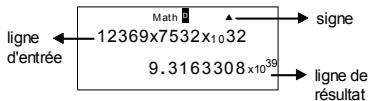
L'affichage comprend la ligne d'entrée, la ligne de résultat, et les indicateurs.
Ligne d'entrée
SR-270X affiche une entrée comprenant jusqu'à 99 chiffres. Les entrées commencent à partir de la gauche; celles comprenant plus de 15 chiffres sont déplacées vers la gauche. Pressez [▶] et [◀] pour déplacer le curseur dans une entrée. Cependant, lorsque vous entrez le 89ème chiffre de tout calcul, le curseur passera de "■" à "■" pour vous informer que la mémoire diminue. Si vous avez besoin d'entrer plus de données, vous devrez diviser vos calculs en deux ou plusieurs parties.
Ligne de résultat
Elle affiche un résultat comprenant jusqu'à 10 chiffres, qu'il s'agisse d'une décimale, d'un signe négatif, un signe indicateur " x10 ", et un exposant à 2 chiffres positif ou négatif.
Indicateurs Les signes indicateurs suivants peuvent apparaître sur l'affichage pour indiquer l'état actuel de la calculatrice.
Indicateurs Signification
| 2nd | le 2ème ensemble de touches de fonction est actif |
| A | Les touches alphabétiques sont actives |
| M | Il y a un nombre dans la mémoire |
| STO | Le mode de stockage de variables est actif |
| RCL | Le mode de rappel de variables est actif |
| STAT | Le mode de statistiques est actif |
| Math | Le style Math est sélectionné comme format d'entrée/sortie |
| DRC | Mode angle: Degrés, Radians, ou Grades |
| FIX | Un nombre fixe d'emplacements de décimales est effectif |
| SCI | Un nombre fixe de notations scientifiques est effectif |
| ▼▲ | Des résultats récents ou plus anciens peuvent être affichés |
| Disp | La valeur affichée est un résultat intermédiaire en utilisant une fonction multi bilans |
Avant de commencer les calculs
■ Utilisation des touches "MODE"
Pressez [ MODE ] pour afficher le menu des modes lors d'une spécification d'un mode opératoire ( " 1: COMP ", " 2: STAT ", " 3: TABLE " ).
COMP : Utilisez ce mode pour les calculs basiques, dont les calculs scientifiques (mode par défaut)
STAT : Utilisez ce mode pour effectuer les calculs statistiques à variable unique et à variable double et les calculs de régression.
TABLE : Utilisez ce mode pour afficher une fonction définie sous forme tabulaire.
Prenons " 2: STAT " comme exemple:
Méthode : Pressez [ MODE ] puis entrez directement le nombre du mode, [ 2 ] , pour entrer le mode souhaité immédiatement.
■ Utilisation des touches" SET UP "
[2nd] [SET UP] affiche le menu réglages qui vous permet de spécifier le format d'entrée/sortie, le mode d'angle, la notation numérique, le réglage statistique ou le réglage du contraste. Le menu réglage est composé de deux écrans; vous pouvez passer de l'un à l'autre en utilisant [▼] et [▲].
MthIO : Le mode Math affiche les entrées et les sorties dans le format de manuel (format par défaut)
LineIO : Le mode Linéaire affiche les entrées et sorties sur une seule ligne.
Deg : Le mode Deg ajuste l'unité d'angle en degrés (par défaut)
Rad : Le mode Rad ajuste l'unité d'angle en radians
Gra : Le mode Gra ajuste l'unité d'angle en grades.
Fix : Réglage en décimale fixe (de 0 à 9)
Sci : Notation scientifique (de 0 à 9)
Norm : Norm spécifie le champ (Norm1, Norm2) dans lequel les résultats seront affichés en format exponentiel ou en format non exponentiel (Norm1 est choisi par défaut)
ab/c : ab/c affiche que la fraction est en format de nombres mixtes
d/c : d/c affiche la fraction en format incorrect (par défaut)
STAT : STAT ajuste l'Ecran Editeur de Données Statistiques pour montrer ou cacher la colonne FREQ
Disp : Disp choisit la décimale sous forme de point ( . ) ou de virgule ( , )
(Le point est choisi par défaut)
◄CONT► : Réglage du Contraste
■ Utilisation du mode Math
Pressez [2nd] [SET UP] [1] pour entrer dans le mode. Lorsque vous êtes en mode math, les valeurs pour fonctions comme , A , _a b , Abs, 10^x , e^x , , [3]x^2 , x^3 , x^-1 , x^y , ^2 ...peuvent être entrées et affichées écrites de manière mathématique. Par défaut, SR-270X est en mode Math. Voir exemples 1\~2.
Quand vous pressez [ 2nd ], le signe " 2nd " affiche cela indique que vous sélectionnerez la seconde fonction dès que vous presserez la prochaine touche. Si vous pressez [ 2nd ] par erreur, pressez simplement [ 2nd ] à nouveau pour faire disparaître le signe " 2nd ".
Quand vous pressez [ ALPHA ], le signe " A " affiche indique que vous sélectionnerez la fonction alphabétique dès que vous presserez la prochaine touche. Si vous pressez [ ALPHA ] par erreur, pressez simplement [ ALPHA ] à nouveau pour faire disparaître le signe " A".
■ Effectuer des corrections en cours d'entrée de données
Le curseur vertical clignotant "■" signifie que la calculatrice est en mode d'insertion. Le curseur horizontal clignotant "■" signifie que la calculatrice est en mode écriture.
Par défaut, la calculatrice est en mode d'insertion. En format linéaire, vous pouvez presser [2nd] [INS] pour passer d'un mode à l'autre, alors qu'en format Math, vous ne pouvez utiliser que le mode d'insertion.
En mode d'insertion, le symbole devant le curseur "■" sera effacé ou inséré après que vous ayez pressé [ DEL ] ou entre un nouveau caractère
En mode écriture, le symbole du curseur "■" pourra être effacé avec la touche [ DEL ] ou remplacé par tout autre nouveau caractère entré.
Pour effacer tous les caractères, pressez simplement [ AC ] dans n'importe quel mode.
■ Fonction d'affichage de position d'erreur
Lorsqu'un calcul mathématiquement incorrect effectué cause une erreur et qu'un message d'erreur (voir < conditions d'erreur >) apparait, pressez [◀] [▶] et la fonction d'affichage de position
d'erreur vous indiquera où l'erreur se trouve avec le curseur. Dans ce cas, veuillez apporter les corrections nécessaires avant d'effectuer le calcul à nouveau. Voir exemple 3.
■ Fonction Refaire
Cette fonction stocke les opérations qui viennent juste d'être exécutées en mode COMP. Une fois l'exécution terminée, presser les touches [▼] ou [▲] affichera l'opération exécutée.
Vous pouvez continuer à déplacer le curseur avec [◀] ou [▶] pour afficher les étapes d'entrée précédentes et éditer des valeurs ou des commandes pour exécution for subséquente.
Les rapports d'opérations en mémoire sont effacés chaque fois que vous éteignez la calculatrice, presser la touche [ ON ], effectue une "réinitialisation", change le format d'affichage ou le mode de calculs.
Lorsque la mémoire est pleine, les rapports des calculs les plus anciens sont effacés automatiquement pour laisser la place aux nouveaux. Voir exemple 4.
■ Calculs de Mémoire
Variables de mémoire
La calculatrice a sept variables de mémoire pour utilisation répétée -- A, B, C, D, M, X, Y. Vous pouvez stocker un nombre réel dans n'importe quelle de ces sept mémoires. Voir exemple 5.
- [2nd] [STO] + [A] \~ [D], [M], [X] \~ [Y] vous permet de stocker des valeurs vers les variables.
- [RCL] + [A] \~ [D], [M], [X] \~ [Y] rappelle la valeur de la variable.
- [0] [2nd] [STO] + [A] \~ [D], [M], [X] \~ [Y] efface le contenu d'une variable de mémoire spécifiée.
- [ ALPHA ] + " variable de mémoire " vous permet d'insérer les variables utilisables dans un calcul.
• [2nd] [CLR] [2] [=] efface toutes les variables.
Mémoire courante
Vous devez garder à l'esprit les règles suivantes lorsque vous utilisez la mémoire courante. Voir exemple 6.
- Pressez [M+] pour ajouter un résultat à la mémoire courante et le signe "M" apparaît quand un nombre est stocké dans la mémoire. Pressez [RCL] [M] pour rappeler le contenu de la mémoire courante.
- Rappeler des données depuis la mémoire courante en pressant la touche [RCL] [M] n'affecte pas son contenu.
- La mémoire courante n'est pas disponible quand vous êtes en mode statistiques.
- La variable de mémoire M et la mémoire courante utilise la même zone de mémoire.
- Pour remplacer le contenu la mémoire par le nombre affiché, pressez la touche [2nd] [STO] [M].
- Pour effacer le contenu de la mémoire courante, vous pouvez presser [0] [2nd] [STO] [M] dans cet ordre.
(Note) : En plus de presser la touche [ 2nd ] [ STO ] [ M ] pour stocker une valeur, vous pouvez aussi attribuer des valeurs à la variable de mémoire M avec [ M+ ]. Cependant, quand [ 2nd ] [ STO ] [ M ] est utilisé, les contenus précédents de mémoire stockés dans la variable M sont effacés et remplacés par la nouvelle valeur assignée. Quand [ M+ ] est utilisé, les valeurs sont ajoutées à la somme présente dans la mémoire.
■ Ordre des opérations
Chaque calcul est effectué de la gauche vers la droite et dans l'ordre de précédence suivant:
1) Expression entre parenthèses.
2) Fonctions avec parenthèses:
$$ \mathrm{P} \rightarrow \mathrm{R}, \mathrm{R} \rightarrow \mathrm{P} $$
sin, cos, tan, sin ^-1 , cos ^-1 , tan ^-1 , sinh, cosh, tanh, sinh ^-1 , cosh ^-1 , tanh ^-1 ,
log, In, √, 3√, 10^x, e^x, Abs, RND
3) Fonctions précédées par des valeurs, puissances, puissances de racines, par exemple, x^2 , x^3 , x^-1 , x! , DMS, ^ , r , g , x^y , ^ , %
4) Fractions
5) Négations (−)
6) Calculs statistiques de valeur estimée : , , 1 , 2
7) nPr, nCr
8) x,÷
Signe de la multiplication omis juste devant , e , une variable, et fonction entre parenthèses: par exemple, 3 , 5B, Asin(30)
9) +, -
■ Précision et capacité
Chiffres en sortie: jusqu'à 10 chiffres
Chiffres de calcul: jusqu'à 16 chiffres
En général, chaque calcul raisonnable est affiché jusqu'à 10 chiffres mantisse, ou 10 chiffres mantisse plus 2-chiffres exposant jusqu'à 10^±99 .
Les nombres utilisés comme entrée doivent être compris dans le champ de la fonction donnée comme suit:
| Fonctions | Champ d'entrée |
| sin x | Deg: 0 ≤ |x| < 9 × 10^9 |
| cos x | Rad: 0 ≤ |x| < 157079632.7 |
| Grad: 0 ≤ |x| < 1 × 10^10 | |
| tan x | Comme sin x, sauf quand |
| Deg: |x| = 90 (2n-1)Rad: |x| = 2 (2n-1)Grad: |x| = 100 (2n-1) | |
| ^-1 x, ^-1 x | 0 ≤ |x| ≤ 1 |
| ^-1 x | 0 ≤ |x| < 1 × 10^100 |
| x, x | 0 ≤ |x| ≤ 230.2585092 |
| x | 0 ≤ |x| < 1 × 10^100 |
| ^-1 x | 0 ≤ |x| < 5 × 10^99 |
| ^-1 x | 1 ≤ x < 5 × 10^99 |
| ^-1 x | 0 ≤ |x| < 1 |
| x, x | 0 < x < 1 × 10^100 |
| 10^x | -1 × 10^100 < x < 100 |
| e^x | -1 × 10^100 < x ≤ 230.2585092 |
| 0 ≤ x < 1 × 10^100 | |
| x^2 | |x| < 1 × 10^50 |
| x^3 | |x| ≤ 2.15443469003 × 10^33 |
| x^-1 | |x| < 1 × 10^100, x 0 |
| [3]x | |x| < 1 × 10^100 |
| X! | 0 ≤ x ≤ 69 (x est une intégrale) |
| nPr | 0 ≤ r ≤ n, 0 ≤ n < 1 × 10^10 (n,r sont des integrales) 1 ≤ !/(n-r)! < 1 × 10^100 |
| nCr | 0 ≤ r ≤ n, 0 ≤ n < 1 × 10^10 (n,r sont des integrales) 1 ≤ n!/r! < 1 × 10^100 ou 1 ≤ !/(n-r)! < 1 × 10^100 |
| R→P | |x|, |y| < 1 × 10^100 ^2 + y^2 < 1 × 10^100 |
| P→R | 0 ≤ r < 1 × 10^100 : comme sin x |
| DMS | |D|, M, S < 1 × 10^100, 0 ≤ M, S |
| ◀DMS | |x| < 1 × 10^100 Conversion Décimale ⇔ Sexagésimale 0 0'0'' ≤ |x| ≤ 9999999 59'59'' |
| x^y | x > 0 : -1 × 10^100 < y x < 100 x = 0 : y > 0 x < 0 : y = n, m/(2n+1) (m, n sont des intégrales)mais -1 × 10^100 < y |x| < 100 |
| [x]y | y > 0 : x 0, -1 × 10^100 < 1x y < 100 y = 0 : x > 0 y < 0 : x = 2n+1, (2n+1)/m (m 0, m, n sont des intégrales) mais -1 × 10^100 < 1x |y| < 100 |
| A^b/c | Le total des intégrales, du numérateur et du dénominateur doit être compris entre 10 chiffres (incluant les signes de division) |
| STAT | 1–VAR:a. n ≤q 80 lignes (quand la colonneFREQ est OFF)b. n ≤q 40 lignes (quand la colonneFREQ est ON)2–VAR:a. n ≤q 40 lignes (quand la colonneFREQ est OFF)b. n ≤q 26 lignes (quand la colonneFREQ est ON) |
F-9
■ Conditions d'erreur
Un message d'erreur s'affichera et d'autres calculs deviendront impossibles lorsque n'importe quelle des conditions suivantes se produit.
| Indicateur | Signification |
| Math ERROR | (1) Vous avez tenté de diviser par 0(2) Lorsque le champ d'entrée des fonctions admissible des calculs excède le champ spécifié(3) Lorsque le résultat de fonctions de calculs excède le champ spécifié(4) Lorsque vous spécifiez un argument vers une fonction hors du champ valable |
| Syntax ERROR | (1) Des erreurs d'entrée sont commises, ex. syntaxe incorrecte(2) Des arguments incorrects sont utilisés dans des commandes ou des fonctions |
| Stack ERROR | Quand une expression de calcul excède la capacité de pile numérique ou de pile de commande, ex.Quand la touche [ ( ] est utilisée sur plus de 25 niveaux dans une seule expression en mode linéaire |
| Insufficient MEM Error | Lorsqu'il n'y a pas suffisamment de mémoire pour stocker les données ou pour effectuer vos calculs |
Pour effacer les erreur mentionnées ci-dessus, pressez [◀] [▶] pour corriger votre erreur, ou pressez la touche [AC] pour effacer vos calculs, ou pressez simplement la touche [ON] pour réinitialiser la calculatrice.
Calculs Basiques
Utilisez le mode COMP ([MODE] 1 (COMP)) pour les calculs basiques
■ Calculs Arithmétiques
Les opérations arithmétiques sont effectuées en pressant les touches dans le même ordre que dans les expressions. Voir exemple 7.
Pour les valeurs négatives, pressez [ (−) ] avant d'entrer la valeur; vous pouvez entrer un nombre en mantisse et sous forme d'exposant avec la touche [ x10 ^x ]. Voir exemple 8.
Les Résultats égaux à ou plus grands que 10 ^10 ou les résultats moins grands que 10 ^-9 sont affichés sous la forme exponentielle. Voir exemple 9.
■ Calculs entre parenthèses
Les opérations entre parenthèses sont toujours effectuées en premier. SR-270X le mode Math peut utiliser jusqu'à 24 niveaux de parenthèses et le mode Linéaire peut utiliser jusqu'à 25 niveaux de parenthèses consécutives dans un seul calcul.
Les parenthèses se trouvant immédiatement après l'opération de la touche [ ) ] peuvent être omises, peu importe le nombre requis. Voir exemple 10.
(Note) : le signe de multiplication " x " devant se trouver immédiatement devant une parenthèse ouverte peut être omis.
Le résultat correct ne peut être dérivé en entrant [ ( ] 2 [ + ] 3 [ ) ] [ x10 ^x ] 2. Assurez-vous d'entrer [ x ] entre [ ) ] et [ x10 ^x ] dans l'exemple 11.
■ Calculs de pourcentages
[2nd] [ % ] divise le nombre de l'affichage par 100. Vous pouvez utiliser cette succession de touches pour calculer des pourcentages, des ajouts, des remises, et des rapports de pourcentages. Voir exemples 12\~13.
■ Notations d'affichage
La calculatrice a les notations d'affichage suivantes pour la valeur affichée. Voir exemple 14.
Notation à point décimal fixe
Pour spécifier le nombre d'emplacements décimaux, pressez [2nd] [SET UP] [6] puis une valeur indiquant le nombre d'emplacements (de 0 à 9). Les valeurs affichées seront arrondies aux endroits spécifiés.
Notation scientifique
La notation scientifique exprime les nombres à un chiffre vers la gauche de la décimale et la puissance de 10 appropriée.
Pour sélectionner la notation scientifique, pressez [2nd] [SET UP] [7], et une valeur (de 0 à 9) pour spécifier le nombre de chiffres décimaux. Les valeurs sont affichées arrondies aux endroits spécifiés.
Notation de norme
Pressez [2nd] [SET UP] [8] et sélectionnez Norm1 (par défaut) ou Norm2 pour déterminer le champ pour afficher le résultat sous format non exponentiel (compris dans le champ) ou sous format exponentiel (hors champ).
Norm1: |x| < 10^-2, |x| ≥ 10^10
Norm2: |x| < 10^-9, |x| ≥ 10^10
Notation d'ingénierie
Presser [ENG] ou [2nd] [◀ENG] fera que l'affichage exponentiel du nombre affiché sera changé en multiples de 3.
■ Fonction réponse
La fonction réponse stocke les calculs les plus récents. Elle reste en mémoire même après que la calculatrice ait été éteinte. Une fois la valeur numérique ou l'expression numérique entrée et [M+], [2nd] [M-], [RCL], [2nd] [STO] ou [= ] pressez, le résultat est stocké grâce à cette fonction. Voir exemple 15.
(Note) : même si l'exécution d'un calcul aboutit à une erreur, la mémoire de réponse conservera sa valeur actuelle.
Fonction de calculs scientifiques
Utilisez le mode COMP ([MODE] 1 (COMP)) pour la fonction de calculs scientifiques.
■ Fonctions Logarithmique et Exponentielle
La calculatrice peut calculer les logarithmes commun et naturel, et l'exponentiation en utilisant [log], [In], [log a b], [2nd] [10 ^x ], et [2nd] [e ^x ]. Voir exemples 16\~17.
■ Calculs de fractions
La valeur de la fraction est affichée comme suit :
| Fraction incorrecte | Fraction Mixte | |
| Format Math: | 125 | 56512 |
| Format linéaire: | 12 」 5 | 56 」 5 」 12 |
(Note) : les valeurs sont affichées automatiquement sous format décimal lorsque le nombre total des chiffres d'une fraction d'une valeur fractionnelle ( integrale +
numérateur + dénominateur + signes séparateurs) excède 10.
En mode Linéaire, pour entrer un nombre mixte, entrez la partie intégrale, pressez [ d/e ], entrez le numérateur, pressez [ d/e ], puis entrez le dénominateur ; Pour entrer une fraction incorrecte, entrez le numérateur, pressez [ d/e ], puis entrez le dénominateur. Voir exemple 18.
Durant les calculs d'une fraction, si le nombre est réductible, un nombre est réduit aux termes les plus bas après avoir pressé la touche [ = ]. Le défaut initial pour le résultat d'une fraction est une fraction incorrecte. En pressant [ 2nd ] [ A b/ iC d/ iE ], la valeur affichée sera convertie en fraction mixte et vice versa. Pour convertir un résultat décimal en résultat fractionnel, pressez [ F D ]. Voir exemple 19.
Les calculs contenant des fractions et des décimales sont calculés sous format décimal. Voir exemple 20.
■ Conversions d'unité d'angle
L'unité d'angle (Deg, Rad, Grad) est choisie en pressant [ 2nd ] [ SET UP ] depuis l'écran de réglage et les résultats sont affichés suivant votre réglage.
La relation entre les trois unités d'angle est:
$$ 1 8 0 ^ {\circ} = \pi \text { rad } = 2 0 0 \text { grad } $$
Conversions d'unité d'angle (Voir exemple 21.):
1) Changez le réglage par défaut (Deg) en choisissant l'unité vers laquelle vous voulez convertir.
2) Entrez la valeur de l'unité à convertir.
3) Pressez [2nd] [DRG▶] pour afficher le menu. Les unités que vous pouvez sélectionner sont: ° (degrés), r (radians), g (grades).
4) Sélectionnez l'unité depuis laquelle vous convertissez, puis pressez [ = ].
■ Transformation Sexagésimale ↔ Décimale
Vous pouvez utiliser la forme séxagesimale (degré, minute et seconde) pour effectuer des calculs et convertir des valeurs entre notations sexagésimales et décimales en utilisant les touches [DMS] ou [2nd] [◀DMS]. Voir exemples 22\~23.
La valeur de la forme sexagésimale s'affiche comme suit :
$$ 1 2 5 ^ {\square} 4 5 ^ {\prime} 3 0 ^ {\prime \prime} $$
Représente 125 degrés (D), 45 minutes(M), 30 secondes(S)
■ Fonctions Trigonométrique et Inverse-Tri.
SR-270X dispose de fonctions standard et inverse de trigonométrique: sin, cos, tan, sin ^-1 , cos ^-1 et tan ^-1 . Voir exemples 24\~26.
(Note) : lorsque vous utilisez ces touches, assurez vous que la calculatrice soit ajustée pour l'unité d'angle que vous souhaitez.
■ Fonctions Hyperbolique et Inverse-Hyp.
SR-270X utilise [ HYP ] pour calculer les fonctions hyperbolique et inverse-hyperbolique: sinh, cosh, tanh, sinh ^-1 , cosh ^-1 et tanh ^-1 . Pressez [ HYP ] pour afficher le menu puis sélectionnez le nombre correspondant pour effectuer l'élément de la fonction. Voir exemples 27\~28.
(Note) : Lorsque vous utilisez ces touches, assurez-vous que la calculatrice soit ajustée pour l'unité d'angle que vous souhaitez.
■ Transformation de coordonnées
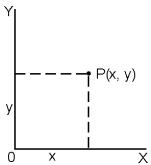
Coordonnées Rectangulaires
Coordonnées Polaires
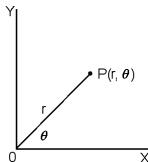
$$ x + y i = r (\cos \theta + i \sin \theta) $$
(Note) : Lorsque vous utilisez ces touches, assurez-vous que la calculatrice soit ajustée pour l'unité d'angle que vous souhaitez.
La calculatrice peut effectuer la conversion entre des coordonnées rectangulaires et polaires avec [2nd] [P→R] et [2nd] [R→P]. Voir exemples 29\~30.
■ Probabilités
Cette calculatrice dispose des fonctions de probabilités suivantes (Voir exemples 31\~34.):
[nPr] Calcule le nombre de permutations possibles d'un élément n à un moment donné r.
[nCr] Calcule le nombre de combinaisons possibles d'éléments n à un moment donné r.
[x!] Calcule la factorielle d'une intégrale n spécifiée, quand n ≤69.
[ RANDM ] Génère un nombre réel aléatoire compris entre 0.000 et 0.999
■ Autres fonctions ( , [3] , [x] , x^-1 , x^2 , x^3 , x^y , Abs, RND )
La calculatrice dispose aussi de fonctions de réciproque ([ x ^-1 ]), de racine carrée ([ ]), de racine cubique ([ 2nd ] [ [3]] ), de racine universelle ([ 2nd ] [ [3]] ), de carré ([ x ^2 ]), de cube ([ x ^3 ]), et d'exponentiation ([ x ^y ]). Voir exemples 35\~39.
Abs Génère la valeur absolue d'un nombre réel
RND Génère la valeur arrondie d'un nombre donné
■ Fonction Multi bilans
Un multi bilan est un nombre de bilans individuels regroupés par des commandes d'affichage de résultat ( : ) pour exécution séquentielle. Lorsque l'exécution atteint la fin d'un bilan suivi de ( : ), l'exécution s'arrête et le résultat intermédiaire s'affiche et une icône " Disp " apparaît. Vous pouvez continuer l'exécution en pressant [ = ]. L'icône " Disp " disparaît lorsque le dernier bilan a été exécuté. Voir exemple 40.
Calculs statistiques
Utilisez le mode STAT ([MODE] 2 (STAT)) pour les calculs statistiques.
Lorsque vous entrez en mode STAT, vous êtes conduit au menu STAT par un choix de huit types de calculs comme suit:
Statistiques à variable unique
1: 1-VAR Statistiques à variable unique
Statistiques à variable double / Statistiques de Régression
| 2: A+BX | Régression Linéaire | Y = A + BX |
| 3: _+CX^2 | Régression Quadratique | Y = A + B X + C X ^2 |
| 4: In X | Régression Logarithmique | Y = A + B InX |
| 5: e^X | Régression Exponentielle e | Y = A • e ^BX |
| 6: A•B^X | Régression Exponentielle ab | Y = A • B ^X |
| 7: A•X^B | Régression par Puissance | Y = A • X ^B |
| 8: 1/X | Régression Inverse | Y = A + B / X |
■ Entrer les données pour analyse statistique
Avant d'entrer les données, pressez [2nd] [SET UP] [▼] [3] dans cet ordre pour ajuster la colonne de fréquences sur On ou Off. La colonne FREQ vous permet d'entrer le nombre de répétitions pour chacune des mêmes valeurs existantes. Voir exemple 41.
- Depuis le menu STAT, choisissez un type de calculs. Il y aura deux formats d'Editeur de Données (1-VAR ou 2-VAR / régression Data) selon le type que vous sélectionnez.
-
Entrez une valeur x et pressez [ = ].
-
Entrez la fréquence (FREQ) de la valeur x (en mode 1-VAR) ou de la valeur correspondante y (en mode 2-VAR) puis pressez [=].
- Pour entrer plus de données, répétez depuis l'étape 3.
- Pour passer du mode d'éditeur de données au mode d'affichage de résultats, pressez [AC] puis [2nd] [STATVAR] pour afficher le menu STATVAR. (Voir tableau ci-dessous).
■ Analyser les données que vous avez entrées
Une fois vos données entrées, vous pouvez utiliser les fonctions du menu STATVAR en pressant [2nd] [STATVAR]:
| Menu STATVAR | Signification |
| 1: Type | Menu de type calculs statistiques, voir les 8 types comme mentionnés précédemment dans le menu STAT |
| 2: Data | Ecran d'éditeur de données |
| 3: Edit | Sous-menu d'édition des commandes: [Ins], [Del-A] |
| 4: Sum | Sous-menu d'addition |
| 5: Var | Sous-menu de variable statistique |
| 6: MinMax | Sous-menu maximum/minimum |
| 7: Reg (2-VAR) | Sous-menu de régression |
Choisissez parmi les options de 1 à 3 pour voir ou changer les données. Choisissez parmi les options de 4 à 7 pour sélectionner la variable souhaitée pour analyser vos données.
Les valeurs des variables statistiques dépendent des données que vous entrez. Vous pouvez les rappeler grâce aux touches d'opérations indiquées dans le tableau ci-dessous.
Calculs statistiques à variable unique
| Variables | Touches | Signification |
| x^2 | [4: Sum] [1] | Somme de toutes les valeurs x^2 |
| x | [4: Sum] [2] | Somme de toutes les valeurs x |
| n | [5: Var] [1] | Nombre des valeurs x entrées |
| [5: Var] [2] | Moyenne des valeurs x | |
| x n | [5: Var] [3] | Ecart standard de population des valeurs x |
| x n-1 | [5: Var] [4] | Exemple d'écart standard de valeurs x |
| minX | [6: MinMax] [1] | Minimum de valeurs x |
| maxX | [6: MinMax] [2] | Maximum de valeurs x |
Statistiques à variables doubles / Calculs de Régression
| Variables | Touches | Signification |
| x y | [4: Sum] [2] [4: Sum] [4] | Somme de toutes les valeurs x ou des valeurs y |
| x^2 y^2 | [4: Sum] [1] [4: Sum] [3] | Somme de toutes les valeurs x^2 ou des valeurs y^2 |
| x^3 x^4 | [4: Sum] [6] [4: Sum] [8] | Somme de toutes les valeurs x^3 ou des valeurs x^4 |
| x y | [4: Sum] [5] | Somme de ( x · y ) pour toutes les paires x-y |
| x^2 y | [4: Sum] [7] | Somme de ( x^2 · y ) pour toutes les paires x-y |
| n | [5: Var] [1] | Nombre des paires x-y entrées |
| [5: Var] [2] [5: Var] [5] | Moyenne des valeurs x ou des valeurs y | |
| x n-1 y n-1 | [5: Var] [4] [5: Var] [7] | Exemple d'écart standard des valeurs x ou des valeurs y |
| x n y n | [5: Var] [3] [5: Var] [6] | Ecart standard de population des valeurs x ou des valeurs y |
| minX | [6: MinMax] [1] | Minimum de valeurs x |
| maxX | [6: MinMax] [2] | Maximum de valeurs x |
| minY | [6: MinMax] [3] | Minimum de valeurs y |
| maxY | [6: MinMax] [4] | Maximum de valeurs y |
| A | [7: Reg] [1] | Coefficient de régression du terme de constante A |
| B | [7: Reg] [2] | Coefficient de régression B |
Pour Régression non Quadratique :
| r | [7: Reg] [ 3 ] | Coefficient de corrélation r |
| [7: Reg] [ 4 ] | Valeur estimée de x | |
| [7: Reg] [ 5 ] | Valeur estimée de y |
Pour régression non quadratique ( _+ CX ^2 ) uniquement :
| C | [7: Reg] [3] | coefficient quadratique C des coefficients de régression |
| _1 | [7: Reg] [4] | Valeur estimée de x1 |
| _2 | [7: Reg] [5] | Valeur estimée de x2 |
| [7: Reg] [ 6 ] | Valeur estimée de y |
Vous pouvez aussi ajouter une nouvelle donnée à n'importe quel moment. L'unité recalcule automatiquement les statistiques chaque fois que vous pressez [ = ] et entrez une nouvelle donnée.
■ Voir ou changer les données
- Pressez [ 2nd ] [ STATVAR ] [ 2 ] pour entrer dans l'écran d'éditeur.
- Pressez [▼] ou [▲] pour faire défiler les données que vous avez entrées.
- Pour changer une entrée, affichez-la et entrez les nouvelles données. Les nouvelles données que vous entrez écrivent par-dessus les anciennes entrées. Pressez [ = ] pour sauvegarder le changement.
- Pour effacer une entrée, positionnez le curseur sur la ligne que vous souhaitez effacer, pressez [ DEL ].
- Pour insérer une entrée, positionnez le curseur sur la ligne au dessus de laquelle vous souhaitez insérer, pressez [ 2nd ] [ STATVAR ] [ 3 ] puis sélectionnez [ 1 ] (Ins) pour créer une nouvelle entrée vierge, remplissez la nouvelle donnée dans l'espace vide et pressez [ = ].
- Pour effacer toutes les entrées, pressez [2nd] [STATVAR] [3] puis sélectionnez [2] (Del-A) pour effacer toutes les données de l'écran éditeur.
(Note) : les données statistiques et les résultats sont sauvegardés quand la calculatrice est éteinte, mais sont effacés quand vous changez de type de calculs, de réglages FREQ ou effacez les données en sélectionnant Del-A depuis le menu STATVAR.
Fonction de tableau
Utilisez le mode TABLE ([MODE] 3 (TABLE)) pour créer un tableau de fonctions.
Le mode TABLE vous permet de définir une fonction et de l'exprimer sous forme tabulaire. Pour créer un tableau de fonctions, vous devez: (Voir exemple 42.)
- Presser [MODE] [3] (TABLE)
- Entrer une fonction, et presser [ = ]
- Entrer le début, la fin, et la valeur étape de X, et presser [ = ]
- Après l'étape 3, un tableau de valeurs composé de chaque entrée, X, et de leur sortie correspondante, f(X), est crée.
(Note) : 1. Seule la variable X est utilisable comme fonction.
- Entrer le début, la fin, et la valeur étape de X que vous spécifiez doit produire un tableau qui n'excède par un maximum de 30 valeurs X.
Si vous souhaitez vous débarrasser de cet appareil, ne le mettez pas à la poubelle avec vos ordures ménagères. Il existe un système de récupération distinct pour les vieux appareils électroniques conformément à la législation WEEE sur le recyclage des déchets des équipements électriques et électroniques (Directive 2002/96/EC) qui est uniquement valable dans les pays de l'Union européenne.
Les appareils et les machines électriques et électroniques contiennent souvent des matières dangereuses pour l'homme et l'environnement si vous les utilisez et vous vous en débarrassez de façon inappropriée.
Sp
- Avant de commencer les calculs......5
- Calculs Basiques ...... 11
- Fonction de calculs scientifiques ...... 12
- Calculs statistiques....15
- Fonction de tableau ....18
- Guide général
- ■ Mise en marche ou arrêt
- ■ Remplacement de la pile
- ■ Fonction d'arrêt automatique
- ■ Opération de réinitialisation
- ■ Réglage du Contraste
- ■ Lecture de l'affichage
- Ligne d'entrée
- Ligne de résultat
- Avant de commencer les calculs
- ■ Utilisation des touches "MODE"
- ■ Utilisation des touches" SET UP "
- ■ Utilisation du mode Math
- ■ Effectuer des corrections en cours d'entrée de données
- ■ Fonction d'affichage de position d'erreur
- ■ Fonction Refaire
- ■ Calculs de Mémoire
- Variables de mémoire
- Mémoire courante
- ■ Ordre des opérations
- ■ Précision et capacité
- ■ Conditions d'erreur
- Calculs Basiques
- ■ Calculs Arithmétiques
- ■ Calculs entre parenthèses
- ■ Calculs de pourcentages
- ■ Notations d'affichage
- Notation à point décimal fixe
- Notation scientifique
- Notation de norme
- Notation d'ingénierie
- ■ Fonction réponse
- Fonction de calculs scientifiques
- ■ Fonctions Logarithmique et Exponentielle
- ■ Calculs de fractions
- ■ Conversions d'unité d'angle
- ■ Transformation Sexagésimale ↔ Décimale
- ■ Fonctions Trigonométrique et Inverse-Tri.
- ■ Fonctions Hyperbolique et Inverse-Hyp.
- ■ Transformation de coordonnées
- ■ Probabilités
- ■ Autres fonctions ( , [3] , [x] , x-1 , x2 , x3 , xy , Abs, RND )
- ■ Fonction Multi bilans
- Calculs statistiques
- Statistiques à variable unique
- ■ Entrer les données pour analyse statistique
- ■ Analyser les données que vous avez entrées
- ■ Voir ou changer les données
- Fonction de tableau
- Sp
Marque : CITIZEN
Modèle : SR-270X
Catégorie : Montre