
SR-270X - Orologio CITIZEN - Manuale utente e istruzioni gratuiti
Trova gratuitamente il manuale del dispositivo SR-270X CITIZEN in formato PDF.



| Tipo di prodotto | Calcolatrice scientifica |
| Marca | CITIZEN |
| Modello | SR-270X |
| Alimentazione | Doppia alimentazione: batteria a bottone (G13/L1154) + cella solare |
| Display | Riga di input (fino a 99 cifre) e riga del risultato (fino a 10 cifre + esponente) |
| Modalità di calcolo | COMP (base/scientifica), STAT (statistica), TABLE (tabella di funzioni) |
| Funzioni matematiche | Trigonometria, logaritmi, esponenziali, frazioni, conversioni angolari, trasformazione coordinate, probabilità (nPr, nCr, fattoriale), generatore casuale |
| Memoria | 7 variabili (A, B, C, D, M, X, Y) + memoria corrente (M+) |
| Precisione | 16 cifre interne, 10 cifre per il display, esponente fino a ±99 |
| Spegnimento automatico | Dopo circa 3-9 minuti di inattività |
| Contrasto regolabile | Sì, tramite il menu SET UP |
| Formato input/output | Math (naturale) o lineare, a scelta |
| Notazioni di visualizzazione | Fix (decimali fissi), Sci (scientifica), Norm (normale), Ingegneria (ENG) |
| Manutenzione | Pulire con un panno asciutto e morbido; non usare solventi |
| Reset | Tramite il foro di reset sul retro o combinazione di tasti |
| Dimensioni approssimative | Circa 160 × 80 × 15 mm (stima per una calcolatrice tascabile) |
| Peso approssimativo | Circa 150 g (con batteria) |
Domande frequenti - SR-270X CITIZEN
Domande degli utenti su SR-270X CITIZEN
0 domanda su questo apparecchio. Rispondi a quelle che conosci o fai la tua.
Fai una nuova domanda su questo apparecchio
Scarica le istruzioni per il tuo Orologio in formato PDF gratuitamente! Trova il tuo manuale SR-270X - CITIZEN e riprendi in mano il tuo dispositivo elettronico. In questa pagina sono pubblicati tutti i documenti necessari per l'utilizzo del tuo dispositivo. SR-270X del marchio CITIZEN.
MANUALE UTENTE SR-270X CITIZEN
Accensione o spegnimento....3
Sostituzione delle batterie ....3
Funzione di interruzione automatica ......3
Operazione di reimpostazione ....3
Regolazione del contrasto ....4
Lettura dello schermo di visualizzazione .....4
Prima di Avviare il Calcolo....5
Utilizzo dei tasti "MODE"......5
Utilizzo dei tasti " SET UP "......5
Utilizzo della Modalità Matematica......6
Utilizzo dei tasti " 2nd " " ALPHA " ......6
Effettuazione di correzioni durante
l'Immissione 6
Funzione di Visualizzazione della
Posizione dell'Errore....7
Funzione di riproduzione ....7
Calcolo della memoria....7
Ordine delle operazioni....8
Accuratezza e Capacità....8
Condizioni di errore....10
Calcoli di base 11
Calcolo aritmetico 11
Calcoli in parentesi....11
Calcolo della percentuale.... 11
Annotazioni dello schermo di
visualizzazione 11
Funzione di Risposta....12
Calcoli della Funzione Scientifica...... 12
Funzioni Logaritmiche e Esponenziali......12
Il calcolo della frazione ...... 12
Conversioni dell'unità dell'angolo ...... 13
Sessagesimale ↔ Trasformazione
decimale 13
Funzioni Trigonometriche /
Trigonometriche Inverse ...... 13
Funzioni Iperboliche / Iperboliche
Inverse 14
Trasformazione delle coordinate ....14
Probabilità ....14
Altre funzioni ( , [3]~ , [x]~ , x^-1 , x^2 , x^3 ,
x^y , Abs, RND ) 14
Funzione multi-enunciativa....15
Calcoli Statistici 15
Per Immettere i dati per l'analisi
statistica 15
Per analizzare i dati immessi ....16
Per visualizzare o modificare i dati....18
Tabella della Funzione ....18
Guida Generale
■ Accensione o spegnimento
Per accendere il calcolatore, premere [ ON ]; Per spegnere il calcolatore, premere [ 2nd ] [ OFF ].
■ Sostituzione delle batterie
SR-270X è un sistema a doppia alimentazione che funziona con una batteria a bottone (G13 o L1154) e con una cella solare. Se lo schermo di visualizzazione diviene soffuso e difficile da leggere, vuol dire che le batterie devono essere sostituite il più rapidamente possibile.
Per sostituire le batterie:
1) Rimuovere la vite ed il coperchio dello scomparto della batteria.
2) Rimuovere la vecchia batteria ed inserirne una nuova con le polarità nella direzione esatta; quindi chiudere con il coperchio.
3) Dopo aver sostituito la batteria, si prega di usare un oggetto appuntito per premere il foro di reimpostazione nell'area dell'etichetta di conformità, situata sul retro dell'apparecchio.
■ Funzione di interruzione automatica
Il calcolatore si spegne automaticamente, quando non utilizzato per circa 3\~9 minuti. Può essere riattivato premendo il tasto [ON] e la memoria; nel frattempo, le impostazioni vengono trattenute.
■ Operazione di reimpostazione
Se il calcolatore è acceso, ma si ottengono risultati inattesi, premere [2nd] [CLR] in sequenza. Un messaggio appare sul display per confermare se si intende reimpostare il calcolatore e azzerare il contenuto della memoria dopo la selezione di [3].

flowchart
graph LR
    A["Clear? 1: Setup 2: Memory 3: All"] -->|[3]| B["Reset All? [="] : Yes["AC"] : Cancel]
Per azzerare tutte le variabili, le operazioni in attesa, i dati statistici, le risposte, tutte le immissioni precedenti e la memoria, si prega di premere [ = ]; Per annullare l'operazione di reimpostazione senza azzerare il calcolatore, si prega di premere [ AC ].
Se il calcolatore è bloccato ed ulteriori operazioni di tasto diventano impossibili, si prega di usare un oggetto appuntito per premere il foro di reimpostazione e per rilasciare contemporaneamente la condizione. Tutte le impostazioni ritorneranno sulla posizione predefinita.
■ Regolazione del contrasto
Premendo i tasti [◀] o [▶] dopo i tasti [2nd] [SET UP] [▼] [5] (◀CONT▶) in sequenza, il contrasto dello schermo diviene più chiaro o scuro. Tenendo premuto uno dei tasti, lo schermo di visualizzazione diventerà rispettivamente più chiaro o scuro. Dopo aver finito l'impostazione, premere [AC] per uscire.
■ Lettura dello schermo di visualizzazione
Lo schermo di visualizzazione consiste della riga di immissione, della riga del risultato e degli indicatori.
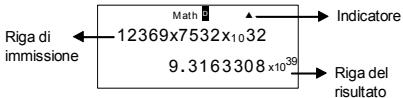
Riga di immissione
SR-270X visualizza le immissioni di massimo 99 cifre. Le immissioni iniziano a sinistra e quelle con oltre 15 cifre scorrono sulla sinistra. Premere [▶] e [◀] per spostare il cursore all'interno di un'immissione. Quando si inserisce la ottantanovesima cifra di ogni calcolo, il cursore si sposta da "■" a "■" per avvertire l'utente che la memoria è scarsa. Per inserire altre cifre, bisogna dividere il calcolo in due o più parti.
Riga dei risultati
Mostra un risultato massimo di 10 cifre, oltre ad una cifra decimale, un segno negativo, un indicatore " x10 " e un esponente positivo o negativo a 2 cifre.
Indicatori
I seguenti indicatori possono apparire sullo schermo di visualizzazione, per mostrare lo stato attuale del calcolatore.
Indicatore
Significato
| 2nd | La seconda serie dei tasti di funzione è attiva |
| A | I tasti alfabetici sono attivi |
| M | È presente un numero nella memoria |
| STO | La modalità di memorizzazione della variabile è attiva |
| RCL | La modalità di richiamo della variabile è attiva |
| STAT | La modalità delle statistiche è attiva |
| Math | Lo stile matematico è selezionato in formato Immissione/Uscita |
| DRC | Modalità dell'angolo: Gradi, radianti o gradianti |
| FIX | Un numero fisso di punti di decimale è in vigore |
| SCI | Un numero fisso di annotazione Scientifica è in vigore |
| ▼▲ | Si tratta di risultati precedenti o posteriori che possono essere visualizzati |
| Disp | Il valore mostrato è il risultato intermedio, quando si effettua una funzione multi-enunciativa |
Prima di Avviare il Calcolo
■ Utilizzo dei tasti "MODE"
Premere [ MODE ] per visualizzare i menu della modalità, quando si specifica una modalità operativa ( " 1: COMP ", " 2: STAT ", " 3: TABLE " ).
COMP : Usare questa modalità per i calcoli di base, compresi i calcoli scientifici (il predefinito)
STAT : Usare questa modalità per effettuare calcoli statistici singoli-variabili e accoppiati-variabili e calcoli di regressione.
TABLE : Usare questa modalità per visualizzare una funzione definita in forma tabulare.
" 2: STAT " dato come esempio:
Metodo: Premere [MODE] e quindi il tasto direttamente nel numero della modalità, [2], per immettere immediatamente la modalità desiderata.
■ Utilizzo dei tasti " SET UP "
[2nd] [SET UP] mostrano il menu di configurazione che consente di specificare il formato di immissione/uscita, la modalità dell'angolo, la notazione numerica, l'impostazione statistica o la regolazione del contrasto. Il menu di configurazione consiste di due schermi in cui è possibile passare da [▼] a [▲].
MthIO : La modalità matematica mostra le immissioni e le uscite in formato di manuale (il predefinito)
LineIO : La modalità lineare mostra le immissioni e le uscite in una riga singola
Deg : La modalità Deg imposta l'unità dell'angolo sui gradi (il predefinito)
Rad : La modalità Rad imposta l'unità dell'angolo sui radianti
Gra : La modalità Grad imposta l'unità dell'angolo sui gradianti
Fix : Impostazione decimale fissa (da 0 a 9)
Sci : Annotazione scientifica (da 0 a 9)
Norm : Norm specifica la gamma (Norm1, Norm2) in cui i risultati devono apparire in formato esponenziale o in formato non esponenziale (Norm1 è l'impostazione predefinita)
ab/c : ab/c mostra la frazione in formato di numero misto
d/c : ab/c mostra la frazione in formato di numero improprio (il predefinito)
STAT : STAT imposta lo Schermo dell'Editore dei Dati Statistici, per mostrare o nascondere la colonna FREQ
Disp : Disp imposta il punto decimale su Punto ( . ) o su Virgola ( , ) (Punto è il valore predefinito)
◄CONT► : Regolazione del Contrasto
■ Utilizzo della Modalità Matematica
Premere [ 2nd ] [ SET UP ] [ 1 ] per immettere la modalità Matematica. In modalità matematica, i valori per le funzioni come , A , _a b , Abs, 10^x , e^x , , [3]x^2 , x^3 , x^-1 , x^y , ... possono essere immessi e visualizzati in maniera scritta matematicamente. Come impostazione predefinita, SR-270X è in modalità Matematica. Vedere esempi 1\~2.
■ Utilizzo dei tasti " 2nd " " ALPHA "
Quando si preme [ 2nd ], l'indicatore " 2nd ", mostrato sullo schermo di visualizzazione, indica che si sta selezionando la seconda funzione del tasto successivo che si premerà. Se si preme [ 2nd ] per errore, è sufficiente premere [ 2nd ] di nuovo per rimuovere il " secondo " indicatore.
Quando si preme [ ALPHA ], l'indicatore " A ", mostrato sullo schermo di visualizzazione, indica che si sta selezionando la funzione alfabetica del tasto successivo che si premerà. Se si preme [ ALPHA ] per errore, è sufficiente premere [ ALPHA ] di nuovo per rimuovere l'indicatore " A".
■ Effettuazione di correzioni durante l'Immissione
Il cursore verticale lampeggiante "■" indica che il calcolatore si trova in modalità di inserimento. Il cursore orizzontale lampeggiante "■" indica che il calcolatore si trova in modalità di sovrascrittura.
Come impostazione predefinita, il calcolatore si trova in modalità di inserimento. In formato lineare, è possibile premere [2nd] [INS], per commutare tra le due modalità; invece, in formato Matematico si può usare solo la modalità di inserimento.
In modalità di inserimento, il carattere davanti al cursore "■" sarà eliminato o inserito dopo che si preme [DEL] o si immette un nuovo carattere.
In modalità di sovrascrittura, il carattere indicato dal cursore "■" sarà eliminato dal tasto [DEL] o sostituito con un nuovo carattere che si immette.
Per annullare tutti i caratteri, premere [ AC ] in una modalità qualsiasi.
■ Funzione di Visualizzazione della Posizione dell'Errore
Quando un calcolo matematicamente illegale effettuato causa un errore ed un messaggio di errore (Vedere < Condizioni di errore >), premere [◀] [▶] e la funzione di visualizzazione della posizione dell'errore indicherà con il cursore dove si trova l'errore. Effettuare quindi le necessarie correzioni, prima di eseguire di nuovo il calcolo. Vedere esempio 3.
■ Funzione di riproduzione
Questa funzione memorizza le operazioni che sono state appena eseguite in modalità COMP. Dopo aver completato l'esecuzione, la pressione del tasto [▼] o [▲] mostrerà l'operazione eseguita.
È possibile continuare a spostare il cursore con [◀] o [▶], per visualizzare i passi di immissione precedenti e per la modifica dei valori o comandi per l'esecuzione successiva.
Le registrazioni delle operazioni in Memoria vengono azzerate ogni volta che si spegne il calcolatore; premere il tasto [ ON ] per effettuare una " reimpostazione ", modificare il formato dello schermo di visualizzazione o la modalità di calcolo.
Quando la memoria è piena, le registrazioni dei calcoli più vecchie vengono eliminate automaticamente per fare spazio per le registrazioni nuove. Vedere esempio 4.
■ Calcolo della memoria
Variabile di memoria
Il calcolatore è dotato di sette variabili di memoria per l'uso ripetuto -- A, B, C, D, M, X, Y. È possibile memorizzare un numero effettivo in qualsiasi delle sette variabili di memoria. Vedere esempio 5.
- [2nd] [STO] + [A] \~ [D], [M], [X] \~ [Y] consente di memorizzare i valori in variabili.
- [RCL] + [A] \~ [D], [M], [X] \~ [Y] richiama il valore della variabile.
- [0] [2nd] [STO] + [A] \~ [D], [M], [X] \~ [Y] annulla il contenuto ad una variabile di memoria specificata.
- [ALPHA] + " variabile di memoria " consente di inserire le variabili applicabili in un calcolo.
• [2nd] [CLR] [2] [=] annulla tutte le variabili.
Memoria di esecuzione
È necessario tenere in mente le seguenti regole quando si utilizza la memoria di esecuzione. Vedere esempio 6.
- Premere [ M+ ] per aggiungere un risultato alla memoria di esecuzione e l'indicatore " M " apparirà quando un numero è archiviato nella memoria. Premere [ RCL ] [ M ] per richiamare il contenuto della memoria di esecuzione.
-
Il richiamo dalla memoria di esecuzione tramite pressione del tasto [RCL] [M] non ha effetto sui contenuti.
-
La memoria di esecuzione non è disponibile quando si è in modalità di statistica.
- La memoria variabile M e la memoria di esecuzione utilizzano la stessa area di memoria.
- Per poter sostituire il contenuto della memoria con il numero visualizzato, premere il tasto [2nd] [STO] [M].
- Per annullare il contenuto della memoria di esecuzione, è possibile premere [0] [2nd] [STO] [M] in sequenza.
(Nota): Oltre a premere il tasto [2nd] [STO] [M] per memorizzare un valore, è possibile anche assegnare valori alla memoria variabile M tramite [M+]. Comunque, quando [2nd] [STO] [M] viene usato, i contenuti della memoria precedente archiviati in variabile M sono azzerati e sostituiti con il valore nuovamente assegnato. Quando [M+] viene usato, i valori sono aggiunti alla somma presente in memoria.
■ Ordine delle operazioni
Ciascun calcolo viene effettuato da sinistra a destra e nel seguente ordine di precedenza:
1) Espressione all'interno delle parentesi.
2) Funzioni con parentesi:
P→R, R→P
sin, cos, tan, sin ^-1 , cos ^-1 , tan ^-1 , sinh, cosh, tanh, sinh ^-1 ,
cosh ^-1 , tanh ^-1 ,
log, ln, , [3]~ , 10 ^X , e ^X , Abs, RND
3) Funzioni precedute da valori, potenze, radici di potenze, ad esempio, x^2 , x^3 , x^-1 , x! , DMS, °, r, g, x^y , , %
4) Frazioni
5) Negativi (−)
6) Calcolo del valore stimato statistico: , , 1 , 2
7) nPr, nCr
8) x,÷ Segno della moltiplicazione omesso immediatamente prima di π, e, variabile e funzione con parentesi: ad esempio, 3π, 5B, Asin(30)
9) +, -
■ Accuratezza e Capacità
Cifre di uscita: Fino a 10 cifre.
Cifre di calcolo: Fino a 16 cifre
Generalmente, ogni calcolo ragionevole viene visualizzato fino a una mantissa di 10 cifre o una mantissa di 10 cifre più esponente di 2 cifre massimo di 10^±99 .
I numeri usati come immissione devono rientrare nella gamma della funzione specificata nella maniera seguente:
| Funzioni | Gamma di immissione |
| sin xcos x | Deg: 0 ≤ |x| < 9 x 10⁹Rad: 0 ≤ |x| < 157079632.7Grad: 0 ≤ |x| < 1 x 10¹⁰ |
| tan x | Uguale a sin x, eccetto quandoDeg: |x| = 90 (2n-1)Rad: |x| = 2 (2n-1)Grad: |x| = 100 (2n-1) |
| sin−1x,cos−1x | 0 ≤ |x| ≤ 1 |
| tan−1x | 0 ≤ |x| < 1 x 10100 |
| sinh x, cosh x | 0 ≤ |x| ≤ 230.2585092 |
| tanh x | 0 ≤ |x| < 1 x 10100 |
| sinh−1x | 0 ≤ |x| < 5 x 1099 |
| cosh−1x | 1 ≤ x < 5 x 1099 |
| tanh−1x | 0 ≤ |x| < 1 |
| log x, ln x | 0 < x < 1 x 10100 |
| 10x | −1 x 10100 < x < 100 |
| ex | −1 x 10100 < x ≤ 230.2585092 |
| 0 ≤ x < 1 x 10100 | |
| x2 | |x| < 1 x 1050 |
| x3 | |x| ≤ 2.15443469003 x 1033 |
| x−1 | |x| < 1 x 10100, x≠0 |
| [3]x | |x| < 1 x 10100 |
| X! | 0 ≤ x ≤ 69 (x è un numero intero) |
| nPr | 0 ≤ r ≤ n, 0 ≤ n < 1 x 10¹⁰(n, r sono numeri interi)1 ≤ {n!(n-r)!} < 1 x 10100 |
| nCr | 0 ≤ r ≤ n, 0 ≤ n < 1 x 10¹⁰(n, r sono numeri interi)1 ≤ n!/r<1 x 10100 o 1 ≤ {n!(n-r)!} <1 x 10100 |
| R→P | |x|, |y| < 1 x 10100 ^2 + y^2 < 1 x 10100 |
| P→R | 0 ≤ r < 1 x 10100θ: come in sin x |
| DMS | |D|, M, S < 1 x 10100, 0 ≤ M, S |
| ◄DMS | |x| < 1 x 10100Decimale ⇔ Conversioni Sessagesimali 0^0^10^11≤ |x|≤ 9999999^59^159^11 |
| x^y | x>0:-1×10^1000,x=0:y>0x<0:y=n,m/(2n+1)(m,n sono numeri interi)ma-1×10^1000,y|x|<100 |
| [x]y | y>0:x0,-1×10^100<1x y<100y=0:x>0y<0:x=2n+1,(2n+1)/m(m0,m,n sono numeri interi)ma-1×10^100<1x|y|<100 |
| A^b/c | Totale di numero intero, numeratore e denominatore devono essere di 10 cifre massime (comprende i marchi della divisione) |
| STAT | 1–VAR:a. n≤q80 righe (quando la colonnaFREQè OFF)b. n.≤q40 righe (quando la colonnaFREQè ON)2–VAR:a. n≤q40 righe (quando la colonnaFREQè OFF)b. n≤q26 righe (quando la colonnaFREQè ON) |
It-9
■ Condizioni di errore
Il messaggio di errore apparirà sul display ed il calcolo ulteriore diverrà impossibile quando si verifica una delle seguenti condizioni.
Indicatore Math ERROR
Significati
(1) Si è cercato di dividere per 0
(2) Quando la gamma di immissione concessa dei calcoli della funzione supera la gamma specificata
(3) Quando il risultato dei calcoli della funzione supera la gamma specificata
(4) Quando si specifica un argomento su una funzione al di fuori della gamma valida
(1) Sono stati effettuati errori di immissione, ad esempio, una sintassi impropria
(2) Quando argomenti impropri vengono usati in comandi o funzioni
Syntax ERROR
Stack ERROR
Quando un'espressione di calcolo supera la capacità del raggruppamento numerico o del raggruppamento del comando, ad esempio, Quando il tasto [ ( ] viene usato per oltre 25 livelli in un'espressione singola in modalità lineare
Quando non è presente memoria sufficiente per archiviare i dati o per effettuare il calcolo.
Per rimuovere gli errori descritti in alto, si prega di premere [◀][▶] per correggere l'errore, di premere il tasto [AC] per annullare il calcolo o di premere il tasto [ON] per inizializzare nuovamente il calcolatore.
Calcoli di base
Usare la modalità COMP ([MODE] 1 (COMP)) per i calcoli di base.
■ Calcolo aritmetico
Le operazioni aritmetiche vengono effettuate premendo i tasti nella stessa sequenza dell'espressione. Vedere esempio 7.
Per i valori negativi, premere [ (−) ] prima di immettere il valore; un numero in mantissa può essere immesso ed una forma di esponente tramite il tasto [ x10 ^x ]. Vedere esempio 8.
I risultati sono uguali o maggiori di 10^10 oppure i risultati inferiori a 10^-9 appaiono in forma esponenziale. Vedere esempio 9.
■ Calcoli in parentesi
Le operazioni all'interno delle parentesi vengono sempre eseguite per prime. La modalità Matematica SR-270X può essere usata per un massimo di 24 livelli e la modalità lineare può essere usata per un massimo di 25 livelli di parentesi consecutive in un calcolo singolo.
Le parentesi chiuse presenti subito dopo l'operazione del tasto [ ) ] possono essere omesse, tutte quelle necessarie. Vedere esempio 10.
(Nota): Un segno di moltiplicazione " x ", presente immediatamente prima di una parentesi aperta, può essere omesso.
Il risultato esatto non può essere ottenuto immettendo [ ( ] 2 [ + ] 3 [ ) ] [ x10 ^x ] 2. Immettere [ x ] tra [ ) ] e [ x10 ^x ] nell'esempio 11.
■ Calcolo della percentuale
[2nd] [ % ] divide il numero nello schermo di visualizzazione per 100. È possibile usare questa sequenza di tasto per calcolare le percentuali, le aggiunte, gli sconti e i rapporti di percentuale. Vedere esempi 12\~13.
■ Annotazioni dello schermo di visualizzazione
Il calcolatore ha le seguenti annotazioni dello schermo di visualizzazione per il valore dello schermo. Vedere esempio 14.
Annotazione del Punto Decimale Fisso
Per specificare il numero di posizioni decimali, premere [2nd] [SET UP] [6] e quindi un valore che indichi il numero di posizioni (0\~9). I valori sono mostrati arrotondati nella posizione specificata.
Annotazione Scientifica
L'annotazione scientifica esprime i numeri con una cifra sulla sinistra del decimale e l'esatta potenza di 10.
Per selezionare l'annotazione scientifica, premere [2nd] [SET UP] [7], e quindi un valore (0\~9), per specificare il numero di cifre decimali. I valori sono mostrati arrotondati nella posizione specificata.
Annotazione Norm
Premere [2nd] [SET UP] [8] e quindi selezionare Norm1 (il predefinito) o Norm2 per determinare la gamma di visualizzazione del risultato in formato non esponenziale (entro la gamma) o in formato esponenziale (al di fuori della gamma).
La pressione di [ENG] o [2nd] [◀ENG] farà sì che lo schermo di visualizzazione dell'esponente per il numero visualizzato divenga un multiplo di 3.
■ Funzione di Risposta
La funzione di risposta memorizza il risultato calcolato più recente. Viene conservato perfino dopo che l'alimentazione è stata spenta. Una volta che un valore numerico è immesso e [M+], [2nd] [M-], [RCL], [2nd] [STO] o [=] viene premuto, il risultato viene memorizzato tramite questa funzione. Vedere esempio 15.
(Nota) : Perfino se l'esecuzione di un calcolo risulta in un errore, la memoria di Risposta trattiene il valore corrente.
Calcoli della Funzione Scientifica
Usare la modalità COMP ([MODE] 1 (COMP)) per i calcoli funzionali scientifici.
■ Funzioni Logaritmiche e Esponenziali
Il calcolatore può calcolare i logaritmi comuni e naturali, e l'esponenziazione usando [log], [In], [log a b], [2nd] [10 ^x ] e [2nd] [e ^x ]. Vedere esempi 16\~17.
■ Il calcolo della frazione
La visualizzazione del valore della frazione è la seguante: Logaritmo e Antilogaritmo
| Frazione Impropria | Frazione Mista | |
| Formato matematico: | 125 | 56512 |
| Formato lineare: | 12 」 5 | 56 」 5 」 12 |
It - 12
(Nota) : I valori vengono automaticamente visualizzati in formato decimale, anche se il numero di cifre totale di un valore frazionale (intero + numeratore + denominatore + marchi del separatore) supera 10.
In modalità Lineare, per immettere un numero misto, immettere la parte intera, premere [d/e], immettere il numeratore, premere [d/e] ed immettere il denominatore; Per immettere una frazione impropria, immettere il numeratore, premere [d/e] ed immettere il denominatore. Vedere esempio 18.
Durante un calcolo di frazione, se la cifra è riducibile, la cifra viene ridotta fino ai minimi termini, dopo la pressione del tasto [ = ]. Il valore iniziale predefinito per il risultato di una frazione è una frazione impropria. Premendo [ 2nd ] [ A b/c♦♦d/e ], il valore visualizzato sarà convertito in una frazione mista, e viceversa. Per convertire tra un risultato decimale e frazionale, premere [ F♦♦D ]. Vedere esempio 19.
I calcoli che contengono sia le frazioni che i decimali sono calcolati in formato decimale. Vedere esempio 20.
■ Conversioni dell'unità dell'angolo
L'unità dell'angolo (Deg, Rad, Grad) viene impostata premendo [2nd] [SET UP] dallo schermo di configurazione, e i risultati appaiono in base all'impostazione prescelta.
Il rapporto tra le tre unità dell'angolo è:
$$ 1 8 0 ^ {\circ} = \pi \text { rad } = 2 0 0 \text { grad } $$
Conversioni dell'unità dell'angolo (Vedere esempio 21.):
1) Modificare l'impostazione predefinita (Deg) in base all'unità nella quale si intende convertire.
2) Immettere il valore dell'unità da convertire.
3) Premere [2nd] [DRG▶] per visualizzare il menu. Le unità che si possono selezionare sono ° (gradi), r (radianti), g (gradianti).
4) Selezionare l'unità da cui si intende convertire e premere [ = ].
■ Sessagesimale ↔ Trasformazione decimale
È possibile usare la cifra sessagesimale (grado, minuto e secondo) per effettuare i calcoli e convertire i valori tra annotazione sessagesimale e decimale, utilizzando i tasti [ DMS ] o [ 2nd ] [ ◀DMS ]. Vedere esempi 22\~23.
La visualizzazione del valore della cifra sessagesimale è la seguente:
$$ 1 2 5 ^ {\square} 4 5 ^ {\prime} 3 0 ^ {\prime \prime} $$
Rappresentano 125 gradi (G),
45 minuti (M), 30 secondi (S)
■ Funzioni Trigonometriche / Trigonometriche Inverse
SR-270X fornisce le funzioni trigonometriche standard e trigonometriche inverse: sin, cos, tan, sin ^-1 , cos ^-1 e tan ^-1 . Vedere esempi 24\~26.
(Nota): Quando si utilizzano tali tasti, accertarsi che il calcolatore sia impostato per l'unità dell'angolo prescelta.
■ Funzioni Iperboliche / Iperboliche Inverse
SR-270X utilizza [ HYP ] per calcolare le funzioni iperboliche e iperboliche inverse: sinh, cosh, tanh, sinh ^-1 , cosh ^-1 e tanh ^-1 . Premere [ HYP ] per visualizzare il menu e quindi selezionare il numero corrispondente per eseguire la voce della funzione. Vedere esempi 27\~28.
(Nota): Quando si utilizzano tali tasti, accertarsi che il calcolatore sia impostato per l'unità dell'angolo prescelta.
■ Trasformazione delle coordinate
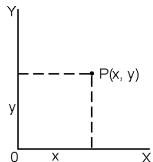
Coordinate Rettangolari
Coordinate Polari
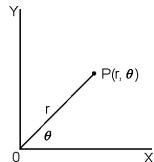
$$ x + y i = r (\cos \theta + i \sin \theta) $$
(Nota): Quando si utilizzano tali tasti, accertarsi che il calcolatore sia impostato per l'unità dell'angolo prescelta.
Il calcolatore può eseguire la conversione tra le coordinate rettangolari e le coordinate polari tramite [2nd] [P→R] e [2nd] [R→P]. Vedere esempi 29\~30.
Probabilità
Questo calcolatore fornisce le seguenti funzioni di probabilità (Vedere esempi 31\~34.):
[nPr] Calcola il numero di permute possibili di voci n prendendo un r alla volta.
[nCr] Calcola il numero di combinazioni possibili di voci n prendendo un r alla volta.
[x!] Calcola il fattoriale di un numero intero specificato n, in cui n ≤ 69 .
[ RANDM ] Genera un numero reale casuale tra 0,000 e 0,999
■ Altre funzioni ( , [3]~ , [x]~ , x^-1 , x^2 , x^3 , x^y , Abs, RND )
Il calcolatore fornisce inoltre numeri reciproci ( [ x ^-1 ] ), radici quadrate ( [ √ ] ), radici cubiche ( [ 2nd ] [ √ ] ), radici universali
([2nd] [x̄ ]), numeri quadrati ([x²]), numeri cubici ([x³]) e funzioni di esponenziazione ([x⁴]). Vedere esempi 35\~39.
Abs Genera il valore assoluto di un numero reale
RND Genera il valore di arrotondamento di un certo numero
■ Funzione multi-enunciativa
Una multi-enunciazione è un numero di enunciazioni individuali raggruppate in base ai comandi del risultato di visualizzazione ( : ) per l'esecuzione sequenziale. Quando l'esecuzione raggiunge la fine dell'enunciazione, seguita da ( : ), l'esecuzione si interrompe e un risultato intermedio con un'icona " Disp " appare sullo schermo di visualizzazione. È possibile riprendere l'esecuzione premendo [ = ]. L'icona " Disp " sparisce quando l'ultima enunciazione è stata eseguita. Vedere esempio 40.
Calcoli Statistici
Usare la modalità STAT ( [ MODE ] 2 ( STAT ) ) per i calcoli statistici.
Quando si entra nella modalità STAT, si viene diretti al menu STAT con una scelta di otto tipi di calcolo, come segue:
Statistiche singole-variabili
1: 1-VAR Statistiche singole-variabili
Statistiche accoppiate-variabili / di regressione
| 2: A+BX | Regressione Lineare | Y = A + BX |
| 3: _+CX ^2 | Regressione Quadratica | Y = A + BX + CX ^2 |
| 4: In X | Regressione Logaritmica | Y = A + B InX |
| 5: e^X | e Regressione Esponenziale | Y = A • e ^BX |
| 6: A•B^X | ab Regressione Esponenziale | Y = A • BX |
| 7: A•X^B | Regressione di Potenza | Y = A • XB |
| 8: 1/X | Regressione Inversa | Y = A + B / X |
■ Per Immettere i dati per l'analisi statistica
Prima di immettere i dati, premere [2nd] [SET UP] [▼] [3] in sequenza, per impostare la colonna della Frequenza come On o Off. La colonna FREQ consente di immettere il numero di ripetizioni per ciascuno dello stesso valore verificatosi. Vedere esempio 41.
- Dal menu STAT, scegliere un tipo di calcolo. Saranno presenti due formati dell'Editore dei Dati (1-VAR o 2-VAR / Dati di regressione), in base al tipo selezionato.
- Immettere un valore x - e premere [ = ].
- Immettere la frequenza (FREQ) del valore x (in modalità 1-VAR) o il corrispondente valore y (in modalità 2-VAR) e premere [ = ].
- Per immettere altri dati, ripetere dal passo 3.
- Per uscire dalla modalità dell'Editore dei Dati alla modalità di visualizzazione del Risultato, premere [ AC ] e quindi [ 2nd ]
[ STATVAR ] per visualizzare il menu STATVAR. (Vedere la tabella in basso)
■ Per analizzare i dati immessi
Dopo aver immesso i dati, si possono utilizzare le funzioni nel menu STATVAR premendo [2nd] [STATVAR]:
| Menu STATVAR | Significato |
| 1: Type | Menu del tipo calcolo statistico; fare riferimento agli 8 tipi, come indicato in precedenza nel menu STAT |
| 2: Data | Lo schermo dell'editore dei dati |
| 3: Edit | Il sottomenu dei comandi di modifica: [Ins], [Del-A] |
| 4: Sum | Il sottomenu della somma |
| 5: Var | Il sottomenu della variabile statistica |
| 6: MinMax | Il sottomenu massimo/minimo |
| 7: Reg (2-VAR) | Il sottomenu della regressione |
Usare le opzioni 1\~3 per visualizzare o modificare i dati. Usare le opzioni 4\~7 per selezionare la variabile desiderata per analizzare i dati.
I valori delle variabili statistiche dipendono dai dati che si immettono. È possibile richiamarli tramite le operazioni con tasti mostrati nella tabella in basso.
Calcoli delle statistiche singole-variabili
| Variabili | Tasti | Significato |
| x^2 | [4: Sum] [ 1 ] | Somma di tutti i valori x^2 |
| x | [4: Sum] [ 2 ] | Somma di tutti i valori x |
| n | [5: Var] [ 1 ] | Numero dei valori x immessi |
| [5: Var] [ 2 ] | Significato dei valori x | |
| x n | [5: Var] [ 3 ] | Deviazione standard della popolazione dei valori x |
| x n-1 | [5: Var] [ 4 ] | Deviazione standard campione dei valori x |
| minX | [6: MinMax] [ 1 ] | Minimo del valore x |
| maxX | [6: MinMax] [ 2 ] | Massimo del valore x |
Statistiche accoppiate-variabili / Calcoli di regressione
| Variabili | Tasti | Significato |
| Σx | [4: Sum] [2] | Somma di tutti i valori x o valori y |
| Σy | [4: Sum] [4] | |
| x^2 y^2 | [4: Sum] [1] [4: Sum] [3] | Somma di tutti i valori x^2 o valori y^2 |
| x^3 x^4 | [4: Sum] [6] [4: Sum] [8] | Somma di tutti i valori x^3 o valori y^4 |
| x y | [4: Sum] [5] | Somma di (x • y) per tutte le coppie x-y |
| x^2 y | [4: Sum] [7] | Somma di (x2 • y) per tutte le coppie x-y |
| n | [5: Var] [1] | Numero di coppie x-y immesse |
| [5: Var] [2] [5: Var] [5] | Media dei valori x o dei valori y | |
| x σ n-1y σ n-1 | [5: Var] [4] [5: Var] [7] | Deviazione standard campione dei valori x o y |
| x σ ny σ n | [5: Var] [3] [5: Var] [6] | Deviazione standard di popolazione dei valori x o y |
| minX | [6: MinMax] [1] | Minimo del valore x |
| maxX | [6: MinMax] [2] | Massimo del valore x |
| minY | [6: MinMax] [3] | Minimo del valore y |
| maxY | [6: MinMax] [4] | Massimo del valore y |
| A | [7: Reg] [1] | Termine costante del coefficiente di regressione A |
| B | [7: Reg] [2] | Coefficiente di regressione B |
Per Regressione non Quadratica:
| r | [7: Reg] [ 3 ] | Coefficiente di correlazione r |
| [7: Reg] [ 4 ] | Valore stimato di x | |
| [7: Reg] [ 5 ] | Valore stimato di y |
Solo per Regressione Quadratica ( _+ CX ^2 ):
| C | [7: Reg] [3] | Coefficiente quadratico C dei coefficienti di regressione |
| _1 | [7: Reg] [4] | Valore stimato di x1 |
| _2 | [7: Reg] [5] | Valore stimato di x2 |
| [7: Reg] [6] | Valore stimato di y |
È possibile anche aggiungere un nuovo dato in qualsiasi momento. L'apparecchio automaticamente ricalcola le statistiche ogni volta che si preme [ = ] e si immette un nuovo valore dei dati.
■ Per visualizzare o modificare i dati
- Premere [2nd] [STATVAR] [2] per immettere lo Schermo dell'Editore.
- Premere [▼] o [▲] per scorrere lungo i dati immessi.
- Per modificare un'immissione, visualizzarla ed immettere i nuovi dati. I nuovi dati immessi sovrascrivono la vecchia immissione. Premere [ = ] per salvare la modifica.
- Per eliminare un'immissione, posizionare il cursore sulla riga che si intende eliminare e premere [DEL].
- Per inserire un'immissione, posizionare il cursore sulla riga al di sopra del punto in cui si intende effettuare l'immissione, premere [2nd] [STATVAR] [3] e quindi selezionare [1] (Ins) per creare una nuova immissione vuota, inserire i nuovi dati nello spazio vuoto e premere [=].
- Per eliminare tutte le immissioni, premere [2nd] [STATVAR] [3] e quindi selezionare [2] (Del-A) per annullare tutti i dati sullo Schermo dell'Editore.
(Nota): I dati statistici e i risultati sono trattenuti quando il calcolatore è spento ma vengono azzerati quando si modificano i tipi di calcolo, l'impostazione FREQ o quando si annullano i dati selezionando il comando Del-A dal menu STATVAR.
Tabella della Funzione
Usare la modalità TABELLA ([MODE] 3 (TABLE)) per generare una tabella della funzione.
La modalità TABELLA consente di definire una funzione e di esprimerla in una forma tabulare. Per configurare una tabella della funzione, è necessario: (Vedere esempio 42.)
- Premere [MODE] [3] (TABLE)
- Immettere una funzione e premere [ = ].
- Immettere il valore Avvio, Fine e Passo di X e premere [ = ]
- Dopo il Passo 3, viene generata una tabella di valori, che consiste di ciascuna immissione, X e dell'uscita corrispondente, f(X).
(Nota): 1. Solo la variabile X è disponibile per l'uso in una funzione.
- Il valore Avvio, Fine e Passo specificato deve produrre una tabella che non superi un massimo di 30 valori X.
Algemene inleiding .... 3
Se desiderate gettare via questo prodotto, non mescolatelo ai rifiuti generici di casa. Esiste un sistema di raccolta separato per i prodotti elettronici usati in conformità alla legislazione RAEE (Direttiva 2002/96/CE), valida solo all'interno dell'Unione Europea.
Du
- Prima di Avviare il Calcolo....5
- Calcoli di base 11
- Calcoli della Funzione Scientifica...... 12
- Calcoli Statistici 15
- Tabella della Funzione ....18
- Guida Generale
- ■ Accensione o spegnimento
- ■ Sostituzione delle batterie
- ■ Funzione di interruzione automatica
- ■ Operazione di reimpostazione
- ■ Regolazione del contrasto
- ■ Lettura dello schermo di visualizzazione
- Riga di immissione
- Riga dei risultati
- Indicatori
- Indicatore
- Significato
- Prima di Avviare il Calcolo
- ■ Utilizzo dei tasti "MODE"
- ■ Utilizzo dei tasti " SET UP "
- ■ Utilizzo della Modalità Matematica
- ■ Utilizzo dei tasti " 2nd " " ALPHA "
- ■ Effettuazione di correzioni durante l'Immissione
- ■ Funzione di Visualizzazione della Posizione dell'Errore
- ■ Funzione di riproduzione
- ■ Calcolo della memoria
- Variabile di memoria
- Memoria di esecuzione
- ■ Ordine delle operazioni
- ■ Accuratezza e Capacità
- ■ Condizioni di errore
- Indicatore Math ERROR
- Significati
- Syntax ERROR
- Stack ERROR
- Calcoli di base
- ■ Calcolo aritmetico
- ■ Calcoli in parentesi
- ■ Calcolo della percentuale
- ■ Annotazioni dello schermo di visualizzazione
- Annotazione del Punto Decimale Fisso
- Annotazione Scientifica
- Annotazione Norm
- ■ Funzione di Risposta
- Calcoli della Funzione Scientifica
- ■ Funzioni Logaritmiche e Esponenziali
- ■ Il calcolo della frazione
- ■ Conversioni dell'unità dell'angolo
- ■ Sessagesimale ↔ Trasformazione decimale
- ■ Funzioni Trigonometriche / Trigonometriche Inverse
- ■ Funzioni Iperboliche / Iperboliche Inverse
- ■ Trasformazione delle coordinate
- Probabilità
- ■ Altre funzioni ( , [3]~ , [x]~ , x-1 , x2 , x3 , xy , Abs, RND )
- ■ Funzione multi-enunciativa
- Calcoli Statistici
- Statistiche singole-variabili
- ■ Per Immettere i dati per l'analisi statistica
- ■ Per analizzare i dati immessi
- ■ Per visualizzare o modificare i dati
- Tabella della Funzione
- Algemene inleiding .... 3
- Du
Marca : CITIZEN
Modello : SR-270X
Categoria : Orologio