
SR-270X - Horloge CITIZEN - Gratis gebruiksaanwijzing en handleiding
Vind de handleiding van het apparaat gratis SR-270X CITIZEN in PDF-formaat.



| Producttype | Wetenschappelijke rekenmachine |
| Merk | CITIZEN |
| Model | SR-270X |
| Voeding | Dubbele voeding: knoopcelbatterij (G13/L1154) + zonnecel |
| Weergave | Invoerregel (tot 99 cijfers) en resultaatregel (tot 10 cijfers + exponent) |
| Rekenmodi | COMP (basis/wetenschappelijk), STAT (statistiek), TABLE (functietabel) |
| Wiskundige functies | Trigonometrisch, logaritmisch, exponentieel, breuken, hoekomrekeningen, coördinatentransformaties, waarschijnlijkheden (nPr, nCr, faculteit), willekeurige generator |
| Geheugen | 7 variabelen (A, B, C, D, M, X, Y) + lopend geheugen (M+) |
| Precisie | 16 interne cijfers, 10 cijfers voor weergave, exponent tot ±99 |
| Automatische uitschakeling | Na ongeveer 3 tot 9 minuten inactiviteit |
| Instelbaar contrast | Ja, via het SET UP-menu |
| Invoer/uitvoer formaat | Math (natuurlijk) of lineair, naar keuze |
| Weergavenotaties | Fix (vaste decimalen), Sci (wetenschappelijk), Norm (normaal), Engineering (ENG) |
| Onderhoud | Reinigen met een droge, zachte doek; geen oplosmiddelen gebruiken |
| Reset | Via het resetgaatje aan de achterkant of door toetscombinatie |
| Geschatte afmetingen | Ongeveer 160 × 80 × 15 mm (schatting voor een zakrekenmachine) |
| Geschat gewicht | Ongeveer 150 g (met batterij) |
Veelgestelde vragen - SR-270X CITIZEN
Gebruikersvragen over SR-270X CITIZEN
0 vraag over dit apparaat. Beantwoord die u kent of stel uw eigen vraag.
Stel een nieuwe vraag over dit apparaat
Download de handleiding voor uw Horloge in PDF-formaat gratis! Vind uw handleiding SR-270X - CITIZEN en neem uw elektronisch apparaat weer in handen. Op deze pagina staan alle documenten die nodig zijn voor het gebruik van uw apparaat. SR-270X van het merk CITIZEN.
GEBRUIKSAANWIJZING SR-270X CITIZEN
Aan- en uitzetten ....3
De batterijen vervangen ....3
Automatisch uitschakelen
Het opnieuw instellen....3
Het contrast bijregelen....4
Het beeldscherm....4
Alvorens het uitvoeren van berekeningen ..... 5
De "MODE" toets gebruiken....5
De " SET UP " toetsen gebruiken....5
De wiskundige modus gebruiken....6
Verbeteringen maken tijdens het
intoetsen....6
Foutieve invoer weergeven 7
De herhaalfunctie ....7
Berekeningen met het geheugen ....7
Volgorde van de bewerkingen....8
Nauwkeurigheid en capaciteit......8
Foutmeldingen....10
Basisbewerkingen 11
Rekenkundige bewerkingen.... 11
Berekeningen met haakjes....11
Procentberekening 11
Weergavenotaties 12
Antwoordfunctie 12
Wetenschappelijke functieberekeningen..... 12
Logaritmische en exponentiële functies.....12
Bewerkingen met breuken 13
Hoekconversies....13
Sexagesimale decimale transformatie .... 13
Trigonometrische / inverse
trigonometrische functies....14
Waarschijnlijkheid 14
Andere functies ( , [3] , ^ , x^-1, x^2
x^3, x^y, Abs, RND 15
Meervoudige uitdrukkingen
Gegevens voor statistische analyse
invoeren....16
De ingevoerde gegevens analyseren ...... 16
De gegevens bekijken of veranderen......18
Functietabel....18
Algemene inleiding
■ Aan- en uitzetten
De SR-270X wordt gevoed door één knopbatterij (G13 of L1154) en één zonnecel. Als het beeldscherm zwakker wordt en de gegevens moeilijk leesbaar worden, moet u de batterij zo snel mogelijk vervangen.
Het vervangen van de batterijen:
1) Draai de schroef los en verwijder het achterdeksel.
2) Verwijder de oude batterij en plaats de nieuwe batterij zoals aangegeven wordt op het polariteitschema dat is aangebracht in het batterijcompartiment en plaats vervolgens het achterdeksel terug.
3) Na het vervangen van de batterij, dient u een fijn, puntig voorwerp te gebruiken om de reset-knop, aan de achterkant van de rekenmachine, in te drukken.
■ Automatisch uitschakelen (Auto Power-Off)
Deze rekenmachine schakelt automatisch uit na ongeveer 3\~9 minuten zonder activiteit. Zet de rekenmachine opnieuw aan door op de toets [ ON ] te drukken. Het beeldscherm, het geheugen en de instellingen worden onthouden en zullen niet beïnvloed worden wanneer de rekenmachine automatisch uitschakelt.
■ Het opnieuw instellen
Wanneer de rekenmachine tijdens de werking niet reageert of ongewone resultaten vertoont, drukt u op [ 2nd ] [ CLR ]. Op het beeldscherm zal nu een bericht verschijnen dat u vraagt of u al dan niet de rekenmachine opnieuw wil instellen en de geheugeninhoud wil wissen na het selecteren van [ 3 ].

flowchart
graph LR
    A["Clear? 1: Setup 2:Memory 3: All"] -->|[3]| B["Reset All? [="] : Yes["AC"] : Cancel]
Druk op [ = ] om alle variabelen, wachtende taken, statistische gegevens, antwoorden, vorige invoer en geheugen te wissen. Om het opnieuw instellen van de rekenmachine te annuleren, drukt u op [ AC ].
Wanneer de rekenmachine geblokkeerd is en niet op toetsaanslagen reageert, gebruik dan een fijn, puntig voorwerp om de reset-knop, aan de achterkant van de rekenmachine, in te drukken en deze situatie te verhelpen. Deze handeling zal alle instellingen terugzetten naar de standaardinstellingen.
■ Het contrast bijregelen
Druk op [2nd] [SET UP] [▼] [5] (◄CONT►) en druk vervolgens op [◄] of [►] om het contrast te verlagen of te verhogen. Hou één van beide toetsen ingedrukt om het beeldscherm donkerder of lichter te maken. Na het voltooien van de instelling, drukt u op [AC] om af te sluiten.
■ Het beeldscherm
Het beeldscherm bestaat uit de invoerregel, de resultaatregel, en de indicators.
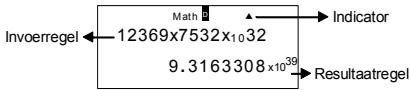
Invoerregel De SR-270X kan ingevoerde getallen weergeven met maximaal 99 cijfers. De ingevoerde getallen beginnen aan de linkerkant; getallen met meer dan 15 cijfers schuiven op naar links. Druk op [▶] of [◀] om de cursor doorheen een ingevoerd getal te verplaatsen. Wanneer u het 89ste cijfer van een berekening invoert dan verandert de cursor van "■" in "■" om u te informeren dat het geheugen bijna vol is. Indien u nog meer wenst in te voeren, moet u uw berekening opsplitsen in twee of meerdere delen.
Resultaatregel
Het beeldscherm kan een resultaat met 10 cijfers, weergeven in decimale vorm, met een minteken, met een "x10" indicator en met een positieve of negatieve exponent van 2 cijfers.
Indicators De volgende indicators verschijnen op het beeldscherm om de huidige status van de rekenmachine aan te geven.
Indicator Betekenis
| 2nd | De tweede functietoets is actief. |
| A | De alfabetische toetsen zijn actief |
| M | Er is een getal in het geheugen opgeslagen |
| STO | De modus voor het opslaan van een variabele is actief |
| RCL | De modus voor het opvragen van een variabele is actief |
| STAT | De statistische modus is actief |
| Math | De wiskundige stijl is geselecteerd als invoer / uitvoerformaat |
| DRC | Hoekmodus: Graden, Radialen, of Decimale graden (Grad) |
| FIX | Het aantal decimalen dat getoond wordt staat vast |
| SCI | De wetenschappelijke notatie is actief |
| ▼▲ | Er zijn vroegere of latere resultaten die weergegeven kunnen worden |
| Disp | De weergegeven waarde is een tussenresultaat tijdens het uitvoeren van functies met meerdere uitdrukkingen |
Alvorens het uitvoeren van berekeningen
■ De "MODE" toets gebruiken
Druk op de [ MODE ] toets om: een menu weer te geven voor het bepalen van de werkingsmodus (" 1: COMP ", " 2: STAT ", " 3: TABLE " ).
COMP : Gebruik deze modus om algemene berekeningen, inclusief wetenschappelijke berekeningen uit te voeren. (dit is de standaardinstelling)
STAT : Gebruik deze modus om statistische en regressieberekeningen met één en twee variabelen uit te voeren.
TABLE : Gebruik deze modus om een gedefinieerde functie in een tabelvorm weer te geven.
Laten we de modus " 2: STAT " als een voorbeeld nemen:
Methode : Druk op [ MODE ] en toets vervolgens het nummer van de modus, in dit geval [ 2 ], in om rechtstreeks de gewenste modus te selecteren.
■ De " SET UP " toetsen gebruiken
Druk op [2nd] [SET UP] om het menu weer te geven waar u het in- en uitvoerformaat kunt instellen. In dit menu kunt u de hoekmodus, de numerieke notatie, de statistische instellingen of het contrast regelen. Het menu bestaat uit twee schermen die u kunt selecteren aan de hand van [▼] en [▲].
MthIO : De wiskundige modus geeft invoer en uitvoer weer zoals in de schoolboeken. (dit is de standaardinstelling)
LineIO : De lineair modus geeft invoer en uitvoer weer op één regel
Deg : De graden modus stelt de eenheid van de hoek in op graden (dit is de standaardinstelling).
Rad : De radialen modus stelt de eenheid van de hoek in op radialen.
Gra : De decimale graden modus stelt de eenheid van de hoek in op decimale graden.
Fix : Vast aantal decimalen (0 tot 9)
Sci : Wetenschappelijke notatie (0 tot 9)
Norm : Norm specificeert het bereik (Norm1, Norm2) waarin de resultaten weergegeven worden in de exponentiële vorm of in de niet-exponentiële vorm (Norm1 is de standaardinstelling)
ab/c : ab/c geeft de breuk weer als een gemengd getal
d/c : d/c geeft de breuk weer als een onechte breuk (dit is de standaardinstelling)
STAT : STAT stelt het scherm van de statistische gegevensbewerking in om de kolom FREQ weer te geven of te verbergen
Disp : Disp stelt de decimale komma in op een punt ( . ) of een komma ( , ) (punt is de standaardinstelling)
◄CONT► : Contrastregeling
■ De wiskundige modus gebruiken
Druk op [2nd] [SET UP] [1] om de wiskundige modus te openen. In de wiskundige modus, kunnen de waarden voor functies, zoals d/e, A b/c, log a b, Abs, 10^x, e^x, √, √, x^2, x^3, x^-1, x^y, √ ....ingevoerd en weergegeven worden op een wiskundige schrijfwijze. Standaard staat de SR-270X ingesteld in de wiskundige modus. Zie voorbeelden 1\~2.
■ De " 2nd " " ALPHA " toetsen gebruiken
Wanneer u op de [ 2nd ] toets drukt, zal de " 2nd " indicator op het beeldscherm verschijnen om u te verwittigen dat u de tweede functie gaat selecteren van de volgende toets die u indrukt. Indien u per ongeluk op de [ 2nd ] toets drukt, druk dan nogmaals op de [ 2nd ] toets om de " 2nd " indicator te verwijderen.
Wanneer u op de [ ALPHA ] toets drukt, zal de " A " indicator op het beeldscherm verschijnen om u te verwittigen dat u de alfabetische functie gaat selecteren van de volgende toets die u indrukt. Indien u per ongeluk op de [ ALPHA ] toets drukt, druk dan nogmaals op de [ ALPHA ] toets om de " A " indicator te verwijderen.
■ Verbeteringen maken tijdens het intoetsen
De verticaal knipperende cursor "■" betekent dat de rekenmachine zich in de invoermodus bevindt. De horizontaal knipperende cursor "■" betekent dat de rekenmachine zich in de overschrijfmodus bevindt.
Standaard staat de rekenmachine ingesteld op de invoermodus. In het lineair formaat, kunt u op [2nd] [INS] drukken om te schakelen tussen de twee modi; in het wiskundig formaat kunt u enkel de invoermodus gebruiken.
In de invoermodus, zal het teken dat zich voor de cursor "■" bevindt, gewist of ingevoegd worden door de [ DEL ] toets in te drukken of een nieuw teken in te voeren.
In de overschrijfmodus, zal het karakter dat zich op de plaats van de cursor "■" bevindt, gewist worden door de [ DEL ] toets in te drukken of vervangen worden door het nieuwe door u ingevoerde karakter.
Om alle tekens te wissen, kunt u in beide modi gewoonweg op [AC] drukken.
■ Foutieve invoer weergeven
Wanneer er een ongeldige rekenkundige bewerking wordt uitgevoerd dan zal er een foutmelding ( Zie < Foutmeldingen > ) verschijnen en zal de cursor u tonen waar de fout is. Druk op [▶] of [◀] om de cursor te verplaatsen en maak de nodige verbeteringen alvorens de bewerking opnieuw uit te voeren. Zie voorbeeld 3.
■ De herhaalfunctie
De herhaalfunctie (Replay) slaat bewerkingen op die het laatst uitgevoerd werden in de COMP modus. Nadat de bewerking is uitgevoerd kunt u op de [▼] of [▲] toets drukken om de bewerking vanaf het begin of het einde weer te geven.
U kunt de cursor verder verplaatsen door op [◀] of [▶] te drukken en zodoende kunt u vorige invoerstappen weergeven en waarden of opdrachten bewerken voor latere uitvoer.
De bewerkingen in het geheugenregister worden gewist wanneer u de rekenmachine uitschakelt, op de [ ON ] toets drukt, het opnieuw instellen "reset " uitvoert, of het weergaveformaat of de bewerkingsmodus verandert.
Wanneer het geheugen vol is zullen de oudste bewerking en automatisch gewist worden en vervangen worden door nieuwe. Zie voorbeeld 4.
■ Berekeningen met het geheugen
Geheugenvariabele
De rekenmachine heeft zeven geheugenvariabelen voor herhaaldelijk gebruik -- A, B, C, D, M, X, Y. U kunt een werkelijk getal in de zeven geheugenvariabelen opslaan. Zie voorbeeld 5.
- [2nd] [STO] + [A] \~ [D], [M], [X] \~ [Y] slaat de waarden op in de variabelen.
- [RCL] + [A] \~ [D], [M], [X] \~ [Y] vraagt de waarde van de variabele op.
- [0] [2nd] [STO] + [A] \~ [D], [M], [X] \~ [Y] verwijdert de inhoud van een opgegeven geheugenvariabele.
- [ ALPHA ] + " geheugenvariabele " plaatst de toepasselijke variabelen in een bewerking.
• [2nd] [CLR] [2] [=] verwijdert alle variabelen.
Actief geheugen
U moet de volgende regels in acht nemen wanneer u het actief geheugen gebruikt. Zie voorbeeld 6.
- Druk op [ M+ ] om een resultaat aan het actieve geheugen toe te voegen. De " M " indicator zal op het scherm verschijnen wanneer er een getal in het geheugen opgeslagen is. Druk op [ RCL ] [ M ] om de waarde in het actief geheugen op te vragen.
- Het opvragen van de inhoud van het actief geheugen door op de toets [ RCL ] [ M ] te drukken, zal de inhoud van het actief geheugen niet beïnvloeden.
- Het actief geheugen is niet beschikbaar in de statistische modus.
- De geheugenvariabele M en het actief geheugen gebruiken hetzelfde geheugengebied.
- Druk achtereenvolgens op [2nd] [STO] [M] om de inhoud van het actief geheugen te vervangen door het weergegeven getal.
- Druk achtereenvolgens op [0] [2nd] [STO] [M] om de inhoud van het actief geheugen te wissen.
(Opmerking): U kunt niet alleen waarden opslaan door op de [2nd] [STO] [M] toets te drukken, maar u kunt ook waarden toewijzen aan de geheugenvariabele M door op [M+] te drukken. Wanneer u [2nd] [STO] [M] gebruikt dan zal de huidige waarde die in de variabele M opgeslagen is, verwijderd en vervangen worden door de nieuwe toegewezen waarde. Wanneer u [M+] gebruikt, dan zal de waarde toegevoegd worden aan de huidige som in het geheugen.
■ Volgorde van de bewerkingen
Elke berekening wordt van links naar rechts uitgevoerd in de volgende prioriteitsvolgorde:
1) Uitdrukking tussen haakjes.
2) Functies met haakjes:
P→R, R→P
sin, cos, tan, sin ^-1 , cos ^-1 , tan ^-1 , sinh, cosh, tanh, sinh ^-1 , cosh ^-1 , tanh ^-1 ,
log, In, , [3]10^× , e ^× , Abs, RND
3) Functies die voorafgegaan worden door waarden, machtsverheffingen, power roots, bijvoorbeeld: x^2 , x^3 , x^-1 , x! , DMS, °, r, g, x^y , , %
4) Breuken
5) Negaties (−)
6) Statistische geschatte waardeberekeningen: , , 1 , 2
7) nPr, nCr
8) x,÷
Bewerkingen met een weggelaten vermenigvuldigingsteken onmiddellijk voor , e , een variabele, een functie met een haakjes, bijvoorbeeld: 3 , 5B, Asin(30)
9) +,-
■ Nauwkeurigheid en capaciteit
Uitvoer: tot 10 cijfers
Berekening: tot 16 cijfers
In het algemeen wordt elke logische berekening weergegeven door een mantisse (het getal dat voor de exponent staat) met maximum
10 cijfers of een mantisse met 10 cijfers plus een exponent met 2 cijfers tot 10^±99 .
De ingevoerde getallen moeten zich bevinden in het bereik van de onderstaande functies:
| Functies | Invoerbereik |
| sin x x | Deg: 0 ≤ |x| < 9 × 10^9 Rad: 0 ≤ |x| < 157079632.7 Grad: 0 ≤ |x| < 1 × 10^10 |
| x | Hetzelfde als sin x, uitgezonderd wanneer Deg: |x| = 90 (2n-1) Rad: |x| = 2 (2n-1) Grad: |x| = 100 (2n-1) |
| ^-1x, ^-1x | 0 ≤ |x| ≤ 1 |
| ^-1x | 0 ≤ |x| < 1 × 10^100 |
| x, x | 0 ≤ |x| ≤ 230.2585092 |
| x | 0 ≤ |x| < 1 × 10^100 |
| ^-1x | 0 ≤ |x| < 5 × 10^99 |
| ^-1x | 1 ≤ x < 5 × 10^99 |
| ^-1x | 0 ≤ |x| < 1 |
| x, x | 0 < x < 1 × 10^100 |
| 10^x | -1 × 10^100 < x < 100 |
| e^x | -1 × 10^100 < x ≤ 230.2585092 |
| 0 ≤ x < 1 × 10^100 | |
| x^2 | |x| < 1 × 10^50 |
| x^3 | |x| ≤ 2.15443469003 × 10^33 |
| x^-1 | |x| < 1 × 10^100, x 0 |
| [3]x | |x| < 1 × 10^100 |
| X! | 0 ≤ x ≤ 69 (x is een geheel getal) |
| nPr | 0 ≤ r ≤ n, 0 ≤ n < 1 × 10^10 (n,r zijn gehele getallen) 1 ≤ !/(n-r)! < 1 × 10^100 |
| nCr | 0 ≤ r ≤ n, 0 ≤ n < 1 × 10^10 (n,r zijn gehele getallen) 1 ≤ n!/r! < 1 × 10^100 of 1 ≤ !/(n-r)! < 1 × 10^100 |
| R→P | |x|, |y| < 1 × 10^100 ^2 + y^2 < 1 × 10^100 |
| P→R | 0 ≤ r < 1 × 10^100 : hetzelfde als sin x |
| DMS | |D|, M, S < 1 × 10^100, 0 ≤ M, S |
| ◀DMS | |x| < 1 × 10^100 Decimale ⇔ Sexagesimale conversies 0^ 0^ 0^ ≤ |x| ≤ 9999999^ 59^ 59^ |
| x^y | x > 0: -1 × 10^100 < y x < 100 x = 0: y > 0 x < 0: y = n, m/(2n+1) (m, n zijn gehele getallen) maar -1 × 10^100 < y |x| < 100 |
| [x]y | y > 0: x 0, -1 × 10^100 < 1x y < 100 y = 0: x > 0 y < 0: x = 2n+1, (2n+1)/m (m 0, m, n zijn gehele getallen) maar -1 × 10^100 < 1x |y| < 100 |
| A^b/c | Het aantal cijfers van het geheel getal, teller en noemer mag niet meer dan 10 zijn (scheidingsteken inbegrepen) |
| STAT | 1–VAR:a. n ≤ 80 regels (wanneer de kolom FREQ uitgeschakeld is (OFF))b. n ≤ 40 regels (wanneer de kolom FREQ ingeschakeld is (ON))2–VAR:a. n ≤ 40 regels (wanneer de kolom FREQ uitgeschakeld is (OFF))b. n ≤ 26 regels (wanneer de kolom FREQ ingeschakeld is (ON)) |
■ Foutmeldingen
Een foutmelding zal op het beeldscherm verschijnen en verdere berekeningen zullen onmogelijk worden wanneer er zich één van de onderstaande situaties voordoet.
| Indicator | Betekenis |
| Math ERROR | (1) U hebt geprobeerd een deling door 0 uit te voeren(2) Wanneer het toegelaten invoerbereik van de functieberekeningen het opgegeven bereik overschrijdt(3) Wanneer het resultaat van de functieberekeningen het opgegeven bereik overschrijdt.(4) Wanneer een opgegeven argument buiten het geldig bereik van de functie ligt. |
| Syntax ERROR | (1) Er werden invoerfouten gemaakt, bijvoorbeeld een foute syntaxis(2) Wanneer onjuiste argumenten gebruiktworden in opdrachten of functies. |
| Stack ERROR | Wanneer een berekeningsuitdrukking decapaciteit van de numerieke stapel of deoperatorstapel overschrijdt.Wanneer in één enkele uitdrukking in delineaire modus meer dan 25 niveaus vanopeenvolgende haakjes [ ( ] gebruikt worden. |
| Insufficient MEM Error | Wanneer er onvoldoende geheugen is omgegevens op te slaan of berekeningen uit tevoeren. |
Druk op [◀] [▶] om uw fout te corrigeren, druk op [AC] om uw berekening te annuleren, of druk gewoonweg op [ON] om de rekenmachine opnieuw aan te zetten.
Basisbewerkingen
Gebruik COMP ([ MODE ] 1 (COMP)) modus voor basisbewerkingen.
■ Rekenkundige bewerkingen
Rekenkundige bewerkingen worden uitgevoerd door de toetsen in te drukken in dezelfde volgorde als de uitdrukking. Zie voorbeeld 7.
Voor negatieve waarden, drukt u op [ (−) ] alvorens het invoeren van de waarde op; U kunt een getal in mantisse en de exponentiële vorm invoeren aan de hand van de [x10^x] toets. Zie voorbeeld 8.
Resultaten die groter zijn dan 10 ^10 of kleiner zijn dan 10 ^-9 worden weergegeven in de exponentiële vorm. Zie voorbeeld 9.
■ Berekeningen met haakjes
Bewerkingen binnen de haakjes worden altijd eerst uitgevoerd. De SR-270X kan in de wiskundige modus 24 en in de lineaire modus 25 niveaus van opeenvolgende haakjes in een enkele berekening verwerken.
Gesloten haakjes die zich onmiddellijk na de bewerking van de [ ) ] toets bevinden, kunnen weggelaten worden, ongeacht hoeveel er vereist zijn. Zie voorbeeld 10.
(Opmerking): Een vermenigvuldigingsteken " x " dat zich onmiddellijk voor een open haakje bevindt kan weggelaten worden.
Het correcte resultaat kan niet afgeleid worden door [ ( ] 2 [ + ] 3 [ ) ] [ x10 ^x ] 2 in te voeren. U moet [ x ] invoeren tussen [ ) ] en [ x10 ^x ] in voorbeeld 11.
■ Procentberekening
Druk op [2nd] [ % ] om het getal op het beeldscherm te delen door 100. Gebruik deze knop om percentages, intresten, kortingen en percentageverhoudingen te berekenen. Zie voorbeelden 12\~13.
■ Weergavenotaties
De rekenmachine heeft de volgende weergavenotaties voor het weergeven van de waarden. Zie voorbeeld 14.
Vaste komma notatie
Om het aantal decimale plaatsen in te stellen, drukt u op [ 2nd ] [ SET UP ] [ 6 ] en toetst u een waarde in voor het aantal decimale plaatsen ( 0\~9 ). De waarden worden afgerond op het ingestelde aantal decimale plaatsen.
Wetenschappelijke notatie
De wetenschappelijke notatie geeft getallen weer met één cijfer aan de linkerkant van het decimaal getal en de juiste macht van 10.
Om de wetenschappelijke notatie te selecteren, drukt u op [2nd] [SET UP] [7], en toetst u een waarde in (0\~9) om het aantal decimale plaatsen te bepalen. De waarden worden afgerond op het ingestelde aantal decimale plaatsen.
Norm notatie
Druk op [2nd] [SET UP] [8] en selecteer vervolgens Norm1 (de standaardinstelling) of Norm2 om het bereik te bepalen waarin het resultaat zal weergegeven worden in het niet-exponentieel formaat (binnen het bereik) of het exponentieel formaat (buiten het bereik).
Norm1: |x| < 10^-2, |x| ≥ 10^10
Norm2: |x| < 10^-9, |x| ≥ 10^10
Engineering notatie
Door op [ ENG ] of [ 2nd ] [ ◀ENG ] te drukken zal het weergegeven exponentgedeelte steeds een veelvoud van drie zijn.
■ Antwoordfunctie
De antwoordfunctie slaat het meest recente resultaat op. Het resultaat wordt zelfs bewaard wanneer u de rekenmachine afzet. Eens dat er een numerieke waarde of een numerieke uitdrukking ingevoerd wordt en u drukt op [M+], [2nd] [M-], [RCL], [2nd] [STO] of [=], wordt het resultaat opgeslagen door deze functie. Zie voorbeeld 15.
(Opmerking): Zelfs wanneer de uitvoering van een berekening resulteert in een fout wordt de huidige waarde toch nog bewaard in het antwoordgeheugen.
Wetenschappelijke functieberekeningen
Gebruik COMP ([ MODE ] 1 (COMP ) ) modus voor wetenschappelijke berekeningen.
■ Logaritmische en exponentiële functies
De rekenmachine kan algemene en natuurlijke logaritmes en machtsverheffingen berekenen aan de hand van de toetsen [log ], [In], [log a b], [2nd] [10 x], en [2nd] [e x]. Zie voorbeelden 16\~17.
■ Bewerkingen met breuken
Breuken worden als volgt op het beeldscherm voorgesteld:
| Onechte breuk | Gemengd getal | |
| Wiskundig formaat: | 125 | 56512 |
| Lineair formaat: | 12 5 | 56 5 12 |
(Opmerking): Waarden worden automatisch in de decimale vorm weergegeven wanneer het totaal aantal cijfers van een breukwaarde ( geheel getal + teller + noemer + scheidingsteken) 10 overschrijdt.
Om in de lineaire modus een gemengd getal in te voeren toetst u het geheel getal in, drukt u op [ d/e ], toetst u de teller in, drukt u op [ d/e ], en toetst u de noemer in; Om een onechte breuk in te voeren, toetst u de teller in, drukt u op [ d/e ], en toets u de noemer in. Zie voorbeeld 18.
Wanneer u tijdens een bewerking met een breuk op de [ = ] toets drukt, zal de breuk zoveel mogelijk vereenvoudigd worden. Het standaard weergaveformaat van een breukresultaat is een onechte breuk. Door op [ 2nd ] [ A b/c ◆ d/e ] te drukken kunt u het weergaveformaat echter overschakelen naar een gemengd getal en omgekeerd. Om de weergave van het resultaat over te schakelen tussen een decimaal en een breuk, drukt u op [ F ◆ D ]. Zie voorbeeld 19.
Berekeningen die zowel breuken als decimale getallen bevatten worden berekend in decimaal formaat. Zie voorbeeld 20.
■ Hoekconversies
De eenheid van de hoek (Deg, Rad, Grad) wordt ingesteld in het Setup menu door op [ 2nd ] [ SET UP ] te drukken. De resultaten zullen weergegeven worden overeenkomstig met uw instelling.
De verhouding tussen de drie hoekeenheden is:
$$ 1 8 0 ^ {\circ} = \pi \text { rad } = 2 0 0 \text { grad } $$
Hoekconversie: (Zie voorbeeld 21.):
1) Verander de standaard hoekinstelling (Deg) naar de eenheid waarnaar u wilt converteren.
2) Voer de waarde van de te converteren eenheid in.
3) Druk op [ 2nd ] [ DRG▶] om het menu weer te geven. De eenheden die u kunt selecteren zijn ° (graden), r (radialen), g (decimale graden).
4) Selecteer de eenheid waarvan u wilt converteren, en druk op [=].
■ Sexagesimale ↔ decimale transformatie
Met deze rekenmachine kunt u berekeningen uitvoeren met sexagesimale getallen (graden, minuten en seconden) en kunt u aan de hand van de toetsen [ DMS ] of [ 2nd ] [ ◀DMS ] getallen
converteren van de sexagesimale notatie naar de decimale notatie, en omgekeerd. Zie voorbeelden 22\~23.
De sexagesimale waarde wordt als volgt weergegeven:
$$ 1 2 5 ^ {\square} 4 5 ^ {\prime} 3 0 ^ {\prime \prime} $$
Stelt 125 graden (D),
45 minuten (M) en 30 seconden (S)
voor
■ Trigonometrische / inverse trigonometrische functies
De SR-270X is voorzien van de standaard trigonometrische functies en inverse trigonometrische functies: sin, cos, tan, sin ^-1 , cos ^-1 en tan ^-1 . Zie voorbeelden 24\~26.
(Opmerking): Wanneer u deze toetsen gebruikt, moet u ervoor zorgen dat de rekenmachine ingesteld staat op de gewenste hoekeenheid.
■ Hyperbolische / inverse hyperbolische functies
De SR-270X gebruikt [ HYP ] om de hyperbolische en inverse hyperbolische functies: sinh, cosh, tanh, sinh ^-1 , cosh ^-1 en tanh ^-1 te berekenen. Druk op [ HYP ] om het menu weer te geven en selecteer vervolgens het overeenkomstige getal om de gewenste functie uit te voeren. Zie voorbeelden 27\~28.
(Opmerking): Wanneer u deze toetsen gebruikt, moet u ervoor zorgen dat de rekenmachine ingesteld staat op de gewenste hoekeenheid.
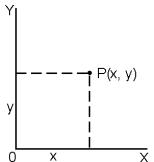
■ Coördinaattransformatie
Rechthoekige coördinaten
Polaire coördinaten
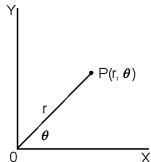
$$ x + y i = r (\cos \theta + i \sin \theta) $$
(Opmerking): Wanneer u deze toetsen gebruikt, moet u ervoor zorgen dat de rekenmachine ingesteld staat op de gewenste hoekeenheid.
Deze rekenmachine kan de conversie uitvoeren van rechthoekige coördinaten naar polaire coördinaten of omgekeerd door op [ 2nd ] [ P→R ] en [ 2nd ] [ R→P ] te drukken. Zie voorbeelden 29\~30.
■ Waarschijnlijkheid
Deze rekenmachine is voorzien van de volgende waarschijnlijkheidsfuncties (Zie voorbeelden 31\~34.):
[nPr] Berekent het aantal mogelijke permutaties van r uit n objecten.
[nCr] Berekent het aantal mogelijke combinaties van r uit n objecten.
[x!] Berekent de faculteit van een opgegeven geheel getal n, waarbij n ≤ 69 .
[ RANDM ] Genereert een willekeurig getal tussen 0.000 en 0.999.
■ Andere functies ( , , , x^-1 , x^2 , x^3 , x^y , Abs, RND )
Met de rekenmachine kunt u ook de volgende functies uitvoeren: inverse functie ([ x ^1 ]), vierkantswortel ([ ]), 3 ^de machtswortel ([ 2nd ] [ [3]] ), universele wortel ([ 2nd ] [ [3]] ), kwadraat ([ x ^2 ]), 3 ^de macht ([ x ^3 ]), en exponentiële ([ x ^y ]) functies. Zie voorbeelden 35\~39.
Abs Genereert de absolute waarde van een reëel getal RND Genereert de afgeronde waarde van een gegeven getal
■ Meervoudige uitdrukkingen (Multi-statement)
Een meervoudige uitdrukking is een aantal individuele uitdrukkingen die aan elkaar gekoppeld zijn met op het scherm weergegeven resultaatopdrachten (:) voor opeenvolgende uitvoering. Wanneer de uitvoering het einde van de uitdrukking bereikt, gevolgd door ( : ), stopt de uitvoering en wordt het tussenresultaat met een " Disp " pictogram op het beeldscherm weergegeven. U kunt de uitvoering verder zetten door op [ = ] te drukken. Het " Disp " pictogram verdwijnt wanneer de laatste uitdrukking uitgevoerd wordt. Zie voorbeeld 40.
Gebruik de STAT ([MODE] 2 (STAT)) modus voor statistische bewerkingen.
Wanneer u de STAT modus opent, kunt u in het STAT menu één van de acht onderstaande soorten statische bewerkingen selecteren:
Statistieken met één enkel variabele
1: 1–VAR Statistieken met één enkele variabele
Statistieken met gepaarde variabelen / regressie statistieken
| 2: A+BX | Lineaire regressie | Y = A + BX |
| 3: _+CX^2 | Kwadratische regressie | Y = A + BX + C X ^2 |
| 4: In X | Logaritmische regressie | Y = A + B lnX |
| 5: e^X | e exponentièle regressie | Y = A • e ^BX |
| 6: A*B^X | ab exponentièle regressie | Y = A • BX |
| 7: A•X^B | Machtsregressie | Y = A • XB |
| 8: 1/X | Inverse regressie | Y = A + B / X |
■ Gegevens voor statistische analyse invoeren
Alvorens de gegevens in te voeren, drukt u achtereenvolgens op [2nd] [SET UP] [▼] [3] om de Frequentie kolom in of uit te schakelen. Aan de hand van de de FREQ kolom kunt u het aantal keer dat éénzelfde waarde zich herhaalt invoeren. Zie voorbeeld 41.
- In de STAT menu kiest u een soort statische bewerking. Er zijn twee formaten voor de gegevensbewerking (1-VAR of 2-VAR / regressiegegevens), afhankelijk van de geselecteerde soort.
- Voer een x -waarde in en druk [ = ].
- Voer de frequentie (FREQ) van de x-waarde in (in de 1-VAR modus) of de overeenkomstige y-waarde (in de 2-VAR modus) en druk op [=].
- Om meer gegevens in te voeren, repeat from step 3.
- Om de gegevensbewerking modus af te sluiten en de resultaatweergave modus te openen, drukt u eerst op [AC] en vervolgens op [2nd] [STATVAR]. Nu zal het STATVAR menu weergegeven worden (zie de onderstaande tabel).
■ De ingevoerde gegevens analyseren
Eens dat u uw gegevens ingevoerd heeft, kunt u de functies in het STATVAR menu gebruiken door op [2nd] [STATVAR] te drukken:
| STATVAR Menu | Betekenis |
| 1: Type | Het menu Soort statische bewerking, zie de 8 soorten zoals voordien vermeld in het STAT menu |
| 2: Data | Het scherm Gegevensbewerking |
| 3: Edit | Het submenu Opdrachten bewerken: [Ins],[Del-A] |
| 4: Sum | Het submenu Som |
| 5: Var | Het submenu Statistische variabele |
| 6: MinMax | Het submenu Maximum/minimum |
| 7: Reg (2-VAR) | Het submenu Regressie |
Gebruik opties 1\~3 om uw gegevens weer te geven of te veranderen. Gebruik opties 4\~7 om de gewenste variabele voor het analyseren van uw gegevens te selecteren.
De waarden van de statistische variabelen zijn afhankelijk van de ingevoerde gegevens. U kunt ze opvragen door op de toetsen te drukken die in de onderstaande tabel getoond worden.
Statistische bewerkingen met één enkel variabele
| Variabelen | Toetsen | Betekenis |
| x^2 | [4: Sum] [1] | De som van alle x^2 -waarden |
| x | [4: Sum] [2] | De som van alle x-waarden |
| n | [5: Var] [1] | Het aantal ingevoerde x-waarden |
| [5: Var] [2] | Gemiddelde van de x-waarden | |
| x n | [5: Var] [3] | Standaardafwijking van de populatie van de x-waarden |
| x n-1 | [5: Var] [ 4 ] | Standaardafwijking van de steekproef van de x-waarden |
| minX | [6: MinMax] [ 1 ] | Minimum van x-waarde |
| maxX | [6: MinMax] [ 2 ] | Maximum van x-waarde |
Statistische bewerkingen met gepaarde variabelen / Regressieberekeningen
| Variabelen | Toetsen | Betekenis |
| x | [4: Sum] [2] | De som van alle x-waarden of y-waarden |
| y | [4: Sum] [4] | |
| x^2 | [4: Sum] [1] | De som van alle x^2 -waarden of y^2 -waarden |
| y^2 | [4: Sum] [3] | |
| x^3 | [4: Sum] [6] | De som van alle x^3 -waarden of x^4 -waarden |
| x^4 | [4: Sum] [8] | |
| x y | [4: Sum] [5] | De som van (x·y) voor alle x-y paren |
| x^2 y | [4: Sum] [7] | De som van ( x^2 · y ) voor alle x-y paren |
| n | [5: Var] [1] | Het aantal ingevoerde x-y paren |
| [5: Var] [2] | Gemiddelde van de x-waarden of y-waarden | |
| [5: Var] [5] | ||
| x n-1 | [5: Var] [4] | Standaardafwijking van de steekproef van de x-waarden of y-waarden |
| y n-1 | [5: Var] [7] | |
| x n | [5: Var] [3] | Standaardafwijking van de populatie van de x-waarden of y-waarden |
| y n | [5: Var] [6] | |
| minX | [6: MinMax] [1] | Minimum van x-waarde |
| maxX | [6: MinMax] [2] | Maximum van x-waarde |
| minY | [6: MinMax] [3] | Minimum van y-waarde |
| maxY | [6: MinMax] [4] | Maximum van y-waarde |
| A | [7: Reg] [1] | Constante term A van de regressiecoëfficiënt |
| B | [7: Reg] [2] | Regressiecoëfficiënt B |
Voor niet- kwadratische regressie :
| r | [7: Reg] [ 3 ] | Correlatiecoëfficiënt r |
| [7: Reg] [ 4 ] | De geschatte waarde van x | |
| [7: Reg] [ 5 ] | De geschatte waarde van y |
Enkel voor kwadratische regressie ( +CX^2 ):
| C | [7: Reg] [3] | Kwadratische coëfficiënt C van de regressiecoëfficiënt |
| _1 | [7: Reg] [4] | De geschatte waarde van x1 |
| _2 | [7: Reg] [5] | De geschatte waarde van x2 |
| [7: Reg] [ 6 ] | De geschatte waarde van y |
U kunt steeds nieuwe gegevens invoeren. Elke keer dat u op [ = ] drukt en nieuwe gegevens invoert, zal de rekenmachine automatisch de statistieken opnieuw berekenen.
■ De gegevens bekijken of veranderen
- Druk op [2nd] [STATVAR] [2] om het bewerkingsscherm te openen.
- Druk op [▼] of [▲] om doorheen alle ingevoerde gegevens te schuiven.
- Om een ingevoerd gegeven te veranderen, geeft u het weer en voert u de nieuwe waarde in. De nieuwe waarde zal de oude waarde overschrijven. Druk op [ = ] om de verandering op te slaan.
- Om een ingevoerd gegeven te verwijderen, plaatst u de cursor op de regel die u wenst te verwijderen en drukt u op [ DEL ].
- Om een nieuwe gegeven in te voegen, plaatst u de cursor op de regel waarboven u de nieuwe waarde wilt invoegen. Druk op [2nd] [STATVAR] [3] en selecteer vervolgens [1] (Ins) om een nieuw leeg veld te creëren. Vul de nieuwe waarde in het leeg veld in en druk op [=].
- Om alle ingevoerde gegevens te verwijderen, drukt u op [2nd] [STATVAR] [3] en selecteert u vervolgens [2] (Del-A) om alle gegevens op het bewerkingsscherm te wissen.
(Opmerking): Statistische gegevens en resultaten worden bewaard wanneer de rekenmachine uitgeschakeld is, maar worden gewist wanneer u de soort statische bewerking verandert, de FREQ instelling veranderd, of de gegevens wist aan de hand van de opdracht Del-A in het STATVAR menu.
Functietabel
Gebruik de TABLE ([ MODE ] 3 ( TABLE )) modus voor het genereren van een functietabel.
Met de modus TABLE kunt u een functie bepalen en het uitdrukken in een tabelvorm. Volg de onderstaande stappen om een functietabel op te stellen. (Zie voorbeeld 42.)
- Druk op [MODE] [3] (TABLE)
- Voer een functie in, en druk op [ = ]
- Voer de start-, eind-, en stapwaarde van X in en druk vervolgens op [ = ]
- Na stap 3, zal er een tabel gegenereerd worden met daarin elke invoer, X en de overeenkomstige uitvoer f(X).
(Opmerking): 1. Enkel de variabele X is beschikbaar voor gebruik in deze functie.
- De door u opgegeven start-, eind-, en stapwaarde moet een tabel creëren die niet meer dan 30 X-waarden bevat.
WEEE MARK
En
Deponeer dit product niet bij het gewone huishoudelijk afval wanneer u het wilt verwijderen. Erbestaat ingevolge de WEEE-richtlijn (Richtlijn 2002/96/EG) een speciaal wettelijk voorgeschreven verzamelsysteem voor gebruikte elektronische producten, welk alleen geldt binnen de Europese Unie.
Da
- Alvorens het uitvoeren van berekeningen ..... 5
- Basisbewerkingen 11
- Wetenschappelijke functieberekeningen..... 12
- Functietabel....18
- Algemene inleiding
- ■ Aan- en uitzetten
- ■ Automatisch uitschakelen (Auto Power-Off)
- ■ Het opnieuw instellen
- ■ Het contrast bijregelen
- ■ Het beeldscherm
- Resultaatregel
- Alvorens het uitvoeren van berekeningen
- ■ De "MODE" toets gebruiken
- ■ De " SET UP " toetsen gebruiken
- ■ De wiskundige modus gebruiken
- ■ De " 2nd " " ALPHA " toetsen gebruiken
- ■ Verbeteringen maken tijdens het intoetsen
- ■ Foutieve invoer weergeven
- ■ De herhaalfunctie
- ■ Berekeningen met het geheugen
- Geheugenvariabele
- Actief geheugen
- ■ Volgorde van de bewerkingen
- ■ Nauwkeurigheid en capaciteit
- ■ Foutmeldingen
- Basisbewerkingen
- ■ Rekenkundige bewerkingen
- ■ Berekeningen met haakjes
- ■ Procentberekening
- ■ Weergavenotaties
- Vaste komma notatie
- Wetenschappelijke notatie
- Norm notatie
- Engineering notatie
- ■ Antwoordfunctie
- Wetenschappelijke functieberekeningen
- ■ Logaritmische en exponentiële functies
- ■ Bewerkingen met breuken
- ■ Hoekconversies
- ■ Sexagesimale ↔ decimale transformatie
- ■ Trigonometrische / inverse trigonometrische functies
- ■ Hyperbolische / inverse hyperbolische functies
- ■ Coördinaattransformatie
- ■ Waarschijnlijkheid
- ■ Andere functies ( , , x , x-1 , x2 , x3 , xy , Abs, RND )
- ■ Meervoudige uitdrukkingen (Multi-statement)
- Statistieken met één enkel variabele
- ■ Gegevens voor statistische analyse invoeren
- ■ De ingevoerde gegevens analyseren
- ■ De gegevens bekijken of veranderen
- Functietabel
- WEEE MARK
- En
- Da
Merk : CITIZEN
Model : SR-270X
Categorie : Horloge