MANUAL DE UTILIZADOR SR-270N CITIZEN
Livro de Especificacoes
Anweisungshandbuch
Usando teclas " 2nd" 4
Cursor. 4
Cáculo aritmétrico 9
Cáculos de parentesis 9
Substituicao de pilha 2
Funcao auto desigante 2
Operação de realjuste 2
Ajuste de Contraste 3
Leitura do主義者 3
Antes de partirar calculos 4
Selecao de modo 4
Usando teclas " 2nd" 4
4
Fazendo correções durante entrada de dados 5
Funcao de Repeticao 5
Funcao de exibicao da posicao de erro 5
Função de memória 6
Pilha 6
Ordem de operacoes 6
Precisão e Capacidade 7
Condições de Erro 8
Calculo Basics 9
Cáculo aritmetico 9
Cáculos de parenteses 9
Cáculos de percentagem 9
Formatos de exibicao 9
Funcao de calculo continuo 10
Funcao de responsta 10
Calculadoracientifica 10
Logarithmos e Antilogarithmos 10
Cáculo de fração 11
Funções Trigonométricas / Trig. Inversas 12
Funções Hiperbólicas / Hip. Inversas 12
Sexagesimal Transformacao Decimal 12
Transformacao de coordenadas 12
Probabilitadé 13
Outras funcfoes (x^-1,-,[3]-,x-,x^2,x^3x^y) 13
Cáculo de Derivação Standard 13
Caleulo de regressao 13
Guia Geral
■ Ligando ou desligando
Para ligar a calculadora, pressione [ON/AC] ; Para desligar a calculadora, pressione [OFF].
Substituição de pilha
Quando o visor ficar fraco, substitua as baterias.
Tenha cuidado para não se ferir ao trocar a bateria.
- Solte os parafusos na traseira da calculadora.
- Insira una chave de fenda na fenda entre a tampa e a caixa e cuidadosamente torca-a paraSeparatedas.
- Remova ambas as baterias e descarte-as. Jamais permita que crianças brinquem com baterias.
- Limpe as novas baterias con pano seco para manter bom contato.
- Insira as duas baterias com as faces lisas (positivo) para cima.
- Alinhe a tampa com a caixa e aperte-as para feça-las jinto.
- Aperte de volta os parafusos.
Funcao auto desigante
Esta calculadora se desiga automaticamente quando não operada por aproximately 9~15关键时刻. Ela pode ser reativada presionando tecla [ON/AC] e os ajustes de主義or, memória são retidas.
- Operação de realjuste
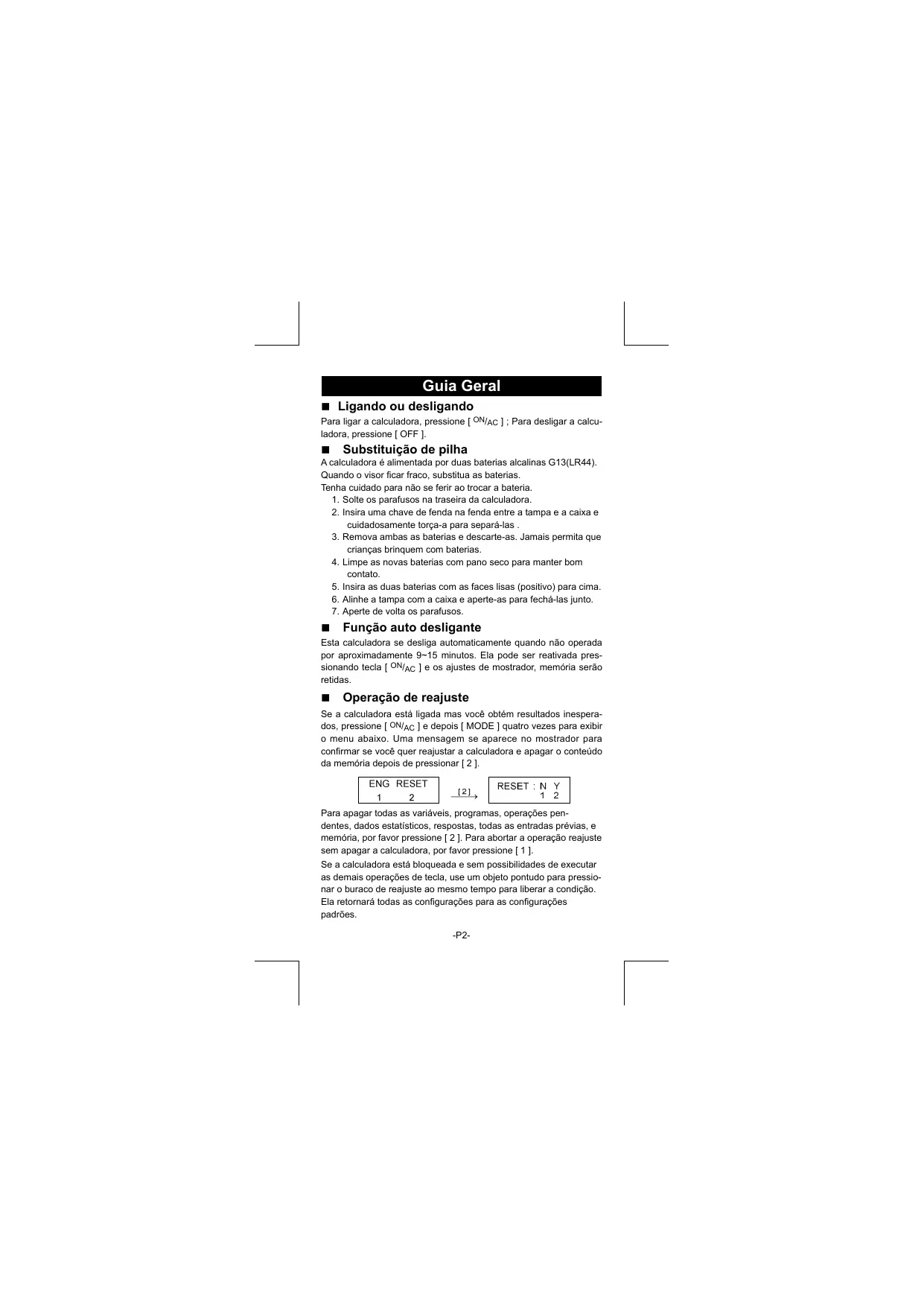
Se a calculadora está ligada mas você obtém resultados inesperados, pressione [ON/AC] e(depos [MODE] quatro vezes para exibir o menu abaixo. Uma mensagem se aparece noestrador para confirmar se você quer reajustar a calculadora e apagar o conteudo da memória depois de pressionar [2].

Para apagar todas as variaveis, programas, operações pendentes,Dados estatisticos, respostas, todas as entradas prévias,e的记忆, para favor pressione [2]. Para abortar a��acao reajuste sem apagar a calculadora, por favor pressione [1].
Se a calculadora estábloqueada e sem possibiliades de executar asdemais operacoes de teça,use um objecto pontudo para pressionar o buraco de reajuste ao mesmo tempo para liberar a condição. Ela returnará todas as configurações para as configurações padrões.
Ajuste de Contraste
Pressionando a tecla [▲] ou [▼] seguido [MODE] fazer o contraste daanela ficar mais claro ou mais esuro. Segurindo qualquer tecla para baixo faro oestrador ficar respectivamente mais claro ou mais esuro.
Leitura do主義者
O meuhrador inclui a linha de entrada, a LINHA DE RESULTADO, e indicatoros.

Linha de entrada
Linha de resulto Mostra um resulto de até 10 digitos, como也是非常 um decimal, um sinal negativo, um indicator "x10", e um exponente de 2-digitos positivo ou negativo.
| A calculadora在哪吒 una entrada de até 79 digitos. Entradascomedam na esquerda; aquellascom mais de 11digitos Escorrorem para a esquerda. Pressione [+] ou [ ] para mover o cursor por uma entrada. Porem, Linha de resultado sempre que você digitar o 73° dígito de qualquer calculo, o cursor muda de “ _ ” para “■” paraDEXTERVARvocê saberque memória está operando em baixa Se você não precisar digitar mais, vocêdeverá dividir seu calculo emdoes ou mais partes. |
Indicadores
Osindicadores seguintes aparecem noadora para indicar o estado atual da calculadora.
Indicator Significado
| M | Memória independente |
| - | Resulto é negativo |
| 2nd | 2nd Conjunto de teclas está ativo. |
| A | Chaves alfabetéticas ( [A~F, M, X~Y)
estão ativados. |
| STORCL | STO: Mode de armazenamento de variavel
estão ativado |
| RCL: Mode de revocação de variavel está
ativado |
| SD | Mode de estatisticás está ativo |
| REG | Mode de regressão está ativado |
| DEGRAD | Modo de angulo: DEGrees, GRADs, ou RADs |
| ENG | Notação de Engenharia. |
| -P3- |
SCI Notação de Científica.
FIX Nível de casas decimals como esta fixo
HYP Função hiperbólica-trig. está calculada
BUSY Enquanto uma的操作ao estiver executando
← → Há digitos à esquerda ou direita do mostrador
↑ ↓ Hå résultats breves ou posteriores que peut ser做不到ostrados
Antes devenir calculos
■ SeLECTIONO DE MOO
Cada vez que [MODE] é apertado, various menus de funções e todos os values de argumento correspondendo ao modo desejado é muito naanela. IncluiTRSmosodescalculo(COMP,SD,REG), très unidas de angulo (DEG,RAD,GRAD), quatro notações de exibicao(FIX,SCI,NORM,ENG) efuncao de reajuste (RESET). Entrando um valor de argumento pode ajustar esta calculadora para operar como você quiser. De"SD" como um exemple:
- Pressione [MODE] uma vez para exibir o menu do modo de calculo.
- Entre [2] para delear esta calculadorando operada sob o modo de derivacao standard.

Usando teclas " 2nd "
Quando você pressiona [2nd], o indicator "2nd" exibido no公共场所 é para LHé指示 que você está可以选择ando a segundadação daproxima teça que você pressionar. Se você pressiona [2nd] por engano, simplesmente pressione [2nd] novamente para remover o indicator " 2nd".
Cursor
Pressionando a tecla [+] ou [★] pode mover o cursor à esquerda ou à direita. Segure para bajo quaisquer dessas teclas para mover o cursor à alta velocidade.
Pressionando [2nd] [★] ou [2nd] [★] pode escorrer oestrador para cima e para boaixo se houver entradas anteriores escondidas noestrador. Você pode usar de novo ou editar uma entrada anteior quando ela estiver na红线 de entrada.
Fazendo correções durante entrada de dados
Paraagarumcharacteroncursor,faocaractersublinhado
usoando [ ] ou [ ] para mover o cursor,e毕业后 pressione [DEL]
paraagarapocaracter.
Para substituir um character, conta o caracter sublinhao usingo [•] ou [•] para mover o cursor, edeois entre uma entrada nova para substituir o character.
Para,inserir um character,mova o cursor a posicao do character ononde você quer,inserir. Ele sera inserido na fronte do character"Afters de depositor [2nd] [INS] eentrar um character novo.
(Note): O cursor piscante "..." significa que a calculadora está em modo de entrada. Ao contrário, o cursor piscante é exibido como "_" e significica que a calculadora está em modo reescrevedor.
Para apagar todos os characteres, apague todos os characteres de entrada de dato com a tecla [ON/AC].
Funcao de Repeticao
- Esta função armazena a mais recente operação executada. Depoise que execção está completeness, pressionando a teça [2nd] [▲] ou [2nd] [▼] exibirá a operação desde o inico ou o fim. Você podeContinuar movendo o cursor comexibirá a operação desde o inico ou o fim. Você podeContinuar movendo o cursor com [▶] ou [↓] para edita-lo. Para fazer um digito, pressione [DEL]. (ou, em modo reescrever, simplemente digite sobre o digito). Veja Exemplo 1.
- Aança de repetação pode fazer dígitos de entrada de dados até 256 caracteres para a calculadora. Depois que execção está completeness ou durante entrada, você pode aperture quaisquer [▲] [▼] para exigir passos de entradas anteriores e editarValoros ou comandos para execção subsequente. Veja Exemplo 2.
(Note): Aança de repetação não é apagada nem mesmo quando [_/AC] é pressionado ou energia é desligada, assim os conteudos podem ser rechamados até mesmo deposito que [_/AC] é pressionado.
Funcao de exibicao da posicao de erro
- quando um calculo matematically illegal é executado, a função de exibicao da posicao de erro lhe indica com o cursor onde o erro está. Pressione [+] ou [+] para mover o cursor e deposite-lhe uma entrada correta. Você也是非常 pode apagar umerro pressionando [ON / AC] e deposite re-entrar os valuores e expressao desde o inico. Veja Exemplo 3.
Função de memória
Memória independente
- Pressione [M+] para adjoinar um resulto à memória corrente.
- Pressione [2nd] [M-] para subtrair o valor da memória corrente. Para rechamar o valor na memória corrente, pressione [2nd]
[RCL] [M]. Para apagar a memória presente, pressione [0]
[STO] [M]. Veja Exemplo 4.
(Note): Além de pressionar tecla [STO] para armazenar um valor, você también pode atribuir valores à variavel de memória M por [M+] ou [M-].
Variével de的记忆
- A calculadora tem novo variaveis de memória para uso repetido: A, B, C, D, E, F, M, X, Y. Você pode armazenar um número real em quaisquer das novaveiaves de memória. Veja Exemplo 5.
[STO] + 08122900101, ou deixa você armazenávalores às variaveis.
- [2nd] [RCL] ou [ALPHA] + [A] ~ [F], [M], ou [X] ~ [Y]
revoça o valor da variavel.
- [0][STO] + [A]~[F], ou [X]~[Y] para aposar o conteudo a uma variavel de的记忆a espaciosa.
- [2nd] [Mcl] [= ] apaga todas las variables.
■ Pilha
Esta calculadora usa Areas de的记忆ia, chamadas "pilhas" para armazenar values temporariamente (pilha numérica) e comandos (pilha de commando) de correço com a precedência deles durante calculos. A pilha numérica tem 10nectis e pilha de commando tem 24 niveis. Um erró de pilha (Stk ERROR) acontece sempre que você tenta executar um calculo que é tao complexo que a capacidade de uma pilha é excedida.
- Ordem de operações
Cadação é executado na其次是 ordem de precedência :
1) Coordena transformação.
2) Funcções Tipo A que requirem entrada de_valores antes de pressionar a tecla de função, por exemplo, x 2, o, x!, x-1.
3) x^y, x^y
4) Frações.
5) Formato de multiplicacao abreviada em fronte das variaveis,
6) Fonções Tipo B que são-Requeridos pressionando a teça de função antes de entrada, por exemplo, sin, cos, tan, sin ^-1 , ^-1 , tan ^-1 , sinh, cosh, tanh, ^-1 , ^-1 , tanh ^-1 , log, In, 10^× , e^x , , [3]x , (-) .
7) Formato de multiplicacao abreviada em fronte das funcoes -P6-
- quando funções com a mesma prioridade são usadas em séries, execuição é feita da direita à esquerda.
e X In120→ e X {In (120)}
ra maneira, execução é da esquerda para direita.
- Funções compostas são executadas da direita à esque
- Qualquer coisa contida dentro de parenteses receive a priori dade mais alta.
Precisão e Capacidade
Preciso de saída de dados : Até 10 digitos.
Calculando digitos: Até 15 digitos
Em geral, todo calculo razoavel é exibido em mantissa de até 10 dígitos ou mantissa de 10-dígitos mais exponente com 2-dígitos de até 10^± 99
Númos usados como entrada de dados devem estar dentro da variação da dada funciona como se segue:
| Funções | Variação de Entrada de Dados |
| sin x, tan x | Deg: 0 ≤ |x| ≤ 4.499999999 x 10 10Rad: 0 ≤ |x| ≤ 785398163.3Grad: 0 ≤ |x| ≤ 4.499999999 x 10 10Contudo, para tan xDeg: |x| ≠ 90 (2n-1)Rad: |x| ≠ π/2 (2n-1)Grad: |x| ≠ 100 (2n-1) (n é uminteiro) |
| cos x | Deg: 0 ≤ |x| ≤ 4.500000008 x 10 10Rad: 0 ≤ |x| ≤ 785398164.9Grad: 0 ≤ |x| ≤ 5.000000009 x 10 10 |
| sin -1 x, cos -1 x | 0 ≤ |x| ≤ 1 |
| sinh x, cosh x | 0 ≤ |x| ≤ 230.2585092 |
| tan -1 x | 0 ≤ |x| ≤ 9.999999999 x 10 99 |
| tanh x, tanh -1 x | 0 ≤ |x| ≤ 9.999999999 x 10 -1 |
| sinh -1 x, cosh -1 x | 0 ≤ |x| ≤ 4.499999999 x 10 99 |
| log x, in x | x > 0 |
| 10 x | - 9.999999999 x 10 99 ≤ x ≤ 99.99999999 |
| e x | - 9.999999999 x 10 99 ≤ x ≤ 230.2585092 |
| √x | 0 ≤ x < 1 x 10 100 |
| x2 | | x | < 1 x 10 50 |
| \( x^{-1} \) | \( |x|<1 \times 10^{100}, x \neq 0 \) |
| \( \sqrt[3]{x} \) | \( |x|<1 \times 10^{100} \) |
| x! | 0≤x≤69, x é um inteiro. |
| Pol(x,y) | \( |x|, |y| \leq 9.999999999 \times 10^{-49} \)\( x^2 + y^2 \leq 9.999999999 \times 10^{-99} \) |
| Rec(r,θ) | 0≤r≤9.999999999 \ x 10^{-99}Deg: 0≤|x| ≤4.499999999 \ x 10^{-10}Rad: 0≤|x| ≤785398163.3Grad: 0≤|x| ≤4.499999999 \ x 10^{-10}Contudo, para tan xDeg: |θ| ≠ 90 (2n-1)Rad: |θ| ≠ π/2 (2n-1)Grad: |θ| ≠ 100 (2n-1) (n é um inteiro) |
| O'' | |a|, b, c < 1 \ x 10^{-100}, 0≤b, c |
| \( \overleftarrow{O''} \) | |x|<1 \ x 10^{-100}Sexagesimal ↔ Transformação decimal\( 0\text{口}0\text{口}0 \leq |x| \leq 999999\text{口}59\text{口} \) |
| \( x^y \) | x>0: -1 \ x 10^{-100} < y log x < 100x = 0: y > 0x < 0: y = n, l/n, né um inteiro.mas - 1 \ x 10^{-100} < y log |x| <100 |
| \( \sqrt[x]{y} \) | y>0: x≠0, -1 \ x 10^{-100} < \frac{1}{x}log y < 100y = 0: x > 0y < 0: x = 2n+1, l/n, né um inteiro.(n≠0)mas - 1 \ x 10^{-100} < \frac{1}{x}log |y| < 100 |
| nPr, nCr | 0≤n≤99, r≤n, n, r são inteiros. |
| SD(REG) | \( |x|<1 \times 10^{50}, |y|<1 \times 10^{50}, |n|<1 \times 10^{100}xσn, yσn, x, y, A, B, r: n \neq 0xσn-1, yσn-1: n \neq 0,1 \) |
Condições de Erro
Mensagem deorroaparecerao noestrador ecalculado边际 se tornarimposivel quando quaisquer das condições seguients aconterec.
Ma ERROR (1) quando resulto de@cáculos defuncao exceda a variaciónspecifica.
(2) Voce tentou dividir por 0.
(3) Quando a faixa de entrada permissivel de cílicos de função exceede a faixa spécifique.
Stk ERROR Capacidade da pilha numérica ou pilha do operador é
excedida.
Syn ERROR Você tentou executar uma operação matemática ilegal.
Para liberar os erros acima, por favor pressione tecla [ON/AC].
Cáculo Basics
Use o modo COMP para calculos baskicos.
Cáculo aritmetico
- Para values negativos, pressione [(-)] antes de entrada o valor; Você podeentrar um numero em forma de mantissaa e exponente com a tecla [EXP].Veja Exemplo 6.
- Operações aritméticas são executadas pressionando as teclas na mesma sequência como na expressão. Veja Exemplo 7.
Cáculos de parenteses
- Operação dentro de parenteses são sempre executadas primeiro. A calculadora pode usar até 15 vezes de parenteses consecutivos em um únicó calculo. Veja Exemplo 8.
Cáculos de percentagem
- [2nd] [%] dividir o número noestráo por 100. Voce pode usar esta sequencia para calcarar percentagens, somas, descontos, e relações de percentagens. Veja Exemplo 9~10.
Esta calculadora tem o seguido的方式来 exibiragem de quatro notacoes para o valor de exibicao.
Notação Norma(Norm):
Esta calculadora pode exibir às 10 digitos. Porém, values que exceedem este limite são exibidos automaticamente em formatting exponential. hálots tips de formatos de exibição exponentiarias:
Modo "Norm 1": 10^-2 > |x|, |x| ≥ 10^10 Modo "Norm 2": 10^-9 > |x|, |x| ≥ 10^10 (Note): Todos os exemplosreferences manualismoresolutados de calculousoando o modoNorm1".
Notação para Engenharia: (ENG) Resultado de calculo é muito usando notação de engenharia quando a mantissa do valor é exibido com o número de casas deci mais especified e o exponential é fixado a ummultiple de 3 para exibicao.
Notação Fixa: (FIX) Resultado de calculo é exibido com o número de casas decimaipecified.
Notação Científica: (SCI)
Resultado de calculo é muitousoando notacao ciencificaonde amantissa do valor é exibido com o numero de casas decimais espacificado.
- Para FIX, SCI, o número de casas decimais pode ser fixado a qualquer valor entre 0 9 .Depois de especficar o número de casas decimais, ou valor exibido sera arredondado ao número correspondente de digitos e sera exibido. quando nenhumaspecificação foi feita o número de casas decimais ou digitos significantes, modo "Norm 1" e "Norm 2" pode ser executado. Veja Exemplo 11.
- Pressionando [ENG] ou [2nd] [ENIG] causar a exibicao do exponential para o numero exibido mudar em multiplos de 3. Veja Exemplo 12.
- Mesmo se o número de casas decimais é especified, calculo interno para uma mantissa é executado em 15 digitos para a calculadora, e o valor de exibicao é armazenado em 10 digitos. Para arredondar these values para o número especialico de casas decimais, pressione [2nd] [RND]. Veja Exemplo 13.
Função de calculo continuo
- A calculadora lhe permite repetir a ultima operacao executada pressionando tecla [ = ] para calculo adinclional. Veja Exemplo 14.
- Mesmo se os calculos são conclusivos com a tecla [= ] , o resulto obtido pode ser uso para calculo adiencial. Veja Exemplo 15.
Funcao de responsta
- Função de responça armazena o resulto calculado mais recentamente. É retido às vezes antes que a energia está desigada. Uma vez que um valor numérico ouExpressão numérica é entrada e [ = ] é pressionado,ou resulto é armazenado atraves das主題 .Veja Exemplo 16.
(Note): Mesmo se execução de um calculo resulta em umerro,porém,memória de responça retém seu valor atual.
Calculadoraolestifica
Use o modo COMP para calculoscientificos.
Logarithmos e Antilogarithmos
- A calculadora pode calcular logarithmos comuns e naturais e antilogarithmos using [ ] , [ ] , [ 2 nd ] [ 10^x ] , e [ 2 nd ] [ e^x ] .
Veja Exemplo 17~19.
Cálculo de fração
(Note): Valores são automaticamente exibidos em formatting deci mal sempre que o número total de digitos de um valor fracxmlo + numerator + denominator + smas separadoras) exceed 10.
- Paraentrumbnórmisturado,entre a partieinteira,pressione [a b_c ],entre o numerador,pressione[a b_c] ,eentreo denominador;Paraentrumba fracao imprpopria,entreo numerador, pressioneeentreo denominador;Paraentrumba fracao imprpopria,entreo numerador,pressione[a b_c] ,eentreo denominador.Veja Exemplo 20.
- Pressionando [2nd] [d/c], o valor exibido está convertido à fração impropria e vice-versa, Para converter entre um resulto decimal e fracçãoário, pressione [a ^b/c ]. Veja Exemplo 21.
- Cálculos contações e decIMALs são calculados em formato decimal. Veja Exemplo 22.
Conversão de unidades de ângulo
As unidades de ángulo (DEG, RAD, GRAD) são ajustadas pres-sionando [MODE] para exibir o menu de ángulo. A relação entre as tres unidades de ángulo é:
$$
1 8 0 ^ {\circ} = \pi \mathrm {r a d} = 2 0 0 \mathrm {g r a d}
$$
Conversões de ângulo (Veja Exemplo 23.):
- Mude os ajustes pré-programados de ângulo para as unidas que você quer converter.
- Entre o valor da unidade a ser convertida.
- Pressione [DRG ] tpara exibir o menu.
As unidasoesqueyoupeodelesionar saoD(graus), R (radianos),G(Gradianos).
- Escolha as unidades das quais você está convetendo.
- Pressione [= ]
Funções Trigonométricas / Trig. Inversas
- A calculadora prové funções trigonometricas padões e trigonometricas inversedas - sin, cos, tan, sin -1 , cos -1 and tan -1 . Veja Exemplo 24~26.
(Note): Ao usar estas teclas, assegure-se de que a calculadora está ajustada para a unidade de ángulo que você quer.
Funções Hiperbólicas / Hip. Inversas
- A calculadora usa [2nd] [HYP] para calcular as funções hyperbólicas e as funções hyperbólicas Inversas - sinh, cosh, tanh, sinh ^-1 , cosh ^-1 e tanh ^-1 . Veja Exemplo 27-28.
(Note): Ao usar estas teclas, assegure-se de que a calculadora está ajustada para a unidade de ángulo que você quer.
Notação Sexagesimal é como se segue
12 59 45.6 Representa 12 Graus, 59 Minutos, 45.6 Segundos
- A calculadora pode executar a conversão entre números decimais e sexagensimals atraves de [0,9] e [2nd] [0,9]. Veja Exemplo 29~30.
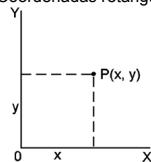
Coordenadas retangulares
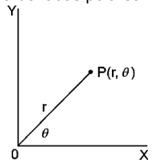
Coordenadas polares
$$
x + y i = r (\cos \theta + i \sin \theta)
$$
- A calculadora pode executar a conversão entre coordenadas retangulares e coordenadas polares atraves de [2nd] [Pol ()] e [2nd] [Rec ()]. Resultados de calculo são armazenados automaticamente em variaveis de memória E e F. Veja Exemplo 31~32.
(Note): Quando usar estas feclas, assegure-se de que a calcula dora está ajustada para a unidade de ángulo que você quer.
Probabilitadede
-Esta calculadora prové as següntes funções de probabilitáde: (Veja Exemplo 33~36.)
[nPr] Calculo o numero de permutações possível de n items tomando r a cada vez.
[nCr] Calculo o numero de combinações possíveis de n items tomando r a cada vez.
[x!] Calcula o fatorial de um x inteiro positivo especi ficado onde x≤ 69
[RANDOM] Gera um numero randomico entre 0.000 e 0.999
Outras funcoes (x^-1,,3,3,x^2,x^3x^y)
- A calculadora también provê funções de reciprocna ([ x⁻¹]), raiz quadrada ([√]) raíz cubica ([√]) raíz universal [x⁻], quadrado ([x²]), cúbico ([x³]) e exponentização ([x⁹]). Veja Exemplo 37~40.
Calculo de Derivacao Standard
Use o modo SD para calculos de derivacao standards.
- Sempre se assegure de apagar a的记忆istica atraves de [2nd] [Scl] antes de executar calculo de derivacao standard.
- Dados individuales podem ser entrados usingo [DT] ; Para deletarlos que você acabou de entrada, por favor pressione [2nd] [CL].Dadosmultipledo mesmovalorpodemseretradosusingo[2nd][;].Porexample,paraentratocho 15sete vezes,pressione 15[2nd][;]7[DT].
- Os valore das variaveis estatisticas dependem dos dados que você entrou. Você pode revocar os atraves das operaçõesfundamentaismostatras naabela abaixo. Veja Exemplo 41.
| \( > {x}^{2} \) | [RCL] + [A] | \( \overline{\mathbf{x}} \) | [2nd] + \( \left\lbrack \overline{\mathrm{x}}\right\rbrack \) |
| Σx | [RCL] + [B] | Xσn | [2nd] + \( \left\lbrack {\mathrm{X}{\sigma }_{\mathrm{n}}}\right\rbrack \) |
| n | [RCL] + [C] | Xσn-1 | [2nd] + \( \left\lbrack {\mathrm{X}{\sigma }_{\mathrm{n} - 1}}\right\rbrack \) |
Calculo de regressao
Use o modo de REG para calculos de regressao.
Pressione [MODE] 3 para entrada no menu REG e(before escolha um dos outros tips de regressao apertando o valor de argumento correspondente, como se segue :

| Lin | Regressão Linear | y = A + B x |
| Log | Regressão Logaritimica | y = A + B Inx |
| Exp | Regressão Exponencial | y = A • eBx |
| Pwr | Regressão de Potência | y = A • xB |
| Inv | Regressão de Inverso | y = A + B/x |
| Quad | Regressão Quadrática | y = A + B x + C x2 |
- Sempre se assegure de apagar a memória estatística atraves de [2nd] [Scl] antes de executar calculo de regressão.
- Dados individuais podem ser entrados usingo [DT] ; Para apagar dados que você acabou de entrada, por favor pressione [2nd] [CL].Dados multidos do mesmo valor podem ser entrados usingo [2nd] [;].Por exemple, para entrada os dados 40 e 55dez vezes, pressione 40 [, ] 55 [2nd] [; ] 10 [DT].
- Os valezas variaveis estatisticas dependem dos dados que você entrou. Você pode revocá-las atraves de operaçõesfundamentais mostradas naabela abaixo. Para predizer um valor para x (ou y) dado um valor para y (ou x), entre o valor dado, pressione [2nd][y] (ou [2nd][x]), e pressione [= ] novamente. Veja Exemplo 42~43.
| Σx2 | [RCL] + [A] | Xσn | [2nd] + [Xσn] |
| Σx | [RCL] + [B] | Xσn-1 | [2nd] + [Xσn-1] |
| n | [RCL] + [C] | ŷ | [2nd] + [ŷ] |
| Σy2 | [RCL] + [D] | yσn | [2nd] + [yσn] |
| Σy | [RCL] + [E] | yσn-1 | [2nd] + [yσn-1] |
| Σxy | [RCL] + [F] | A | [2nd] + [A] |
| Σx3 | [RCL] + [M] | B | [2nd] + [B] |
| Σx2y | [RCL] + [X] | C | [2nd] + [C] |
| Σx4 | [RCL] + [Y] | r | [2nd] + [r] |
| x̄ | [2nd] + [x̄] | ŷ | [2nd] + [ŷ] |
| | ŷ | [2nd] + [ŷ] |
(Note): Variével x^4 , x^2 y son disponível somente em regressão Quadrática.
Inhaltsverzeichnis