BEDIENUNGSANLEITUNG SR-270N CITIZEN
Allgemeine Hinweise 2
Ein- und Ausschalten 2
Auswechseln der Batterien 2
Automatisches Ausschalten 2
Neueinstellung 2
Einstellung des Kontrats 3
Bildschirmanzeige 3
Vor dem Rechnen 4
Moduswahl 4
Die " 2nd" Funktion. 4
Die Positionsanzeiger 5
Fehlerkorrektur während der Eingabe 5
Die Wiedergabefunktion 5
Die Funktionsanzeige Fehlerposition 6
Rechnen mit dem Speicher 6
Stapel (Stack) 7
Reihenfolge der Rechenoperationen 7
Korrektie und Kapazitat 7
Fehlerbedingungen 9
Grundrechnungen 9
Arithmetische Berechnungen 9
Rechnen mit Klammern. 10
Rechnemit Prozentsätzen 10
Bildschirmformate. 10
Kontinuierliche Rechenfunktionen 11
Antwortfunktionen 11
Wissenschaftlicher Rechner 11
Berechnung von Bruchen 11
Umrechnung von Winkeleinheiten 12
Trigonometrische und invers trigonometrische Funktionen 12
Hyperbolische und invers-hyperbolische Funktionen 13
Umwandlung Sexagesimal Dezimal 13
Umwandlung in andere Koordinaten 13
Wahrscheinlichkeiten 13
Andere Funktionen (x^-1,-,3-,^-,x^2,x^3x^y) 14
Standardderivationsrechnung 14
Regressionsrechnung 14
Allgemeine Hinweise
Ein- und Ausschalten
Drucken Sie die Taste [^ON / _AC] ; um den Taschenrechner einschalten. Drucken Sie die Tasten [OFF], um den Taschenrechner auszuschalten.
Auswechseln der Batterien
Der Rechner wird mit zwei G13(LR44) Alkali-Batterien versorgt. Falls der Bildschirm schwacher wird, wechseln Sie die Batterien aus. Seien Sie vorsichtig, damit Sie sich beim Wechseln der Batterien nicht verletzen.
- Losen Sie die Schrauben an der Rückseite des Rechners.
- Führer Sie einen flichen Schraubenzieher in den Schlitz zwischen der oberen und unteren Kante, drehen Sie him, um die Abdeckung zu vorsichtig zu offen.
- Entnehmen Sie bereits Batterien und entsorgen Sie sie auf korrekte Weise. Achten Sie darauf, dass Kinder nicht mit den Batterien playen.
- Wischen Sie mit einem trockenen Tuch über die neuen Batterien, um die Kontaktfähigkeit zu erhöhen.
- Legen Sie die zwei neuen Batterien mit der flachen Seite aufrecht (Plus Pole) ein.
- Bringen Sie beide Kanten in Übereinstimmung und halten Sie sie zusammenchnappen.
- Ziehen Sie die Schrauben an.
Automatisches Ausschalten
Der Taschenrechner schaltet sich automatisch aus, nachdem er ca. 9~15 Minuten lang nicht mehr bedient wurde. Drucken Sie die Taste [ON/AC], um den Taschenrechner wieder zu aktivieren. Vorherige Angaben, Einstellungen des Bildschirms sowie der Speicher bleiben erhalten.
Neueinstellung
Falls der Rechner eingeschaltet ist, aber unerwartete Resultate erbringt, [ON/AC] und dann [MODE] viermal drücken, um das unterstehende Menu zur Anzeige zu bringen. Auf der Anzeige wird nachgefrigt, ab der Rechner rückgestellt und der Speicherinhalt gelöscht werden soll, nachdem [2] gedrück wurde.
Zum Löschen aller Variabeln, laufenden Vorgänge, statistischen Daten, Antwerten, aller früheren Eingaben sowie des Speichers ist [2] zu drücken. Zum Abbrechen der Rückstellung ohne Löschen des Rechners ist [1] zu drucken.
Ist der Rechner gesperrt und weitere Tastaturbetätigten sind unwilling, dann drücken Sie gleichzeit mit einem spitzen Gegenstand auf das Rückstellloch, um diesen Zustand aufzuheben. Alle Einstellungen werden zur Standarddeinstellung rückgestellt.
Einstellung des Kontrats
Drücken Sie [▲] oder [▼] und dann [MODE], um den Kontrast des Bildschirms heller oder dunkler einzustellen. Das anhaltende Drücken eines der beiden Taten laßt den Bildschirm schrittweise heller oder dunkler werden.
Bildschirmanzeige
Auf dem Bildschirm sind die Eingabewerte, die Ergebnisse und die Anzeigen abiesbar.
| Anzeigefeld | DEG |
| Eingabefeld | 74-8/7 |
| 72.85714286 |
Eingabefeld
Beim Der Taschenrechner konnen bis zu 79 Stellen eingebehen werden. Die Eingaben beginnen auf der linken Seite. Eingaben mit mehr als 11 Stellen rotten nach links. Drücken Sie [+] oder [], um den Positionsanzeiger zum Eingabefeld zu verschieben. Wenn die 73ste Stelle einer Rechnung eingebehen wird, wechselt der Cursor jedoch von "_" auf "■", um anzuzeigen, dass der Speicherrraum zu Klein wird. Falls jechoh mehr eingebehen werden muß, solte die Berechnung in zwei oder mehr Teile aufgeteilt werden.
Ergebnisfeld
Es werden sowohl Ergebnisse bis zu 10 Stellen, als auch Dezimalzahlen, das Negativzeichen, die An zeige " x10 " und zweizifferiger positiver oder negativer Exponenten angezeigt.
Anzeigefeld
Die folgenden Anzeigen erscheinen auf dem Bildschirm, um die gegenwärftige Einstellung des Taschenrechners anzuzüeigen.
Anzeige Bedeutung
M Unabhängiger Speicher
2nd Die zweite Funktion der Tasten ist eingeschaltet.
A Alphabetische Tastes ( ,, \~Y) sind aktiviert.
STORCL STO:Variabel-Speichermodus ist aktiviert RCL:Variabel-Abrufmodus ist aktiviert
SD Der statistische Mode ist eingeschaltet REG Regressionsmodus (Rückwartssmodus) ist aktiviert
DEGRAD Der Mode Winkeleinheiten ist eingeschaltet: DEG (Grad), GRAD (Grad), RAD (Radius)
ENG Bildschirmanzeige im wissenschaftlichen Stil
SCI Bildschirmanzeige im Ingenieurstil Stl FIX Fixierung der Anzahl der angezeigten Dezimalstellen
HYP Berechnung von hyperbolischen unk tionen
BUSY erscheid wahrend der Ausführung einer Rechenoperation
Anzeige von Ziffern nach rechts oder links
Anzeige von früheren oder späteren Ergebnissen möglich
Vor dem Rechnen
Moduswahl
Jedesmal wenn [MODE] gedrückt wird, werden verschiedene Funktionsmenus und alle Argumentwerte in Verbindung mit dem gewünschen Modus angezeigt. Dies schliebdtrei Rechnungsmodi (COMP, SD, REG), drei Winkelinheiten (DEG, RAD, GRAD), vier Anzeigezeichen (FIX, SCI, NORM, ENG) sowie die Rückstellfungtion (RESET) ein. Das Eingeben eines Argumentwerts stellt den Rechner auf die gewünschte Funktionswisse ein.
- [MODE] einmal drücken, um das Menu für den
Rechenmodus zur Anzeige zu bringen.
- [2] eingeben, damit der Rechner im
Standardderivationsmodusarbeitet.

Die " 2nd " Funktion
Beim Drücken der Taste [2nd] wird auf dem Bildschirm die Anzeige
"2nd" erscheinen. Dies zeigt ihren an, dass Sie die zweite Funktion für die nächste Taste ausgewählten haben. Sollen Sie die Taste [2nd] falschlicherweise gedrückt haben, so drücken Sie einfach noch einzelne die gleiche Taste [2nd]. Die Anzeige "2nd" wird dann verschwinden.
Die Positionsanzeiger
Drücken Sie die Tasten [+] oder [4], um den Positionsanzeiger nach rechts oder links zu beschieben. Das anhaltende Drücken einer dieser Tasten bewirkt ein Schnelles Verschieben des Positionsanzeigers. Drücken Sie [2nd] [+] oder [2nd] [+] um den Positionsanzeiger nach ober oder unter zu bewegen, um so ehemalige verstreckte Einstellungen auf dem Bildschirm erschienen zu halten. Dabei können Sie ehemalige Einstellungen wieder benutzten, sobald diese auf dem Bildschirm erschieren.
Fehlerkorrektur während der Eingabe
Um einen Wert, bei dem sich der PositionsanzeigerGPCe befindet, zu loschen, unterstreichen Sie diesen, indem sie den Positionsanzeiger [+] oder [+] entsprechend verschieben und drucken Sie dann [DEL], um die gewünschten Ziffern zu loschen.
Um einen Wert zu erseten, untersreiben Sie diesen durch Heranzziehen des Positionsanzeiger [+] oder []. Geben Sie dann den neuen Wert ein, um den alten zu erseten.
Um einen Wert einzufugen, bewegen Sie den Positionsanzeiger an die gewünschte Stelle. Die Einführung erfolgt vor der gewählten Stelle, nachdem Sie [2nd] [INS] und den neuen Wert eingebehen haben.
(Hinweis): Blinkt der Positionsanzeiger " " auf, so befindet sich der Taschenrechner im Eingabe-Mode. Blinkt der Positionsanzeiger dagegen in Form von " " auf, so befindet sich der Taschenrechner im Überschreiben-Mode.
Wollen Sie alle eingegebenen Ziffern loschen, so drücken Sie die Taste [ON/AC].
Die Wiedergabefunktion
- These Funktion speichert die zuletzt ausgeführte Rechenoperation. Drücken Sie nach der Berechnung [2nd] [▲] oder [2nd] [▼], um die Berechnung von Anfang an weiter aufzurufen. Sie konnen die Positionsanzeigen [▶] oder [▲] fortlaufend drucken. Um Stellen zu Löschen, drücken Sie [DEL] (oder schreiben Sie eingefäh über die Ziffern, wenn Sie sich im Überschreiben-Mode befinden.)
Vgl. Beispiel 1
- Die Wiedergabefunktion kann beim Der Taschenrechner bis zu 256 Stellen wiedergeben. Nach der Beendigung einer Rechenoperation oder während einer Eingabe konnen Sie [2nd] [▲] oder [2nd] [▼]drücken, um frühere Eingabeschritte hervorzurufen und Variables oder Befehle für weitere Berechnungen heranzuziehen. Vgl. Beispiel 2
(Hinweis) : Die Wiedergabefunktion wird nicht gelscht, selbst wenn die Taste [ONAC] gestrukt oder die Stromversorgung abgeschaltet wird. Somit konnen ehemalige Eingaben auch nach Drucken von [ONAC] wiedergegeben werden.
Die Funktionsanzeige Fehlerposition
- Soll eine mathematisch unmögliche Rechenoperation durchgeführten werden, so zeit ihren die Funktionsanzeige Fehlerposition durch den Positionsanzeiger an, wo sich der Fehler befindet. Drucken Sie [+] oder [4], um den Positionsanzeiger an die entsprechende Fehlerstelle zu bewegen und verbessern Sie dann den Fehler. Sie konnen den Fehler auch durch Drucken der Taste [ON/AC] löschen und dann wieder erneut andere Werte und Ausdrücke eingeben. Vgl. Beispiel 3.
Rechnemit dem Speicher
Unabhängiger Speicher
- Drücken Sie [M+], um einen Wert zum bestehenden Speicher zu addieren. Drücken Sie [2nd] [M-], um einen Wert vom bestehenden Speicher zu subtrahieren.Drücken Sie [2nd] [RCL] [M], um den Wert des bestehenden Speichers aufzurufen.Zum Löschen des laufenden Speichers ist [0] [STO] [M] zu drücken. Vgl. Beispiel 4.
(Hinweis): Durch Drucken auf [STO] kann ein Wert gespeichert werden und man kann Werte zur Speicherviablen M zugewiesen werden [M+] oder [M-].
Speicherviabel
-
Der Rechner hat neun Speichervariabeln für wiederholten Gebrauch: A, B, C, D, E, F, M, X, Y. Eine wirkliche Zahl kann unter jeder der neun Speichervariabeln gespeichert werden. Vgl. Beispiel 5.
-
[STO] + [A] ~ [F], [M], oder [X] ~ [Y]läßt Sie Werte von Variablen speichern.
- [2nd] [RCL] oder [ALPHA] + A ~ F, M, oder X ~ Y
ruft den Wert der Variabeln ab.
-
[0] [STO] + [A] ~ [F], [M], oder [X] ~ [Y] losesch den Inhalt einer spezifizierte Speichervariabeln.
-
[2nd] [Mcl] [=] Löscht alle Variabeln.
Stapel (Stack)
Dieser Rechner benutzt Speicherstellen, sogenannte "Stapel", um Werte (numerischer Stapel) und Befehle (Befehlsstapel) ihrer Reihenfolge bei der Berechnung gemäß zu speichern. Der numerische Stapel hat 10 Stufen und der Befehlsstapel 24. Ein Stapelfehler (Stk ERROR) tritt auf, wenn versucht wird eine Rechnung durchzuführen, die so komplex ist, dass die Stapelkapazität überforderd wird.
Reihenfolge der Rechenoperationen
Jede Rechenoperation wird in der folgenden Reihenfolge ausgefuhrt:
1) Umwandlung von Koordinaten
2) Funktionen des Types A, die das Drücken der entspruchenden Funktionstaste vor der jeweiligen Eingabe erfordern. Zum Beispiel: x ≥ 0 , x ≤ 1 , x^-1 .
3) x^y,
4) Brüche.
5) Abgekürzte mathematische Formeln vor Variables :π.
6) Funktion des Types B, die das Drücken der entsprechenden Funktionstaste vor der jeweiligen Eingabe erfordern. Zum Beispiel: sin, cos, tan, ^-1 , ^-1 , ^-1 , sinh, cosh, tanh, ^-1 , ^-1 , ^-1 , log, In, 10 X, e X, , [3]- , (-).
7) Abgekürzte mathematische Formeln vor Funktionen des Typs B:2√3, Alog2, etc.
8) nPr, nCr
9) x,
10) +, -
- Werden Funktionen mit der gleichen Prioritätsstufe hintereinander durchgefuhlrt, so erfolgt die Berechnung von rechts nach links:
eXIn120 eX{In(120)}
Ansonsten erfolgt eine Berechnung von links nach rechts.
- Bei zusammengesetzte Funktionen erfolgt die Berechnung von rechts nach links.
Ausrücke innerhalb einer Klammer erhalten die höchste Priorität.
Korrektie und Kapazität
Korrektheit der Ergebnisse : Bis zu 10 Stellen.
Beider Berechnung von Zahlen:Bis zu 15 Stellen
Normalerweise sind für Rechenoperationen bis zu 10 StellenIn general, oder 10-ziffrige Grundwerte plus einen 2-ziffriger Exponenten bis zu 10^± 99 ausreichend.
Eingegebene Zahlen müssen wie folgt innerhalb der Grenzen der jeweiligen Funktion liegen.
| Funktionen | Grenzen bei der Eingabe |
| sin x, tan x | Deg: 0 ≤ |x| ≤ 4.499999999 x 10⁻¹⁰Rad: 0 ≤ |x| ≤ 785398163.3Grad: 0 ≤ |x| ≤ 4.499999999 x 10⁻¹⁰für tan xDeg: |x| ≠ 90 (2n-1)Rad: |x| ≠ π/2 (2n-1)Grad: |x| ≠ 100 (2n-1)(n ist eine ganze Zahl.) |
| cos x | Deg: 0 ≤ |x| ≤ 4.500000008 x 10⁻¹⁰Rad: 0 ≤ |x| ≤ 785398164.9Grad: 0 ≤ |x| ≤ 5.000000009 x 10⁻¹⁰ |
| sin-1x, cos-1x | 0 ≤ |x| ≤ 1 |
| sinh x, cosh x | 0 ≤ |x| ≤ 230.2585092 |
| tan-1x | 0 ≤ |x| ≤ 9.999999999 x 10-99 |
| tanh x, tanh-1x | 0 ≤ |x| ≤ 9.999999999 x 10⁻¹ |
| sinh-1x, cosh-1x | 0 ≤ |x| ≤ 4.499999999 x 10-99 |
| log x, ln x | x > 0 |
| 10x | - 9.999999999 x 10-99 ≤ x ≤ 99.99999999 |
| ex | - 9.999999999 x 10-99 ≤ x ≤ 230.2585092 |
| √x | 0 ≤ x < 1 x 10-100 |
| x2 | |x| < 1 x 10-50 |
| x-1 | |x| < 1 x 10-100, x≠ 0 |
| 3√x | |x| < 1 x 10-100 |
| x! | 0 ≤ x ≤ 69, x ist eine ganze Zahl. |
| Pol (x, y) | |x|, |y| ≤ 9.999999999 x 10-49x2+ y2≤ 9.999999999 x 10-99 |
| Rec (r, θ) | 0 ≤ r ≤ 9.999999999 x 10-99Deg: 0 ≤ |x| ≤ 4.499999999 x 10⁻¹⁰Rad: 0 ≤ |x| ≤ 785398163.3Grad: 0 ≤ |x| ≤ 4.499999999 x 10⁻¹⁰für tan xDeg: |θ| ≠ 90 (2n-1)Rad: |θ| ≠ π/2 (2n-1)Grad: |θ| ≠ 100 (2n-1) (n ist eine ganze Zahl.) |
| O333 | | a | , b, c < 1 x 10100 , 0 ≤ b, c |
| ←O333 | | x | < 1 x 10100Umwandlung Sexagesimal ↔ Dezimal0°0°0°≤ | x | ≤999999°59° |
| x y | x > 0 : -1 x 10100 < y log x < 100x = 0 : y > 0x < 0 : y = n, 1/(2n+1), n ist eine ganze Zahl.Der - 1 x 10100 < y log | x | <100 |
| x√y | y> 0 : x ≠ 0, -1 x 10100 < 1/x log y <100y = 0 : x > 0y < 0 : x = 2n+1, l/n, n ist eine ganze Zahl.(n≠0)Der - 1 x 10100 < 1/x log | y | <100 |
| nPr, nCr | 0≤n≤99, r≤n, n und r sind ganzeZahlen |
| SD(REG) | | x |<1x1050 , | y |<1x1050 , | n |<1x1000xσn, yσn, x , y , A , B , r : n ≠ 0xσn-1, yσn-1 : n ≠ 0,1 |
Fehlerbedingungen
Die Fehleranzeige erscheidt auf dem Bildschirm und weitere Berechnungen werden unmöglich, wenn eine der folgenden Bedingungen zutriftt.
Ma ERROR (1) Das Ergebnis einer Rechenoperation mit einer Funktion übersteigt die bestehenden Grenzen. (2) Bei einer beabsichtigten Division durch Null. (3) Wenn der zuläufige Eingabebereich von Funktionsberechnungen den speziiferten Bereich überschreitet.
Stk ERROR Kapazität des numerischen oder Befehlsstapels übersritten.
Syn ERROR Eine regelwidrige mathematische Rechnung wurde versucht
Wollen Sie alle eingegebenen Ziffern loschen, so drücken Sie die Taste [ON/AC].
Grundrechnungen
Für Grundrechnungen den COMP Modus benutzen.
■ Arithmetische Berechnungen
- Zur Berechnung eines negativen Werts, drücken Sie [-] , bevor
Sie den Wert eingeben. Sie können eine Zahl in Form einer Potenz mit Hochzahl durch Drücken von [EXP] eingeben. Vgl. Beispiel 6.
- Arithmetische Berechnungen werden durch Drücken der Tasten in der entsprechenden Reihenfolge berechnet. Vgl. Beispiel 7.
Rechnen mit Klammern
- Rechenoperationen in Klammern werden innermost zuerst durchgeführrt. Der Rechner kann bis zu 15 Klammereperoperationen innerhalb einer einfen Berechnung benutzten. Vgl. Beispiel 8.
Rechnemit Prozentsätzen
- Drucken Sie [2nd] [%, um den gespeicherten Wert durch 100 zu teilen. Sie konnen diese Tasse zur Berechnung von Prozenten, Zuschlagen, Abzügen usw. benutzten. Vgl. Beispiel 9-10.
Dieser Rechner hat die folgenden vier Anzeigemodi zur Anzeige von Werten.
Normalmodus:
Der Rechner kann bis zu 10 Stellen anzeigen. Werte die diese Grenze überschreiben werden automatisch im Exponentialformat angezeigt. Die andern zeit Arten der Exponentialanzeige sind:
Normalmodus 1:10^-2 > |x|, |x| ≥ 10^10 Normalmodus 2:10^-9 > |x|, |x| ≥ 10^10 (Hinweis): Alle Beispiele in dieser Anleitung zeigen Rechnungsresulte unter Verwendung des Normalmodus 1.
Technischer Modus : ( ENG )
Das Rechnungsresultat wird mit technischen Notationen angezeigt, mit der vorbestimmten Anzahl von Dezimalstellen und dem Exponent auf ein Mehrfaches von 3 eingestellt.
Festmodus : ( FIX )
Das Rechnungsresultat wird mit der vorbestimmten Anzahl von Dezimalstellen angezeigt.
Wissenschaftlicher Modus: (SCI)
Das Rechnungsresultat wird mit wissenschaftlichen Notationen angezeigt, wobei die Mantissa des Werts mit der vorbestimmten Anzahl von Dezimalstellen angezeigt wird.
-
For FIX, SCI Notation kann die Anzahl der Dezimalstellen auf einen Wert zwischen 0 und 9 eingestellt werden. Nachdem die Dezimalstellen bestimmt worden sind, wird der Anzeigewert zur entsprechenden Stellenzahl abgerundet und angezeigt. Wenn keine Stellenzahl oder bedeutende Stellen spezifziert wurden, kann der Normalmodus 1 oder 2 verwendet werden. Vgl. Beispiel 11.
-
Das Dritten von [ENG] oder [2nd] [ENIG] bewirkt, dass der Exponent der angezeitigen Zahl als Mehrfaches von 3 angegeben wird. Vgl. Beispiel 12.
- Wurde die Anzahl der Dezimalstellen besonder festgelegt und überschreitet eine interne Berechnung beim Der Rechner 15 Stellen bzw. Zur Rundung des Wertes auf die festgelegte Anzahl an Dezimalstellen, drucken Sie [2nd] [RND]. Vgl. Beispiel 13.
Kontinuierliche Rechenfunktionen
- Mit dem Taschenrechner konnen Sie die letzte Berechnung durch Drücken der Taste [=] für weitere Berechnungen wiederholen. Vgl. Beispiel 14.
- Selfest wenn Berechnungen durch das Gleichheitszeichen [=] bereits abgeschlossen wurden, kann das Ergebnis für weitere Berechnungen herangezogen werden. Vgl. Beispiel 15.
Antwortfungtionen
- Eine Antwortfunktion speichert das zuletzt berechnete Ergebnis. Es bleibt selbst dann noch erhalten, wenn die Stromzufuhr abgeschaltet wurde. Jedesmal wenn ein Zahlenwert oder ein zahlennmäßiger Ausdruck eingegeben werden und die Taste [ = ] gestrück wird, speichert der Taschenrechner das Ergebnis in der Antwortfunktion. Vgl. Beispiel 16.
(Hinweis): Selfbst wenn das Ergebnis einer Berechnung fehlherhaft ist, behält die Antwortfunktion ihren gegenüber Wert.
Wissenschaftlicher Rechner
Den COMP Modus für wissenschaftliche Berechnungen benutzen.
- Der Taschenrechner kann allgemeine und tatsächliche Logarithmen und Antilogarithmen wie [log], [In], [2nd] [10^x] , und [2nd] [e*] berechnen. Vgl. Beispiel 17~19.
Berechnung von Bruchen
Brüche werden wie folgt dargestellt:
| 5 ∟ 12 | Berechnung von 5/12 |
| 56 ∟ 5 ∟ 12 | Berechnung von 56/12 |
(Hinweis) : Werte werden automatisch in Dezimal
formangezeigt, wenn jeweils die Gesamtzahl der Stellen von Bruchwerten (ganze Zahl + Nenner + Separatorzeichen) 10 überschreit.
- Zur Eingabe einer gemischten Zahl, gehen Sie in den Integralteil, rücken Sie [a ^b/c ], geben Sie den Zähler ein, drücken Sie [a ^b/c ] und geben Sie dann den Nenner ein. Zur Eingabe eines unechten Bruchs, geben Sie den Zähler ein, drücken Sie [a ^b/c ] und geben Sie den Nenner ein. Vgl. Beispiel 20.
- Das Drücken der Tasten [2nd] [d_C] verwandelt den angezeigten Wert in einen unechten Bruch. Zur Umwandlung einer Dezimalzahl in einen Bruch oder umgekehrt, drücken Sie [a^b / c] . Vgl. Beispiel 21.
- Enthalten Rechenoperationen sowohl Brüche, als auch Dezimalstellen, werden diese im Dezimalformat berechnet. Vgl. Beispiel 22.
Umrechnung von Winkeleinheiten
Sie konnen die Winkeleinheiten (DEG, RAD und GRAD) einstellen, indem Sie [MODE] drücken, um den Mode für Winkeleinheiten aufzurufen. Zwischen den drei Winkeleinheiten besteht folgende Beziehung:
$$
1 8 0 ^ {\circ} = \pi \operatorname {r a d} = 2 0 0 \operatorname {g r a d}
$$
Umrechnung von Winkeleinheiten(Vgl. Beispiel 23) :
- Geben Sie die gewünschte Winkeinheit ein.
- Geben Sie den gewünschten Wert ein.
- Drucken Sie [DRG ] um den Mode aufzurufen.
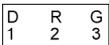
Sie konnen zwischen den Einheiten D (Stunden), R (Radiant), G(Gradient) auswahlen.
- Geben Sie die Winkeleinheit ein, in die Sie den Wert umwandel wollen.
- Drucken Sie [ = ]
Trigonometrische und inverstrigonometrische Funktionen
- Der Rechner erhögtlich Ihnen eine Berechnung von standard-mäßigen trigonometrischen und invers-trigonometrischen Funktionen wie -sin, cos, tan, sin ^-1 , cos ^-1 and tan ^-1 . Vgl. Beispiel 24~26.
(Hinweis): Stellen Sie bei der Benutzung dieser Funktionen sich, der aus der Taschenrechner auf die gewünschte Winkeinheit eingestellt wurde.
Hyperbolische und invers-hyperbolische Funktionen
- Der Rechner ermodlich Himn eine Berechnung von hyperbolischen und invers-hyperbolischen Funktionen wie - sinh, cosh, tanh, sinh ^-1 , cosh ^-1 und tanh ^-1 durch Drucken der Tasten [2nd] [HYP]. Vgl. Beispiel 27-28.
(Hinweis): Stellen Sie bei der Benutzung dieser Funktionen sich er, dass der Taschenrechner auf die gewündchte Winkieinheit eingestellt wurde.
Umwandlung Sexagesimal Dezimal
Sexagesimalnotationistwiefolgt:
12 59 45.6 Repräsentiert 12 Grad, 59 Minuten, 45,6 Sekunden
- Der Rechner führ die Umwandlung zwischen Dezimal- und Sexagesimalnummern mit [0] und [2nd] [0] durch. Vql. Beispiel 29-30.
Umwandlung in andere Koordinaten
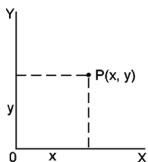
rechteckige Koordinaten
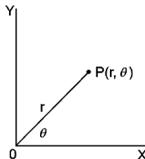
polare Koordinaten
$$
x + y i = r (\cos \theta + i \sin \theta)
$$
- Der Rehner kann die Umwaqndlung zwischen Rechteckskoordini
naten und Polarkordinaten [ ALPHA ] [ Pol ( ) und [ ALPHA ]
[Rec()durchführren. Die Resultate werden automatisch als
Speichervariabeln E und F gespeichert. Vgl. Beispiel 31~32.
(Hinweis) : Stellen Sie bei der Benutzung dieser Funktionen
sicher, dass der Taschenrechner auf die gewünschte
Winkeieinheit eingestellt wurde.
Wahrscheinlichkeiten
- Dier Rechner bietet die folgenden Wahrscheinlichkeitsfunktionen : (Vql. Beispiel 33~36.)
[nPr] Berechnung der Anzahl möglicher Permut tionen von n Dingen, von denen jeweils r Stück entnomen werden.
[nCr] Berechnung der Anzahl möglicher Kombinationen von n Dingen, von denen jeweils r Stück
entnommen werden.
[x!] Berechnung des Faktors eines bestimmten positiven Integrals x,mit x≤ 69
[RANDOM] Produktion einer Zufallszahl zwischen 0.000 und 0.999
Andere Funktionen (x^-1,,[3],[3],x^2,x^3,x^y)
- Der Rechner bietet bereits Flans Reziprole [[x^-1]) ,Quadratwurzeln [[-1]) ,Kubikwurzeln [[[3]-1]) ,Universalsalwurzeln [[-1]) ,uadrat- [[x^2]) ,Kubik- [[x^3]) und Exponentialfunktionen [[x^x]) . Vgl. Beispiel 37-40.
Standardderivationsrechnung
Den SD-Modus für Standardderivationsrechnungen benutzen.
- Immer den Statistikspeicher löschen indem [2nd] [Scl] gedrück wird, bevor Standardderivationen berechnet werden.
- Individuelle Daten können mit [DT] eingegeben werden. Zum Löschen von soeben eingegebenen Daten ist [2nd] [CL] zu drucken. Mehrfachdaten desselben Werts können mit [2nd] [;] eingegeben werden. Zum Beispiel, um Daten 15mal einzugeben ist 15 [2nd] [;] 7 [DT] zu drucken.
- Die Werte der statistischen Variabeln sind von den eingegebenen Daten abhängig. Diese können durch die in unterstehender Tabelle angegebenen Tastenbetätigungen eingegeben werden. Vgl. Beispiel 41.
| Σx2 | [RCL] + [A] | x̄ | [2nd] + [x̄] |
| Σx | [RCL] + [B] | Xσn | [2nd] + [Xσn] |
| n | [RCL] + [C] | Xσn-1 | [2nd] + [Xσn-1] |
Regressionsrechnung
Für Regressionsrechnungen den REG Modus verwenden.
[MODE] 3 drücken, um auf das REG Menu zu schalten und eine der sechs Regressionsarten wahren, indem der entsprechende Argumentwert gedrück wird, wie folgt:

Pwr Leistungsregression
Inv Inversionsregression
Quad Quadratische Regression
y = A·eBx
y = A·x
A B y = A +
y=A+Bx+Cx²
- Vor der Durchführung von Regressionsrechnungen ist der Statistikspeicher immer mit [2nd] [Scl] zulöschen.
- Individuelle Daten können mit [DT] eingeben werden. Zum Löschen von gerade eingebeken Daten ist [2nd] [CL] zu drücken. Mehrfache Daten desselben Werts konnen mittels [2nd] [;] eingeben werden. Um zum Beispiel die Daten 40 und 55 zehnmal einzugeben ist folgenden zu drücken: 40 [·] 55 [2nd] [;] 10 [DT].
- Die Werte der statistischen Variabeln sind von den eingegebenen Daten abhängig. Sie können durch Tastenbedienungen abgerufen werden, die in der unterstehenden Tabelle gezeigt sind. Um einen Wert für x voranzugeben (oder y) wenn ein Wert for y (oder x) besteht ist, den gegebenen Wert eingeben und [2nd] [y] (oder [2nd] [x]) drucken, und dann [ = ] nochmals drucken. Vgl. Beispiel 42~43.
| Σx2 | [RCL] + [A] | Xσn | [2nd] + [Xσn] |
| Σx | [RCL] + [B] | Xσn-1 | [2nd] + [Xσn-1] |
| n | [RCL] + [C] | ŷ | [2nd] + [ŷ] |
| Σy2 | [RCL] + [D] | yσn | [2nd] + [yσn] |
| Σy | [RCL] + [E] | yσn-1 | [2nd] + [yσn-1] |
| Σxy | [RCL] + [F] | A | [2nd] + [A] |
| Σx3 | [RCL] + [M] | B | [2nd] + [B] |
| Σx2y | [RCL] + [X] | C | [2nd] + [C] |
| Σx4 | [RCL] + [Y] | r | [2nd] + [r] |
| x̅ | [2nd] + [Ŷ] | ŷ | [2nd] + [Ŷ] |
| | ŷ | [2nd] + [Ŷ] |
(Hinweis) : Die Variables x^4 , x^2 y sind nur bei Quadratischer
Regression verfugbar.
Sommaire
Guide Général 2
Technische notatie : ( ENG )
Gentagelsesfunktionen 5
Displayfunktionen fejlposition 5
REG Regressions-mode er aktiv
DEGRAD Vinkel-mode : DEG (grader), GRAD (nygrader) eller RAD (radianer)
ENG Teknisk notation.
Gentagelsesfunktionen
Displayfunktionen fejlposition
■ Multiplizieren Sie 5 mit der Variablen A und setzen Sie these Ergebnis für
die Variables B