MODE D'EMPLOI SR-270N CITIZEN
Manuel d'instructions
Manual
Hnctpykua No 3Kcpiyaatcuu
Instructions Obstacles
File name: SR-270N_HDBR260AT11_COVER_cs3.ai
Vision: 2010.04.21
size:140x75mm
PARTS NO.: HDBR260AT11 (SR260A)
Guide Général 2
Mettre en Marche ou Éteindre 2
Changement des Piles 2
Fonction Arrêt Automatique 2
Opération de Réinitialisation 2
Ajustement de contraste 3
Lecture d'affichage 3
Avant de commencer le calcul 4
Sélection du Mode 4
Utiliser les touches "2nd" 4
Curseur. 4
Effectuer des corrections durant une entrée 5
Fonction de Répétition 5
Fonction d'affichage de position d'erreur 5
Calcul avec Mémoire 6
Pile 6
Ordre des Opérations 6
Précision et capacité 7
Condition d'Erreur 8
Calcul de Base 9
- Calcul Arithmétique 9
Calculs avec Parenthèses 9
Calculs avec Pourcentages 9
Formats d'affichage 9
Fonction de Calcul Continu 10
Fonction de Réponse 10
Calculatrice Scientifique. 11
Logarithmes et Antilogarithmes 11
Calcul avec Fractions 11
Conversion des Unités Angulaires 11
Fonctions de Trigonométrie/Tri. Inversée 12
Sexagésimale Transformation Décimale 12
Transformation de Coordonnées 12
Probabilité 13
Autres Fonctions (x^-1,-,[3]-, x^-, x^2, x^3, x^y) 13
Calcul de Dérivation Standard 13
Calcul de Régression 14
Mettre en marche ou éteindre
Pour mettre la calculatrice en marche, pressez [ON_AC] et pressez [OFF] pour l'eteindre.
Changement des piles
Cette calculatrice est alimentée par 2 piles alcalines G13 (LR44). Lorsque l'affichage perd de sa netteté, veuillez remplacer les piles. Faites attention de ne pas vous blesser lors du remplacement des piles.
- Dévissez les vis situées au dos de la calculatrice.
- Introduisez la lame plate d'un tournevis dans la fente entre le haut et le bas du boîtier puis tournez doucement dessus pour l'enlever.
- Enlevez les deux piles et jetez-les aussitôt. Ne jamais laisser les enfants jouer avec.
- Essuyez les nouvelles piles avec un tissu sec pour obtenir un bon contact.
- Insérer les deux nouvelles piles le côté plat (pôle plus) en haut.
- Alignez le haut et le bas du boîtier puis appuyez dessus pour fermer.
- Resserrez les vis.
Fonction arrêt automatique
Cette calculatrice s'est automatiquement arrêtée lorsqu'elle n'est pas opérée pendant environ 9~15 minutes. Elle peut être réactivée en pressant la touche [ON_AC] et l'affichage avec la mémoire reviennent à leur état d'avant l'arrêt.
Opération de réinitialisation
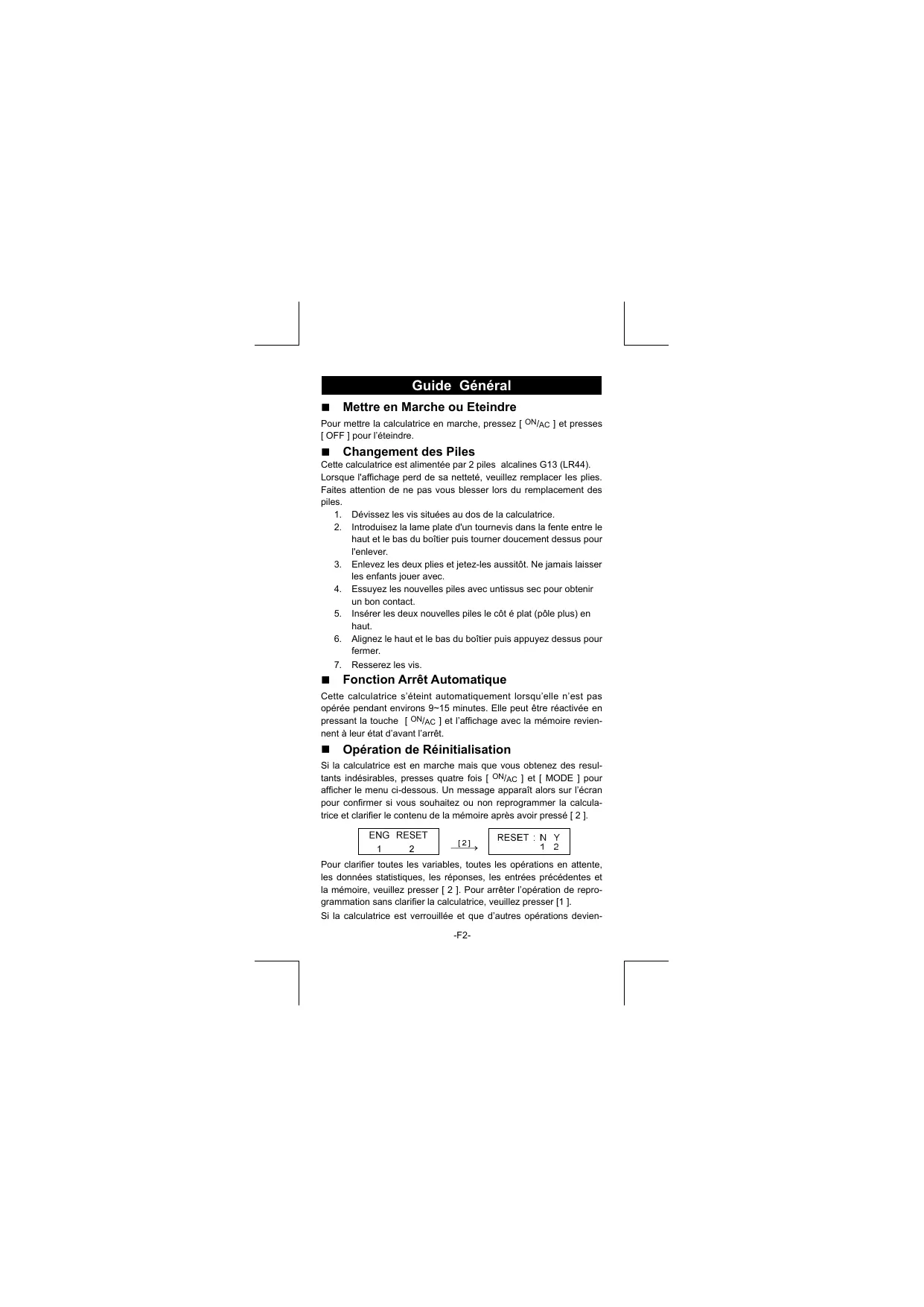
Si la calculatrice est en marche mais que vous obtenez des résultats indésirables, pressez quatre fois [ON/AC] et [MODE] pour afficher le menu ci-dessous. Un message apparait alors sur l'écran pour confirmer si vous souhaitez ou non reprogrammer la calculatrice et clarifier le contenu de la mémoire après avoir pressé [2].
| ENG RESET
1 2 | [2]→ | RESET : N Y
1 2 |
Pour clarifier toutes les variables, toutes les opérations en attente, les données statistiques, les réponses, les entrées précédentes et la mémoire, veuillez presser [2]. Pour arrêter l'opération de reprogrammation sans clarifier la calculatrice, veuillez presser [1].
Si la calculatrice est verrouillée et que d'autres opérations deviennent impossibles,
Si la calculatrice est verrouillée et que d'autres opérations deviennent impossibles, utilisez un objet pointu pour presser le trou de réinitialisation en même temps pour débloquer cette condition. Tous les réglages par défaut seront restitués.
Ajustement de contraste
Presse [▲] ou [▼] après avoir pressé la touche [MODE] pour rendre le contraste de l'écran plus clair ou plus sombre. Maintenez ces touches pressées pour rendre l'affichage encore plus clair ou plus sombre.
Lecture d'affichage
L'affichage comprend la ligne d'entrée, la ligne de résultats et les indicateurs.

Ligne d'entrée
La calculatrice affiche une entrée jusqu'à 79 chiffres. Ces entrées commencent sur la gauche ; celles avec plus de 11 chiffres défilent vers la gauche. Pressez [+] ou [+] pour bouger leur erreur au travers d'une entrée. Cependant, lorsqu'vous entrez le 73è chiffre de tout calcul, le curseur change de " _ " en " ■ " pour vous indiquer que la mémoire fonctionne à l'état faible. Si vous avez besoin d'encore plus d'entrées, veuillez diviser votre calcul en deux parties ou plus.
Ligne de résultat
La calculatrice affiche un résultat jusqu'à 10 chiffres, y compris une décimale, un signe négatif, un indicateur " x10 " et deux exponentiels positifs ou négatifs.
Indicateurs
Les indicateurs ci-dessous apparaissent sur l'écran pour indiquer l'état actuel de la calculatrice.
Indicateur sens
Mémoire indépendante
Résultat négatif
2ème ensemble de fonctions activé
Les Touches Alphabétiques ( M, ) sont actives.
STORCL STO: Le Mode Stockage de Variable est actif. RCL: Recalling variable mode is active
SD Mode statistique activé
REG Le Mode Regression est actif.
Mode angulaire: Degrés, Gradians ou Radians
-F3-
ENG Annotation ingénieur SCI Annotation scientifique FIX Nombre fixé de décimales affichées HYP Fonction hyperbole-trig en cours de calcul BUSY Lorsqu'une opération est en cours ← → Il y a des chiffres sur la gauche et la droite de l'écran Des résultats précédents ou suivants peuvent être affichés
Sélection de mode
Chaque fois que vous pressez [MODE], un menu aux fonctions variées ainsi que leurs valeurs-arguments correspondant au mode désiré est indiqué sur l'écran. Il inclut trois modes de calcul (COMP, SD, REG), trois unités d'angle (DEG, RAD, GRAD), quatre notations d'affichage (FIX, SCI, NORM, ENG) et la fonction de réinitialisation (RESET).
Entrer une valeur-argument peut programmer cette calculatrice pour qu'elle puisse opérer comme vous le souhaitez. Voici un exemple :
- Presse une fois [MODE] pour afficher le menu du mode de calcul.
- Entrez [2] pour permettre à cette calculatrice d'être opérée sous le mode de dérivation standard.

Lorsque vous pressez [2nd], l'indicateur "2nd" sur l'écran vous rappelle que vous allez sélectionner la seconde fonction de la touche suivante que vous devez ensuite presser. Si vous pressez [2nd] par erreur, pressez-la de nouveau pour annuler l'indicateur.
Curseur
Pressez la touche [▶] ou [←] pour déplacer le curseur sur la gauche ou la droite. Maintenez-la pressée pour bouger le curseur plus rapidement. Pressez [2nd] [▲] ou [2nd] [▼] pour faire défiler l'écran vers le haut ou le bas lorsque les entrees précédentes sont
dissimulées par l'écran. Vous pouvez ré-utiliser ou ré-editer une entrée précédente lorsqu'elle se trouve sur la ligne d'entrée.
Effectuer des corrections durant une entrée
Pour effacer un caractère sur le curseur, sous-lignez ce caractère avec [+] ou [+] pour bouger le curseur, puis pressez [DEL] pour l'effacer.
Pour changer de caractère, sous-lignez ce caractère en utilisant [×] ou [+] pour bouger le curseur, puis effectuez une nouvelle entrée pour terminer le changement.
Pour insérer un caractère, bougez le curseur sur la position où le caractère est à insérer; ce caractère sera inséré devant après avoir pressé [2nd] [INS] et avoir entré un nouveau caractère.
(Note) : Le curseur clignotant "■" signifie que la calculatrice est en mode d'insertion. Si le curseur clignote avec ", ", cela signifie que la calculatrice est en mode d'écriture.
Pour clarifier tous les caractères, il suffit de presser la touche [ON/AC].
Fonction de répétition
- Cette fonction stocke l'opération plus récente. Àprouv évoireffectué l'exéciution, pressez [2nd] [▲] ou [2nd] [▼] pour afficher l'opération depuis le début ou la fin. Vous pouvez continuer àdéplacer le curseur avec [▶] ou [▲] pour l'editor. Pour effacer un chiffre, pressez [DEL] (ou en mode d'écriture, réécrivé juste surle chiffre). Voir l'Exemple 1.
- la calculatrice. Une fois que l'opération est terminée ou durant une entrée, vous pouvez presser [2nd] [▲] ou [2nd] [▼] pour afficher les étapes d'entrée précédentes et éditer des valeurs ou commandes pour une exécution subséquente. Voir l'Exemple 2.
(Note) : La fonction de répétition n'est pas clarifiée même lorsque [ON/AC] est pressé ou que l'alimentation est coupée. Son contenu peut donc être rappelé même après avoir pressé [ON/AC]. Cependant, la fonction de répétition est annulée lorsque le mode est changé.
Fonction d'affichage de position d'erreur
- Lorsque vous effectuez un calcul mathématique illégal, la fonction d'affichage de position d'erreur vous indiquera avec l'aide du curseur où se trouve l'erreur. Pressez [+] ou [+] pour déplacer
le curseur et corrigier cette erreur. Vous pouvez aussi clarifier une erreur en pressant [ONJAC], puis re-entrez les valeurs et expressions depuis le début. Voir l'Exemple 3.
Mémoire indépendante
- Pressez [M + ] pour ajouter un résultat à la mémoire en cours. Pressez [2nd] [M - ] pour soustraire la valeur depuis la mémoire en cours. Pour rappeler la valeur dans la mémoire en cours, pressez [2nd] [RCL] []. Pour clarifier la mémoire en cours, pressez [0] [STO] []. Voir l'Exemple 4.
(Note) : En plus de presser la touche [STO] pour stocker une valeur, vous pouvez également assigner des valeurs sur la variable de mémoire M par [M + ] ou [M - ]
Variable de mémoire
- La calculatrice possède neuf variables de mémoire pour une utilisation répé le des neuf variables de mémoire. Voir Example 5.
- [STO] + [A] ~ [F], [M], ou [X] ~ [Y] vous permet de sauvegarder les valeurs des variables.
- [2nd] [RCL] ou [ALPHA] + A~F, M, ou X~Y rappelle les valeurs de la variable.
- [0][STO] + [A]~[F], [M], ou [X]~[Y] clarifie le contenu d'une variable de mémoire spécifique.
- [2nd] [MC] [=] clarifie toutes les variables.
Cette calculatrice utilise des zones de mémoire appelées "piles" pour stocker temporairement les valeurs (pile numérique) et les commandes (pile des commandes) selon leur ordre dans les calculs. La pile numérique possède 10 niveaux et la pile des commandes 24. Une erreur de pile se produit (Stk ERROR) lorsque vous essayez d'effectuer un calcul trop complexe et que la capacité de la pile est dépassée.
Ordre des opérations
Chaque calcul est effectué dans l'ordre séquentiel suivant :
1) Transformation de coordonnées 2) Fonctions de Type A, qui sont requises en pressant une touche fonction avant d'entrée, par exemple, x², 0, x!, x^-1.
3) x^y, x^.
4) Fractions. 5) Format de multiplication abbrégée devant les variables, variables, 6) Fonctions de Type B, qui sont requises en pressant une touche fonction avant d'entrer, par exemple, sin, cos, tan, sin ^-1, ^-1, tan ^-1, sinh, cosh, tanh, ^-1, ^-1, ^-1, log, In, 10^X, e^X, [3]-3, [-4]. 7) Format de multiplication abbrégée devant les fonctions de Type B, 2√3, Alog2, etc.
8) nPr, nCr
9x÷ 10+
Lorsque des fonctions avec la même priorité sont utilisées en série, l'exécution s'effectue alors de droite à gauche.
$$
e ^ {x} \ln 1 2 0 \rightarrow e ^ {x} \left{\ln (1 2 0) \right}
$$
sinon, l'exécution se fait de gauche à droite.
- Les fonctions composées sont exécutées de droite à gauche.
- Le contenu des parenthèses est absolument prioritaire.
Précision et capacité
Précision de sortie : Jusqu'à 10 chiffres
Calculer les chiffres : Jusqu'à 15 chiffres
En règle générale, chaque calcul raisonnable est affiché jusqu'à 10 chiffres mantisse ou 10 chiffres mantisse plus 2 chiffres exponentielle jusqu'à 10^-99.
Les nombres utilisés comme entrées doivent être dans la gamme de la fonction donnée comme suit :
| Fonctions | Gamme d'Entrée |
| sin x, tan x | Deg: 0 ≤ |x| ≤ 4.499999999 x 10 10Rad: 0 ≤ |x| ≤ 785398163.3Grad: 0 ≤ |x| ≤ 4.499999999 x 10 10Cependant, pour tan xDeg: |x| ≠ 90 (2n-1)Rad: |x| ≠ π/2 (2n-1)Grad: |x| ≠ 100 (2n-1) (n est un entier) |
| cos x | Deg: 0 ≤ |x| ≤ 4.500000008 x 10 10Rad: 0 ≤ |x| ≤ 785398164.9Grad: 0 ≤ |x| ≤ 5.000000009 x 10 10 |
| sin -1 x, cos -1 x | 0 ≤ |x| ≤ 1 |
| sinh x, cosh x | 0 ≤ |x| ≤ 230.2585092 |
| tan -1 x | 0 ≤ |x| ≤ 9.999999999 x 10 99 |
-F7-
Condition d'Erreur
| tanh x, tanh-1x | 0≤|x|≤9.99999999 x 10⁻¹ |
| sinh-1x, cosh-1x | 0≤|x|≤4.49999999 x 1099 |
| log x, in x | x>0 |
| 10x | -9.999999999 x 1099≤x≤99.99999999 |
| ex | -9.999999999 x 1099≤x≤230.2585092 |
| √x | 0≤x<1 x 10100 |
| x2 | |x|<1 x 1050 |
| x-1 | |x|<1 x 10100, x≠0 |
| 3√x | |x|<1 x 10100 |
| x! | 0≤x≤69, x est un entier. |
| Pol (x, y) | |x|, |y|≤9.99999999 x 1049x2+y2≤9.99999999 x 1099 |
| Rec (r, θ) | 0≤r≤9.99999999 x 1099Deg: 0≤|x|≤4.49999999 x 10¹⁰Rad: 0≤|x|≤785398163.3Grad: 0≤|x|≤4.49999999 x 10¹⁰Cependant, pour tan xDeg: |θ|≠90 (2n-1)Rad: |θ|≠π/2 (2n-1)Grad: |θ|≠100 (2n-1) (n est un entier) |
| O, y | |a|, b, c<1 x 10100, 0≤b, c |
| O, y | |x|<1 x 10100Sexagésimale ↔ Transformation de la Décimale0°0°0°≤|x|≤999999°59° |
| x y | x>0: -1 x 10100<y log x<100x=0: y>0x<0: y=n, 1/(2n+1), n est un entier.mais -1 x 10100<y log |x|<100 |
| √y | y>0: x≠0, -1 x 10100<1/x log y<100y=0: x>0y<0: x=2n+1, l/n, n est un entier.(n≠0)mais -1 x 10100<1/x log |y|<100 |
| nPr, nCr | 0≤n≤99, r≤n, n et r sont des entiers. |
| SD(REG) | |x|<1x1050, |y|<1x1050, |n|<1x10100xσn, yσn, x, y, A, B, r: n≠0xσn-1, yσn-1: n≠0,1 |
-F8-
Un message d'erreur apparaît sur l'écran et tout calcul deviendra impossible lorsqu'une des conditions suivantes se produit :
Ma ERROR (1)Lorsque le résultat du calcul dépasse la limite autorisée.
(2)Vous essayez de diviser par 0. (3)Lorsque la gamme d'entrée autorisable des calculs de fonction dépasse la portée spécifiée.
Stk ERROR La capacité de la pile numérique ou de la pile d'opérateur est dépassée.
Syn ERROR Vous avez essayé d'effectuer une opération mathématique illégale.
Pour résoudre les erreurs ci-dessus, veuillez presser la touche [ON / AC].
Calcul arithmétique
- Pour les valeurs négatives, presssez [(-)] avant d'entrer la valeur. Vous pouvez entrer un nombre dans une mantisse et une forme d'exponentielle avec la touche [EXP]. Voir l'Exemple 6.
- Les opérations arithmétiques sont effectuées en pressant les touches dans la même séquence que dans l'expression. Voir l'Exemple 7.
Calculs avec parenthèses
- L'opération entre parenthèses est toujours calculée en premier. La calculatrice peut utiliser jusqu'à 15 niveaux de parenthèses consécutives dans un seul calcul. Voir l'Exemple 8.
Calculs avec pourcentages
- [2nd] [%] divise le nombre sur l'écran par 100. Vous pouvez utiliser cette série de touches pour calculer des pourcentages, des remises, des ajouts et des taux de pourcentage. Voir l'Exemple 9~10.
Cette calculatrice possède les quatre modes de notation d'affichage suivants pour la valeur d'affichage. Notation de Norme (Norm):
Cette calculatrice peut afficher jusqu'à 10 chiffres. Cependant, les valeurs qui dépassent cette limite sont affichées automatiquement.
Dans un format exponentiel. Il existe deux types de formats d'affichage exponentiel :
(Note) : Tous les exemples dans ce manuel indiquent des résultats de calcul utilisant le mode "Norm 1".
Notation d'Ingénieur : (ENG)
Le résultat de calcul est affiché en utilisant la notation d'ingénieur, où la mantisse de la valeur est affichée avec le nombre des places de décimale spécifiées et où l'exposant est défini un multiple de 3 pour l'affichage.
Notation Fix : (FIX)
Le résultat du calcul est affiché avec le nombre des places décimales spécifiées.
Notation Scientifique: (SCI)
Le résultat de calcul est affiché avec la notation scientifique, où la mantisse de la valeur est affichée avec le nombre des places de décimale spécifiées.
- Pour la notation FIX, SCI, le nombre des places de décimale peut être défini sur tout valeur entre 0~9. À prouvé avoir spécifique le nombre des places de décimale, la valeur d'affichage sera arrondie sur le nombre de chiffres correspondant. Lorsqu'aucune spécifications n'a été effectuée pour le nombre de places de décimale ou de chiffres signifiants, les modes "Norm 1" et "Norm 2" peuvent être utilisés. Voir Exemple 11.
- Pressez [ENG] ou [2nd] [EWG] pour changer l'affichage du nombre exponential par des multiples de 3. Voir Exemple 12.
- Même si le nombre des décimales est précisé, le calcul interne pour une mantisse est effectué jusqu'à 15 chiffres pour la calculatrice, et la valeur d'affichage est stockée en 10 chiffres. Pour arrondir les valeurs sur le nombre spécifique de décimales, pressez [2nd] [RND]. Voir l'Exemple 13.
Fonction de calcul continu
- La calculatrice vous permet de répéter la dernière opération exécutée en pressant la touche [ = ]. Voir l'Exemple 14.
- Même si les calculs sont conclus avec la touche [=], le résultat obtenu peut être utilisé pour un autre calcul. Voir l'Exemple 15.
Fonction de réponse
- La fonction de réponse stocke le résultat calculé plus récemment. Il est retenu même après que l'allumage soit coupé. Une fois qu'une valeur ou une expression numérique
et avoir pressé [=], le résultat est stocké par cette fonction. Voir l'Exemple 16.
(Note) : Même si l'exception d'un calcul résultat en une erreur, la mémoire de réponse retient tout de même sa valeur actuelle.
Logarithmes et antilogarithmes
- La calculatrice est en mesure de calculer des logarithmes et antilogarithmes normales et naturelles en utilisant [log], [ln], [2nd] [10^x], et [2nd] [e^x]. Voir l'Exemple 17~19.
Calculs avec fractions
La valeur de fraction est affichée comme suit :
| 5 ↓ 12 | Affichage de 5/12 |
| 56 ↓ 5 ↓ 12 | Affichage de 56/12 |
(Note) : Les valeurs sont affichées automatiquement dans le format décimal lorsque le nombre total des chiffres des valeurs fractionnelles (entier + numérateur + dénominateur + marques séparatrices) dépasse 10.
- Pour entrer un nombre mixte, entrez la partie entière, pressez [a^b / c], entrez le numérateur, pressez [a^b / c] et enfin entrez le dénominateur. Pour entrer une fraction incorrecte, entrez le numérateur, pressez [a b/c] et entrez ensuite le dénominateur, pressez [a b/c] et entrez ensuite le dénominateur. Voir l'Exemple 20.
- En pressant [2nd] [d_i / c], la valeur affichée sera convertie sur la fraction incorrecte et vice versa. Pour convertir une décimale en une fraction, pressez [a^b / c]. Voir l'Exemple 21.
- Les calculs contenant des fractions et des décimales sont effectués sous le format décimal. Voir l'Exemple 22.
Conversion des unités angulaires
Les unités angulaires (DEG, RAD, GRAD) sont définies en pressant [MODE] pour afficher le menu d'angle. La relation entre les trois unités angulaires est la suivante : 180^ = rad = 200 grad
Conversions angulaires (Voir l'Exemple 23.)
- Changez les définitions d'angle par défaut sur les unités désirées.
- Entrez la valeur de l'unité à convertir.
- Pressez [DRG ] pour afficher le menu.
Les unités pouvant être sélectionnées sont D (degrés), R (radians), G (gradians).
- Choisissez les unités à convertir.
- Pressez [= ]
Fonctions de trigonométrie/tri. inversée
- La calculatrice fournissant des fonctions trigonométriques standards et trigonométriques inverses. - sin, cos, tan, sin ^-1, cos ^-1 et tan ^-1. Voir l'Exemple 24-26. (Note) : En utilisant ces touches, assurez-vous que la calculatrice soit bien définie sur l'unité angulaire désirée.
- La calculatrice utilise [2nd] [HYP] pour calculer les fonctions d'hyperbole et d'hyperbole inversée : sinh, cosh, tanh, sinh^-1, cosh^-1 et tanh^-1. Voir l'Exemple 27~28. (Note) : En utilisant ces touches, assurez-vous que la calculatrice soit bien définie sur l'unité angulaire désirée.
La notation sexagésimale est comme suit
12° 59' 45.6" Représente 12 Degrés, 59 Minutes, 45.6 Secondes - La calculatrice peut effectuer la conversion entre les nombres décimaux et sexagésimaux par [0,9] et [2nd] [0,9]. Voir Exemple 29~30.
Coordonnées rectangulaires
Coordonnées polaires
x + yi = r( +i )
- La calculatrice peut effectuer la conversion entre des coordonées
coordonnées rectangulaires et des coordonnées polaires par [ALPHA] [Pol (I) et [ALPHA] [Rec(.]. Les résultats de calcul sont stockés automatiquement dans les variables de mémoire E et F. Voir Exemple 31~32.
(Note) : En utilisant ces touches, assurez-vous que la calculatrice soit bien définie sur l'unité angulaire désirée.
Probabilité
- Cette calculatrice offre les fonctions suivantes de probabilité: (Voir Exemple 33-36.)
[nPr] Calcule le nombre de permutations possibles de l'élément n pris r à un temps donné.
[nCr] Calcule le nombre de combinaisons possibles de l'élément n pris r à un temps donné.
[x!] Calcule la factorielle d'un entier x positif et spécifique, ou ≤ 69
[RANDOM] Généranounomabauhasardentre0.000et 0.999
Autres Fonctions (x^-1, , [3], , x^2, x^3, x^y)
- La calculatrice offre aussi les fonctions réciproques ([x⁻¹]), racine carrée ([√]), racine cubique ([√]), racine universelle ([√]), carré ([x²]), cubique ([x³]) et exponentielles ([x⁹]). Voir Exemple 37~40.
Utilisez le mode SD pour les calculs de dérivation standard.
Assurez-vous toujours de clarifier la mémoire statistique avec [2nd] [Sci] avant d'effectuer le calcul de déprivation standard - Des données individuelles peuvent être entrées en utilisant [DT]; pour effacer les données entrées à l'instant, veillez presser [2nd] [CL]. Les données multiples de la même valeur peuvent être entrées en utilisant [2nd] [.]. Par exemple, pour entre sept fois la donnée 15, pressez 15 [2nd] [;] 7 [DT]. - Les valeurs des variables statistiques varient selon les données entrées. Vous pouvez les rappeler avec les opérations de touche indiquées dans le tableau ci-dessous. Voir Exemple 41.
| Σx2 | [RCL]+[A] | x̄ | [2nd]+[x̄] |
| Σx | [RCL]+[B] | Xσn | [2nd]+[Xσn] |
| n | [RCL]+[C] | Xσn-1 | [2nd]+[Xσn-1] |
Calcul de régression
Utilisez le mode REG pour le calcul des régressions.
Pressez [MODE] 3 pour passer dans le menu REG, puis choisissez l'un des six types de régression en pressant la valeur-argument, comme suit:
| Lin Log Exp
1 2 3 | [→]←[←] | ←Pwr Inv Quad
1 2 3 |
Lin Régression Linéaire y = A + B x
Log Regression Logarithmique y = A + B Inx
Exp GRégression Exponentielle y = A· e^Bx
Pwr GRégression de Puissance y = A· x^B
Inv GRégression Inversée y = A + B
Quad Régression Quadratique y = A + B x + C x^2
- Assurez-vous toujours de clarifier la mémoire statistique par [2nd] [Scl] avant d'effectuer le calcul de régression.
- Des données individuelles peuvent être entrées en utilisant [DT] ; pour effacer les données entrées à l'instant, veuillez presser [2nd] [CL]. Les données multiples de la même valeur peuvent être entrées en utilisant [2nd] [;]. Par exemple, pour entrer dix fois les données 40 et 55, pressez 40 [;] 55 [2nd] [;] 10 [DT].
- Les valeurs des variables statistiques varient selon les données entrées. Vous pouvez les rappeler avec les opérations de touche indiquées dans le tableau ci-dessous. Pour prédire une valeur pour x (ou y), donnez une valeur pour y (ou x), entrez la valeur donnée, pressez [2nd] [y] (ou [2nd] [x]) et pressez de nouveau [=]. Voir Exemple 42~43.
| Σx2 | [RCL] + [A] | Xσn | [2nd] + [Xσn] |
| Σx | [RCL] + [B] | Xσn-1 | [2nd] + [Xσn-1] |
| n | [RCL] + [C] | y | [2nd] + [y] |
| Σy2 | [RCL] + [D] | yσn | [2nd] + [yσn] |
| Σy | [RCL] + [E] | yσn-1 | [2nd] + [yσn-1] |
| Σxy | [RCL] + [F] | A | [2nd] + [A] |
| Σx3 | [RCL] + [M] | B | [2nd] + [B] |
| Σx2y | [RCL] + [X] | C | [2nd] + [C] |
| Σx4 | [RCL] + [Y] | r | [2nd] + [r] |
| \(\overline{\mathbf{x}}\) | [2nd]+[\(\hat{\mathbf{x}}\)] | \(\hat{\mathbf{x}}\) | [2nd]+[\(\hat{\mathbf{x}}\)] |
| | \(\hat{\mathbf{y}}\) | [2nd]+[\(\hat{\mathbf{y}}\)] |
(Note) : Les variables x^4, x^2 y sont seulement disponibles en régression quadratique.
Indice
Guide Général 2
Fixation : ( FIX )
■ Multipliez 5 par la variable A, puis placez le résultat dans la variable B