MANUALE UTENTE SR-270N CITIZEN
Accensione e spegnimento 2
Sostituzione batterie 2
Funzione di autospeedimento 2
Operazione Reset 2
Regolazione del Contrasto 3
Display readout 3
Prima di iniziare i calcoli 4
Sezione di Modalità 4
Usando tasti "2nd" 4
Cursore 4
Correzioni durante la battitura 4
Funzione Replay 5
Funzione di Posizione dell'Errore 5
Calcoli di Memoria 5
Stack 6
Ordine delle operazioni 6
Accuratezza e capacité 6
Condizioni di Errore 8
Calcoli di Base 8
Operazioni aritmetiche 8
Calcolo com parentesi 8
Calcolo della percentuale 9
Format di Visualizzazione 9
Funzione di calcolo continuo 10
Funzione Risposta 10
Calcolo Scientifico 10
Logaritmo e antilogaritmo 10
Calcolo di Frazione 10
Conversione unità degli angoli 10
Funzioni Trigonometriche / Trig. Inverse 11
Funzioni Iperboliche / Ip. Inverse 11
Trasformazione Sessagesimale e Decimale 11
Trasformazione delle Coordinate 11
Probabilità 12
Altre funzioni (x^-1,,[3], x,x^2,x^3,x^y) 12
Calcolo di Deviazione Standard 12
Calcolo di Regressione 13
Guida Generale
■ Accensione e spegnimento
Per accendere la calcolatrice, premere [ON/AC] ; per spegnere la calcolatrice, premere [OFF].
Sostituzione batterie
La calculatrice è alimentata da due batterie alcaline G13(LR44).
Quando lo schermo si diventa opaco, sostuire le batterie. Fare attenzione ad evitare di provocarsi lesioni durante la sostuzione delle batterie.
- Svitare le viti nella parte posteriore della calcolatrice.
- Inserire un cacciavite piatto nello slot tra la parte superiore ed inferiore poi fare leva con il cacciavite per分开are le due parti.
- Rimuovere le due batterie smaltirle in modo appropriato. Non lasciare che i bambini giochino con le batterie.
- Pulire le batterie nuove con un panno scutto per avere un contatto buono.
- Inserire le due nuove batterie con lati piatti (terminali positivi) verso l'alto.
- Allineare la parte superiore ed inferiore e chiuderle sono a che non scattano.
- Stringere le viti.
Funzione di autospegnimento
Questa calcolatrice si spegne automaticamente quando non viene usata per circa 9~15 minuti. Può essere riattivata premendo il tasting [ON/AC],enza perdere i dati su schermo, la memoria e le regolazioni.
■ Operazione Reset
Se la calcolatrice è accesa ma si ottengono risultati inattesi, premere [ON/AC] e poi [MODE] quello volte per visualizzare il menu di tutto.
Compare un messaggio sullo schermo per confermare il reset della calcolatrice e per eliminare tutti contenuti della memoria dopo aver premuto [2].
| ENG | RESET | [2]→ | RESET: N Y |
| 1 | 2 | 1 2 |
Per eliminare tutte le variabili, operazioni in sospeso, dati statistici, risposte, tutti ingressi precedenti, e memoria, premere [2]. Per abbandonare il reset alla eliminare i dati della calcolatrice, premere [1].
Se il calculatore è bloccato ed ulteriori operazioni di tasting divertano impossibili, si prega di usare un oggetto appuntito per premere il foro di reimpostazione e per rilasciare contemporaneamente la condizione. Tutte le impostazioni ritorneranno sulla posizione predefinita.
Regolazione del Contrasto
Premendo [ ] o [ ] più il tasto [MODE] si puis schiaire o scurire il contrasto dello schermo. Tenere premuto uno dei tasti per far diventare lo schermo, rispettivamente, più bianro o più scuro.
Display readout
Lo schermo comprende la linea di immissione, la linea del risultato e gli indicatori.
| Indicatore | DEG | Indicatore |
| Linea d'immissione | 74-8/7 | 72.85714286 |
| | Linea del risultato |
Linea di immissione
La calcolatrice在哪一个immissione fino a 79 cifre. Le immissioni cominciano da sinistra ;quelle con più di 11 cifre scorrono a sinistra. Premere [▶] o [▲] per spostare il cursoreattraverso un'immissione. Tuttavia, sempre che immettere la 73^a cifra di qualunque calcolo, il cursore cambiera da " " a " " perindicare memoria bassa. Se bisogna immettere più cifre, dovrà dividere suo calcolo in due o più parti.
Linea del risultato
Visualizza un risultato fino a 10 cifre, casi come un decimale, un segno negativo, un indicatore "x10", e un esponiente positivo o negativo di 2 digiti.
Indicatori
I seguenti indicatori appaiano sullo schermo adindicare lo stato attuale della calcolatrice.
Significato del Indicatore
M Memoria independente
2nd Secondo insieme di tasti funzione attivo
A Tasti Alfabetici ( ,, ) attivi.
STORCL STO : Modalità per Salvare variabile attiva
RCL : Modalità per Richiamare variabile attiva
SD Modalità Statistica attiva
REG Modalità Regressione attiva
DEGRAD Modalità angolo: DEG=gradi,
GRAD=gradians, o RAD=radianti
ENG Notazione tecnica
SCI Notazione Scientifica
FIX Il numero di posti decimali visualizzati è fisso
HYP Viene calculata la funzione iperbolica/trig.
BUSY Indica esecuzione di una operazione
Ci sono cifer a sinistra o a destra dello scherm
↑ ↓ Ci sono risultati precedenti o successivi da visualizzare
Prima di iniziare i calcoli
■ Selezione di Modalità
Ogni volta che si preme [MODE], sono indicati sullo schermo i vari menu di funzioni e tutti i valori di argomento corrispondenti alla modalità desiderata. Si includono tre modalità di calcolo (COMP, SD, REG), tre unità angolo (DEG, RAD, GRAD), quattro notazioni di visualizzazione (FIX, SCI, NORM, ENG) e funzione reset (RESET).
Immettendo un valore di argomento può impostare l'operazione desiderata per但这a calcolatrice. Prendiamo "SD" come esempio:
- Premere [MODE] una volta per visualizzare il menu della modalità calcolo.
- Immettere [2] per fare esta calcolatrice da operare nelle modalità deviazione standard.

■ Usando tasti "2nd"
Premere [2nd] e poi il tasting corrispondente. Quando si preme [2nd], compare l'indicatore "2nd"nello schermo ad indicare che sare selezionata la seconda funzione del prossimo tasting premuto. Se si preme [2nd] per sbaglio, premere allaora [2nd] per rimuovere l'indicatore "2nd".
Cursore
Premendo [ ] o [ ] si più spostare il cursore a sinistra o a destra. Mantenere premuto uno dei tasti per spostare velocamente il cursore.
Premendo [2nd] [▲] o [2nd] [▼] si può far scorrere lo schermosu o giù quando sullo schermo ci sono immissioni precedenti nascoste. Si può riutilizzare o modificare un'immissione precedente quando è sulla linea di immissione.
Correzioni durante la battitura
Per cancellare un carattere sul cursore, sottolineare il carattere usando [ ] o [] per spostare il cursore, e quindi premere [DEL] per cancellare il carattere.
Per sostituire un carattere sul cursore, sottolineare il carattere usando [ ] o [ ] per spostare il cursore, quindi digitare un nuovo dato per sostituire il carattere.
Per inserire un carattere, spostare il cursore sulla posizione del carattere dove si desidera inserirlo, sare alla insertito davanti al carattere dopo aver premuto [2nd] [INS] e aver battuto un nuovo carattere.
(Note): Il cursore lampeggiante “significa che la calcolatrice è nella modalità di inserzione. Al contrario, il cursore
lampeggiante è visualizzato come “_” a significare che la calcolatrice è nella modalità di sovrascrittura.
Per eliminare tutti i caratteri immessi, premere il tasting [ON/AC].
Funzione Replay
- Questa funzione salva l'ultima operazione eseguita. Dopo dell'esecuzione, premendo [2nd] [ ] o [2nd] [ ] visualizzera l'operazione dal inizio o fine. Può continuare spostando il cursoreattraverso [ ] o [ ] per modificarla. Per annullare una cifra,premere [DEL]. (o,nella modalità di sovrascrittura, basta digitare sulla cifra).Vedi Esempio 1
- La funzione replay può ripetere l'immissione di cifre fino a 256 caratteri per la calcolatrice. Dop di aver completato l'esecuzione, può premere [2nd] [▲] o [2nd] [▼] per visualizzare passi precedenti di immissione e valori o commandi da modificare per esecuzione successiva. Vedi Esempio 2
(Note): La funzione replay non si cancella nemmeno premendo [ON/AC] o spegnedo la calcolatrice, quindi si può richiamare i contentutianche dopo aver premuto [ON/AC].
Funzione di Posizione dell'Errore
- Quando si effettua un calcolo matematicamente illegale, la funzione di posizione dell'erreore dirà con il cursore dove si trova l'erreore. Premere [▶] o [▲] per spostare il cursore, quando battere il valore corretto. Si può anche cancellare un erreore premendo [ON/AC] e reimmettendo valori ed espressioni dall'inizio. Vedi Esempio 3
■ Calcoli di Memoria
Memoria independente
- Premere [M+] peraggiungere un risultato alla memoria corrente. Premere [2nd] [M-] per togliere il valore alla memoria corrente. Premere [2nd] [RCL] [M] per richiamare il valore alla memoria corrente. Premere [0] [STO] [M] per eliminare il contentuto alla memoria corrente. Vedi Etempio 4 (Note): Oltre alla pressione del tasting [STO]per salvare un valore, si può assegnare valori alla variabile di memoria M con [M+] o [M-].
Variabile di Memoria
- La calcolatrice ha nove variabili di memoria per uso ripetuto: A, B, C, D, E, F, M, X, Y. Si può memorizzare un numero reale in una di queste nove variabili di memoria. Vedi Esempio 5
- [STO] + A ~ F, M, o X ~ Y permutation di memorizzare i valori in variabili.
- [2nd] [RCL] o [ALPHA] + A ~ F, M, o X ~ Y richiama il valore di variabile.
- [0] [STO] + A ~ F, M, o X ~ Y elimina il contentuto di una variabile specificata.
- [2nd] [Mcl] [=] cancella tutte le variabili.
■ Stack
Questa calcolatrice uses aere di memoria, chiamate "stacks", per salvare valori temporaneamente (stack numerico) e comandi (stack dato) secondo loro priorità durante i calcoli. Il stack numerico ha 10 livelli e il stack dato ha 24 livelli. Un erre di stack (Stk ERROR) accade agli volta che si esegue un calcolo più complesso che oltre passava la capacité de un stack.
Ordine delle operazioni
Ogni calcolo è effettuato nella segunte ordine di precedenza:
1) Trasformazione di coordinate.
2) Funzioni di tipo A, che richiedono di inserire valori prima di premere un tastingo funzione, per esempio, x^2 , o'', x! , x^-1 .
3) x^y, [x]x
4) Frazioni.
5) Formato abbreviato di multiplicazione davanti a variabili,
6) Funzioni di tipo B che richiedono la pressione di un tasting funzione prima dell'immissione, per esempio, sin, cos, tan, sin -1 , ^-1 , ^-1 , , , , ^-1 , ^-1 , ^-1 , , , 10^× , e^× , , [3]- , (-) .
7) Formato abbreviato di multiplicazione di fronte a funzioni Tipo B, 23 , Alog2, etc.
8) nPr, nCr
9) x, ÷
10) +, -
- Quando funzioni con la stessa priorità sono usate in serie, l'esecuzione è svolta da destra a sinistra.
$$
\mathsf {e} ^ {\times} \ln 1 2 0 \rightarrow \mathsf {e} ^ {\times} {\ln (1 2 0) }
$$
altrimenti, l'ecuzone è da sinistra a destra.
Le funzioni composte sono eseguite da destra a sinistra.
- Qualunque casa all'interno di parentesi riceve la massima priorità.
Accuratezza e capacité
Citre visualizzate : sino a 10 cifre
Cifre calculate : sino a 15 cifre
In generale,gni calcolo ragionevole è visualizzato fine ad un massimo di mantissa 10 cifre, o mantissa 10 cifre più esponiente a 2 cifre fine a 10^± 99 .
I numero usati per l'immissione devono essere all'interno della gamma di funzione data, come indicato di seguito:
| Funzioni | Gamma di Immissione |
| sin x, tan x | Deg: 0≤ |x| ≤ 4.499999999 x 10¹⁰Rad: 0≤ |x| ≤ 785398163.3Grad: 0≤ |x| ≤ 4.499999999 x 10¹⁰ |
| tuttavia, per tan xDeg : | x | ≠ 90 (2n-1)Rad : | x | ≠ π/2(2n-1)Grad : | x | ≠ 100 (2n-1) (n è un intero) |
| cos x | Deg : 0≤ | x | ≤ 4.500000008 x 10¹⁰Rad : 0≤ | x | ≤ 785398164.9Grad : 0≤ | x | ≤ 5.000000009 x 10¹⁰ |
| sin-1x, cos-1x | 0≤ | x | ≤ 1 |
| sinh x, cosh x | 0≤ | x | ≤ 230.2585092 |
| tan-1x | 0≤ | x | ≤ 9.999999999 x 1099 |
| tanh x, tanh-1x | 0≤ | x | ≤ 9.999999999 x 10⁻¹ |
| sinh-1x, cosh-1x | 0≤ | x | ≤ 4.499999999 x 1099 |
| log x, ln x | x > 0 |
| 10x | -9.999999999 x 1099 ≤ x ≤ 99.99999999 |
| ex | -9.999999999 x 1099 ≤ x ≤ 230.2585092 |
| √x | 0≤ x < 1 x 10100 |
| x2 | | x | < 1 x 1050 |
| x-1 | | x | < 1 x 10100, x ≠ 0 |
| 3√x | | x | < 1 x 10100 |
| x! | 0≤ x ≤ 69, x è un intero. |
| Pol (x, y) | | x |, | y | ≤ 9.999999999 x 1049x2 + y2 ≤ 9.999999999 x 1099 |
| Rec (r, θ) | 0≤ r ≤ 9.999999999 x 1099Deg : 0≤ | x | ≤ 4.499999999 x 10¹⁰Rad : 0≤ | x | ≤ 785398163.3Grad : 0≤ | x | ≤ 4.499999999 x 10¹⁰tuttavia, per tan xDeg : | θ | ≠ 90 (2n-1)Rad : | θ | ≠ π/2 (2n-1)Grad : | θ | ≠ 100 (2n-1) (n è un intero) |
| O,” | | a |, b, c < 1 x 10100, 0 ≤ b, c |
| ←0,→ | | x | < 1 x 10100
Trasformazione Sessagesimale ↔ Decimale
0 □ 0 □ 0 □ ≦ | x | ≦ 999999 □ 59 □ |
| x y | x > 0: -1 x 10100 < y log x < 100
x = 0: y > 0
x < 0: y = n, 1/(2n+1), n è un intero.
Ma -1 x 10100 < y log | x | <100 |
| x√y | y > 0: x ≠ 0, -1 x 10100 < 1/x log y <100
y = 0: x > 0
y < 0: x = 2n+1, l/n, n è un intero. (n ≠ 0)
Ma -1 x 10100 < 1/x log | y | <100 |
| nPr, nCr | 0 ≤ n ≤ 99, r ≤ n, n, r sono interi. |
| SD
(REG) | | x |<1x1050, | y |<1x1050, | n |<1x10100
xσn, yσn, x, y, A, B, r: n ≠ 0
xσn-1, yσn-1: n ≠ 0,1 |
■ Condizioni di Errore
Compare un messaggio di errero sullo schermo e diventa impossibile proseguire nei calcoli in una qualunque delle seguenti circumstanze.
Ma ERROR (1) Quando risultato dei calcoli della funzione fuoriesce dall'intervallo specificato.
(2) Tentativo di dividere per 0.
(3) Quando si sono immessi valori fuori dell'intervallo valido dei calcoli della funzione.
Stk ERROR Capacità del stack numerico o stack operatore fuori dell'intervallo valido.
Syn ERROR Tentativo di eseguire una operazione matematica Improperia.
Per uscire dai suddetti errors, premere il tasto [ON/AC].
Calcoli di Base
Usare la modalità COMP per calcoli di base.
■ Operazioni aritmetiche
- Per i valori negativi, premere [(-)] prima di immettere il valore; Si più immettere un numero in forma di mantissa e di esponiente con il tasto [EXP]. Vedi Esempio 6
- Operazioni aritmetiche sono eseguite premendo tasti nella stessa sequenza della espessione. Vedi Esempio 7.
- Le operazioni in parentesi sono sempre svolte prima. La calcolatrice più usare fino a 15 livelli di parentesi consecutive in um singolo calcolo. Vedi Esempio 8
Calcolo della percentuale
- [2nd] [%] divide per 100 il numero sullo schermo. Si può essere sequenza di tasti per calcolare percentuali, aggiunte, sconti e rapporti di percentuale. Vedi Esempio 9~10.
Questa calcolatrice ha le seguenti quattro modalità di notazione di visualizzazione per il valore visualizzato.
Notazione Standard :
Questa calcolatrice può visualizzare fino a 10 cifre Tuttavia I valori maggiori che il limite sono visualizzati automaticamente nella forma esponenziale. Ci sono due tipi di forme di visualizzazione esponenziale:
Modalità Standard 1: 10^-2 > |x|, |x| ≥ 10^10
Modalità Standard 2: 10^-9 > |x|, |x| ≥ 10^10
(Note): Tutti esempi in quello manuale molto significativi di calcolo usando modalità Standard 1.
Notazione technique: (ENG)
Risultato di calcolo è visualizzato using notatione tecnica, dove la mantissa del valore è visualizzato con il numero di posti decimali specificato e l'esponiente è impostato a un multiple di 3 per visualizzazione.
Notazione Fissa ( FIX )
Risultato di calcolo è visualizzato con il numero di posti decimali specificato.
Notazione Scientifica (SCI)
Risultato di calcolo è visualizzato using notatione tecnica, dove la mantissa del valore è visualizzato con il numero di posti decimali specificato.
- Per notazione FIX, SCI, si può impostare il numero di posti decimali a ogni numero fra 0~9. Dopo di aver specificato il numero di posti decimali, il valore di visualizzazione si arroterà al numero correspondente di cifre e sare visualizzato. Se non si specifica il numero di posti decimali o cifre significative, la modalità Standard 1 e Standard 2 potrano essere usata. Vedi Esempio 11
- Premendo [ENG] o [2nd] [ENG] causera visualizzazione del esponente ed il numero potrè essereambiato in multiple di 3. Vedi Esempio 12.
- Anche se il numero di posti decimali sia specificato, calcolo interno per la mantissa è eseguito fino a 15 cifre per La calculatrice, e il valore visualizzato è salvato in 10 cifre. Per arropondare quello valori al numero specificato di posti decimali, premere [2nd] [RND]. Vedi Esempio 13
Funzione di calcolo continuo
- La calcolatrice permette di ripetere l'ultima operazione eseguita premendo il tasto [ = ] per calcoli ulteriori. Vedi Etempio 14
- Anche se calcoli sono conclusi con il tasto [ = ] , il risultato ottentuto può essere usato per calcoli ulteriori. Vedi Esempio 15
Funzione Risposta
- La funzione di risposta salva l'ultimo risultato ottenuo. É mantenutoanche dopo che si spegne l'alimentazione. Una volta che si inserisce un valore numerico o un'espressione numerica e si preme [ = ] , il risultato è salvato inQLaesta funzione. Vedi Esempio 16.
(Note): Anche se l'esecuzione di un calcolo provoca un erro,uttavia, la memoria di risposta mantiene il valore corrente.
Calcolo Scientifico
Usare la modalità COMP per calcoli scientifici.
■ Logaritmo e antilogaritmo
- La calcolatrice può calcolare logaritmi e antilogaritmi comuni e naturali using [log], [In], [2nd] [10^X] , e [2nd] [e^X] . Vedi Esempio 17~19.
Calcolo di Frazione
Il valore di frazione si visualizza come di seguito :
5 12
Visualizzazione di 512
56 」5 」12
Visualizzazione di 56 512
(Nota): Valori sono visualizzati in forma decimale quando il numero totale di cifre de valori frazionari (intero + numeratore + denominatore + segni di separazione) eccede 10.
- Per digitare un numero misto, battere la parte del numero intero, premere [a^b/c] , digitare il numeratore, premere [a^b/c] , e digitare il denominatore; Per digitare una frazione impropriaria, battere il numeratore, premere [a^b/c] , e battere il denominatore. Vedi Esempio 20.
- Premendo [2nd] [d / c] , il valore visualizzato sare convertito in frazione impropria e viceversa. Per convertire un risultato decimale in frazionario e viceversa, premere [a^b / c] . Vedi Esempio 21.
- I calcoli che contengono sua frazioni che decimali sono calculati nel formato decimale. Vedi Esempio 22.
- Conversione unità degli angoli
L'unità angolare (DEG, RAD, GRAD) si imposta premendo [ MODE ] per visualizzare il menu di angolo. Il rapporto fra le tre unità degli angoli è :
$$
1 8 0 ^ {\circ} = \pi \mathrm {r a d} = 2 0 0 \mathrm {g r a d}
$$
Conversion degli angoli (Vedi Esempio 23.):
- Cambiare le impostazioni di default degli angoli alle unità in cui si desidera convertire.
- Immettere il valore dell'unità da convertire.
- Premere [DRG→] per visualizzare il menu.
Le unità che si può selezionare sono D(gradi), R(radianti), G(Gradians).
- Scegliere le unità da cui si converte.
- Premere [=] .
■ Funzioni Trigonometriche / Trig. Inverse
- La calcolatrice fornisce le funzioni trigonometriche standard e le funzioni trigonometriche inverse -sin, cos, tan, sin -1 , cos -1 e tan -1 . Vedi Esempio 24~26.
(Note): Durante uso di questi tasti, assicurarsi che la calcolatrice sia regolata sull'unità degli angoli desiderata.
Funzioni lperboliche / Ip. Inverse
- La calcolatrice usa [2nd] [HYP] per calculare le funzioni iperboliche e le funzioni iperboliche inverse -sinh, cosh, tanh, sinh -1 , cosh -1 e tanh -1 . Vedi Esempio 27~28.
(Note): Durante uso di questi tasti, assicurarsi che la calcolatrice sia regolata sull'unità degli angoli desiderata.
Notazione sessagesimale è come di seguito
125945.6 Rappresenta 12 Gradi, 59 Minuti, 45.6 Secondi
- La calculatrice può eseguire la conversione fra numeroi decimale e sagesimale attraverso [0,9] e [2nd] [0,9]. Vedi Esempio 29~30.
-1t11-
Coordinata rettangolare
Coordinate Polare
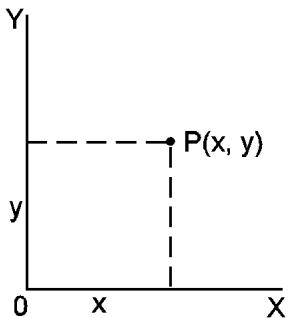
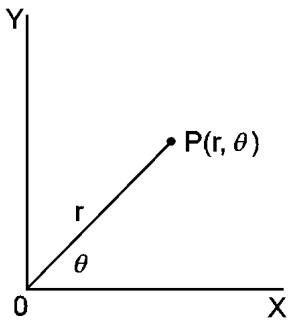
x + y i = r (cos + i sin )
- La calcolatrice può eseguire la conversione fra coordinate rettangolare e coordinate polare attraverso [ ALPHA ] [ Pol ( ) e [ ALPHA ] [ Rec ( ) . Risultati dei calcoli sono automaticamente salvati in variabili di memoria E e F. Vedi Esempio 31~32.
(Note): Durante uso di questi tasti, assicurarsi che la calcolatrice sia regolata sull'unità degli angoli desiderata.
■ Probabilità
- Questa calcolatrice fornisce le seguenti funzioni di probabilità : ( Vedi Esempio 33~36.)
[nPr] Calcolo il numero possibile di permutazioni di n elemento prendendo r a agli volta.
[nCr] Calcola il numero di combinazioni possibili di n prendendo r a agli volte.
[x!] Calcola il fattoriale di un numero intero x positivo specificato, dove x ≤ 69 .
[RANDOM] Genera un numero casuale fra 0.000 e 0.999
■ Altre funzioni ( x^-1 , , [3] , [x]x^2 , x^3 , x^y )
- La calcolatrice fornisceanchele funzionireciproco [^-1] ,radice quadrata ([]) , radice cubica ([[3]3]) , radice universsale [[3]3] , quadrato ([x^2]) , cubico ([x^3]) e esponenziazione ([x^y]) . Vedi Esempio 37 40
Calcolo di Deviazione Standard
Usare la modalità SD per calcoli di deviazione standard.
- Assicurasi sempre di cancellare la memoria statistica con [2nd] [Scl] prima di eseguire calcolo di deviazione standard.
-
Dati individuali possono essere immessi using [DT]; Per cancellare dati appena immessi, premere [2nd] [CL]. Dati multipli di stesso vale possono essere immessi using [2nd] [;]. Per esempio, per immettere il dato 15 sette volte, premere 15 [2nd] [;] 7 [DT].
-
I valori di variabili statistiche dipendono dei dati immessi. Si possono richiamare dati immessi usingle operazioni di tasto mostrate nella tavola di fatto. Vedi Esempio 41.
| Σx2 | [RCL] + [A] | x̄ | [2nd] + [x̄] |
| Σx | [RCL] + [B] | Xσn | [2nd] + [Xσn] |
| n | [RCL] + [C] | Xσn-1 | [2nd] + [Xσn-1] |
Calcolo di Regressione
Usare la modalità REG per calcoli di regressione.
Premere [ MODE ] 3 per visualizzare il menu REG e poi scegliere uno dei sei tipi di regressione premendo il valore di argomento correspondente, come di seguito :
| Lin Log Exp →
1 2 | [→] →
← [←] | ←Pwr Inv Quad
1 2 3 |
Lin Regressione Lineare y = A + B x
Log Regressione Logaritmica y = A + B Inx
Exp Regressione Esponenziale y = A· e^Bx
Pwr Regressione di Potenza y = A· x^B
Inv Regressione Inversa y = A +
Quad Regressione Quadratica y = A + Bx + Cx^2
- Assicurarsi sempre di cancellare la memoria statistica con [2nd] [Scl] prima di esquire calcolo di regressione.
- Dato individuale può essere imesso usando [DT]; Per cancellare dato appena imesso, premere [2nd] [CL]. Dati multipli di stesso valore possono essere immessi usando [2nd] [;]. Per esempio, per immettere il dato 40 e 55 dieci volte, premere 40 [, ] 55 [2nd] [;] 10 [DT].
- I valori delle variabili statistiche dipendono dei dati appena immessi. Usare le operazioni di tasting per richiamare i dati come lostrate nella tavola di quello. Per predire un valore per x (o y) dato un valore per y (o x), immettere il valore dato, premere [2nd]
[ ] (o [ 2nd ] [x]), e premere [ = ] nuovamente. Vedi Esempio 42~43.
| Σx2 | [RCL] + [A] | xσn | [2nd] + [xσn] |
| Σx | [RCL] + [B] | xσn-1 | [2nd] + [xσn-1] |
| n | [RCL] + [C] | y | [2nd] + [y] |
| Σy2 | [RCL] + [D] | yσn | [2nd] + [yσn] |
| Σy | [RCL] + [E] | yσn-1 | [2nd] + [yσn-1] |
-It13-
| Σxy | [RCL] + [F] | A | [2nd] + [A] |
| Σx3 | [RCL] + [M] | B | [2nd] + [B] |
| Σx2y | [RCL] + [X] | C | [2nd] + [C] |
| Σx4 | [RCL] + [Y] | r | [2nd] + [r] |
| x̅ | [2nd] + [x] | ^x | [2nd] + [x] |
| | ^y | [2nd] + [y] |
(Note): Variabili x^4 , x^2 y sono disponibili sostanto in regressione Quadratica.
-It14-
CBM_SR270N_It_HDBR260AT11_100505.doc
SCALE 2:1 2010/7/14
SIZE:140x75mm
Inhoud
■ Moltiplicare 5 a variabile A, poi metti il risultato nella variabile B
Ser = 25eθ = 56°, Che sono xey? Risp: x = 13.97982259
y=20.72593931
Indien r = 25 en = 56^ Hoeveel is dan x en y? Antwoord :
[ x = 13.97982259 \text{ en y} = 20.7259 ]
Hvis r = 25 = 56^ , hvader sa x, y? Svar: x = 13.97982259
y = 20.72593931
Ecni r = 25, θ = 56°, chemy paBhIx, y? OTB:x = 13.97982259
y=20.72593931
Jebli r = 25, θ = 56°, to jakie sa wartobci x, y? Odp:
x = 13.97982259 y = 20.72593931
| [ALPHA][Rec()25[ }, 56 [=] | DEG
Rec(25,56 ↑
13.97982259 |
| [2nd][RCL][F] | DEG
F = ↑
20.72593931 |
Example 33
| 7! /[(7-4)!!] = 840 |
| 7 [2nd] [nPr] 4 [= ] | 7 IP 4 DEG ↑ 840. |
Example 34
| 7! /4![(7-4)]! = 35 |
| 7 [2nd] [nCr] 4 [= ] | 7 IC 4 DEG ↑ 35. |
Example 35
Example 36
| 5 != 120 |
| 5[2nd][x!] [=] | DEG5! 120. |
Generates a random number between 0.000 0.999
Generar un numero aleatorio entre 0.000 0.999
Gera um numero randomico entre 0.000 0.999
■ Erzeugt eine zufälligen Zahl zwischen 0.000 ~0.999
-ex10-
Produisez un chiffre au hasard entre 0.000 ~0.999
Genera un numero casuale tra 0.000 ed 0.999
■ Genereert een willekeurig getalussen 0.000 en 0.999
Genererer et tilfaeldigt tal mellem 0.000 og 0.999
CrehepeTe cnyaHoe nncno MeKdy 0.000\~0.999
Generuje losowa liczbé calkowita zawarta miédzy 0.000 0.999