INSTRUKCJA OBSŁUGI SR-270N CITIZEN
Instrukcja Oblzugi 2
Włacznie i wylączanie 2
Wymiana baterii. 2
Funkcja automatyczego wyluczania. 2
Operacja Reset 2
Dostosowanie kontrastu. 2
Odczyt wyświetlacza 3
Zanim Rozpocznychs obliczenia 4
Wybor Trybu 4
Uzywanie klawisza " 2nd 4
Kursor 4
Dokonywanie korekt wpwadzonych danych 4
Funkcja powtarzania operaci 5
Funkcja wyszukiwania bledow 5
Obliczenia wykorzystunjace dane ..... 5
Stosy pamieci 6
Kolejnosc operaci 6
Dokladnosc i pojemnosc 7
Bledy 8
Obliczenia podstawowe 9
Obliczenia arytmetyczne 9
Obliczenia z użyciem nawiasów 9
Obliczenia procentów 9
Formaty wyswietlania 9
Funkcja obliczenia ciagych 10
Funkcja oddowiedzi 10
Zanim Rozpocznychs obliczenia 10
Logarytm i Antylogarytm 10
Dzialania na ulamkach 11
Konwersja jegnestek miar kátow. 11
Funkcje trygonometryczne i odwrotne trygonometryczne 12
Funkcje hyperboliczne i odwrotne hyperboliczne 12
Konwercja zapisu szesćdziejsiątkowej do dziesieptyngo na
odwrot. 12
Transformacja wspólrzędnych 12
Prawdopodobieństwo 13
Inne fungkce (x^-1,-,[3]-,[3]-,x^2,x^3· x^y) 13
Obliczanie odchylenia standardowego 13
Obliczenia regresji 13
Instrukcja Obslugi
Włuczanie i wyłoczanie
Aby wączy kalkulator, nacinnj klawisz [ON/AC]. Aby wączykalkulator, nacinnj kolejno klawisz [OFF].
Wymiana baterii
Kalkulator zasilany jest dwiema bateriami alkalicznych typu G13 (LR44).
Jesli tekst na wysiwtaczu jest slabo widoczny, to nalezy bezzwocznie wymienic baterie. Uważaj, by podczas wymianbaterii nie zrobić siebie krzywdy.
-
Wykrecić srbuki z tylu kalkulatora.
-
Wstawic plaski sbrubokret w szpare pomiędzy dolna a górná czȩcia poukroyw i delikatie przyzekrecić go, aby zjdźćPokrywe.
- Wyjaci wyrzucic obie baterii. Nigdy nie nalezy pozwalc dzieciom bawić sie bateriami.
- Przetrzech nowe baterie sucha szmata aby zapewnic dobry kontakt.
- Włoźć nowe baterie pląska strona (plus) do góry.
- Wyrównac górná i dona czesciPokrywy i zamknac je.
- Zakrecic srubki.
Funkcja automatycznégo węłuczania
Kalkulator wylacza sie automatycznie jesti nie jest uzywany w ciagu okolo 9~15 minut. Kalkulator maybe reykwyowany nacijsieciem klawusu [ON/AC]; wzyskie wskazania wyswietlacza i ustawienia pamieci zachowuja sie.
Operacja Reset
Jesli kalkulator jest wączenia, ale wyświetia blȩdyn ywnik, nacinnej klawisz [ON/AC], a nastepnie 4 razy klawisz [MODE], aby wyświetcie ponieszne menu. P zo przyciṇȩciu klawiszza [2] na wyświetȩczu pojawie są komunikat z prośba potworzenia zresetowania kalkulatoru i wyczyszczenersia zwartosci kamić:
Aby wyczycski wyszystkcie zmiezenia, operacja oczekuacje na wykonanie, dane statystyczne, odpwiedzji, wzysztkie wyprowadzone dane,cka zawartosci piarmicy, nacznij klawisz [2].Aby zrezygnowacz operacja resetowania nacznij klawisz [1]. Jesli kalkulator zawiewsisi y i wykonanie obliczen jest niemozliwe, nalezy nacznac przyczisk RESET w zaglebieniu przy pomocy cienkiego przesdmiotu, aby zlikwidowaość. Spowoduje to powrótdo ustawnych fabrycznych kalkulatora.
Dostosowanie kontrastu
-Po2-
Naciśćcie klawiszny [▲] lub [▼], a nastepnie klawiszka [MODE] pozwala zmienci kontrast wyświetlacza na jasniejszy lub ciemniejszy. Dlustrsze przytrzymywanie wciȩtnego klawiszka [▲] lub [▼] spowoduje, ze wyświetlacz odpowiednio rożjasni sie lub przyciemni sie.
Odczyt wyświetlacza
Wyswietacz ma liyny wpwadzania danych, liyny wyników i liyny wskaznikhow:
| Linia wskazników | DEG |
| linie wropadzania danych | 74-8/7 ↑ |
| 72.85714286 |
| linie wyników |
liniewprowadzania danych
Linia wpwadzania danych kalkulatora pozwala na
wpwadzenie 79 cyfr. Wpwadzanie cyfr zaczyna sie
od lewej strony; liczby zawierajace wiecjnz iiz 11 cyfr
przesuwaja sie w lewo. Aby przesunacursor w lewo
lub wrawo, nacijsij odpowiednio klawiszene [ 串 ] lub [ 串 ].
Po wpwadzeniu 73-ciej cyfry jakiegokolwiek
obliczenia, kursor zamieni sie z " _" na ""; oznacza
to, ze zabrako pameci. Jesli zaistnieje potrzeba
wpwadzania kolejnydani, to zadanie nalezy
podzielnic na dwie lub wieci jej czeci.
linieynikow
W tej linii ukażuja sie wyniki obliczenia do dlugosci do 10 cyfr, które moga zawierać przysecinke dziesietyn, znak minus, wskaznik " x10" oraz 2-cfrowy dodatni lub ujemny wykladnik.
linę wskazników
Aktuellty bry pracy kalkulatora syngalizowany jest w linii wskażników wyświetlacza nauseplujacymi wskażnikami:
Wskaik Znaczenie
M Niezależna pamieć
Wynik jest ujemny
2nd Akytwny drugi zestaw klawiszyn fungkjonalnyh
A ktywnesqklawiszelerowe( , 1 )
STORCL STO: Aktywny tryb zapisywania zmiennych RCL: Aktywny tryb przywolania zmieennej zapisanej w pamieci
SD Aktywny tryb obliczenia statystycznych
REG Aktywny tryb obliczenia regesi DEGRAD Tryb wyboru jegnestek kátow: DEG -stopnie, GRAD -grady, RAD - radian
ENG Wyswieltanie winikow w trybie inzynierskim lub naukowym -Po3-
SCI Wyswietlanie winikow w trybie inzynierskim lub naukowym
FIX Wyswietanie winików zustalona liczba cfyr po przyceinku
HYP Tryb hyperboliczhynfukcjby trygonometrycznyh
BUSY Kalkulator wykonije obliczenia
← → Odpowiednio po leewj lub po prawej storie sā niwiedoczne cyfry wyswielaṇo ywniku
↑ ↓ Odpowiednio powyzej lub ponizej sa wniki któme za wyswietlic przyded konanien dalszych obliczenia
Zanim Rozpocznychs obliczenia
Wybór Trybu
Wielokrotne nacskanie klawiszka [MODE] umozliwiwa wyswietlanie roźnych menu i wybor z nich fungcj i ich argumentow. W menu zawarte są trzytryby obliczieniowe (COMP, SD, REG), trzy przynekstmi miary kąłow (DEG, RAD, GRAD), czty rysposbzyapisu liczb (FIX, SCI, NORM, ENG) oraz fungcjia resetowania (RESET). Warunkiem prawidowej pracy kalkuladora jest wropyadzanie odpowiednej wartość argumentu. Rozpatrzymi przykidladowo wybortrybu "SD":
- Nacijsn klawisz [MODE] jeder baz, aby wyswietić menu wyboru trybu obliczern.
- Naciński klawisz [2], aby woesć do trybu SD obliczenia odchylenia standardowej.
| COMP SD REG | [2] | SD DEG |
| 1 | 2 | 3 | - | 0. |
Uzywanie klawisza " 2nd
Poc nacisni ciu klawisa [2nd] w linii wskaznikow pojawi sie napisi "2nd". Oznaca to, ze kalkulator oczekujua nw prowadzenie funkci. Jesli nacisnai [2nd] przypadykowo, to powtorne wcianse i klawisa [2nd] przypwroci uzywamy poprzednio tryb.
Kursor
Naciść klawiszny [↓] lub [▶] powoduje przesuniecie kursora odpowiednio w lewo lub w prawo. Przytrzymanie tóregó s z tych klawiszzy przy dluszysz czas spowoduje szybsze przesuwanie sie kursora.
Naciśmiecie klawiszyc [2nd] [★] lub [2nd] [★] powoduje przesuwanie są kursora do góry lub do dōj,gressive znajdujią są tam jakies dane. Poprédnio wpradowazzone dane lub winiki obliczenia można edyutowość kiedy wyssietlane są one w linii wpradowaziana danych.
Dokonywanie korekt wpwadzonych danych
-P04-
Aby skasowac niepotrozbehna cyfre przesun kursor nacistkajc klawiszne [ ] lub [ ] tak aby ta cfra zostala podkreślona, a nastepnić nacijsnj [ DEL ] aby ja usanj.
Aby zastapić jakácyfreetina, podkreslžadana cyfreetrhożeuwajacursor za pomocaklawiszny [ ] lub [ ], natestPNie wpwadznowa cyfreet.
Aby wstawic dodatkowa cyfre do liczby, ustaw kurso za wybranym mistrzem, wcijsnij klawiszne [2nd] [INS], a natestepnie wcijsnij klawiszewpwadzanej cyfry.
(Uwaga) : Migajcy kurzor " " oznacza ze kalkulator znajduje sie w trybie wstawiania, zaś migajcy kurzor " " oznacza ze kalkulator znajduje sie w trybie zastepowania.
Aby Usunac wszystiek cyfry z linii wpwadzania danych uzyj klawiszza [ON/AC].
Funkcja powtarzania operaci
-
Funkcja ta pozwala przesledzic ostatnio wykonywane operacja. Naciniepie klawiszny [2nd] [▲] lub [2nd] [▼] po wykonaniu operacja powoduje wyswietlienie wyszystkich operacja od pocztku do koña. Zaś przesuwajćursor za pomocă klawiszny [▶] lub [▲] można dokywość dowolnych korekt tej operacja. Aby usṇȩcyfre, nacijsnj [DEL] (aforceskalkulatorznajduje sie wtrybie zastepowania, pro prostu wpisz potrzezbna cyfre). Patrz Przyklad 1.
-
Pamięc kalkulatrice przechowuju do 256 cyfl. Pro wykonaniu operaci lub w czasie wpwadzania danych wiscanism klawiszny [2nd] [▲] lub [2nd] [▼] pozwala na wyświetanieDyników, danych i komend i dokonywanie dowolnych ich korekt. Patrz Przyklad 2. (Uwaga): Pamięc nie jest kasowana przyznacsiść klawiszna [^ON_/AC] lub wylączeniu zasilania kalkulatora; oznacza to, ze zawartość pAMIcie monoc wyświetlic nawet po naciśmieci klawiszna [^ON_/AC] .
Funkcja wyszukiwania bledów
- Proba wykonania niedozwołonej operaci powoduje wączenie funkcjy wyszukiwania blȩdom, a ta pulsićym kursorem wskaźcie sągne wystepowania blȩdu. Nacisnjki klawisz [+] lub [+] aby przyzesunę kurzor, a potem dokonaj korekty. Blȩnde wyrażenie sąna wykasowej nacisiȩciem klawiszza [ON/AC], a potem ponownie wropyadzić wartość i wyrażenia od pouchtku. Patrz Przyklad 3.
Obliczenia wykorzystunjace pamins
Niezależna pamieć
- Naciśnij klawisz [M+] aby dodać wynik do pamięci. Naciśnij klawisz [2nd] [M-] aby odźć wynik od wartość przechowywanej
wAMIJI. Aby wyswietlic licze przechowywna wAMIJI, nacinij klawisz [2nd] (RCL) [M]. Aby wyzerowac rejestry aktualeny uzywnaj jejami, nalezy nacinsqc kolejno klawisz [0] [STO][M].Patrz Przyklad 4.
(Uwaga): Oprocz w povradzania wartosci za pomocka klawiszka [STO], do rejestru pamięci MMZnoza wartosci dodawac za pomocca klawiszka [M + ] lub odejmowa za pomocka klawiszka [M - ]
Rejestry pamieci
-
Kalkulator posiada dziewieć rejestrow pamięci dla przechowywnia zmiennych, ktořo moga byc uzywane wielokrotné: A, B, C, D, E, F, M, X, Y. W zaźdym z tych rejestrowdoğan przechowyac liczby rzechyzwiste. Patrz Przyvlad 5.
-
[STO] + [A] ~ [F], [M], lub [X] ~ [Y] pozwala zapisaczmienne do pamieiCi.
× [2nd] [RCL] lub [ALPHA] + [F, [M], lub [X] [Y] wywojue z odpowiedniego rejestru pamieci zapisana lam licze.
[0][STO] + [A] [F],[M],[L][X] [Y]z eru je zawartosc odpwiedniego rejestru pamiei.
- [2nd][Mcl][=] zeruje wzystkie rejestru pamiei.
Stosypapięci
W kalkulatorze tym zastosowano organizacja pamieci zwana "stosem", któ ruple do tymczasowego przechowamy wartosci zmiennych (stos numeryczny) i polecen (stos polecen) w kolejnosci ich wystepowania w procesie obliczenia. W stosie numerycznym dostepych jest 10 poziomów, a w stosie polecen 24 poziomy. Biad stosów (Stk ERROR) pocjawia są wtedy, kiedy w czasie obliczenia przechoczymi liczebo poziomów odpwiednych stosu.
■ Kolejnosć operacja
Obliczenia dokonywane są w nastepujuść kolejnosci:
1) Transformacja wspólrzédnych i funkcję.
2) Funkcje Typu A, kotre wymajagw prowadzenia wartosci argumentu przy prędwcsiȩciem klawiszka funkcyjngo, na przykylad: x^2, 0, 1 , x^-1 .
3) Potegowanie x^y, x^z
4) Ulamki
5) Skrocone formaty mnozenia wystepujuce przyd zmienna:
6) Typu B, kórch wppoadzenie wymaga naciśniece klawiszny funkcyjnych, na przyklad: sin, cos, tan, ^-1 , ^-1 , tan -^-1 , sinh, cosh, tanh, ^-1 , ^-1 , ^-1 , , In, 10^× , e ^× , , [3]- , (-).
7) Skrócone formaty mnożenia wystepujuce przyzekcjä Typu B: 2√3, Alog2.
- Jesli funkcie posiadaj ten sam priorytet, to sa wykonywane w porzadku od prawa do lewa.
e^x 120 e^x (120)
W pozostalych przypadkach komendy są wykonywane od lewa do prawa.
- Funkcje zlozone sq wykonywane od prawa do lewa.
- Wszystko co zawarte jest w nawiasach posiada najwyźsy priorytet.
Dokladnosc i pijemnosc
Dlugosc wyswietlanego winiku : Do 10 cyfr.
Dlugosc liczb podczas operaci: Do 15 cyfr
W ogólnosciwynik kázdego obliczenia wyświetlany jest w postaci
10-cyfrowej mantysy lub 10-cyfrowej mantysy oraz 2-cyfrowego
wykladnika potegi tzn. do 10^± 99
Liczbywprowadzanejakoargumentyfunkcji musza byczawarte w
przedziale okresloność fungcji:
| Functions | Input range |
| sin x, tan x | Deg: 0 ≤ |x| ≤ 4.499999999 x 10⁻¹⁰Rad: 0 ≤ |x| ≤ 785398163.3Grad: 0 ≤ |x| ≤ 4.499999999 x 10⁻¹⁰jednakze, dla tan xDeg: |x| ≠ 90 (2n-1)Rad: |x| ≠ π/2 (2n-1)Grad: |x| ≠ 100 (2n-1) (gdzie n jest liczba calkowita) |
| cos x | Deg: 0 ≤ |x| ≤ 4.500000008 x 10⁻¹⁰Rad: 0 ≤ |x| ≤ 785398164.9Grad: 0 ≤ |x| ≤ 5.000000009 x 10⁻¹⁰ |
| sin-1x, cos-1x | 0 ≤ |x| ≤ 1 |
| sinh x, cosh x | 0 ≤ |x| ≤ 230.2585092 |
| tan-1x | 0 ≤ |x| ≤ 9.999999999 x 10-99 |
| tanh x, tanh-1x | 0 ≤ |x| ≤ 9.999999999 x 10⁻¹ |
| sinh-1x, cosh-1x | 0 ≤ |x| ≤ 4.499999999 x 10-99 |
| log x, in x | x > 0 |
| 10x | - 9.999999999 x 10-99 ≤ x ≤ 99.99999999 |
| ex | - 9.999999999 x 10-99 ≤ x ≤ 230.2585092 |
| √x | 0 ≤ x < 1 x 10-100 |
-P07-
| x2 | |x|<1 x 1050 |
| x-1 | |x|<1 x 10100, x≠0 |
| 3√x | |x|<1 x 10100 |
| x! | 0≤x≤69, x jest liczba calkowita. |
| Pol (x, y) | |x|, |y|≤9.99999999 x 1049x2+y2≤9.99999999 x 1099 |
| Rec (r, θ) | 0≤r≤9.99999999 x 1099Deg: 0≤|x|≤4.49999999 x 10Rad: 0≤|x|≤785398163.3Grad: 0≤|x|≤4.49999999 x 10¹⁰jednakze, dla tan xDeg: |θ|≠90 (2n-1)Rad: |θ|≠π/2 (2n-1)Grad: |θ|≠100 (2n-1) (gdzie n jest liczba calkowita) |
| O, | |a|, b, c<1 x 10100, 0≤b, c |
| O, | |x|<1 x 10100Konwercja ukladu sześćdziesiatkownik do dziesiejtnégo i odwrotnie0□0□0≤|x|≤999999 □59□ |
| x y | x>0: -1 x 10100<y log x<100x=0:y>0x<0:y=n, 1/(2n+1), gdzie n jest liczba calkowita. ale -1 x 10100<y log |x|<100 |
| x√y | y>0: x≠0, -1 x 10100<1/x log y<100y=0:x>0y<0:x=2n+1, l/n, gdzie n jest liczba calkowita. (n≠0)ale -1 x 10100<1/x log |y|<100 |
| nPr, nCr | 0≤n≤99, r≤n, n,r sa liczbami alkowitymi. |
| SD(REG) | |x|<1x1050,y|<1x1050, |n|<1x10100xσn, yσn, x,y, A, B, r: n≠0xσn-1, yσn-1: n≠0,1 |
Błedy
Komunikat o wystapieni BLEdu pojawia sie na wyswietlacu, a dalsze operace sa zawieszane w przypadkach gdy zaistnej nastepujace warunki:
Ma ERROR (1) Kiedywynik obliczenia przyewyszza
-P08-
dopuszczalny zakres.
(2) Proba Dzielenia przyeze 0
(3) Kiedy zadeklarowany zakres obliczanych
funkcji przyekracza zakres dopuszczalny w tym
kalkulatorze
Przekoczono liczbe poziomów stosów
numerycznych lub stosów polecen.
Proba operaci niedozwolonej matematycznie.
Aby zlikwidować wyzej wymiennentione blędy, naciśnij klawisz [ON/AC].
Obliczenia podstawowe
Obliczenia podstawowe w trybie COMP.
Obliczenia arytmetyczne
- W przypadku liczb ujemnych najpierw naciśnj [ (-) ] a potem wropywatad zlicze. Aby wropywatad zlicze b w postaci wykladniczej, nały wropywatadzi mantyse, naciśnac klawisz [ EXP ], a nastepniwo wropywatadzi wykladnik. Patrz Przyklad 6.
Kolejnośc naciskanych klawiszty dla wykonania operaciarytmetycznych jest takaa sama jak przy wropywardzaniwyrażn. Patrz Przyvklad 7.
Obliczenia z użyciem nawiasów
- Wszyskie operacja zawarte w nawiasch wykonywane są w pierwzej kolejnosci. W kalkulatorzedoğan uzywać w jedernym obliceniu do 15 poziomów nawiasów wewnetrznych. Patrz Przyklad 8.
Obliczenia procentów
Wynikiem nasciskania klawszy [2nd] [%] bestehtzie Dzielenie wropywadzone licybze przy 100. Ta kolejnosc nasciskania klawszy要去by吞噬ana dla obliczenia odsetek, dodatków, robatów i stosunków procentowych. Patrz Przykliad 9 10
Kalkulator ten umoziwiwa wyswietlanie danch w czterech ukladach zapisu liczb (notajci).
Zapis Norm
Moga byc wyswietlone co najwyzej 10 cyfrowe liczby. Liczby dluzsze automatycznie wyswietlane tsumow formie wykladniczej. Kalkulator posiada dwa rodzaje formatow wykladniczych :
Tryb Norm 1: 10^-2 > |x|, |x| ≥ 10^10
Tryb Norm 2: 10^-9 > |x|, |x| ≥ 10^10
(Uwaga): We wszystkich przykladach Rozpatrywanych w teil instrukcji wyniki prestedstawie sa w trybie Norm.
Zapis inżynierski : ( ENG )
Przy wyswietliani wyniku obliczew n wzapisi en zinnyerskim mantysa ma okreslona ilośc要去czpak, a wykladnik jest
-Po9-
wielokrotnoscia liczby 3.
Zapis o statej liczbie.), (FIX)
Wynik wyświetlany jest w postaci liczby z zadania iloscia sączeko.
Zapis naukowy: (SCI)
W trybe zapisu naukowego mantya składa sie"Justego mieksa\
przed dzsiétrnym przechinkiem i zadzej liczby.),\
oro wykladnika potegi o podstawie 10.
-
W trybach zapisu FIX, SCI ilosc moyen po przechinku besoin byc dowolna liczba z zakresu od 0 do 9. Po zadani okreslonej liczy beimcq po przechinku wyswietlany winik sostanie zaokraglony do zadanej liczby cyfr. Jesli liczba moyen po przechinku lub liczba znaczych cyfne nie zostala zadana, obliczenia besteht wykonywane w trybach Norm 1 lub Norm 2. Patrz Przyklad11.
-
Wciskajac klawisz [ENG] lub kolejno klawiszne [2nd] [ENIC]
mozemy wy战胜衢 wykladnik jako wielokrotnosć liczby 3. Patrz Przyklad 12.
-
Niezaleznie od tego ze liczba.), po przykuci jest utalona, obliczenia mantysz yawszowe pradwazone sa z dokladnosci do 15 cyfr, a wynik wyswietlany jest z dokladnosci do 10 cyfr. Aby wynik dosta zaokraglony do mniejszej liczby cyfr, wcisnj klawiszene [2nd] [RND]. Patrz Przyklad 13.
Funkcja obliczenia ciagych
- Kalkulator umozliwa powtorzenie ostnio wykonanej operaci jez prze nacsiwie klawisza [=] . Patrz Przyklad 14.
- Nawet jesto obliczenia kończę są naciśniedjem klawiszza [=] , otrzymany wynik要去ć uzyty do dalszych obliczenia. Patrz Przyklad 15.
Funkcja odpowiedzi
- Funkcja odpowiedzi przechowuje ostatnio ostrzymanywynik obliczenia. Wynik jest przechowywany nawet po wylaczeniu zasilania. Po wropadzeniu liczby lub wyrazu i naciśću klawisza [=] ynik zawsze przechowywany jest przyzekunję odpowiedzi. Patrz Przyklad 16.
(Uwaga): Nawet jestliwynikiemobliczeniaistb法律责任,funkcja opposiewidzi przechowujetenwynik.
Zanim Rozpocznychs obliczenia
Uzywanie trybu COMP w obliczeniach naukowych. Logarytm i Antylogarytmy
- Kalkulator umozliwa obliczanie logarytmow naturalnych i dziesytnych oraz ich antylogarytmow; do tych celow sluza klawisz [log], [In], [2nd] [10^x] , oraz [2nd] [e^x] . Patrz Przyklad 17~19.
-Po10-
Dziafania na ulamkach
Ulamki wyświetlane są w sposob nastepujucy :
| 5 ↓ 12 | wyświetlana jest jak 5/12 |
| 56 ↓ 5 ↓ 12 | wyświetlana jest jak 56-5/12 |
(Uwaga): Jesli ilosć cyf re wszymtich czeciach liczby (częsć calcowita + licznik + mianownik + przechecnek) nie przykracacja 10, to licznka bedzie automatycznie wyświetlana w postaci dziesiétrnej.
Wprowadzajc licze bieszana, Najpiw wpwadz czesc calkowita, nacijsn [a ^b/c ] i wpwadz mianownik. Wpwadzajc uamek niewaSciwy njapiw wpwadz licznik, nacijsn [a ^b/c ] i wpwadz mianownik. Wpwadzajc uamek niewaSciwy njapiw wpwadz licznik, nacijsn [a ^b/c ] i wpwadz mianownik. Patrz Przyklad 20.
- Nacsiemie klawiszny [2nd] [d_c] powoduje przeksztalcenie wy战胜lanej wartycki w ulamek niedlciwy lub odwrotnie. Aby przeksztalic liczbe dziesietna na ulamek nacinij [a b/c]. Patrz Przyklad 21.
- Obliczenia zawierajace rawnoczesnie ulamki liczby dziesietyne przygowadzane są w formacie dziesietynym. Patrz Przyklad 22.
■ Konwersja jegnestek miar kátów
- Jednostki miar kątow (DEG, RAD, GRAD) wybierane są wcisniȩcie klawisz [MODE], co powoduje wyssietania menu miar kątow. Trzy uklady jestnostek miar kątow zwiazzone są natestpujiacym rownianiem:
Konwersja miar kátów ( Patrz Przyklad 23.):
- Zamienbiezaceustaweniajednostekmiarykataow na jednosti do ktorych chcesz przyepamadzi konwersje.
-
Wprowadz wartosc Jednostki ktora chcesz skonwertowa.
-
Naciński klawisz [DRG]aby wywołac menu. (Uwaga): Values are automatically displayed in decimal forma whenever the total number of digits of a fractional values (integer + numerator + denominator + separa tor marks) exceeds 10.
Do wyboru sa natestpujace jegnostki: D (stopnie), G(gradiany).
- Wybierz jegnestki z对其ych chcesz przyepamadzić
-Po11-
konwersje.
- Naciśnij klawisz [=] .
Funkcje trygonometryczne i odwrotne trygonometryczne
- Kalkulator umozliwa obliczenia wartosci standardowych fungcjji trygonometryczyznich i odwrotnych trygonometryczychnich: - sin, cos, tan, sin -1 , cos -1 . Patrz Przyklad 24~26. (Uwaga) : Przy uzywniu tych klawisz y upnewij sie czy kalkulator jest ustawionny na wsi ciwe Jednostki miary kąłow.
Funkcje hyperboliczne i odwrotne hyperboliczne
- Kalkulator umožliwa obliczenie wartość fungcjki hyperbolicznych i odwrotnych hiperbolicznych : kóty pozwala obliczćFUNCje hiperbolicze i odwrotne fungcjke hiperboliczne - sinh, cosh, tanh, sinh -1 ,cosh -1 oraztanh. ^-1 .Sluza去做ego klawisi [2nd] [HYP]. Patrz Przyklad 27~28. (Uwaga):Przy uzywaniu tych klawiszyc upewnij sie czy kalkulator jest ustawiony na wlasciwe jestnodstki miary kátow.
■ Konwercja zapisu szesćdziesiatkowej do dziesiętnego i na odwrót
Zapis zesćdziesiątkowy wyglada nastepujaco :
12 59 45.6 co oznaca 12 stopni, 59 minut, 45.6 sekund Kaikulator umoziia dokonywanie konwercj zapisu szesdzieziatkowego do zapisu dziesiŋné o na odwrét. Naležy w tym celu wcisć kolejno klawisz [0], [0], Patrz Przyklady 29~30.
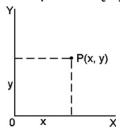
Uklad prostokatny
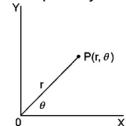
Uklad polarny
x + yi = r( +i )
- Kalkulator ten umolžiwiá dokonywanie transformaci wólprzędnych ukladno prostokątno do wólprzędych ukladu biegunowego i na odwrōt. W tym celu nalezy wicznę kolejno klawiszce [ALPHA] [Pol () i [ALPHA] [Rec ()]. Wynik obliczenia zostanie automatycznie zapisány do rejeżów pamiec E i F. Patrz Przywkliady 31~32.
(Uwaga): Przy uzywaniu tych klawiszyny upejnij sie czu kalkulator
-Po12-
jest ustawiony na wlasciwe Jednostki miary kątow.
Prawdopodobiędstwo
- Kalkulator ten umożliwa dokonywanie obliczenia nastepujacych
funkcjiprawdopodobieNSTwa : ( Patrz Przyklady 33~36.)
[nPr] oblicza ilosć moziwych permutaci n obiektów
wybieranych po r za kaźdym razem.
[nCr] oblicza ilosć mözliwych kombinijni obiektów
wybieranych po r za kaczynam razem.
[x!] oblicza silnie liczby naturalnej x, gdzie x ≤ 69.
[RANDOM] Generuje liczbę losowa w zakresie od 0.000 do 0.999
Inne funkcje (x^-1,·,[3]·,·,x^2,x^3,x^)
- Kalkulator ten umozliwa dokonywanie oblicyen odwrotnosci liczby
([x^-1]) , pierwiastka kwadratowo z liczby ( ), pierwiastka
trzeciwo stopnia [3] niewiastka dowolnpo stopnia [x7
trzeciog stopla [√ ], pierwiastka dowolnogo stopla [√ ], kwadratu jizby ([x²]), szecijanu jizby ([x³]) oraz fungkij
J, Kwadriatnizby [x] , zesciandnizby [x] ) orz funckj. wedtdiognji [x] . Patr Prrduhly 37-40
Wykiadniczej [[x^*]] . Patrz Przyklady 37\~40.
Obliczanie odchylenia standardowego
Do obliczenia odchylenia standardowego sluzy tryb SD.
- Przed dokonaniem obliczenia odchylenia standardowej sązy sie
unewnji, ze reiestry pamieci statystycznei zostaly wyzerowane:
spowplo, 20 rejctory pamikr statcky zne, 2004 wry
- Do wpwadzania pojedyńczych danych sluzy klawisz [DT];aby
wykasowac taka dana nalezy wcisnać klawisz [2nd] [CL]. Do
wprowadzania danych wystepuiacych wielokrotnie sluza klawises
[2nd]I:1.Naprzwklad,zamiast wropadzac licze 15 siedem
Wartosci weltkoosci statystycznych zaleza od rodzaju
wprowadzonych danych. Wielkość toość wyswietlic wciskajac
odpwiednie klawisze, tak jak jest to opisanew ponizszej tabeli.
Patrz Przyklad 41.
| Σx2 | [RCL]+[A] | x̄ | [2nd]+[x̄] |
| Σx | [RCL]+[B] | Xσn | [2nd]+[Xσn] |
| n | [RCL]+[C] | Xσn-1 | [2nd]+[Xσn-1] |
Obliczenia regresji
obliczenia regresji uzywa sie trybu REG.
Aby wyświetlic menu trybu REG naleź wczȩć klawiszene [MODE]
i 3, a nastepnie wybrać jeder z szȩciu mözliych rodzajów regresji
wpwadzajac odpowiedni argument wedlug ponizszej tabei:


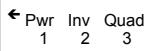
Lin Regesjla liiowa Log Regesja logaryt
Exp Regesja wykladnicza Pwr Regesja potęgowa
Inv Regresja odwrotna
Quad Regresja kwadratowa y = A + Bx + Cx^2
- Przed Rozpoczepcie imoblicen statystycznych sąȩzy sie upewnić, ze rejestryAMI pięcymi statystycznej zostaly wyzerowane;ość togoć dokonac wisckajć klawiszne [2nd] [Sci].
- Do wropadzania pojedyńczych danchy sluzy klawisz [DT]; aby wykasowac taka dana nalezy wcisnac klawisz [2nd] [CL]. Do wropadzania danchy wystepujacywielokrotnie sluza klawiszene [2nd] [.]. Na przykBlad, aby wropadzic liczby 40 i 55 po 10 razy nalezy nacisnac kolejno klawiszne 40 [.,] 55 [2nd] [.]; 10 [DT].
- Wartosci weltosci statystycznychazole od robzaju wpwrawdazonych danchy. Wielosci te mayna wyswietlic wciskajc odpowiednie klawisz, tak jak jest to opisane w ponieszzej tabeli. Dla przewidywnia wartosci x (lub y) przy zadanych wartosciachy (lub x), wpwadz odpowiednio wartosci x (lub y) i nacijsnij klawisz [2nd] [y] (lub [2nd] [x]), a nastepnie klawisz [=] . Patrz Przyklady 42~43.
| Σx2 | [RCL] + [A] | Xσn | [2nd] + [Xσn] |
| Σx | [RCL] + [B] | Xσn-1 | [2nd] + [Xσn-1] |
| n | [RCL] + [C] | y | [2nd] + [y] |
| Σy2 | [RCL] + [D] | yσn | [2nd] + [yσn] |
| Σy | [RCL] + [E] | yσn-1 | [2nd] + [yσn-1] |
| Σxy | [RCL] + [F] | A | [2nd] + [A] |
| Σx3 | [RCL] + [M] | B | [2nd] + [B] |
| Σx2y | [RCL] + [X] | C | [2nd] + [C] |
| Σx4 | [RCL] + [Y] | r | [2nd] + [r] |
| x̅ | [2nd] + [x̅] | x̅ | [2nd] + [x̅] |
| | y̅ | [2nd] + [y̅] |
(Uwaga): Zmienne x^4 , x^2 y dostēpne s¹ tylko dla regresji kwadratowej.
Example / Ejemplo / Exemplo / Beispiele / Exemple / Esembio / Voorbeeld / Eksempel / Птумер / Przyklad
Example 1
Change 123 × 456 as 12 × 457
Cambiar 123× 456 como 12× 457
Mude 123× 456 como 12× 457
Anderen Sie 123 x 456 wie 12 x 457
Changez 123 × 456 pour 12 × 457
Modificare 123× 456 in 12× 457
Verander 123× 456 naar 12× 457
- Skift 123 × 456 til 12 × 457
3aMeHHTe 123 x456 Ha 12 x 457
Zamien 123× 456 na 12 x 457
| 123 [x] 456 [=] | 123 * 456 | DEG ↑ |
| 56088. |
| [▷][▷][▷][DEL] | 12 * 456 | DEG ↑ |
| 56088. |
| [▷][▷][▷] 7 | 12 * 457_ | DEG ↑ |
| 56088. |
| [=] | 12*457 | DEG ↑ |
| 5484. |
Example 2
After executing 1 + 2,3 + 4,5 + 6 use replay function to recall
- Después de executar 1 + 2 , 3 + 4 , 5 + 6 , use la funciona replay para
revocar
DepoS de executar 1 + 2,3 + 4,5 + 6 usefuncao replay para
Nach der Eingabe von 1 + 2,3 + 4,5 + 6 ,benutzen Sie die Replay
Funktion zum Wiederholen
Apresevoirexecuete 1 + 2,3 + 4,5 + 6 ,utilisezlafonctionde
répartition pour rappeler
Dopo avereseseguito +2 3 +4 5 +6 usa funzione ripetuta (replay)
perrichiamare / Na het uitvoeren van 1+2,3+4,5+6,gebruikt u de
Na het uitvoeren van 1 + 2,3 + 4,5 + 6 , gebruikt u de herhaalfunctie
om op te
Nar du har udfort 1 + 2,3 + 4,5 + 6 ,kan du bruge
gentagelsesfunktionen til at hente
Iocne BbINONHeHn1+2,3+4,5+6,NOBTOpHO 3anyCTnte
ФУHКПИ BыINONHENIA
Pó wykonaniu 1+2,3+4,5+6,zastosuj funkcjé replay aby wywołaczmapieel
| 1[+]2[=]3[+]4[=]5[+]6[=] | DEG |
| 5+6 |
| 11. |
| [2nd][▲] | DEG |
| 5+6 |
| 11. |
| [2nd][▲] | DEG |
| 3+4 |
| 11. |
| [2nd][▲] | DEG |
| 1+2 |
| 11. |
Example 3
14÷10x2.3 mistakenly input instead of 14÷10x2.3
14÷0 x 2.3 equivocadamente digitado en lugar de 14 ÷ 10 × 2.3
14÷0x2.3 eradamente digitada em vez de 14÷10x2.3
14÷0 x 2.3 irrtumlicherweise an Stelle von 14÷10 x 2.3 eingegeben
Entree erronee de14÷0 x 2.3 au lieu de 14÷10 x 2.3
14÷10x2.3 sbagliatamente entrato invece di 14÷0x2.3
In plaats van 14÷ 10× 2.3 , voerde u 14÷ 0× 2.3 in
14÷0x2.3 indtastet ved en fejl i stedet for 14÷10x2.3
14÷0x2.3 ouboho BBeDeno BmecTo 14÷10x2.3
14÷0 x 2.3 omyikowo wpwadzono zamiast 14÷ 10× 2.3
| 14 [÷] 0 [x] 2.3 [=] | DEG
Ma ERROR |
| After 5 Sec / Después de 5 Seg/Depois de 5
Seg / Nach 5 Sek /Après 5 secondes
/ Dopo 5 Sec / Na 5 seconden / After 5 sek /
Yepez 5 cek / Po 5 Sek | DEG
14 / 0 * 2.3 ↑ |
| [+] [2nd] [INS] 1 [=] | DEG
14 / 10 * 2.3 ↑
3.22 |
Example 4
[
[(3 \times 5) + (56 \div 7) - (74 - 8 \times 7)] = 5
]
| 3[x]5[STO][M] | DEG
M=
M 15. |
| 56[÷]7[M+] | DEG
56/7
M ↑
8. |
| [2nd][RCL][M] | DEG
M=
M ↑
23. |
| 74[-]8[x]7[2nd][M-] | DEG
74-8*7
M ↑
18. |
| [2nd][RCL][M] | DEG |
| M= 5. |
| 0[STO][M] | DEG ↑ |
| M= 0. |
Example 5
(1) Put the value 30 into variable A
Ponga el valor 30 en la variable A
■ Ponha o valor 30 na variavel A
Setzen Sie den Wert 30 für die Variable A
Placez la valeur 30 dans la var
■ Metti il valore 30 nella variabile A
Sla de Waarde 30 in de variabele A op
Placer verdien 30 i variabel A
IOMeCTte 3HaueHne 30B nepMeHHyO A
Wartob 30 zapisz do rejestru pamieci A
Zawarta rejectru pamięci A pomnoź rpzej 5, a wynik zapisz do rejectru
pamięci
| ② 5[x][ALPHA][A][=] | DEG |
| 5*A |
| 150. |
| [STO][B] | DEG |
| B= |
| 150. |