
SRP-145N - Zegarek CITIZEN - Bezpłatna instrukcja obsługi
Znajdź bezpłatnie instrukcję urządzenia SRP-145N CITIZEN w formacie PDF.



| Typ produktu | Programowalny kalkulator naukowy |
| Marka | CITIZEN |
| Model | SRP-145N |
| Zasilanie | 2 baterie alkaliczne G13 (LR44) |
| Czas pracy | Około 9 minut bezczynności przed automatycznym wyłączeniem |
| Wyświetlacz | 10 cyfr (mantysa 8 cyfr, wykładnik ±99) |
| Główne funkcje | Podstawowe obliczenia, trygonometria (stopnie, radiany, grady), logarytmy, funkcje wykładnicze, potęgi, pierwiastki, silnia, ułamki, konwersje sześćdziesiętne/dziesiętne, statystyka (średnia, wariancja, odchylenie standardowe), programowanie do 40 kroków, stałe Ka i Kb, pamięci, nawiasy do 6 poziomów |
| Pamięć | 1 pamięć główna (X→M, MR, M+), 2 pamięci stałe (Ka, Kb) |
| Programowanie | Tryb PGM, do 40 kroków, zmienne, przerwania (HALT) |
| Statystyka | Tryb SD, wprowadzanie danych, obliczanie n, Σx, Σx², średnia, odchylenie standardowe (σn, σn-1) |
| Dokładność | 10 cyfr zmiennoprzecinkowych, konfigurowalne zaokrąglanie (FIX) |
| Wymiary | Około 140 × 75 mm (według formatu instrukcji) |
| Waga | Około 100 g (szacunkowo dla kalkulatora kieszonkowego) |
| Konserwacja i czyszczenie | Czyścić suchą szmatką; wymienić baterie, gdy wyświetlacz jest słaby |
| Bezpieczeństwo | Nie pozostawiać baterii w zasięgu dzieci; zużyte baterie natychmiast wyrzucić |
| Części zamienne i naprawialność | Baterie zapasowe (G13/LR44); kalkulator nie jest przeznaczony do naprawy przez użytkownika |
| Informacje ogólne | Instrukcja obsługi licząca 179 stron dostępna w kilku językach |
Często zadawane pytania - SRP-145N CITIZEN
Pytania użytkowników dotyczące SRP-145N CITIZEN
0 pytanie dotyczące tego urządzenia. Odpowiedz na te, które znasz, lub zadaj własne.
Zadaj nowe pytanie dotyczące tego urządzenia
Pobierz instrukcję dla swojego Zegarek w formacie PDF za darmo! Znajdź swoją instrukcję SRP-145N - CITIZEN i weź swoje urządzenie elektroniczne z powrotem w ręce. Na tej stronie opublikowane są wszystkie dokumenty niezbędne do korzystania z urządzenia. SRP-145N marki CITIZEN.
INSTRUKCJA OBSŁUGI SRP-145N CITIZEN
Klawisze ogólneo naznaczenia 2
KLAWISZE WPROWADZANIA DO PAMIECI 2
KLAWISZE SPECJALNE 3
KLAWISZE FUNKCYJNE 4
KLAWIZE PROGRAMOWANIA (WYŁACZNIE W TRYBIE PGM)....5
KLAWISZE OBLICZEN STATYSTYCNYCH
(WYLACZNIE W TRYBIE STAT) 6
WYSIWIELACZ 7
KOLEJNOsC OPERACJI 7
DOKLADNOŚC OBLICZEN ORAZ WPROWADZANE
PRZEDZIAIy 8
PRZEPEŁNIENIE I BŁAD 9
ZASILANIE 10
OBLICZENIA ZWYKLE 10
Obliczenia podstawowe (W tym obliczenia z wykorzystaniem
nawiasow)
Obliczenia wykorzystujuce state
Obliczenia wykorzystujuce pamiec
OBLICZENIA Z WYKORZYSTANIEM KLAWISZY
FUNKCYJNYCH 11
Konwersja szesćdziesiétrnych liczb na dziesiétrne.
Dzialania na ulamkach
Funkcje trygonometryczne oraz odwrotne funkcie
trygonometryczne
Funkcje hyperboliczne oraz odwrotne funkcje hyperboliczne.....
Logarytmy dziesietne i naturalne / Potegowanie
Poteqa, pierwiastek, odwrotnosc, silnia
ODCHYLENIE STANDARDOWE 14
PROGRAMOWANIE 15
-P01-
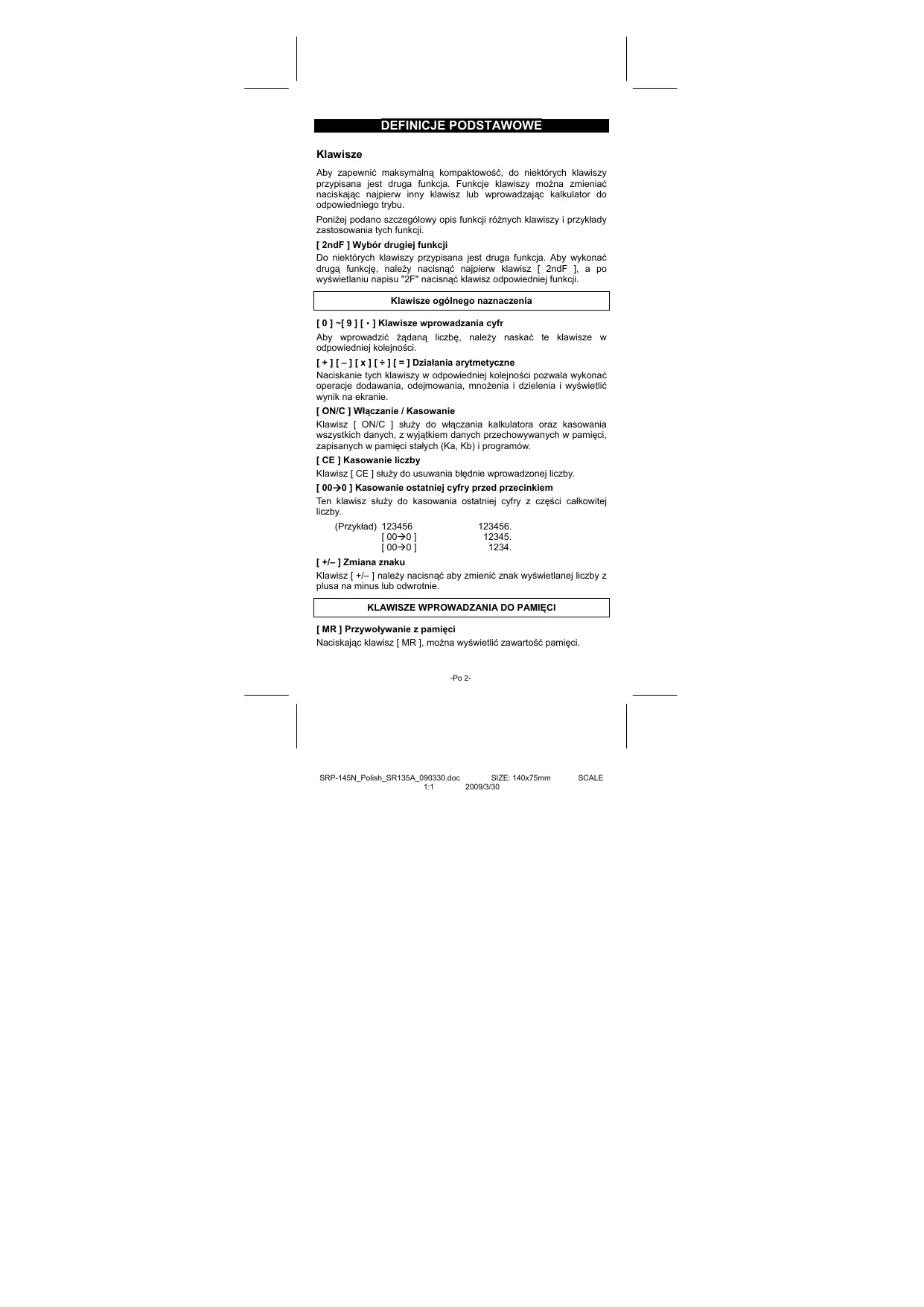
DEFINICJE PODSTAWOWE
Klawisze
Aby zapewnic maksymalna kompaktowosc, do niedtorych klawiszny prypisana jest druga funkcj. Funkcje klawiszynaMZniazmieniac nascikajac napjiew inny klawisz lub wpowadzajac kalkulator do owopiedniego trybu.
Ponizej podano szczegolowy opis funkcji roznych klawisz y i przyklady zastosowania tych funkcj.
[2ndF] Wybór drugiej funkcjj
Do niedtorych klawiszzy przyprisana jest druga funkjcja. Aby wykonacdruga funkcjke, nalezy nacinaszć njapierwu klawisz [2ndF], a po wysiewitianiu napisu "2F" nacinaszć klawisz odpwiednej!) funkcjku.
Klawisze ogólneo naznaczenia
[0]~[9][·] Klawisze wpwadzania cyfr
Aby wprowadzi zadana liczbe, nalezy naskac te klawisce w owadiewnej kolejnosci.
[+][-][x][÷][=] Dzialania arytmetyczne
Naciskanie tych klawisz y w Oakiewiednej kolejnosci pozwala wykonac operacja dodawania, odejmowania, mnozenia i Dzielenia i wyswietlic winik na ekranie.
[ON/C] Włuczanie / Kasowanie
Klawisz [ON/C] slusz do wączania kalkulatora oraz kasowania wzystkich danech, z wyjaltkiem danech przechowywnych wAMIJI, zapisnych wAMIJI stafych (Ka, Kb) i programów.
[CE] Kasowanie liczby
Klawisz [CE] sluzy do usuwania blédnie wpwadzonej liczby.
[00 0] Kasowanie ostatnej cyfry przed przycecinkiem
Ten klawisz sluzy do kasowania ostatniej cyfry z czeci calkowitej licby.
(Przyklad) 123456
[00→0]
[00→0]
123456.
12345.
1234.
[+/-] Zmiana znaku
Klawisz [+/-] nalezy nacisnac aby zmienić znak wyświetlanej licźby z plusa na minus lub odwrotnie.
KLAWISZE WPROWADZANIA DO PAMIECI
[MR] Przywolywanie z paminsci
Naciskajc klawisz [MR], można wyświetlic zawartość pAMI.
-Po 2-
Aby zapisac w paminsci wyswietlona na ekranie licze, nalezynacisnac klawisz [X M] . Aktualnie zapisana w paminsic liczba zostanie zastapiona nowa wartosca.
[M+] Dodawanie do papięci wyświetlanej wartość
Aby dodać wynik obliczenia do zapisanje wAMIpieci liczby, nalezy nacsićnac klawisz [M+].
[2ndF][Kax→k], [2ndF][Kbx→k] Klawisz pamięci stalych (Ka, Kb)
Ten klawisz latelyaNacnacy abypwropadziocdopamięc wartosci stalychKa lub Kb.
[Ka x k] , [Kb x k ] Przywolnywanie z daneji wartość stałych
Ten klawisz nalezy nacisnac aby wyswietlic na ekranie zapisane w pamięc wartosci stalych.
Uwaga
-
Stale Ka i Kb moga przyjmownik wartosć rowna 0
-
Nacsiniecie klawiszyc [Ka ^x k ] lub [Kb ^x k ] po wropadzeniu liczby lub dokonaniu obliczem spodowuje pomnozenia wyswietlonej na ekranie liczby przy wartosci Ka lub Kb.
KLAWISZE SPECJALNE
[ , [] Nawiasy
Stosowanie nawaisow pozwał zzmiercie kolejność obliczenia. Wedyinem obchodniu przy uzywac do 6 poziomów nawaisow.
[EXP] Wykladnik
Aby wpwadzic licze b w formacie naukowym, nelezy wpwadzic mamtsy, nacinac klawisz [ EXP ], a nastepnie wpwadzic wykladnik.
Klawisz [2ndF] [π]
Nacisniecie klawiszzy [2ndF] [] powoduwe wyswietlanie liczby , (stosunek dlugosci okrego do srednicy, okolo 3.141592654).
[2ndF] [X Y] Klawiszemzamianyrejestrów
Nacsiwiecz klawiszzy [2ndF] [X Y] powodujie zamiane wyswietlonej na ekranie liczby (rejectr X) na wartosc zapisana w rejectze roboczym (reject Y).
(Przyklad) 123 [+] 456 [=]
579
[2ndF][X→Y]
456
[2ndF][X→Y]
579
[2ndF][FIX] Liczba cyfro przechinku
Ten klawisz sluzy do okreslania liczby cyfr po przycinku w wyswietlanym wyniku obliczen. Obliczenia przyprowadzone beda z maksymalna dokladnoscia, a zaokraglony dostanie wynik wyswietlany na ekranie.
- [2ndF][FIX][0]~[6]——Ustawienie wyssietlanej liczby cyfr po-Po 3
przecinku.
- [2ndF][FIX][7],[8],[9],[·]—Wybor trybu zmiennoprzecinkowego.
| (Przyklad) | 5 [÷] 9 [= ] | 0.555555556 |
| [2ndF][FIX][2] | 0.56 | |
| [2ndF][FIX][5] | 0.55556 | |
| [2ndF][FIX][·] | 0.55555556 |
Uwaga: klawiszne [2ndF] [FIX] sa nieaktywnye beposrednio po i podczas wropydwania dansych liczbowych.
[SCI] Tryb naukowy
Konwertjuwe wyswietlana na ekranie licze w trybie zmiennoprzecinkowym do trybu naukowo go (potega liczby 10) i odwrotnie.
| (Przyklad) : 12.3456 [x] 10 [= ] | 123.456 | |
| [SCI] | 1.23456 | 02 |
| [SCI] | 123.456 | |
| [SCI] | 1.23456 | 02 |
[DRG] Konwersja jegnestek miar kátow
Ten klawisz sluzy do wyboru jedernostek miar katów: DEG (stopnie), RAD (radiany) lub GRAD (grady).
KLAWISZE FUNKCYJNE
[2ndF] [0→n], [2ndF] Klawisce konwersji zapisu szesczdziesiŋego do dziesiŋego i na odwrto
Aby przechsztalcic licze szesdziejsieta (o podstawie 60) (stopnie, minuty, sekundy) na liczeb dieszsieta (grady), naley znescac klawisz [2ndF] [0 1] . Aby przechsztalcic licze bieszdiezsieta na szesdziejsieta, naley wprowadzic liczeb dieszsieta i nacisnac klawisz [2ndF] "11".
[ sin ], [ cos ], [ tan ] Klawisze sinus, cosinus, tangens
Śląska do obłowęwć wartenosci fungcjji trygonometryczynych dla wropadzonego argumentu.
[2ndF] [sin ^-1 ], [2ndF] [cos ^-1 ], [2ndF] [tan ^-1 ] Arcsinus, arccosinus, arctangens
Śląska do obliczenia odwrotnych wartość fungKI trygonometrycznych dla wypadzzonego argumentu.
[2ndF][HYP][sin],[2ndF][HYP][cos],[2ndF][HYP] [tan]Klawiszefukcji hiperbolicznych
Sluza do oblicen trygonomtrycznych wartosci funkji hyperbolicznych dlwipoadzonego argumentu.
Sluza do oblicze odwrotny wartenosci fungcjhi hyperbolicznych dl wropadzonego argumentu.
-P04-
[log],[2ndF] [10^×] Klawisz dziesietnych logarytmow idziesietnych antylogarytmow
Klawisz [Log] sLUzy do obliczecn logarytm du zsiestnego wropadzonej liczby. Aby obliczyc dieszieny antylogarytm, nalez y wropadzic liczbe i nacsize [2ndF] [10*].
[In], [2ndF] [e^x] Klawisze logarytmów i antylogarytmow naturalnych
Aby obliczyc logarytm naturally wropadzonym liczby, nalezy nacinasz klawisz [In]. Aby obliczyc antylogarytm naturalny wropadzonym liczby, nalezy nacinasz klawisz [2ndF [e × ]
[], [x^2] Klawisz pierewistka kwadratowego i kwadratu
Aby obliczyc pierwiantek kwadratowy wpwadzonej liczy, nalezy nacinac klawisz [] . Aby obliczyc kwadrat liczy, nalezy nacinac klawisz [x^2] .
[2ndF] [[3]r] Klawisz pierwiastka trzechiego stopnia
Aby obliczyc pierwiestak trzechiego stopnia wpwadzonej liczby, nalezy nacinacja klawisz [2ndF] [[3]~~]
Aby obliczyc odwrotnosc liczby, nalezy nacinacja klawisz [2ndF] [1/x].
[2ndF][x!] Klawisz obliczania silni
Aby obliczyc silnie wpwadzonej liczby, nalezy nacinac klawische [2ndF] [× 1]
[x^y] Klawisz obliczania potęgi dla dowolnej podstawy
Ab obicyczć potęgo y liczby z,AMLzy wropyadzić lizbie x,nacsić klawisz [x y], wropyadzić wypladinck potȩgo y i nacsić klawisz [= ]
[2ndF] [√x] Klawisz obliczania pierwiastka dowolnogo stopnia
Aby obliczyc pierwiatek stopnia y liczby x, nalezy wropyadzić liczbe x, nacinacja klawiszene [2ndF] [√x], wropyadzić stopién pierwiastka i nacinacja klawisz [ = ].
[ [a\% ], [2ndF][\rightarrow \frac{d}{e}] ] Klawisz ulamka
Naciskajc klawisz [a % ],UNCTU. wpradzic uamek lub przekszalic uamek na licze dzisientna. Naciskajc klawisz [2ndF] [→d], mozza przekszalic licze mieszana na ulamek niewa Sciwy i na odrot.
KLAWIZE PROGRAMOWANIA (WYLACZNIE W TRYBIE PGM)
[2ndF] [PGM]—Tryb programowania / kasowania programu
Nacisniecie tych klawisz powoduje przejscie do trybu programowania.
Na ekranie wyświeti są wskaznik PGM; wszystkie zapisane w pamęci programy zostano skasowane.
Po zakończeniupwrowadzania programu nalezy nacsinac klawiszene [2ndF] [PGM]. Wprowadzony program bedzie zapisany do pamieci. Wskażnik PGM zniknie z wyswietlacza i kalkulator wyjdzie z trybu programwomania.
[RUN]—Klawisz uruchamajacy program
Nacisnięcie tego klawiszura uruchamia obliczenia zgodnia z wpwadzonym programem.
[2ndF][X]—Klawisz wprovadzania zmiennentj
Nacisniecękiego klawiszka powoduje przy.§cie do trybu wyprowadzania zmieennej przy zapisywni programu.
[2ndF] [HALT]—Klawisz tymczasowego zatrzymania obliczenia
Naciśmiecie tego klawśa pozwala wyświetić na ekranieDyniki posrednie lub po prostu tymczasowo zatrzymać wykonywanie obliczenia.
KLAWISZE OBLICZEN STATYSTYCZYCH (WYLACZNIE W TRYBIE STAT)
[2ndF] [SD] Klawisz wyboru obliczenia statystycznych
Naciśćteideo klawiszata powoduje przy.§cie kalkulatora do trybu obliczenia statystycznych. Na ekranie wyświetyla są wskaznik STAT.
[2ndF] [CAD] Klawisz wyzerOWIAIOWA REJESTRoW statystycznych NacSiNiecie tego klawsi za powoduje wyzerOWanie rejeSTRoW paminsci statystycznej.
[DATA], [DEL] Klawisz wprovadzania i kasowania danych
W trybie STAT sa wpwadzane przy naciśkanie kolejnych klawiszycy cwyfrowych oraz klawiszca [DATA]. Jesli wpwadzile blędna licze i zauwazylest zu je pno naciścieci klawiszca [DATA], wpwadz powtórnie blędna liczbe i naciśnj klawisz [DEL] aby ja wykasości.
[X] Klawisz srednej arytmetycznej
Sluzy do obliczenia srednej arytmetycznej ( ) w povadzonychwczesnej liczb.
[2ndF] [on] Klawisz odchylenia standardowego populazioni
Stuzy do obliczenia odchylenia standardowego populaci danych.
[σn-1] Klawisz odchylenia standardowego próbki
Słwy do obliczenia odchylenia standardowej przykB.
[2ndF] [ x^2] Klawisz sumy kwadratów
Sluzy do obliczenia sumy kwadratów liczb ( x^2)
Sluzy do obliczenia sumy liczb ( x) .
-Po 6-
[n] Klawisz liczby wpwadzonych danych
Wyświetla liczbé wpradowzonych danych (n).
WYSWIETLACZ
Na wyswietlaczu kuazuja sie rozne wskażniki syngnalizuść aktuaryl stan kalkulatora.
W trybie zmiennoprzechinkowym kalkulator wyświetla liczby zawierajace do 10 cyfr.
- Dlugosc mantysy nieMZebyCWiegsza od 8 cyfr. Wykladnik potegi nieMZebyCWiegszy od ± 99
SD : Aktywny tryb obliczenia statystycznych.
M : Sygnalizuje, ze do pamięci wropyadzona jest jakas wartósc.
- : Po lewej stronie mantysy lub wykladnikia świedczy zę liczbata są jejemna.
E Wskazyne na blad.
PGM : Aktywny tryb programomania.
GRAD : Aktywny tryb wyboru gadów.
RAD : Aktywny tryb wyboru radianow.
DEG : Aktywny tryb wyboru stopni
2F : Wybor drugiej fungcji.
HYP : Aktywny tryb wyboru funkci hyperbolicnej
( ):Wyswietla sice pry nacinieciu [(). Wskazujne na poziom nawiasu.
(n) : Wyswietla sie przy naciśnocyiu [SHIFT] [X] w trybie programowania i podczas zatrzymania wykonywania programów w celu wropyadzenia zmiejnièe. Liczba w nawiasach od 1 do 40 wskazuju.mlse zmiejnièe.
KOLEJNOsC OPERACJI
Obliczenia dokonywane sq w nastepujej kolejnosci:
1) Funkcje kotre wymagaja wpwadzenia argumentu przydwcisnieciem klawiszyny fungkyjnych, na przyklass: cos, sin, tan, ^-1 ^-1 , tan ^-1 , log, In, x^2 , 1/x, , , [3] , x!, %, 0 n , o n
2) Wyrażenia zawarte w nawiasach
3) Funkcje kóre wymagaj naciśćka klawiszny funkcujnych przy wpopadzeniem argumentu, na przyklad: [EXP].
4) Ulamki
5) + / -
6) [x]x, x^y
7) x, ÷
8)+, -
-P07-
| x y | x > 0: -1 x 10100 < y log x < 100 x = 0: y > 0 x < 0: y = n, 1/(2n+1), n liczba calkowita. lecz -1 x 10100 < 1 / y log |x| 100 |
| √x | x > 0: y ≠ 0, -1 x 10100 < 1 / y log x < 100 x = 0: y > 0 x < 0: y=2n+1, l/n, n liczba calkowita.(n≠0) lecz -1 x 10100 < 1 / y log |x| 100 |
| a b/c | Wprowadzanie:.częsć calkowita liczby, licznik i mianownik nie moga przekroczyść 10 cyfr (ȩwćznie z przycecinkiem dziesiétrny) Wynik: Jeźli czȩsć calkowita liczby, licznik i mianownik nie przykracząż 1 x 10⁻¹⁰, to wynik bedzie wyświelmetowy w postaci ulamka |
| STAT | |x| < 1 x 1050, |Σx| < 1 x 10100 0 ≤ Σx2< 1 x 10100, 0 ≤ n < 1 x 10100 x: n≠0; σn-1: n>1; σn: n>0 |
PRZEPEŁNIENIE I BŁAD
Komunikat o wystapieniu bledu (symbol "E") pojawia sie na wyswietlaczu, a dalsze operacja są zawieszane w przypradkach gdy zaistnia je wymienione ponizej warunki: Aby zlikwidowac blad, naciśnij klawisz [ON/C]; umolniwo to przypopraw色泽dny obliczenia.
Wynik sposredni lub koncowy przywyszza 1 x 10100 (wcznych z obliczniami z wykorzystaniemeciemia)
- Proba Dzielenia przyze 0.
- Liczba okragglych nawiasów przyewyszka 6 lub liczba wpradowzonyh nawiasów przywyszka 7. (Nawet gdy liczba nawiasów nie przyewyszka 6, sądMZe wystapiść jejli wykorztystwyana bya pmieć Ka lub Kb, lub pmieć program
Przy wykorzystaniu pamięc Ki oraz Kb dla obliczenia o niskim stopniu priorytetu.
Wynik obliczen nie mięsci są dopuszczalnym zakresie.
- Proba zapisania programu o dlugosci przemwyszczajęe 40 kroków. Aby zlikwidowej wyzej wymielenione bledy,主要是 nacinac klawisz [ON/C].
-P09-
ZASILANIE
Aby włączyć kalkulator, naleź ynescć klawisz [ON/C]. Aby wylączyć kalkulator, naleź ynescć klawisz [OFF]. Kalkulator wylączę są automatycznych jest nie现阶段 uzywamy w ciagu okolno 9 minut. KalkulatorMZe byc reaktywowamy nacsiȩciem klawiszu [ON/C]; wzysiek wskazania wyświétracja uustawianie pAMI犄chowości są.
Kalkulator zasilany jest dwiema bateriami alkalczynymi typu G13 (LR44). Jesli tekst na wyswietlaczu jest slabo widoczny, to nalezy bezwlocznie wymienic baterie. Uważaj, by podczas wymiani baterii nie zrobićoSoblecznobie zkrzywdy.
- Wykrecic srbuki z tyu kalkulatora.
- Wastwicki plác sbrukret w szpäre pomydż dolna a górnă czȩciaPokryw y delikatnié przechercić go, aby zjdźćPokrywe.
- Wyjać i wyrzucić obie baterii. Nigdy nie naležy pozwalać dzeciom bawić sie bateriarni.
- Przetrzech nowe baterie sucha szmata aby zapewnić dobrykontakt.
- Włoźyc nowe baterie pląska strona (plus) do góry.
- Wyrównac góma i dona czesciPokrywy i zamknac je.
- Zakrecic srubki.
OBLICZENIA ZWYKLE
Obliczenia podstawowe (W tym obliczenia z wykorzystaniem nawiasów)
| (Przyklad) : -3.5 +8 ÷ 2=0.5 | ||
| 3.5 [ +/-] [ + ] 8 [ + ] 2 [ = ] | DEG | 0.5 |
| (Przyklad) : (5 - 2 x 1.5) x 3 + 0.8 x (-4) = ? | ||
| [ () 5 [ - ] 2 [ x ] 1.5 [ ]) [ x ] 3 [ + ]0.8 [ x ] 4 [ +/- ] [ = ] | DEG | 2.8 |
| (Przyklad) : 2 x [7 + 6 x (5 + 4) ] = 122 | ||
| 2 [ x ] [ () 7 [ + ] 6 [ x ] [ () 5 [ + ] 4 [ = ] | DEG | 122. |
(Uwaga): Przed nacinieciem klawiszra [ = ] nie konieczne jest naciskanie klawiszra [ ]).
Obliczenia wykorzystujace stale
| (Przyklad) : 3 + 2.3 = 5.3 6 + 2.3 = 8.3 | ||
| 3 [+] 2.3 [=] | DEG | 5.3 |
| 6 [=] | DEG | 8.3 |
| (Przyklad) : 7 - 5.6 = 1.4 -4.5 - 5.6 = -10.1 | ||
| 7 [−] 5.6 [=] | DEG | 1.4 |
-Po 10-
| 4.5 [+/-] [= ] | DEG -10.1 |
| (Przyklad) : 12 x 2.3 = 27.612 x (-9) = -108 | |
| 12 [x] 2.3 [= ] | DEG 27.6 |
| 9 [+/-] [= ] | DEG -108. |
| (Przyklad) : 74 ÷ 2.5 = 29.685.2 ÷ 2.5 = 34.08 | |
| 74 [÷] 2.5 [= ] | DEG 29.6 |
| 85.2 [= ] | DEG 34.08 |
Obliczenia wykorzystujace daneć
Przy obizniachen wykorzystujacy pamie nie nalezwy wropadzac kalkulator do trybu "SD".
- Nowa wartosć wpopadzona do pamięci przyez naciśniedcie klawiszca [X M] zastepuje poprzejność wartosć przechowywna w pamięci.
Aby wyzerowac paminsc, nalezy naciśnac kolejno klawiszce [0] [X→M] lub klawiszce [ON/C][X→M].
- Jesli w pamiči przechowywna jest liczba rożna od zera, to na ekranie wywielmetla są wskāznik M.
- Przy naciśkaniu klawiszny [MR] oraz [X M] wyświetlana na ekranie wartość zmiezenia są, jak rowcież wartość zapisanova w pamieci.
| (Przyklad) : (3 - 5) + (56 ÷ 7) + (74 - 8 x 7) = 24 | ||
| 0 [ X→M ] | DEG | 0. |
| 3 [ - ] 5 [ M+ ] | M | DEG -2. |
| 56 [ + ] 7 [ M+ ] | M | DEG 8. |
| 74 [ - ] 8 [ x ] 7 [ M+ ] | M | DEG 18. |
| [ MR ] | M | DEG 24. |
| 0 [ X→M ] | DEG 0. | |
OBLICZENIA Z WYKORZYSTANIEM KLAWISZY FUNKCYJNYCH
Konwersja szesćdziesiętnych liczb na dzsiétrne
| (Przyklad) : 12° 45' 30" = 12.75833333 | |
| 12 [ · ] 4530 [ 2ndF ] [0,]" ➔] | DEG 12.75833333 |
| (Przyklad) : 2.12345 = 2° 7' 24.42" | |
| 2.12345 [ 2ndF ] [→0,"] | DEG 2.072442 |
-Po 11-
Przed przy przechowadzieniem nastepujacych obliczenia alenej upewnic sie o wyborze trybu okreslonej liczy mysc po przycinku (dwie cyfry po przycinku).
Dzialania na ulamkach
Naciśćcie klawiszzy [2ndF] [ % ] przyeksztalca wropyadzonę liczba na ulamek niewlasciwy.
| (Przyklad): 2/3+73/5=124/15 | |
| 2 [a %] 3[+] 7 [a %] 3 [a %] 5 [=] | DEG 8 4 15 |
| [2ndF] [→%] | DEG 124 15 |
- Przy naciśću klawiszzy [= ] [a b_c^/ ] oraz przy dzialaniach na ulamkach dzsiętnych wynik sądzie wyswietlony w postaci ulamka dzsiętnego.
| (Przyklad): 5 4/9 + 3 3/4 = 9 7/16 = 9.19 | |
| 5 [a %] 4 [a %] 9 [+] 3 [a %] 3 [a %] 4 [=] | DEG 9.7-36 |
| [a %] | DEG 9.19 |
Funkcje trygonometryczne oraz odwrotne funkcjetrygonometryczne
| (Przyklad) : 3 sin 30° = 1.50 | |
| 3 [ x ] 30 [ sin ] [ = ] | DEG 1.50 |
| (Przyklad) : cos ( 2π/3 rad) = -0.5 | |
| 2 [ x ] [2ndF] [π] [÷] 3 [=] [cos ] | RAD -0.50 |
| (Przyklad) : sin-10.5 = 30 (deg) | |
| 0.5 [2ndF] [sin-1] | DEG 30.00 |
| (Przyklad) : cos-1( 1/√2 ) = 0.79 (rad) | |
-Po 12-
| 2 [√] [2ndF] [1/x] [2ndF] [cos-1] | RAD | 0.79 |
Funkcje hyperboliczne bzw. odwrotne funkcje hiperboliczne
| (Przyklad) : cosh 1.5 + sinh 1.5 = 4.48 | |
| 1.5 [2ndF] [HYP] [cos] [+] 1.5 [2ndF] [HYP] [sin] [=] | DEG 4.48 |
| (Przyklad) : sinh-17 = 2.64 | |
| 7 [2ndF] [HYP] [2ndF] [sin-1] | DEG 2.64 |
Logarytmy dziesietne i naturalne / Potegowanie
| (Przyklad) : In7 + log100 = 3.95 | |
| 7 [In] [+] 100 [log] [= ] | DEG |
| 3.95 | |
| (Przyklad) : 102= 100.00 | |
| 2 [2ndF] [10x] [= ] | DEG |
| 100.00 | |
| (Przyklad) : e5- e-2=? | |
| 5 [2ndF] [ex] [−] 2 [+/-] [2ndF] [ex] [= ] | DEG |
| 148.28 | |
Potega, pierwiatek, odwrotnosc, silnia
| (Przyklad) : \( \sqrt{2} + \sqrt{3} \times \sqrt{5} = {5.29} \) | |
| \( 2\left\lbrack \sqrt{}\right\rbrack + 1\left\lbrack \sqrt{}\right\rbrack \left\lbrack x\right\rbrack 5\left\lbrack \sqrt{}\right\rbrack \left\lbrack = \right\rbrack \) | DEG 5.29 |
| (Przyklad) : \( \sqrt[3]{5} + \sqrt[3]{77} = - {1.29} \) | |
| \( 5\left\lbrack {2\mathrm{{ndF}}}\right\rbrack \left\lbrack \begin{array}{lll} 3\sqrt{} & & \end{array}\right\rbrack \left\lbrack +\right\rbrack {27}\left\lbrack {+/ - }\right\rbrack \) [2ndF] \( \left\lbrack {{}^{3}\sqrt{}}\right\rbrack \left\lbrack = \right\rbrack \) | DEG -1.29 |
| (Przyklad) : \( {7}^{5} = {16807} \) | |
| \( 7\left\lbrack {\mathrm{x}}^{y}\right\rbrack 5\left\lbrack = \right\rbrack \) | DEG 16807.00 |
| (Przyklad) : \( \sqrt[5]{32} = 2 \) | |
| \( {32}\left\lbrack {2\mathrm{{ndF}}}\right\rbrack \left\lbrack \sqrt[x]{x}\right\rbrack 5\left\lbrack = \right\rbrack \) | DEG 2.00 |
-Po 13-
| (Przyklad) : 1/3-1/4=12.00 | |
| 3 [2ndF] [1/x] [-] 4 [2ndF] [1/x] [=] [2ndF] [1/x] | DEG 12.00 |
| (Przyklad) : 123 + 30² = 1023.00 | |
| 123 [+] 30 [x²] [=] | DEG 1023.00 |
| (Przyklad) : 8 != 1 x 2 x 3 x ....... x 7 x 8 = 40320.00 | |
| 8 [2ndF] [x!] | DEG 40320.00 |
ODCHYLENIE STANDARDOWE
- By Rozpopoczć obliczenia statystycznne, naleź nacisność klawiszne [2ndF] [SD].
- By wyzerowac pamiec statystyczna przyrozpieczemic nowych obliczenia, nalezy nacinacja klawiszene [2ndF] [CAD].
- By wropadzic wiele tych samych wartosci, nalezy wropadzic wartosc oraz licze potkazujacile razy powtarza sie ta wartosc we wropadzanyzn zborze.
-P0 14-
| (Przyklad) : Wprowadź nastepujeść dane dla obliczenia n, Σx, Σx2, x, σn-1, σn, gdzie przybka 1 = 2, przybka 2~4 = 5, przybka 5~6 = 9 | ||
| [2ndF] [SD] | SD | DEG |
| 0. | ||
| [2ndF] [CAD] | SD | DEG |
| 0. | ||
| 2 [DATA] 5 [DATA] 5 [DATA] 5 [DATA] 9 [DATA] 9 [DATA] - lub - | SD | DEG |
| 6. | ||
| 2 [DATA] 5[x] 3 [DATA] 9[x] 2 [DATA] | ||
| [n] | SD | DEG |
| 6. | ||
| [2ndF] [Σx2] | SD | DEG |
| 241. | ||
| [2ndF] [Σx] | SD | DEG |
| 35. | ||
| [x] | SD | DEG |
| 5.8333333333 | ||
| [σn-1] | SD | DEG |
| 2.714160398 | ||
| [2ndF][σn] | SD | DEG |
| 2.477678125 | ||
Uwaga:
$$ \text {O d c h y l e n i e s t a n d a r d o w e p r o b k i} \sigma n - 1 = \sqrt {\frac {\sum x ^ {2} - \left(\sum x\right) ^ {2}}{n}} $$
$$ \text {O d c h y l e n i e s t a n d a r d o w e p o p u l a c j i} \sigma n = \sqrt {\frac {\sum x ^ {2} - \left(\sum x\right) ^ {2}}{n}} $$
$$ \text {S r e d n i a a r y t m e t y c z n a} \quad \bar {x} = \frac {\sum x}{n} $$
- Aby wykasowac blędnie wpwadzone dane, naleź nacisność [DEL].
PROGRAMOWANIE
Programowalny kalkulator naukowy zamieni skomplikowej czesto powtaraszajace sie obliczenia na przyjmene zajecie. Trzeba tylko powiedzieć kalkulatorowy, co i jak on powinien zrobic; inymi slowsy, trzeba go zaprogramowc.
Kalkulator ten pozwala wykonywać programy o dlugość maksymalnie 40 kroków, gdzie pod kroków rozumiemy dzialanie (na przyklad, faktcje matematyczna) lub wropyadzenia danchy (liczb). Program pozostanie wAMI pięci kalkulator naew pot wymiączeni zasilania. W obliczieniachMZUZyCzWiecjNZjdzjnzjdzj
W trybie programowania (PGM) do pamięci kalkulatora dla zapisȩć kolejnosć oblicyen lub program. Aby przyzejść do trybu programowania, nały czȩniąć klawiszne [2ndF] [PGM]. Na wyświetlaczu pojawì s篇文章 zękanik PGM.
TerazMZoNA RozpoczAC wprwadzenie programu-tak,jak gdyby obliczenia te miahy BC wykonane Jednokrotnie,za Jednym wajtkiem: prerzd wprwadzeniem zmiennych主要集中NaciskaC klawisz [2ndF] [X].Pierwszywynik bedzie wyswietlonyjuz w trakcie wprwadzania programu.
Uwaga: Przy naciśniedci kolejno klawiszby [2ndF] [X] oraz [·] lub przy wpoprawdeniu liczby i naciśniedci kolejno klawiszby [EXP], [+/-,]) lub [CE], wpoprawdeniu liczbe oraz pierwyszka faktcje wpoprawdazona bezpośrednio po tej liczbie kalkulator zinterpretuje jak są jej zmienna - oneNie sązapisi w programie są obrebine operacja.
Pamietaj: maksymalna dlugosc programu to 40 krokow. Przy probie wropadzenia 41-ek kwoc na ekranie wyswietti sie wskaznik E. Aby wykasowac blad, nacijsnj klawisz [ON/C].
-Po 15-
Aby skończy wropadowanie programu, naleź powtorny nacisność klawiszze [2nd] [PGM]. Wskażnik PGM zniknie z ekruṇ i kalkulator wydzie z trybu programOWIA. Aby powtorzyc obliczenia dla roznych wartosci zmiennych, naciśnij klawisz [RUN].
Po nacisni ciu klawisa [RUN] moza Rozpoczac wpwadzanie zmiennych. Zmienne naley wpwadzac zgodnie kolejnosciach wystepowania w rownani; po wpwadzeniu kazejde zmiennej naley naciska klawisz [RUN].Wyniki beda wyswietlane na ekranie.
Zapisane w pamieci programy beda automatycznie skasowane pwcsinesci klawisz [ 2ndF ] [ PGM ]. Dlatego nie nalezy wybieractrybu programomania jesti ne mamy zamiaru wropyadzać nowegoprogramu.
Kalkulator:noza zaprogramować tak, aby wyświetląDyniki posre第三人. Pod czas wropyadzania programu (wtrybie PGM) naczenia klawisz [ = ] w mojejcu, w ktorym chcemy zobaczycwynik posre第三人. Poz czym naleźwcisnac klawisz [2ndF] [HALT], i dalej wropyadzac program.
Pod czas wykonywania programu, po kaźdym wyswietleniu wyniku posredniego nalezy nacisnac klawisz [RUN] aby kontynuowych obliczenia. KalkulatorMZa zaprogramaczak,by wykonywal on kolejno obliczenia za pomocza dwu lub wieczewr wzorak.
-Po 16-
| (Przyklad) Obliczyc kwote ogólna i procenty z poźyczki o wiedrosci 5,000 (x) przy 6% rocznie (y) w ciagu 7 lat (z) Wzór: kwota ogólém = x (1 + y) z | |
| (Przyklad): (1) x =5,000 (2) y = 6 % z = 7 lat | x = $1,000 y = 10 % z = 5 lat |
| [2ndF] [PGM] | PGM DEG 0. |
| [2ndF] [[X]] | PGM DEG [1] |
| 5000 | PGM DEG 5000. |
| [x][()1[+] [2ndF][[X]] | PGM DEG [2] |
| 6 | PGM DEG 6. |
| [+]100[()] [x y] [2ndF] [[X]] | PGM DEG [3] |
| 7 | PGM DEG 7. |
| [=] | PGM DEG 7518.151295 |
| [2ndF][PGM] | DEG 0. |
| [RUN] | DEG [1] |
| 1000 | DEG 1000. |
| [RUN] | DEG [2] |
| 10 | DEG 10. |
| [RUN] | DEG [3] |
| 5 | DEG 5. |
| [RUN] | DEG 1610.51 |
- DEFINICJE PODSTAWOWE
- Klawisze
- Klawisze ogólneo naznaczenia
- KLAWISZE WPROWADZANIA DO PAMIECI
- [M+] Dodawanie do papięci wyświetlanej wartość
- [2ndF][Kax→k], [2ndF][Kbx→k] Klawisz pamięci stalych (Ka, Kb)
- [Ka x→ k] , [Kb x→ k ] Przywolnywanie z daneji wartość stałych
- Uwaga
- KLAWISZE SPECJALNE
- [ , [] Nawiasy
- [EXP] Wykladnik
- Klawisz [2ndF] [π]
- [2ndF] [X↔ Y] Klawiszemzamianyrejestrów
- [2ndF][FIX] Liczba cyfro przechinku
- [SCI] Tryb naukowy
- [DRG] Konwersja jegnestek miar kátow
- KLAWISZE FUNKCYJNE
- [RUN]—Klawisz uruchamajacy program
- [2ndF][X]—Klawisz wprovadzania zmiennentj
- [2ndF] [HALT]—Klawisz tymczasowego zatrzymania obliczenia
- KLAWISZE OBLICZEN STATYSTYCZYCH (WYLACZNIE W TRYBIE STAT)
- [2ndF] [SD] Klawisz wyboru obliczenia statystycznych
- [DATA], [DEL] Klawisz wprovadzania i kasowania danych
- [X] Klawisz srednej arytmetycznej
- [2ndF] [on] Klawisz odchylenia standardowego populazioni
- [σn-1] Klawisz odchylenia standardowego próbki
- [2ndF] [ x2] Klawisz sumy kwadratów
- WYSWIETLACZ
- KOLEJNOsC OPERACJI
- PRZEPEŁNIENIE I BŁAD
- ZASILANIE
- OBLICZENIA ZWYKLE
- Obliczenia wykorzystujace daneć
- OBLICZENIA Z WYKORZYSTANIEM KLAWISZY FUNKCYJNYCH
- Dzialania na ulamkach
- Funkcje trygonometryczne oraz odwrotne funkcjetrygonometryczne
- ODCHYLENIE STANDARDOWE
- PROGRAMOWANIE
Marka : CITIZEN
Model : SRP-145N
Kategoria : Zegarek