
SRP-145N - Часы CITIZEN - Бесплатное руководство пользователя
Найдите руководство к устройству бесплатно SRP-145N CITIZEN в формате PDF.

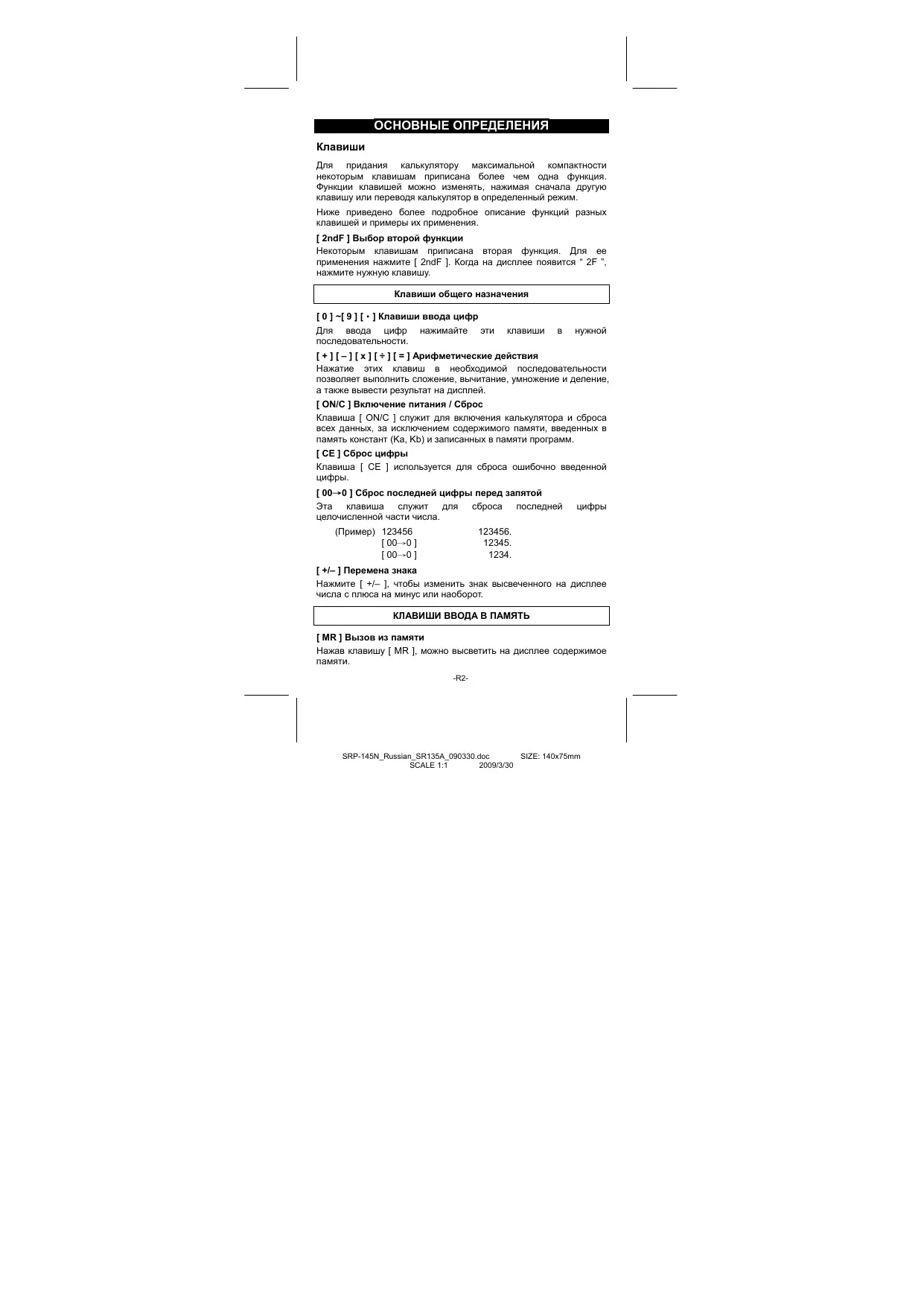


| Тип продукта | Программируемый научный калькулятор |
| Бренд | CITIZEN |
| Модель | SRP-145N |
| Питание | 2 щелочные батарейки G13 (LR44) |
| Автономность | Около 9 минут бездействия до автоматического выключения |
| Дисплей | 10 цифр (мантисса 8 цифр, показатель ±99) |
| Основные функции | Основные вычисления, тригонометрия (градусы, радианы, грады), логарифмы, экспоненты, степени, корни, факториал, дроби, преобразования шестидесятичных/десятичных чисел, статистика (среднее, дисперсия, стандартное отклонение), программирование до 40 шагов, константы Ka и Kb, память, скобки до 6 уровней |
| Память | 1 основная память (X→M, MR, M+), 2 постоянные памяти (Ka, Kb) |
| Программирование | Режим PGM, до 40 шагов, переменные, прерывания (HALT) |
| Статистика | Режим SD, ввод данных, вычисление n, Σx, Σx², среднее, стандартное отклонение (σn, σn-1) |
| Точность | 10 цифр с плавающей точкой, настраиваемое округление (FIX) |
| Размеры | Примерно 140 × 75 мм (согласно формату руководства) |
| Вес | Примерно 100 г (оценка для карманного калькулятора) |
| Уход и чистка | Протирать сухой тканью; заменять батарейки, если дисплей становится тусклым |
| Безопасность | Не оставлять батарейки в доступном для детей месте; немедленно выбрасывать использованные батарейки |
| Запчасти и ремонтопригодность | Запасные батарейки (G13/LR44); калькулятор не предназначен для ремонта пользователем |
| Общая информация | Руководство по эксплуатации на 179 страницах, доступно на нескольких языках |
Часто задаваемые вопросы - SRP-145N CITIZEN
Вопросы пользователей о SRP-145N CITIZEN
0 вопрос об этом устройстве. Ответьте на те, что знаете, или задайте свой.
Задать новый вопрос об этом устройстве
Скачайте инструкцию для вашего Часы в формате PDF бесплатно! Найдите своё руководство SRP-145N - CITIZEN и возьмите своё электронное устройство обратно в руки. На этой странице опубликованы все документы, необходимые для использования вашего устройства. SRP-145N бренда CITIZEN.
РУКОВОДСТВО ПОЛЬЗОВАТЕЛЯ SRP-145N CITIZEN
2)Onepaun,3akJIOUeHHbIeBCKO6Kn
Ф.Чунл,在чушке Надатия Фунцюнальков Клиавшии поед в Велинием apryмentа, наразимеш, [EXP].
4)Дроби
5) + / -
6) [y]x, x^y
7) x, ÷
8) +, -
TOUHOCTb PACHTOB I OINTMbie PPEIbI 3HAUYEHNI
| Фунreichни | Интервал Вьда |
| sin x, cos x, tan x | Deg: |x| < 1 x 10 \( ^{11} \) degRad: |x| < 1745329252 radGrad: |x| < 1.111111111 x 10 \( ^{11} \)grad或其他tan x或其他rad: |x| ≠ 90 (2n+1)Rad: |x| ≠ \( \frac{\pi}{2} \) (2n+1)Grad: |x| ≠ 100 (2n+1)(n сенье сисло) |
| \( sin^{-1}x, cos^{-1}x \) | |x| ≤ 1 |
| \( tan^{-1}x \) | |x| < 1 x 10 \( ^{100} \) |
| \( sinh x, cosh x \) | |x| ≤ 230.2585092 |
| \( tanh x \) | |x| < 1 x 10 \( ^{100} \) |
| \( sinh^{-1}x \) | |x| < 5 x 10 \( ^{99} \) |
| \( cosh^{-1}x \) | 1 ≤ x < 5 x 10 \( ^{99} \) |
| \( tanh^{-1}x \) | |x| < 1 |
| \( log x, \ln x \) | 1 x 10 \( ^{-99} \) ≤ x < 1 x 10 \( ^{100} \) |
| \( 10^x \) | |x| < 100 |
| \( e^x \) | |x| ≤ 230.2585092 |
| \( \sqrt{x} \) | 0 ≤ X < 1 x 10 \( ^{100} \) |
| \( x^2 \) | |x| < 1 x 10 \( ^{50} \) |
-R8-
| 1/x | \( 1 \times {10}^{-{99}} \leq \left| x\right| < 1 \times {10}^{100},X \neq 0 \) |
| \( \sqrt[3]{x} \) | \( \left| x\right| < 1 \times {10}^{100} \) |
| \( x! \) | \( 0 \leq x \leq {69},x \) zueloe quinso. |
| \( \rightarrow 0,{1n},0,{1n} \rightarrow \) | \( \left| x\right| < 1 \times {10}^{100} \) |
| \( {x}^{y} \) | \( x > 0 : - 1 \times {10}^{100} < y\log x < {100} \) \( x = 0 : y > 0 \) \( x < 0 : y = n,1/\left( {{2n} + 1}\right) ,n \) zueloe quinso. krome \( - 1 \times {10}^{100} < \frac{1}{y}\log \left| x\right| {100} \) |
| \( \sqrt[3]{x} \) | \( x > 0 : y \neq 0, - 1 \times {10}^{100} < \frac{1}{y}\log x < {100} \) \( x = 0 : y > 0 \) \( x < 0 : y = {2n} + 1,\mathrm{l}/\mathrm{n},n \) zueloe quinso \( .\left( {\mathrm{n} \neq 0}\right) \) krome \( - 1 \times {10}^{100} < \frac{1}{y}\log \left| x\right| {100} \) |
| a \( b/c \) | Bvod: Lénaar chaftb quinca, quinclntelb ni 3hamaenatelb He moyrt npbebillaatb 10 ZNFDP (Bmecte c decaTtHuN 3aIaToi) Pezumblat: Ecsni ceia Juaactb quinca, quinclntelb i 3hamaenatelb He npbebillaaot 1 x \( {10}^{10} \) ,to pezumblat BvICBueHbaetc B BVide dRoboi |
| STAT | \( \left| x\right| < 1 \times {10}^{50},\left| \sum x\right| < 1 \times {10}^{100} \) \( 0 \leq \sum {x}^{2} < 1 \times {10}^{100},0 \leq n < 1 \times {10}^{100} \) \( \bar{x} : n \neq 0;\sigma n - 1 : n > 1;\sigma n : n > 0 \) |
NEPEPOJIHEHNE /OwISKA
PnHaCTyPiNHeMn OndHOrO n HIXKepeHcNEHbIx yCIOBn paCteTbCTAHOBTaTcHEOBMOKbHmNi Ha CINPee BbICBeYBaETcR CaMBON "E." IaB 6pOca OUsIKn NIKBuaDnnepenepoNHeHn HAXMNTe [ON/C]3TONo3BOJNT npOdoJIkntb paCteTb.
- POMEXKYTOHNYI IN KOCHATEBLYBEpy3yTATNPBBUIAAET 1 x 10^10 (BKIOHYA pachetBu C cNCHN3OBAHM NAMHTI).
- Nonbytka DeeneHna Hohb.
Ycno yOboHEK KpyIbIX CKo6OK npBbIaAe 6 IINy cNo BLOXeHbIX CKo6OK npBbIaAe 7. (JaKe eCNI cnco OyoBHeHCKo6 OK nePbIaAe 7, OsiK6MaKT jePOsnOITn pRnCNIO3OBAHn nAMrTn Ka IIN Kb, IIN zanmcaHNbX B nAMrTn npOrpAMM.
Поньтkaнсponьзованя [2ndF][Kax-k]ии [2ndF][KbX-k]ВTOBpeMкaknamTnKaиКбнсponьзуOTсдЯхан
Hn3KoPnOpnPteThbIX paCteTOB.
Bauin pahebty Bixboyd 3a donyctmbie npedebly yfhuKOnHahbHuN CTATHNECKHN paheTob.
BbIbTaTeEc3aNcBaTbnPporpAMMy, npEbeBlaOauSyu 40 bai.ДЯсбра BcBcBeHHeHoi OuiKbNepeNoJIeHnHaXMMTE[ON/C].
NUTAHNE
TcBbI BKnIOHTb KaNkByTApO, HAKMnTE KNaBmUy [ON/C].ДЯВblKIOHEna KaNkByTApO HAKMnTE KNaBmUy [OFF].ДанньKaNkByTApO BblKIOHTCt ABOTMATuHECKn,ecnIM He 6yDUTNoNTbOBObATB C TeHENHe PnIMEPHO 9 MNHTy. KaNkByTApO MOKHOpeAKTNIBPOBaTb HaxaTMeH KnAusbn [ON/C];npn 3Tom BCEycYahAOKn KaNBIuee,DNCTnE n NAMrTb 6yDUT BoCCTAHOBnHeIb.
TITaHne KaIbKyIaTOpA OcuIecTBnEeTCr OT DByX UeNoUhBx 6batapei G13(LR44).Ecnn DiNcNne TycKnbl, CneNyET 3aMeHntb 6batapei.Bo N36ExaHne TpaBM 6ybTe AkkypaTHbl pnz 3aMeHe 6batapKe.
- Otkpytnte BnHbHa 3aDne KpbIke KaIbkyIaTopa.
2.Bactabte NPOKTOY DEPTBKY B ZEMLB KMOY BXPEH N HIXHE YACTMAK KOPNYCA ANDOPOXHO PAADBHINE T OKPYNC.
3.BbIbHe N bIbOpcBe CTaPbe 6aTapeiKn. HNKoDr He paPeuShaJeT DeTmIrpaTb C 6aTapeiKeH
4.Повриerte Новbie Батарейки Сухов Ветшь дая обсесенялuyшени Кота. <|im_start|>assistant 17
5.BcTabbTe DBe HOBbE 6aTapeKn PNOCKo CTOpOHO (PNIOC) KBepxy.
6.CdBmHbTe BepXHIOI HnHXHIOI NOOBHNK KOpNyca 3auzienkHIne INX.
7.3aBnHTte BnHTbl
OBblHbIE PACyETbi
OCHOBHbIe BblncJIeHn
(BkIIOUyapcYeTbICNCIOJIb3OBAHMeCko6oK)
| (Приимер): - 3.5 +8 +2 = 0.5 | |
| 3.5 [ +/-] [ + ] 8 [ ÷ ] 2 [ = ] | DEG 0.5 |
| (Приимер): (5 - 2 x 1.5) x 3 + 0.8 x (-4) = ? | |
| [ () 5 [ - ] 2 [ x ] 1.5 [ ]) [ x ] 3 [ + ] | DEG 2.8 |
| 0.8 [ x ] 4 [ +/- ] [ = ] | |
| (Приимер): 2 x [7 + 6 x (5 + 4)] = 122 | |
| 2 [ x ] [ () 7 [ + ] 6 [ x ] [ () 5 [ + ] 4 [ = ] | DEG 122. |
(PiMmeaHne):Peped haxatnem KnaBniu [ = ] Heo6xoImo Haxatb[ ]).
-R10-
PacyeTbIC NcNoJIb3OBAHHeM KOHCTaHT
| (Призег): 3 + 2.3 = 5.3 6 + 2.3 = 8.3 | ||
| 3 [+] 2.3 [=] | DEG | 5.3 |
| 6 [=] | DEG | 8.3 |
| (Призег): 7 - 5.6 = 1.4 -4.5 - 5.6 = -10.1 | ||
| 7 [−] 5.6 [=] | DEG | 1.4 |
| 4.5 [+/-] [=] | DEG | -10.1 |
| (Призег): 12 x 2.3 = 27.6 12 x (−9) = −108 | ||
| 12 [x] 2.3 [=] | DEG | 27.6 |
| 9 [+/-] [=] | DEG | -108. |
| (Призег): 74 + 2.5 = 29.6 85.2 ± 2.5 = 34.08 | ||
| 74 [÷] 2.5 [=] | DEG | 29.6 |
| 85.2 [=] | DEG | 34.08 |
PacYeTbI C NcIOJIb3OBAHnEM nAMrTu
ПгИ ВИССLENHЯС C ИСОЛБЗВАЙЕМ ПАМТИН He pepeBOДДпе Калькунлтор Б佩KM "SD".
HOBoe YnCNO, BBOIDNMOE B nAMrTb HauKaTHeM KnaBmUIN [X→M], 3aMeHReT npExHHe 3NaHeHHe, 3aNcCaHHe B nAMrTpaHee.
- YTObI BiYHICTNtB NaMHTb, HAXMTte NocTeIOBATEbHO KnaBIMn [0][X→M] nIIN KnaBIMn[ON/C][X→M].
- Ecmn B namrnn 3anaCHO uNcNO, He paBHOe HynIO, To Ha INmDkatope BbIcBHeuBaTeC M.
- Пинхаати Клавиш [MR], a 3atem [X→M], bblcbeHbAeMoE
Ндпгггггггггггггггггггггггггg
Т�ндпггггггггггггgгgгgгg
Т�ндпгггgгgгg
Т�ндпгgg
Т�ндпgg
Т�ндпgg
Т�ндпgg
Т�ндпgg
Т�ндпgg
Т�ндпgg
Т�ндпgg
Т�ндпgg
Т�ндпgg
Т�ндпgg
Т�ндпgg
Т�ндпgg
Т�ндпgg
T
| \( \left( {\operatorname{Ex}.}\right) : \left( {3 - 5}\right) + \left( {{56} \div 7}\right) + \left( {{74} - 8 \times 7}\right) = {24} \) | |
| 0 [ X \( \rightarrow \mathrm{M} \) ] | DEG0. |
| 3 [-] 5 [ M+ ] | M DEG-2. |
| 56 [ + ] 7 [ M+ ] | M DEG8. |
| 74 [-] 8 [ x ] 7 [ M+ ] | M DEG18. |
| [ MR ] | M DEG24. |
| 0 [ X \( \rightarrow \mathrm{M} \) ] | DEG0. |
-R11-
SRP-145N Russian SR135A 090330.doc SIZE: 140× 75mm
SCALE 1:1 2009/3/30
PACUETbIC IPNIMEHEHEMФУHKUHOHAJIbHbIX KJABIUS
IpebeoD ueCTnDEcTepeuHbIX uCe9B DeCtTuHbIe
| (Приимер): 12° 45' 30" = 12.75833333 | |
| 12 [·] 4530 [2ndF] [0,"]→] | DEG 12.75833333 |
| (Приимер): 2.12345 = 2° 7' 24.42" | |
| 2.12345 [2ndF] [→,"] | DEG 2.072442 |
PpeKdJe CEm npOoBnTb HIXeCneDyUOIme BByHCNcEHINy, y6EaNTecB B BybOpe peKIMMA DmKcNpOBaHHO DecaTnHO 3aIaTOc C DBMY 3hAKAMNocTe 3aTNOTo.
PacetbI c nCnoJIb3OBAHnEM dpo6e
Haxatne KlaBn [2ndF] npebpaaet BbcbeHHeqNo HnepaBnblHyIO np6b.
| (Призер): 2/3+7/5=124/15 | |
| 2 [ a % ] 3 [+] 7 [a % ] 3 [a % ] 5 [=] | DEG 8 4 15 |
| [2ndF] [→% ] | DEG 124 15 |
- Пин hashaktmknabm [a b] nocne 3naka [=], a taioke npinpopebeHn deCTBm c deTtHuBMn DpO6Ma np3yIbT aDyETBbCBeH b V dupe dcTtHuN dOboi.
| (Приимер): 5 4/9 + 3 3/4 = 9 7/16 = 9.19 | |
| 5 [a b/c] 4 [a b/c] 9 [+] 3 [a b/c] 3 [a b/c] 4 [= ] | DEG 9 √7 √36 |
| [a b/c] | DEG 9.19 |
TpnoHometpnueeckne n o6paTHbIe TpnuHometpnueeckne yHKcun
-R12-
| (Приимер): 3 sin 30° = 1.50 | |
| 3 [x] 30 [sin] [=] | DEG 1.50 |
| (Приимер): cos (2π/3 rad) = -0.5 | |
| 2[x][2ndF][π][+3]3 [=][cos] | RAD -0.50 |
| (Приимер): sin-10.5 = 30 (deg) | |
| 0.5[2ndF][sin-1] | DEG 30.00 |
| (Приимер): cos-1(1/√2) = 0.79 (rad) | |
| 2[√] [2ndF] [1/x] [2ndF] [cos-1] | RAD 0.79 |
Tnep6oJIueckne n o6paTHbIe Tnep6. fynKcun
| (Приимер): cosh 1.5 + sinh 1.5 = 4.48 | |
| 1.5 [2ndF] [HYP] [cos] [+] 1.5 [2ndF] [HYP] [sin] [=] | DEG 4.48 |
| (Приимер): sinh-17 = 2.64 | |
| 7 [2ndF] [HYP] [2ndF] [sin-1] | DEG 2.64 |
IecaTnHbIe HaTypalNbHbIe IorapnΦMbI/ Bo3BeDeHne B CTeneHb
| (Приимер): In7 + log100 = 3.95 | |
| 7 [In] [+] 100 [log] [=] | DEG 3.95 |
| (Приимер): 10^2 = 100.00 | |
| 2 [2ndF] [10^x] [=] | DEG 100.00 |
| (Приимер): e^5 - e^-2 = ? | |
| 5 [2ndF] [e^x] [−] 2 [+/-] [2ndF] [e^x] [=] | DEG 148.28 |
CTeneHb, KopeHb KBaDpaTHbI, ObaTHa BeINuHa, fakTopnA
| (Приимер): √2 + √3 × √5 = 5.29 | |
| 2 [ √ ] [+] 3 [ √ ] [×] 5 [ √ ] [= ] | DEG 5.29 |
-R13-
| (Пrimер): 3√5 + 3√7 = -1.29 | |
| 5 [ 2ndF ] [ 3√ ] [ + ] 27 [ +/- ] [ 2ndF ] [ 3√ ] [ = ] | DEG -1.29 |
| (Пrimер): 7^5 = 16807 | |
| 7 [ x^y ] 5 [ = ] | DEG 16807.00 |
| (Пrimер): 5√32 = 2 | |
| 32 [ 2ndF ] [ √x ] 5 [ = ] | DEG 2.00 |
| (Пrimер): 1/1-1/4=12.00 | |
| 3 [ 2ndF ] [ 1/x ] [ -] 4 [ 2ndF ] [ 1/x ] [ = ] [ 2ndF ] [ 1/x ] | DEG 12.00 |
| (Пrimер): 123 + 30^2 = 1023.00 | |
| 123 [ + ] 30 [ x^2 ] [ = ] | DEG 1023.00 |
| (Пrimер): 8! = 1 x 2 x 3 x ....... x 7 x 8 = 40320.00 | |
| 8 [ 2ndF ] [ x! ] | DEG 40320.00 |
Посл Нжати Кноки [RUN] МОЖИ НУСИТБ ВБЕDEнUE переменьх. ВбдITE переменныеВTom подxe,КAKOM OПИ ВСТЧЕАТСВ.YВAPBEHIN,НЖМЯД KNAВИSH [RUN] NOСЕ ВБЕDEнИ КСХДО ПЕРEMENHо. МДИСПЕЗБУДТВИСЕСИВATSC OTБETI.
3aɪncaHbIeB nʌmrtɪ nporpamMbI 6dʊyt ABtOMaTlUeCKn Cteptbl npHaxatmɪ kʌlaɪnəeɪ [2ndF] n [PGM]. TaK ΦUo He Bʌbɪpaɪte pexkma nporpamMbIpOBAHnE, eCn y Bac HET hamepeHnE BBCTn HOby nporpamMy.
KaIbKyIaRTO MPoXHO 3aIporpAMMPOBaT TaK, TcO6bI OH NOKa3bIaBnPnpOMeKYToHbe peZyIaTbIbYbIcNHeII. PnI BBOe npORpAMMbPa cpaCTOB (B pexIMePGM), HAKMnte KnaBHI 已 B TOM MeTe, IgeJenateBHO yBuDBe npOMeKyToHbpeZyIaTat. 3aTeM HAKMITEKnABH [2ndF] [HALT] n IpOdoJIaKeIte BBOIoITb npOrpAMMy paCHTOB, KAK oBbIHo.
Korda nporpamma 3aunyeeta, To kaxkbbl paa nocne bIcbeHbAHIN
npomekytohoro peaytata cneJyET nahtabk knabuWY [RUN] dna
npoDoljKeHn BvUcnSeHn. MoKHO 3anporpaMMIOBpaOB
KaIbkyTnOP TAKmObApzOM, YoBo bON pnOBAObn paCtebl
nocNoedobatbNo NO deym oOpymNAM.
| (Приимер)Вычес ninth�сяховни симу и поочentь по заиму в разиме 5,000 (x) до 6% roданы (y) в тучене 7 лет (z)Формуна : total amount = x (1 + y)2 |
| (Приимер) : (1) x =5,000 y = 6 % z = 7 лет (2) x = $1,000 y = 10 % z = 5 лет |
-R16-
| [2ndF][PGM] | PGM | DEG | 0. |
| [2ndF][[X]] | PGM | DEG | [1] |
| 5000 | PGM | DEG | 5000. |
| [x][(+]1[+]2ndF)[[X]] | PGM | DEG | [2] |
| 6 | PGM | DEG | 6. |
| [+]100[...] [x^y][2ndF][[X]] | PGM | DEG | [3] |
| 7 | PGM | DEG | 7. |
| [=] | PGM | DEG | 7518.151295 |
| [2ndF][PGM] | DEG | 0. | |
| [RUN] | DEG | [1] | |
| 1000 | DEG | 1000. | |
| [RUN] | DEG | [2] | |
| 10 | DEG | 10. | |
| [RUN] | DEG | [3] | |
| 5 | DEG | 5. | |
| [RUN] | DEG | 1610.51 | |
-R17-
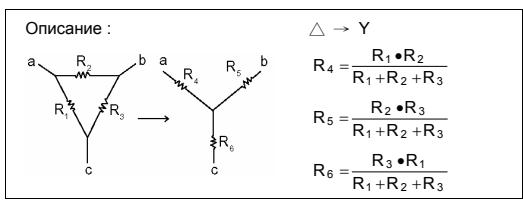
| (Приимер): (1) R1= 12 (Ω) (2) R1= 10 (Ω)R2= 47 (Ω) R3= 82 (Ω) R4= 30 (Ω) | ||
| 12 [2ndF] [Ka x-k] | DEG12. | |
| 47 [2ndF] [Kb x-k] | DEG47. | |
| 82 [X→M] | M DEG82. | |
| [2ndF] [PGM] | M PGM DEG0. | |
| [Ka x-k] [Kb x-k] | M PGM DEG564. | R1×R2 |
| [+] [(?] [Ka x-k] [+] [Kb x-k] [+] [MR ]] [=] | M PGM DEG4. | R4 |
| [2ndF] [HALT] | M PGM DEG4. | |
| [MR] [Kb x-k] | M PGM DEG3854. | R2×R3 |
| [=] | M PGM DEG27.33333333 | |
| [2ndF] [HALT] | M PGM DEG27.33333333 | |
| [MR] [Ka x-k] | M PGM DEG984. | R3×R1 |
| [=] | M PGM DEG6.978723404 | R6 |
| [2ndF] [PGM] | M DEG0. | |
| 10 [2ndF] [Ka x-k] 20 [2ndF] [Kb x-k] 30 [X→M] | M DEG30. | |
| [ON/C] [RUN] | M DEG3.333333333 | R4 |
| [RUN] | M DEG10. | R5 |
| [RUN] | M DEG5. | R6 |
-R18-
Zawartosć
DEFINICJE PODSTAWOWE 2
Klawisze 2
Марка : CITIZEN
Модель : SRP-145N
Категория : Часы