
LD640DT - Impressora OKI - Manual de utilização gratuito
Encontre gratuitamente o manual do aparelho LD640DT OKI em formato PDF.




| Tipo de produto | Impressora térmica direta |
| Marca | OKI |
| Modelo | LD640DT |
| Resolução de impressão | 300 dpi (11,8 pontos/mm) |
| Largura máxima de impressão | 105,7 mm |
| Velocidade máxima de impressão | 102 mm/s (4 ips) |
| Largura de papel suportada | 20 a 110 mm |
| Diâmetro máximo do rolo | 130 mm |
| Diâmetro do cubo | 25,4 a 38,1 mm |
| Interfaces de comunicação | RS-232C, IEEE1284 paralela, USB tipo B, Ethernet (opcional) |
| Alimentação | Adaptador CA 100-240 V, 50/60 Hz, saída 24 V CC 2,5 A |
| Temperatura de operação | 5 a 40 °C |
| Umidade de operação | 10 a 80 % UR |
| Funções principais | Detecção inteligente de mídia, calibragem automática (espaço/marca preta), pausa/cancelamento, reinicialização de fábrica |
| Manutenção | Limpeza regular da cabeça de impressão e dos sensores com um lápis de limpeza ou um cotonete embebido em álcool |
| Segurança | Não usar com as mãos úmidas, evitar réguas de tomadas sobrecarregadas, usar apenas o adaptador fornecido |
| Opções disponíveis | Descolador de etiquetas, corte automático, relógio em tempo real |
| Conteúdo da embalagem | Impressora, cabo de alimentação, adaptador CA, documentação do usuário (guia de configuração, segurança, garantia) |
Perguntas frequentes - LD640DT OKI
Perguntas dos utilizadores sobre LD640DT OKI
0 pergunta sobre este aparelho. Responda às que conhece ou faça a sua.
Faça uma nova pergunta sobre este aparelho
Baixe as instruções para o seu Impressora em formato PDF gratuitamente! Encontre o seu manual LD640DT - OKI e retome o controlo do seu dispositivo eletrónico. Nesta página estão publicados todos os documentos necessários para a utilização do seu dispositivo. LD640DT da marca OKI.
MANUAL DE UTILIZADOR LD640DT OKI
Servico de apoio专业技术 ao Cliente
Tel: 808 200 197
E-mail: okiserv@oki.pt
Rua Avenida Alfrefo Egidio de souza Aranha
100-4° andar-Bloco C Chacara Santo Antonio
Sao Paulo, Brazil 04726-170
Tel: 55-11-3444-6747 (Grande São Paulo)
0800-11-5577 (Demais localidades)
Fax: 5511-3444-3501
e-mail: okiserv@okidata.com.br
Servico de apoio técnico ao Cliente
Tel: 808 200 197
E-mail: okiserv@oki.pt
Rua Avenida Alfrefo Egidio de souza Aranha
100-4° andar-Bloco C Chacara Santo Antonio
Sao Paulo, Brazil 04726-170
Tel: 55-11-3444-6747 (Grande São Paulo)
0800-11-5577 (Demais localidades)
Fax: 5511-3444-3501
e-mail: okiserv@okidata.com.br
Servico de apoio técnico ao Cliente
Tel: 808 200 197
E-mail: okiserv@oki.pt
Rua Avenida Alfrefo Egidio de souza Aranha
100-4° andar-Bloco C Chacara Santo Antonio
Sao Paulo, Brazil 04726-170
Tel: 55-11-3444-6747 (Grande São Paulo)
0800-11-5577 (Demais localidades)
Fax: 5511-3444-3501
e-mail: okiserv@okidata.com.br
Servico de apoio técnico ao Cliente
Tel: 808 200 197
E-mail: okiserv@oki.pt
Rua Avenida Alfrefo Egidio de souza Aranha
100-4° andar-Bloco C Chacara Santo Antonio
Sao Paulo, Brazil 04726-170
Tel: 55-11-3444-6747 (Grande São Paulo)
0800-11-5577 (Demais localidades)
Fax: 5511-3444-3501
e-mail: okiserv@okidata.com.br
Servico de apoio técnico ao Cliente
Tel: 808 200 197
E-mail: okiserv@oki.pt
Rua Avenida Alfrefo Egidio de souza Aranha
100-4° andar-Bloco C Chacara Santo Antonio
Sao Paulo, Brazil 04726-170
Tel: 55-11-3444-6747 (Grande São Paulo)
0800-11-5577 (Demais localidades)
Fax: 5511-3444-3501
e-mail: okiserv@okidata.com.br
Foram feitos todos os esforços, no sentido de garantir que a informação conta在这e documento é completeness, precise e actualizada. O fabricante não assume qualquer responsabilitadepelo resultado dos erros fora do seu controlo. O fabricante tambem não pode garantir que alteracoes no software e no equipamento feitas por outros fabricantes e referidas neste manual não afectarao a aplicabilitadada informacao conta nele. MencOs a produits de software fabricados por outras companhias nao constituem necessariamente um aval da parte do fabricante.
Embora tenham sido envidados todos os esforços para tornar este manual o mais preciso eutil possivel, não nos responsabilizamos, expressa ou implicamente,PGA exactidao ou integralidade da informacao nele conta.
Todo os direitos são reservados pela Oki Data Corporation. Não pode efectuar cópia não autorizada, transferência, tradução, ou acções relacionadas. Tem que obter autorização escrita da Oki Data Corporation antes deeffectuar qualquer das acções acima.
OKI é uma marca registada de Oki Electric Industry Co., Ltd.
Energy Star é uma marca comercial da United States Environmental Protection Agency.
Microsoft, Windows, Windows Server e Windows Vista são marcaes de Microsoft Corporation.
Apple, Macintosh, Rosetta, Mac e Mac OS são marca registadas de Apple Inc.
Outros names de produits e marcas são MARCAS commerciais registadas ou MARCAS commerciais dos respectivos propriétários.

Como Participante no Programa Energy Star, o fabricante determinou que este produit cumpre com as direcrizes de eficiência energetica da Energy Star.

Este produit está de acordo com os requisitos do Council Directivas 2004/108/EC (EMC) e 2006/95/EC (LVD) e 1999/5/EC (R&TTE), alterados onde aplicavel por aproximaço às leis dos Estados membros relacionados com a compatibilidade electromagnética, baixa voltagem e & equipamento de telecomunicações terminais de radio.
Os seguiñes cabos foram realizados para avaliar este produits de forma a atingir a conformidade com a direcīva EMC
observatório 2004/108/EC e configurações que não esta poderão afectar esta observência.
| TIPO DE CABO | COMPRIMENTO (METROS) | NUCLEO | BLINDAGEM |
| Alimentação | 1,8 | x | x |
| USB | 1,8 | x | ✓ |
| Série | 1,8 | x | ✓ |
| Paralela | 1,8 | ✓ | ✓ |
| LAN | 3,0 | x | x |
FABRICANTE
Para informações sobre vendas, assistência ou quostões gerais, contacte o seu distribuidor local.
IMPORTADOR PARA A UE/REPRESENTANTE AUTORIZADO
OKI Europe Limited (operando como OKI Printing Solutions)
Blays House
Wick Road
Egham
Surrey, TW20 0HJ
Reino Unido
Para informações sobre vendas, assistência ou pergães gerais, contacte o seu distribuidor local.
INFORMACAO AMBIENTAL

■ Indice
※ Manual de instruções e precações a ter na utilização na impressora ……5
- Conteudo do pacote da impressora 9
- Nomes das componentes do produits 10
- Instalação e utilizesação 12
3-1 Corrente 12
3-2 Ligação do cabo da interface 13
3-3 Introducao do rolodepapel na impressora 15
3-4 Botoes e LED 16
3-5 Impressao de teste 18
- Teste automatico 19
- Fonções detaIhadas 20
5-1 Utilizar o programa'utilario para configurar a impressora 20
5-2 Modo de configuração autônomo 21
5-3Pausa/Cancelar 22
5-4 Calibracao do suporte 23
5-5 Funcao "Smart Media Detection (Detecao intelligente do suporte) 24
5-6 Modo de calibracao automatica do sensor de intervalos 25
5-7 Modo de calibracao automatica do sensor marca preta 25
5-8 Modo de calibracao manual 26
5-9 Modo de fecho da tampa 27
5-10 Modo de copias de segurarca dos dados 27
5-11 "Factory Reset"(Repor do fabricante) 28
5-12Funcao“Peel-Off”(Destacador)(opcao) 28
5-13 Usar papel Zig-Zag 30
5-14 Cortador automatico (opcao) 31
5-15 "Real-Time Clock" (Relógio em tempo real) (opção) 32
- Limpeza da casa da impressora 33
6-1 Limpeza da casa da impressora 33
6-2 Sensores de limpeza, cilindro e/ou via do papel 34
- Anexo 35
7-1 Especificações 35
7-2Tipos de etiquetas 35
Manual de Instruções
Este manual de utilizes contém informaçõesbasicas quando àutilizaçãodo produits e也是非常 quando as medidas de emergência que possam ser necessarias.
Os seguintes manuels em分开o fornecem conteudos mais detalhados em varias questoes e areas technologicas.
1. Manual do controlador do Windows
Este manual fornece informacoes sobre as instruções de instalacao e sobre as funções principais do controlador do Windows.
Este manual disponibiliza informações relativas à'utilisation do software para seleção de funções deste produto, 修改ação de condições de funcionaamento, etc.
3. Manual de programação (SLCS)
Este manual fornece informacoes acerca dos comandos de etiquetagem da impressora.
4. Manual do descarregador de fontes originais
Este manual disponibiliza informações relativas ao descarregador de fontes que pode descarregar fontes originais e permitir a sua'utilisation sob a forma de fontes do disposicao.
5. Manual da interface de rede
Este manual disponibiliza informações relativas à configuração e'utilisation da interface Ethernet.
6. Manual da ferramenta de configuração da Internet
Este manual disponibiliza informações relativas à'utilisation da ferramenta de configuração da Internet; que pode configurar a interface Ethernet deste produto.
Nós, na Oki Data, empenhamo-nos diariamente para melhorar eactualizar as funções e a qualida de todos os outros produits. Desta forma, as espécificações do produto e/ou o conteudo do manual de utilizesdor poder ser alterados sem aviso prévio.
Precauções de segurança
Ao utilizes este dispositivo, mantenha as seguições normas de segurarça seguições para evitar qualquer acidente ou dano no material.

Aviso
A violação das instruções seguições pode provocar lesões graves ou morte.
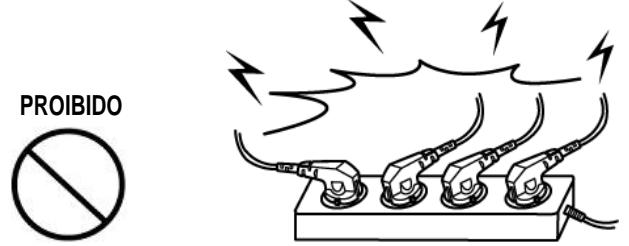
Nãopluguevariosproducts emuma mesmatomada.
- Isso poderá provocar aquecimiento e incendido.
- Se oplugue estiver sujo, seque-o ou limpe-o antes do uso.
- Se oplugue não entra perfeitamente bem no orificio, não oplugue.
- Tenha a certeza de usar somenteplugues padronizados.
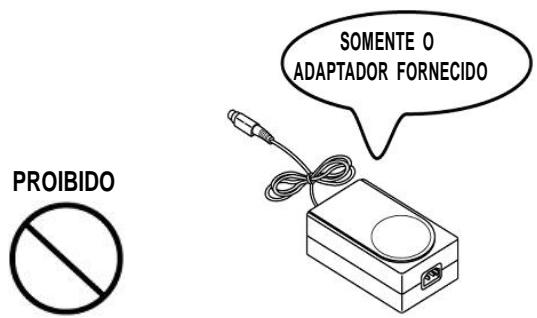
Voce delve usar somente o adaptor que foi fornecido.
- O uso de outros adaptadores é perigo.
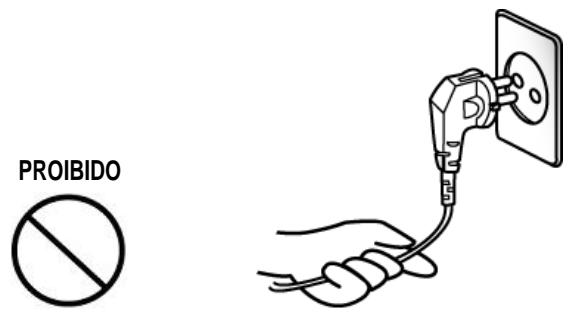
Nāo puxe o cabo para desplugar o mesmo.
- Isso pode danificar o cabo, e poderá causar um incendi o ou até mesmo a quebra da impressora.
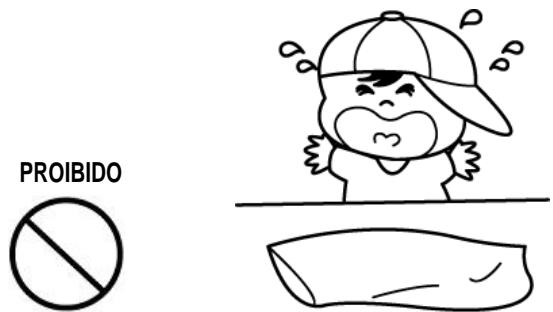
Mantenha o saco plastico for a do alcance das crianças.
- Caso contrário acriança poderá colcoar o saco na cabela.
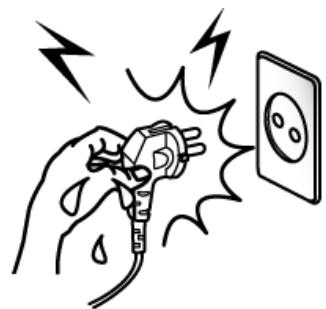
Não plugue ou desplugue com suas mãos molhadas.
- Voce poderá se eletrecutar.

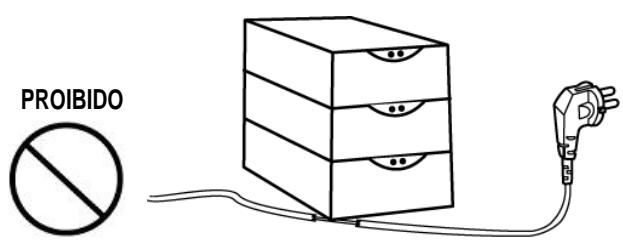
PROBIDO
Não fazer o cabo com fora ou o deixe abaixo de algo um objecto pesado.
- Um cabo danificado pode causar incendio.

ATENÇão
As instruções relativas à violação seguições podem danIFICAR ligeiramente ou danIFICAR o disposicao.
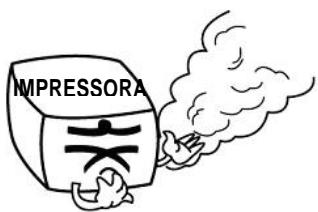
Caso observe una fumaça estranha, cheiro ou barulho vindo da impressora, desplugue-o antes das seguentes providencias.
- Desligue a impressora e desplugue-o da tomada.
- Após o desaparecido nto da fumaça, chame o seu revendedor para convertar o mesmo.

PARADESPLUGAR
Tenha cuidado para não magoar os dedos quando abrir ou fechar a tampa do papel. Àlem disso, tenha también cuidado para que a tampa do papel não deslize e caia ao chão.

PERIGO MECÁNICO

Cologne a impressora numa superficie estavel.
- Caso caia, pode se quebrar e poderas machucar-se.

PROBIDO

Use somente acessórios aprovados e não tente desmontar, reparar ou remodelar o equipamento por si.
- Chame o revendedor quando esses serviços foram necessaries.
- Não toque a lamina do cortador automatico.

DESMONTAGEM PROIBIDA

Não deixe queágua ou outros objetivos estranhos entre m na impressora.
- Caso ocorra isso, desligue-o e desplugue a impressora antes de chamar o revendedor.

PROIBIDO


Não use a impressora quando o mesmo não estiver funcional. Isso pode causar fogo ou eletreciação.
- Desligue a impressora e desplugue a impressora antes de contactar o seu revendedor.

PARADESPLUGAR

■ Outras Precauções
Os direitos de autor para este guia de utiliser e para outrosmanuals sãopropriada da Oki Data Corporation. Qualquer copia ou conversao em formato electrico e o guardar este material sem a expressa autorização por escrito da Oki Data Corporation es estritamente proibido.
Autilização das informações contidas neste manual não está sujeita a qualquer responsabilité de patente. Este manual fjoi preparado com muito cuidado e atençao ao detalhe mas poderá conter eles erros e/ou omissões.
A Oki Data Corporation não é legalmente responsavel por quaisquer danos resultantes da utilizesação das informações neste manual.
A Oki Data Corporation e os seuas afiliados não são legalmente responsavel (Estados Unidos excluidos) por quando danos, perdas, custos e/ou despesas que resultem daquebra, má'utilisation e/ou avaria do produits devido a violação ou negligência relativamente às informações de manutençao e operação e instruções indicadas pela Oki Data Corporation, bem como alteracoes, reparacoes e/ou 修改ações não autorizadas ao produit por parte do utilizeser e/ou de terreiros.
A Oki Data Corporation não é legalmente responsavel por quaisquer danos e/ou quostões resultantes da utilizesação de opções e/ou partes que não sejam produits ou produits autorizados da Oki Data.
1. Conteudo do pacote da impressora
Os itens segunte deverao estar dentro do pacote da impressora.
Contace o revendedor a quem comprou a impressora, se algo item estiver danificado e/ou em falta.
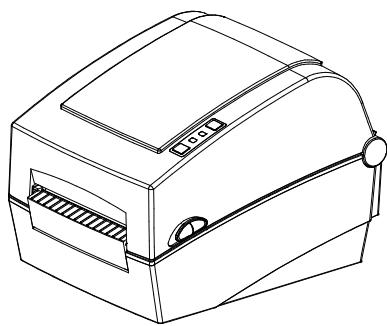
LD630D/LD640D
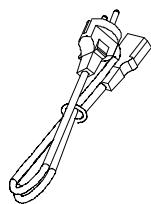
Cabo electrico
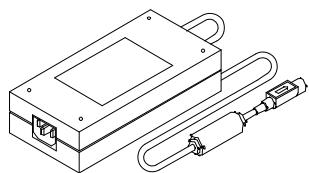
Transformador AC
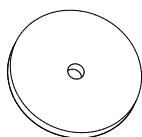
CD

Documentos do'utilizar (Manual de configuraçao, segurar e garantia)
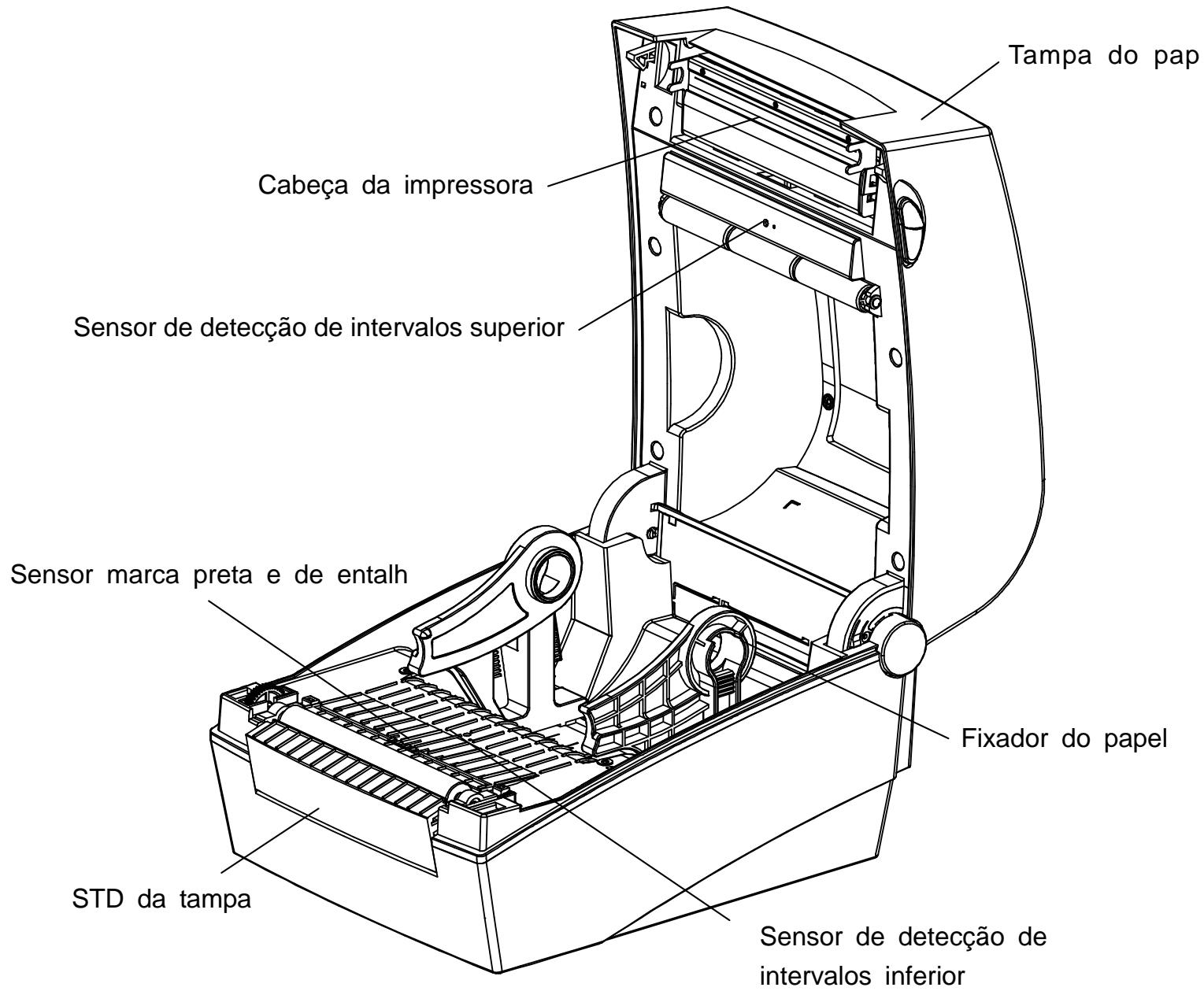
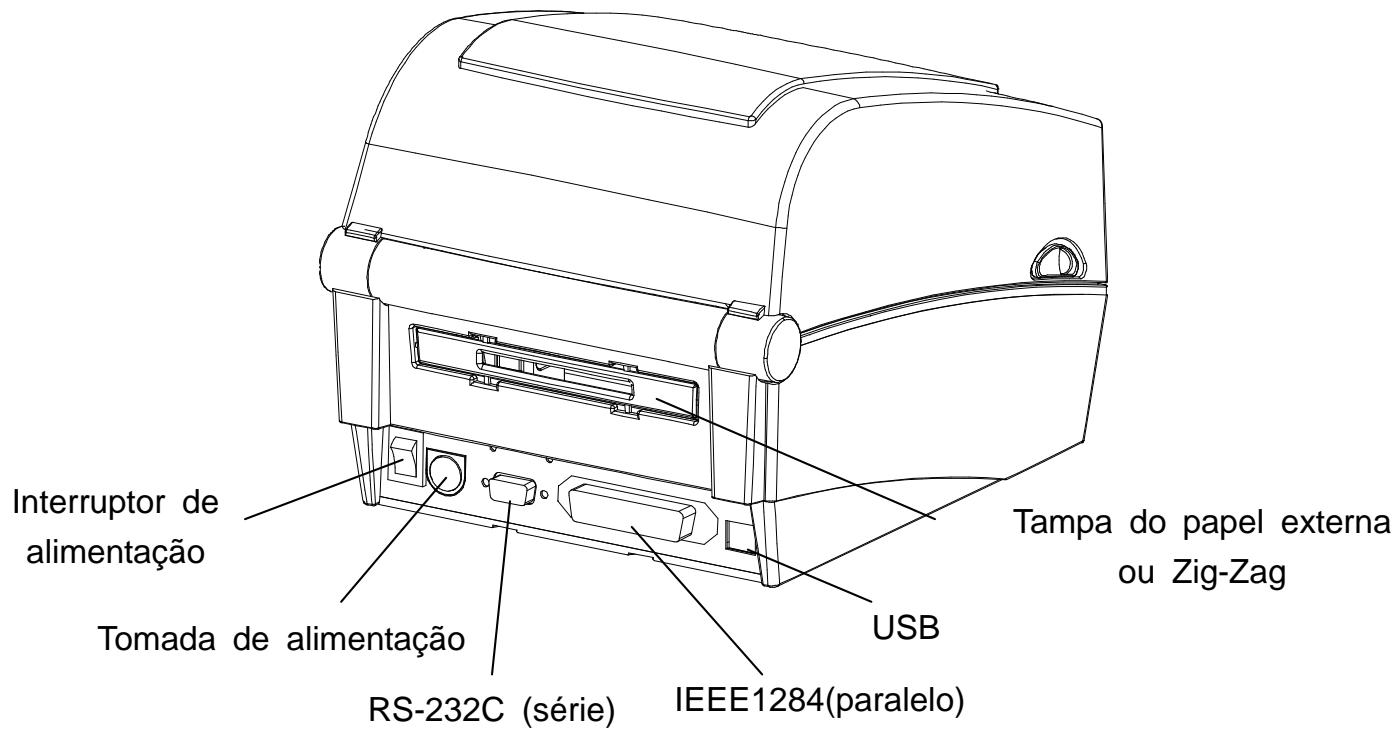
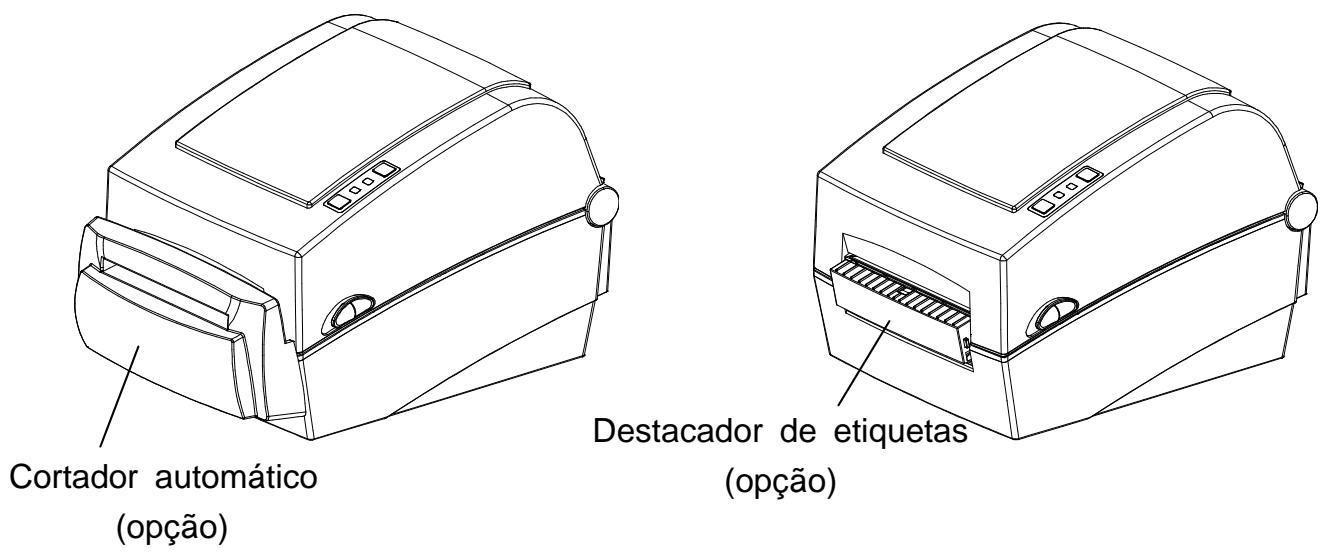
2. Nomes das componentes do produto
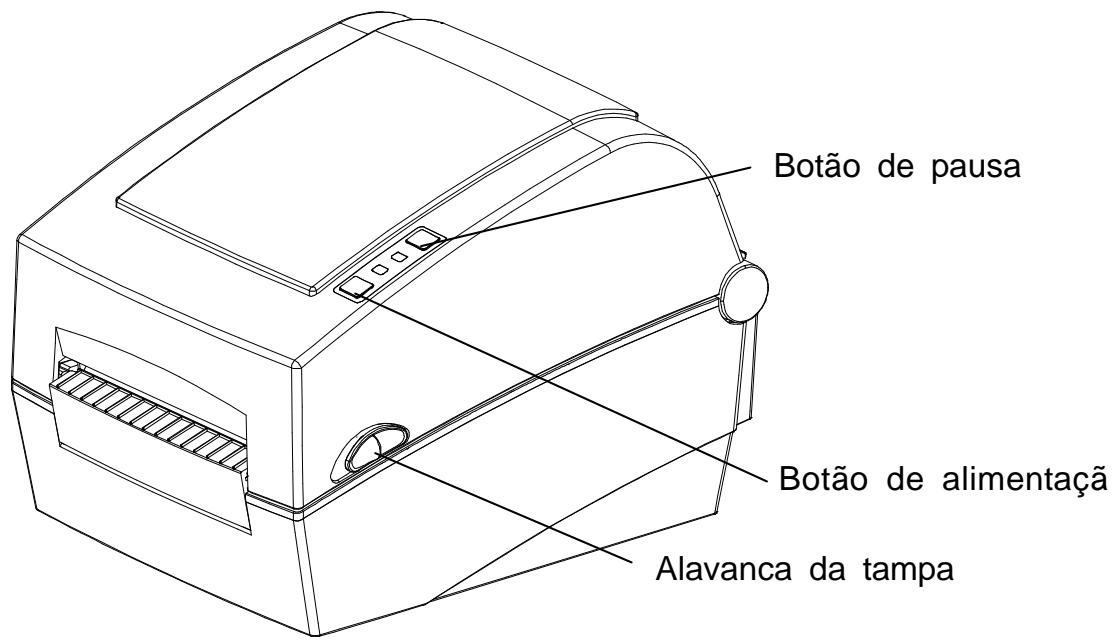
3. Instalação e'utilisation
※ ATENÇÂO
- Tenha cuidado para não entalar os dedos quandoAbrir ou fechar a tampa do papel.
Certifique-se de que abriu a tampa do papel, até esta ficar totalmente aberta. - Quando introduzir o papel na impressora, tenha dificuldado para não entalar os dedos entre o papel e o fixador do papel.
- Não toque no cortador com as mãos e não introduza nenhum objecto no seu interior. Se o fazer, poderá haber lesões físicas.
3-1 Corrente
Ligue a impressora à corrente tal como é indicado abaixo.
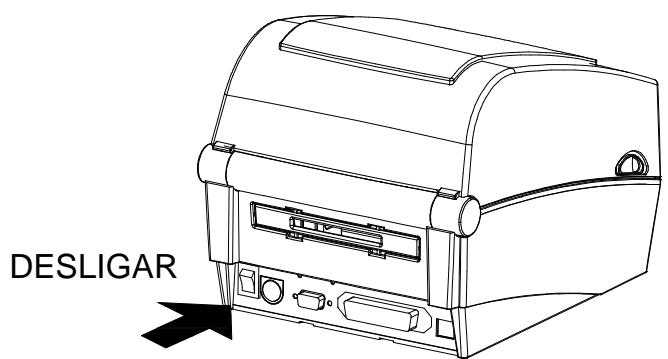
Interruptor de alimentacao
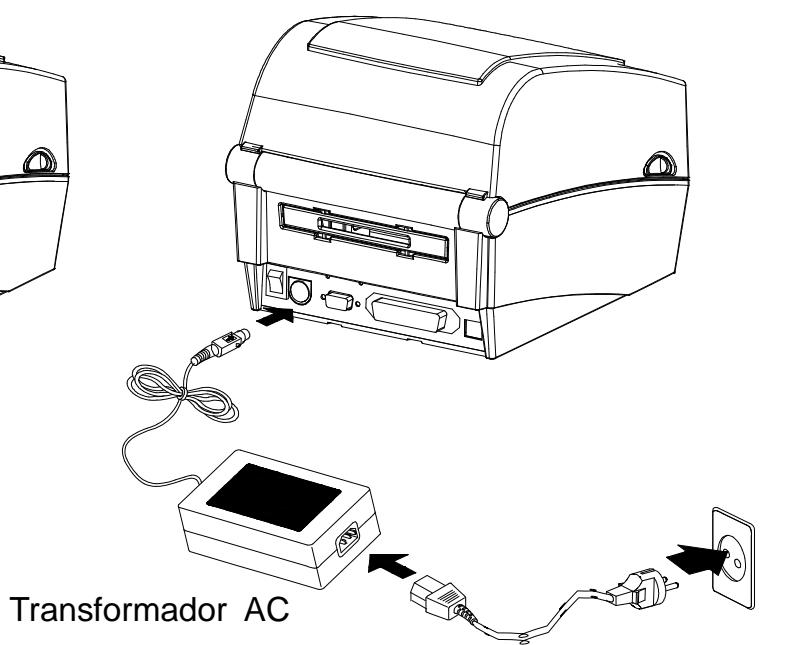
Cabo electrolyco
1) Desligue o botão de alimentação da impressora.
2) Verifique se a voltagem do transformador AC coincide com a da fonte de alimentacao.
3) Ligue a ficha do transformador AC ao conector de alimentacao da impressora.
4) Ligue o cabo eletrico ao transformador AC.
5) Ligue o cabo eletrico a uma fonte de alimentacao/tomada.
3-2 Ligação do cabo da interface
Ligue o cabo da interface tal como é indicado abaixo.
Esta impressora suporta as seguiñes normas da interface de comunicações:
Cabo RS-232C (série)
Cabo IEEE1284 (parallelo)
Cabo USB B-
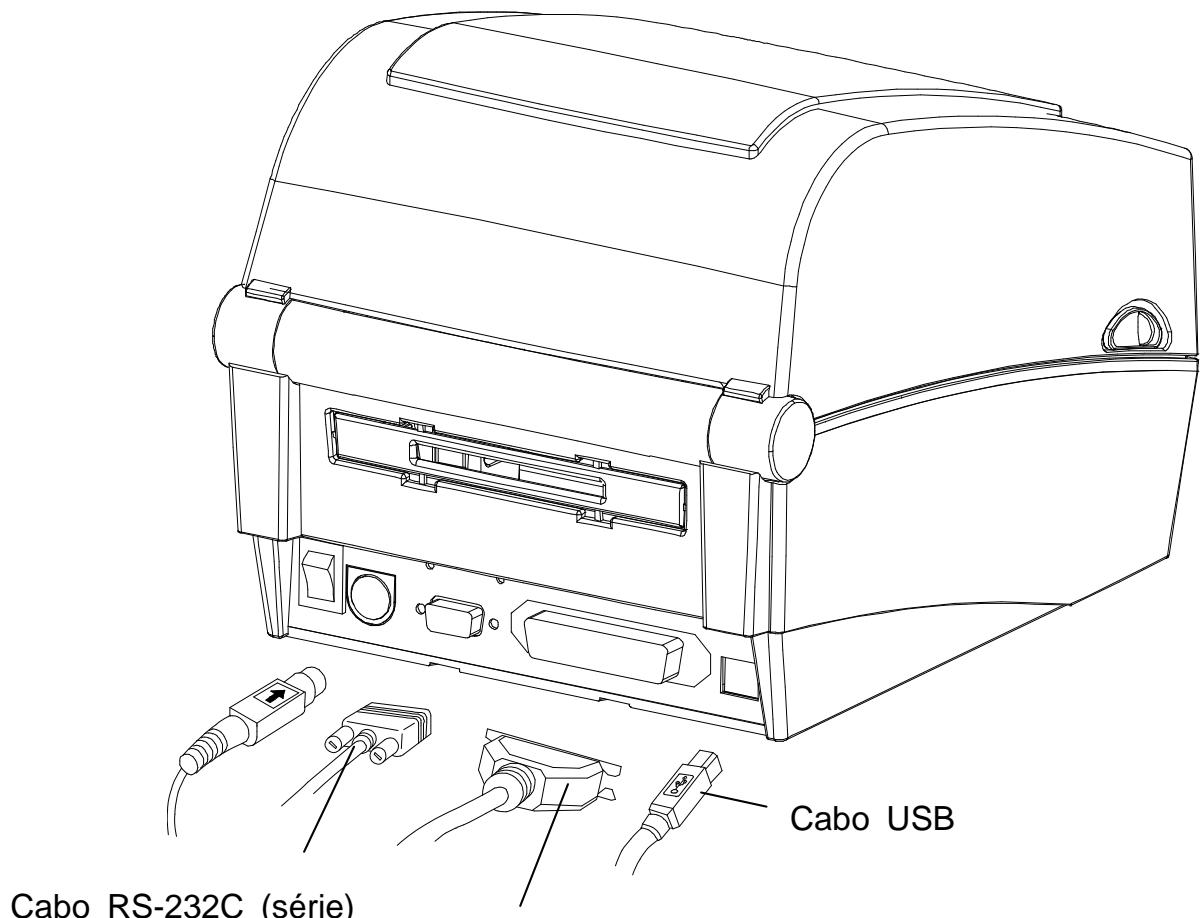
Cabo RS-232C (série)
Cabo IEEE1284 (parallelo)
1) Desligue o botão de alimentação.
2) Ligue o cabo de comunicações à porta de comunicações da impressora que está a ser realizada.
- Ligue o cabo RS-232C (série) à porta SERIAL (Série) e aperte os parafusos existentes em eles os lados. Esta porta necessita de um cabo protegado com um comprimento inferior a 1,8 m.
- Ligue o Cabo IEEE1284 (paralelo) à porta PARALLEL (Paralela) e aperte os clips.Esta porta necessita de um cabo protegado com um núcleo de ferrite; com um comprimento inferior a 1,8 m.
- Ligue o cabo USB B- à porta USB.
Esta porta necessita de um cabo protegido com um comprimento inferior a 1,8 m.
3-2-2 Modelo Ethernet
Ligue o cabo da interface tal como é indicado abaixo.
Esta impressora suporta as seguiñes normas da interface de comunicações:
Cabo RS-232C (série)
Cabo LAN (Ethernet)
- Cabo USB A- (apenas para o dongle WLAN)
Cabo USB B-
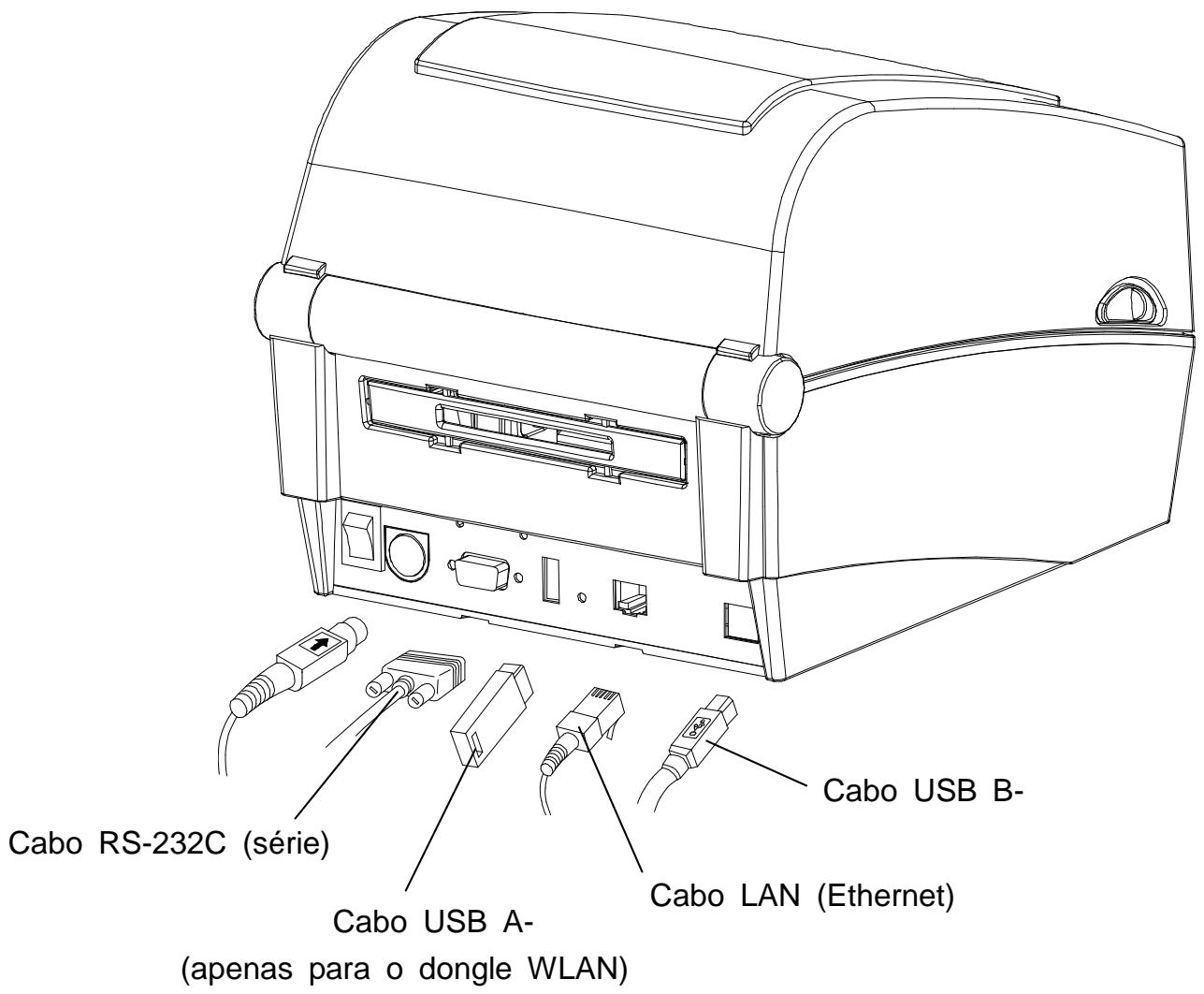
1) Desligue o botão de alimentação.
2) Ligue o cabo de comunicações à porta de comunicações da impressora que está a ser realizada.
- Ligue o cabo RS-232C (série) à porta “SERIAL” da impressora e aperte os parafusos localizados em eles os lados.
Esta porta necessita de um cabo protegido com um comprimento inferior a 1,8 m.
- Ligue o cabo LAN (Ethernet) à porta ETHERNET.
Esta porta necessita de um cabo protegido com um comprimento inferior a 3,0 m. - Ligue o cabo USB A- (apenas para o dongle WLAN) à porta HOST (Anfitrião).
- Ligue o cabo USB B- à porta USB.
Esta porta necessita de um cabo protegido com um comprimento inferior a 1,8 m.
3-3 Introdução do roló de papel na impressora
1) Abra a tampa do papel.
Tampa do papel
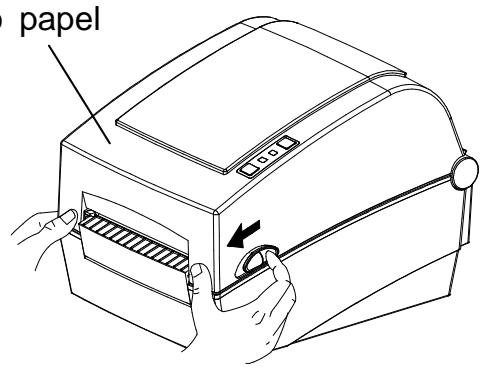
2) Abra o fixador do papel e introduza o rolo do papel na impressora.
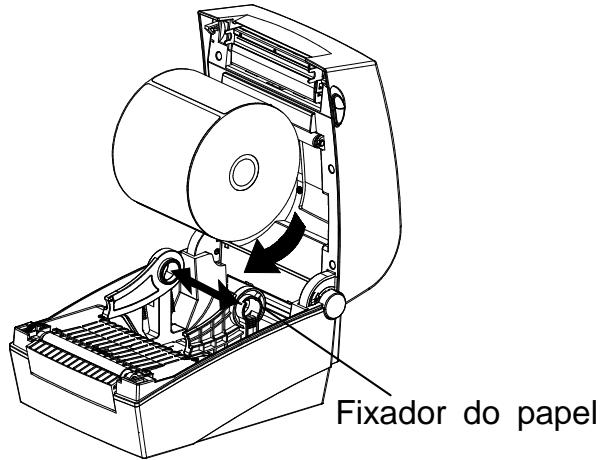
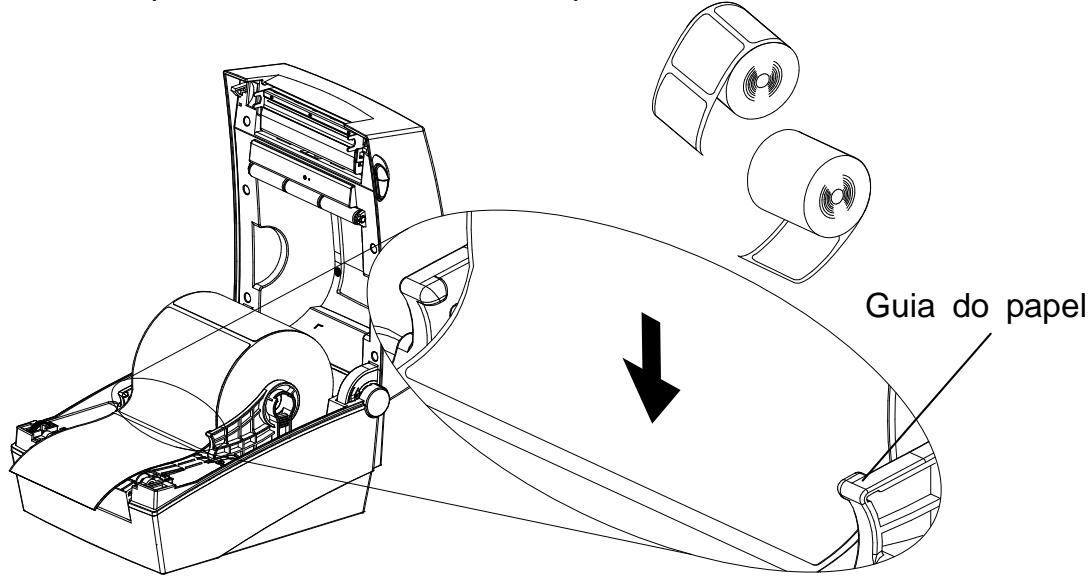
3) Desenrole o rolo do papel, até este sair pela parte dienteira da impressora. Empurre o papel localizzato por baixo deodos lados da guia do papel.
- Se a etiqueta de papel estiver deteriorada na parte de boa ou de cima, a superficie de impressão tem de estar virada para cima.
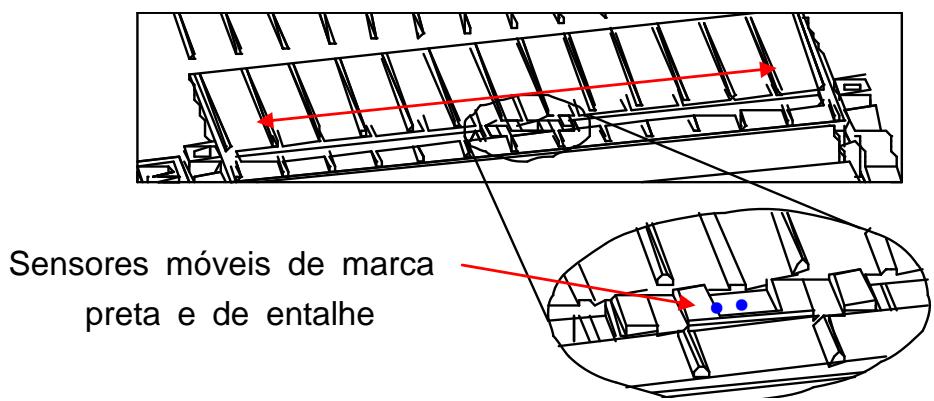
4) Se utilizes o punto preto ou o entalhe do rolo do papel, levante o papel, faça coincirir a posicao do sensor e ajuste o marcador preto ou o orificio do entalhe.
5) Feche a tampa do papel até se ouvir um clique.
3-4 Botoes e LED
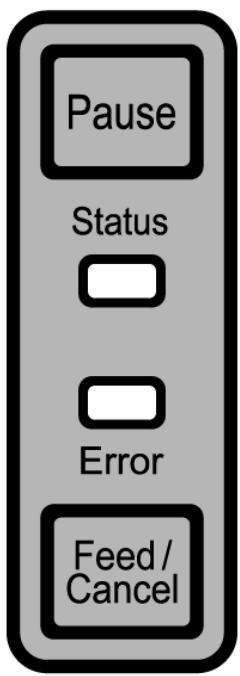
3-4-1 Funcionamento dos botões
| Estado da Impressora antes de operação | Botão | Acção | modo de operação da impressora | |
| "Feed" (Alimentação)/ "Cancel" (Cancelar) | "Pausa" (Pausa) | |||
| Desligado | Pressionar | - | • Exercer pressão enquanto pressiona o botão. • Mantenha o botão premedo durante mesma de cinco segundos. | modo de impressão de teste automatico. |
| ImpRESSAO em modo de espera | Pressionar | - | • Pressione o botão gentiamente e liberte-o de imediato. | modo de alimentação |
| ImpRESSAO em modo de espera | - | Pressionar | • Pressione o botão duraente dois segundos e continue a pressionar. | MODE de configuração autônomo |
| Durante a impressão | Pressionar | - | • Pressione o botão gentiamente e liberte-o de imediato. | modo de cancelamento da impressão |
| Durante a impressão | - | Pressionar | • Pressione o botão gentiamente e liberte-o de imediato. | modo de pausa da impressão |
3-4-2 Indicador LED para variedes Estados da impressora
| LED de estado | LED deerro | Estado da impressora | |||
| Cor | Estado | Cor | Estado | ||
| Verde | Ligado | Verde | Ligado | modo de espera de impressão | modo de espera de im pressão |
| Vermelho | Ligado | Vermelho | Ligado | modo deerro | A fita não foi detectada |
| Vermelho | Ligado | Laranja | Ligado | modo deerro | Papel encravado (inter valo/marca preta não é reconhecida) |
| Vermelho | Ligado | Verde | Piscar | modo deerro | Sobreaquecimento da cabeca da impressora |
| Vermelho | Ligado | Vermelho | Piscar | modo deerro | Tampa aberta |
| Vermelho | Ligado | Laranja | Piscar | modo deerro | Sem papel |
| Vermelho | Ligado | - | Desligado | modo deerro | Falha de calibração do suporte |
| Vermelho | Piscar | Vermelho | Piscar | modo deerro | Erro do cortador autoístico |
| Laranja | Ligado | Laranja | Ligado | Notificação de alteração do modo | Notificação de alteração do modo |
| Verde | Piscar | Vermelho | Ligado | A guardar entrada | A impressora está temporariamente em modo de pausa. A guardar entrada de botão |
| Verde | Piscar | Verde | Piscar | A guardar entrada | modo decke da vez. A guardar entrada de botão |
| Verde | Ligado | Vermelho | Piscar | A guardar entrada | modo de cancelamento da impressão. Aagua dar entrada de botão |
3-5 Impressao de teste
3-5-1 Utilizar o controlador do Windows para imprimir
1) Instale o controlador do Windows.
Consulte o "Manual do controlador do Windows" conta no CD para instalar o controlador.
2) Defina a "porta" do controlador do Windows para a interface que sera usada. quando utilizes a interface Ethernet, consulta o "Manual do'utilizar da interface Ethernet" contido no CD.
3) Utilize a funcao "Print test page" (Imprimir pagina de teste) do controlador do Windows para imprimir uma pagina de teste.
3-5-2 Utilizar o programa de(desenho de etiquetas para imprintir
1) Instale o programa de desenhode etiquetas.
2) Consulte o manual do programa de desenso de etiquetas contido no CD e defin a a interface.
3) Imprima a págin de teste(before do ter desenhado uma etiqueta.
4. Teste automatico
O teste automatico verifica se a impressora tem algo problema.
(Os realizadores não podem realizar este procedimento se utilizesm a opção de destacamento de etiquetas da impressora.)
Se a impressora não funciona correctamente, contacte um revendedor autorizzato.
Os testes automaticos verificam o segunte:
1) Certifique-se de que o rolo de papel foi colocado correctamente.
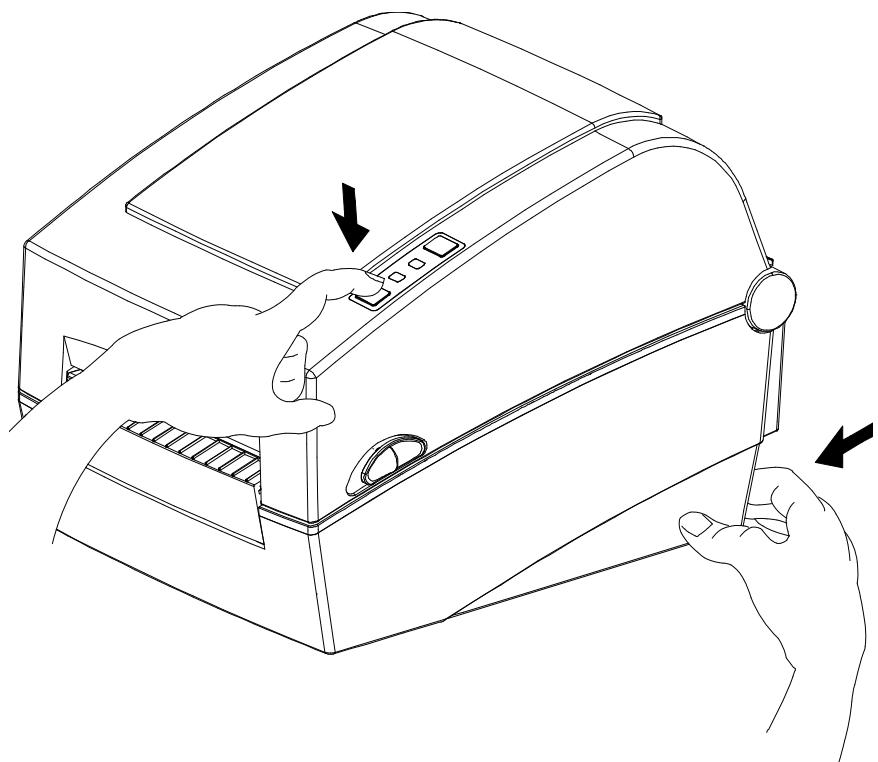
2) Ligue a correnteuponmant premido o botao Feed. O teste automatico começa. (Demora circa de 5 segundos antes do teste automatico começar.)
3) O teste automatico imprime as informacoes actuais de configuração da impressora.
4) Depois dos resultados do teste automatico serem impressos; a impressora entra no modo de espera de impressão.
5. Funções detalphadas
5-1 Utilizar o programa'utilário para configurar a impressora
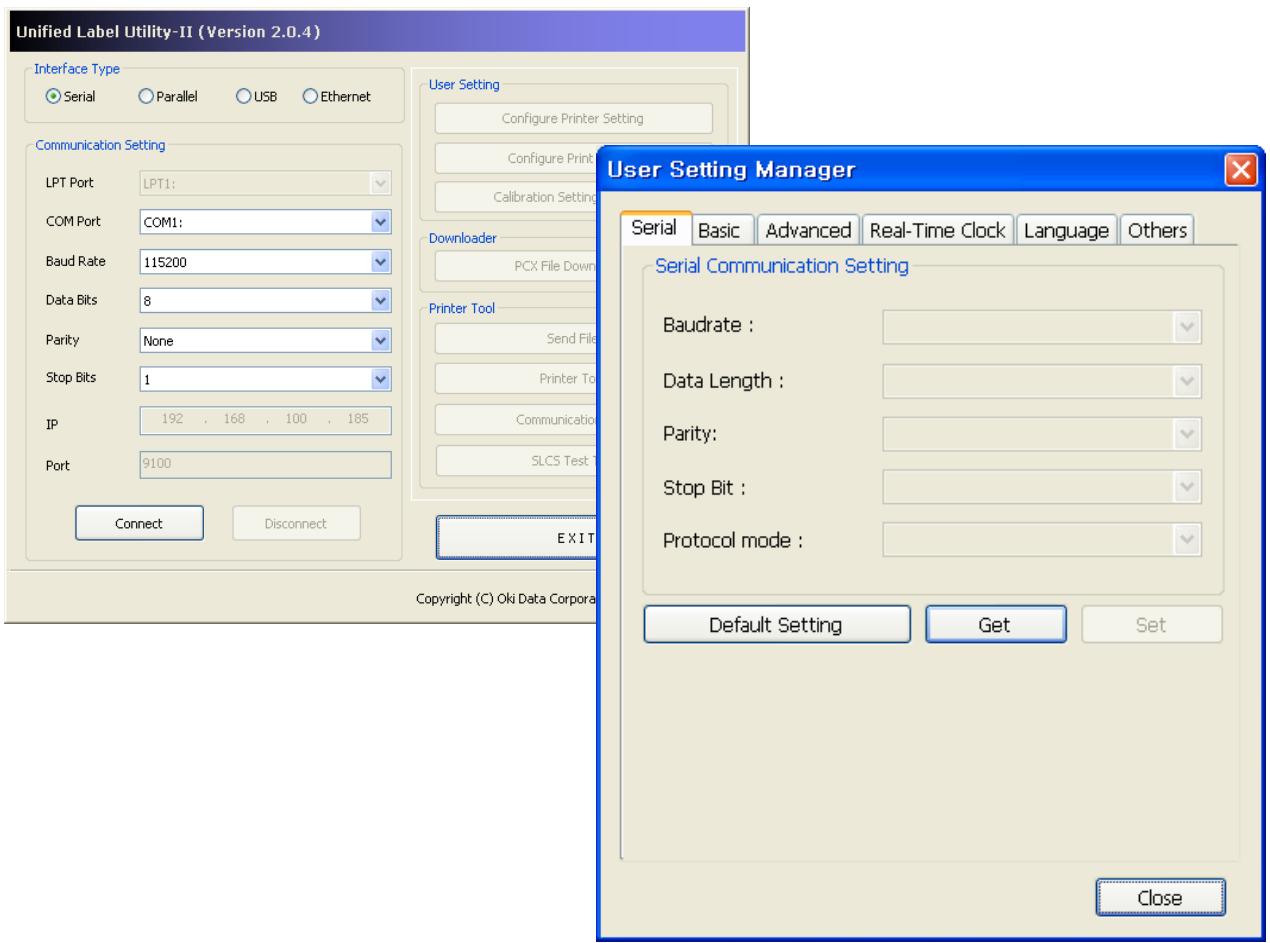
O programa'utilário "Unified Label Utility-II" pode ser utilizado para alterar diversas definições da impressora.
As funções que podem ser usadas com o programa'utilário são as seguentes:
1) "Serial communication settings" (Definições de comunicações série)
Podem ser configuradas as funções "Handshake", "Stop bit" (Bit de paragem), "Data bit" (Bit de dados), "Parity" (Paridade) e "Baud rate" (Velocidade de transmissão).
2) Definções基本情况 da impressora
Pode-se configurar o tamanho do papel, a velocidade e densidade de impressao, o tipo de papel e a utilização da fita.
3) Definição do idioma
A párgina de número pode ser configurada.
4) Funcao "Media Sensor Manual Calibration" (Calibracao manual do sensor do suporte)
Esta funcção pode ser usada para detectar um papel de material especial que não é detectado pela funcção "Automatic Calibration" (Calibração automática). Consulta a págnia do modo de calibração manual para obter informações mais detalhadas.
5) Temém há outras funções disponíveis para o teste da impressora.
Consulte o manual "United Label Utility-II" conta do CD para obter informações mais detalhadas.
5-2 Modelo de configuração autônomo
Podem ser usados various modelos utilizingapanas os botoes e o LED.
5-2-1 Iniciar o modo de configuração autônomo
- O modo da impressora é definido para o modo de definição da impressora quando o botão "Pause" é pressionado duranteOXOs segculos no mode de esperar de impressão.
- Ambos os LED mudam para cor-de-laranja e a impressora é definida para o uso de configuração autônomo.
- Quando a impressora entra nthesto modo, o estado dos LED de estado e de err o é alterado sequencialmente.
- Quando o botão "Feed" é pressionado numa combinação especialica de cores do LED; é selecionada a的操作ação de impressão correspondente.
| Número s sequencial | LED de estado | LED deerro | Operação da impressora | ||
| Cor | Estado | Cor | Estado | ||
| 1 | Verde | Ligado | Verde | Pisca quatro vezes | Informações relativas à configuração da impressora |
| 2 | Laranja | Pisca quatro vezes | lista de ficheiros para imprimir | ||
| 3 | Vermelho | Pisca quatro vezes | Repor do fabricante | ||
| 4 | Laranja | Ligado | Verde | Pisca quatro vezes | Calibração automatica do sensor de intervalos |
| 5 | Laranja | Pisca quatro vezes | Calibração automatica do sensor B/M | ||
| 6 | Vermelho | Pisca quatro vezes | Modelo de cópias de segura不去 dos dados | ||
| 7 | Vermelho | Ligado | Verde | Pisca quatro vezes | Modelo de demonstração |
| 8 | Laranja | Pisca quatro vezes | - | ||
| 9 | Vermelho | Pisca quatro vezes | Eliminar objectos | ||
5-3 Pausa/Cancelar
Durante a impressão de variedas páginas, os botões "Pause" (Pausa) e "Cancel" (Cancelar) ({podem ser usados para terminar temporariamente ou cancelar a impressão.
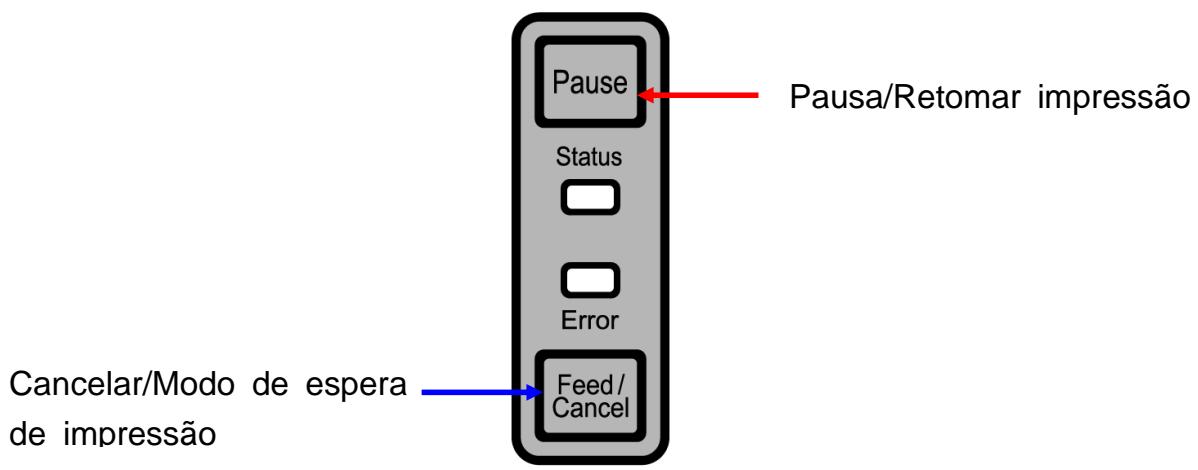
1) Se estiver a imprimir etiquetas, pressione o botão "Pause".
2) A impressora entra na modo de pausa antes de terminar a impressão de etiquetas e o estado dos LED está ou segunte:
- LED de estado: verde intermitente
- LED deerro:vermelho
3) quando a impressão estiver no modo de pausa, pressione novamente o botão "Pause" para retomar a impressão.
5-3-2 Cancelar a impressão
1) quando a impressora estiver a imprimir etiquetas e/ou no modo de pausa, se pressionar o botão "Cancel" irá colocar a impressora em modo de cancelamento.
2) Os seguients processos ocorrem no modo de cancelamento da impressao:
- Todas as impressoras de etiquetas canceladas
- Todos osagemos recebidos na memória intermedia das comunicações da impressora são eliminados.
- Todos os@dados recebidos são eliminados.
3) O estado dos LED no modo de cancelamento da impressão pode ser o segunte:
- LED de estado: verde
- LED deerro:vermelho intermitente
4) No modo de cancelamento da impressão, pressione novoamente o botão "Cancel" para que a impressora volta para o modo de espera de impressão.
5-4 Calibracao do suporte
Esta impressora foi Concebida para identificar os intervalos da maior parte das folhas para impressão; mas por vezes pode não identIFICAR o intervalo e fazer a alimentacao do papel se for uso um papel especial. Neste caso, execute a funcao "Auto Calibration", para que a impressora possa identIFICAR o intervalo. A impressora Oki Data dispoe de diversos métodos de calibração do suporte, de modo a acomodar variousicos tipo de papel especial.
5-4- Acerca da calibração do suporte
- Esta funcao é utilizesa paraaabrar a sensibilidade do sensor de detectao do papel, a fim de obter um controlo exacto do posicionamento da impressao e amedico real do comprimento do papel.
- Ajuste da sensibilitadode sensor
- O objectivo consiste em detectar o identificador (intervalo/marca preta/ranhura) da impressora de etiqueta.
- Medicao do comprimento do papel
- O comprimento deve ser exacto para se poder rodar a orientação da impressão.
- O objectivo consiste em detectar a mudança do tipo de papel.
5-4-2 quando é que é necessário realizar a calibração do suporte?
- Quando a impressora é instalada pela primeira vez.
- Quando o papel introduzido recentemente na impressora é um tipo de papel diferente.
- Quando a posicao de impressao não é exacta ou a impressora não para na posicao correcta.
5-4-3 Calibracao do suporte
-
Os quatre métodos seguintes de calibração do suporte podem ser usados; dependendo das condições.
-
Detecção inteligente do suporte
- Modo de calibracao automatica do sensor de intervalos.
- Modo de calibracao automatica do sensor marca preta.
-
Modo de calibracao manual.
-
Porque há variedes métodos de calibração?
-
Devem ser digitalizadas diversas etiquetas para calibrar o suporte. Pode-se como seguir uma calibração da sensibilitadase mais exacta, se se digitalizarem mais etiquetas.
-
O número de etiquetas a digitalizar para o ajuste de sensibilitadode sensor; depende de various factores, como por exemple o material do papel da etiqueta, a cor, o estado da superficie, a espessura, o comprimento de intervalo, o padrão pre-impresso, etc.
-
Ha quarto modelos de calibracaoDifferentes para o compromisso entre a prevencao de uso excessivo de papel e a exactidao do ajuste de sensibilitadod o sensor.
- O modo de detectação inteligente do suporte que permité realizar ajustes da sensibilitade com uma quantidade minima de digitalização; deverá ser suficiente para a maior parte das etiquetas normais.
- Tente diversos métodos pela mesma ordem: "Smart Media Detection" (Detectao intelligente do suporte) "Gap Sensor Automatic Calibration" (Calibracao automatica do sensor de intervalos)/"Black Mark Sensor Automatic Calibration" (Calibracao automatica do sensor da marca preta "Manual Calibration Mode" (Modo de calibracao manual).
5-5 Função “Smart Media Detection (Detectação inteligente do suporte)
- A impressora executa esta função quando é necessário e sem entrada do utilizador. Para conclusir a configuração do suporte, utilize a função "Smart Media Detection", para a maior parte das folhas para imprimir.
- As folhas com intervalo ou marca preta podem ser identificados sem necessitar de reconfigurações independentes.
- Serais usadas entre 3 a 5 etiquetas, dependendo do tipo de papel.
-
A funcão “Smart Media Detection” é executada nos següentes casos:
-
Quando a impressora é instalada pela primarya vez, utilizes-se o botão "Feed" ou comando de impressão.
- Quando é detectada uma mudança do comprimento de papel durante a alimentação ou impressão.
- Quando o tipo de papel introduzido pelo commando é diferente do tipo de papel configurado.
-
Depois de report as predefinções do fabricante.
-
A funcão “Smart Media Detection” está desactivada quando é realizado. Para fazer a sensibilização do sensor, é fundamental para definir a sensibilitação do sensor. Será activada novamente quando é realizado.
5-6 Modelo de calibração automática do sensor de intervalos
Use this mode when o papel nao for correctamente detectado pela funcao "Smart Media Detection".
A impressora realiza automaticamente a alimentação do papel e a calibração do sensor de intervalos.
A impressora entra no modo deerro se a detectao de papel falharAFPos de alimentar ate 1 metro de papel. O modo deerro pode ser desactivado abrindo e fechando a tampa.
Utilize o modo de calibração manual, se a detecção de papel falhar neste modo.
A funcão “Smart Media Detection” está desactivada, se a detecção de papel for bem sucedida está corre.
5-6-1 Realização da caliberação
- Prima o botão "Feed" na sequência do 4^ LED como é muito boa na sequção 5-2-2 (o LED de estado está laranja e o LED deerro pesca verde quando vezes), para,iniciar o modo de calibração automatística do sensor de intervalos.
5-7 Modelo de calibração automática do sensor marca preta
Use this mode when o papel nao for correctamente detectado pela funcao "Smart Media Detection".
A impressora realiza automaticamente a alimentação do papel e a calibração do sensormarca preta.
A impressora entra no modo deerro se a detecção de papel falharAFPdo de alimentar até 1 metro de papel. O modo deerro pode ser desactivado abrindo e fechando a tampa.
Utilize o modo de calibracao manual, se a detecao de papel falhar neste modo.
A funcão “Smart Media Detection” está desactivada, se a detecção de papel for bem sucedida está corre.
5-7-1 Realização da calibração
- Prima o botão "Feed" na sequência do 5^ LED como é做不到 na sequção 5-2-2 (o LED de estado está laranja e o LED deerro pesca laranja quatro vezes), para,iniciar o modo de calibração automatística do sensor marca preta.
5-8 Modelo de calibração manual
A calibração manual para detectação do suporte pode ser usada quando a impressora não detectar um intervalo no suporte (ou marca preta); mesmo"After de ter sido executada a calibração automatística.
Os utilizados podem utiliser o programa'utilário disponible pelo fabricante para calibrar os parâmetros do sensor.
O programa'utilário está contento no CD anexo.
Certifique-se de que a impressora está ligada e execute o programa'utilário.
Pressione o botão "Gestor de definições de calibração"(before do definir o tipo de interface.
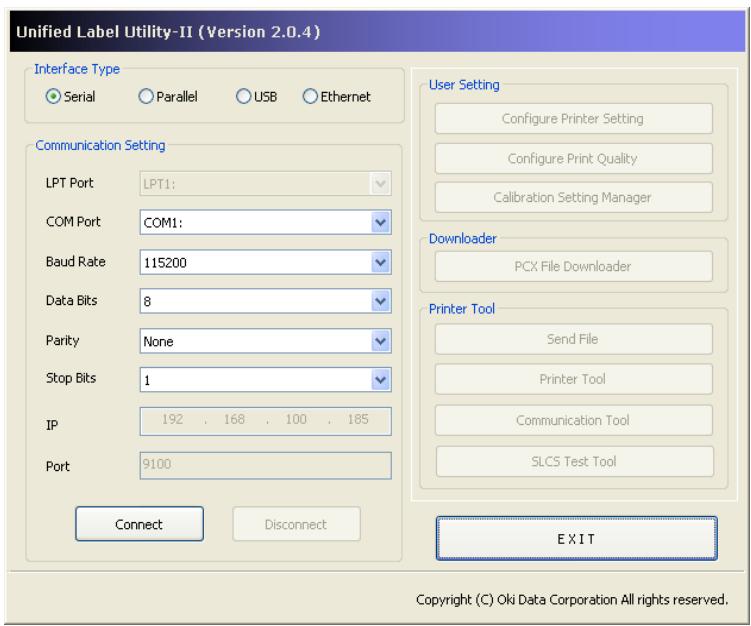
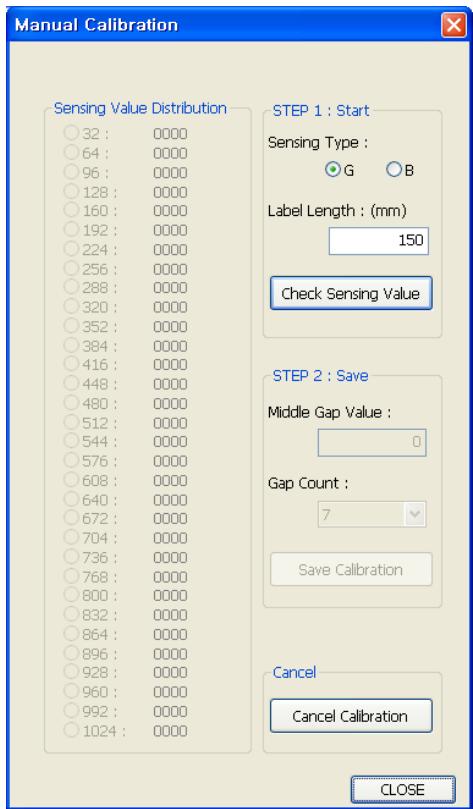
1) SeLECTION o tipo de sensibilitad e a entrada do comprimento da etiqueta por milimetro e clique no botao "Check Sensing Value" (Verificar valor da sensibilitad e). De seguida, a impressora inicia a operacao de calibracao.
2) A impressora irá digitalizar os values depuis da calibração e eles价值观es aparecerão no(ECRA.
3) Os values de sensibilitadé optimos aparecerão comLETAS maiusculas no lado e squeço do ecra do programa'utilário. Selecione um dos values de sensibilitada de optimos,lickando no seu botao de opcao e,de seguida,lique em "Save Calibration" (Guardar calibração).
4) Se os valore escolhidos não funcionaorem correctamente, tente outros valore entre as letras a negrito.
5) Para voltar ao valor inicial, clique no botão “Cancel Calibration” (Cancelar calibração).
-
Acerca do modo de fecho da tampa
-
A区内de impressao pode ficar fora da margem do papel, se o papel não estiv er na posicao correcta de impressao quando a tampa for aberta e fechada.
- A impressora é colocada no modo de fecho da tampa, em vez do modo de es pera de impressão; quando a tampa é fechada de modo a fazer este problema e aquarda pela entrada do Utilizador.
-
O estado dos LED é o segunte neste modo:
-
LED de estado: verde intermitente
- LED deerro:verde intermitente
-
Os dados recebidos durante o modo de feço da tampa não são impressos até que a impressora fique no modo de espera de impressão.
-
Mudar a impressora do modo de fecho da tampa para o modo de espera de impressão
-
Pressione o botão "Pause" para Mudar para o modo de espera de impressão sem alimentar qualquer papel.
- Pressione o botão "Feed" para alimentar uma págin, a fim de alinhar a posicao o do papel e Mudar para o modo de espera de impressao.
5-10 Modo de copias de segurarca dos dados
Este modo pode ser uso para diagnósticoar problemas de comunicação quando a impressora não funciona correctamente.
Neste modo, os dados recebidos não são analisados e impressos; em vez disso, são feitas cópias de segurança em FORMAT hex sem serem processadas.
Desligue a impressora e volta a ligá-la paravoltar ao modo de espera de impressão.
5-10-1 Iniciar o modo de cépias de segurarça dos dados
1) Pressione o botão "Pause" por um periodo de tempo de dos segundos durante o modo de espera de impressão.
2) Ambos os LED mudam para cor-de-laranja e a impressora é definida para o meu do configuração autônomo.
3) Pressione o botão "Feed" (Alimentação) na sequência do 6^ LED em 5-2-2 (LED de estado laranja/LED de erró vermelho - piscá quando às) para fazer o modo de cóρia de segurarças dos dados.
5-11 "Factory Reset"(Repor do fabricante)
Esta funcao é usada para repor as predefinições do fabricante da impressora.
5-11-1 Reiniciar a impressora
1) Pressione o botão "Pause" por um periodo de tempo de dois segundos durante o modo de espera de impressão.
2) Ambos os LED mudam para cor-de-laranja e a impressora está definida para o modo de configuração autônomo.
3) Pressione o botão "Feed" na sequência do 3^ LED como minha a secção 5-2-2 (o LED de estado está verde e o LED deerro pesca vermelho quatre vezes), para repor a predefinições do fabricante da impressora. A funcão "Detecção inteligente do suporte" sera executada.
5-12 Funcão "Peel-Off" (Destacador) (opção)
Como esta funciona é usada para destacar etiquetas,sole usada com papel de etiqueta.
1) Abra a tampa do papel.
2) Abra a tampa do destacador de etiquetas e colque o botão do destacador na posicao ON (Ligado).
- Verifique se o LED acendeu.
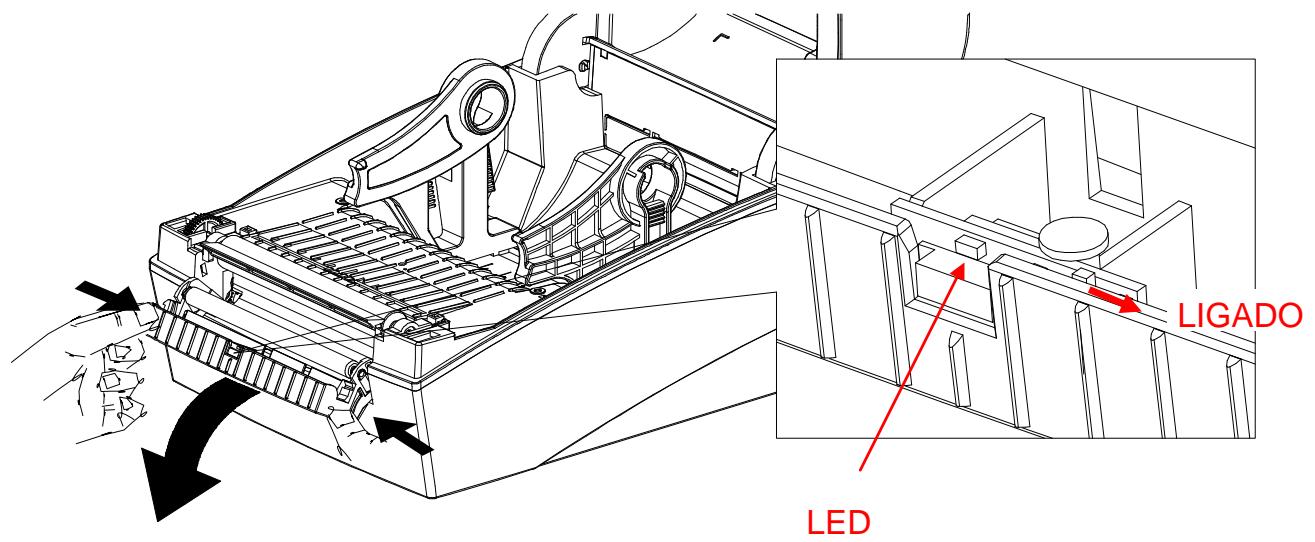
3) Retire uma folha do papel da etiqueta e insira o papel conforme exibido na imagem abaixo.
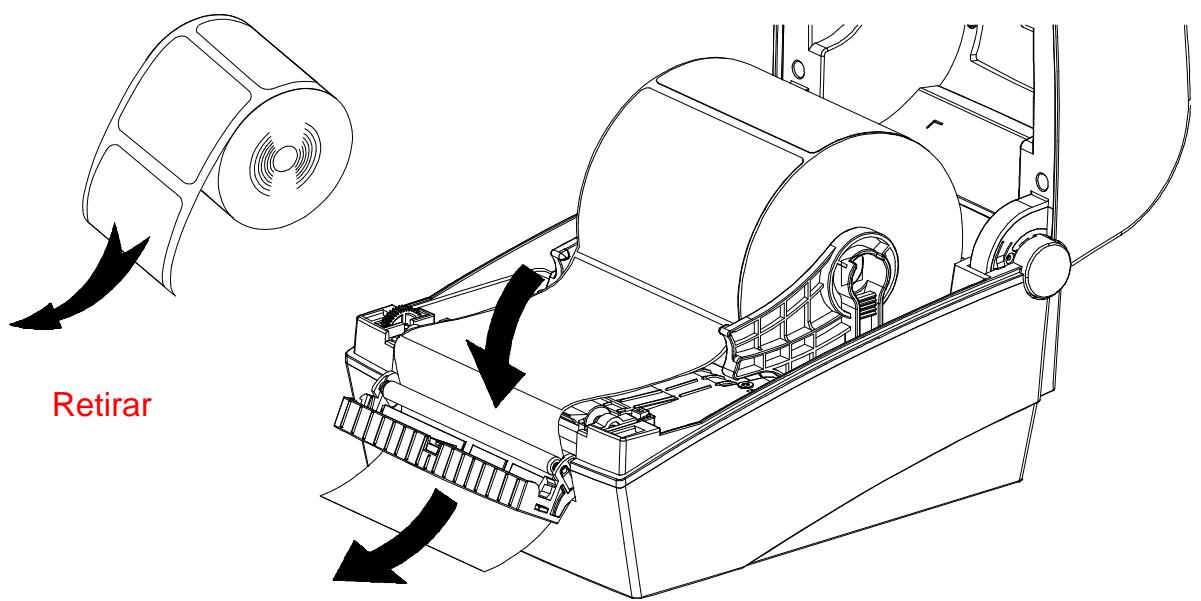
4) Ajuste as guias do papel e feche a tampa do destacador de etiquetas.
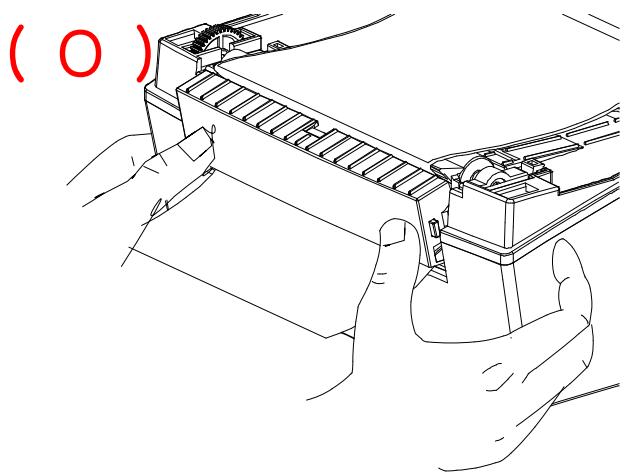
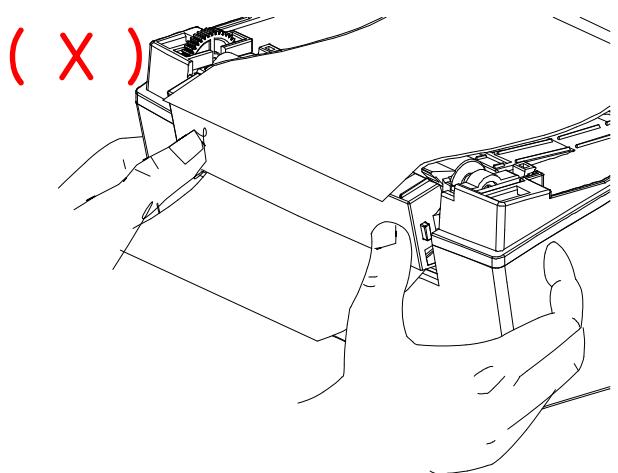
5) Fecha a tampa do papel até se ouvir um clique.
6) Desligue e volta a ligar a impressora.
5-13 Usar papel Zig-Zag
A introdução de papel externo na impressora é feita da segunte forma:
5-13-1 Preparação da impressora
Retire a tampa de introdução do papel traseira localizada na parte posterior da impressora com uma faca ou及其他 instrumento de corte.
※ ATENÇÂO
- Tenha cuidado para não ferir as mãos e/ou qualquer outras parte do corpo quando efectuar este passo.
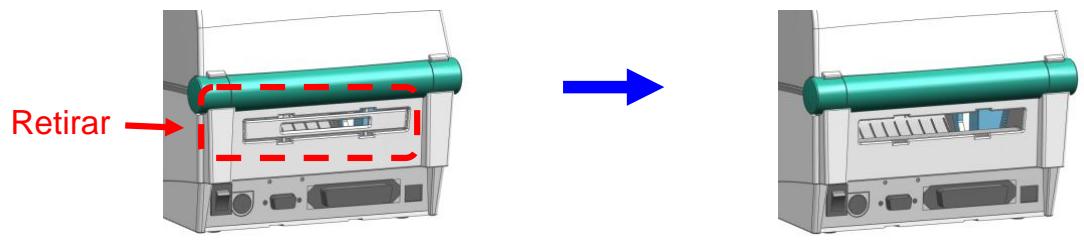
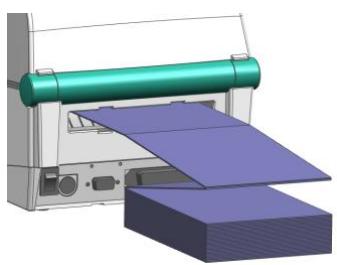
5-13-2 Usar papel Zig-Zag
1) Utilize a ranhura e as guias da impressora para insertir o papel na parte deTRS do disposativo.
2) Utilize a ferramenta de fixação para fazer os fixadores do papel à largura do papel.
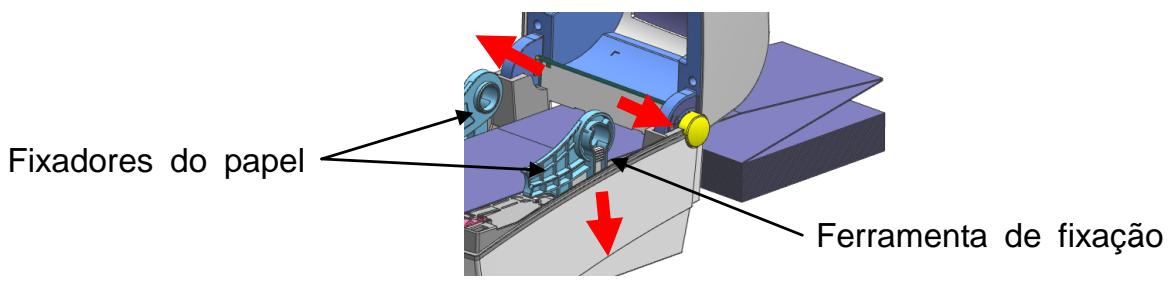
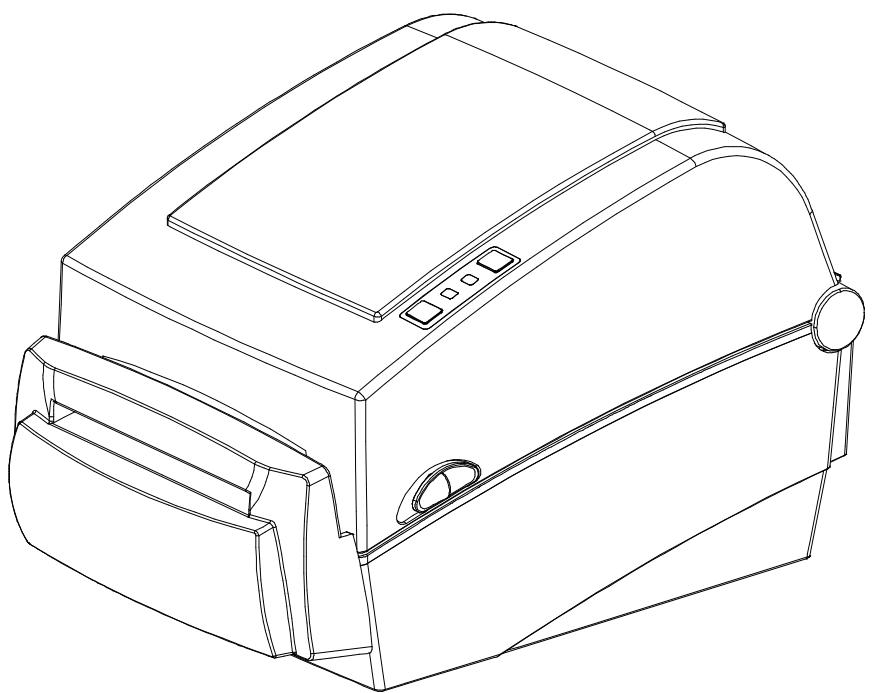
5-14 Cortador automatico (opção)
Para o corte automatico de papel, ha produitsequipados com cortador automatico.
O cortador automatico pode ser controlado por commando. A predefinição pode ser alterada pelo programa'utilário "Unified Label Utility-II".
※ O método de introdução do papel é o mesmo que para o papel sem cortador automatico.
5-15 “Real-Time Clock” (Relógio em tempo real) (opção)
A funcão da opção “Real-Time Clock” consiste em imprimir a hora e a data na etiqueta. Utilize o programa'utilário “Unified Label Utility-II” para definir a data e a hora.
Uma bateria está frac a oc seca quando a impressora apresa a data e hora constanmente Incorrectas. Se tal acontecer, tem de substituir a bateria. Quando a bateria é trocada, é necessario redefineir a hora e a data.
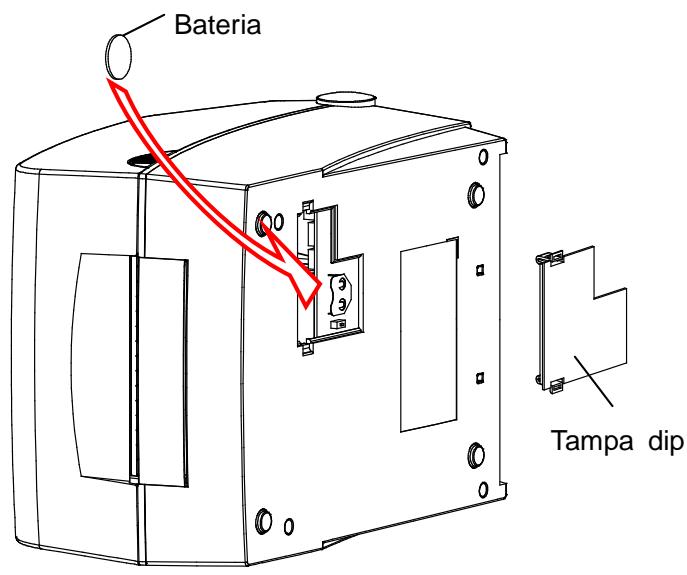
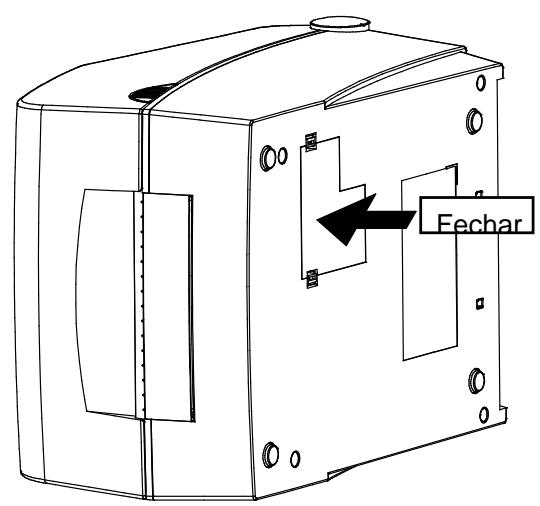
ATENÇA O
- Por quostões de seguranca, a tampa de acesso localizada na parte inferior da i pressora tem sempre de estar fechada. quando trocar a bateria, abra a tampa com o dedo polegar e o dedo indicator.
A seguir, feche a tampa(before de trocar a bateria.
- A bateria deve ser protegida quando for reciclada ou guardada para fazer a correção de curto-circuitos.
- Não curte-circuite a bateira. Se o fazer, poderá ter como consagemência a produção de calor ou fogo.
- Não desmonte ou aqueça a bateria.
6. Limpeza daCESSA da impressora
A优质的 da impressão pode ser afectada por po, substâncias estranhas, substâncias adesivas ou outros materiais polentes introduzidos naCESSA da impressora ou no interior da mesma.
Quando estive suja, limpe aCESSA da impressora da segunte forma:
ATENÇA O
- Certifique-se de que desligou a impressora antes de a limpar.
- Como aCESSA da impressora aquece muito durante a impressão; se apretender limpar, deslige a impressora e aguarde 2 a 3关键时刻 antes de partir.
- quando limpar aCESSA de impressão, tenha dificuldado para não fazer na parte quente esta componente da impressora.
ACESSDA impressora pode ser danificada com a electricidade estatica, etc.
- Tenha cuidado para não permitir que aCESSA de impressão sofra arranhões e/ouaquei danificada de qualquer forma.
- Tenha cuidado para não entalar os dedos quandoAbrir ou fechar a tampa do papel. Certifique-se de que abriu a tampa do papel, até esta ficar totalmente aberta.
- Quando introduzir um rolo de papel na impressora, tenha dificuldado para não entalar os dedos entre o rolo do papel e o fixador do papel.
- Não toque no cortador com as mãos e não introduza nenhum objecto no seu interior. Se o fazer, poderá havar lesões físicas.
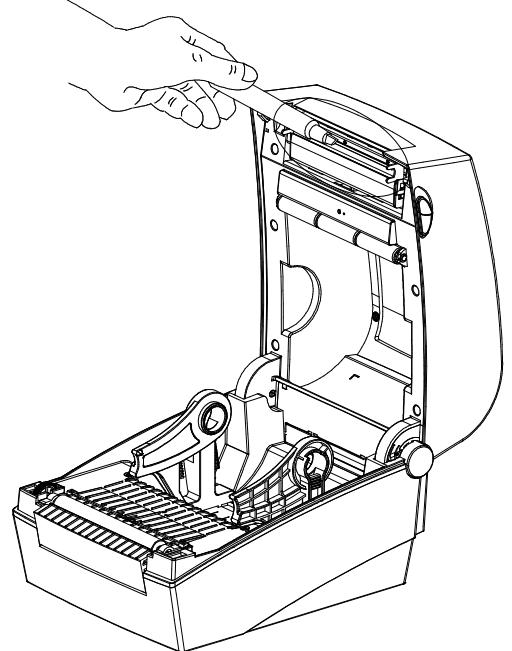
6-1 Limpeza da casa da impressora
1) Abra a tampa de papel e, de seguida, utilize a caneta de limpeza para limpar a cabeca da impressora do centro da cabeca para as extremidades.
2) DepoS de limpar aCESSA, não utilize a impressora até que o alcool uso para a limpeza evapore completeness (entre 1 e 2短时间内) e que a impressora esteja completeness seca.
- Limpe aCESSa da impressora sempre que o rolto de papel for substituindo para fazer a deterioracao da qualidade de impressao.
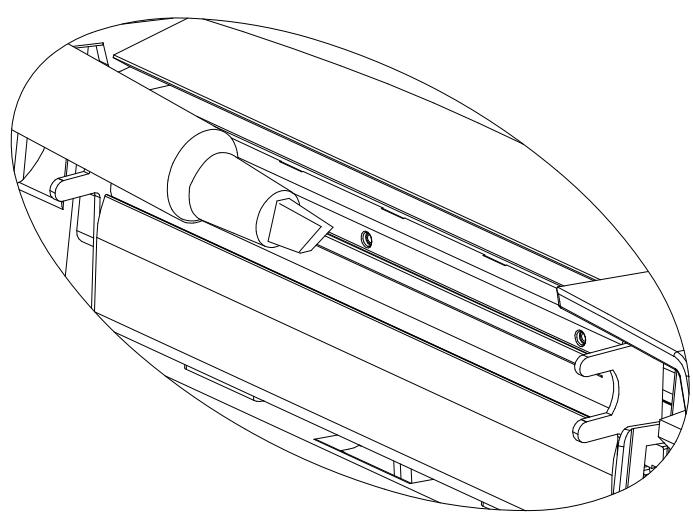
6-2 Sensores de limpeza, cilindro e/ou via do papel
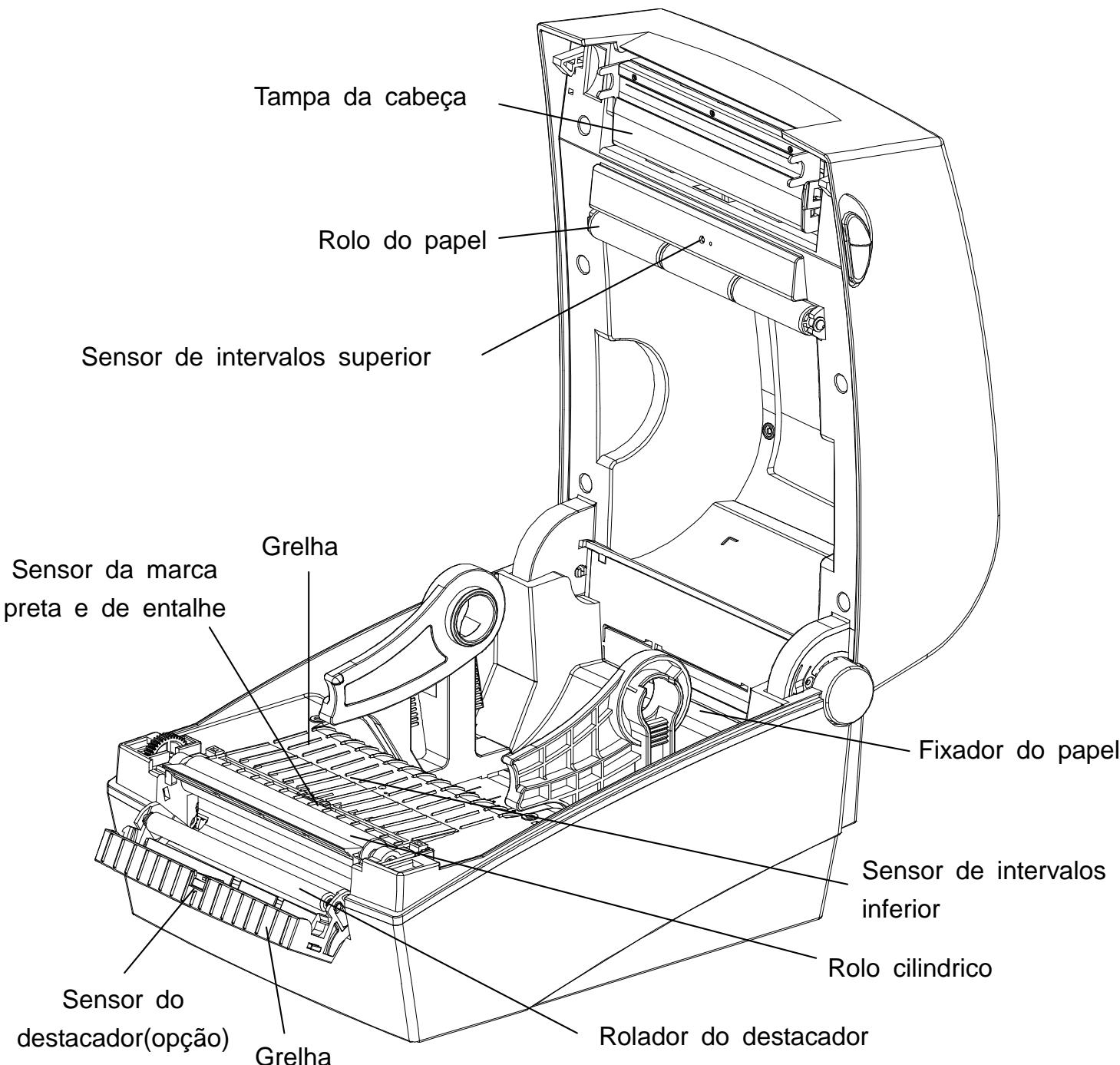
1) Abra a tampa do papel e, de seguida, retire o papel.
2) Utilize um pano seco ou uma cotonete para remove qualquer poeira ou substancia estranha acumulada naCESSA da impressora.
3) Impregne o pano ou a cotonete em alcool medicinal e use-o para remover as substancias estranhas, substancias adesivas ou outros materiais polentes.
4) Depois de limpar as componentes, não utilize a impressora até que o alcool tenha evaporado completeness. (Entre 1 e 2关键时刻) e a impressora secou completeness.
- Limpe as componentes da impressora quando houver uma deterioracao da qualidade de impressao ou da deteccao do papel.
7. Anexo
7-1 Especificações
| Item | Descrição | |
| Impressora | Método de impressão | Impressionária directa |
| Densidade dos pontos | LD630D: 203 dpi (8 pontos/mm) LD640D: 300 dpi (11,8 pontos/mm) | |
| Largura de impressão | LD630D: max. 108 mm LD640D: max. 105,7 mm (máx. 4,16") | |
| Velociedade de impressão | LD630D: max. 165 mm/seg. (máx.6,5 ips) LD640D: max. 102 mm/seg. (máx. 4 ips) | |
| Papel | Largura | Entre 20 e 110 mm |
| Rolo | Máx. 130 mm | |
| Núcleo | Entre 25,4 e 38,1mm | |
| Transformador AC | Tensão de entrada | AC entre 100 e 240 V |
| Frequência | 50/60 Hz | |
| Tensão de saía | DC 24 V±5% | |
| Corrente de saía | 2,5 A | |
| Condições de utilizesação | Temperatura | Entre 5 e 40 °C (funçãoamento) Entre -20 e 60 °C (armazenamento) |
| Humidade (excepto para o papel) | Entre 10 e 80% RH (funçãoamento) Entre 10 e 90% RH (armazenamento) | |
※ Nota
- A velocidade de impressao pode variar, dependendo da velocidade de transmissao de dados e da combinação dos comandos de controlo.
- Este equipamento está devi ser utilizes em espacços fechados e todas as cabagens de comunicação está limitadas ao interior do edifácio.
- O interruptor é o disposativo que permit deslagar a impressora. Deslgue o interruptor se houver algoum acidente com a impressora.
Servico de apoio técnico ao Cliente
Tel: 808 200 197
E-mail: okiserv@oki.pt
Rua Avenida Alfrefo Egidio de souza Aranha
100-4° andar-Bloco C Chacara Santo Antonio
Sao Paulo, Brazil 04726-170
Tel: 55-11-3444-6747 (Grande São Paulo)
0800-11-5577 (Demais localidades)
Fax: 5511-3444-3501
e-mail: okiserv@okidata.com.br
- Servico de apoio专业技术 ao Cliente
- Servico de apoio técnico ao Cliente
- FABRICANTE
- IMPORTADOR PARA A UE/REPRESENTANTE AUTORIZADO
- INFORMACAO AMBIENTAL
- ■ Indice
- Manual de Instruções
- Manual do controlador do Windows
- Manual de programação (SLCS)
- Manual do descarregador de fontes originais
- Manual da interface de rede
- Manual da ferramenta de configuração da Internet
- Precauções de segurança
- Aviso
- Nãopluguevariosproducts emuma mesmatomada.
- Voce delve usar somente o adaptor que foi fornecido.
- Nāo puxe o cabo para desplugar o mesmo.
- Mantenha o saco plastico for a do alcance das crianças.
- Não plugue ou desplugue com suas mãos molhadas.
- Não fazer o cabo com fora ou o deixe abaixo de algo um objecto pesado.
- ATENÇão
- ■ Outras Precauções
- Conteudo do pacote da impressora
- Nomes das componentes do produto
- Instalação e'utilisation
- ※ ATENÇÂO
- 3-1 Corrente
- 3-2 Ligação do cabo da interface
- 3-2-2 Modelo Ethernet
- 3-3 Introdução do roló de papel na impressora
- 3-4 Botoes e LED
- 3-4-1 Funcionamento dos botões
- 3-5 Impressao de teste
- Teste automatico
- Funções detalphadas
- 5-1 Utilizar o programa'utilário para configurar a impressora
- 5-2 Modelo de configuração autônomo
- 5-3 Pausa/Cancelar
- 5-3-2 Cancelar a impressão
- 5-4 Calibracao do suporte
- 5-5 Função “Smart Media Detection (Detectação inteligente do suporte)
- 5-6 Modelo de calibração automática do sensor de intervalos
- 5-6-1 Realização da caliberação
- 5-7 Modelo de calibração automática do sensor marca preta
- 5-7-1 Realização da calibração
- 5-8 Modelo de calibração manual
- 5-10 Modo de copias de segurarca dos dados
- 5-11 "Factory Reset"(Repor do fabricante)
- 5-11-1 Reiniciar a impressora
- 5-12 Funcão "Peel-Off" (Destacador) (opção)
- 5-13 Usar papel Zig-Zag
- 5-13-1 Preparação da impressora
- 5-13-2 Usar papel Zig-Zag
- 5-14 Cortador automatico (opção)
- 5-15 “Real-Time Clock” (Relógio em tempo real) (opção)
- ATENÇA O
- Limpeza daCESSA da impressora
- 6-1 Limpeza da casa da impressora
- 6-2 Sensores de limpeza, cilindro e/ou via do papel
- Anexo
- 7-1 Especificações
- ※ Nota
Marca : OKI
Modelo : LD640DT
Categoria : Impressora