
LD640DT - Impresora OKI - Manual de uso y guía de instrucciones gratis
Encuentra gratis el manual del aparato LD640DT OKI en formato PDF.




| Tipo de producto | Impresora térmica directa |
| Marca | OKI |
| Modelo | LD640DT |
| Resolución de impresión | 300 ppp (11,8 puntos/mm) |
| Ancho de impresión máximo | 105,7 mm |
| Velocidad de impresión máxima | 102 mm/s (4 ips) |
| Ancho de papel compatible | 20 a 110 mm |
| Diámetro máximo del rollo | 130 mm |
| Diámetro del núcleo | 25,4 a 38,1 mm |
| Interfaces de comunicación | RS-232C, IEEE1284 paralelo, USB tipo B, Ethernet (opcional) |
| Alimentación | Adaptador CA 100-240 V, 50/60 Hz, salida 24 V CC 2,5 A |
| Temperatura de funcionamiento | 5 a 40 °C |
| Humedad de funcionamiento | 10 a 80 % HR |
| Funciones principales | Detección inteligente de soportes, calibrado automático (espacio/marca negra), pausa/cancelación, reinicio de fábrica |
| Mantenimiento | Limpieza regular del cabezal de impresión y los sensores con un lápiz de limpieza o un hisopo humedecido en alcohol |
| Seguridad | No usar con las manos mojadas, evitar regletas sobrecargadas, usar solo el adaptador suministrado |
| Opciones disponibles | Despegador de etiquetas, corte automático, reloj en tiempo real |
| Contenido del paquete | Impresora, cable de alimentación, adaptador CA, documentación del usuario (guía de configuración, seguridad, garantía) |
Preguntas frecuentes - LD640DT OKI
Preguntas de los usuarios sobre LD640DT OKI
0 pregunta sobre este aparato. Responde a las que conoces o haz la tuya.
Hacer una nueva pregunta sobre este aparato
Descarga las instrucciones para tu Impresora en formato PDF gratis! Encuentra tus instrucciones LD640DT - OKI y toma tu dispositivo electrónico nuevamente en la mano. En esta página están publicados todos los documentos necesarios para el uso de su dispositivo. LD640DT de la marca OKI.
MANUAL DE USUARIO LD640DT OKI
San Sebastian de los Reyes
28703, Madrid
Tel: +34 91 3431620
Fax: +34 91-3431624
Atencion al cliente: 902 36 00 36
Website: www.oki.es
San Sebastian de los Reyes
28703, Madrid
Tel: +34 91 3431620
Fax: +34 91-3431624
Atencion al cliente: 902 36 00 36
Website: www.oki.es
San Sebastian de los Reyes
28703, Madrid
Tel: +34 91 3431620
Fax: +34 91-3431624
Atencion al cliente: 902 36 00 36
Website: www.oki.es
San Sebastian de los Reyes
28703, Madrid
Tel: +34 91 3431620
Fax: +34 91-3431624
Atencion al cliente: 902 36 00 36
Website: www.oki.es
Se han realizado todos los esfuerzos posibles para garantizar que la informacion de este documento sea completa y exacta y estáactualizada. El fabricante no asume ninguna responsabilidad por los resultados de erros que estén fuera de su control. El fabricante tampoco可以选择 garantizar que losCambios realizados porotos fabricantes en software y equipos a los que se hace referencia en este manual no afectar an la vigencia de la informacion contentida en el. La mencion de productos de software fabricados por otheras companies no constituyen necessitiesamente la aprobacion del fabricante.
Aunque se ha hecho todo lo possible para que este documento sea precise yutil, no garantizamos en forma alghuna, expresa o implicita, la precisiono integridad de la informacion contentida en el本身就是.
Todoos delsrechosreservados por Oki Data Corporation.No deberealizar copias,transferencias traducciono o actiones relacionadas no autorizadas.Debe obtener permiso escrito de Oki Data Corporation antes de hacer nada de lo descripto anteriormente.
Otros nombres de produits y MARCAS mencionados son MARCAS registraradas o MARCAS commerciales de sus respectivos propriétarios.

ENERGY STAR
Como participante del programa Energy Star, el fabricante ha determinado que este producto se ajusta a las directrices de eficiencia energetica de Energy Star.

Este producto cumple losrequirerimientos de lasDirectivas del Consejo 2004/108/EC (EMC) y 2006/95/EC (LVD) y 1999/5/ EC (R&TTE), reformadasonde fuere aplicable para suapproximacion a las leyes de los Estados miembros relativas a compatibilidadelectromagnética, bajo voltaje y equipo de radio & y telecomunicaciones.
Los cables seguides fueron usados para evaluar este producto en conformidad con la directiva EMC 2004/108/EC y otheras configuraciones podrjan afectar dicha conformidad.
| TIPO DE CABLE | LONGITUD (METROS) | NÁCLEO | FUNDA |
| Alimentación | 1,8 | × | × |
| USB | 1,8 | × | ✓ |
| Serie | 1,8 | × | ✓ |
| Paralelo | 1,8 | ✓ | ✓ |
| LAN | 3,0 | × | × |
FABRICANTE
Para todas las consultas de tipo general, de soporte y ventas,pongase en contacto con el distribuidor local.
IMPORTADOR PARA LA UE/REPRESENTANTE AUTORIZADO
OKI Europe Limited (que commercializa como Oki Printing Solutions)
Blays House
Wick Road
Egham
Surrey, TW20 0HJ
Reino Unido
Para todas las consultas de tipo general, de soporte y ventas,pongase en contacto con el distribuidor local.
INFORMACION MEDIOAMBIENTAL

Tabla de Contents
※ Informacion del manual y precauaciones de uso 5
- Confirmación del contenido 9
- Nombres de las partes del producto 10
- Instalación y uso 12
3-1 Conexión de energia 12
3-2 Conexión del cable de interfaz 13
3-3 Instalación del papel 15
3-4 Botones y LED 16
3-5 Prueva de impresion 18
- Autoevaluación 19
- Caracteristicas detalladas 20
5-1 Configuración de la impersona usingo el programa de uso 20
5-2 Modo de configuracion independiente 21
5-3 Pausa/Cancelar 22
5-4 Calibración de instrumentos 23
5-5Deteccionintelligentedeinstruments 24
5-6 Modo de calibracion automática del sensor de separacion 25
5-7 Modo de calibracion automatica del sensor de marcas negras 25
5-8 Modo de calibracion manual 26
5-9 Modo de cierre de cubierta 27
5-10 Modo de descarga de datos 27
5-11 Restuar values de fabrica 28
5-12Funcion de despliegue (optional) 28
5-13 Uso de papelPEGado en zig zag 30
5-14 Cortador automatico (optional) 31
5-15 Reloj en tiempo real (optional) 32
- Limpieza del CZebal 33
6-1 Limpieza del cabezal 33
6-2 Limpieza de los sensores, el rollo y/o la ruta del papel 34
7.Apendice 35
7-1 Especificaciones 35
7-2Tipos de etiquetas 35
■ Información del manual
Esta guía del usuario contiene información.baidu para el uso del producto como también para las medidas de emergencia que Sean necessities.
- Los siguientes manuales分开 dos proporcionan contentsicos concreto de varios temas y areas de la Tecnología.
1. Manual de los controladores de Windows
Este manual proporción información acerca de las instructuciones de instalación y失落as失落es principalales de los controladores de Windows.
2. Manual de Utility-II con etiqueta unificada
Este manual proporción información acerca del uso del software para selección las functions de este producto, para modifier las conditiones de funcionaimiento, etc.
3. Manual de programación (SLCS)
Este manual proporciona informacion acerca de los comandos de la impressora de etiquetas.
4. Manual del descargador de fuente True font
Este manual proporción información acerca del uso del descargador de fuentes que puedadescendingar True Fonts y fácilar su uso como fuentes de dispositivo.
5. Manual de interfaz de red
Este manual proporciona informacion acerca de la configuracion y el uso de la interfaz Ethernet.
6. Manual de la herramenta configuración de red
Este manual proporción información acerca del uso de la herramienta configuración de red que pueda configurar la configuración de la interfaz Ethernet de este producto.
En Oki Data mantenemos esfuerzos continuos para mejor yactualizar las functions y la calidad de todos nuestros productos. En lo sucesivo, las specifications del producto y/o el contenido de la guía del usuario coulden modifierse sin previo avis.
Medidas de seguridad
Al utilizar el presente artefacto,debbestrup con lassiguientes regulaciones de seguidad para prevenirpeligos o daños en el material.

ADVERTENCIA
La violación de las siguientes instrucciones puede causar lesiones graves o la muerte.
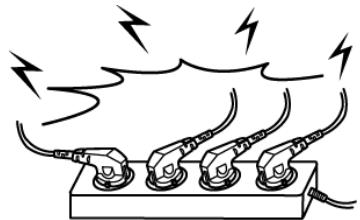
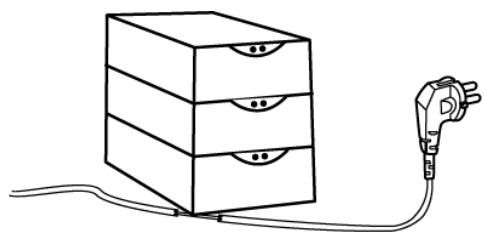
No enchufe manyos productos a un tomacorriente multiple.
- Esto puede causar recalentamento e incendido.
- Si el enchufe está humedo o sucio, limpielo antes de usar.
- Si el enchufe no se ajusta perfectamente al tomacorriente, no intente forzarlo.
- Asegürese de usar solo tomacorrientes estándar con entradas multiples.

PROHIBID
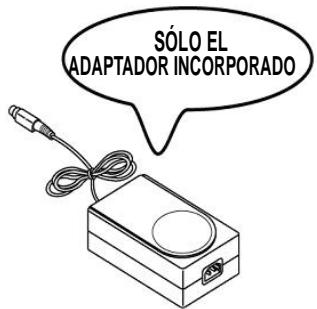
Debe utilizesolamenteel adaptador provisto.
- Es peligioso'utilizarotiros adaptadores.

PROHIBID
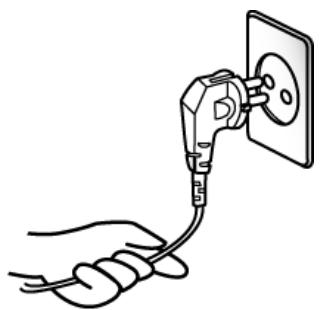
No tire del cable para desenchufarlo.
- Esto peut darar el cable, lo que seria el origen de un incendio o un averiaría la impresora.

PROHIBID
Mantenga el envoltorio de plástico fauna del alcance los niños.
- De lo contrario, un niñoouldaponerseelenvoltorio enI a cabeza.

PROHIBID

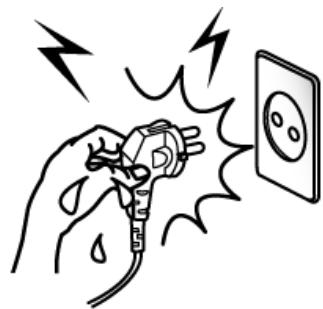
No enchufe ni desenchufe con las manos humedes.
- Puede electrocutarse.

PROHIBID
No doble el cable a la fuerza ni lo deje bajo un objeto pesado.
- Un cable dañado puede provocar un incendio.

PROHIBID

PRECAUCION
La violación de las siguientes instrucciones puede causar heridas leves o dañar el artefacto.
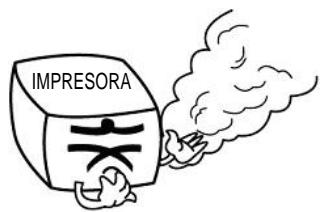
Si detecta humano, olor o un ruido extraño de la impersonora, desenchufela antes de tomar另一边 medida.
- Avalanche la impresora y desenchufe el equipo de la red.
- Después de la desapuración del humo, llama a su distribuidor para que lo repare.

DESENCHUFA
Tenga cuidado de no pincharce los dedos cuando abra o ciderre la cubierta del papel. Además tengacuidado de que la cubierta del papel no sedesprénda y se caiga.

PELIGRO MECÁNICO

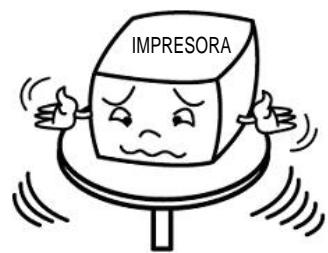
Instale la impresora en una superficie firme.
- Si la impresora se cae, pueda romperse y dañarlo a usted.

PROHBID
Utilice solo accesories autorizados y no intente desmontar, reparar o remodelarla usted本身就是.
- Llame a su distribuidor cuando requires這些 servicios.
- No toque la cucilla del cortador automatico.

DESMONTAR PROHIBIDO

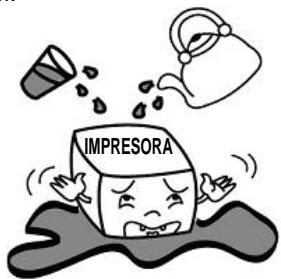
Asegürese de que no entreegua ni qualquier other objeto extraño en la impresora.
- Si esta sucede, apague y desenchufe la impresora antes de llamar a su distribuidor.

PROHBID
No utilise la impresora si no responde. Esto peutCausear un incendio o unaelectrocacion.
- Apague y desenchufe la impresora antes de llamar a su distribuidor.

DESENCHUFAR

Otras precauciones
Los derechos de autor de esta guía del usuario y otros manuales varios es propidad de Oki Data Corporation. Cualquier copia o conversion a formatting electrónico y el guardado de este material sin la autorización expresa por escrito de Oki Data Corporation está strictamente prohibidos.
El uso de la información que contiene este manual no está sujeto a ninguna obligation de patente. Este manual ha sido preparado con sumo cuidado y atencion en los detailles pero puede CONTENER algunos erros y omissiones.
Oki Data Corporation no es legalmente responsable de los daños que implique el uso de la información de este manual.
Oki Data Corporation y sus asociados no son legalmente responsables (a exception de los Estados Unidos) de los días, perdidas, costos y/o gastos que implica la avería, fallas y/o maltrato del producto debido a la violación o desatencion de la informacion e instrucciones de functionamento y mantenimiento proporcionadas por Oki Data Corporation, como tampoco lo es de la alteracion, reparacion y/o modificacion no autorizada del producto por parte del usuario y/o terceros.
Oki Data Corporation no es legalmente responsable de ningún daño y/o problemas que implique el uso de-optiones y/o partes que no sean auténticas de los productos Oki Data o productos autorizados por la misma.
1. Confirmación del contenido
Deben incluirse los siguientes articulos dentro del paquete de la impresora.
Contáctese con el distribuidor al que le realizó la compra en caso de que falle un articulo o si algo nudo de ellos está dañado.
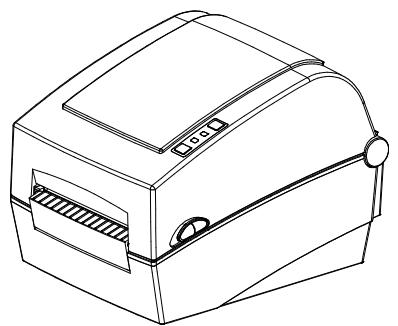
LD630D/LD640D
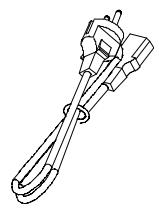
Cable de energia
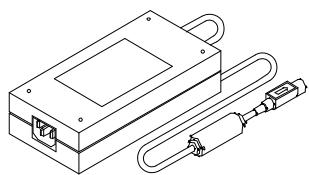
Adaptador de CA
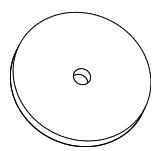
CD

Documentos del usuario (Guía de configuración, Seguidad, Garantía)
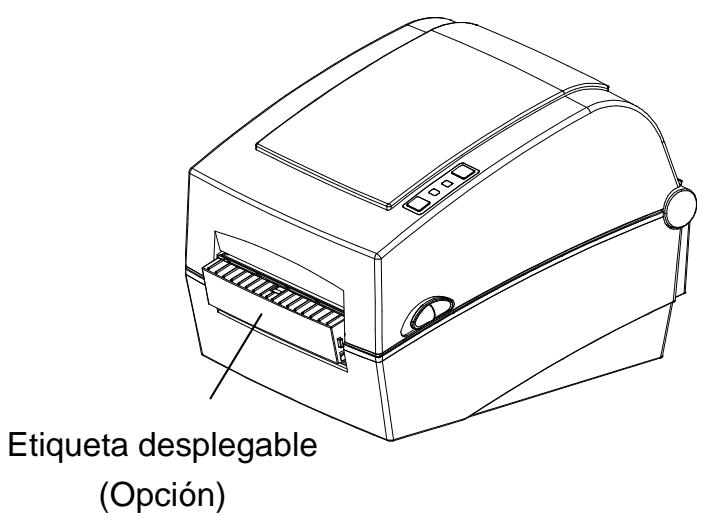
2. Nombres de las partes del producto
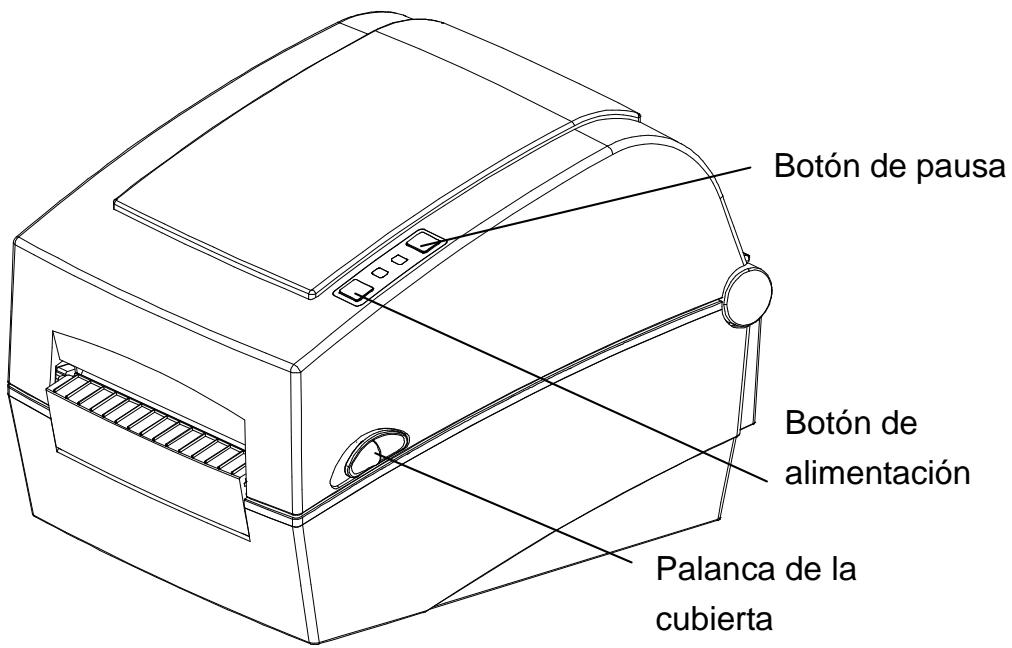
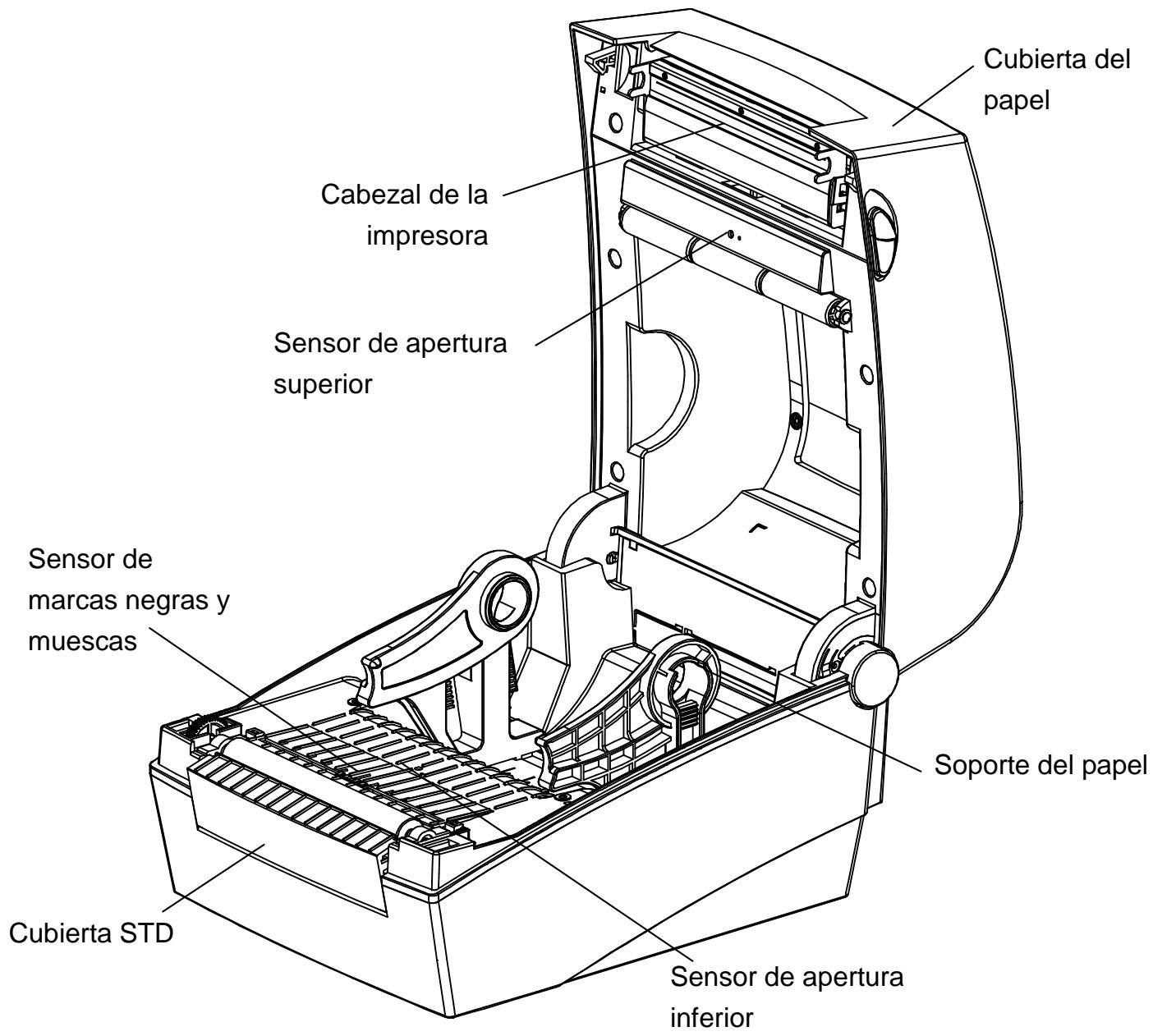
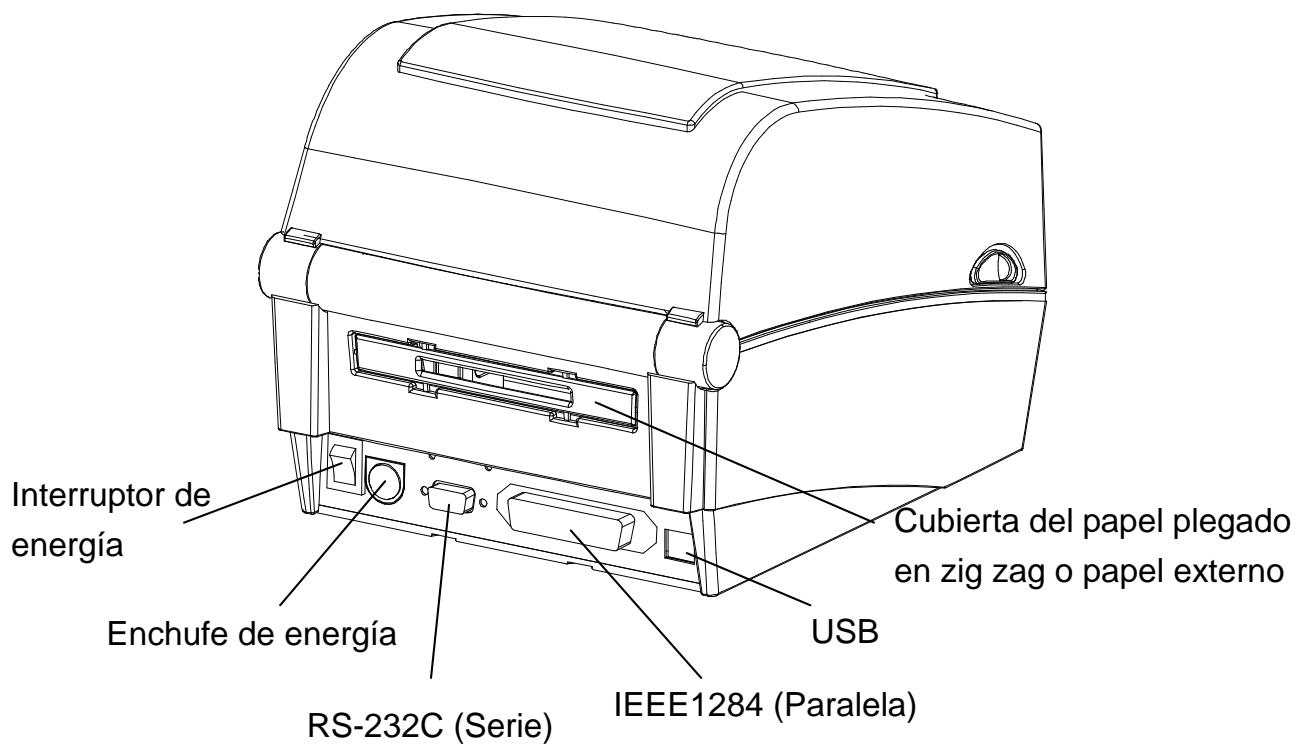
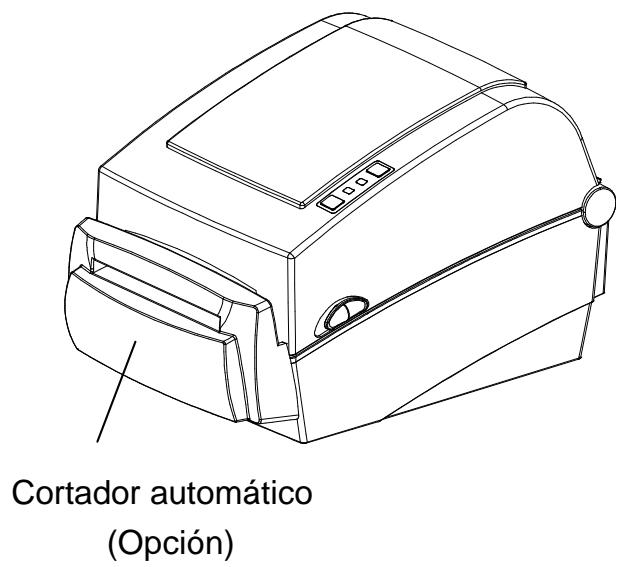
3. Instalación y uso
* PRECAUCION
- Tenga cuidado de no pincharse los dedos cuando abra o ciderre la cubierta del papel. Asegúrese de partir por completeo la cubierta del papel hasta que se fije en la posición de abierto.
- Cuando cargue el rollo de papel,onga cuidado de no pincharse los dedos entre el rollo de papel y el soporte del papel.
- No toque el cortador con las manos ni introduzca nada en el cortador. Este pueda provocar lesiones.
3-1 Conexión de energia
Conecte la corriente a la impresora como se muestra a continuación.
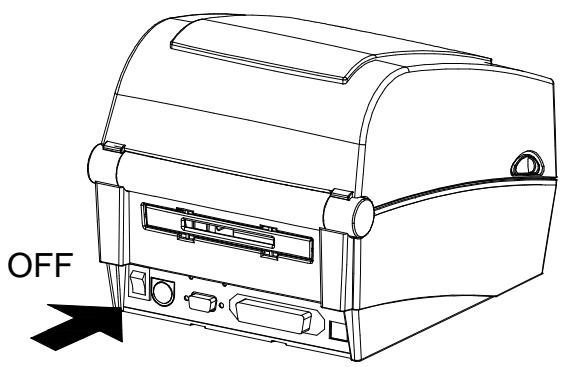
Interruptor de energia
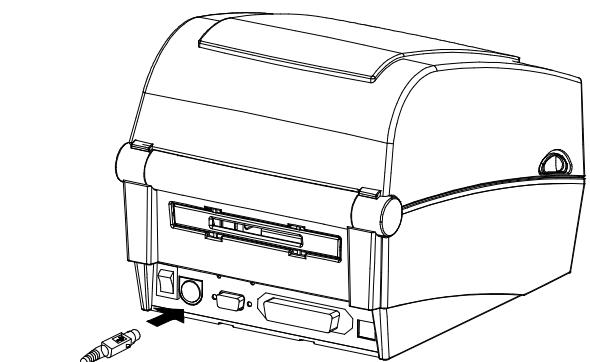

Cable de energia
1) Apane el interruptor de energia.
2) Compruebe que el voltaje del adaptor de CA coincida con el de la fuente de energia.
3) Conecte el adaptor de CA de entrada al conductor de alimentacion de la impressora.
4) Conecte el cable de alimentacion al adaptorde CA.
5) Conecte el cable de alimentacion a una fuente de alimentacion o de salute.
3-2 Conexión del cable de interfaz
3-2-1 Modelo estándar
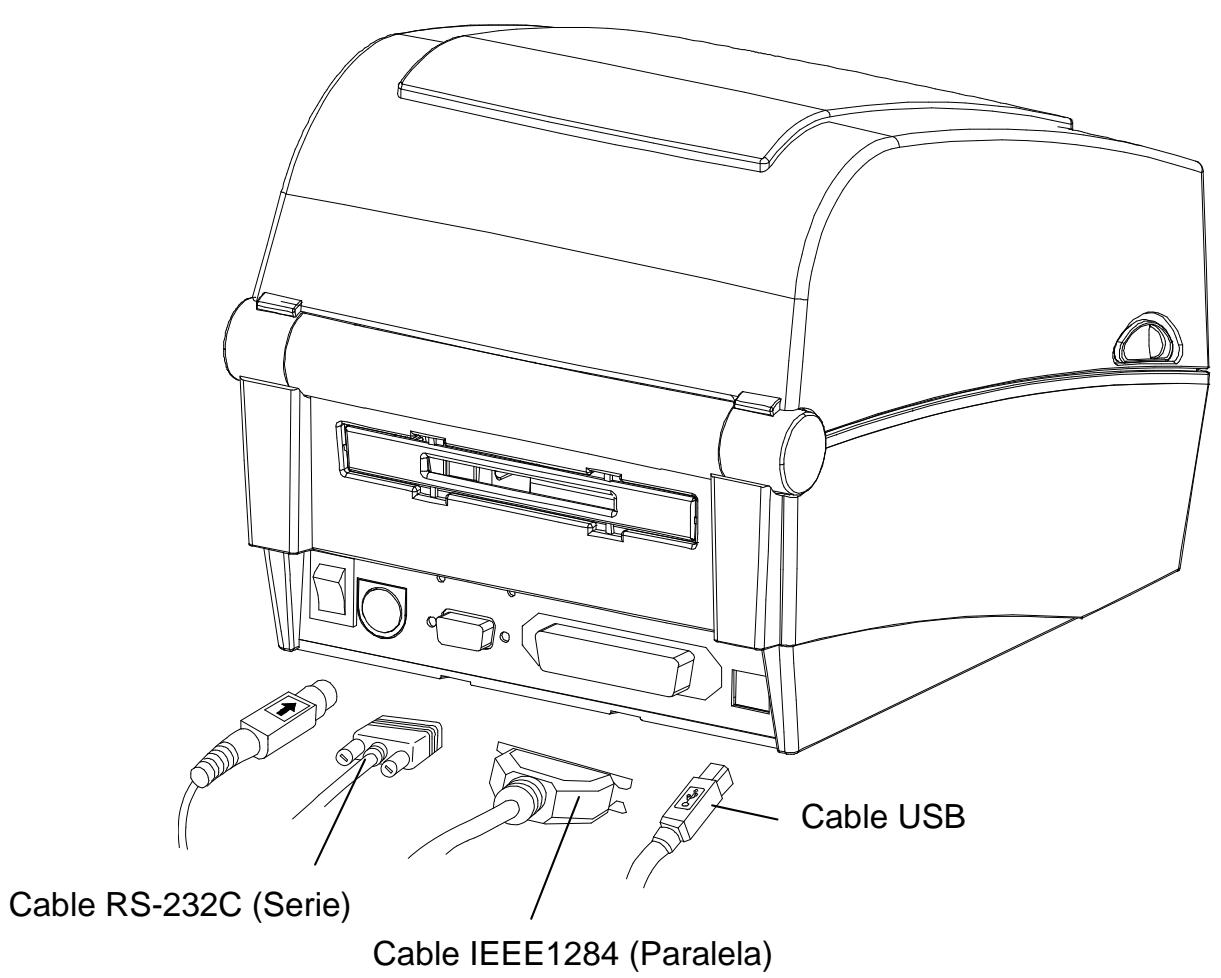
Conecte el cable de interfaz como se muestra a continuación.
La impresora admite los siguientes estandares de通讯ación de la interfaz.
Cable RS-232C (Serie)
Cable IEEE1284 (Paralela)
Cable USB tipo B
1) Apane el interruptor de energia.
2) Conecte el cable de通讯 de lariesa a aplicar.
- Conecte el cable RS-232C (Serie) al puerto SERIAL. y ajuste los tornillos a todos lados.
Estepuerto requiere un cable blindado de menos de 1.8 m de长大o.
- Conecte el cable IEEE1284 (Paralela) al puerto de PARALELA. y asegure los sujetacables a todoslos.
Este puerto requiere un cable blindado con nucleo de ferrita de menos de 1.8 m de长大o.
- Conecte el cable USB tipo B al puerto de USB.
Estepuerto requiere un cable blindado de menos de 1.8 m de长大o.
3-2-2 Modelo de Ethernet
Conecte el cable de interfaz como se muestra a continuación.
La impresora admite los siguientes estandares de通讯 de la interfaz.
Cable RS-232C (Serie)
Cable LAN (Ethernet)
- USB tipo A (unicamente adaptor WLAN)
Cable USB tipo B
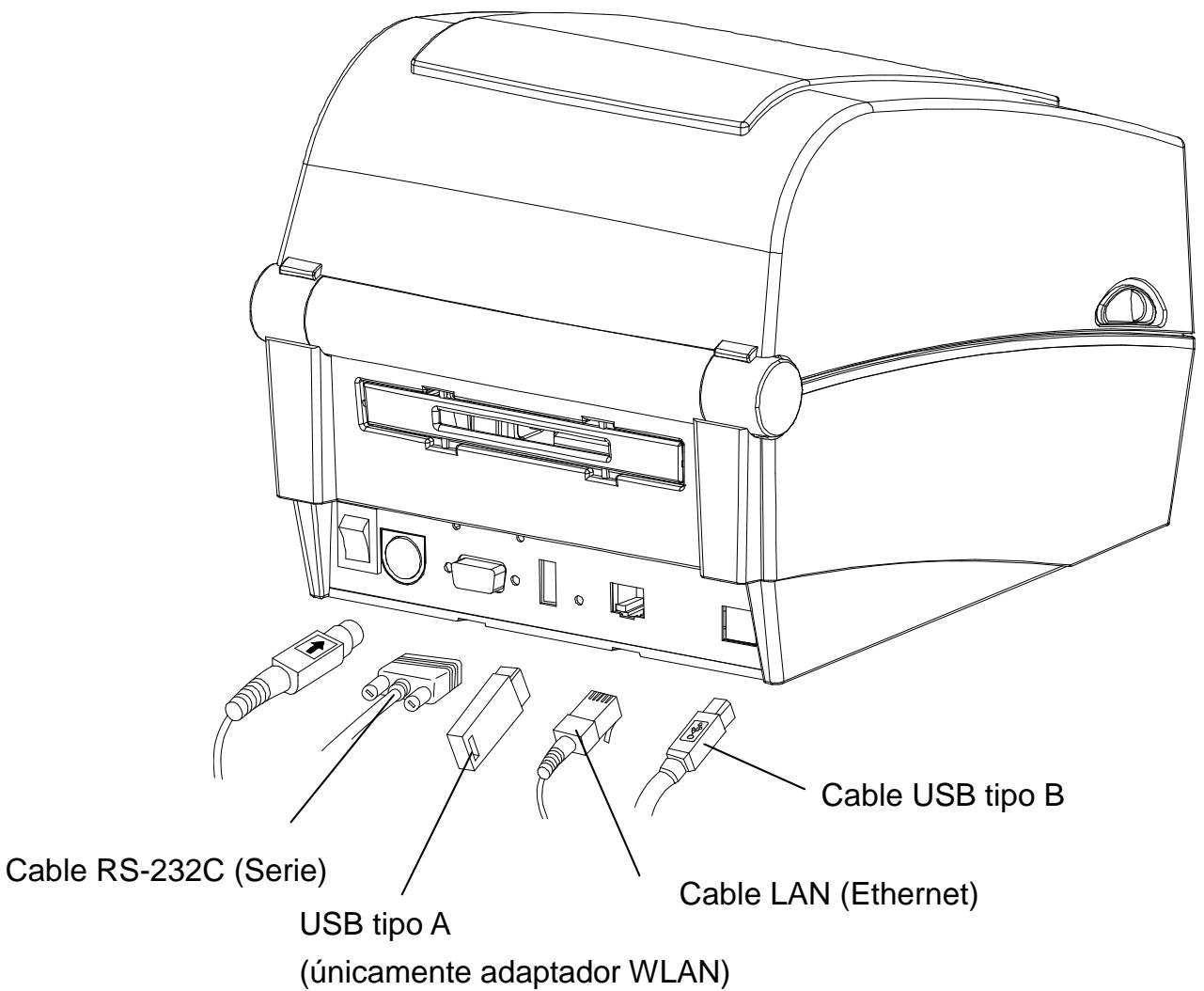
1) Apane el interruptor de energia.
2) Conecte el cable de communicator al puerto de communicator de la impressora a utiliser.
- Conecte el cable RS-232C (Serie) al puerto SERIAL. y ajuste los tornillos a ambos lados.
Estepuerto requiere un cable blindado de menos de 1.8m de长大o.
- Conecte el cable LAN (Ethernet) al puerto de ETHERNET.
Estepuerto requiere un cable blindado de menos de 3,0 m de长大o. - Conecte el USB tipo A (unicamente adaptor WLAN) al puerto del SERVIDOR.
- Conecte el cable USB tipo B al puerto USB.
Este puerto requiere un cable blindado de menos de 1,8m de长大.
3-3 Instalación del papel
1) Abra la cubierta del papel.

Cubierta del papel
2) Extienda el soporte del papel e inserte el rollo de papel.
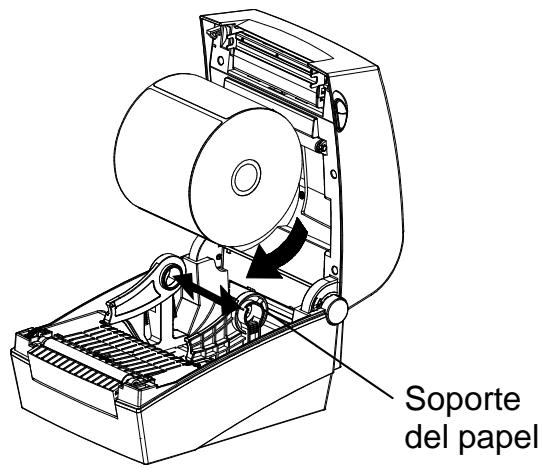
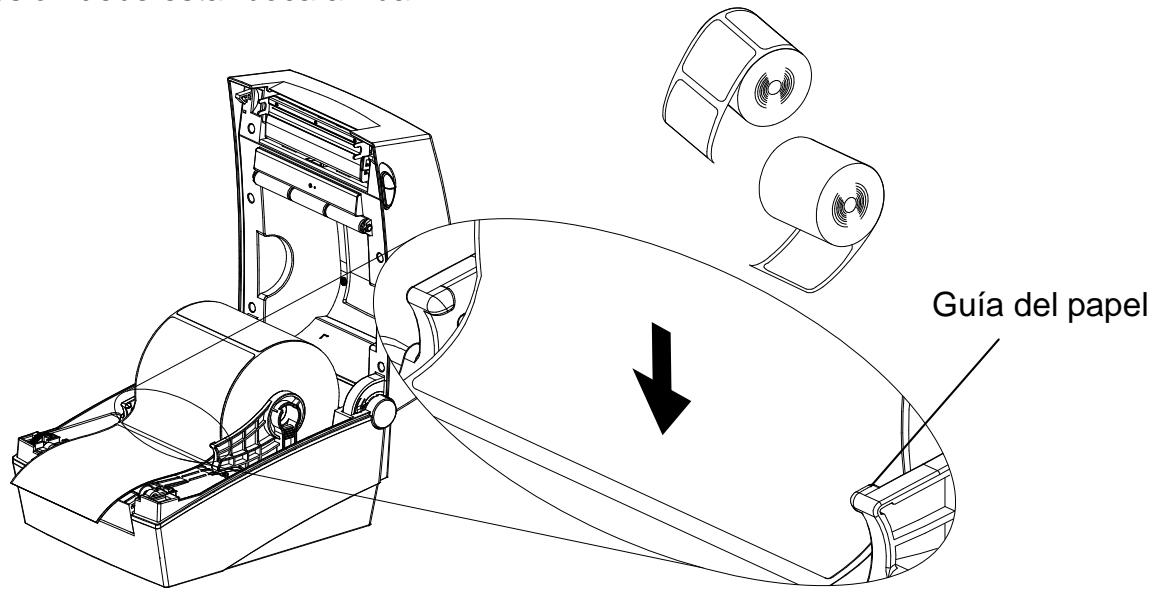
3) Tire del papel de modo que se extienda hacía afuera a工程技术 del frente de la impersonora. Empujé el papel hacía abajo de la guía de papel
- Ya sea que la etiqueta de papel está hacía adentro o hacía afuera, la superficie de impresiónDebe estar Boca arriba.
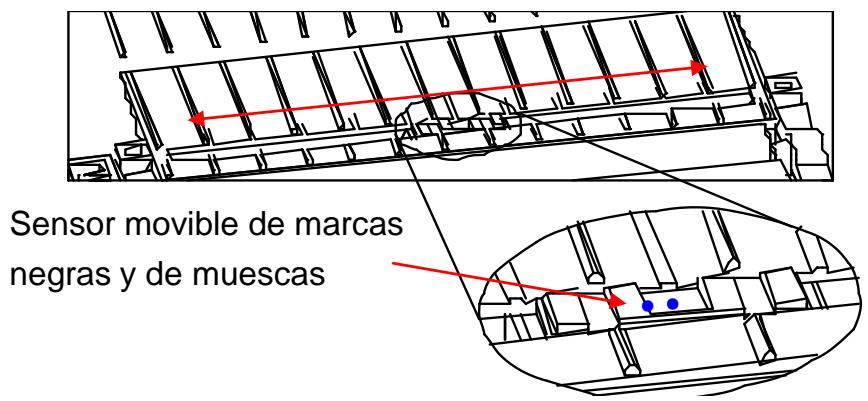
4) Si utilizes un rollo de papel de MARCAS negras o muescas, levante el papel y ajuste la posicion del sensor en el orificio de MARCAS negras o muescas.
5) Cierre la Cubierta del papel hasta que se oiga un sonido deblick.
3-4 Botones y LED
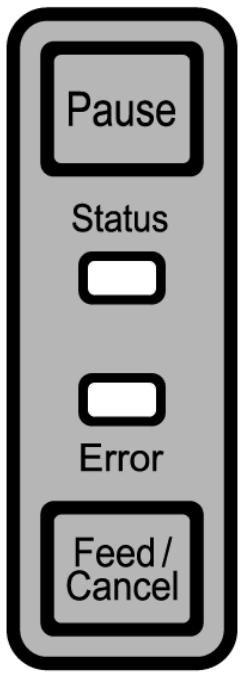
3-4-1 Funciones de botones
| Estado de la impersonora antes del funciona-mente | Botón | Procedimiento de funciona-mente | modo de funciona-mente de la impersonora | |
| Carga/Cance-lar | Pausa | |||
| Apagado (OFF) | Presio-nar | - | ·Aplica energia al presionar el botón. ·Mantenga el botón presionado durante cincosegundos aprox. | modo de impresión de la autovaluación. |
| Espera de impresión | Presionar | - | ·Presione el botón suavamente y suételo de inmediato | modo de alimentación |
| Espera de impresión | - | Presio-nar | ·Presione el botón durante dos segundos y continuidespresionando | modo de configuración independiente |
| Durante la impresión | Presio-nar | - | ·Presione el botón suavamente y suételo de inmediato | modo de cancelación de impresión |
| Durante la impresión | - | Presio-nar | ·Presione el botón suavamente y suételo de inmediato | modo de停下a de impresión |
3-4-2 Indicador LED para variedes Estados de la impresora
| LED de estado | LED de error | Estado de la impresora | |||
| Color | Estado | Color | Estado | ||
| Verde | Encendido | Verde | Encendido | modo de., espera de impresión | modo de espera de impresión |
| Roja | Encendido | Roja | Encendido | modo de error | No se detecta la cinta |
| Roja | Encendido | Naranja | Encendido | modo de error | Obstrucción de papel (no se reconocen las marcas negras ni de separación) |
| Roja | Encendido | Verde | Parpadeo | modo de error | Recalentimiento del=cabezal de impresora |
| Roja | Encendido | Roja | Parpadeo | modo de error | Cubierta abierta |
| Roja | Encendido | Naranja | Parpadeo | modo de error | Sin papel |
| Roja | Encendido | - | Apag | modo de error | Fallo en la calibración deinstruments |
| Roja | Parpadeo | Roja | Parpadeo | modo de error | Error en el cortadorautomático |
| Naranja | Encendido | Naranja | Encendido | Notificación de cambio de modo | Notificación de Cambio de modo |
| Verde | Parpadeo | Roja | Encendido | Espera de entrada | La impresión se detuvotemporalmente. Esperar botón de entrada |
| Verde | Parpadeo | Verde | Parpadeo | Espera de entrada | modo de cerrre de cubierta.Esperar botón de entrada |
| Verde | Encendido | Roja | Parpadeo | Espera de entrada | modo de cancelación deimpresión. Esperar botón de entrada |
3-5 Prueva de impresión
3-5-1 Impresión utilizing controlador de Windows
1) Instale el controlador de Windows.
Consulte el "Manual de los controladores de Windows" en el CD para el procedimiento de instalación.
2) Configure el "puerto" del controlador de Windows a la interfazADECuada a utilizese.
Consulte el "Manual del usuario de la interfaz Ethernet" en el CD cuando utilise la interfaz Ethernet.
3) Imprima la頁ina de prueba usingla función "Imprimir pagea de prueba" del controlador de Windows.
3-5-2 Impresión realizando el programa de dibeno de etiquetas
- Se incluye el programa de Diseño de etiquetas en el CD.
1) Instale el programa de dibido de etiquetas.
2) Consulte el "Manual del programa de Diseño de etiquetas" incluido en el CD y configura la interfaz.
3) Imprima la página de prueba bajo de hacer una etiqueta.
4. Autoevaluación
La autoevaluación controla si la impresora tiene problemas.
(Los)."
Si la impresora no funciona correctamente, contacte con su distribuidor autorizzato.
La autoevaluación controla lo suiviente:
1) Asegürese de que el rollo de papel haya sido instalado adecuadamente.
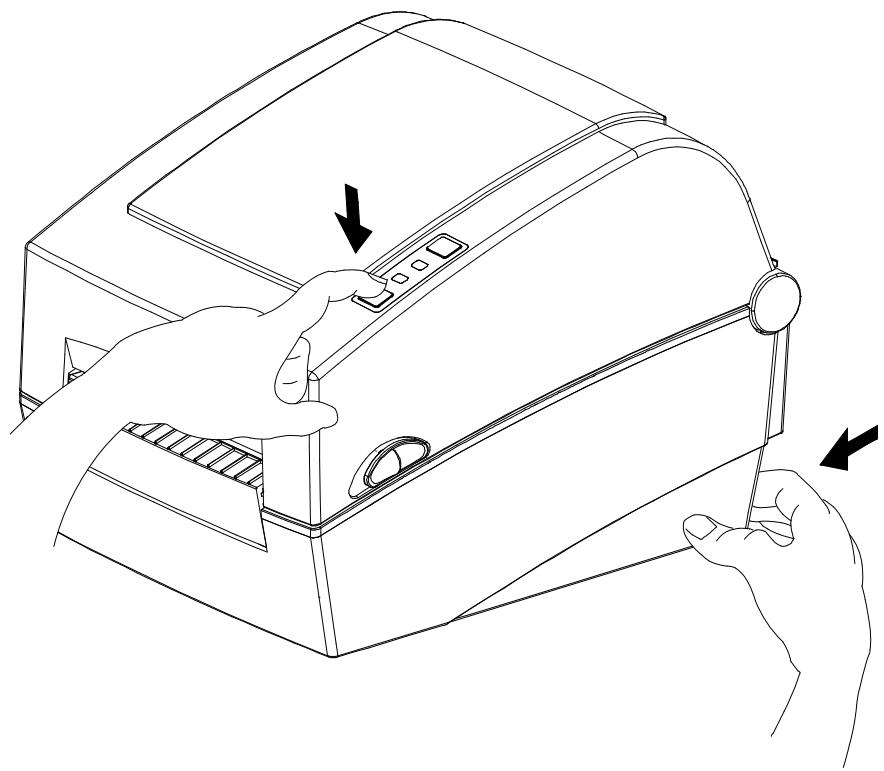
2) Encienda la impressora cuando mantiene presionado el botón de ALIMENTACION. Comienza la autovaluación.
(Pasan aproximadamente 5segundosantesdeliniciodelaautoevaluacion)
3) La autoevaluación imprime la información actual de configuración de la impressora.
4) Una vez impresos los resultados de la autoevaluación, la impresora ingresa en Modo de espera de impresión.
5. Característica detalladas
5-1 Configuración de la implicora usingo el programa de uso
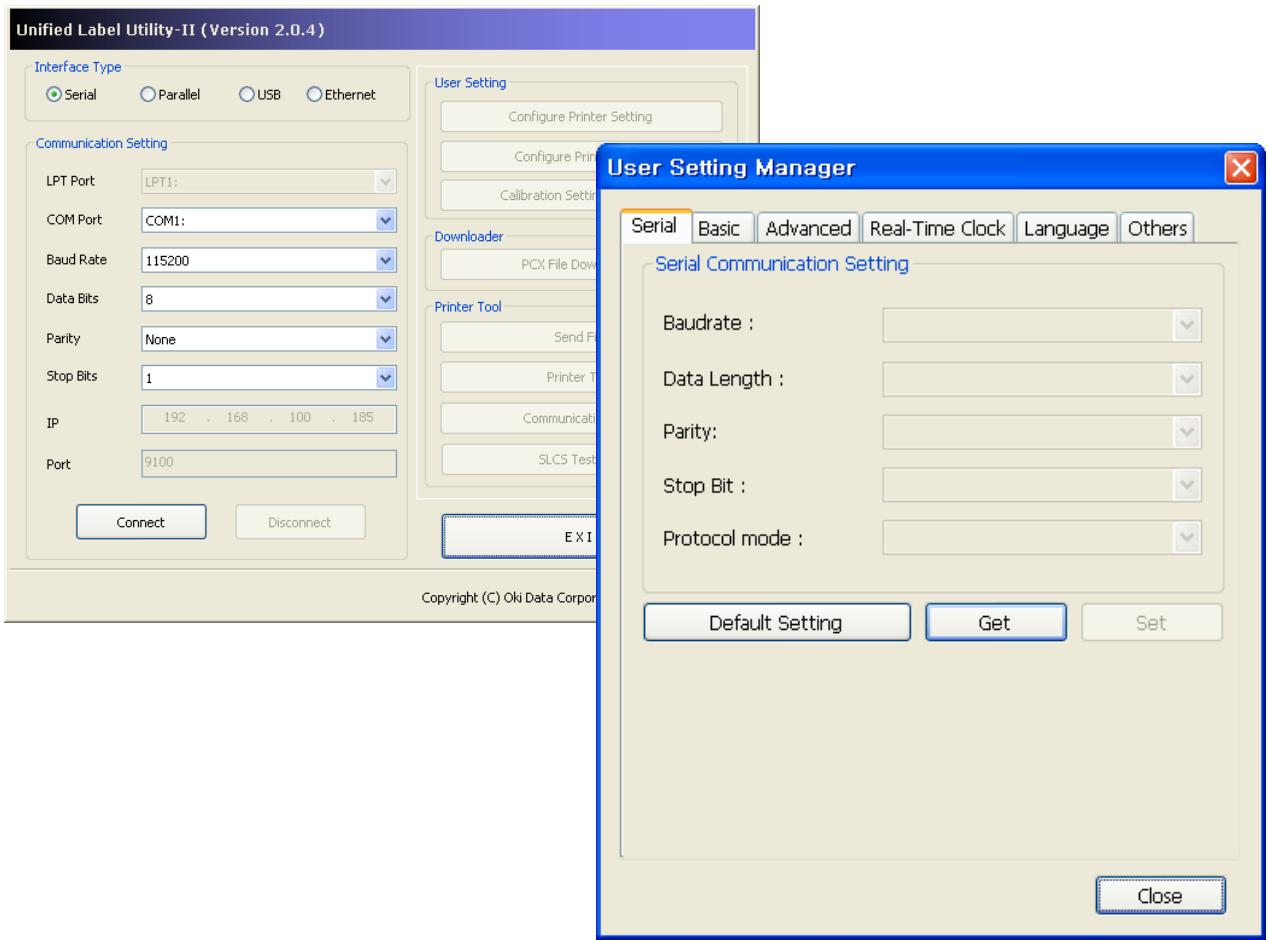
Se pueda携带 varias configuraciones de la impressora usingo el programa de calidad (Utilidad de etiquetas unificada-II).
Las functions que se pueda usar con el programa deilersidad son las siguientes:
1) Configuraciones de通讯ación serial
Se pueda configurar la entrada en通讯abilidad, el bit de stop, el bits de datos, la paridad y la velocidad de transmisión.
2) Configuraciones bássicas de la impresora
Se pueda configurar el tiempo del papel, la velocidad y la densidad de impresión, el tipo de papel y el uso de la cinta.
3) Configuración del idioma
Se peutes configurar la page del numero.
4) Función de calibración manual del sensor de instrumentos
Esta funciona se pueda usar para detectar papel de tipo especial o de material special que no se detectará con la función de calibración automatística. Consulte la página de modo de calibración manual para Obtener más detalles
5) también se offre otheras functions para la prueba de la impresora.
Consulte el Manual de uso unificada-II de las impresoras de etiquetas incluido en el CD si desea tener informacion más detallada.
5-2 Modelo de configuración independiente
Puede executarse various modelos using botones y LED únicamente.
5-2-1 Como起初 el modo de configuracion independiente
- Para configurar el modo de la impresora en Mode de configuración de la impresora cuando, presione el botón Pausa durante dos segundos, estando en el Mode de esperas de impresión.
- Ambos LED cambiarán al color naranja y la impressora está configurada en Mode de configuración independiente
- Modo de configuración.
- Cuando la impersona ingrese a este modo, los estados del LED de estado y LED de error cambian deforma secuencial.
- Cuando se presione el botón de Alimentación en una combinación de color espécífica de LED, se selecciónará la función correspondiente de la impressora.
5-2-2 Lista de sistemas admitidas
| Número de sequencia | LED de estado | LED de error | Función de la impresa | ||
| Color | Estado | Color | Estado | ||
| 1 | Verde | Encendido | Verde | Parpadea cuatro veces | Info. de configuración de la impresa |
| 2 | Naranja | Parpadea cuatro veces | Imprimir lista de ARCHivos | ||
| 3 | Roja | Parpadea cuatro veces | Restaurar valores de fábrica | ||
| 4 | Naranja | Encendido | Verde | Parpadea cuatro vezes | Calibración automática del sensor de separación |
| 5 | Naranja | Parpadea cuatro(times | Calibración automática del Sensor B/M | ||
| 6 | Roja | Parpadea cuatro(times | modo de descarga de datos | ||
| 7 | Roja | Encendido | Verde | Parpadea cuatro(times | modo de demostración |
| 8 | Naranja | Parpadea cuatro(times | - | ||
| 9 | Roja | Parpadea cuatro(times | Eliminación de objeto | ||
5-3 Pausa/Cancelar
Durante loseworkos de impresion de páginas multiples, se pueda usar los botones Pausa y Cancelar para detener temporalmente la impresion y para cancelar todo el trabajo de impresion, respectively.
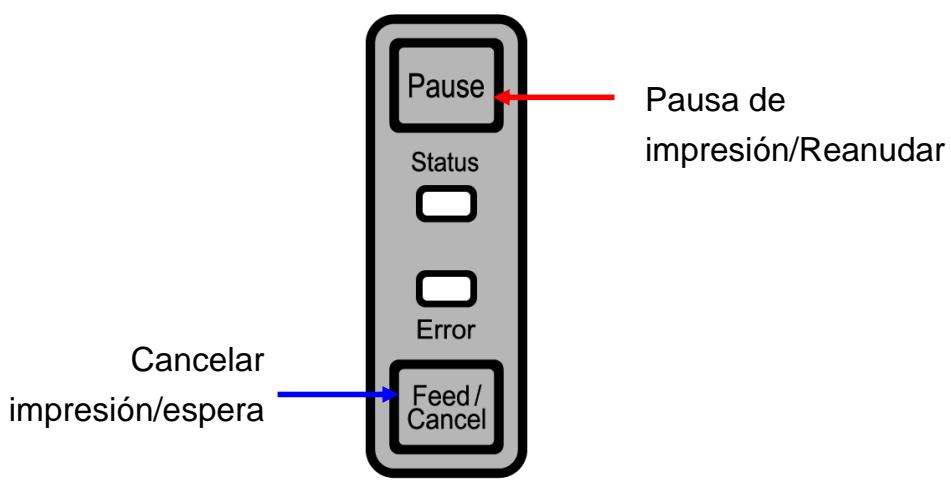
5-3-1 Función de Pausa/Reanudar
1) Cuando imprima etiquetas, presione el botón Pausa
2) La impresora haá una pausa bajo de finalizar la impresión de la etiqueta actual y el estado de LED está como se detalla a continuación.
- LED de estado: Parpadeo verde
- LED de error: Rojo encendido
3) Mientras el trabajo de impresión está en pausa, presione el botón Pausa nuevomente para reanudar la impresión.
5-3-2 Cancelación de la impresión
1) Durante el modo de impresión de etiquetas y/o pausa, se pueda ingresar al modo de cancelación de la impresión presionando el botón Cancelar.
2) Los siguientes procesos ocurren durante el modo de cancelación de la impresión.
- Se cancelan todas las impresiones de etiquetas
- Se eliminan todos los datos recibidos en el;buper de comunaciones de la impresora.
- Se eliminan todos los datos recibidos.
3) El estado de LED en el modo de cancelación de la impresión puede ser como se detalla a continuación.
- LED de estado: Verde encendido
- LED de error: Rojo intermitente
4) Al estar en el modo de cancelación de la impresión, se pueda volver al modo de esperar presionando nuevomente el botón Cancelar.
5-4 Calibración de instrumentos
Esta impressora fue diseñada para reconocer las separaciones entre la mayoría de los papeles, pero a veces可以选择 no reconocer unaSeparateda yooting suministrando papel si se está utilizing un tipo especial de papel. En este caso, active the función de Calibración automática para que la impressora pueda reconocer laSeparateda. La impressora Oki Data proportionscna un número de métodos de calibración de instrumentos para adaptarse a diversos temas de papel especialiales.
5-4-1 Acerca de la calibración de instrumentos
-Esta funciona es paraaabstar la sensibilidad del sensor de detectacion del papel para un control preciso de la posicion de la impresion y para medir la longitud real del papel.
- Ajuste de la sensibilitad del sensor
-
El propósito es detectar el identificador (separación/marca negra/ranura) de la impersonora de etiquetas
-
Medición dellarge del papel
- Se requiere la longitud exacta para rotar la orientacion de la impresion.
- El propósito es detectar el cambio de tipo de papel.
5-4-2 Cuando se requires la calibracion de instrumentos?
- Cuando se instala la impresora por primera vez
- Cuando el papel recién instalado es de un tipo diferente
- Cuando la posición de la impersonora no es exacta o cuando no se detiene en la posición correcta
5-4-3 Como realizar la calibración de instrumentos
-
Se pueda usar los siguientes cuales quatre métodos de calibración de instrumentos según las conditiones.
-
Detec tion integ nente de los inestumentos
- Modo de calibración automática del sensor de separación
- Tipo de calibración automática del sensor de marcas negras
-
Modo de calibración manual
-
Por qué se proportionsan various métodos de calibración?
-
Se deben escanearmultiplesetiquetaspara la calibracionde instrumentos y se(puederealizaruna calibracioncon sensibilidadmasyprecisa al escanearmasetiquetas.
-
El número de etiquetas a escanear para un ajuste de sensibilitad del sensor depende de varias conditiones como ser el material del papel de la etiqueta, el color, el estado de la superficie, el espesor, la longitud de la separacion, el Diseño preimpreso, etc.
-
Se proportionscan quatre métodos differs de calibración de instrumentos para临港ar a una prevencion de uso excessivo del papel y a una precision del ajuste de la sensibilitad del sensor.
- El modo de detectación inteligente de instrumentos que permité el ajuste de sensibilitidad con la calidad minima de escaneo devería ser suficiente para la mayoría de los casos con etiquetas generales.
- Intente various métodos para la Detección inteligente de instrumentos → Calibración automática del sensor de separación/ Calibración automática del sensor de marcas negras → Modelo de calibración manual.
5-5 Detec tion integlente de inestumentos
-
La impresora ejecta esta funciona cuando esnecessarysin la entrada del usuario y la configuracion de instrumentos se pueda completar con la Detec tion integlente de instrumentos para la mayoria de los papeles de impresion.
-
Se pueda identificar los papeles con separaciones o marcas negras sin las configuraciones por分开.
-
Se utilizes de 3 a 5 páginas de etiquetas según el tipo de papel.
-
La funciona de Detec tion integlente de instrumentos se ejecta en los seguides casos - Al instalar la impressora por primera vez, se ejecta mediante el boton de Alimentacion o el commando de impresion.
-
Cuando se detecta un cambio en la longitud del papel durante la alimentacion o la impresion.
-
Cuando el tipo de papel ingresado por commando es diferente al tipo de papel configurado.
-
Luego de reanudar con valores de fabrica
-
La funciona de Deteción inteligente de instrumentos se apagará bajo de configurar la sensibilitad del sensor usingo el Mode de calibración automatica o el modo de Calibración manual de instrumentos y seactivará;nuevamente bajo de reiniciar la impresora con los values de fabrica.
5-6 Modelo de calibración automática del sensor de separación
Use this mode when the function of Detec tion is no detecta.
correctamente el papel.
La impresora suministra papel y calibra el sensor de separacion de forma automatica.
La impresora ingresa al modo de error si falla la detectacion del papel bajo del alimentar,.
haasta 1 metro de papel. El modo Error possible desactivarse al abrir y cerrar la cubierta.
Use el modo de calibracion manual si falla la detec tion del papel en este modo.
La Detec tion integente de instrumentos se desactivar si se realiza con exito la dete cion del papel en este modo.
5-6-1 Procedimiento para activar la calibracion
- Presione el botón de Alimentación en la 4ta secuencia de LED como se muestra en la sección 5-2-2 (LED de estado está Naranja y el LED de Error parpadea在哪 veces con una luz verde) para iniciar el Modelo de calibración automática del sensor de separación.
5-7 Modelo de calibración automática del sensor de marcas negras
Use this mode when the function of Detec tion is no detecta.
correctamente el papel.
La impresora suministra papel y calibra el sensor de marcas negras de forma automatica.
La impresora ingresa al modo de error si falla la detectacion del papel bajo del alimentar,.
haasta 1 metro de papel. El modo Error possible desactivarse al abrir y cerrar la cubierta.
Use el modo de calibracion manual si falla la detec tion del papel en este modo.
La Detec tion integente de instrumentos se desactivar si se realiza con exito la detec tion del papel en este modo.
5-7-1 Procedimiento para activar calibración
- Presione el botón de Alimentación en la 5ta secuencia de LED como se muestra en la sección 5-2-2 (el LED de estado está Naranja y el LED de Error parpadea cuando veces con una luz verde) para iniciar el Modelo de calibración automatística del sensor de MARCAS negras.
5-8 Modo de calibración manual
La calibración manual de detectión de instrumentos se pueda usar cuando la impresa no detecta unaSeparatedación de instrumentos (o unamarca negra) inclujo antes de la的操作 de la calibración automatística.
Los)."
programa de uso calculatorio por el fabricante.
El programa puede encontrarse en el CD adjunto.
Asegúrese de que la impersona está connectada y execute el programa de uso. Hagablick en el botón Administrador de configuración de calibración bajo de configurar el tipo de interfaz.
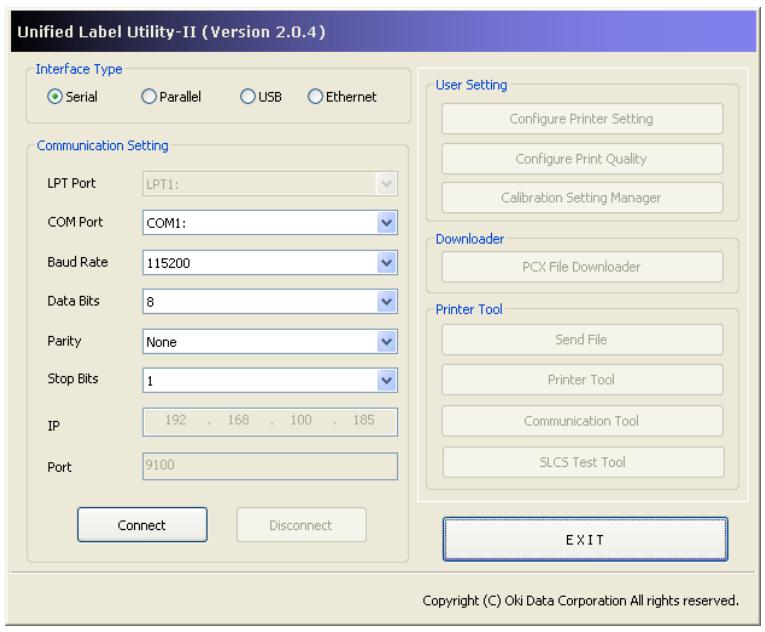
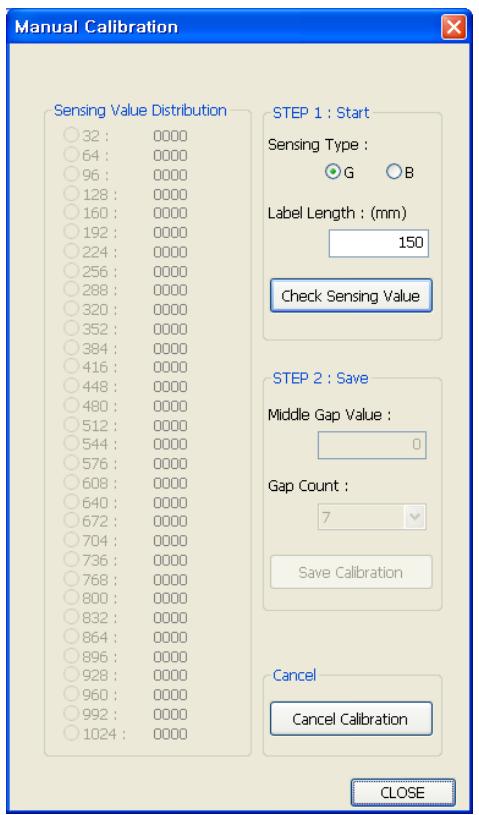
1) SeLECTIONe el tipo de sensor e ingrese el长大o de la etiqueta por milimetro y haya clicked en el botón "Verificar valor sensor". Luego la impressora comienza a calibrar.
2) La impresa imprimirá los values escaneados afterwards de la calibración y ellos aparecerán en la Pantalla.
3) Aparecerán los values óptimos de sensor en letras negritas a la izquierda de la pantalla de uso. Seleectione uno de los values óptimos de sensor hacero click en su botón de OPCIONES y haga click en "Guardar Calibración."
4) Si el valoreggido no funciona adecuadamente, pruebe losothersvaloresentre las letras negritas.
5) Para volver al valor inicial, haha啉 en "Cancelar calibracion"
5-9 Modo de cierre de cubierta
-
Acerca del Modo de cierre de cubierta
-
La zona impresa puede estar fuera de los limites del papel si el本身就是 en la posicion exacta de impresion cuando la cubierta se abre y se cierra.
- La impresora se configura en Mode de ciderre de cubierta en lugar de Mode de esperar de impresión cuando la cubierta se cierra para evaporar este problema y esperar la entrada del usuario.
-
Los estados de los LED son como se detallan a continuación en este modo.
-
LED de estado: Parpadeo verde
-
LED de error: Parpadeo verde
-
Los datos recibidos durante el Modelo de ciderre de cubierta no se imprimen hasta que la impersonora no vuelve al Modelo de espera de impresión.
-
Como &, a la impersona del Mode de cierre de cubierta al Mode de esperas de impresión
-
Presione el botón Pausa paraonian al Mode de espera de impresión sin alimentar ningún papel.
- Presione el botón de Alimentación para alimentar una página para alinear la posición del papel ycaebar al Modo de espera de impresión.
5-10 Modo de descarga de datos
Esta funciona se pueda usar para diagnosticar problemas de communicator cuando la impersonora no funciona correctamente.
En este modo, los datos recibidos no se analizaran, en lugar de ese, se descargan en formatting hexadecimal sin procesar.
Apague y vuelva a encender la impresora para volver al Mode de espera de impresión.
5-10-1 Como,iniciar el Modo de descarga de datos
1) Presione el botón de Pausa durante dos segundos en el Mode de esperar de impresión.
2) Ambos LED cambiarán al color naranja y la impressora está configurada en Modo de configuración independiente.
3) Presione el botón de Alimentación en la sexta secuencia de LED en 5-2-2 (LED de estado Naranja/ LED de error Roja – parpadea cuando veces) para activar el Modelo de descarga de datos.
5-11 Restuarar valores de fabricula
Esta funciona se utilizes para reanudar las configuraciones de la impressora a las configuraciones predeterminadas de fabrica.
5-11-1 Cómo reanudar la impresora
1) Presione el botón de Pausa durante dos segundos en el Mode de esperar de impresión.
2) Ambos LED cambiarán al color naranja y la impressora está configurada en Modo de configuración independiente.
3) Presione el botón de Alimentación en la 3ra secuencia de LED como se muestra en la sección 5-2-2 (el LED de estado es verde y el LED de Error parpadea在哪oces con una luz roja) para reanudar la impressora a las configuraciones de fabrica y la funciona de Deteción inteligente de instrumentos se executará.
5-12 Función de despliegue (optional)
Como funciona para desplegar etiquetas, se usa solamente con papel de etiquetas.
1) Abra la cubierta del papel.
2) Abra la cubierta de despliegue de etiquetas y configure el interruptor en la posicion ON (encendido).
- Compruebe si el LED se ha encendido.
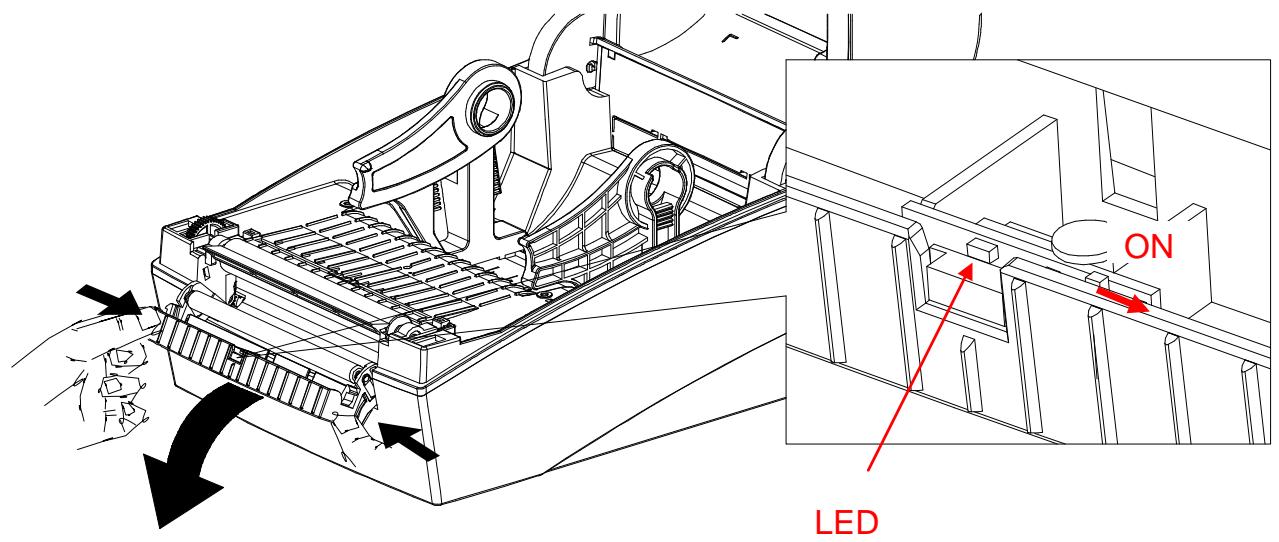
3) Quite una hora del papel de etiquetas e inserte el papel como se muestra en la imagen a continuación.
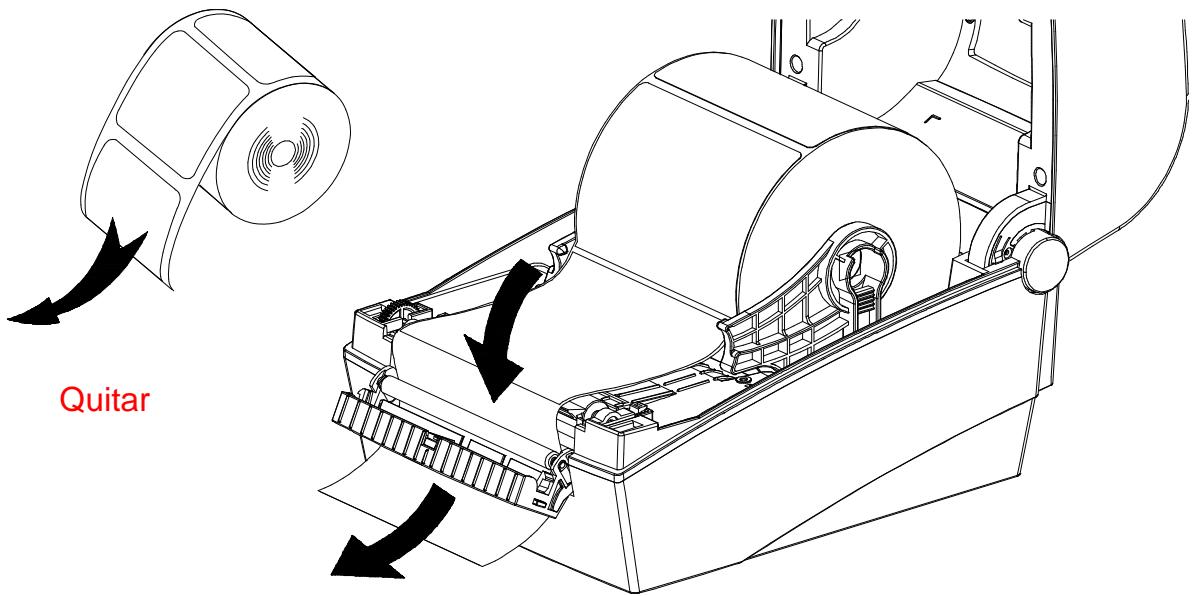
4) Ajuste las guías del papel y ciderre la cubierta de despliegue de etiquetas.
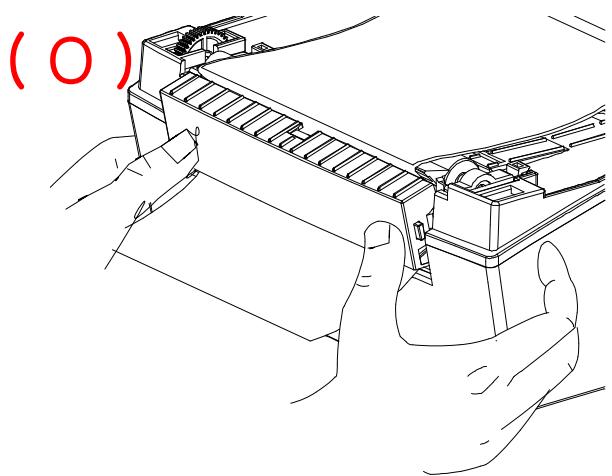
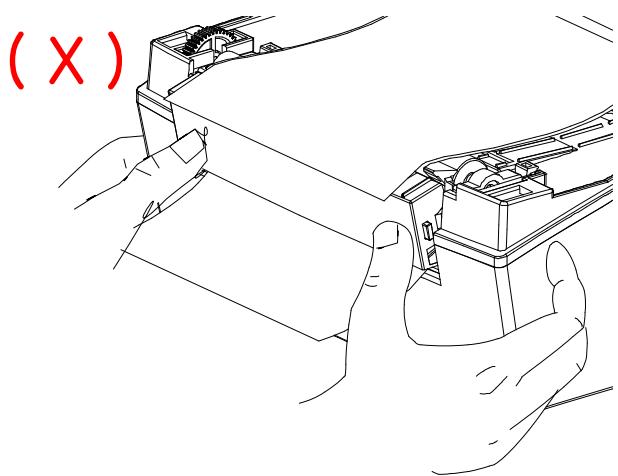
5) Cierre la Cubierta del papel hasta que se oiga un sonido deblick.
6) Apague y encienda la impresora.
5-13 Uso de papel pledado en zig zag
Suministrar externamente papel a la impersona como se indica a continuacion:
5-13-1 Preparación de la impersona
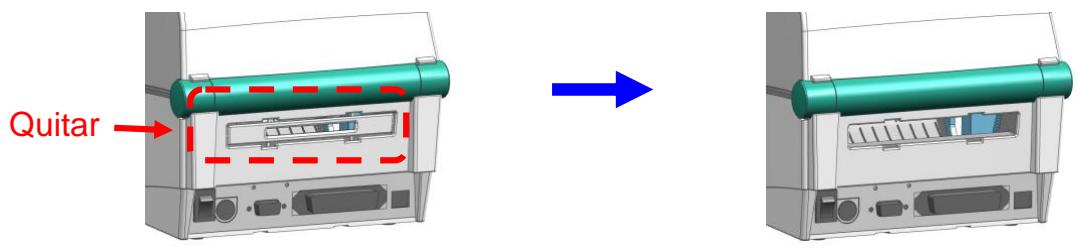
Quite la cubierta trasera de suministro de papel sobre elazo detraso de la impresora utilizingo un cuchillo u other instrumento filoso.
* PRECAUCION
- Tenga cuidado de no lastimarse las manos y/o cualquier other parte del cuerpo al realizar este paso.
5-13-2 Cuando utilise papel plegado en zig zag
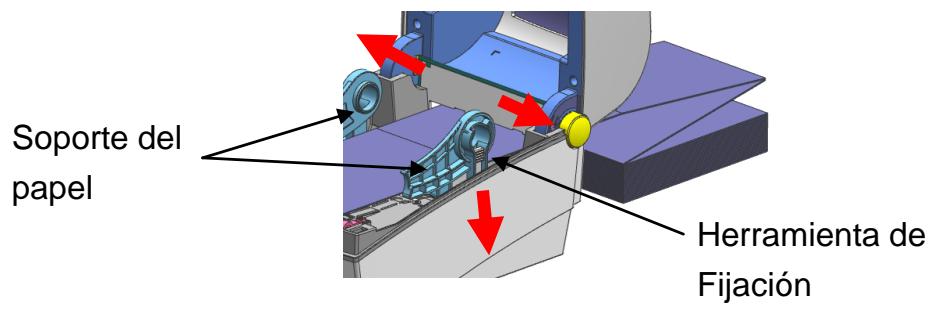
1) Inserte el papel en la parte trasera de la impresora usingla ranura y las guías.

2) Ajuste los soportes de papel al ancho del papel utilizing la Herr模板a de lijacion.
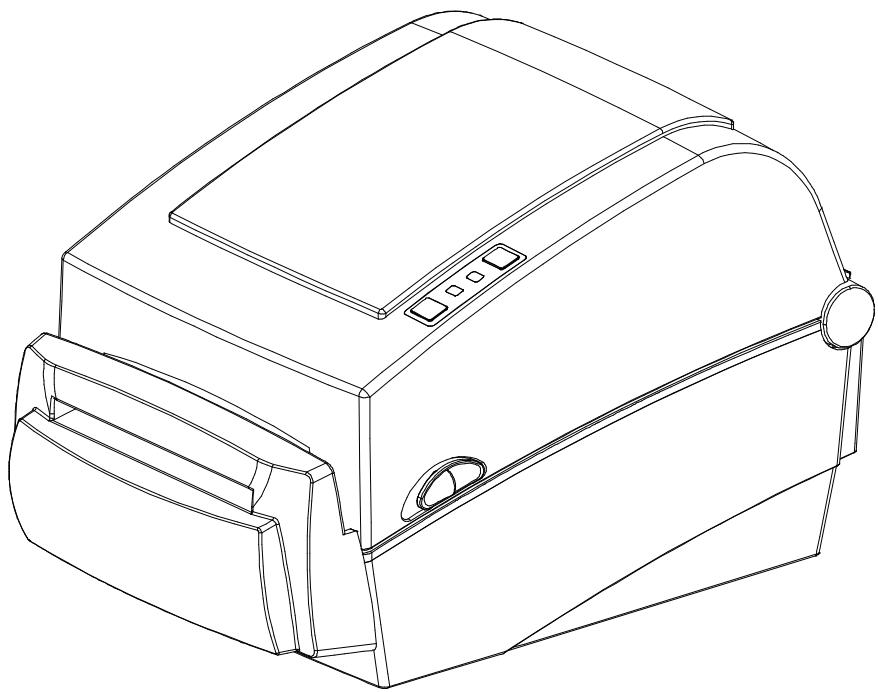
5-14 Cortador automatico (optional)
Para el corte automatico de papel, se encuentran disponibles productos equipados con cortadores automaticos.
El cortador automatico seuede controlar por commando. Además,sepuedecambiar la configuración predeterminada mediante la Utilidad de etiquetas unificada-II.
El método de instalación del papel es el mismo que para el papel sin cortador automatico.
5-15 Reloj en tiempo real (optional)
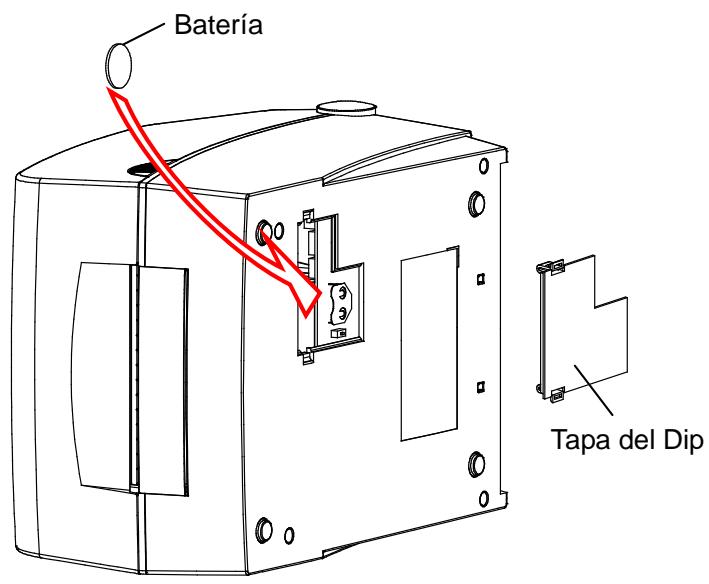
La-option del Reloj en tiempo real es para imprintir la hora y la Fecha en la etiqueta. La Fecha y la hora se pueda configurar en la impressora usingla Utilidad de etiquetas unificada-II.
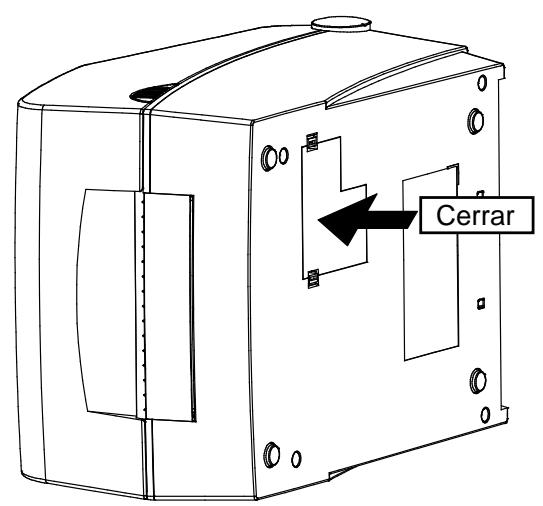
Puede perdibir que la batería se encuesta débil o agotada si la impresora proportióna constanmente la hora y la Fecha Incorrectas. En este caso, deben reemplazar la batería. Cuando se cambia la batería, se deben restablecer la hora y la Fecha.
※ ADVERTENCIA
- Para su seguridad, La tapa de acceso en la parte inferior de la impresora debe estar siempre cerrada. Cuando cambia la batería, abra la tapa con los dedos pulgar e indice. Después deCambiar la cubierta, cierre la tapa.
- Envuelva la batería cuando la recicle o la guarde para hacer cortocircuitos.
- No provoque cortocircuitos en la bateria. Puede provocar acumulaciones de calor o incendios.
- No desarme o caliente la bateria.
6. Limpieza del cabezal
Polvo, sustancias extrañas, sustancias adhesivas u otro tipo de contaminación que se工程技术 en el cuestion de la impresora o bajo de esta pueda disminuir la calidad de la impresión.
Cuando haya sucidad, limpie el CZejal de la impresora como se indica a continuacion:
PRECAUCION
- Asegürese de apagar la impersona antes de limpiarla.
- Ya que el CZal de impresion se calenta demasiado al imprimir, si desea limpiarlo, apague la impresora y espere aproximamente 2-3 instantos antes de comenzar.
- Cuando limpie el CZezeal,onga cuidado de no tocar la parte caliente del CZezeal. El CZezeal es vulnerable a los daños de la electricidad estatica, etc.
- Tenga el cuidado de estar de todas formas que el cabeza de impresión se raye y/o dañ.
- Tenga cuidado de no pincharse los dedos cuando abra o ciderre la cubierta del papel. Asegúrese de partir por Completely la cubierta del papel hasta que se fije en la posición de abierto.
- Cuando cargue el rollo de papel,onga cuidado de no pincharse los dedos entre el rollo de papel y el soporte del papel.
- No toque el cortador con las manos ni introduzca nada en el cortador. Esto pueda provocar lesiones.
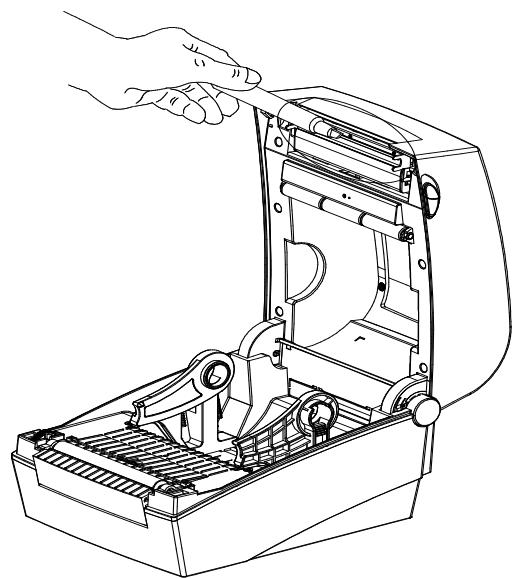
6-1 Limpieza del cabezal
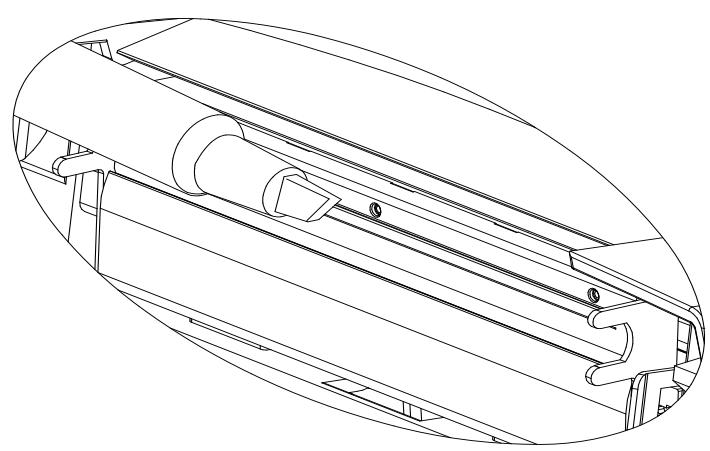
1) Abra la Cubierta del papel y después utilise el lápiz limpiador para limpar el cerrazal desde el centro hacía los bordes.
2) Luego de limpiar el cabezal, no use la impresora hasta que el alcohol正常使用 para la limpieza se evapore Completely (de 1 a 2 min.) y la impresora está totalmente seca.
Realice la limpieza cada vez que se reemplace el rollo de papel para evaporar que la calidad de la impresión se deterioré.
6-2 Limpieza de los Senseores, el rollo y/o la ruta del papel
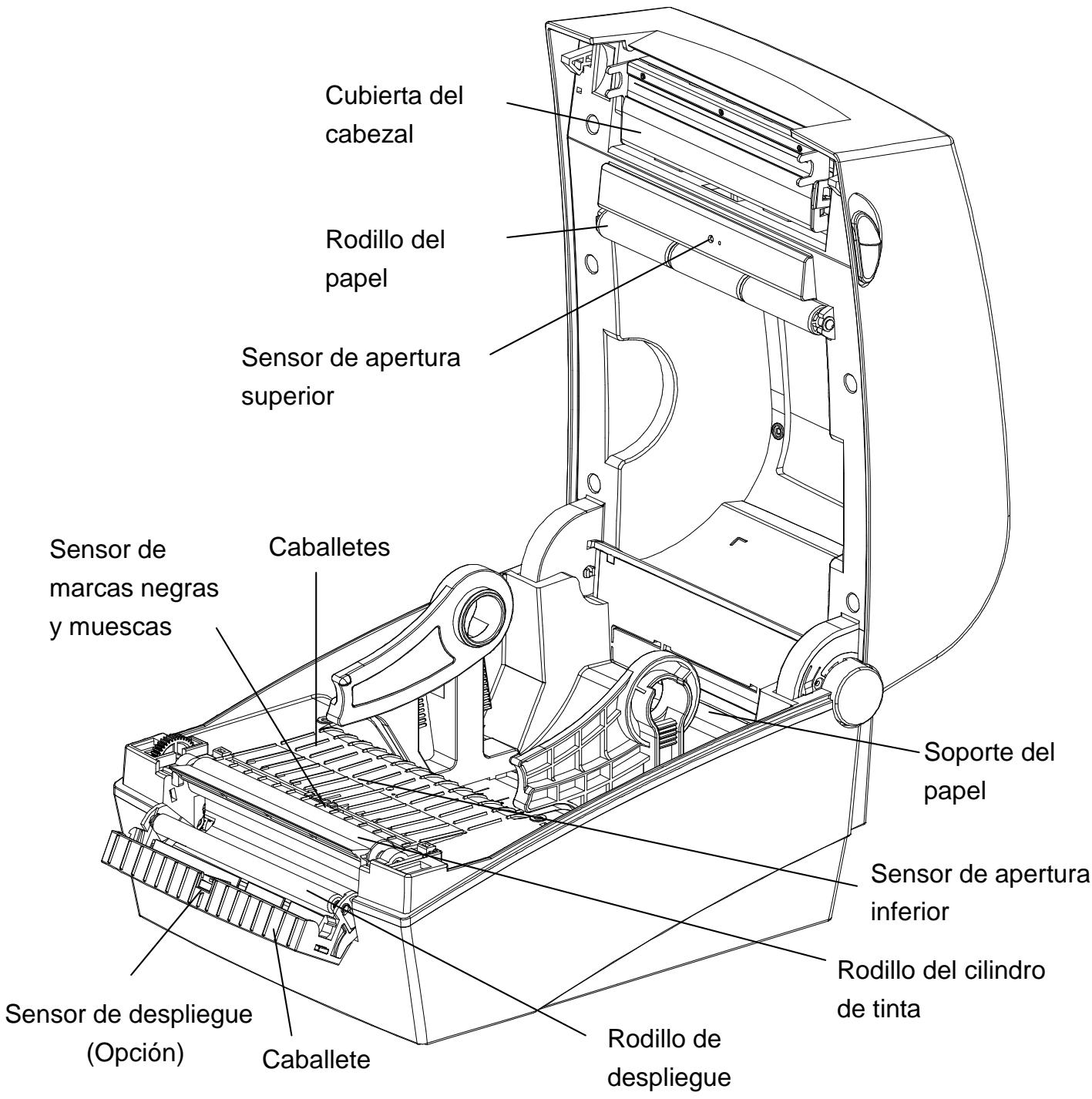
1) Abra la cubierta del papel y después quite el papel.
2) Quite restos de polvo o sustancias extrañas con un paño seco o un algodón.
3) Humedezca el paño o el algodón con alcohol para uso Médico y utiliser el para quitar sustancias adhesivas o extrañas u otros materiales.
4) Después de limpar las partes, no utilise la impresora hasta que el alcohol se evapore completeness (de 1 a 2 min.) y la impresora está completeness seca.
* Limpie las partes cuando disminuye el rendimiento de la calidad de impresión o de la detecución del papel.
7. Apéndice
7-1 Especificaciones
| Componente | Descripción | |
| Impresora | Método de impresión | Impresión tírmica directa |
| Densidad del punto | LD630D: 203 ppp (8+puntos/mm) LD640D: 300 ppp (11,8+puntos/mm) | |
| Ancho de impresión | LD630D: Más. 108 mm (Máx. 4,25") LD640D: Más. 105,7 mm (Máx. 4,16") | |
| Velocidad de impresión | LD630D: Más. 165 mm/seg (Máx. 6,5ips) LD640D: Más. 102 mm/seg (Máx. 4ips) | |
| Papel | Ancho | 20 ~ 110 mm (0,79 ~ 4,33") |
| Rollo | Máx.130mm(Máx. 5,12") | |
| Identidades | 25,4 ~ 38,1mm (1 ~ 1,5") | |
| Adaptador de CA | Tensión de entrada | CA 100~240V |
| Frecuencia | 50/60 Hz | |
| Tensión de salute | DC 24V±5% | |
| Corriente de salute | 2,5A | |
| Condieñones de uso | Temperatura | 5 ~ 40 °C (Funcioncimiento) -20 ~ 60 °C (Almacencimiento) |
| Humedad (excepto para el papel) | 10 ~ 80 % HR (Funcioncimiento) 10 ~ 90 % HR (Almacencimiento) | |
※ Nota
- La velocidad de impresión puede variar según la velocidad de transmisión de datos y la combinación de los comandos de control.
- Este equipo debe ser utilisé en el interior y todos los cables de communicator está limitados al interior del edificio.
- El interruptor es el dispositivo de desconexión. Apague el interruptor para evaporar cualquier peligro.
7-2 Tipos de etiquetas
Lostips de etiquetasutilizados con esta impresora son los siguientes.
- Etiquetas de control: PP
- Otras etiquetas: PET (Polietilenotereftalato)
San Sebastian de los Reyes
28703, Madrid
Tel: +34 91 3431620
Fax: +34 91-3431624
Atencion al cliente: 902 36 00 36
Website: www.oki.es
- O programa de(desenho de etiquetas está incluido no CD.
5-2-2 Lista de problemas suportadas
5-9 Modo de fecho da tampa
7-2 Tipos de etiquetas
Os típos de etiquetas realizados com esta impressora são os seguientes:
- Etiquetas de controlo: PP
- Outras etiquetas: PET
San Sebastian de los Reyes
28703, Madrid
Tel: +34 91 3431620
Fax: +34 91-3431624
Atencion al cliente: 902 36 00 36
Website: www.oki.es
- FABRICANTE
- IMPORTADOR PARA LA UE/REPRESENTANTE AUTORIZADO
- INFORMACION MEDIOAMBIENTAL
- Tabla de Contents
- ■ Información del manual
- Manual de los controladores de Windows
- Manual de Utility-II con etiqueta unificada
- Manual de programación (SLCS)
- Manual del descargador de fuente True font
- Manual de interfaz de red
- Manual de la herramenta configuración de red
- Medidas de seguridad
- ADVERTENCIA
- No enchufe manyos productos a un tomacorriente multiple.
- Debe utilizesolamenteel adaptador provisto.
- No tire del cable para desenchufarlo.
- Mantenga el envoltorio de plástico fauna del alcance los niños.
- No enchufe ni desenchufe con las manos humedes.
- No doble el cable a la fuerza ni lo deje bajo un objeto pesado.
- PRECAUCION
- Otras precauciones
- Confirmación del contenido
- Nombres de las partes del producto
- Instalación y uso
- * PRECAUCION
- 3-1 Conexión de energia
- 3-2 Conexión del cable de interfaz
- 3-2-1 Modelo estándar
- 3-2-2 Modelo de Ethernet
- 3-3 Instalación del papel
- 3-4 Botones y LED
- 3-4-1 Funciones de botones
- 3-5 Prueva de impresión
- Autoevaluación
- Característica detalladas
- 5-1 Configuración de la implicora usingo el programa de uso
- 5-2 Modelo de configuración independiente
- 5-3 Pausa/Cancelar
- 5-3-1 Función de Pausa/Reanudar
- 5-3-2 Cancelación de la impresión
- 5-4 Calibración de instrumentos
- 5-5 Detec tion integlente de inestumentos
- 5-6 Modelo de calibración automática del sensor de separación
- 5-7 Modelo de calibración automática del sensor de marcas negras
- 5-8 Modo de calibración manual
- 5-9 Modo de cierre de cubierta
- 5-10 Modo de descarga de datos
- 5-11 Restuarar valores de fabricula
- 5-11-1 Cómo reanudar la impresora
- 5-12 Función de despliegue (optional)
- 5-13 Uso de papel pledado en zig zag
- 5-13-1 Preparación de la impersona
- 5-13-2 Cuando utilise papel plegado en zig zag
- 5-14 Cortador automatico (optional)
- 5-15 Reloj en tiempo real (optional)
- ※ ADVERTENCIA
- Limpieza del cabezal
- 6-1 Limpieza del cabezal
- 6-2 Limpieza de los Senseores, el rollo y/o la ruta del papel
- Apéndice
- 7-1 Especificaciones
- ※ Nota
- 7-2 Tipos de etiquetas
- 5-9 Modo de fecho da tampa
Marca : OKI
Modelo : LD640DT
Categoría : Impresora