
LD640DT - Imprimante OKI - Notice d'utilisation et mode d'emploi gratuit
Retrouvez gratuitement la notice de l'appareil LD640DT OKI au format PDF.




| Type de produit | Imprimante thermique directe |
| Marque | OKI |
| Modèle | LD640DT |
| Résolution d'impression | 300 dpi (11,8 points/mm) |
| Largeur d'impression maximale | 105,7 mm |
| Vitesse d'impression maximale | 102 mm/s (4 ips) |
| Largeur de papier supportée | 20 à 110 mm |
| Diamètre maximum du rouleau | 130 mm |
| Diamètre du moyeu | 25,4 à 38,1 mm |
| Interfaces de communication | RS-232C, IEEE1284 parallèle, USB type B, Ethernet (en option) |
| Alimentation | Adaptateur CA 100-240 V, 50/60 Hz, sortie 24 V CC 2,5 A |
| Température de fonctionnement | 5 à 40 °C |
| Humidité de fonctionnement | 10 à 80 % HR |
| Fonctions principales | Détection intelligente des supports, calibrage automatique (espace/marque noire), pause/annulation, réinitialisation usine |
| Entretien | Nettoyage régulier de la tête d'impression et des capteurs avec un crayon de nettoyage ou un coton-tige imbibé d'alcool |
| Sécurité | Ne pas utiliser avec les mains humides, éviter les multiprises surchargées, utiliser uniquement l'adaptateur fourni |
| Options disponibles | Détacheur d'étiquettes, coupe automatique, horloge temps réel |
| Contenu de l'emballage | Imprimante, câble d'alimentation, adaptateur CA, documentation utilisateur (guide de paramétrage, sécurité, garantie) |
FOIRE AUX QUESTIONS - LD640DT OKI
Questions des utilisateurs sur LD640DT OKI
0 question sur cet appareil. Repondez a celles que vous connaissez ou posez la votre.
Poser une nouvelle question sur cet appareil
Téléchargez la notice de votre Imprimante au format PDF gratuitement ! Retrouvez votre notice LD640DT - OKI et reprennez votre appareil électronique en main. Sur cette page sont publiés tous les documents nécessaires à l'utilisation de votre appareil LD640DT de la marque OKI.
MODE D'EMPLOI LD640DT OKI
Oki systèmes (france) s. a.
44-50 Av. du Général de Gaulle
94246 L'Hay-les-Roses
Paris
Tel: +33 01 46 15 80 00
Télécopie : +330146158060
Website: www.oki.fr
Support français +41 61 827 94 82
Support Italien +41 061 827 9473
Tel: +41 61 827 9494
Website: www.oki.ch
Préface
Tout a été mis en œuvre pour que les informations contenues dans ce document soient complètes, précises et à jour. Le fabricant décline toute responsabilité quant aux conséquences d'erreurs échappant à son contrôle. Le fabricant ne peut garantir que les changements dans les logiciels et les équipements d'autres fabricants et mentionnés dans ce manuel n'affecteront pas l'application de l'information de celui-ci. La mention de produits logiciels fabriqués par d'autres entreprises ne constitue pas nécessairement l'approbation par le fabricant.
Toutes les mesures ont été prises pour que ce document vous apporte une aide précieuse, toutefois nous ne pouvons garantir qu'il traite dans son intégralité toutes les informations contenues.
Tous droits réservés par OKI Data Corporation. Vous ne devez pas effectuer une copie non autorisée, le transfert, la traduction, ou des actions apparentées. Vous devez obtenir l'accord écrit d'OKI Data Corporation avant de pouvoir effectuer une des actions mentionnées ci-dessus.
OKI est une marque déposée de Oki Electric Industry Co., Ltd.
Energy Star est une marque de l'Agence de protection de l'environnement des États-Unis.
Microsoft, Windows, Windows Server et Windows Vista sont des marques déposées de Microsoft Corporation.
Apple, Macintosh, Rosetta, Mac et Mac OS sont des marques déposées de Apple Inc.
D'autres noms de produits et noms de fabricants sont des marques déposées ou marques déposées de leur propriété.

En tant que participant au programme Energy Star, le fabricant a déterminé que ce produit répond aux directives d'Energy Star concernant l'efficacité énergétique.

Ce produit est conforme aux exigences des directives du Conseil 2004/108/CE (CEM) et 2006/95/CE (LVD) et 1999/5/CE (R&TTE), modifiées si applicables, sur le rapprochement des lois des États membres concernant la compatibilité électromagnétique, basse tension et des équipements terminaux de télécommunications radio.
Les câbles suivants ont été utilisés pour évaluer ce produit et obtenir la conformité avec la directive EMC et le respect de normes 2004/108/CE. Des configurations autres que celles-ci peuvent affecter leur respect.
| TYPE DE CÂBLE | LONGUEUR (MÈTRE) | COEUR | BLINDAGE |
| Alimentation | 1,8 | × | × |
| USB | 1,8 | × | ✓ |
| Série | 1,8 | × | ✓ |
| Parallèle | 1,8 | ✓ | ✓ |
| LAN | 3,0 | × | × |
Pour toute question d'ordre général, sur les ventes et sur le support, contactez votre distributeur local.
Importateur vers l'ue/representant AGREE
OKI Europe Limited (Solutions pour l'impression OKI)
Blays House
Wick Road
Egham
Surrey, TW20 0HJ
Royaume Uni
Pour toute question d'ordre général, sur les ventes et sur le support, contactez votre distributeur local.
Informations relatives à l'environnement

Mode d'emploi et précautions d'usage. 5
- Confirmation du contenu 9
- Nom des pièces du produit 10
- Installation et utilisation 12
3-1 Alimentation 12 3-2 Connexion du câble d'interface 13 3-3 Installation du papier 15 3-4 Boutons et voyants 16 3-5 Test d'impression 18
- Auto-test 19
- Caractéristiques détaillées 20
5-1 Paramétrage de l'imprimante à l'aide du programme des utilisateurs. 20 5-2 Mode Configuration automatique 21 5-3 Pause / Annuler 22 5-4 Calibrage des médias 23 5-5 Détection intelligente des médias 24 5-6 Mode Calibrage automatique du capteur d'espace 24 5-7 Mode Calibrage automatique du capteur de marque noire 25 5-8 Mode de calibrage manuel 26 5-9 Mode Capot fermé 27 5-10 Mode de transfert des données 27 5-11 Réinitialisation usine 28 5-12 Le détachment des étiquettes (Option) 28 5-13 Utilisation d'un papier plié en accordéon 30 5-14 Coupe automatique (Option) 31 5-15 Horloge en temps réel (Option) 32
6. Nettoyage de la tête d'impression 33
6-1 Nettoyage de la tête d'impression 33 6-2 Détecteur de nettoyage, roulis et/ou chemin du papier 34
- Annexe 35
7-1 Caractéristiques 35 7-2 Types d'étiquettes 35
Mode d'emploi
Ce mode d'emploi contient des informations basiques concernant l'utilisation d'un produit ainsi que les éventuelles mesures d'urgence à prendre en cas de besoin.
Les modes d'emploi suivants fournissent davantage d'informations sur les divers problèmes et contenus technologiques.
1. Manuel du pilote windows
Ce manuel fournit les consignes d'installation et explique les fonctions principales du pilote Windows.
2. Manuel de l'unified label utility II
Ce manuel fournit des consignes d'utilisation du logiciel pour la sélection du produit, les modifications des conditions d'opération et de fonctionnement, etc.
Ce manuel fournit des informations concernant les commandes de l'imprimante à étiquette.
4. Manuel du logiciel de téléchargement des vraies polices (True Font)
Ce manuel fournit des informations concernant l'utilisation du logiciel de téléchargement des polices pouvant télécharger de vraies polices (True Font) et facilitant leur usage en tant que police de l'appareil (Device Fonts)
5. Manuel de l'interface réseau
Ce manuel fournit les consignes de configuration et d'utilisation de l'Internet Ethernet.
6. Manuel de l'outil de configuration du net
Ce manuel fournit les informations relatives à l'utilisation de l'outil de configuration du net servant à configurer l'interface Ethernet du produit.
Oki Data s'engage à poursuivre ses efforts pour améliorer les fonctions et la qualité de ses produits. Par conséquent, les caractéristiques du produit et/ou le contenu du manuel d'utilisation peuvent être modifiés sans avis préalable.
Consignes de sécurité
Lors de l'utilisation de cet appareil, veuillez suivre les consignes de sécurité suivantes afin d'éviter tout danger ou endommagement du matériel.

Violier les instructions suivantes peut entrainer des blessures graves ou la mort.
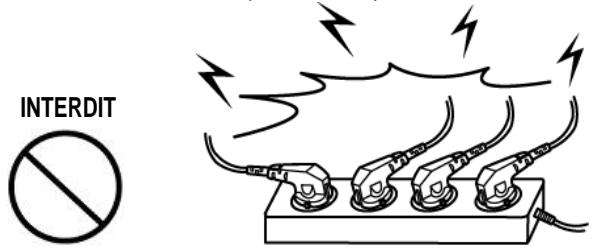
Ne pas brancher plusieurs produits sur une même multiprise.
- Cela peut entraîner une surchauffe ou un incendie. Si la prise est humide ou sale, la sécher ou la nettoyer avant de l'utiliser.
- Si la prise n'entre pas parfaitement dans la prise, ne pas la brancher.
- S'assurer de n'utiliser que des multiprises normalisées.
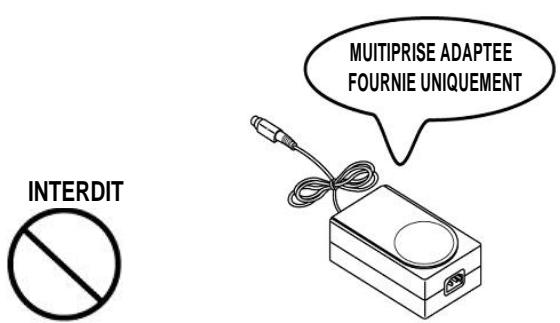
Uniquement utiliser l'adaptateur fourni.
- Il est dangereux d'utiliser d'autres adaptateurs.
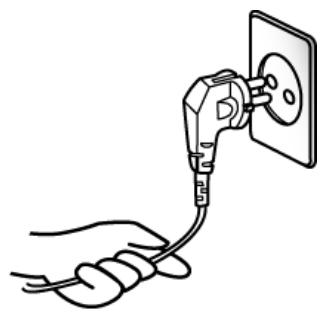
Ne pas tirer le câble pour débrancher.
- Cela peut endommager le cable, ce qui peut être à l'origine d'un incendie ou d'une panne de l'imprimante.
INTERDIT
- Si tel n'est pas le cas, l'enfant risque de mettre le sac sur la Tête.
INTERDIT

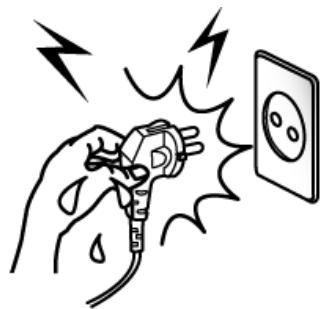
Ne pas brancher ou débrancher avec vos mains humides.
- Vous pouvez vous électrocuter.

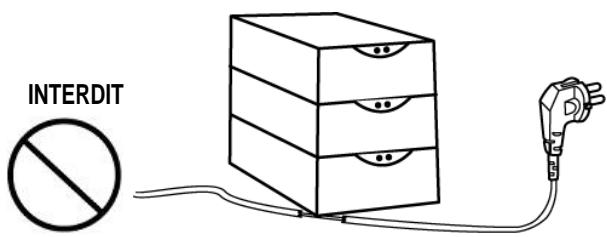
Ne pas plier le câble et ne pas poser d'objet lourd dessus.
- Un câble endommagé peut entraîner un incendie.

Violent les consignes suivantes peut entrainer des blessures légères ou endommager le produit.
Si vous observez une fumée, une odeur ou un bruit étrange provenant de l'imprimante, débranchez-la avant de prendre les mesures suivantes.
- Eteindre l'imprimante et débrancher l'ensemble.
- Une fois la fumée dissipée, appeler le fournisseur pour qu'il vienne la réparer.
BRANCHER

Veillez à ne pas vous pincer les doigts en ouvrant et fermant le couvercle du papier. Veillez également à ce que le couvercle du papier ne vous échappe pas des mains et ne tombe pas.
DANGER MECANIQUE

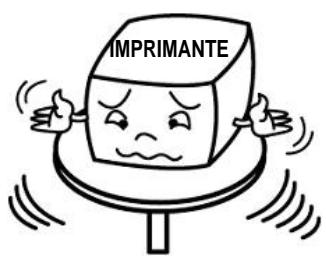
Installer l'imprimante sur une surface stable.
- Si l'imprimante tombe, elle peut se casser et vous pouvez vous blesser.
INTERDIT
N'utiliser que les accessoires agréés et ne pas tenter de les démonter, réparer ou modifier vous-même.
- En cas de besoin, appelez votre fournisseur.
- Ne pas toucher la lame du coupeur automatique.
DEMONTAGE INTERDIT

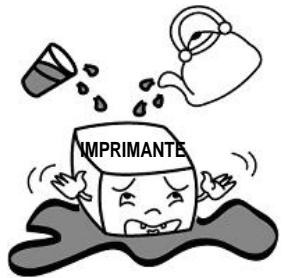
Ne pas laisser d'eau ou de corps étranger sur l'imprimante.
- Si l'eau arrive, éteindre et débrancher l'imprimante avant d'appeler le fournisseur.
INTERDIT
Ne pas utiliser l'imprimante lorsqu'elle est hors service. Il y a un risque d'incendie et d'électrocution. - Eteindre et débrancher l'imprimante avant d'appeler le fournisseur.
DEBRANCHER

Autres mises en garde
Les droits d'auteur du guide d'utilisation et des autres manuels et documents sont la propriété d'Oki Data Corporation. Toute copie ou conversion sous format électronique et la sauvegarde de ce document sans l'accord écrit et exprès d'Oki Data Corporation est strictement interdite.
L'utilisation des informations contenues dans le présent manuel n'est sujette à aucune responsabilité de la société. Même si le plus grand soin a été apporté lors de la rédaction de ce manuel, cependant ce dernier peut contenir quelques erreurs et/ou omissions.
Oki Data Corporation. n'est pas tenue responsable de tout dommage pouvant résulter de l'utilisation des informations fournies par le présent manuel.
Oki Data Corporation. et ses filiales ne sont pas tenues responsables (hormis aux États-Unis) de tout dommage, de toute perte, de tout coût et/ou de toute dépendant résultant d'une panne, d'un dysfonctionnement et/ou d'une mauvaise utilisation du produit, causé(e) par une violation ou une non-observation des informations et consignes d'utilisation et d'entretien fournies par Oki Data Corporation. ainsi que par une modification, une réparation et/ou une modification non autorisée(s) du produit effectué(s) par l'utilisateur et/ou une tierce personne.
Oki Data Corporation. n'est pas tenue responsable de tout dommage et/ou problèmes pouvant résulter de l'utilisation d'options et/ou de pièces originales des produits Oki Data ou de pièces non agréées.
1. Confirmation du contenu
Les articles suivants doivent être fournis avec l'imprimante.
En cas d'article endommagé ou manquant, contactez votre revendeur.
LD630D/LD640D
Câble d'alimentation
Adaptateur CA
Documentation Utilisateur (Guide de paramétrage, Sécurité, Garantie)
Attention
- Veillez à ne pas vous pincer les doigts lorsque vous ouvrez et fermez le capot du papier. Assurez-vous d'ouvrir le capot en entier jusqu'à ce qu'il se bloque en position ouverte.
- Lorsque vous rechargez un rouleau de papier, veillez à ne pas vous pincer les doigts entre le rouleau de papier et la fixation du rouleau.
- Ne touchez pas la lame avec les mains et ne placez rien sur la lame. Vous risqueriez de vous blesser.
3-1 Alimentation
Mettez l'imprimante sous tension, comme indiqué ci-dessous.
Interrupteur
Câble d'alimentation
1) Eteignez l'imprimante à l'aide de l'interrupteur. 2) Vérifiez que la tension de l'adaptateur CA corresponde bien avec celle de la source d'alimentation. 3) Connectez la prise jack de l'adaptateur CA au connecteur d'alimentation de l'imprimante. 4) Connectez le cable d'alimentation à l'adaptateur CA. 5) Connectez le cable d'alimentation à la source d'alimentation.
3-2-1 Modèle standard
Connectez le câble d'interface, comme indiqué ci-dessous.
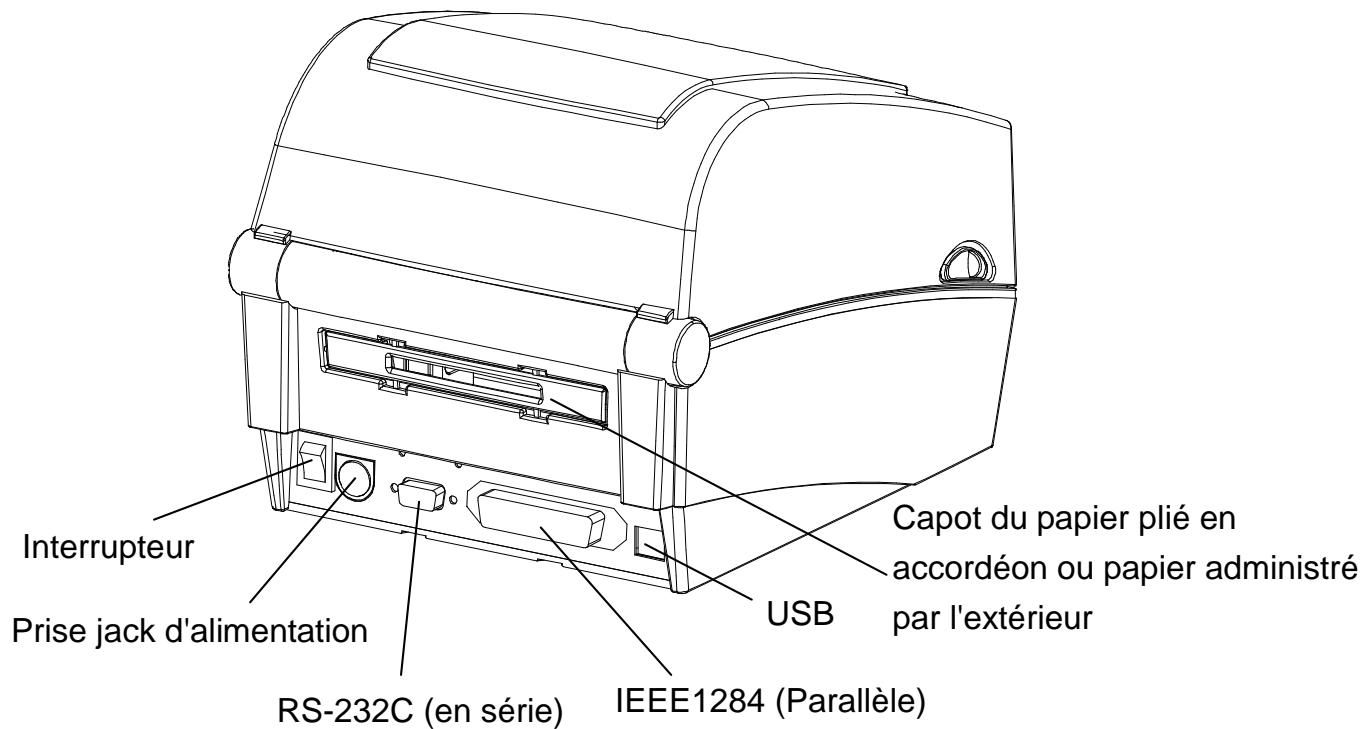
L'imprimante est compatible avec les interfaces de communication standards suivantes.
Cable RS-232C (en Série) Cable IEEE 1284 (Parallele) Cable USB de type B
Cable RS-232C (en Série) Câble IEEE 1284 (Parallèle)
1) Eteignez l'imprimante à l'aide de l'interrupteur. 2) Connectez le câble d'alimentation au port de communication de l'imprimante à utiliser.
- Connectez le cable RS-232C (en série) au port SERIAL puis serrez les vis des deux côtés.
Ce port nécessite un câble gainé d'une longueur inférieure à 1,8m.
- Connectez le cable IEEE1284 (en parallèle) au port PARALLEL puis fermez les clips des deux côtés.
Ce port nécessite un câble gainé avec un cœur en ferrite d'une longueur inférieure à 1,8m.
- Connectez le câble USB de type B au port USB.
Ce port nécessite un câble gainé d'une longueur inférieure à 1,8m.
3-2-2 Modèle ethernet
Connectez le câble d'interface, comme indiqué ci-dessous.
L'imprimante est compatible avec les interfaces de communication standards suivantes.
Cable RS-232C (en Série) Cable LAN (Ethernet) - USB de type A (Dongle WLAN uniquement) - Câble USB de type B
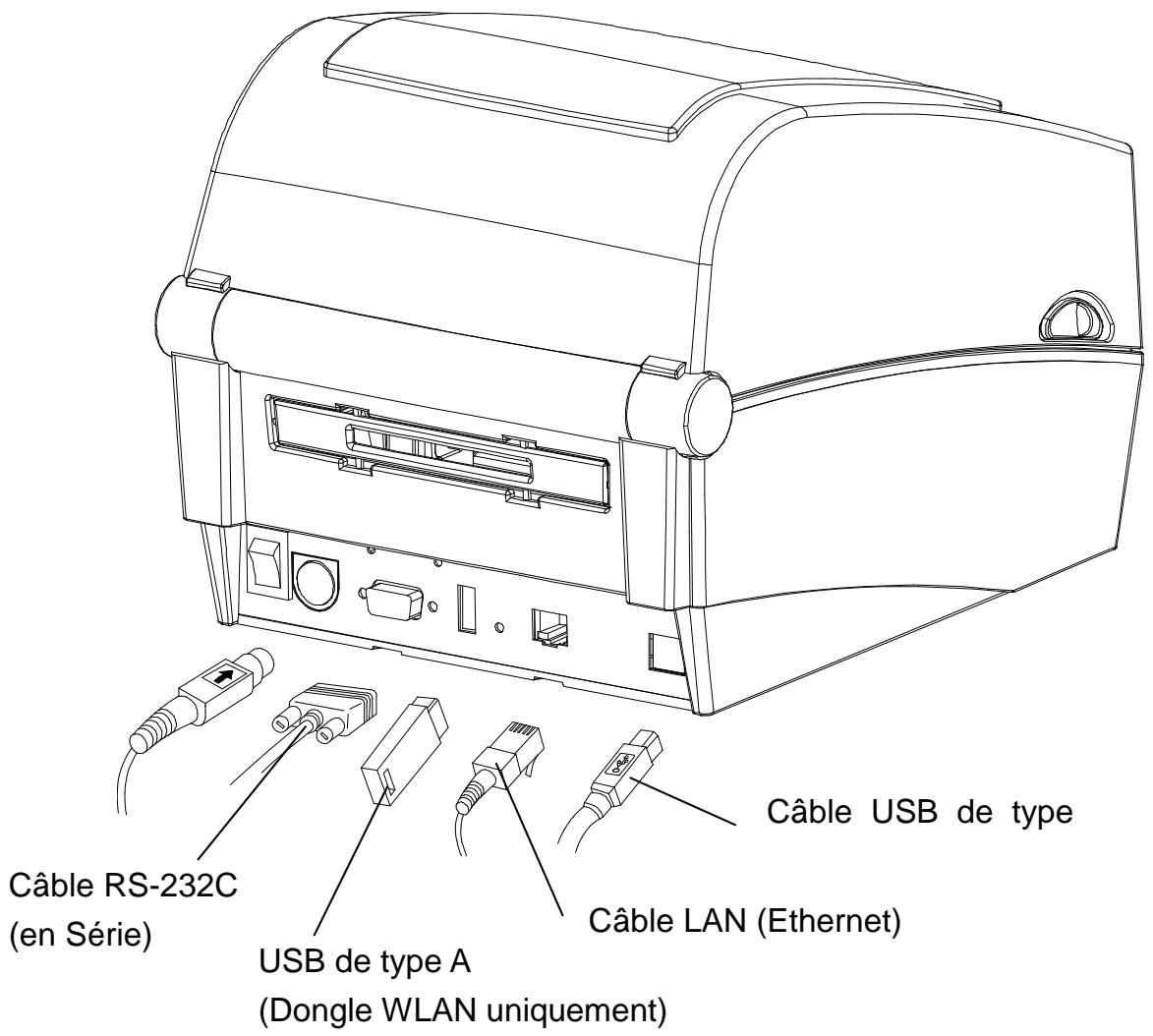
1) Eteignez l'imprimante à l'aide de l'interrupteur. 2) Connectez le câble d'alimentation au port de communication de l'imprimante à utiliser.
- Connectez le cable RS-232C (en série) au port SERIAL
puis serrez les vis des deux côtés.
Ce port nécessite un câble gainé d'une longueur inférieure à 1,8m.
- Connectez le cable ILAN (Ethernet) au port ETHERNET Ce port nécessite un cablegained'une longueur inférieurea 3,0m.
- Connectez le câble USB de type A (Dongle WLAN uniquement) au port Hôte (Host).
- Connectez le cable USB de type B au port USB.
Ce port nécessite un câble gainé d'une longueur inférieure à 1,8m.
3-3 Installation du papier
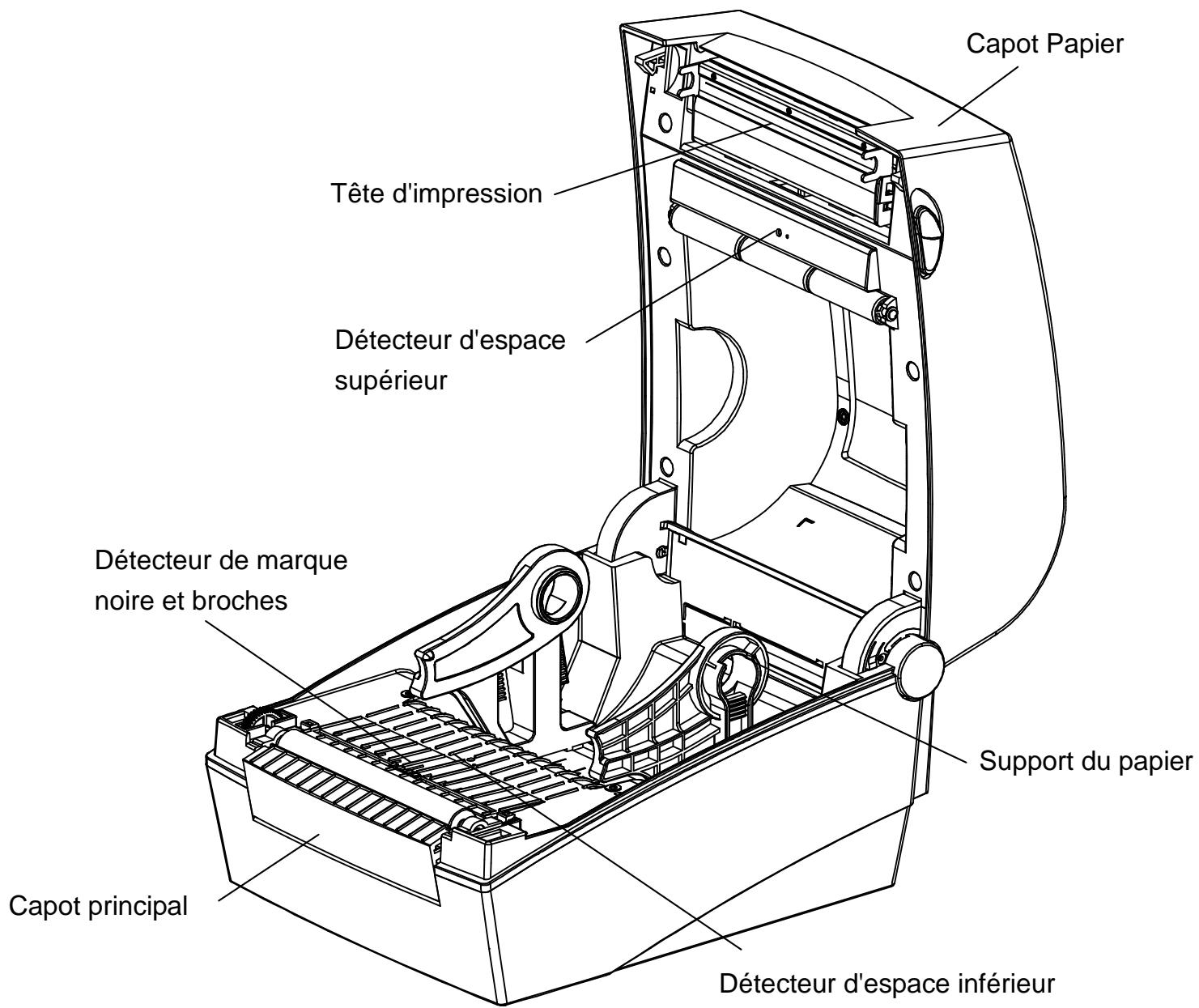
Ouvrez le capot du papier.
Capot Papier
2) Sortez le support du papier puis insérez le rouleau.
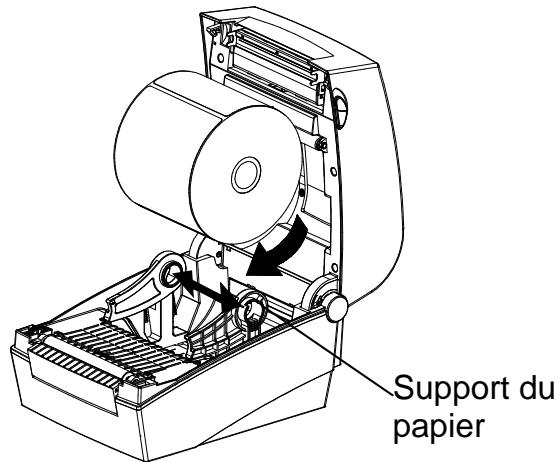
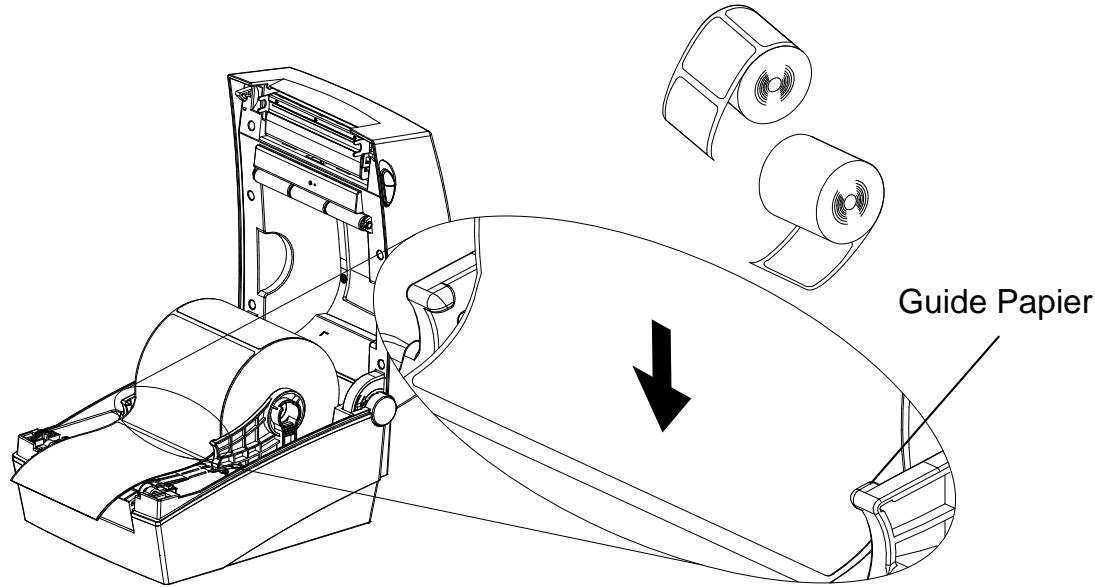
3) Tirez le papier pour qu'il sorte de l'avant de l'imprimante. 4) Placez le papier sous les deux guides de papier.
- Que le papier étiquette soit enroulé vers l'intérieur ou vers l'extérieur, sa surface d'impression doit être orientée vers le haut.
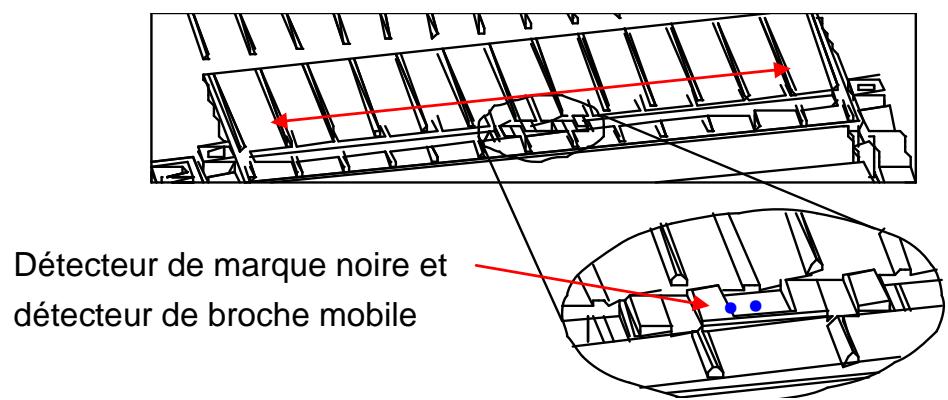
4) Si vous utilisez un rouleau de papier Marque-Noire ou à broche, soulevez le papier et placez le capteur en face de la marque noire ou du trou de la broche.
5) Fermez le capot du papier jusqu'au clic.
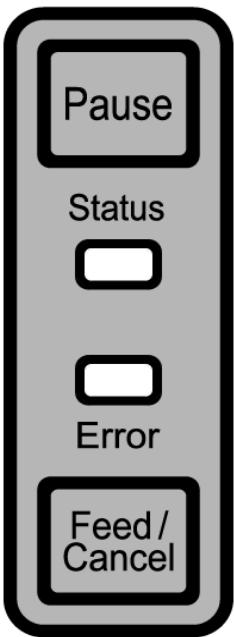
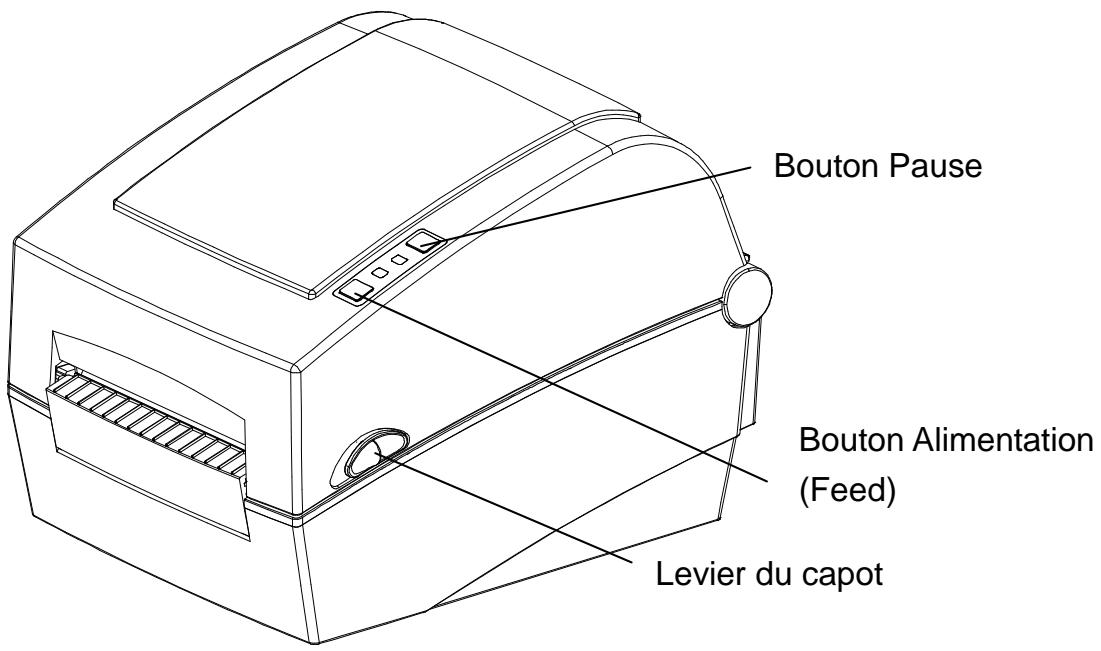
3-4-1 Fonctions des boutons
| Etat de l'imprimante avant l'opération d'un des boutons | Bouton | Opération | Mode d'opération de l'imprimante | |
| Alimentati on (Feed) /Annuler (Cancel) | Pause | |||
| Eteindre (Power Off) | Appuyez | - | • Mettez l'appareil sous tension en appuyant sur le bouton. • Maintenez le bouton environ cinq secondes | Mode d'impression de l'auto-test |
| Imprimante en veille | Appuyez | - | • Appuyez doucement sur le bouton puis relâchéz-le immédiatement. | Mode Alimentation |
| Imprimante en veille | - | Appuyez | • Appuyez sur le bouton deux seconde puis aintenez-le . | Mode Configuration automatique |
| Pendant l'impression | Appuyez | - | • Appuyez doucement sur le bouton puis relâchéz-le immédiatement. | Mode Annulation d'impression |
| Pendant l'impression | - | Appuyez | • Appuyez doucement sur le bouton puis relâchéz-le immédiatement. | Mode Impression en pause |
3-4-2 Voyant LED pour les divers statuts de l'imprimante
| Voyants des statuts | Voyant Erreur | Statut de l'imprimante | |||
| Couleur | Statut | Couleur | Statut | ||
| Vert | ON | Vert | ON | Mode Imprimante en veille | Mode Imprimante en veille |
| Rouge | ON | Rouge | ON | Mode Erreur | Ruban non sélectionné |
| Rouge | ON | Orange | ON | Mode Erreur | Bourrage papier (l'espace / marque noire n'est pas reconnu(e)). |
| Rouge | ON | Vert | Clignote | Mode Erreur | Surchauffe de la tête d'impression |
| Rouge | ON | Rouge | Clignote | Mode Erreur | Capot ouvert |
| Rouge | ON | Orange | Clignote | Mode Erreur | Pas de papier |
| Rouge | ON | - | Off | Mode Erreur | Echec du calibrage du Médium |
| Rouge | Clignote | Rouge | Clignote | Mode Erreur | Erreur de découvert automatique |
| Orange | ON | Orange | ON | Notification de changement de mode | Notification de changement de mode |
| Vert | Clignote | Rouge | ON | En attente d'un signal d'entrée | L'impression est en pause En attente d'un signal d'entrée pour le bouton |
| Vert | Clignote | Vert | Clignote | En attente d'un signal d'entrée | Mode Capot fermé En attente d'un signal d'entrée pour le bouton |
| Vert | ON | Rouge | Clignote | En attente d'un signal d'entrée | Mode Annulation d'impression. En attente d'un signal d'entrée pour le bouton |
3-5 Test d'impression
3-5-1 Impression à l'aide du pilote Windows
1) Installation du pilote Windows Reportez-vous au "Manuel du pilote Windows" du CD pour procéder à l'installation. 2) Paramétrer le "port" du pilote Windows sur la bonne interface pour l'utiliser. Reportez-vous au "Manuel d'utilisation de l'interface Ethernet" du CD pour procéder à l'installation. 3) Imprimer la page test à l'aide de la fonction "Imprimer Page Test" du pilote Windows.
3-5-2 Impression à l'aide du programme de conception des étiquettes
- Le programme de conception des étiquettes est inclus sur le CD.
1) Installation du programme de conception des étiquettes 2) Reportez-vous au "Manuel du programme de conception des étiquettes", inclus sur le CD et paramétrrez l'interface. 3) Imprimez la page test après avoir conscience l'étiquette.
4. Auto-test
L'auto-test vérifie que l'imprimante ne rencontre aucun problème.
Il n'est pas possible de réaliser cette procédure si l'option détachement des étiquettes est activée.
Si l'imprimante ne fonctionne pas correctement, contactez un revendeur agréé.
L'auto-test vérifie ce qui suit :
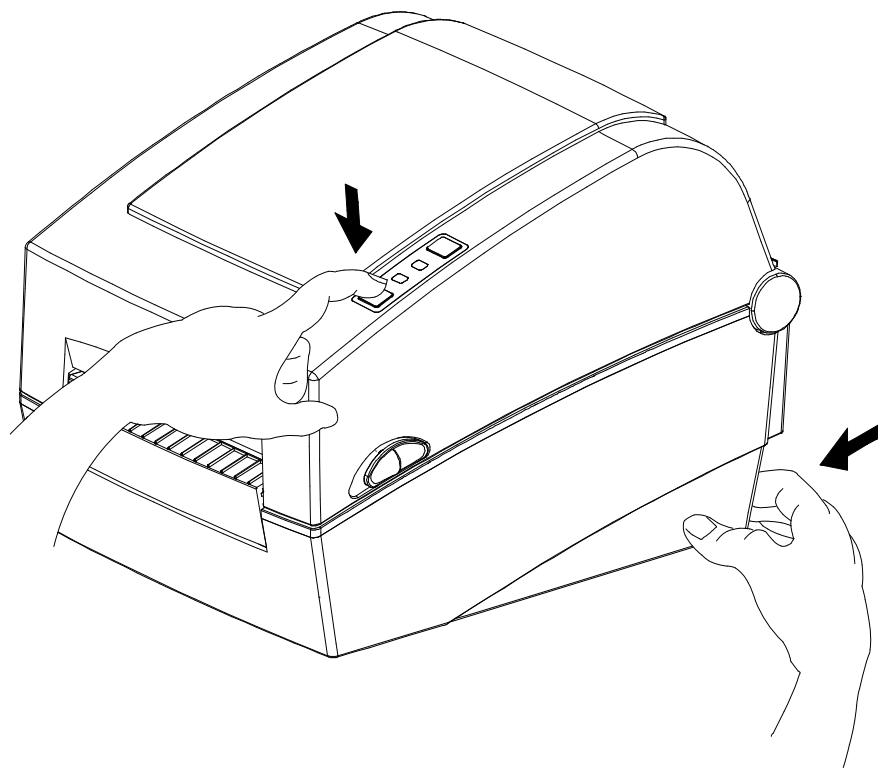
1) Que le rouleau de papier a bien été installé. 2) Mettez l'imprimante sous tension tout en maintenant le bouton ALIMENTATION (FEED) vers le bas. L'auto-test démarre.
(L'auto-test démarre après 5 secondes)
3) L'auto-test imprime les informations de la configuration actuelle de l'imprimante. 4) APRÈS l'impression des résultats de l'auto-test, l'imprimante entre en mode Impression en vente.
5-1 Paramétrage de l'imprimante à l'aide du programme des utilisateurs
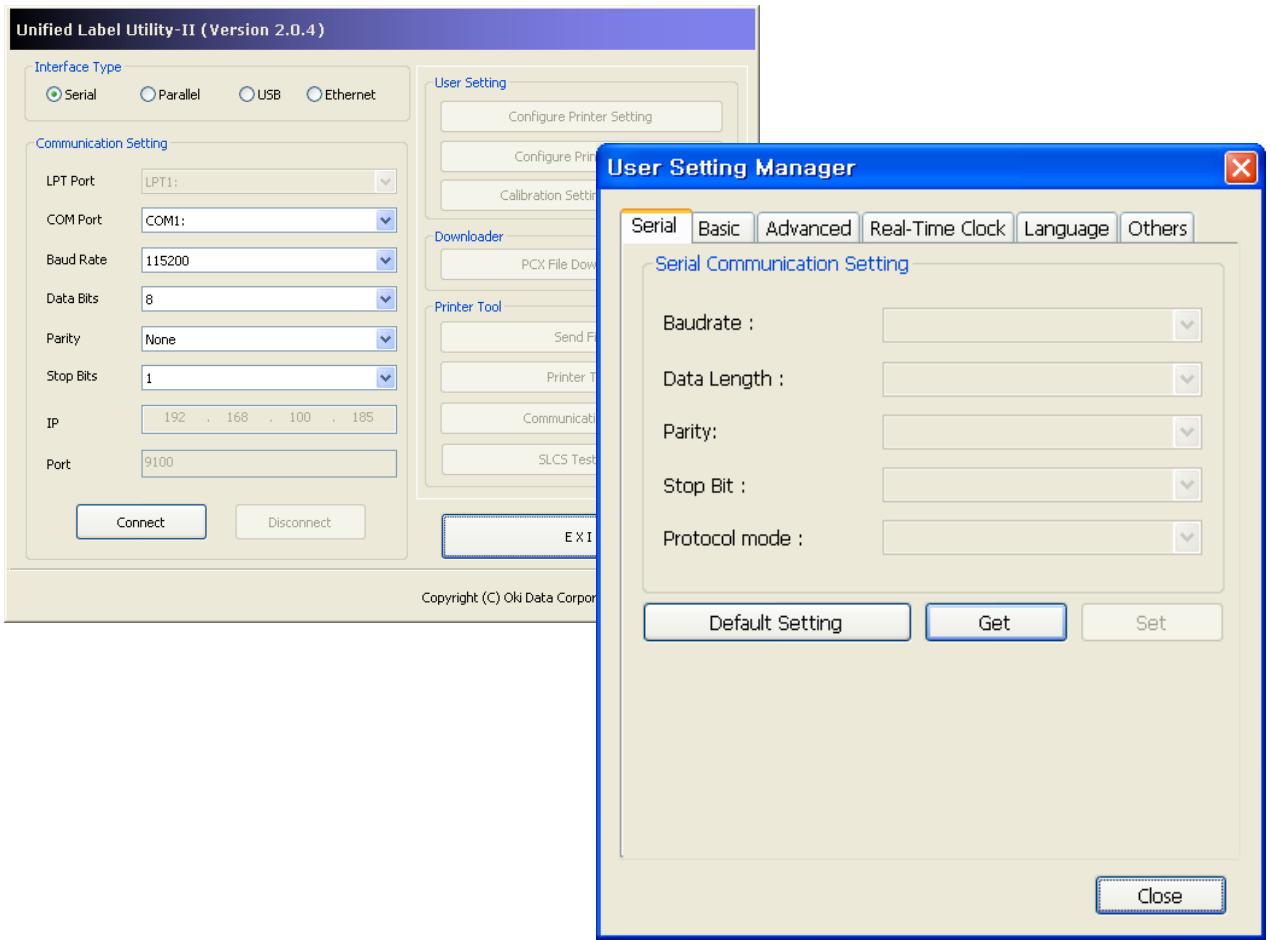
Les divers paramètres de l'imprimante peuvent être changés à l'aide du programme des utilisaires (Unified Label Utility-II).
Les fonctions pouvant être utilisées avec le programme des utilitaires sont les suivantes.
Paramétrage de la communication en série.
Tremblement, bit d'arrêt, bit des données, parité et début en bauds peuvent être configurés.
2) Paramétrage basique de l'imprimante.
Dimension du papier, vitesse d'impression, densité, type de papier et l'utilisation des rubans peuvent être configurés.
3) Paramétrage de la langue
La page des codes ne peut pas être trouvée.
4) La fonction Calibrage manuel du détecteur de médias.
Cette fonction peut être utilisée pour détecter un papier spécial, non détecté par la fonction Calibrage automatique. Reportez-vous à la page Calibrage manuel pour plus de détails.
5) D'autres fonctions de test d'impression sont également disponibles.
Reportez-vous au manuel du "United Label Utility-II", contenu sur le CD pour plus d'informations.
5-2 Mode de configuration automatique
Plusieurs modes peuvent être exécutés à l'aide des boutons et des voyants.
5-2-1 Comment passer en mode configuration automatique
- L'imprimante est en mode Paramétrage de l'imprimante lorsque vous appuyez sur le bouton Pause deux secondes, lorsque l'imprimante est en mode Veille.
- Les deux voyants passeront à l'orange et l'imprimante entrera en mode Configuration automatique.
- Lorsque l'imprimante entre dans ce mode, les statuts des voyants de statut et du voyant Erreur changent.
- Lorsque vous appuyez sur le bouton Alimentation (Feed) lors d’une combinaison de couleurs de voyants spécifique, l’opération correspondante de l'imprimante sera sélectionnée.
5-2-2 Coupe des fonctions disponibles
| Numéro de série | Voyants des statuts | Voyant Erreur | Opération de l'imprimante | ||
| Couleur | Statut | Couleur | Statut | ||
| 1 | Vert | ON | Vert | Clignote quatre fois | Info. configuration de l'imprimante |
| 2 | Orange | Clignote quatre fois | Liste des fichiers d'impression | ||
| 3 | Rouge | Clignote quatre fois | Réinitilisation Usine | ||
| 4 | Orange | ON | Vert | Clignote quatre fois | Calibrage automatique du capteur d'espace |
| 5 | Orange | Clignote quatre fois | Calibrage automatique du capteur des marques noires | ||
| 6 | Rouge | Clignote quatre fois | Mode de transfert des données | ||
| 7 | Rouge | ON | Vert | Clignote quatre fois | Mode Démonstration |
| 8 | Orange | Clignote quatre fois | - | ||
| 9 | Rouge | Clignote quatre fois | Supprimer 'objet | ||
5-3 Pause / annuler
Lorsque vous imprimez plusieurs pages, le bouton Pause / Annuler (Cancel) peut être utilisé pour mettre l'impression en pause ou pour annuler l'impression.
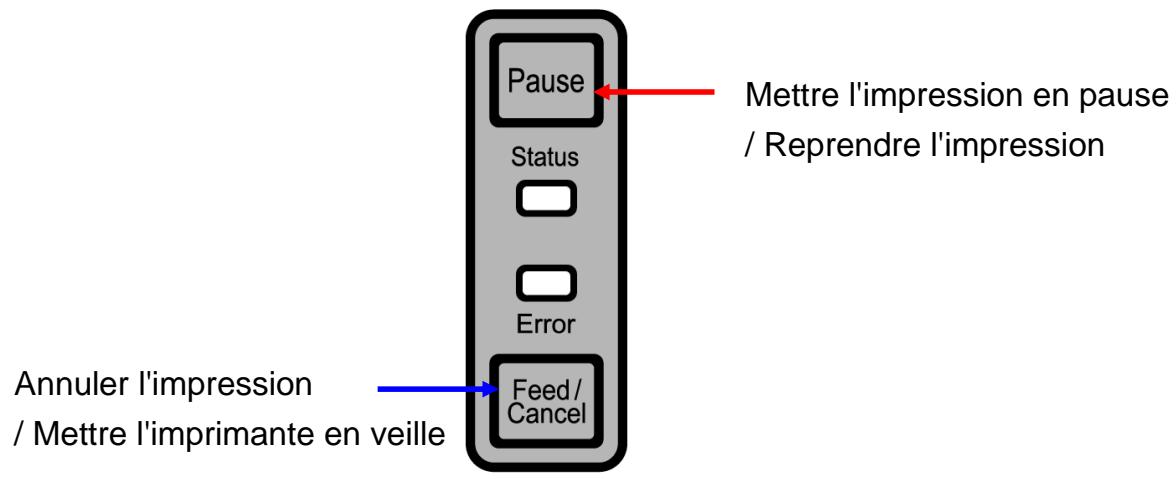
5-3-1 Fonction Mettre l'impression en pause / Reprendre l'impression
1) Lors de l'impression d'étiquettes, appuyez sur le bouton Pause 2) L'imprimante se mettra en pause une fois l'impression d'étiquettes en cours terminée. Le statut du voyant LED sera le suivant :
- Voyants des statuts : le vert clignote
- Voyant Erreur, le rouge est allumé
3) Lorsque l'impression est en pause, appuyez de nouveau sur le bouton Pause pour reprendre l'impression.
5-3-2 Annulation de l'impression.
Lorsque l'impression est en cours et/ou en pause, appuyez sur le bouton Annuler (Cancel) pour annuler les travaux d'impression. 2) En mode Annulation de l'impression, il se passe ce qui suit :
- L'ensemble des impressions est annulé
- Toutes les données reçues dans la mémoire tampon de l'imprimante sont annulées.
- Toutes les données reçues sont annulées.
3) Les statuts des voyants LED en mode Annulation sont les suivants
- Voyants des statuts : le vert est allumé
- Voyant Erreur : Le rouge clignote
4) Lorsque l'impression est en pause, appuyez de nouveau sur le bouton Pause pour reprendre l'impression.
5-4 Calibrage des médias
Cette imprimante a été conçue pour détecter les espaces avec la plupart des papiers d'impression ; cependant, elle peut ne pas reconnaître l'espace et continuer à alimenter le papier si un type spécial de papier est utilisé. Dans ce cas, lancez la fonction de calibrage automatique pour que l'imprimante puisse reconnaître l'espace. Les imprimantes Oki Data sont dotées de plusieurs modes de calibrage de médias afin d'être compatibles avec la plupart des types spéciaux de papier.
5-4-1 A propos du calibrage des médias
- Cette fonction sert à régler la sensibilité du détecteur de papier pour une position précise de l'impression et une mesure de la longueur réelle du papier.
- Réglage de la sensibilité du capteur
- Le but est de détecter l'identifiant (espace/marque noire/rainure) de
- Mesure de la longueur du papier
- Une longueur précise est requise pour faire pivoter l'orientation de l'impression.
- Le but est de détecter le changement de type de papier.
5-4-2 Quand un calibrage des médias est-il nécessaire?
- Lorsque l'imprimante est installée pour la première fois
- Lorsque le papier nouvellement installé est un type différent de papier
- Lorsque la position de l'impression n'est pas précise ou que l'imprimante ne s'arrête pas au bon endroit.
5-4-3 Comment procéder au calibrage des médias
- Les quatre méthodes de calibrage des médias suivantes peuvent être utilisées selon les conditions.
- Détection intelligente des médias
- Mode Calibrage automatique du capteur d'espace
- Mode Calibrage automatique du capteur de marque noir
- Mode de calibrage manuel
- Pourquoi plusieurs modes de calibrage sont-ils disponibles?
- Plusieurs étiquettes doivent être scannées pour calibrer les mé
- Le nombre d'étiquettes à scanner pour le réglage de la sensibilité du détecteur selon diverses conditions, comme le type de papier de l'étiquette, la couleur, le statut de la surface, l'épaisseur, l'espace, l'épaisseur, le motif pré-imprimé, etc.
- Quatre modes de calibrage des médias différents sont disponibles pour faire un compromis entre éviter une utilisation excessive du papier et régler précisément la sensibilité du détecteur.
- Mode de détction intelligente des medias permettant de régler la sensibilité avec un minimum de balayage et compatible avec la plupart des étiquettes.
- Essayez plusieurs modes entre détction intelligente des medias , mode Calibrage automatique du capteur d'espace / Calibrage automatique du capteur des marques noires Mode de calibrage manuel.
5-5 Détection intelligente des médias
- L'impression exécute cette fonction lorsque cela est nécessaire sans qu'aucune entrée Utilisateur ou configuration ne soit réalisée avec une fonction de détection intelligente des médias pour la plupart des papiers d'impression.
- Les papiers avec un espace ou une marque noire peuvent être identifiés sans paramétrage supplémentaire.
- 3 ~ 5 pages d'étiquettes seront utilisées, en fonction du type de papier.
- La fonction de détection intelligente est exécutée selon les cas suivants :
- Lorsque l'imprimante est installée pour la première fois, elle est exécutée via le bouton Alimentation (Alimentation) ou la commande d'impression.
- Lorsqu'un changement de longueur de papier est détecté lors de l'alimentation ou de l'impression.
- Quand le type de papier entré par la commande est différent du type de papier configuré.
- La fonction de détection intelligente sera désactivée après le paramétrage de la sensibilité du capteur à l'aide du mode de
5-6 Mode calibrage automatique du capteur d'espace
Utilisez ce mode lorsque le papier n'est pas correctement détecté par la fonction de détection intelligente des médias.
L'imprimante alimente le papier et calibre automatiquement le capteur d'espace.
L'imprimante entrera en mode Erreur si le papier n'est pas détecté après avoir alimenté 1 mètre de papier. Il est possible de sortir du mode Erreur en ouvrant et refermant le capot.
Utilisez le mode de calibrage manuel si le papier n'est pas détecté sous ce mode.
La détection intelligente des médias ne sera désactivée si le papier est détecté dans ce mode.
5-6-1 Comment procéder au calibrage
- Appuyez sur le bouton Alimentation (Feed) lors de la 4e série du voyant, comme indiqué au 5-2-2 (voyant du statut est orange et le voyant Erreur clignote en vert quatre fois) pour lancer le mode de calibrage du capteur d'espace.
5-7 Mode calibrage automatique du capteur de marque noire
Utilisez ce mode lorsque le papier n'est pas correctement détecté par la fonction de détection intelligente des médias.
L'imprimante alimente le papier et calibre automatiquement le capteur des marques noires.
L'imprimante entrera en mode Erreur si le papier n'est pas détecté après avoir alimenté 1 mètre de papier. Il est possible de sortir du mode Erreur en ouvrant et refermant le capot.
Utilisez le mode de calibrage manuel si le papier n'est pas détecté sous ce mode.
La détection intelligente des médias ne sera désactivée si le papier est détecté dans ce mode.
5-7-1 Comment procéder au calibrage
- Appuyez sur le bouton Alimentation (Feed) lors de la 5e série du voyant, comme indiqué au 5-2-2 (voyant du statut est orange et le voyant Erreur clignote en orange quatre fois) pour lancer le mode de calibrage du capteur de marques noires.
5-8 Mode de calibrage manuel
Le calibrage manuel de la détection des médias peut être utilisé lorsque l'imprimante ne peut pas détecter un espace de médium (ou marque-noire) même une fois l'auto-calibrage terminé.
Les utilisateurs peuvent calibrer les paramètres du détecteur à l'aide du programme utilisé fourni par le fabricant.
Cet outil est inclus sur le CD fourni.
Assurez-vous que l'imprimante est bien connectée puis exécutez le programme utilisé. Appuyez sur le bouton Gérer le paramétrage du calibrage (Calibration Setting Manager) après avoir paramétré le type d'interface.
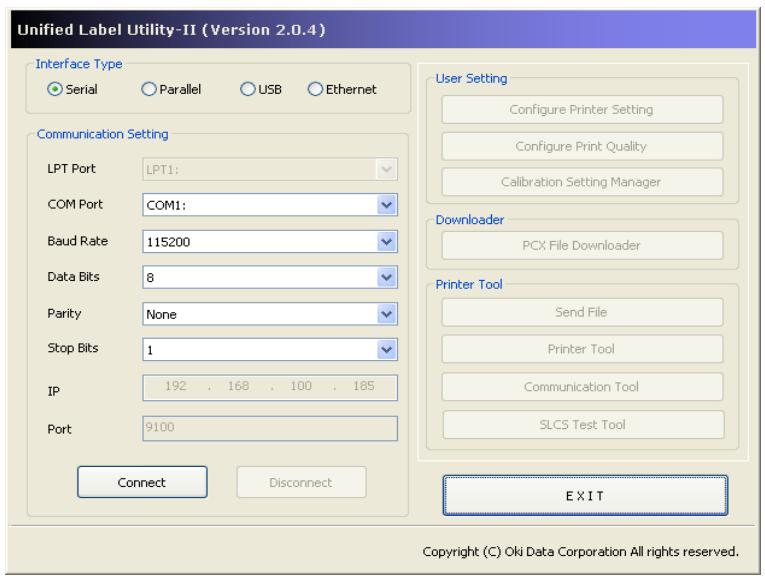
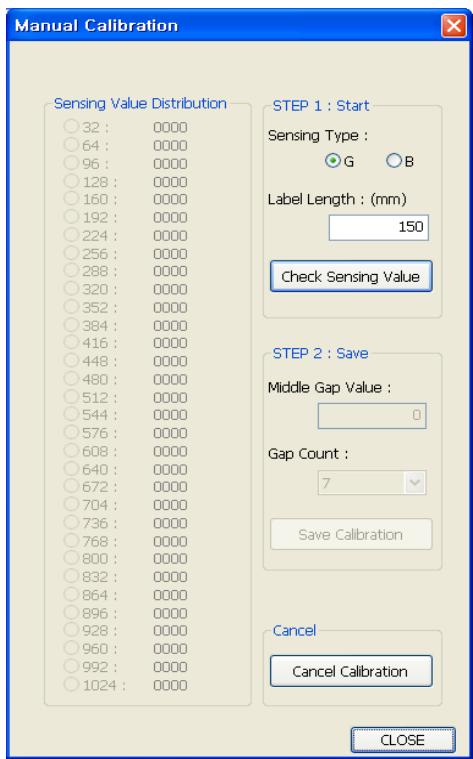
1) Sélectionnez le type de détection et entrez la longueur de l'étiquette en millimètres puis cliquez sur le bouton "Vérifier la valeur de détection". L'imprimante démarre alors le calibrage. 2) L'imprimante imprimera les valeurs scannées après le calibrage et les valeurs apparaîtront à l'écran. 3) Les valeurs de détection optimales s'afficheront en lettres en gras, sur la gauche de l'écran du programme Utilitaire. Sélectionnez l'une des valeurs optimales du capteur et cliquez sur "Enregistrer le calibrage" (Save Calibration). 4) Si les valeurs choisies ne fonctionnent pas correctement, essayez les autres valeurs indiquées en gras. 5) Pour revenir à la valeur initiale, cliquez sur Annuler le calibrage (Cancel Calibration).
5-9 Mode capot fermé
- La zone imprimée peut sourir de la feuille si le papier n'est pas correctement placé, lorsque le capot est ouvert ou fermé.
- L'imprimante doit être en mode Capot fermé et non en mode Veille lorsque le capot est fermé pour éviter tout problème, et l'utilisateur doit entrainer les données.
- Dans ce mode, le statut des voyants LED est comme suit :
- Voyants des statuts : le vert clignote
- Voyant Erreur, le vert clignote
- Les données reçues en mode Capot fermé ne sont pas imprimées jusqu'à ce que l'imprimante returne en mode Veille.
- Comment faire passer l'imprimante du mode Capot fermé en mode Veille
- Appuyez sur le bouton Pause pour passer en mode Veille sans alimenter de papier.
- Appuyez sur le bouton Alimentation (Feed) pour alimenter une page pour aligner le papier puis passer en mode Veille.
5-10 Mode de transfert des données
Cette fonction peut être utilisée pour diagnostiquer les problèmes de communication lorsque l'impression ne fonctionne pas correctement.
Dans ce mode, les données reçues ne sont pas analysées, mais elles sont transférées en format hexadécimal sans être traitées.
Eteignez l'imprimante puis rallumez-la pour repasser en mode Veille.
5-10-1 Comment lancer le mode de transfert des données
1) Appuyez sur le bouton Pause deux secondes, lorsque l'imprimante est en mode Veille. 2) Les deux voyants passeront au orange et l'imprimante entrera en mode de configuration automatique. 3) Appuyez sur le bouton de la sixième série du voyant du 5-2-2 (Voyant du statut) orange / Voyant Erreur rouge - clignote quatre fois) pour entrer en mode de transfert des données.
5-11 Réinitialisation usine
Cette fonction est utilisée pour réinitialiser l'imprimante au paramétrage Usine.
5-11-1 Comment réinitialiser l'imprimante
1) Appuyez sur le bouton Pause deux secondes, lorsque vous êtes en mode Veille. 2) Les deux voyants passeront au orange et l'imprimante entrera en mode de configuration automatique. 3) Appuyez sur le bouton de la 3e série du voyant, comme indiqué en 5-2-2 (Voyant du statut est vert et le voyant Erreur clignote en rouge quatre fois) pour réinitialiser l'imprimante aux paramètres par défaut, et la fonction de détection intelligente des medias sera executée.
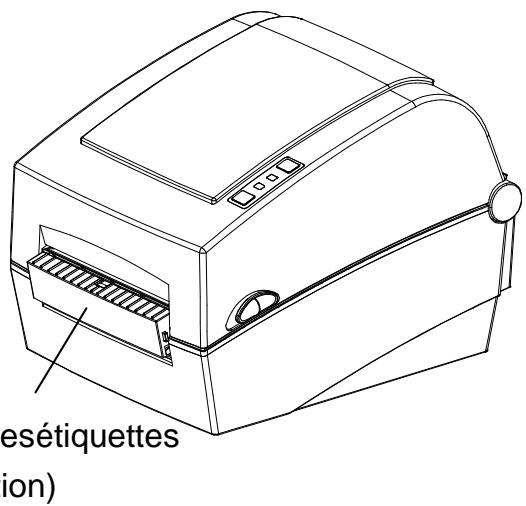
5-12 Le détachement des étiquettes (option)
Il s'agit d'une fonction permettant de détacher le papier collé derrière les étiquettes, elle est donc applicable avec le papier d'étiquette uniquement.
1) Ouvrez le capot du papier. 2) Ouvrez le capot du détacheur d'étiquettes et paramétrez l'interrupteur du détacheur sur "On".
- Vérifiez que le voyant LED soit allumé.
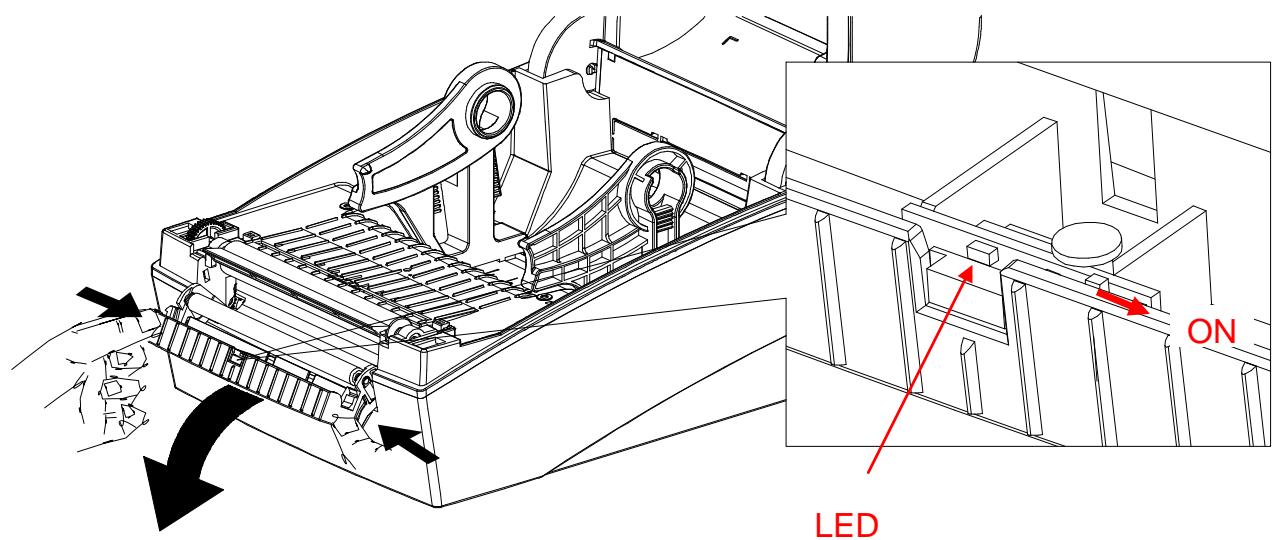
3) Retirez une feuille de papier à étiquettes, puis insérez le papier, comme indiqué sur l'image ci-dessous.
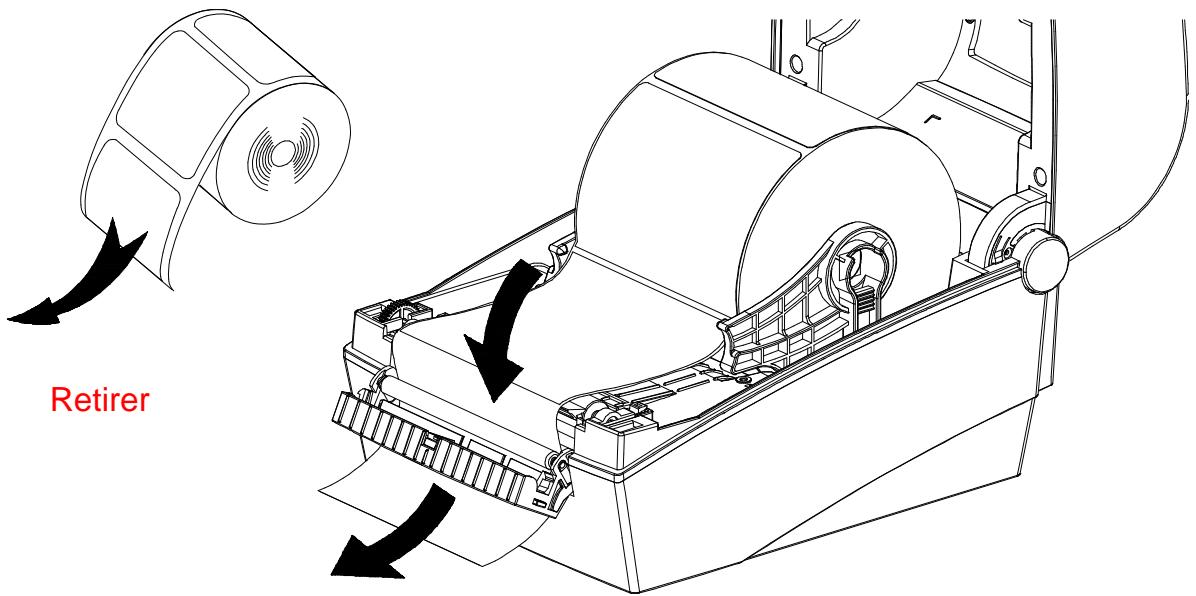
4) Réglez les guides du papier puis fermez le capot du détacheur d'étiquettes.
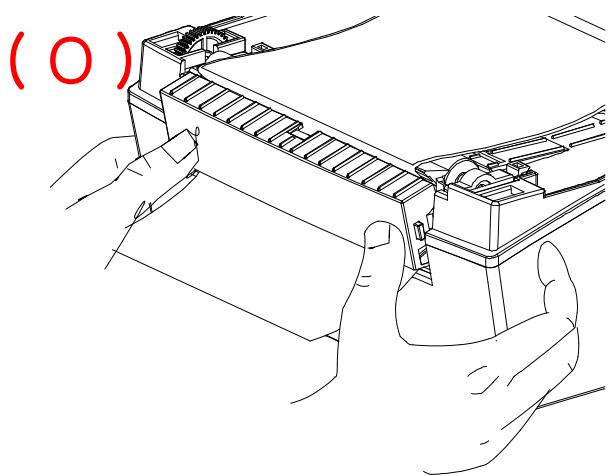
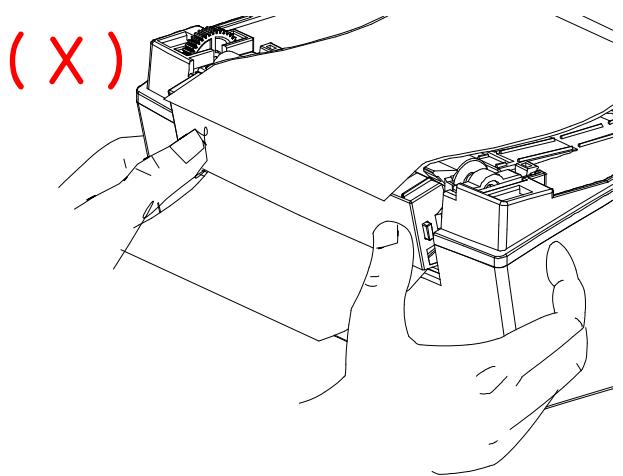
5) Fermez le capot du papier jusqu'au clic. 6) Éteignez l'imprimante puis rallumez-la.
5-13 Utilisation d'un papier plié en accordéon
Alimenter le papier dans le bac extérieur se fait comme suit.
5-13-1 Préparation de l'imprimante
Retirez le capot du bac arrière de l'imprimante à l'aide d'un couteau ou un autre instrument coupant.
Attention
- Veillez à ne pas vous blesser la main ou toute autre partie du corps lors de la manipulation
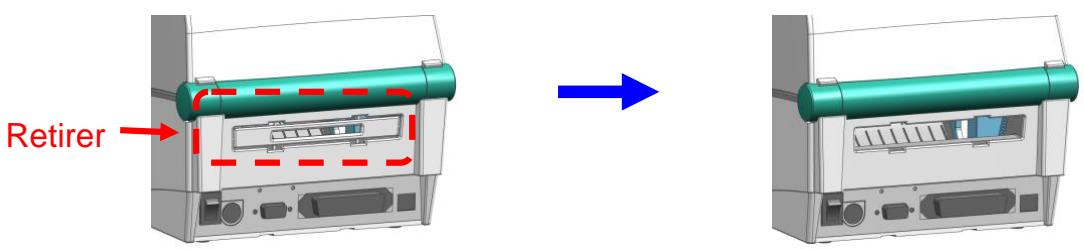
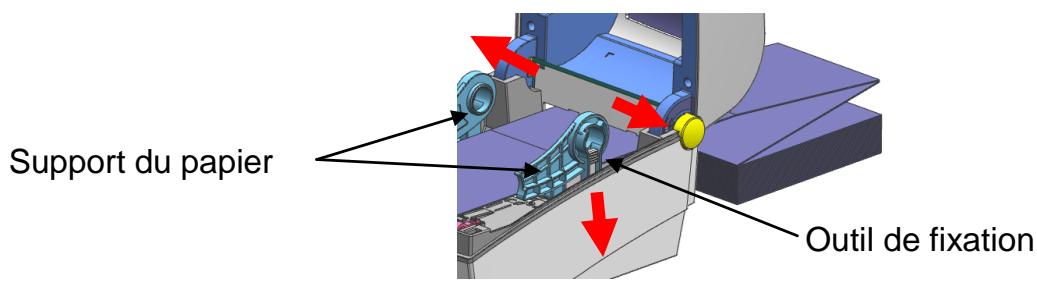
5-13-2 Lors de l'utilisation d'un papier plié en accordéon
1) Insérez le papier à l'arrière de l'imprimante en vous aidant des fentes et des guides.
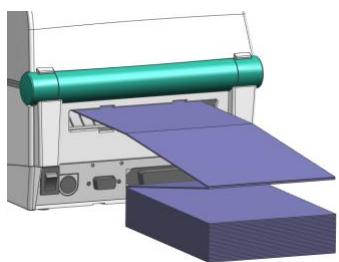
2) Réglez les supports du papier en fonction de la largeur de papier ; à l'aide de l'outil de fixation.
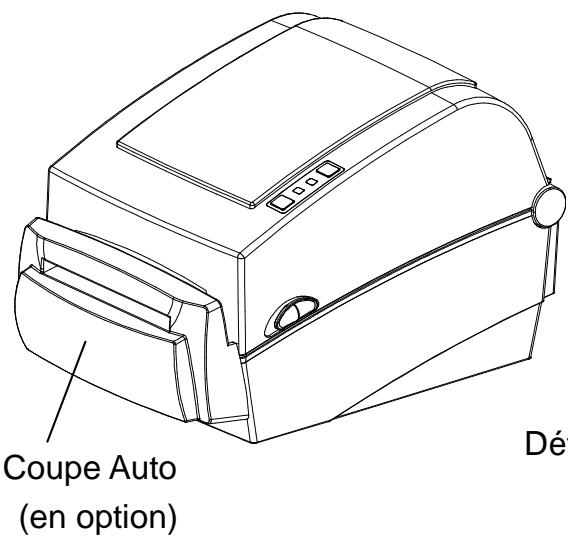
5-14 Coupe automatique (option)
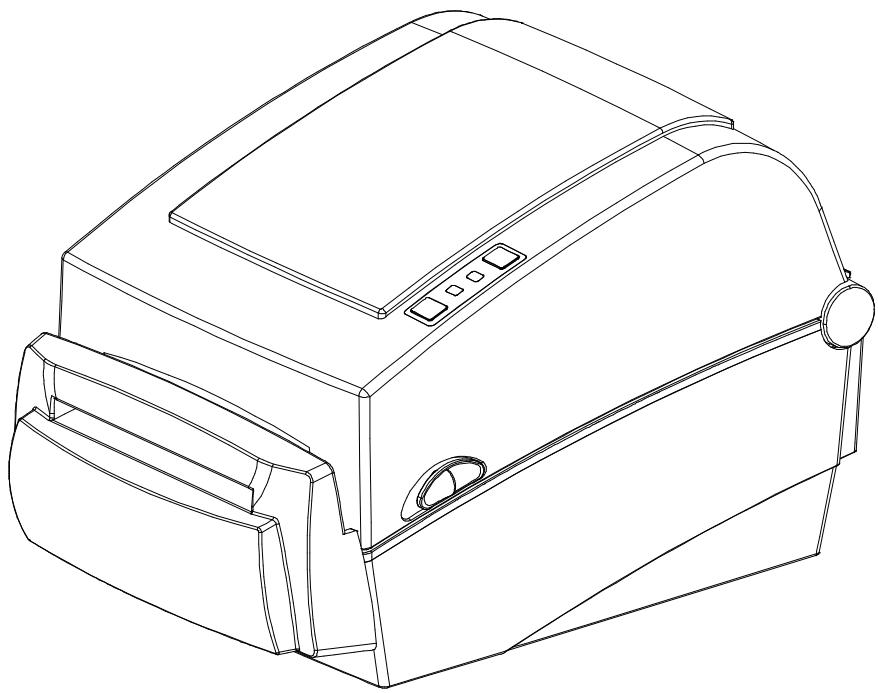
La découpe automatique du papier est disponible sur les produits équipés d'une coupe automatique.
La coupe automatique peut être contrôlée à l'aide des commandes. Le paramétrage par défaut Usine peut être modifié via Unified Label Utility-II.
Le mode d'installation du papier est le même que pour le papier sans découpe automatique.
5-15 Horloge en temps réel (option)
L'option Horloge en temps réel permet d'imprimer la date et l'heure sur l'étiquette. La date et l'heure peuvent être paramétrées à l'aide d'Unified Label Utility-II.
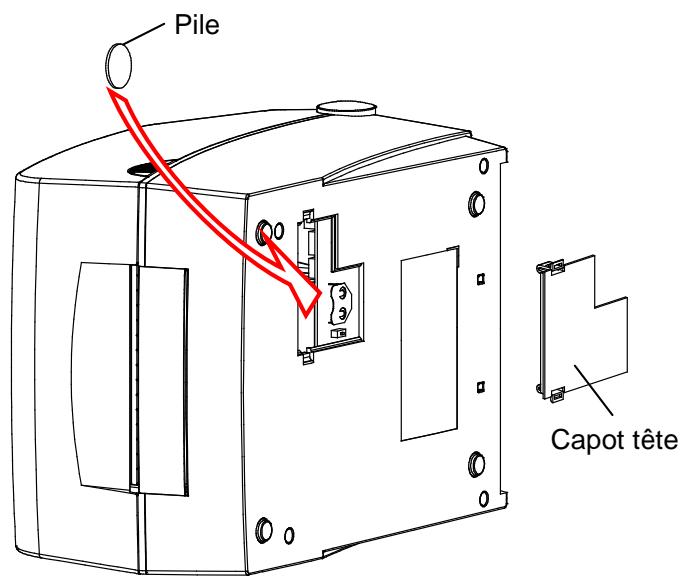
Si l'imprimante indique régulièrement les mauvaises dates et heures, cela indique que la pile est faible ou à plat. Dans ce cas, changez les piles. Une fois la pile changée, l'heure et la date devront être réinitialisées.
Attention
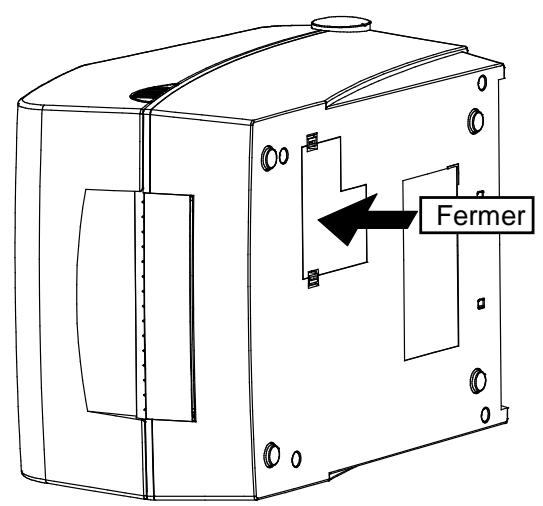
- Pour votre sécurité, le capot d'accès, situé sous l'imprimante, doit être fermé. Lorsque vous changez les piles, ouvrez le capot à l'aide de votre pouce et de votre index.
Puis refermez le capot, une fois les piles en place.
- Emballez les piles lorsque vous les recyclez ou les stockez pour éviter tout court-circuit.
- Ne créez pas de court-circuit avec les piles. Cela peut entraîner une surchauffe voire un incendie.
- Ne démontez pas et ne chauffez pas les piles.
6. Nettoyage de la tête d'impression
La qualité d'impression peut se dégrader si de la poussière, un corps étranger, une substance adhérente ou tout autre polluant se trouve sur la tête d'impression ou à l'intérieur de l'imprimante.
Lorsqu'elle est sale, nettoyez la tête d'impression comme suit :
Attention
- Assurez-vous d'avoir éteint l'imprimante avant de la nettoyer.
- La tête d'impression peut être très chaude lors de l'impression, si vous souhaitez la nettoyer, éteignez l'imprimante et attendez entre 2 et 3 minutes avant de commencer le nettoyage.
- Lorsque vous nettoyez la tête d'impression, veillez à ne pas toucher la partie chaude de la tête d'impression.
La tête d'impression est susceptible d'être endommagée par de l'électricité statique, etc.
- Veillez à ne pas rayer et/ou endommager la tête d'impression.
- Veillez à ne pas vous pincer les doigts lorsque vous ouvrez et fermez le capot du papier.
Assurez-vous d'ouvrir le capot en entier jusqu'à ce qu'il se bloque en position ouverte.
- Lorsque vous rechargez un rouleau de papier, veillez à ne pas vous pincer les doigts entre le rouleau de papier et la fixation du rouleau.
- Ne touchez pas la lame avec les mains et ne placez rien sur la lame. Vous risqueriez de vous blesser.
6-1 Nettoyage de la tête d'impression
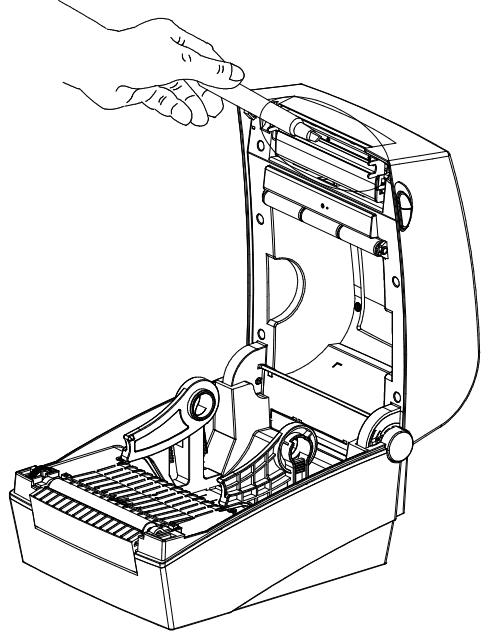
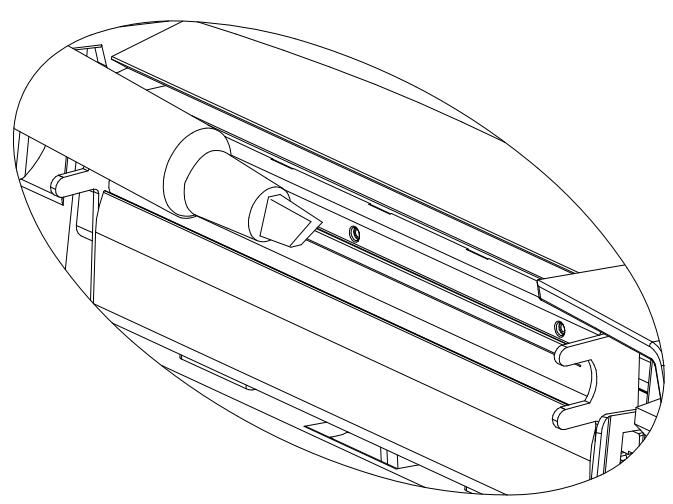
1) Ouvrez le capot du papier puis nettoyez la tête d'impression à l'aide d'un crayon de nettoyage en partant du centre vers les bords. 2) Après avoir nettoyé la tête, n'utilisez pas l'imprimante jusqu'à ce que l'alcool utilisé pour le nettoyage se soit totalement évaporé (1-2 min) et que l'imprimante soit complètement sèche.
Procédez au nettoyage à chaque fois que vous remplacez le rouleau de papier, afin d'éviter toute détérioration de la qualité d'impression.
6-2 Détecteur de nettoyage, roulis et/ou chemin du papier
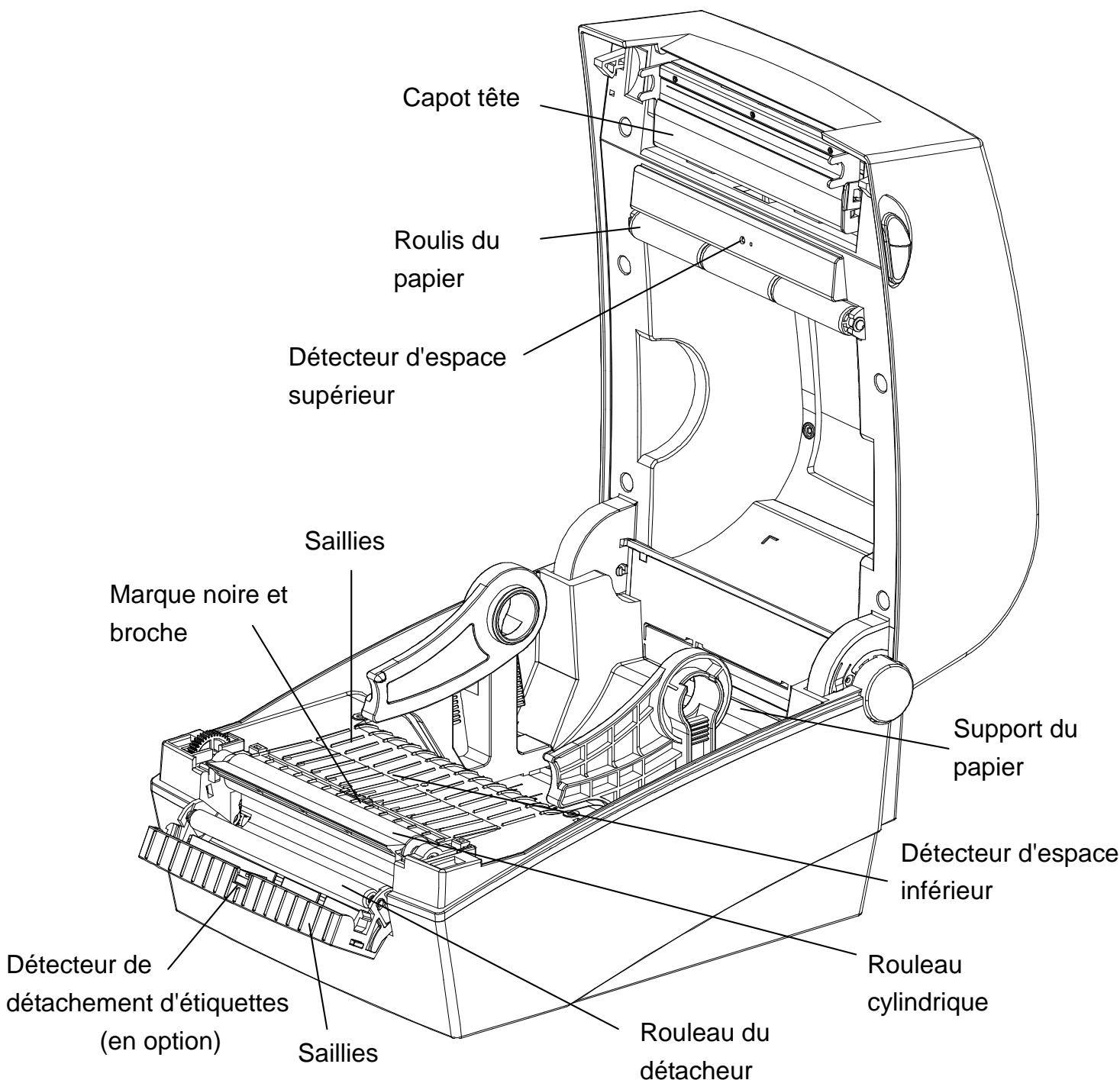
1) Ouvrez le capot du papier et sortez le papier. 2) Retirez toute poussière ou tout corps étranger à l'aide d'un chiffon sec ou d'un coton-tige. 3) Imbibez le chiffon ou le coton-tige dans de l'alcool à brûler pour retirer toute substance collante ou autre matière adhesive. 4) Après avoir nettoyé les pièces, n'utilisez pas l'imprimante jusqu'à ce que l'alcool utilisé pour le nettoyage se soit totalement évaporé (1-2 min) et que l'imprimante soit complètement sèche. Nettoyez les pièces dès que la qualité d'impression est dégradée ou que du papier est détecté.
7-1 Caractéristiques
| Article | Description | |
| Imprimante | Mode d'impression | Impression thermique directe |
| Densité des points | LD630D : 203 dpi (8 points/mm) LD640D : 300 dpi (11,8 points/mm) | |
| Largeur d'impression | LD630D : 108 mm Max LD640D : 105,7 mm Max | |
| Vitesse d'impression | LD630D : Max. 165 mm/sec (Max. 6.5ips) LD640D : Max. 102 mm/sec (Max. 4ips) | |
| Papier | du papier | 20 ~ 110 mm |
| Rouleau | 130mm Max | |
| Moyeu | 25,4~38,1mm | |
| Adaptateur CA | Voltage d'entrée | 100/240V CC |
| Fréquence | 50/60 Hz | |
| Voltage de sortie | 24V CC ±5% | |
| Voltage de sortie | 2,5A | |
| Conditions d'utilisation | Température | 5 ~ 40 °C (Fonctionnement) -20 ~ 60 °C (Stockage) |
| Humidité (sauf pour le papier) | 10 ~ 80 % RH (Fonctionnement) 10 ~ 90 % RH (Stockage) | |
- La vitesse d'impression peut varier selon la vitesse de transfert de données et de la combinaison des commandes de contrôle.
- Cet appareil est conçu pour une utilisation en intérieur; tous les câbles de communication doivent se trouver dans le même bâtiment.
- L'interrupteur permet de déconnecter l'appareil. En cas de danger, éteignez tout.
7-2 Types d'étiquettes
Les types d'étiquettes compatibles avec cette imprimante sont :
- Etiquettes de commande : PP
- Autres étiquettes : PET
Oki systèmes (france) s. a.
44-50 Av. du Général de Gaulle
94246 L'Hay-les-Roses
Paris
Tél : +330146158000
Télécopie : +330146158060
Website: www.oki.fr
Support français +41 61 827 94 82
Support Italien +41 061 827 9473
Tel: +41 61 827 9494
Website: www.oki.ch
Oki systèmes (france) s. a.
44-50 Av. du Général de Gaulle
94246 L'Hay-les-Roses
Paris
Tél : +330146158000
Télécopie : +330146158060
Website: www.oki.fr
Support français +41 61 827 94 82
Support Italien +41 061 827 9473
Tel: +41 61 827 9494
Website: www.oki.ch
Oki systèmes (france) s. a.
44-50 Av. du Général de Gaulle
94246 L'Hay-les-Roses
Paris
Tel: +33 01 46 15 80 00
Télécopie : +330146158060
Website: www.oki.fr
Support français +41 61 827 94 82
Support Italien +41 061 827 9473
Tel: +41 61 827 9494
Website: www.oki.ch
Oki systèmes (france) s. a.
44-50 Av. du Général de Gaulle
94246 L'Hay-les-Roses
Paris
Tel: +33 01 46 15 80 00
Télécopie : +330146158060
Website: www.oki.fr
Support français +41 61 827 94 82
Support Italien +41 061 827 9473
Tel: +41 61 827 9494
Website: www.oki.ch
Oki systèmes (france) s. a.
44-50 Av. du Général de Gaulle
94246 L'Hay-les-Roses
Paris
Tél : +330146158000
Télécopie : +33 01 46 15 80 60
Website: www.oki.fr
Support français +41 61 827 94 82
Support Italien +41 061 827 9473
Tel: +41 61 827 9494
Website: www.oki.ch
- Oki systèmes (france) s. a.
- Préface
- Importateur vers l'ue/representant AGREE
- Informations relatives à l'environnement
- Mode d'emploi
- Manuel du pilote windows
- Manuel de l'unified label utility II
- Manuel du logiciel de téléchargement des vraies polices (True Font)
- Manuel de l'interface réseau
- Manuel de l'outil de configuration du net
- Consignes de sécurité
- Ne pas brancher plusieurs produits sur une même multiprise.
- Uniquement utiliser l'adaptateur fourni.
- Ne pas tirer le câble pour débrancher.
- Ne pas brancher ou débrancher avec vos mains humides.
- Ne pas plier le câble et ne pas poser d'objet lourd dessus.
- Installer l'imprimante sur une surface stable.
- Ne pas laisser d'eau ou de corps étranger sur l'imprimante.
- Autres mises en garde
- Confirmation du contenu
- Attention
- 3-1 Alimentation
- 3-2-1 Modèle standard
- 3-2-2 Modèle ethernet
- 3-3 Installation du papier
- 3-4-1 Fonctions des boutons
- 3-5 Test d'impression
- Auto-test
- 5-1 Paramétrage de l'imprimante à l'aide du programme des utilisateurs
- 5-2 Mode de configuration automatique
- 5-2-1 Comment passer en mode configuration automatique
- 5-2-2 Coupe des fonctions disponibles
- 5-3 Pause / annuler
- 5-4 Calibrage des médias
- 5-5 Détection intelligente des médias
- 5-6 Mode calibrage automatique du capteur d'espace
- 5-7 Mode calibrage automatique du capteur de marque noire
- 5-7-1 Comment procéder au calibrage
- 5-8 Mode de calibrage manuel
- 5-9 Mode capot fermé
- 5-10 Mode de transfert des données
- 5-11 Réinitialisation usine
- 5-12 Le détachement des étiquettes (option)
- 5-13 Utilisation d'un papier plié en accordéon
- 5-13-1 Préparation de l'imprimante
- 5-13-2 Lors de l'utilisation d'un papier plié en accordéon
- 5-14 Coupe automatique (option)
- 5-15 Horloge en temps réel (option)
- Nettoyage de la tête d'impression
- 6-1 Nettoyage de la tête d'impression
- 6-2 Détecteur de nettoyage, roulis et/ou chemin du papier
- 7-1 Caractéristiques
- 7-2 Types d'étiquettes
Marque : OKI
Modèle : LD640DT
Catégorie : Imprimante