
LD640DT - Drucker OKI - Kostenlose Bedienungsanleitung
Finden Sie kostenlos die Bedienungsanleitung des Geräts LD640DT OKI als PDF.




| Produkttyp | Thermodirektdrucker |
| Marke | OKI |
| Modell | LD640DT |
| Druckauflösung | 300 dpi (11,8 Punkte/mm) |
| Maximale Druckbreite | 105,7 mm |
| Maximale Druckgeschwindigkeit | 102 mm/s (4 ips) |
| Unterstützte Papierbreite | 20 bis 110 mm |
| Maximaler Rollendurchmesser | 130 mm |
| Kerndurchmesser | 25,4 bis 38,1 mm |
| Kommunikationsschnittstellen | RS-232C, IEEE1284 parallel, USB Typ B, Ethernet (optional) |
| Stromversorgung | Netzadapter 100-240 V AC, 50/60 Hz, Ausgang 24 V DC 2,5 A |
| Betriebstemperatur | 5 bis 40 °C |
| Betriebsluftfeuchtigkeit | 10 bis 80 % RH |
| Hauptfunktionen | Intelligente Medienerkennung, automatische Kalibrierung (Lücke/Schwarzmarke), Pause/Abbruch, Werkseinstellungen |
| Wartung | Regelmäßige Reinigung des Druckkopfes und der Sensoren mit einem Reinigungsstift oder einem mit Alkohol getränkten Wattestäbchen |
| Sicherheit | Nicht mit nassen Händen verwenden, Überlastung von Mehrfachsteckdosen vermeiden, nur mitgelieferten Adapter verwenden |
| Verfügbare Optionen | Etikettenabreißer, automatischer Schneider, Echtzeituhr |
| Lieferumfang | Drucker, Netzkabel, Netzadapter, Benutzerdokumentation (Einrichtungshandbuch, Sicherheit, Garantie) |
Häufig gestellte Fragen - LD640DT OKI
Benutzerfragen zu LD640DT OKI
0 Frage zu diesem Gerät. Beantworten Sie die, die Sie kennen, oder stellen Sie Ihre eigene.
Eine neue Frage zu diesem Gerät stellen
Laden Sie die Anleitung für Ihr Drucker kostenlos im PDF-Format! Finden Sie Ihr Handbuch LD640DT - OKI und nehmen Sie Ihr elektronisches Gerät wieder in die Hand. Auf dieser Seite sind alle Dokumente veröffentlicht, die für die Verwendung Ihres Geräts notwendig sind. LD640DT von der Marke OKI.
BEDIENUNGSANLEITUNG LD640DT OKI
Oki Systems (Deutschland) GmbH
Hansaallee 187
40549 Dusseldorf
Tel: 01805/6544357
01805/OKIHELP
Fax: +49 (0) 211 59 33 45
Website:
**0,14€/Minute aus dem dt. Festnetz der T-Com (Stand 11.2008)
ΔiavopéacTwv ouotnμatwv OKI
CPI S.A1 Rafailidou str.
177 78 Tavros
Athens
Greece
Tel: +30 210 48 05 800
Fax:+302104805801
EMail:sales@cpi.gr
Oki Systems (Iberica), S.A.U
C/Teide, 3
Oki Systems (Österreich)
Campus 21
Businesszentrum Wien Sued
Liebermannstrasse A02 603
22345 Brun am Gebirge
Tel: +43 223 6677 110
Drucker Support:
+43 (0) 2236 677110-501
Fax Support:
+43 (0) 2236 677110-502
Website: www.oki.at
OKI Europe Ltd. (Ukraine)
Adm.: +45 43 66 65 00
Hotline: +45 43 66 65 40
Salg: +45 43 66 65 30
Fax: +45 43 66 65 90
Website: www.oki.dk
Oki Systems (Finland) Oy
Polaris Capella
Vänrikinkuja 3
02600 Espoo
Tel: +358 (0) 207 900 800
Fax: +358 (0) 207 900 809
Website: www.oki.fi
Oki Systems (Holland) b.v.
Neptunustraat 27-29
2132 JA Hoofddorp
Helpdesk: 0800 5667654
Tel: +31 (0) 23 55 63 740
Fax:+31(0)235563750
Website: www.oki.nl
i Första hand, für konsultation. I
andra hand kontakta
Oki Systems (Schweiz)
Baslerstrasse 15
CH-4310 Rheinfelden
Support deutsch +41 61 827 94 81
Oki Systems (Deutschland) GmbH
Hansaallee 187
40549 Dusseldorf
Tel: 01805/6544357
01805/OKIHELP
Fax: +49 (0) 211 59 33 45
Website:
**0,14€/Minute aus dem dt. Festnetz der T-Com (Stand 11.2008)
ΔiavopéacTwv ouotnμatwv OKI
CPI S.A1 Rafailidou str.
177 78 Tavros
Athens
Greece
Tel: +30 210 48 05 800
Fax:+302104805801
EMail:sales@cpi.gr
Oki Systems (Iberica), S.A.U
C/Teide, 3
Oki Systems (Österreich)
Campus 21
Businesszentrum Wien Sued
Liebermannstrasse A02 603
22345 Brun am Gebirge
Tel: +43 223 6677 110
Drucker Support:
+43 (0) 2236 677110-501
Fax Support:
+43 (0) 2236 677110-502
Website: www.oki.at
OKI Europe Ltd. (Ukraine)
Adm.: +45 43 66 65 00
Hotline: +45 43 66 65 40
Salg: +45 43 66 65 30
Fax: +45 43 66 65 90
Website: www.oki.dk
Oki Systems (Finland) Oy
Polaris Capella
Vänrikinkuja 3
02600 Espoo
Tel: +358 (0) 207 900 800
Fax: +358 (0) 207 900 809
Website: www.oki.fi
Oki Systems (Holland) b.v.
Neptunustraat 27-29
2132 JA Hoofddorp
Helpdesk: 0800 5667654
Tel: +31 (0) 23 55 63 740
Fax:+31(0)235563750
Website: www.oki.nl
i Första hand, für konsultation. I
andra hand kontakta
Oki Systems (Schweiz)
Baslerstrasse 15
CH-4310 Rheinfelden
Support deutsch +41 61 827 94 81
Oki Systems (Deutschland) GmbH
Hansaallee 187
40549 Dusseldorf
Tel: 01805/6544357
01805/OKIHELP
Fax: +49 (0) 211 59 33 45
Website:
**0,14€/Minute aus dem dt. Festnetz der T-Com (Stand 11.2008)
AiavopéacTwv ouotnμatwv OKI
CPI S.A1 Rafailidou str.
177 78 Tavros
Athens
Greece
Tel: +30 210 48 05 800
Fax:+302104805801
Email: sales@cpi.gr
Oki Systems (Iberica), S.A.U
C/Teide, 3
Oki Systems (Österreich)
Campus 21
Businesszentrum Wien Sued
Liebermannstrasse A02 603
22345 Brun am Gebirge
Tel: +43 223 6677 110
Drucker Support:
+43 (0) 2236 677110-501
Fax Support:
+43 (0) 2236 677110-502
Website: www.oki.at
OKI Europe Ltd. (Ukraine)
Adm.: +45 43 66 65 00
Hotline: +45 43 66 65 40
Salg: +45 43 66 65 30
Fax: +45 43 66 65 90
Website: www.oki.dk
Oki Systems (Finland) Oy
Polaris Capella
Vänrikinkuja 3
02600 Espoo
Tel: +358 (0) 207 900 800
Fax: +358 (0) 207 900 809
Website: www.oki.fi
Oki Systems (Holland) b.v.
Neptunustraat 27-29
2132 JA Hoofddorp
Helpdesk: 0800 5667654
Tel: +31 (0) 23 55 63 740
Fax:+31(0)235563750
Website: www.oki.nl
i Första hand, für konsultation. I
andra hand kontakta
Oki Systems (Schweiz)
Baslerstrasse 15
CH-4310 Rheinfelden
Support deutsch +41 61 827 94 81
Es wurden alle Anstrengungen unternommen, um sicherzustellen, dass die in dieser Dokument enthaltenen Informationen vollständig und richtig sind und dem aktuellsten Stand entsprechen. Der Hersteller übernimmt keinerlei Verantwortung für die Konsequenzen von Irrtumern außerhalb der Kontrolle des Unternehmens. Der Hersteller kann weiterhin nicht garantieren, dass Änderungen der Software und Ausrüstung anderer Hersteller, auf die in dieser Handbuch Bezug genommen wird, nicht die Anwendbarkeit der Informationen in dieser Handbuch beeinflussen. Die Erwährung von Softwareprodukten anderer Firmen beinhaltet nicht notwendigerweise deren Unterstützung.
Obwohl große Sorgfalt darauf verwendet wurde, die hierin enthaltenen Informationen so akkurat und hilfreich wie möglich weiterzugegeben, übernehmen wir keinerlei Garantie hinsichtlich ihrer Genauigkeit und Vollständigkeit.
Oki Data Corporation, alle Rechte vorbehalten. Nicht autorisiertes Kopieren, Übertragen, Übersetzen oder damit verbundene Handlungen sind entsprech. Bevor irgendeine der oben beschriebenen Handlungen ausgeführrt wird, muss die schriftliche Genehmigung der Oki Data Corporation eingeholt werden.
OKI ist ein eingetragenes Warenzeichen der Oki Electric Industry Co., Limited.
Energy Star ist eine Marke der United States Environmental Protection Agency.
Microsoft, Windows, Windows Server und Windows Vista sind eingetragene Warenzeichen der Microsoft Corporation.
Apple, Macintosh, Rosetta, Mac und Mac OS sind eingetragene Warenzeichen der Firma Apple Inc.
Andere Produkt- und Markennamen sind eingetragene Marken oder Marken der jeweiligen Unternehmen.

Als Mitglied im Energy Star Programm, hat der Hersteller sichergestellt, dass diesen Produkt die Energy Star-Richtlinien zur Energieeffizienz erfüllt.

Dieses Produkt entspricht den Anforderungen der Richtlinien des EU-Rates 2004/108/EC (EMV), 2006/95/EC (LVD) und 1999/5/EC (R&TTE), ggf. ergänzt, in der Angleichung der Rechtsvorschriften der Mitgliedsstaaten in Bezug auf elektromagnetische Verträglichkeit, die Niederspannung und Funk- & Telekommunikationsanlagen.
Die folgenden Kabel wurden genutzt, um zu bestimmen, ob diesen Produkt die EMV-Richtlinie erhalten. Andere 2004/108/EC -Übereinstimmungen und Konfigurationen als diese können die Konformität beeinflussen.
| KABELTYP | LÄNGE (METER) | ADER | ABSCHIRMUNG |
| Netz | 1,8 | × | × |
| USB | 1,8 | × | ✓ |
| Serielle | 1,8 | × | ✓ |
| Parallel | 1,8 | ✓ | ✓ |
| LAN | 3,0 | × | × |
HERSTELLER
Sollten Sie Fragen zu Vertrieb, Support oder allgemeiner Art haben, wenden Sie sich an ihren Handl er vor Ort.
IMPORTEUR FÜR EU-/AUTORISIERTE VERTRETUNGEN
OKI Europe Limited (handeltreibend als OKI Printing Solutions)
Blays House
Wick Road
Egham
Surrey, TW20 0HJ
Vereinigtes Königreich
Sollten Sie Fragen zu Vertrieb, Support oder allgemeiner Art haben, wenden Sie sich an ihren Handlcr vor Ort.
INFORMATIONEN ZUR UMWELT

Inhaltsverzeichnis
※ Betriebsanleitung & Sicherheitsmaßnahmen 5
- Bestätigung des Inhalts 9
- Bezeichnungen der Produkt-Einzelteile 10
- Installation & Verwendung 12
3-1 Stromanschluss 12
3-2 Interface Kabelverbindung 13
3-3 Papier einlagen 15
3-4 Tasten und LEDs 16
3-5 Testdruck 18
- Selftest 19
- Detaillierte Funktionen 20
5-1 Drucker mithilfe des Dienstprogramms einstellen 20
5-2 Stand-alone Konfigurationsmodus 21
5-3 Pause/Abbrechen 22
5-4 Medien-Kalibrierung 23
5-5Intelligente Medien-Erkennung 24
5-6 Automatischer Kalibrierungsmodus fur den Abstandssensor 25
5-7 Automatischer Kalibrierungsmodus für die Schwarze Markierung 25
5-8 Manueller Kalibrierungsmodus 26
5-9 Modus "Abdeckung schlieben" 27
5-10 Daten-Dump-Modus 27
5-11 Auf Werkseinstellungen zurücksgeben 28
5-12 Die Option zum Abziehen 28
5-13 Verwendung von Endospapier 30
5-14 Automatischer Cutter (Optional) 31
5-15 Echtzeit-Uhr (Optional) 32
- Reinigung des Druckkopfs 33
6-1 Druckkopf reinigen 33
6-2 Reinigung der Sensoren, Walzen oder/und der Papierbahn 34
- Anhang 35
7-1 Spezifikationen 35
7-2 Etiketten-Typen 35
Betriebsanleitung
Dieses Benutzerhandbuch enthalt grundlegende Informationen zur Verwendung des Produkts sowie für evtl. nötige Notfallmaßnahmen.
※ Die folgenden, diversen Handbucher enthalten detailiertere Angaben zu verschiedenen, technischen Themenbereichen und Problemstellungen.
1. Windows-Treiber Handbuch
Dieses Handbuch stellt Informationen bzgl. der Installationsvorschriften und der Hauptfunktionen des Windows-Treibers zur Verfügung.
2. Vereinheitliches Label-Utility-II-Handbuch
Dieses Handbuch gibt Auskunft über die Verwendung der Software zur Funktionsauswahl thesese Produkte oder zur Anpassung der Betriebsmodi etc.
3. Programmierhandbuch (SLCS)
Dieses Handbuch hält Informationen bezüglich der Etikettendruckbefehle bereit.
4. Handbuch zum Download der True Fonts
Dieses Handbuch gibt Aufschluss darüber, wie der Font-Downloader zum Downloadsen der True Fonts (Schriften) Funktioniert und wie man diese mit dem Gerät verwendet.
5. Handbuch Netzwerk-Interface
Dieses Handbuch staat Informationen zur Konfiguration und zur Verwendung der Ethernet-Schnittstelle zur Verfügung.
6. Handbuch Netzwerk-Konfigurations-Tool
Dieses Handbuch stellt Informationen zur Verwendung des Netzwerk-Konfigurations-Tools zur Verfügung, mit dem die Konfiguration der Ethernet-Schnittstelle an thisem Produkt vorgenommen wird.
Wir bei Oki Data sind fortwährend bemührt, die Funktionalität und die Qualität all unserer Produkte zu erhöhen und zu verbessern. Demzufolge können sich Produktspezifikationen oder/und Inhalte in thisem Benutzerhandbuch ohne vorherige Mitteilung jederzeit ändern.
■ Sicherheitshinweise
Befolgen Sie die folgenden Sicherheitshinweise bei der Verwendung des Gerätes, um Gefahren und Materialschäden vorzubeugen.

WARNING
Die Nichtbeachtung der folgenden Anweisungen kann zu schweren Verletzungen und Tod führen.
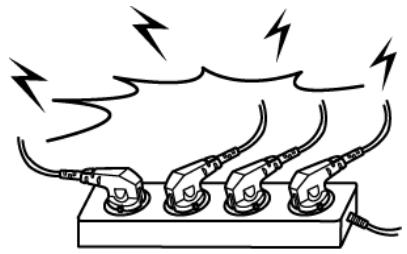
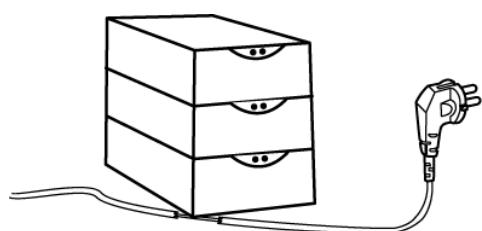
Nie mehrere Geräte in eine Mehrfachsteckdose.
- Kann zu Überhitzung und Feuer führen.
- Nassen/schmutzigen Stecker vor Gebrauch trocknen/säubern.
- Wenn Stecker nicht richtig passt, Stecker nicht einstecken.
- Nur genormte Mehrfachsteckdosen verwenden.

VERBOTEN
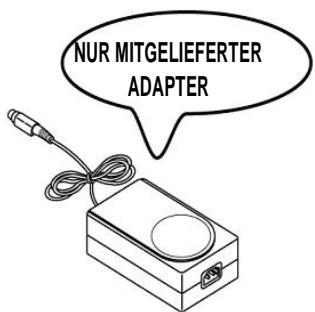
Nur den mitgelieferten Adapter verwenden.
Die Verwendung anderer Adapter ist gefährlich.

VERBOTEN
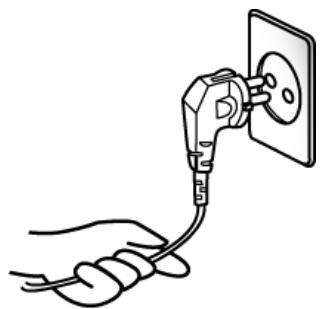
Nicht am Kabelziehen, um Stecker herauszuziehen.
- Das Kabel konnte beschädigt werden. Dies kann zu Feuer oder Druckerausfall führen.

VERBOTEN
Kunststoffverpackung von Kindern fernhalten.
- Anderenfalls könnte Erstickungsgefahr bestehen.

VERBOTEN

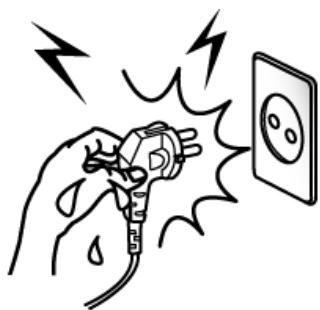
Niemals mit nassen Händen Stecker anfassen.
- Anderenfalls besteht die Gefahr eines elektrischen Schlags.

VERBOTEN
Kabel niemals stark biegen oder schwere Objekte daraufabstellen.
- Ein beschädigtes Kabel kann zu Bränden führen.

VERBOTEN

VORSICHT
Die Nichtbeachtung der folgenden Anweisungen kann zu leichten Verletzungen und Sachschäden führen.
Sollten vom Drucker unnormale Rauch-, Geruchs-oder Gerauschentwicklungen ausgehen, den Drucker von der Netzversorgung trennen, bevordiefolgenden Maßnahmen ergriffen werden:
- Drucker ausschalten und Netzversorgung trennen.
- Nach Abklingen der Rauchentwicklung, an den Händler wenden, um eine Reparatur vornehmen zu halten.

STECKER ZIEHEN

Achten Sie darauf, sich beim Öffnen und Schlieben der Papierabdeckung nicht die Finger einzukommen. Achten Sie außer dem darauf, dass die Papierabdeckung nicht herunterntscht und fällt.

MECHANISCHE GEFAHR

Drucker auf einer stabilen Oberfläche aufstellen.
- Anderenfalls konnte der Drucker herunterfallen und zu Personen- und Sachschäden führen.

VERBOTEN

Nur genehmigtes Zubehor verwenden. Keine Demontage/Reparatur/Modifikation vornehmen.
- Für derartige Arbeitsen den Handler aufsuchen.
Die Schneide des automatischen Abschneiders nicht berühren.

DEMONTAGE VERBOTEN

Niemals Wasser oder Fremdgegenstände in den Drucker eindringen halten.
- Sollte dies geschehen, Drucker ausschalten und von der Netzversorgung trennen und an Handler wenden.

VERBOTEN

Drucker nicht verwenden, wenn kaputt. Dies kann zu Bränden und elektrischem Schlag führen.
- Drucker ausschalten, von der Netzversorgung trennen und an Handler wenden.

STECKER

Weitere Vorschriften
Das Copyright these Benutzerhandbuchs sowie verschiedener, anderer Handbucher liegt bei der Oki Data Corporation. Jegliches Kopieren oder Konvertieren, sowie Speichern in elektronischer Firmware ist ohne die ausdrückliche, schriftliche Genehmigung der Oki Data Corporation strengstens verboten.
Die Verwendung der in thisem Handbuch enthaltenen Daten und Informationen unterliegt keiner patentrechtlichen Haftung. Dieses Handbuch wurde mit großmöglicher Sorgfalt im Detail erstellt, kann aber davon bestimmte Fehler oder/und Säumnisse enthalten.
Die Oki Data Corporation. kann nicht gesetzlich haftbar für Schäden gemacht werden, die auf der Verwendung von Informationen in thisem Handbuch beruhen.
Die Oki Data Corporation. und ihre Tochtergesellschaften sind nicht gesetzlich haftbar (Vereinigte Staaten ausgenommen) für irgendwelche Schäden, Verluste, Kosten oder/und Aufwendungen zu machen, die aufgrund von Ausfallen, Fehlfunktionen oder/und Fehlgebrauch auftreten, weil die Vorschriften zur Wartung bzw. Handhabung, die von der Oki Data Corporation. zur Verfugung gestellt werden, missachtet wurden. Gleiches gilt für unbefugte Veränderungen, Reparaturen oder Modifikationen am Gerät durch den Anwender selbst oder etwaige Drittparteien.
Die Oki Data Corporation. ist nicht für Schäden oder Probleme haftbar zu machen, die auf der Verwendung von (alternativen) Teilen berufen, die keine originalen Produkte von Oki Data sind bzw. nicht zugelassen sind.
1. Bestätigung des Inhalts
Die folgenden Einzelteile sollen alle in der Verpackung des Druckers enthalten sein. Setzen Sie sich mit dem Handler in Verbindung, bei dem Sie das Gerät erworben haben, wenn irgendeine Komponente beschädigt sein sollte oder fehlt.
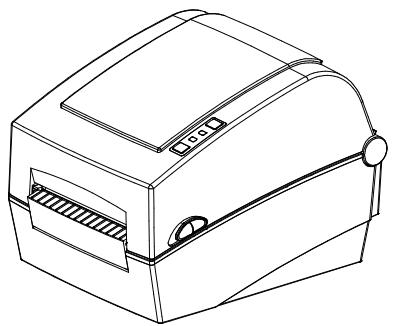
LD630D/LD640D
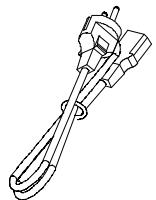
Netzanschlußkabel
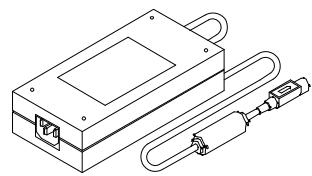
AC-Adapter (Wechselstrom)
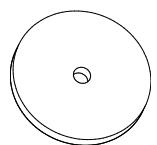
CD

Benutzerdokumente
(Bedienungsanleitung,
Betriebssicherheit,Garantie)
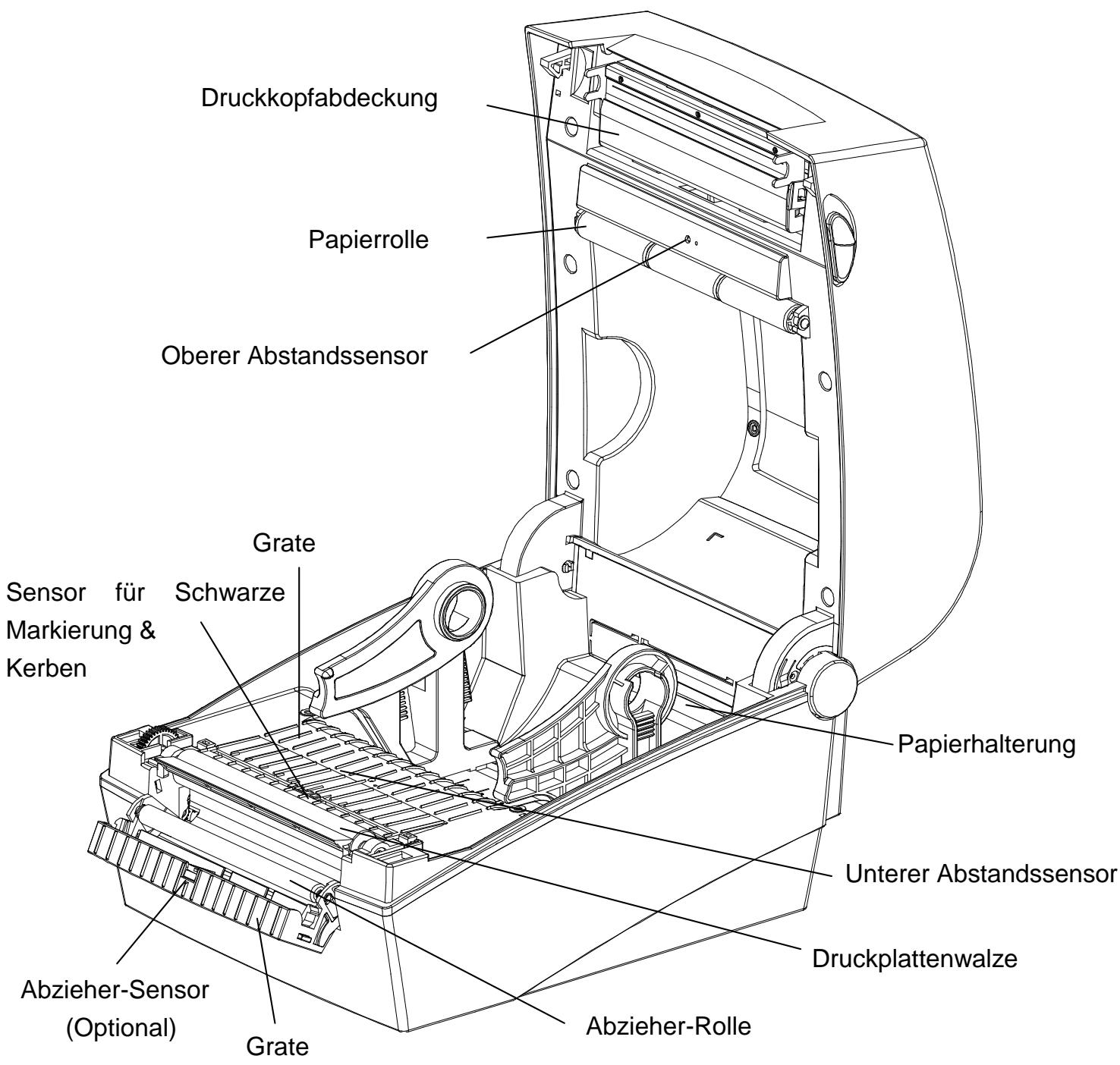
2. Bezeichnungen der Produkt-Einzelteile
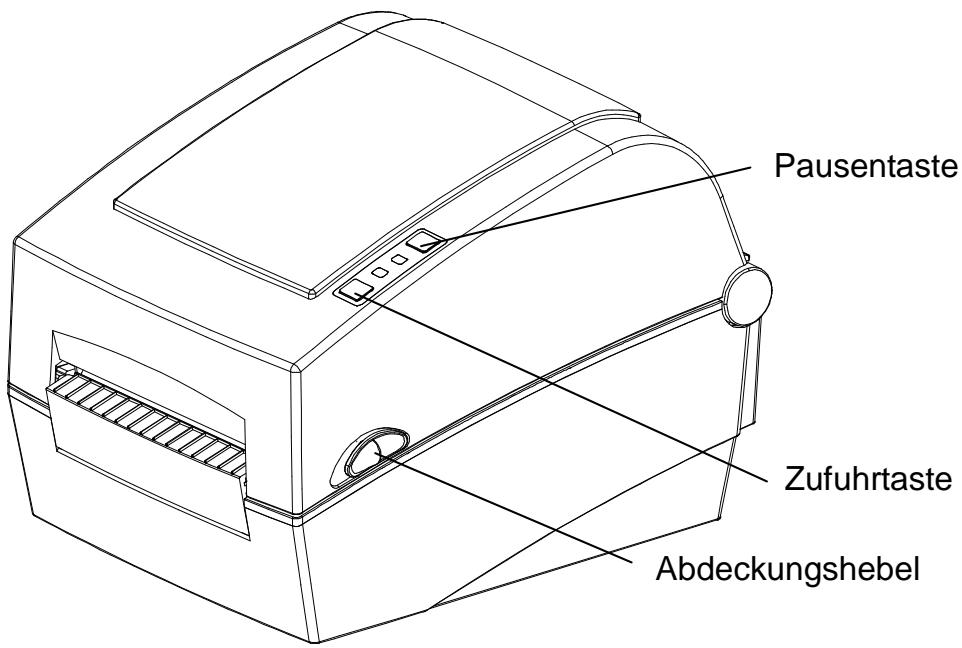
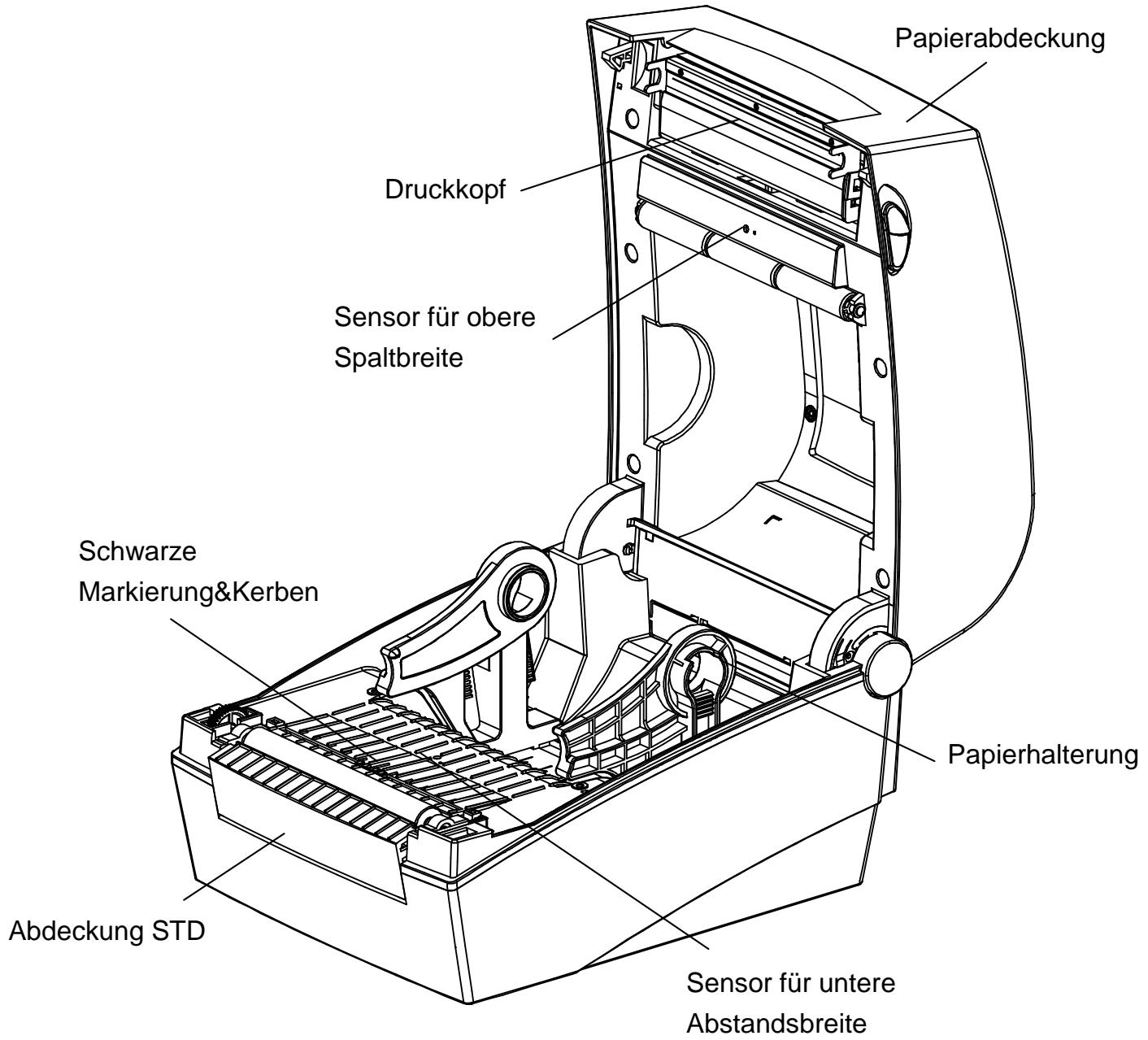
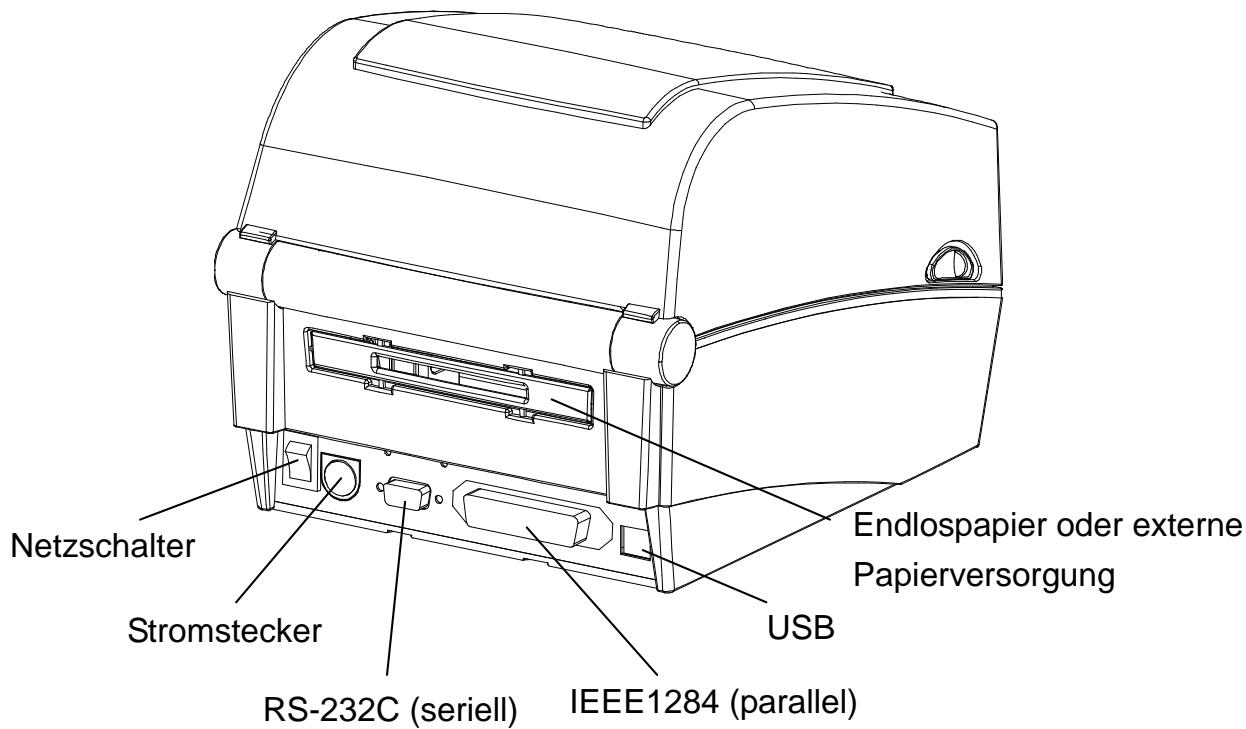
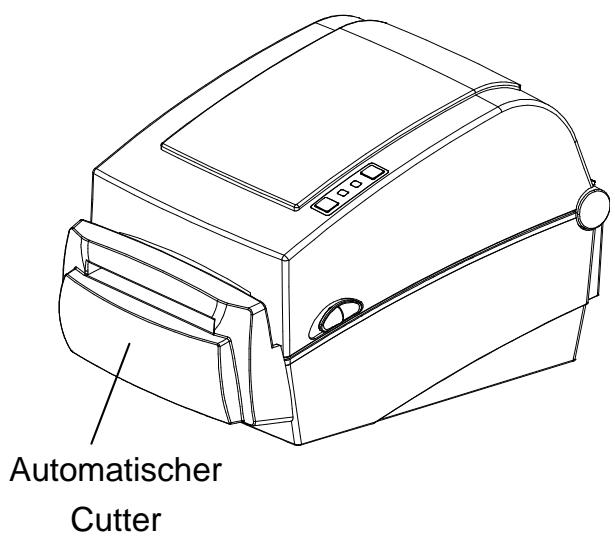
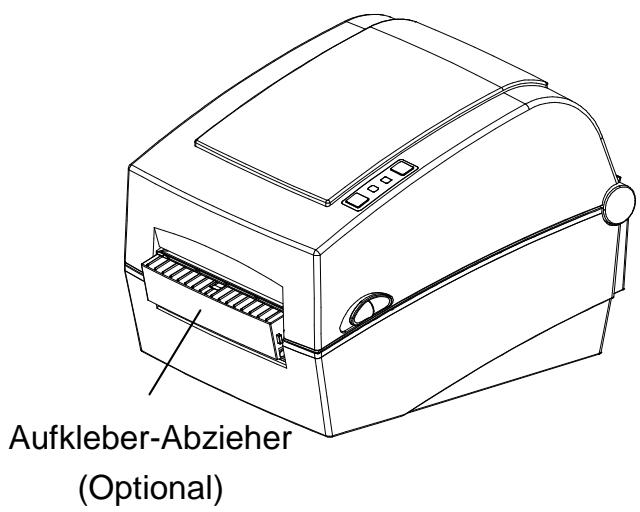
3. Installation & Verwendung
※ ACHTUNG
- Passen Sie auf, dass Sie sich nicht die Finger beim Öffnen- oder Schließen der Papierabdeckung einkommen.
Öffnen Sie die Papierabdeckung vollständig, bis sie in der geöffneten Position einrastet.
- Wenn Sie Papier auf Rollen einlagen, achten Sie darauf, dass ihre Finger nicht zwischen der Rolle und dem Papierhalter eingeklemmt werden.
- Berühren Sie das Schneidewerkzeug nicht mit ihren Händen und legen Sie keine Gegenstände in das Schneidegerät. Dies konnte zu Verletzungen führen.
3-1 Stromanschluss
Verbinden Sie den Drucker mit der Stromquelle – wie unter angezeigt.
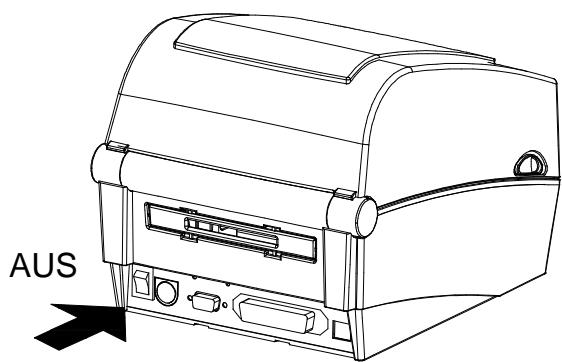
Netzschalter
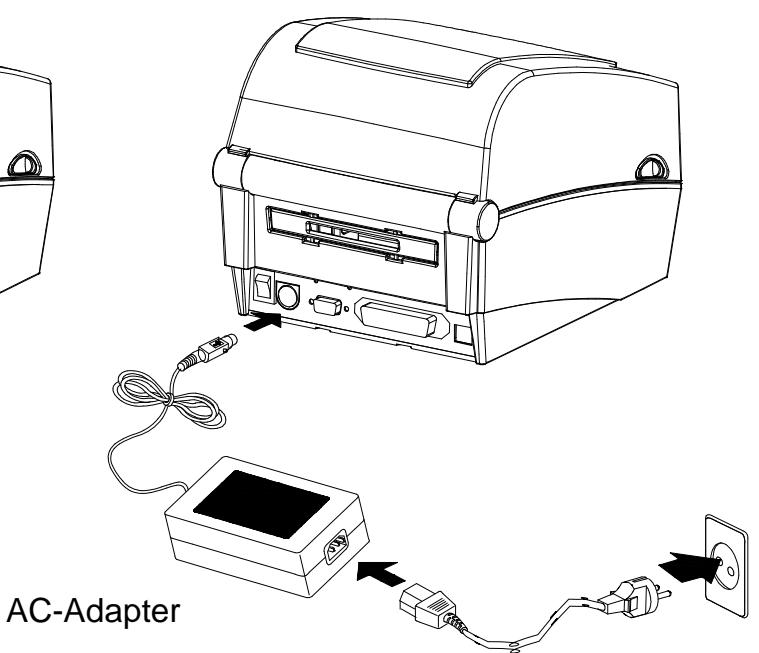
Netzanschlußkabel
1) Stellen Sie den Netzschalter des Druckers aus.
2) Überprüfen Sie, ob die Voltleistung des AC-Adapters gleich hoch wie die der Stromquelle ist.
3) Stecken Sie den Stecker des Wechselstrom-Adapters in den Stromanschlussbuchse des Druckers.
4) Schließen Sie das Netzkabel an den AC-Adapter an.
5) Schließen Sie das Netzkabel an eine Stromquelle/Steckdose an.
3-2 Interface Kabelverbindung
3-2-1 Standardmodel
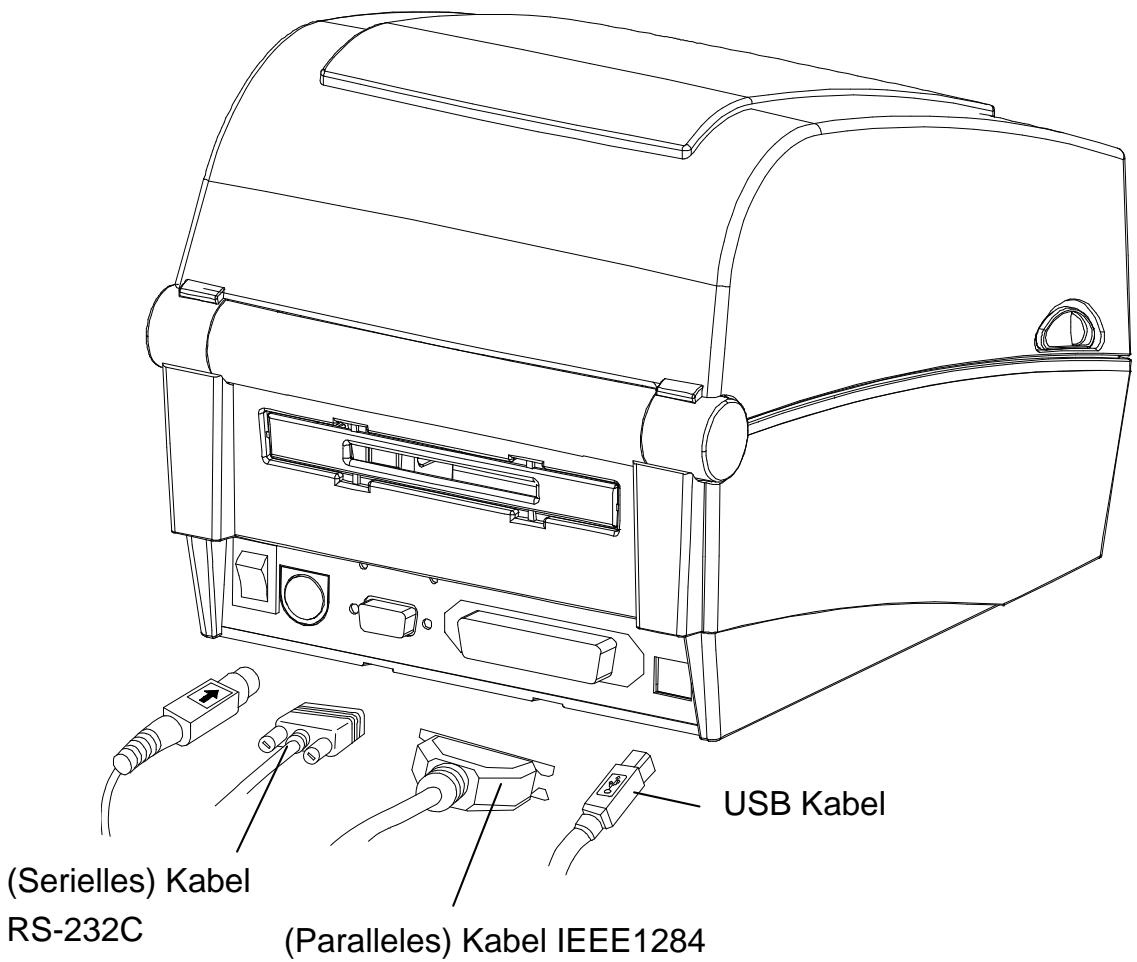
Schreiben Sie das Interface-Kabel wie unter gezeigt an.
Dieser Drucker Unterstützung die folgenden Standard-Kommunikationsschnittstellen.
(Serielles) Kabel RS-232C
- (Paralleles) Kabel IEEE1284
USB-Kabel Typ B
1) Schalten Sie den Netzschalter aus.
2) Schreiben Sie das Kommunikations-Kabel an den zu verwendenden Kommunikations-Port des Druckers an.
- Schließen Sie das serielle RS-232C Kabel an die SERIELLE Schnittstelle an.
undziehenSie die SchraubeanbeidenSeiten fest.
Dieser Port erfordert ein abgeschirmtes Kabel mit einer Länge von unter 1,80 Metern.
- Schlieben Sie das (parallele) Kabel IEEE1284 an den PARALLELEN Port an.
und befestigen Sie die Clips auf beiden Seiten.
Dieser Port erfordert ein abgeschirmtes Kabel mit Ferrit-Kern und einer Länge von
unter 1,80 Metern.
- Schlieben Sie USB Kabel des Types B an den USB-Port an.
Dieser Port erfordert ein abgeschirmtes Kabel mit einer Länge von unter 1,80 Metern.
3-2-2 Ethernet-Modell
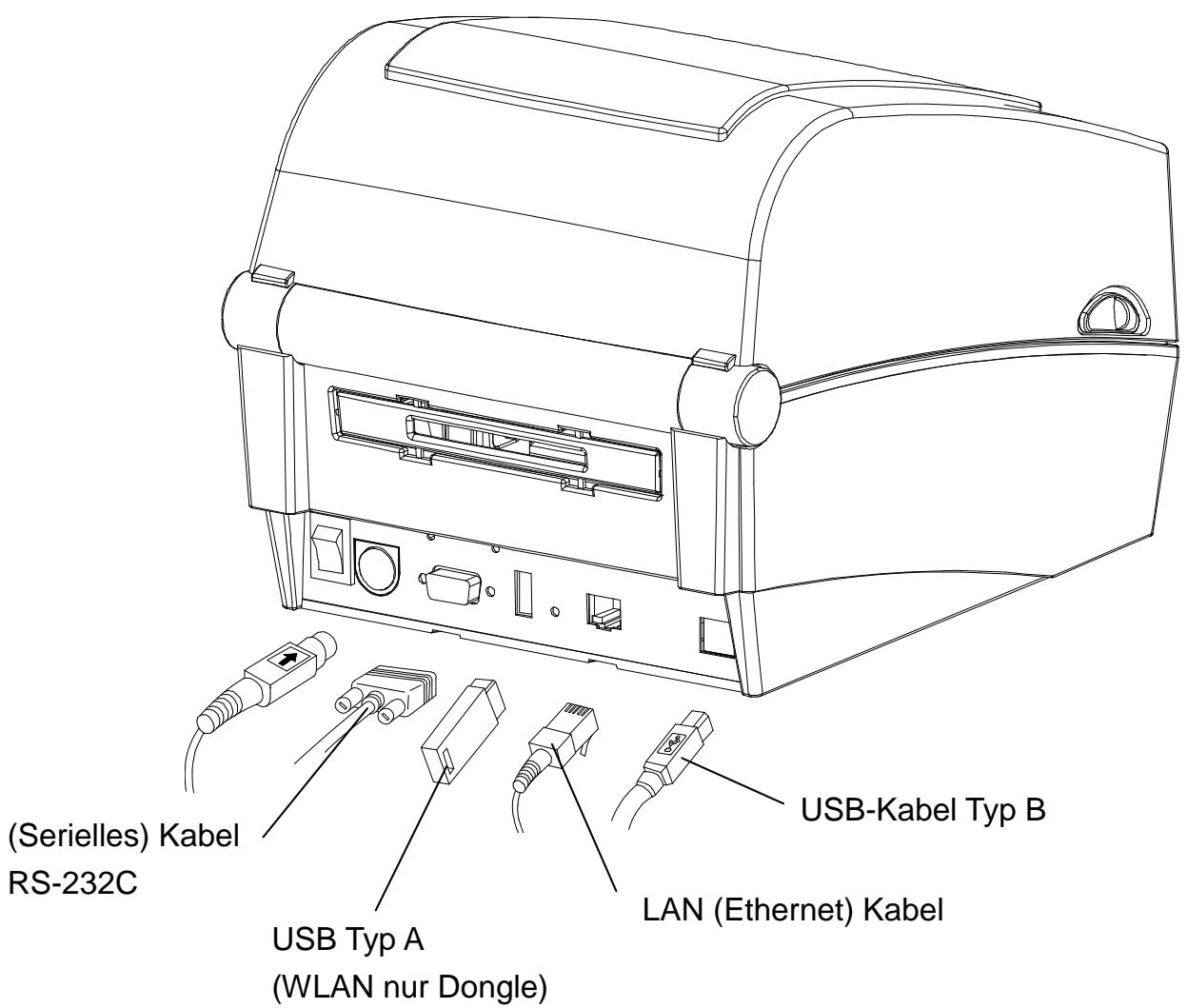
Schließen Sie das Interface-Kabel wie unter gezeigt an.
Dieser Drucker unterstützt die folgenden Standard-Kommunikationsschnittstellen.
(Serielles) Kabel RS-232C
- LAN (Ethernet) Kabel
- USB Typ A (WLAN nur mit Dongle)
- USB-Kabel Typ B
1) Schalten Sie den Netzschalter aus.
2) Schließen Sie das Kommunikations-Kabel an den zu verwendenden Kommunikations-Port des Druckers an.
- Schließen Sie das serielle RS-232C Kabel an die SERIALLE Schnittstelle an. undziehen Sie die Schraube an beiden Seiten fest.
Dieser Port erfordert ein abgeschirmtes Kabel mit einer Länge von unter 1,80 Metern. - Verbinden Sie das LAN-Kabel (Ethernet) mit dem ETHERNET-Port.
Dieser Port erfordert ein abgeschirmtes Kabel mit einer Länge von unter 3,00 Metern. - Schließen Sie USB Typ A (WLAN nur Dongle) am Host-Port an.
- Schlieben Sie ein USB-Kabel des Types B an den USB-Port an.
Dieser Port erfordert ein abgeschirmtes Kabel mit einer Länge von unter 1,80 Metern.
3-3 Papier einlagen
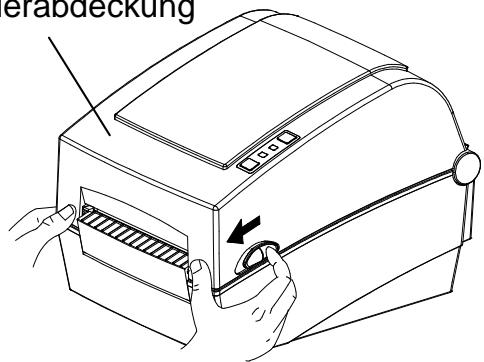
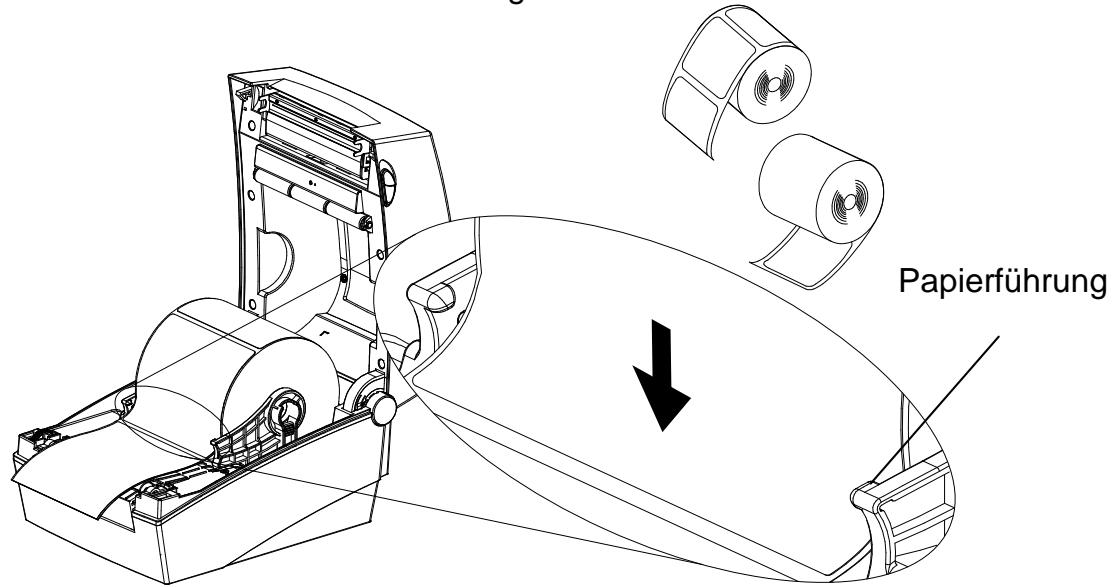
1) Öffnen Sie die Papierabdeckung.
Papierabdeckung
2) Spreizen Sie die Papierhalterung und führen Sie das Papier ein.
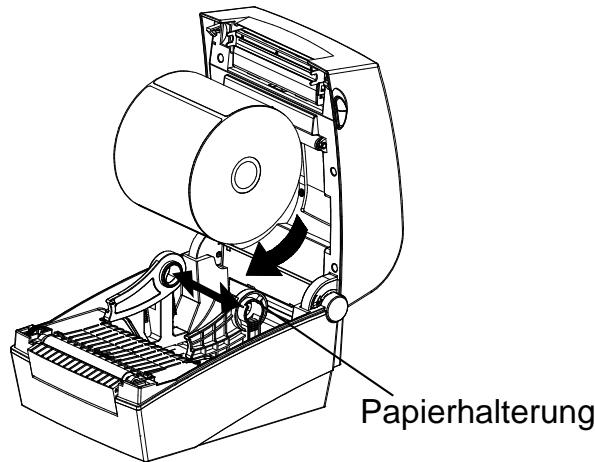
3) Ziehen Sie am Papier, bis es vorne am Drucker Herausragt. Drücken Sie das Papier unter beiden Papierführungen.
- Gleichgültig, ob das Papieretikett nachinnen oder nach außen zeigt, seine zu bedruckende Seite muss nach oben zeigen.
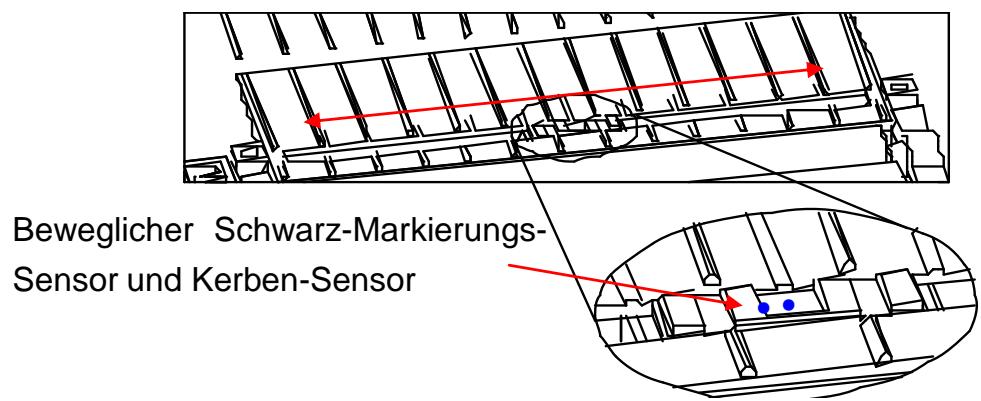
4) Wenn Sie eine Papierrolle mit Schwarzer Markierung oder Einkerbungen verwenden, haben Sieitte das Papier an und bringen Sie die Sensor-Position in Übereinstimmung mit der schwarzen Markierung oder der Kerbe.
5) Schreiben Sie die Papierabdeckung, bis Sie ein klickendes Gerausch vernehmen.
3-4 Tasten und LEDs
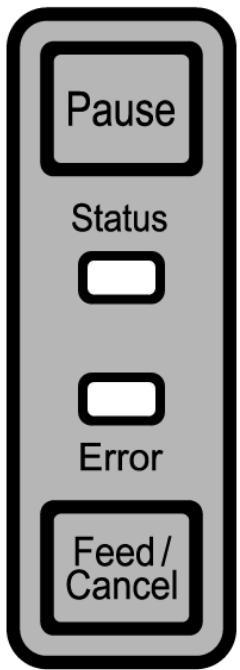
3-4-1 Tastenfunktionen
| Druckerstat us vor dem Betrieb | Taste | Betriebsverfahren | Modus Druckerbetrieb | |
| Zuführ/ Löschen | Pause | |||
| Energie AUS | - | · Legen Sie Strom an, während Sie die Tastes drücken. · Halten Sie die Tastes für ungebähr f芮f Sekunden gedrückt. | Modus Druckerselbsttest. | |
| Standby Druck | - | · Drucken Sie die Tastes gefühltvoll und setzen Sie sie sofort wieder los | Zufahr-Modus | |
| Standby Druck | - | · Drucken Sie die Tastes 2 Sekunden lang und halten Sie sie gedrückt | Stand-alone Konfigurationsmodus | |
| Während des Druckes | - | · Drucken Sie die Tastes gefühltvoll und setzen Sie sie sofort wieder los | Modus Druckvorgang Abbrechen | |
| Während des Druckes | - | · Drucken Sie die Tastes gefühltvoll und setzen Sie sie sofort wieder los | Modus Druckvorgang pausieren | |
3-4-2 LED Anzeige für verschiedene Druckerzustände
| Status LED | Fehler-LED | Druckerstatus | |||
| Farbe | Status | Farbe | Status | ||
| Grün | Ein | Grün | Ein | Druck-Standby-Modus | Druck-Standby-Modus |
| ROT | Ein | Rot | Ein | Error-Modus | Band nicht erkannt |
| Rot | Ein | Orange | Ein | Error-Modus | Papierstau (Abstand/schwarze Markierung wird nicht erkannt) |
| Rot | Ein | Grün | Blinken | Error-Modus | Überhitzter Druckknopf |
| Rot | Ein | Rot | Blinken | Error-Modus | Abdeckung geöffnet |
| Rot | Ein | Orange | Blinken | Error-Modus | Kein Papier |
| Rot | Ein | - | Aus | Error-Modus | Kalibrierung des mediums fehlgeschlagen |
| Rot | Blinken | Rot | Blinken | Error-Modus | Störung automatischer Cutter |
| Orange | Ein | Orange | Ein | Mitteilung Modus wird umgeschaltet | Mitteilung Modus wird umgeschaltet |
| Grün | Blinken | Rot | Ein | Warte auf Eingabe | Druck wird vorübergehend pausiert. Warte auf Tasteneingabe |
| Grün | Blinken | Grün | Blinken | Warte auf Eingabe | Modus Abdeckung geschlossen. Warte auf Tasteneingabe |
| Grün | Ein | Rot | Blinken | Warte auf Eingabe | Modus Druck abbrechen. Warte auf Tasteneingabe |
3-5 Testdruck
3-5-1 Drucken mit Windows-Treiber
1) Installieren Sie den Windows Treiber.
Schlagen Sie ggf. im „Windows Treiberhandbuch“ auf der CD für das Installationsverfahren nach.
2) Stellen Sie den "Port" des Windows-Treibers auf das passende Interface, das verwendet werden soll, ein. Ziehen Sie ggf. das „Ethernet-Interface-
Benutzerhandbuch" auf der CD zu Rate, wenn Sie eine Ethernet-Schnittstelle verwenden.
3) Drucken Sie die Testseite mit der Funktion „Drucktest-Seite" des Windows-Treibers aus.
3-5-2 Drucken mit dem Etiketten-Design-Programm
- Das Etiketten-Design-Programm ist auf der CD enthalten.
1) Installieren Sie das Etiketten-Design-Programms.
2) Sehen Sie ggf. im "Handbuch für das Etiketten-Design" nach, das auf der CD enthalten ist und stellen Sie das Interface ein.
3) Drucken Sie die Testseite, nachdem Sie ein Etikett entworfen haben.
4. Selftest
Der Selfstest überprüft, ob es mit dem Drucker irgendwelche Probleme gibt.
(Benutzer/innen können diesen Prozess nicht durchführren, wenn sie die Abziehfungtion des Druckers nutzen).
Wenn der Drucker nicht richtig Funktioniert, kontaktieren Sie einen autorisierten Handler.
Der Selftest überprüft Folgendes:
1) Überprüfung, ob die Papierrolle richtig angebracht worden ist.
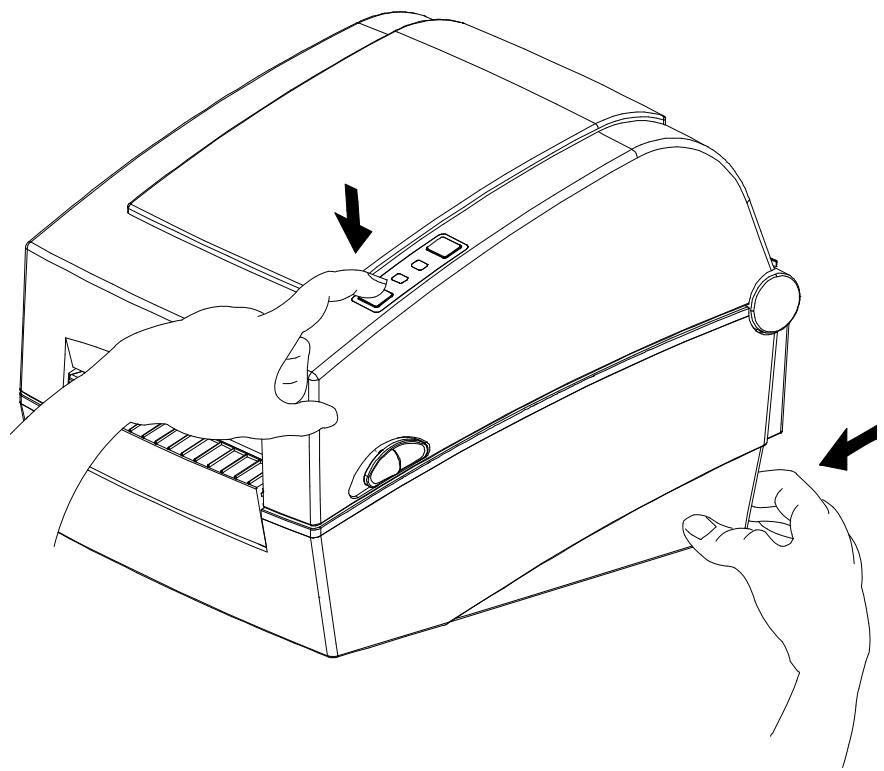
2) Schalten Sie die Stromversorgung ein, während Sie die FEED-Taste gedrück halten. Der Selftest beginnt.
(Es dauert ca. 5 Sekunden, bis der Selfsttest beginnt)
3) Der Selftest druckt die derzeitigen Einstellungen der Druckerkconfiguration aus.
4) Nachdem die Ergebnisse des Selftests ausgedruckt sind, gehen der Drucker wieder zurück in den Druck-Standby-Modus.
5. Detaillierte Funktionen
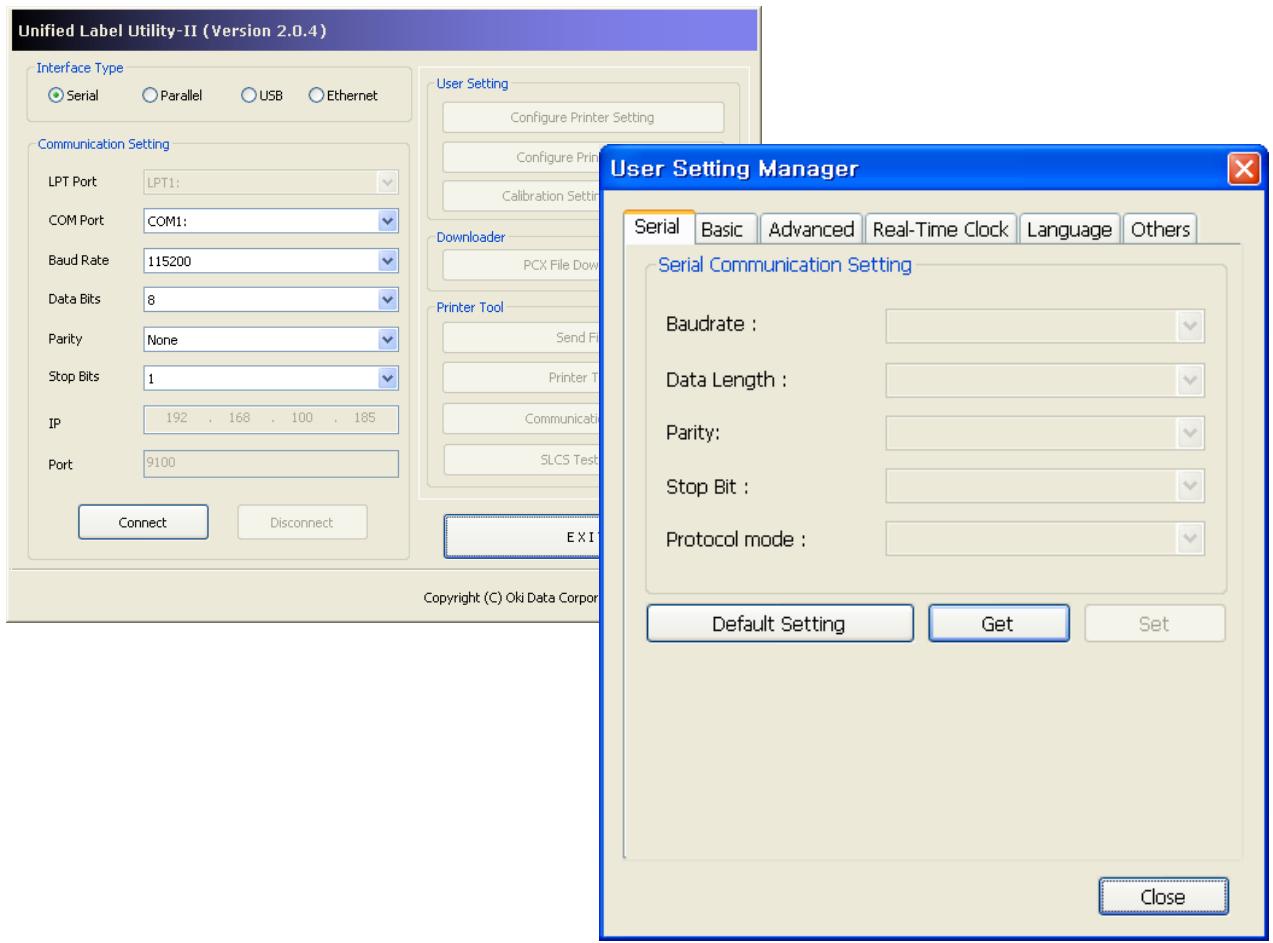
5-1 Drucker mithilfe des Dienstprogramms einstellen
Verschiedene Druckereinstellungen können mit dem Dienstprogramm (vereinheitliches Etiketten-Dienstprogramm-II) geändert werden.
Folgende Funktionen können mit dem Dienstprogramm verwendet werden:
1) Serielle Kommunikationseinstellungen
Handshake, Stop bit, Data bit, Parität, und Baud-Rate können konfiguriert werden.
2) Grundeinstellungen Drucker
Papierformat, Druckgeschwindigkeit und Dichte, Papiersorte und Verwendung des Bandes können konfiguriert werden.
3) Spracheinstellung
Code-Section konfiguriert werden.
4) Manuelle Kalibrierungsfunktion für den Medien-Sensor
These Funktion kann verwendet werden, um einen speziellen Papiertypeps oder ein außergewöhnliches Material zu erkennen, das durch die automatische Kalibrierung nicht erkannt wird. Siehe Seite "Manueller Kalibrierungsmodus" für mehr Details
5) Es sind noch weitere Funktionen für den Druckertest verfügbar.
Für genaure Informationen siehe "Handbuch Vereinheitliches Etiketten-Dienstprogramm", das auf der CD enthalten ist.
5-2 Stand-alone Konfigurationsmodus
Mithilfe der Tasten und des LED-Status konnen verschiedene Modi aufgerufen werden.
5-2-1 Wie man den Stand-Alone-Konfigurationsmodus startet
- Der Druckermodus wechsel in den Modus für die Druckereinstellungen, wenn die Pausentaste für zwei Sekunden gedrückt wird, der Drucker im Druck-Standby-Modus ist.
- Beide LEDs leuchten nun orange und der Drucker wird auf Stand-Alone eingestellt Konfigurationsmodus
- Wenn der Drucker in this modus ist, ändern sich die Status- und Fehler-LEDs nacheinander.
- Wenn die Zufuhrtaste während einer bestimmten Farbkombination gedrück wird, wird die entsprechende Betriebsart des Druckers ausgewählt.
5-2-2 Auflistung der Unterstützungen Funktionen
| Sequenznummer | Status LED | Fehler-LED | Druckbetrieb | ||
| Farbe | Status | Farbe | Status | ||
| 1 | Grün | Ein | Grün | Viermaliges Blinken | Konfigurations-Information ausdrucken. |
| 2 | Orange | Viermaliges Blinken | Dateiliste ausdrucken | ||
| 3 | Rot | Viermaliges Blinken | Auf Werkseinstellung zusückensetzen | ||
| 4 | Orange | Ein | Grün | Viermaliges Blinken | Automatische Kalibrierung des Abstandssensors |
| 5. | Orange | Viermaliges Blinken | Automatische Kalibrierung B/M Sensor | ||
| 6 | Rot | Viermaliges Blinken | Datum-Dump-Modus | ||
| 7. | Rot | Ein | Grün | Viermaliges Blinken | Demomodus |
| 8 | Orange | Viermaliges Blinken | - | ||
| 9 | Rot | Viermaliges Blinken | Objekt Löschen | ||
5-3 Pause/Abbrechen
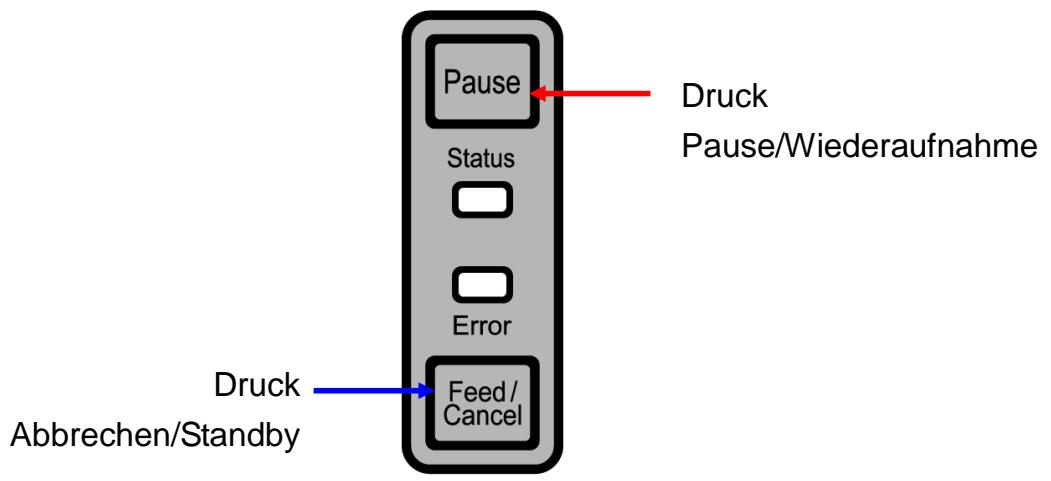
Während des Druckens mehrerer Drucker-Jobs können die Tasten "Pause" und "Abbrechen" vorübergehend verwendet werden, um den Druckvorgang zu stoppen bzw. ganz abzubrechen.
5-3-1 Funktion Pause/Wiederaufnahme
1) Durch Drücken der Pausen-Taste während des Etikettendrucks
2) wird der Drucker nach Beendigung des aktuellen Etiketts in den Pausenmodus versetzt und der LED-Status ist folgender:
- Status LED: Grünes Blinken
- Fehler LED: Rot Ein
3) Wahrend der Druckjob pausiert wird, können Sie die Pausentaste erneut betätigten, um den Druck wieder aufzunehmen.
5-3-2 Druck abbrechen
1) Befindet sich der Drucker im Etikettendruckmodus und/oder im Pausenmodus, wird durch Drücken der Taste "Abbruch" der Modus zum Abbruch des Drucks eingeleitet.
2) Folgende Vorgänge laufen in thism Modus ab.
- Jeder Etikettendruckvergang wird abgebrochen
- Alle Daten im Datenpuffer des Druckers werden gelöscht.
- Alle empfangenen Daten werden gelöscht.
3) Der LED-Status im Druckabbruch-Modus kann wie folgt sein.
- Status LED: Grün Ein
- Fehler LED: Rotes Blinken
4) Drücken Sie im Druckabbruchsmodus die Taste "Abbrechen" erneut, um in den Druck-Standby-Modus zu gelangen.
5-4 Medien-Kalibrierung
Dieser Drucker wurde darauf ausgelegt, dass die gängigen Abstände von Druckerpapier erkannt werden können; allerdings werden gelegentlich die Abstände nicht erkannt, so dass weiter Papier zugeführrt wird, wenn Spezialpapier verwendet wird. In dieser Fall starten Sie die Automatische Kalibrierung, damit der Drucker den Abstand erkennt. Ihr Oki-Datendrucker bietet verschiedene Methoden zur Kalibrierung, um vielerlei Spezialpapierarten aufnahmen zu konnen.
5-4-1 Informationen zur Medien-Kalibrierung
- These Funktion wird verwendet, um die Empfindlichkeit des Papiererkennungssensors für eine prazise Druckposition einzustellen und der Vermessung der tatsächlichen Papierlänge.
-
Einstellung Sensorempfindlichkeit
-
Dies dient dem Auffunden des Erkennungsmerkmals (Lücke/Schwarze Markierung/Kerbe) der Etiketten
-
Vermessen der Papierlänge
-
Die genaue Länge wird für die Drehung der Druckausrichtung benötigt.
- Der Zweck besteht darin, einen Wechsel der Papiersorte zu erkennen.
5-4-2 Wann wird die Medien-Kalibrierung benötigt?
- Wenn der Drucker zum ersten Mal in Betrieb genommen wird
- Wenn das neu eingebrachte Papier eine andere Papiersorte ist
- Wenn Druckposition nicht genau ist oder der Drucker nicht an der richtigen Stelle anhalt
5-4-3 Wie man eine Medien-Kalibrierung durchfuhrt
-
Die folgenden vier Methoden der Medien-Kalibrierung können, je nach Umstand, eingesetzt werden.
-
Intelligente Medienerkennung
- Automatischer Kalibrierungsmodus für den Abstandssensor
- Automatischer Kalibrierungsmodus für die Schwarze Markierung
-
Manueller Kalibrierungsmodus
-
Warum werden mehrere Methoden für die Kalibrierung zur Verfügung gestellt?
-
Für die Medien-Kalibrierung sollenn mehrere Etiketten gescannot werden und eine möglichst genaue Kalibrierung der Empfindlichkeit ist dadurch ebenfalls möglich.
-
Die Anzahl der zu scannenden Etiketten zur Einstellung der Sensoren-Empfindlichkeit hangt von verschiedenen Faktoren ab, wie z.B. Material des Etikettenpapiers, Farbe, Oberflächenbeschaffenheit, Stärke, Abstandsgröße und vorgedrucktes Muster etc.
-
Zum Zwecke eines gutekompromisses zwischen extremem Papierverbrauch und einer genauen Einstellung der Sensorenempfindlichkeit werden vier verschiedene Modi zur Medienkalibrierung zur Verfugung gestellt.
- Der Modus für die Intelligente Medienerkennung mit geringer Nachjustierung der Genauigkeit und weniger Papierverbrauch während des Scannens ist für die meisten Fälle mit gewöhnlichen Etiketten geeignet.
- Versuchen Sie verschiedene Methoden für eine intelligenten Medien-Erkennung → Automatische Kalibrierung des Abstandssensors /Automatische Kalibrierung des Sensors für die Schwarze Markierung ☐ Manueller Kalibrierung-Modus.
5-5 Intelligente Medien-Erkennung
- Wenn nötig, führt der Drucker diese Funktion ohne Benutzereingabe durch und die Konfiguration kann mit der "Intelligenten Medien-Erkennung" bei den meisten Druckerpapieren abgeschlossen werden.
- Papier mit Abstand oder schwarzer Markierung kann ohne gesonderte Einstellungen erkannt werden.
- 3 - 5 Seiten der Etiketten werden – abhängig von der Papiersorte – benutzt.
- Die Funktion "Intelligente Medien-Erkennung" wird in den folgenden Fällen angewandt - Bei der Erstinstallation des Druckers wird sie durch Drücken der Zufuhr-Taste (Feed) oder durch den Befehl zum Drucken ausgelöst.
- Wenn die Papierlänge während des Drucks bzw. während der Zufuhr erkannt wird.
- Wenn die per Befehl eingebene Papiersorte von der konfigurierten Papiersorte abweicht.
-
Nach dem Zurücksetzen auf die Werkseinstellungen
-
Die "Intelligente Medien-Erkennung" wird nach dem Einstellen der Sensorenempfindlichkeit mittels automatischem- oder manuellem Kalibrierungsmodus ausgeschaltet und wird wieder aktiviert, nachdem der Drucker auf die Werkseinstellungen zurückgesetzt wurde.
5-6 Automatischer Kalibrierungsmodus für den Abstandssensor
Verwenden Sie diesen Modus, wenn das Papier von der Funktion "Intelligente Medien-Erkennung" nicht erkannt wurde.
Der Druckerzieht das Papier ein und kalibriert den Abstandssensor automatisch.
Der Drucker schaltet auf den Fehlermodus, wenn die Papiererkennung von bis zu 1 Meter Lange fehlschlägt. Der Fehlermodus kann durch Öffnen und Schließen der Abdeckung beendet werden.
Verwenden Sie den manuellen Kalibrierungsmodus, wenn die Papiererkennung in this Modus fehlschlägt.
Die "Intelligente Papiererkennung" wird deaktiviert, wenn die Papiererkennung in this Modus erfolgreich war.
5-6-1 Verfahren zum Ablauf der Kalibrierung
- Drücken Sie die Zufuhrtaste während der 4. LED-Seqenz, wie in Abschnitt 5-2-2 gezeigt (Status der LED ist orange und Fehler-LED blinkt viermal grün), um den automatischen Kalibrierungsmodus für den Abstandssensor zu starten.
5-7 Automatischer Kalibrierungsmodus für die Schwarze Markierung
Verwenden Sie diesen Modus, wenn das Papier von der Funktion "Intelligente Medien-Erkennung" nicht erkannt wurde.
Der Druckerzieht das Papier ein und kalibriert den Sensor für die Schwarze Markierung automatisch.
Der Drucker schaltet auf den Fehlermodus, wenn die Papiererkennung auf bis zu einem Meter Länge fehlschlägt. Der Fehlermodus kann durch Öffnen und Schließen der Abdeckung beendet werden.
Verwenden Sie den manuellen Kalibrierungsmodus, wenn die Papiererkennung in this Modus fehlschlägt.
Die "Intelligente Papiererkennung" wird deaktiviert, wenn die Papiererkennung in this Modus erfolgreich war.
5-7-1 Verfahren zum Ablauf der Kalibrierung
- Drücken Sie die Zufuhrtaste während der 5. LED-Seqenz, wie in Abschnitt 5-2-2 gezeigt (Status der LED ist orange und Fehler-LED blinkt viernal orange), um den Sensor für die Schwarze Markierung zu starten. Automatischer Kalibrierungsmodus.
5-8 Manueller Kalibrierungsmodus
Die Manuelle Kalibrierung der Medienerkennung kann verwendet werden, wenn der Drucker auch nach dem Durchlaufen der Automatischen Kalibrierung noch keinen Medienabstand (oder keine Schwarze Markierung) ermitteltn konnte.
Die Benutzer/innen können die Sensorenparameter mit dem Dienstprogramm des Herstellers/genau kalibrieren.
Das Dienstprogramm ist auf der beiliegenden CD zu finden.
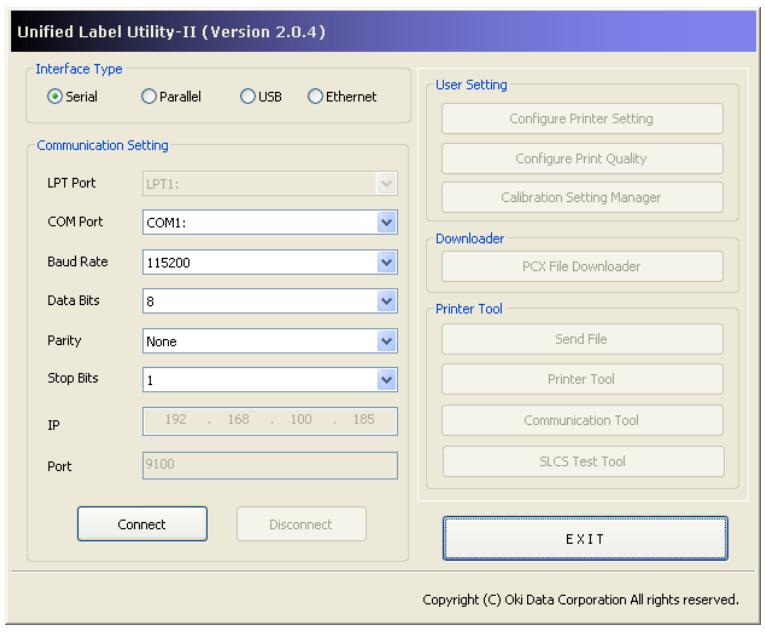
Bitte stellen Sie sicher, dass der Drucker angeschlossen ist und führen Sie das Dienstprogramm durch.
Stellen Sie den Typ des Interfaces ein und klichen Sie die dann auf die Taste zum Verwalten der Kalibrierungseinstellungen.
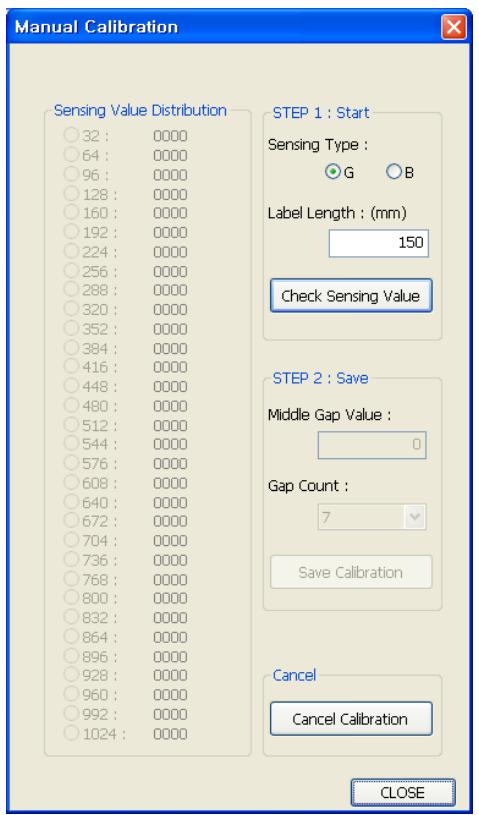
1) Wahlen Sie die Art der Abtastung, geben Sie die Etikettenlänge in mm an und klichen Sie dann auf "Abtastwert prufen". Der Drucker startet mit der Kalibrierung.
2) Der Drucker druckt die erkannten Werte nach der Kalibrierung aus und sie erscheinen auf dem Bildschirm.
3) Optimale Abtastwerte erscheinen in fertigdruckten Buchstaben links auf dem Bildschirm des Programms. Wahlen Sie einen der optimalen Werte durch Anklicken von dessen Optionstaste aus klichen Sie dann auf "Kalibrierung speichern".
4) Wenn der gewählte Werte nicht optimal Funktioniert, versuchen Sie es mit anderen Werten aus der Auflistung schwarzer, fettgedruckter Buchstaben.
5) Um zum Ausgangswert zurückzugelangen, klichen Sieitte auf "Kalibrierung widerrufen".
5-9 Modus "Abdeckung schließen"
-
Informationen zum Modus "Abdeckung schließen"
-
Der Druckbereich kann sich zuweit vom Papier entfernen, wenn sich these nicht in genauer Druckposition befindet, während die Abdeckung geöffnet und wieder geschlossen wird.
- Der Drucker wird in den Modus "Abdeckung schließen" anstatt in den Druck-Standby-Modus versetzt, wenn die Abdeckung geschlossen wird, um these Problem zuverhindern; dann wartet er auf die Eingabe des Bedieners.
-
Der Status der LEDs in diesen Modus ist wie folgt.
-
Status-LED: Grünes Blinken
-
Fehler-LED: Grünes Blinken
-
Die Daten, die während des Modus' "Abdeckung schließen" empfangen werden, werden nicht gedruckt, bevor der Drucker wieder auf den Druck-Standby-Modus geschaltehat hat.
-
Wie kann man den Drucker vom Modus "Abdeckung schreiben" in den Druck-Standby-Modus schalten
-
Drücken Sie die Pausentaste, ohne Papier zuzuführen, um in den Druck-Standby-Modus zu schalten.
- Drücken Sie die Zufuhrtaste (Feed), um ein Blatt einzuziehen und die Papierposition auszurichten und schalten Sie anschließlich auf den Druck-Standbv-Modus
5-10 Daten-Dump-Modus
These Funktion kann verwendet werden, um Kommunikationsstörungen zu diagnostizieren, wenn das Gerät nicht ordnungsgemäß druckt.
In this modus werden die empfangenen Daten nicht analysiert, sondern unverarbeitet im Hexagonformat gedumpt.
Schalten Sie den Drucker aus und an, um wieder in den Druck-Standby-Modus zugelangen.
5-10-1 Wie man den Daten-Dump-Modus startet
1) Drücken Sie die Pausentaste für zwei Sekunden, während sich der Drucker im Druck-Standbv-Modus befindet.
2) Beide LEDs leuchten nun orange und der Drucker wird auf den Stand-Alone-Konfigurationsmodus gestellt.
3) Drücken Sie die Feed-Taste bei der sechsten LED-Seqenz in 5-2-2 (Status-LED Orange / Error-LED Rot – viermaliges Blinken), um den Daten-Dump-Modus zu aktivieren.
5-11 Auf Werkseinstellungen zurücksetzen
These Funktion wird verwendet, um die Druckereinstellungen auf die Standard-Werkseinstellungen zurückzusetzen.
5-11-1 Wie man den Drucker zusücksetzt
1) Drücken Sie die Pausentaste für zwei Sekunden, während sich der Drucker im Druck-Standby-Modus befindet.
2) Beide LEDs leuchten nun orange und der Drucker wird auf den Stand-Alone Konfigurationsmodus gestellt.
3) Drücken Sie die Zufuhrtaste während der 3. LED-Seqenz, wie in Abschnitt 5-2-2 gezeigt (Status der LED ist grün und die Fehler-LED blinkt viermal rot), um den Drucker auf die Werkseinstellungen zurückzusetzen. Daraufhin wird die "Intelligente Papier-Erkennung" durchgeführt.
5-12 Die Option zum Abziehen
Da es sich um eine Funktion handelt, um Aufkleber abzuziehen, wird sie nur bei Aufkleber-Druckpapier verwendet.
1) Öffnen Sie die Papierabdeckung.
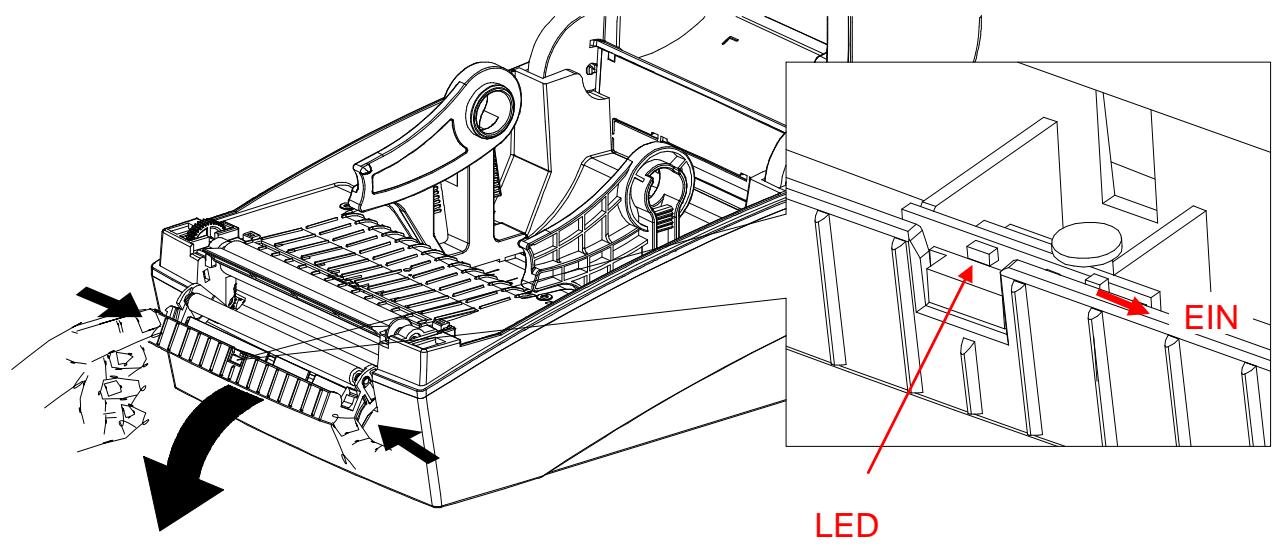
2) Öffnen Sie die Abdeckung des Aufkleberabziehers und stellen Sie den Abzieher auf die Position EIN.
- Überprüfen Sie, ob die LED grün leuchtet.
3) Entfernen Sie ein Blatt des Aufkleberpapiers und führen Sie das Papier ein (siehe Bild unter).
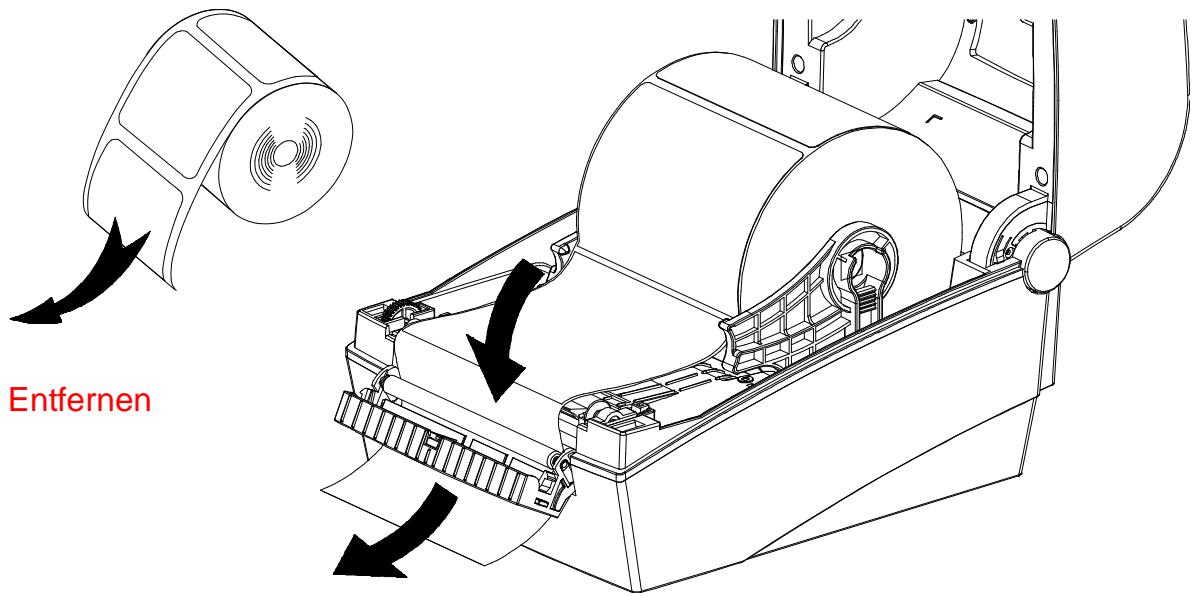
4) Justieren Sie die Papierführungen und schließen Sie die Abdeckung des Aufkleberabziehers.
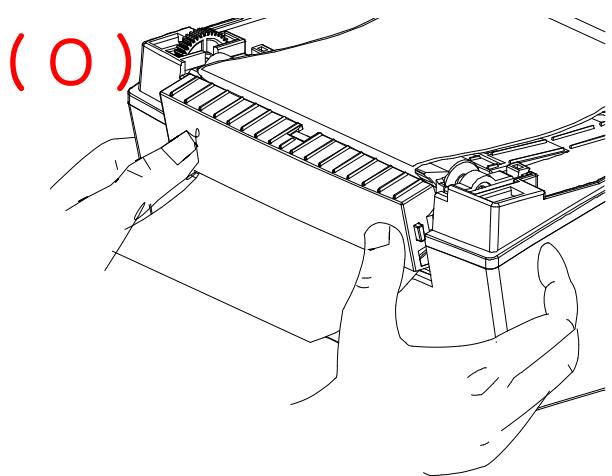
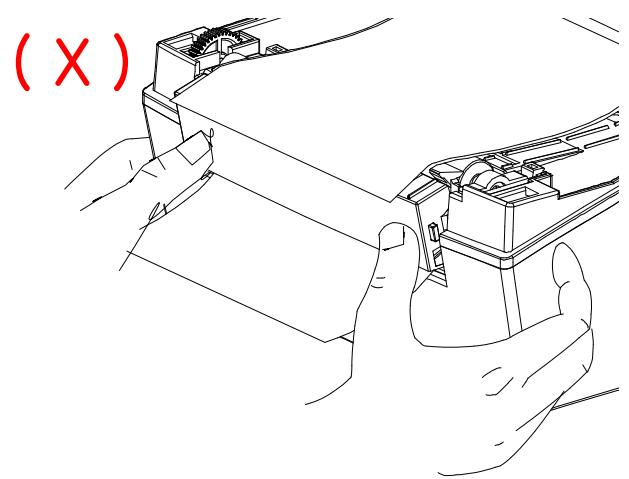
5) Schreiben Sie die Papierabdeckung, bis Sie ein klickendes Gerausch vernehmen.
6) Schalten Sie den Drucker aus und wieder an.
5-13 Verwendung von Endlospapier
Die Versorgung des Druckers mit externem Papier Funktioniert folgenderrrmaBen.
5-13-1 Vorbereitung des Druckers
Entfernen Sie die wichtere Papierzufuhrabdeckung auf der Rückseite des Druckers mit einem Messer oder anderen anderen Schneidegerät.
VORSICHT
- Verletzen Sie bereits nicht ihre Höhe oder andere Körperteile besteht.
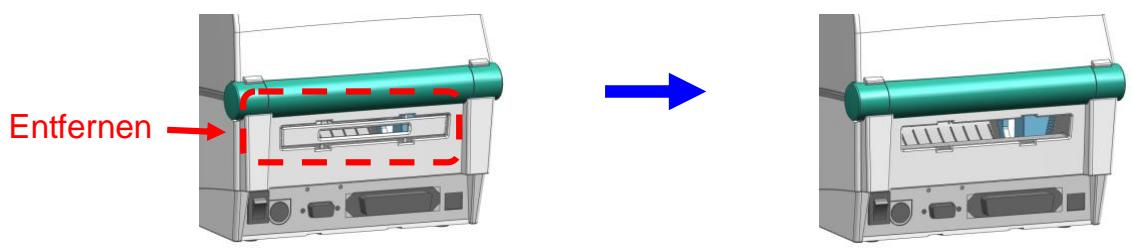
5-13-2 Verwendung von Endlospapier
1) Führer Sie das Papier an der Rückseite des Druckers entsprechend der Schlitze und Papierführungen ein.
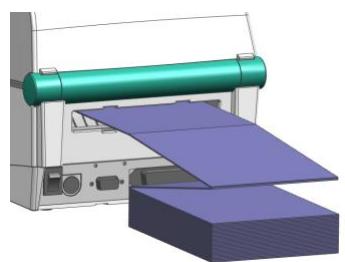
2) Stellen Sie die Papierhalterungen auf die Papierbreite mithilfe des Anpassungswerkzeugs ein.
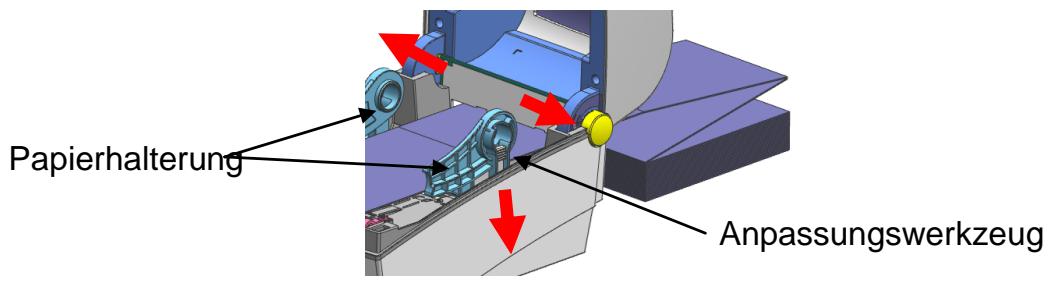
5-14 Automatischer Cutter (Optional)
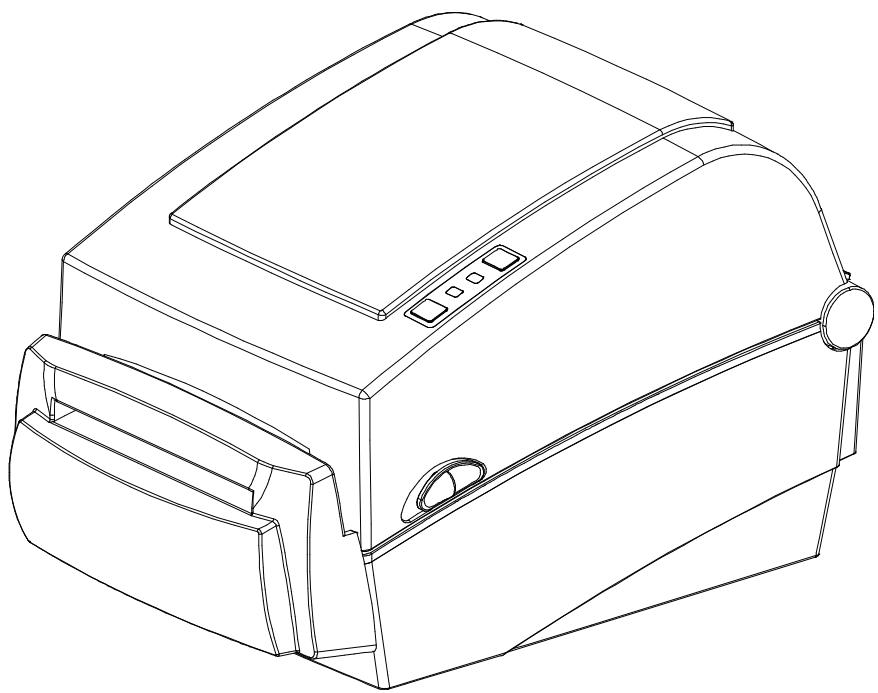
Zum Schneiden des Papiers sind die Geräte auch mit einer automatischen Schneidevorrichtung (Automatischer Cutter) erhältlich.
Der Automatische Cutter kann per Befehl gesteuert werden. Und die Standardeinstellung kann mithilfe des "vereinheitlichen Utility-II Dienstprogramms für Etiketten" verändert werden.
※ Die Methode des Papiereinlegens ist mit der Variante ohne automatischen Cutter identisch.
5-15 Echtzeit-Uhr (Optional)
Mit dieser Funktion konnen Echtzeit und Datum auf die Etiketten gedruckt werden. Das Datum und die Zeit konnen am Drucker mithilfe des vereinheitlichen Utility-II Dienstprogramms für Etiketten eingestellt werden.
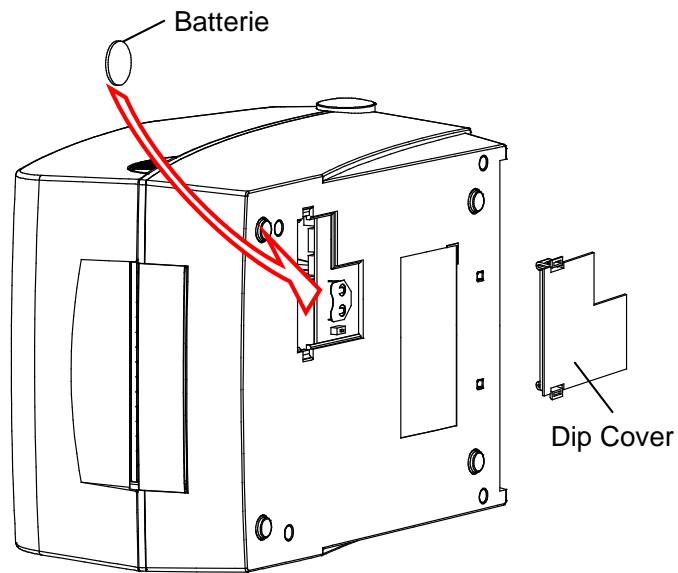
Man erkennt eine schwache oder erschöpfte Batterie daran, dass der Drucker fortwährend eine falsche Uhrzeit oder ein inkorektes Datum wiedergibt. In thisem Fall mussen Sie die Batterie ersetzen. Wenn die Batterie ausgetauscht wird, mussen Zeit und Datum neu eingestellt werden.
VORSICHT
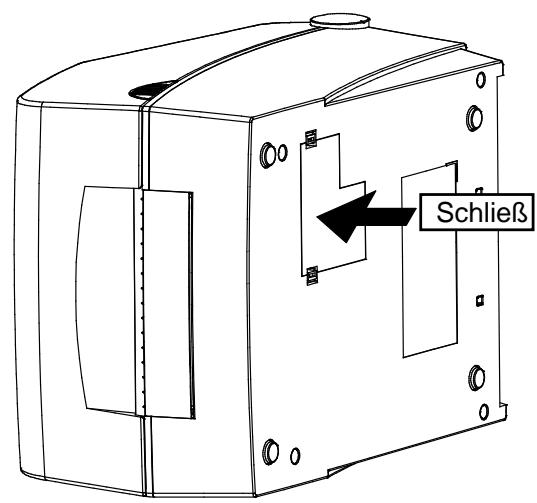
- Zu ihrer Sicherheit sollen den Sie die Abdeckung auf der Unterseite des Druckers immer geschlossen halten. Wenn Sie die Batterie wechseln, öffnen Sieitte die Abdeckung mit Daumen und Zeigefinger.
Schlieben Sie die Abdeckung wieder, nachdem Sie die Batterie gewechselt haben. - Wickeln Sie die Batterie für die Verwertung oder Lagerung ein, um einen Kurzschluss zu vermeiden.
- Schließen Sie die Batterie nicht kurz. Dabei kann Hitze oder Feuer entstehen.
- Bauen Sie die Batterie nicht auseinander und erhitzen Sie sie nicht.
6. Reinigung des Druckkopfs
Die Druckqualität kann durch Staub, fremdartige oder klebrige Substanzen, sowie andere unreine Materialien gemindert werden, die sich am Druckkopf oder im Inneren des Druckers befinden.
Sollte der Druckkopf verschmutzt sein, reinigen Sieihnitte wie folgt:
VORSICHT
- Stellen Sie safer, dass die Stromversorgung des Druckers abgestellt ist, bevor Sie mit der Reinigung beginnen.
- Da der Druckkopf während des Druckens sehr heißt wird, sollen den Drucker abschalten und ca. 2-3 Minuten warten, bevor Sie mit der Reinigung fortfahren.
- Wenn Sie den Druckkopf reinigen, achten Sie darauf, dass Sie das erhützte Teil des Druckkopfes nicht berühren.
Der Druckkopf ist empfindlich gegenüber Elektro- oder Statikschäden etc. ... - Vermeiden Sie in jedem Falle ein Verkratzen oder Beschädigten des Druckkopfes – egal auf welche Art.
- Passen Sie auf, dass Sie sich nicht die Finger beim Öffnen- oder Schließen der Papierabdeckung einklommen. Öffnen Sie die Papierabdeckung vollständig, bis sie in der geöffneten Position einrastet.
- Wenn Sie Rollenpapier einlagen, achten Sie darauf, dass ihre Finger nicht zwischen die Papierrolle und den Papierhalter gelangen.
- Berühren Sie den Automatischen Cutter (Schneidegerät) nicht mit ihren Händen und legen Sie keine Gegenstände in den Automatischen Cutter. Dies kann zu Verletzungen führen.
6-1 Druckkopf reinigen
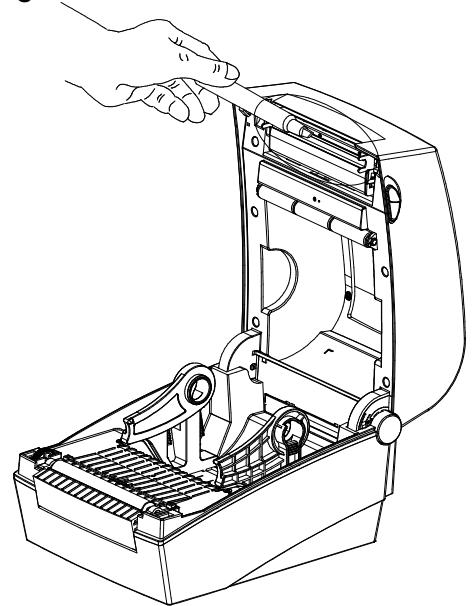
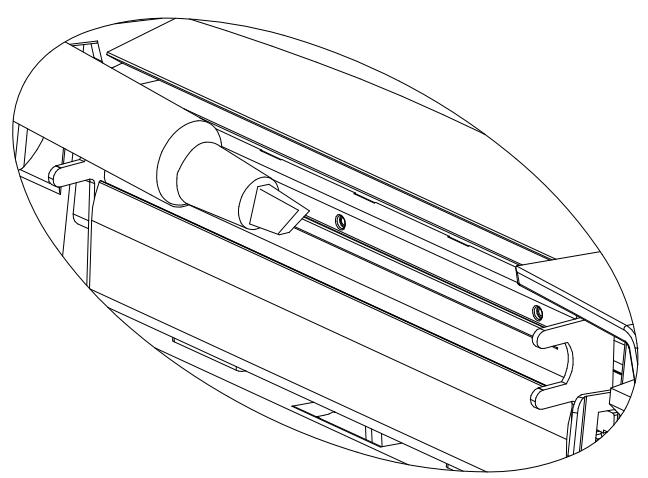
1) Öffnen Sie die Papierabdeckung und verwenden Sie den Reinigungsstift, um den Kopf von der Innenseite des Kopfes in Richtung außen zu reinigen.
2) Verwenden Sie den Drucker nach der Reinigung nicht, bevor sich der Reinigungslakhohl verflüchtigt hat (1-2 Min.) und der Drucker absolut abgetrocknet ist.
Führer Sie den Reinigungsprocess jedes Mal durch, wenn die Papierrolle ausgetauscht wird, um eine Verschlechterung der Druckqualität zu verhindern.
6-2 Reinigung der Sensoren, Walzen oder/und der Papierbahn
1) Öffnen Sie die Papierabdeckung und entfernen Sie das Papier.
2) Entfernen Sie jeglichen Staub oder fremde Substanzen mit einem trockenem Tuch oder einem Putzlappen aus Baumwolle.
3) Tränken Sie das Tuch oder den Baumwollputzlappen in medizinischem Alkohol und entfernen Sie mit ihm klebrige Fremdmaterialien oder andere Verunreinigungen.
4) Nachdem Sie die Teile gesäubert haben, benutzen Sie den Drucker erst, wenn der Alkohol vollständig verdunst ist (1-2 Min.) und der Drucker komplett abgetrocknet ist.
※ Säubern Sie die Teile, wenn eine Leistungsverschlechterung bei der Druckqualität bzw. bei der Papiererkennung auftritt.
7. Anhang
7-1 Spezifikationen
| Einzelteil | Beschreibung | |
| Drucker | Druckmethode | Direkter Thermodruck |
| Punktdichte | LD630D: 203 dpi (8 dot/mm) LD640D: 300 dpi (11.8 dot/mm) | |
| Druckbreite | LD630D: Max. 108 mm(Max. 4.25") LD640D: Max. 105.7 mm(Max. 4.16") | |
| Druckgeschwindigkeit | LD630D: Max. 165 mm/sec (Max. 6.5ips) LD640D: Max. 102 mm/sec (Max. 4ips) | |
| Papier | Breite | 20 ~ 110 mm(0.79 ~ 4.33") |
| Rolle | Max 130mm(Max. 5.12") | |
| Core | 25.4 ~ 38.1mm (1 ~ 1.5") | |
| Wechselstrom Adapter | Eingangsspannung | AC 100~240V |
| Frequenz | 50/60 Hz | |
| Ausgangsspannung | DC 24V±5% | |
| Ausgangsstrom | 2.5A | |
| Einsatzbedingungen | Temperatur | 5 - 40 °C (Betrieb) -20 - 60 °C (Lagerung) |
| Feuchtingkeit (außer für Papier) | 10 - 80% relative Feuchtingkeit (Betrieb) 10 - 90% relative Feuchtingkeit (Lagerung) | |
Anmerkung
- Die Druckgeschwindigkeit kann in Abhängigkeit von der Datenübertragungsgeschwindigkeit und aufgrund der Kombination unterschiedlicher Steuerbefehle variieren.
- Dieses Gerät ist für den Gebrauch in Innenräumen gedacht und alle Kommunikationsverkabelung ist auf den Einsatz im Gebäude limitiert.
- Der Schalter ist die Trennvorrichtung. Betätigten Sie diesen Schalter bei Gefahr.
7-2 Etiketten- Typen
Die folgenden Etikettentypen werden von thisem Drucker verwendet.
- Kontrolletiketten: PP
- Andere Etiketten: PET
Oki Systems (Deutschland) GmbH
Hansaallee 187
40549 Dusseldorf
Tel: 01805/6544357
01805/OKIHELP
Fax: +49 (0) 211 59 33 45
Website:
**0,14€/Minute aus dem dt. Festnetz der T-Com (Stand 11.2008)
ΔiavopéacTwv ouotnμatwv OKI
CPI S.A1 Rafailidou str.
177 78 Tavros
Athens
Greece
Tel: +30 210 48 05 800
Fax:+302104805801
EMail:sales@cpi.gr
Oki Systems (Iberica), S.A.U
C/Teide, 3
Oki Systems (Österreich)
Campus 21
Businesszentrum Wien Sued
Liebermannstrasse A02 603
22345 Brun am Gebirge
Tel: +43 223 6677 110
Drucker Support:
+43 (0) 2236 677110-501
Fax Support:
+43 (0) 2236 677110-502
Website: www.oki.at
OKI Europe Ltd. (Ukraine)
Adm.: +45 43 66 65 00
Hotline: +45 43 66 65 40
Salg: +45 43 66 65 30
Fax: +45 43 66 65 90
Website: www.oki.dk
Oki Systems (Finland) Oy
Polaris Capella
Vänrikinkuja 3
02600 Espoo
Tel: +358 (0) 207 900 800
Fax: +358 (0) 207 900 809
Website: www.oki.fi
Oki Systems (Holland) b.v.
Neptunustraat 27-29
2132 JA Hoofddorp
Helpdesk: 0800 5667654
Tel: +31 (0) 23 55 63 740
Fax:+31(0)235563750
Website: www.oki.nl
i Första hand, für konsultation. I
andra hand kontakta
Oki Systems (Schweiz)
Baslerstrasse 15
CH-4310 Rheinfelden
Support deutsch +41 61 827 94 81
Oki Systems (Deutschland) GmbH
Hansaallee 187
40549 Dusseldorf
Tel: 01805/6544357
01805/OKIHELP
Fax: +49 (0) 211 59 33 45
Website:
**0,14€/Minute aus dem dt. Festnetz der T-Com (Stand 11.2008)
ΔiavopéacTwv ouotnμatwv OKI
CPI S.A1 Rafailidou str.
177 78 Tavros
Athens
Greece
Tel: +30 210 48 05 800
Fax:+302104805801
EMail:sales@cpi.gr
Oki Systems (Iberica), S.A.U
C/Teide, 3
Oki Systems (Österreich)
Campus 21
Businesszentrum Wien Sued
Liebermannstrasse A02 603
22345 Brun am Gebirge
Tel: +43 223 6677 110
Drucker Support:
+43 (0) 2236 677110-501
Fax Support:
+43 (0) 2236 677110-502
Website: www.oki.at
OKI Europe Ltd. (Ukraine)
Adm.: +45 43 66 65 00
Hotline: +45 43 66 65 40
Salg: +45 43 66 65 30
Fax: +45 43 66 65 90
Website: www.oki.dk
Oki Systems (Finland) Oy
Polaris Capella
Vänrikinkuja 3
02600 Espoo
Tel: +358 (0) 207 900 800
Fax: +358 (0) 207 900 809
Website: www.oki.fi
Oki Systems (Holland) b.v.
Neptunustraat 27-29
2132 JA Hoofddorp
Helpdesk: 0800 5667654
Tel: +31 (0) 23 55 63 740
Fax:+31(0)235563750
Website: www.oki.nl
i Första hand, für konsultation. I
andra hand kontakta
Oki Systems (Schweiz)
Baslerstrasse 15
CH-4310 Rheinfelden
Support deutsch +41 61 827 94 81
Oki Systems (Deutschland) GmbH
Hansaallee 187
40549 Dusseldorf
Tel: 01805/6544357
01805/OKIHELP
Fax: +49 (0) 211 59 33 45
Website:
**0,14€/Minute aus dem dt. Festnetz der T-Com (Stand 11.2008)
ΔiavopéacTwv ouotnμatwv OKI
CPI S.A1 Rafailidou str.
177 78 Tavros
Athens
Greece
Tel: +30 210 48 05 800
Fax:+302104805801
EMail:sales@cpi.gr
Oki Systems (Iberica), S.A.U
C/Teide, 3
Oki Systems (Österreich)
Campus 21
Businesszentrum Wien Sued
Liebermannstrasse A02 603
22345 Brun am Gebirge
Tel: +43 223 6677 110
Drucker Support:
+43 (0) 2236 677110-501
Fax Support:
+43 (0) 2236 677110-502
Website: www.oki.at
OKI Europe Ltd. (Ukraine)
Adm.: +45 43 66 65 00
Hotline: +45 43 66 65 40
Salg: +45 43 66 65 30
Fax: +45 43 66 65 90
Website: www.oki.dk
Oki Systems (Finland) Oy
Polaris Capella
Vänrikinkuja 3
02600 Espoo
Tel: +358 (0) 207 900 800
Fax: +358 (0) 207 900 809
Website: www.oki.fi
Oki Systems (Holland) b.v.
Neptunustraat 27-29
2132 JA Hoofddorp
Helpdesk: 0800 5667654
Tel: +31 (0) 23 55 63 740
Fax:+31(0)235563750
Website: www.oki.nl
i Första hand, für konsultation. I
andra hand kontakta
Oki Systems (Schweiz)
Baslerstrasse 15
CH-4310 Rheinfelden
Support deutsch +41 61 827 94 81


- Oki Systems (Deutschland) GmbH
- ΔiavopéacTwv ouotnμatwv OKI
- Oki Systems (Iberica), S.A.U
- Oki Systems (Österreich)
- OKI Europe Ltd. (Ukraine)
- Oki Systems (Finland) Oy
- Oki Systems (Holland) b.v.
- Oki Systems (Schweiz)
- AiavopéacTwv ouotnμatwv OKI
- HERSTELLER
- IMPORTEUR FÜR EU-/AUTORISIERTE VERTRETUNGEN
- INFORMATIONEN ZUR UMWELT
- Inhaltsverzeichnis
- Betriebsanleitung
- Windows-Treiber Handbuch
- Vereinheitliches Label-Utility-II-Handbuch
- Programmierhandbuch (SLCS)
- Handbuch zum Download der True Fonts
- Handbuch Netzwerk-Interface
- Handbuch Netzwerk-Konfigurations-Tool
- ■ Sicherheitshinweise
- WARNING
- Nie mehrere Geräte in eine Mehrfachsteckdose.
- Nur den mitgelieferten Adapter verwenden.
- Nicht am Kabelziehen, um Stecker herauszuziehen.
- Kunststoffverpackung von Kindern fernhalten.
- Niemals mit nassen Händen Stecker anfassen.
- Kabel niemals stark biegen oder schwere Objekte daraufabstellen.
- VORSICHT
- Drucker auf einer stabilen Oberfläche aufstellen.
- Nur genehmigtes Zubehor verwenden. Keine Demontage/Reparatur/Modifikation vornehmen.
- Niemals Wasser oder Fremdgegenstände in den Drucker eindringen halten.
- Drucker nicht verwenden, wenn kaputt. Dies kann zu Bränden und elektrischem Schlag führen.
- Weitere Vorschriften
- Bestätigung des Inhalts
- Bezeichnungen der Produkt-Einzelteile
- Installation & Verwendung
- ※ ACHTUNG
- 3-1 Stromanschluss
- 3-2 Interface Kabelverbindung
- 3-2-1 Standardmodel
- 3-2-2 Ethernet-Modell
- 3-3 Papier einlagen
- 3-4 Tasten und LEDs
- 3-4-1 Tastenfunktionen
- 3-5 Testdruck
- Selftest
- Detaillierte Funktionen
- 5-1 Drucker mithilfe des Dienstprogramms einstellen
- 5-2 Stand-alone Konfigurationsmodus
- 5-3 Pause/Abbrechen
- 5-3-1 Funktion Pause/Wiederaufnahme
- 5-3-2 Druck abbrechen
- 5-4 Medien-Kalibrierung
- 5-5 Intelligente Medien-Erkennung
- 5-6 Automatischer Kalibrierungsmodus für den Abstandssensor
- 5-7 Automatischer Kalibrierungsmodus für die Schwarze Markierung
- 5-8 Manueller Kalibrierungsmodus
- 5-9 Modus "Abdeckung schließen"
- 5-10 Daten-Dump-Modus
- 5-11 Auf Werkseinstellungen zurücksetzen
- 5-12 Die Option zum Abziehen
- 5-13 Verwendung von Endlospapier
- 5-13-1 Vorbereitung des Druckers
- 5-13-2 Verwendung von Endlospapier
- 5-14 Automatischer Cutter (Optional)
- 5-15 Echtzeit-Uhr (Optional)
- Reinigung des Druckkopfs
- 6-1 Druckkopf reinigen
- 6-2 Reinigung der Sensoren, Walzen oder/und der Papierbahn
- Anhang
- 7-1 Spezifikationen
- Anmerkung
- 7-2 Etiketten- Typen
Marke : OKI
Modell : LD640DT
Kategorie : Drucker