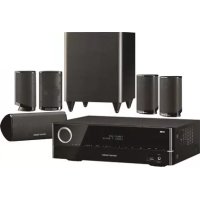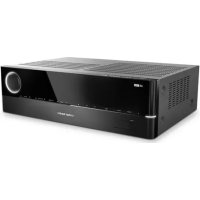
AVR 171S - Receptor áudio-vídeo HARMAN KARDON - Manual de utilização gratuito
Encontre gratuitamente o manual do aparelho AVR 171S HARMAN KARDON em formato PDF.



Perguntas dos utilizadores sobre AVR 171S HARMAN KARDON
0 pergunta sobre este aparelho. Responda às que conhece ou faça a sua.
Faça uma nova pergunta sobre este aparelho
Baixe as instruções para o seu Receptor áudio-vídeo em formato PDF gratuitamente! Encontre o seu manual AVR 171S - HARMAN KARDON e retome o controlo do seu dispositivo eletrónico. Nesta página estão publicados todos os documentos necessários para a utilização do seu dispositivo. AVR 171S da marca HARMAN KARDON.
MANUAL DE UTILIZADOR AVR 171S HARMAN KARDON
CONEXION DE LA SALIDA DE ACCIONAMENTO 20
CONEXION A ALIMENTACION DE CA 20
CONFIGURACION DEL CONTROL REMOTO 21
FUNCIONAMIENTO DEL AVR 25
APLICACION HARMAN REMOTE 25
CONTROL DE VOLUMEN 25
SILENCIAR EL SONIDO 25
ESCUCHAR CON AURICULARES 25
SELECTION DE UNA FUENTE 25
SELECTION DE UN MODO DE SONIDO ENVOLVENTE 25
ESCUCHAR RADIOS FM Y AM 26
ESCUCHAR ELEMENTOS MULTIMEDIA EN UN DISPOSITIVO USB 26
ESCUCHAR UN DISPOSITIVO IPOD/IPHONE/IPAD 27
ESCUCHAR VTUNER (RADIO POR INTERNET) 28
ESCUCHA DE ELEMENTOS MULTIMEDIA A TRAVÉS
DE LA RED DOMÉSTICA 28
REPRODUCCION DE ELEMENTOS MULTIMEDIA DESDE UN DISPOSITIVO ROKU STREAMING STICK 29
ESCUCHANDO A LOS MEDIOS DE COMUNICACION A TRAVES DE SPOTIFY CONECTAR 29
Manual do proprietário
harman/kardon
by HARMAN
INTRODUÇÃO 3
ACESSORIOS FORNECIDOS 3
INFORMAÇÉS IMPORTANTES DE SEGURANÇA 3
POSICIONAMENTO DO AVR 3
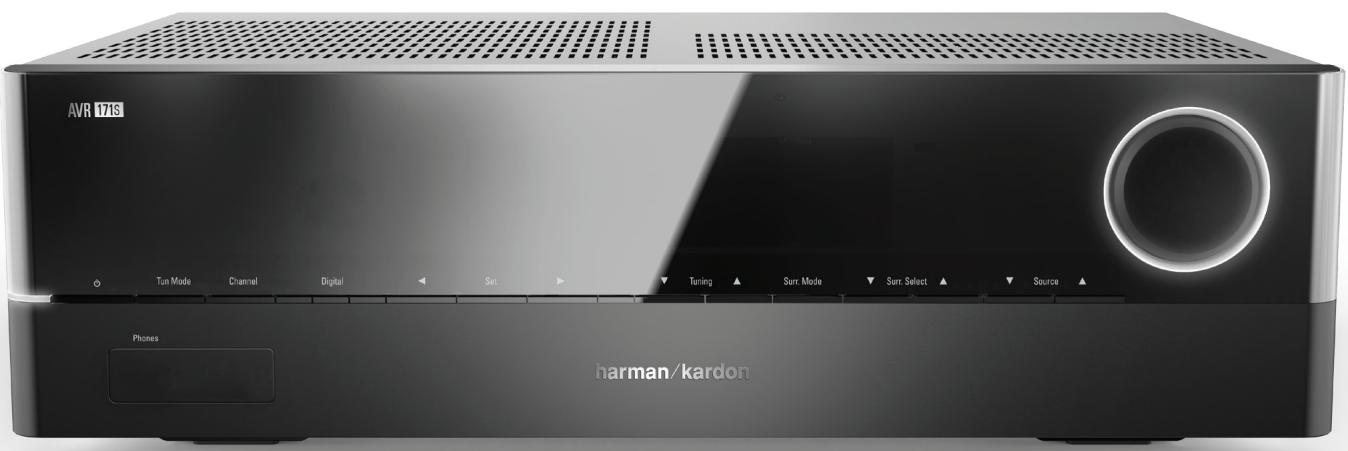
CONTROLES DO PAINEL FRONTAL 4
CONECTORES DO PAINEL TRASEIRO 6
FUNÇÉS DO SISTEMA DO CONTROLE REMOTO 8
INTRODUÇÃO AO HOME THEATER 10
SISTEMA TIPICO DE HOME THEATER 10
AUDIO MULTICANAL 10
MODOS DE SURROUND 10
POSICIONAMENTO DOS ALTO-FALANTES 11
POSICIONAMENTO DOS ALTO-FALANTES ESQUERDO, CENTRAL E DIREITO 11
POSICIONAMENTO DOS ALTO-FALANTES SURROUND EM UM SISTEMA DE 5.1 CANAIS 11
SOMENTE AVR 1710S/AVR 171S: POSICIONAMENTO DOS ALTO-FALANTES SURROUND EM UM SISTEMA DE 7.1 CANAIS 11
SOMPENTE AVR 1710S/AVR 171S: POSICIONAMENTO DOS ALTO-FALANTES SURROUND FRONTAIS EM UM SISTEMA DE 7.1 CANAIS 11
POSICIONAMENTO DO SUBWOOFER 11
TIPOS DE CONEXão DO SISTEMA DE HOME THEATER 12
CONEXOES DE ALTO-FALANTE 12
CONEXOES DO SUBWOOFER 12
CONECTE O EQUIPAMENTO IV 20
CONECTE A SAIDA DO ACIONADOR 20
CONECTE A ENERGIA DE CA 20
CONFIGURE O CONTROLE REMOTO 21
INSTALE AS PILHAS NO CONTROLE REMOTO 21
PROGRAMOCONTROLEREMOTOPARACONTROLLER
OS DISPOSITIVOS DE FONTE E A TV 21
CONFIGURE O AVR 22
LIGUE O AVR 22
USANDO O SISTEMA DE MENU NA TELA 22
CONFIGURE O AVR PARA OS SEUS ALTO-FALANTES 22
CONFIGURE SUAS FONTES 23
CONFIGURE A REDE 24
OPERACAO DO AVR 25
APPLICativo REMOTO HARMAN 25
CONTROLANDO O VOLUME 25
INTERROMPENDO A SAIDA DE SOM 25
OUVINDO COM FONE DE OUVIDO 25
SELECTIONANDO UMA FONTE 25
SELECTIONANDO UM MODO SURROUND 25
OUVINDO RÁDIO FM E AM 26
CONFIGURAÇÃO MANUAL DO ALTO-FALANTE 30
REPRODUZINDO NA ZONA 2 33
CONFIGURAÇÖES DO SISTEMA 34
TEMPORIZADOR 34
REINICIANDO O PROCESSADOR 34
RESOLUÇA O DE PROBLEMAS 35
ESPECIFICAZOES 36
APENDICE 37
Introdução
Há mais de 50 anos, a missão da Harman Kardon tem sido espalhar sua paixão pela música e pelo entrenimento, usingo Tecnologia de ponta para atingir a excelência do desempenho. Sidney Harman e Bernard Kardon inventaram o receptor, um componenteúnico projetado para simplIFICAR o entrenamento em casa sem comprometer o desempenho. Ao longo dos anos, os produits da Harman Kardon tem se tornado cada vez mais tãoceis de uso, oferecendo, ao mesmo tempo, mais funções, com o som cada vez melhor.
Os receptores de audio e video digitais (AVRs) AVR 1710S/AVR 171S de 7.2 canais e AVR 1610S/AVR 161S de 5.1 canais continuam esta tradicao com algumas das funções de processamento de audio e video mais avançadas disponveis e com uma grande variedade de opções de audio e video.
Para que o AVR forneça o maior de satisfação, esse manual deve ser lido e consultado para que as suas funções e suas operações fiquem famírias.
Em caso de dúvidas sobre o produit, sobre sua instalação ou sobre o modo de usar, entre em contacto com o seu revendador Harman Kardon ou com seu instalador, ou acesse onoxso site www.harmankardon.com.
Acessórios fornecidos
Os seguições acessórios são fornecidos com o seu AVR. Se algo demesse itens estiver faltando, entre em contaço o fornecedor Harman Kardon ou com o Servico ao CLIENTE da Harman Kardon em www.harmankardon.com.
- Controle remoto doSYSTEMA
- Microfone EzSet/EQ™
- Antena loop AM
- Antena de fio FM
- Duas baterias AAA
- Cabo de alimentação de CA (somente AVR 171S/AVR 161S)
INFORMAÇÉS IMPORTANTES DE SEGURANÇA
Verifique a tensão da rede antes de usar
0 AVR 1710S e o AVR 1610S foram projetados para uso em 120 volts CA. O AVR 171S e o AVR 161S foram projetados para uso em 220-240 volts CA. Ligar um receptor em uma tensãoDIFFERente da projetada pode gerar um risco à segurar, incluindo risco de incência, e pode danIFICAR o aparecido. Em caso de duidas sobre a tensão correta para o seu Modelo específico de AVR ou sobre a tensão da rede na sua região, entre em conta com o seu fornecedor antes de ligar o aparecido na tomada.
Não use extensoes
Para evitar problemas de segurar, use somente o cabo de energia que accompanies o seu aparelho. O uso de extensoões não é aconselhado neste produits. Como com qualquer aparelho elétrico, tapetes, carpetes ou objetivos pesados não devem ser postos sobre os cabos. Qualquer cabo danificado deve ser substituído imeditamente, em uma central de service autorizada, por um cabo que satisfáça as espécicações da fabrica.
Manuseie o cabo de energia CA com cuidado
Quando for desconectar o cabo de uma tomada CA, sempre puxe pelo plugue, nunca能找到 cabo. Sempre tire o fio da tomada CA quando o AVR não para ser usado por grandes vezes.
Nāo abra o aparelho
Não existem componentes que possam ser consertados pelo uso. A tentativa de Abrir o aparelho pode causarCHOque eltrico, e qualquer modificaNo produto anula a garantia. Se agua ou algojmbofo de metal, como, por example, um grampo, um clipe de papel ou um fio, cair bajo do aparelho, retire-o imeditamente da fonte de energia CA e entre em contato com una central de service autorizada.
Aterramento de televisão a cabo ou antenna (AVR 1710S/AVR 1610S)
Caso sera conectado umsystema de TV a cabo ou uma antenna externa nesse produit, certifique-se de que o mesmo esteja aterrado paramericana protecao contra oscilações de tensao e cargas estaticas. A sequao 810 do National Electrical Code (NEC, Csgido Nacional sobre Eletricidade) dos Estados Unidos, ANSI/NFPA N° 70-1984, fornce informacoes relacionadas ao aterramento adequado da haste e da estrutura de apoio, o aterramento do cabo de entrada em uma unia de descendarga da antenna, o tamanho de conduentes de aterramento, a localização da unida de descendarga da antenna, a conexao dos eletrodos de aterramento e os requisitos do eletrdo de aterramento.
OBS. AO INSTALADOR DO SISTEMA DE TELEVISÇÃO A CABO: Estanota é para informar o instalador do systema CATV (television a cabo) sobre o artigo 820-40 do NEC, que estipula diretrizes de aterramento adequado e, sobretudo, especialica que o fio terra deve ser connectado ao systema de aterramento do edificio, ou mais proxies possible à entrada do cabo.
Posicionamento do AVR
- Colque o AVR em uma superficie firme e nivelada. Certifique-se de que a superficie e todos os componentes da montagem possam suportar o peso do AVR.
- Forneca um espoço adequado para ventilação acima e abaixo do AVR. Os espatos recomendados são 30 cm acima da unidade, 30 cm以及其他 30 cm de cada lado.
- Se o AVR for instalado em um armário ou outras和地区 fechada, aplicé ar refrigerado��tro do armario. Sob algumas circunstancias, um ventilador pode ser necessário.
- Não obtrua as aberturas de ventilação no topo do AVR e nen tem colque objetivos diretamente sobre elas.
- Não colque o AVR diretamente sobre uma superficie acarpetada.
- Não colque o AVR em locais úmidos, extremamente quentes ou frios, proxies a aquecedores ou conducções de ar ou sob a luz solar direta.
Controles do paine frontal, continuação:
Indicador de energia/Botão Power (Ligar): O AVR tem tãoços de energia differs:
- Off (Desligado) (Indicador de Energia aceso en ambar): O modo Off (Desligado) minimiza o consumo de energia quando você não está usando o AVR. quando o AVR está desligado, ele não liga automaticamente e nem reproduz o audio em responça a um fluxo de AirPlay de um dispositivo ligado à rede (somente AVR 1710S/AVR 171S). quando o AVR estiver desligado, pressione o botão Power (Ligar) para liga-lo. Para colocar o AVR no modo Desligado quando estiver ligado, pressione o botão Power (Ligar) por mais de tres segundos. O visor do Painel frontal indica "Seu dispositivo está desligado" por dos segundos e a segurar desligar.
OBSERVACão: Você pode usar o menu de Configuração do Sistema para configurar o AVR para ir para o modo desligado antes estar no modo Sleep (Dormir) por umCERTO periodo de tempo. Consulte Configurações doSYSTEMA, na pagsa 34.
- Sleep (Dormir) (O indicator de energiatica acesso em ambar o pailen frontal indica "Device sleep" ("Modo dormir do dispositivo"): O modo Sleep (Dormir) desiga algunos dos circuitos do AVR, mas permite que ele lique automaticamente e reproduza audio em responça a um fluxo de DMR de um dispositivo connectado à rede (sente AVR 1710S/AVR 171S). quando o AVR estiver no modo Sleep (Dormir), pressione o botão Power (Ligar) para ligá-lo. Para colocar o AVR no modo Sleep (Dormir) quando está ligado, pressione o botão Power (Ligar) por mais de 3 segundos. O visor do pailen frontal indica "Device sleep" (Modo dormir do dispositivo) quando o AVR estiver no modo Sleep (Dormir).
OBSERVACão: O AVR irá automaticamente para o modo Sleep (Dormir) às 30 minutos de ausência de sinal de audio ou de entrada do controle do usuario, a não ser que USB, iPod, Rede Dométrica, vTuner, AirPlay ou DLNA DMR estejam ativos. Nesses casos, o AVR automaticamente entra na mode Sleep (Dormir) às vezes numero de horas determinado pela configuração doSYSTEMA Auto Power Off (Desligamento automatico). Consulte Configurações doSYSTEMA, na párgina 34.
- On (Ligado) (indicador de Energia aceso em branco): quando o AVR está ligado, ele está Completely operacional.
Conector do fone de ouvido / Entrada de microfone EzSet/EQ: conecte um plugue 1/4 " de fone de ouvido estéreo aessa saía para ouvir o som com privacidade. Este conceptor también é uso para ligar o microfone fornecido para o procedimento de configuração de EzSet/EQ descriço em Configure o AVR para os alto-falantes, na páginá 22.
Botão Tuning Mode (Modo de sintonia) (somente AVR 1710S/AVR 1610S): Pressione esse botão para alternar entre o modo de sintonia manual de FM (uma etapa de frequência de cada vez) e automatico (busca freqências comrengtha de sinal aceitavel). O botão también alterna entre os modos estéreo e mono quando uma estação de FM é sintonizada.
Botão RDS (sOMPTE AVR 171S/AVR 161S): quando estiver escutando uma estaqao de radio FM que transmite informacoes de RDS, esse botao ativa as varias funcoes de RDS.
Porta USB: A porta USB pode ser usada para reproducir arquivos de audio de um dispositalo Apple iOS* connectado a porta, ou para reproducir arquivos de audio MP3 e WMA de um dispositalo USB inserido. Insira o connector ou dispositalo na porta USB de modo que ele fique completenessamente inserido na porta. É possivel inserir ou remover o connector ou dispositalo a qualquer momento; não há procedimento de instalacao ou ejecao.
Você也是非常 pode usar a porta USB para executar atualizações de firmware. Se uma atualização do sistema operacional do AVR for liberada no futuro, você poderá baixa-la para o AVR usingaessaporta.As instruções completas são fornecidas nessemomento.
IMPORTANTE: Não conecte um PC ou outras host/controlador USB a esta porta, quando o AVR quando o outros dispositivo podem ser danificados.
Botão Channel Volume Adjust (Ajuste do volume de canal): Pressione esse botão para ativar o ajuste individual de nível de canal. DepoS de pressionar esse botão, use os botões de sintonia Acima/Abaixo para的选择ar o canal que sera ajustado e os botões Esquerda/Direita paraaabustar o nível do canal.
Botão Digital Input (Entrada digital): Pressione esse botão para alterar a conexão da entrada de audio para a fonte atual. Use os botões Esquerda/Direita para alternar as conexões de entrada disponveis, e pressione o botão Set (Configurar) para atrubar à fonte a conexão atualmente exigida.
Sensor IV: esse sensor receives os comandos de infravernelho (IV) do controle remoto. Certifique-se de que o sensor não esteja bloqueado.
Botão Set (Configurar): Pressione este botão para選擇ar o item atualmente realçado no menu.
Botoes Esquerda/Direita: Use把这些 botoes para navegar nos menus do AVR.
Front Panel Dimmer (Dimmer do pail frontal): Diversas mensagens aparecem neste visor de两大 linhas em responça a comandos e a mudanças no sinal de entrada. Na的操作ionormal, o nome da fonte atual aparece na LINHA SUPERIOR, quando o modo surround ativo é exibido na LINHA inferior. quando o Sistema de menu naanela do visor (OSD, On-screen display menu system) estiversendo uso, as configurações atuais do menu serao exigidas.
Botões Para cima/Para baixo/Sintonia: Use esses botões para navelgar nos menus do AVR. quando o rádio é a fonte ativa, use esses botões para sintonizar as estações de rádio deAGO com a configuração do botão Tuning Mode (Modo de sintonia) (consulte acima).
Botão Surround Mode Category (Categoria do modo surround): Pressione esse botão para selecionar uma categoria de som surround. Cada vez que o botão é pressionado, a categoria é alterada. Seção automatística, Virtual, Estéreo, HARMAN NSP, Filme, Música e Videogame. Para alterar o modo de som surround spécifique dentro da categoria, use os botões Surround Mode Select (Seção de modo surround). Consulte Processamento de audio e som surround, na párgina 29, para obter mais informations sobre os modelos surround.
Botões Surround Mode Select (Seleção de modo surround): DepoS de selecionar a categoria de modo surround desejada, pressione às botões para selecionar um modo específico dentro da categoria, como alterar do modo® Pro Logic® Il Movie para o modo DTS® NEO:6. A disponibilição do modo surround depende da natureza do sinal de entrada (digital ou analógico) e do número de canais codificados no sinal.
Botões Source Select (Seleção de fonte): Pressione às vezes botões para選擇ar a fonte ativa.
Botão de Volume: Gire esse botão paraLER a diminuir o volume.
Conectores do pailen traseiro
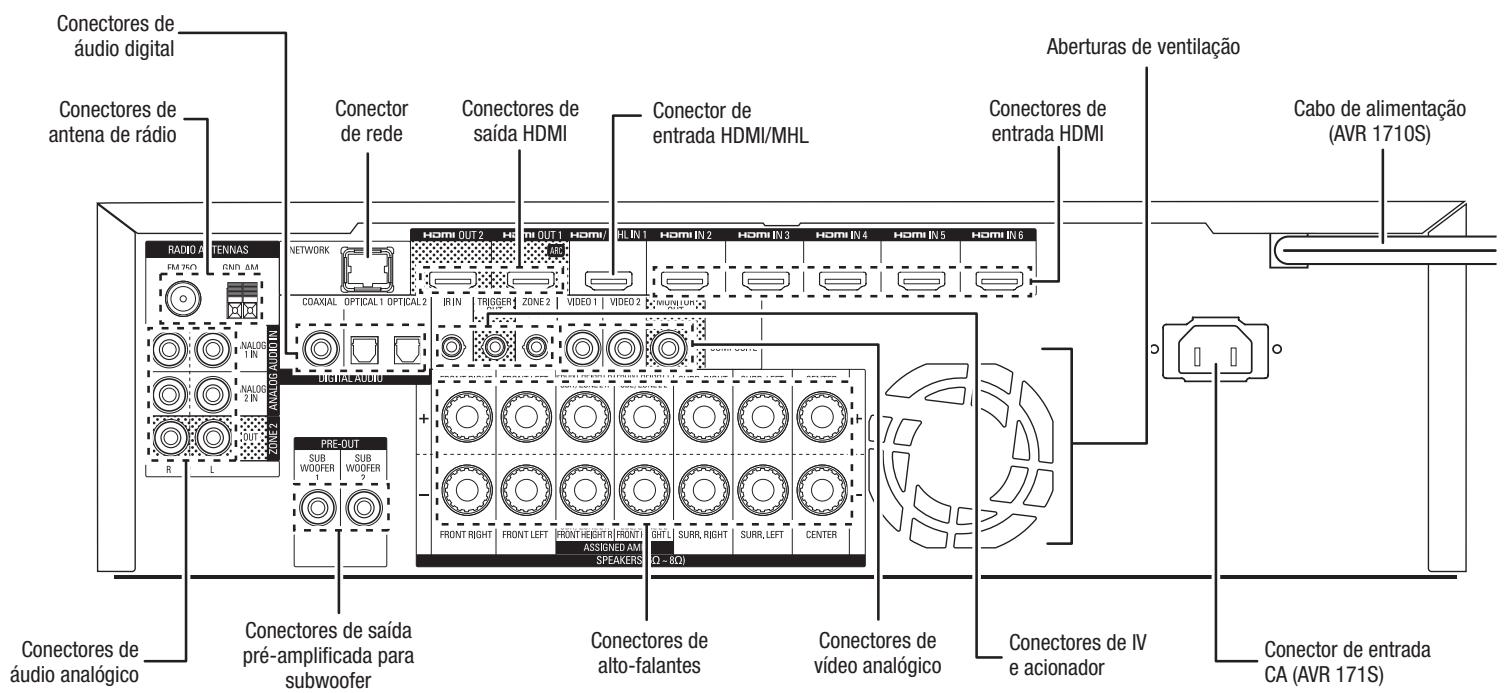
AVR 1710S/AVR 171S
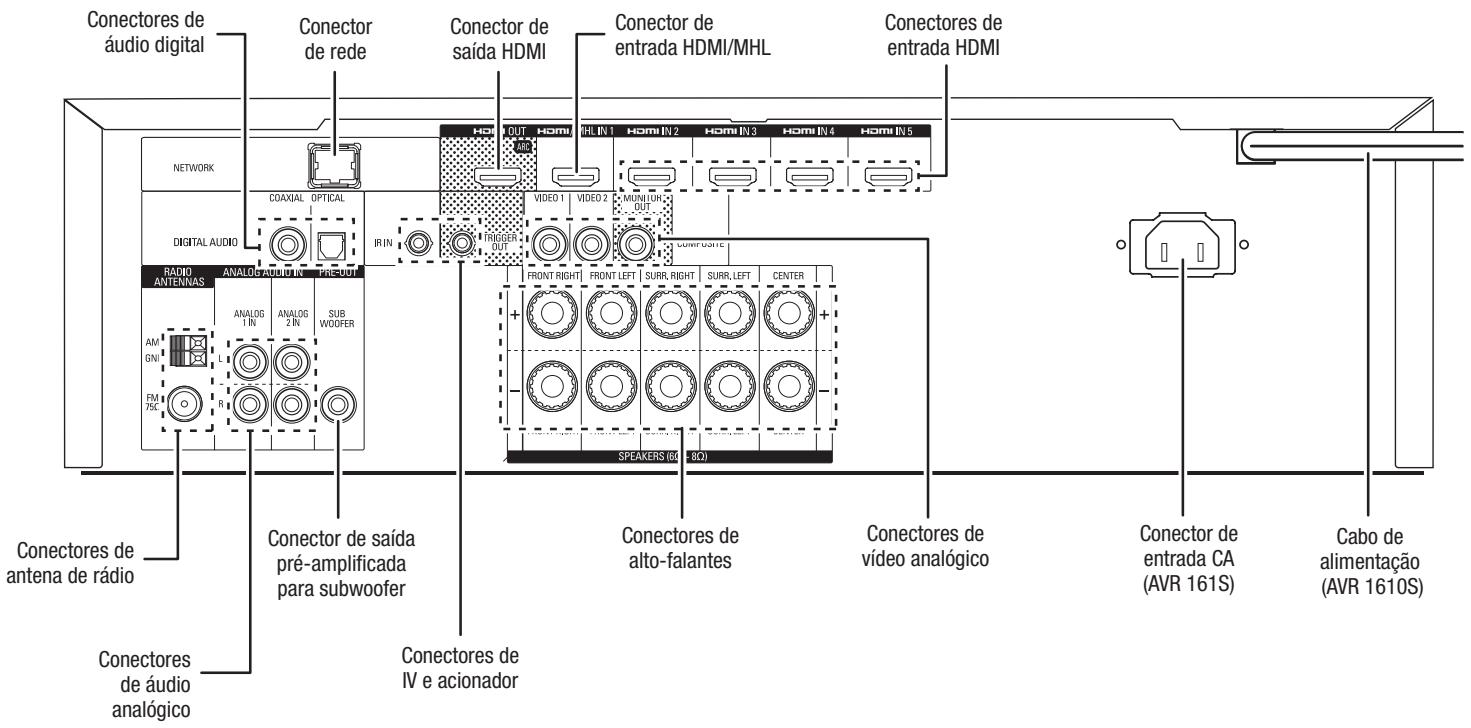
AVR 1610S/AVR 161S
Conectores do pailin traseiro, continuacao:
Conectores de audio digital: se os dispositivos de fonte sem HDMI tiverem saidas digitais, conecte-as aos connectores de audio digital do AVR. OBSERVACAO: faça apenas um tipo de conexão digital (HDMI, optica ou coaxial) de cada dispositivo. Consulte Conecte os dispositivos de fonte de audio e video, na págin16, para obter mais informações.
Conectores de antenna de ráoio: Conecte as antenas AM e FM fornecidas aos seures respectivos terminais para permitir a receção de ráoio.
Conectores de audio analógico: estes são os conectores de audio analógico:
- Conectores de entrada de audio analógico: Use os conectores de entrada de audio analógico do AVR para os dispositivos de fonte que não tenham conectores HDMI ou de audio digital. Consulte Conecte os dispositivos de fonte de audio e video, na págin 16, para obter mais informações.
- Conectores de saida da Zona 2 (somente AVR 1710S/AVR 171S): conecte estas plugues a um amplificador externo para alimentar os alto-falantes na zona remota, em umsystema multizonas.
Conector de rede: se tiver una rede domestica com fio, use um cabo Ethernet Cat. 5 ou Cabo Ethernet 5E (não fornecido) para conectar o conector de rede do AVR à sua rede domestica e desfrutar do rádio na Internet e do conteudo de dispositivos compatíveis com DLNA conectados à rede. Consulte Conecte à rede domestica, na páginá 18, para obter mais informações.
Conector de saía pre-amplificada para subwoofer: Conecte essepluga um subwoofer energizzato que tenha uma entrada de nível de linha. Consulte Conecte o subwoofer, na párgina 15, para obter mais informações. OBSERVACÇÃO: o AVR 1710S e o AVR 171S tem dois connectores de subwoofer.
Conectores de saía HDMI: Se a sua TV tiver um conector HDMI e você estiver conectando dispositivos de fonte HDMI ao AVR, use um cabo HDMI (não incluí) para conctá-los ao conector da saía HDMI do AVR. OBSERVACÇÃO: o AVR 1710S e o AVR 171S temoisconectores HDMI de saía.
- Para conectar um monitor com DVI ao conector da saia dHDMI, use um adaptor de HDMI para DVI e faça uma connexão分校 de audio.
- Certifique-se de que o monitor com HDMI sera compatível com HDCP (Highbandwidth Digital Content Protection). Se não for, não o connecte via HDMI, use uma conexão de video composto analógico e faça uma conexão Separada de录音.
- Somente AVR 1710S/AVR 171S: Se você tiver conectado uma TV com capacidade para 3D à saira HDMI 1 e uma TV com capacidade para 2D à fazer HDMI 2, ou AVR não permitirá a reprodução em 3D quando ambas as TVs estiverem ligadas. Para assistir conteudo 3D, desígue o AVR e ambas as TVs, depuis lique primeiramente a TV 3D, a seguir o AVR e, finalmente, o dispositivo fonte de 3D. Não ligue a TV 2D.
Conector de entrada HDMI/MHL: Se você tiver um Roku Streaming Stick ou除外 dispositivo com capacidade para MHL, conecte-o apenas a mesma conector de entrada de HDMI/MHL. Se você não tiver um disposicao MHL, poderá usar esse conector para um dispositivo com capacidade para HDMI.
Conectores de alto-falantes: use o fio de dois conductores do alto-falante para conectar cada Conjunto de terminais ao alto-falante correto. Consulte Conecte os alto-falantes, na pagina 14, para obter mais informacoes.
OBSERVACAO: os connectores de alto-falantes do Assigned Amp (Amplificador atrubuido) (somente AVR 1710S/AVR 171S) atendem aos canais de surround traseiros ou frontais em um home theater de 7.1 canais, mas você pode retribuês a uma sala remota para operação multzonas ou aos canais de surround frontais para operação em Dolby® Pro Logic IIz. Consulte Conecte os alto-falantes, na párgina 11, para obter mais informações.
Conectores de video analógico: Estes são os conectores de video analógico:
- Conectores de entrada de video composto: Use os conectores de video composto para dispositivos de fonte de video que não tenham conectores HDMI. Temem é necessário fazer uma conclusão de audio do dispositoivo de fonte para o AVR. Consulte Conecte os dispositivos de fonte de audio e video, na网页 16, para obter mais informations.
- Conector de saIDA do monitor de video composto: Se a sua TV ou monitor de video não possui um conector HDMI, ou se a TV possui, mas você está connectando algunos dispositivos de fonte apenas com conectores de video composto, use um cabo de video composto (não incluí) para conectar o conector de saIDA do monitor de video composto do AVR ao conector de entrada de video composto da sua TV.
Conectores de entrada HDMI®: uma conexão HDMI transporte sinais de audio e video digital entre dispositivos. Se os seu dispositivos de fonte tiverem connectores HDMI, use-os para obter a melhor qualidade possível no desempenho de audio e video. Uma vez que o cabo HDMI transporte os sinais de video e audio digital, não é necessário fazer connexões de audio adiconais para os dispositivos connectados por HDMI. Consulte Conecte os dispositivos de fonte de audio e video, na págin 16, para obter mais informações.
Conectores de IV e acontecer: estes são os conectores de IV e acontecer:
- Conectores de entrada de IV: quando o sensor de IV no pailen frontal está bloqueado (como quando o AVR é instalado dentro de um gabinete), conecte um receptor de IV optional ao connector de entrada de IV.
- Conector de 12 V do aconteador: esse conector fornece 12 Vcc sempre que o AVR estiver ligado. Ele serve para ligar/desligarculosdispositivoscomo um subwoofer amplificado.
- Conectores de entrada da Zona 2 (somente AVR 1710S/AVR 171S): Conecte um receptor de IV remoto localizzato na zona 2 de umsystema multizonas a esse conector para controlar o AVR a partir da zona remota.
Aberturas de ventilação (somente AVR 1710S/AVR 171S): Essas abertas permitem que o ventilador do AVR restré e sistemas. Deixe um esgo livre minimo de 75mm até a superficie mais proxima para não superaquecer o equipamento. É normal o ventilador permanecer desligado com os niveis mais vezes de volume. Um sensor automatico de temperatura aciona o ventilador semente quando necessário.
IMPORTANTE: nunca bloqueie as aberturas de ventilação. Isso pode fazer o AVR superaquecer a vezes perigosos.
Conector de entrada CA (somente AVR 171S/AVR 161S): DepoS de ter realizado e verificado todas as outras conexões, conecte o cabo de energia CA nesse receptáculo e a uma tomada de parede sem interruptor.
Cabo de alimentação (semente AVR 1710S/AVR 1610S): DepoS de ter realizado e verificado todas as outras conexões, connecto o cabo de energia a uma tomada de parede sem interruptor.
Funções doSYSTEMADontroleremoto
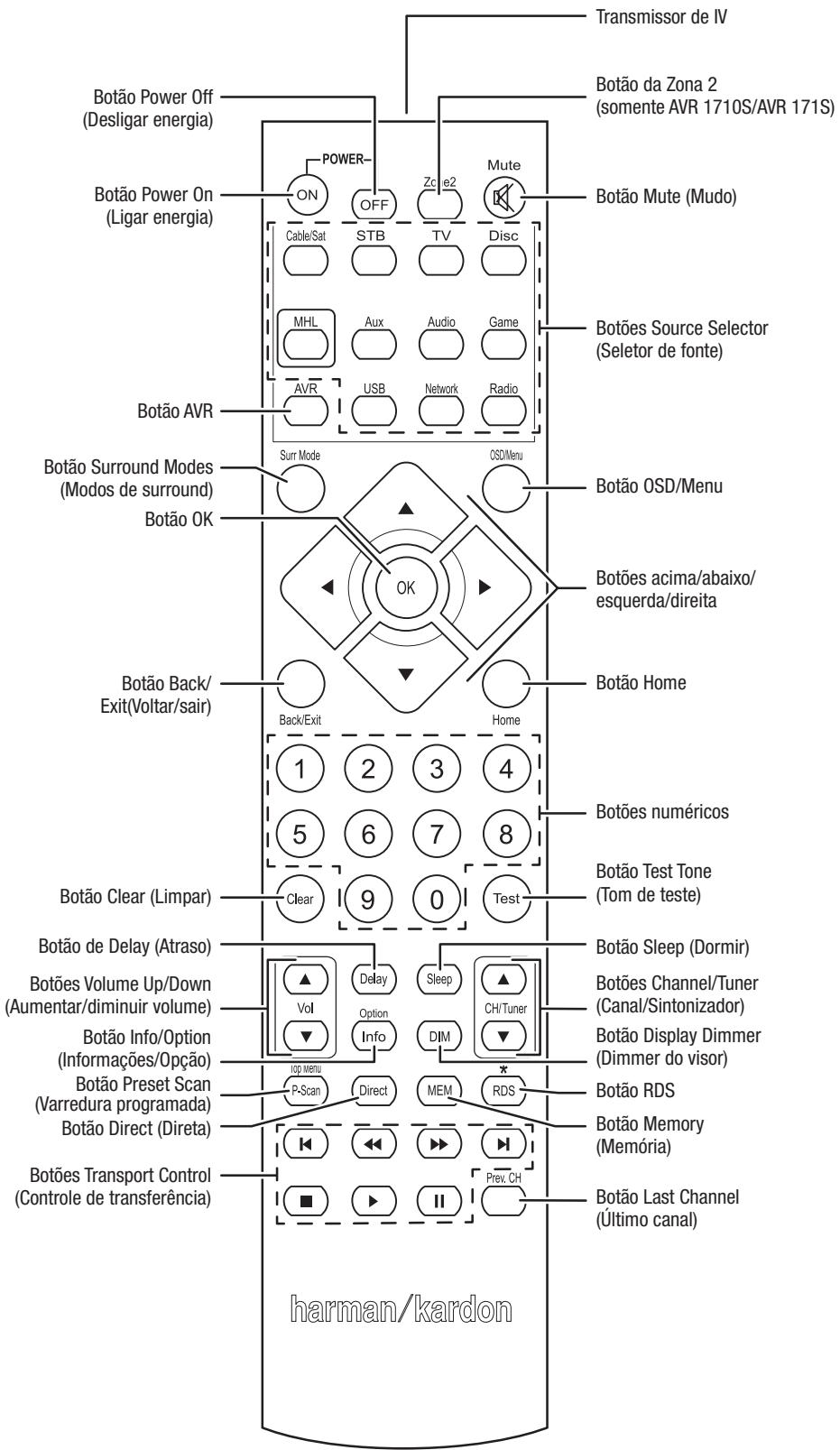
Funções doSYSTEMa do controle remoto,continuação
Além de controlar o AVR, o controle remoto é capaz de controlar mais oito dispositivos, incluindo um iPod/iPhone connectado à porta USB do pailen frontal do AVR. Durante oprocesso de instalação, você pode programar os)códigos para cada um dos dispositivosde fonte no controle remoto. (Consulte Programo o controle remotao para controlar osdispositivos defonte e a TV, na网页 21, para obter informacoes de programação). Para fazer um dispositivo, pressione o respectivo botao Seletor de fonte para alterar omodo do controle remoto.
Aança de um botão depende de qual dispositivo está sentido controlado. Consulte a Tabela A13 no Apéndice para ver a listagem das funções de cada tipo de dispositivo. A maior dos botões do controle remoto tem funções dedicadas, embora os)códigos exatos transmitidos variam conforme o dispositivo específico que é controlado. Devido à grande variedade de funções dos diversos dispositivos de fonte, incluímos no controle remoto somente algumas das funções mais comuns: botões alfanumericos, 控otes de transporte, controle de canais de TV, acesso ao menu e liga/deslga. Os botões espécíficos do AVR - AVR Power On/Off (Liga/deslga AVR), Surround Modes (Modos surround), Volume, Mute (Silencioso), Delay (Atraso) e Sleep (Dormir) - estao sempre disponíveis, mesmo quando o controle remoto está controlando除外o dispositivo.
Botões Power On/Off (Ligar/Desligar): Pressione esses botões para ligar o AVR e colocá-lo no modo Sleep (Dormir) ou desligá-lo. Consulte Power Indicator/Power Button (Indicador de energia/Botão de ligar), na párgina 4, para obter mais informações.
Transmissor de IV: quando botões são pressionados no controle remoto,@códigos infravermelho são emitidos atraves dasssa lente.
Botão da Zona 2 (somente AVR 1710S/AVR 171S): use esse botão para selecionar se os comandos do AVR afetarão a区内 principal de audixação (Zona 1) ou a zona remota de umsystema multizonas (Zona 2).Quando o controle remoto estiver no modo de controle da Zona 2, o botão da Zona 2 ficar éluminado sempre que você pressionar um botão.
Botão Mute (Mudo): pressione esse botão para silenciar a fazer nos conectores dos alto-falantes e do fone de ouvido do AVR. Para restuarar o som, pressione o botão de novo ou ajuste o volume.
Botões Seletor de fonte: pressione um desses botões para選擇ar um disposito de fonte, como Disc (Disco), Cable/Sat (Cabo/satelite), Radio (Rádio) etc. Essa ação也是非常 liga o AVR e muda o modo do controle remoto para operar o disposito de fonte的选择ado.
- Na primeira vez que o botão Rádio for pressionado, ele seleciona a ultima banda de rádio usada (AM ou FM). Cada pressão successiva alterna a banda.
- Na primeira vez que o botão USB for pressionado, o AVR muda para a ultima fonte usada (USB ou iPod). Cada pressão successiva alterna entre as两大 fontes.
- Na primarya vez que o botão Network (Rede) for pressionado, o AVR muda para a ultima fonte usada (Rede ou vTuner). Cada pressão successiva alterna entre as两大 fontes.
Botão AVR: pressione para pôr o AVR no modo de controle do AVR.
Botão Surround Modes (Modos de surround): pressione esse botão para Abrir o submenu Surround Modes (Modos surround). SeLECTIONA uma categoria de modo de surround: Auto Select (Seleção automatica), Virtual Surround (Surround virtual), Stereo (Estéreo), HARMAN NSP, Movie (Filme), Music (Música) ou Game (Videogame). Ao selecionar a categoria, ela é destacada e o modo de surround muda.
Para Mudar o modo surround para a categoria selectionada, é para o menu do Mode surround no menu emanela do AVR, selecione a categoria desejada e use os botões Esquerda/Direita para selecionar um dosemode surround disponveis. Consulte Funções avançadas, na párgina 29, para obter mais informações.
Botão OSD/Menu: quando o controle REMOTO estiver controlando o AVR, pressione esse botão para fazer o menu emanela (OSD) do AVR. Este botão éutilizando nos menus do sintonizador com um iPod connectado à porta USB no poinel frontal do AVR, e tambem é uso para fazer o menu principal em algumas dispositivos de fonte.
Botões acima/abaixo/esquerda/direita: às vezes botões são usados para a navegação do estado do menus e para operar o sintonizador.
Botão OK: esse botão é usedo para selecionar itens doSYSTEMA de menus.
Botão Back/Exit (Voltar/sair): pressione esse botão para returnar ao menu anterior ou para sair doSYSTEMa de menus.
Botão Home: Pressione esse botão para fazer o menu Home para um Roku Streaming Stick™ que esteja ligado ao conductor MHL/HDMI do AVR.
Botões Theméricos: use às vezes botões para insertar números para frequências de estações de rádio ou para selecionar estações programadas.
Botão Clear (Limpar): Pressione esse botão para limpar uma frequência de estação de rádio que vocêouvecomeçou a inserir.
Botão Test Tone (Tom de teste): Pressione esse botão para ativar o ruido de teste que irá circular por cada alto-falante, permitindo que você ajuste eles individuais de alto-falantes. Use os botões Para cima/Para boa para conectar o ruido a um alto-falante分娩 e use os botões Esquerda/Direita para mudar o volume do alto-falante atraves do qual o ruido está sentido reproduzido.
Botão Delay Adjust (Ajuste de atraso): Pressione esse botão para fazer驻村 típos differs de configurações de atraso (use os botões Para cima/Para boa para alterar as configurações):
- Lip Sync (Sincronização labial): Esta configuração permite que você ressincronize os sinais de audio e video a partir de uma fonte para eliminar o problema de "sincronia labial". Problemas de sincronização labial podem occorrer quando a coisa do video de um sinal passa por um processamento adicional no disposito do origem ou na exibicao do video. Use os botões Esquerda/direita para atrasar o audio até 180 ms.
- Distância: Essas configurações permitem configurar o atraso para cada alto-falante, a fim de compensar as发展目标es distâncias que eles podem estar da posção de audiação. Use os botões Para cima/Para baixo para alternar os alto-falantes do sistema, e os botões Esquerda/Direita para configurar a distância entre cada alto-falante e a posção de audiação. Consulate Configuração manual do alto-falante, na páginha 30, para obter mais informações.
Botão Sleep (Dormir): pressione esse botão para ativar o temporizador que des Liga o receptor depuis de um periodo programado. Cada pressionar aumenta o tempo em 10关键时刻, às 90关键时刻 - terminando com a mensagem "Sleep Off" (Desativado).
Botoes de Volume +/-: pressione esses botoes para augmentar ou diminuir o volume.
Botões Channel/Tuner (Canal/Sintonizador): Com o rádio selecionado, pressione esses botões para選擇哪一个burgho de rádio programada. Ao operar um decodificador de TV a cabo, satélite ou HDTV, pressione esses botões para mudar de canal.
Botão Info/Option (Informações/Opção): Pressione para fazer as configurações de opções disponíveis para a fonte atual.
Botão Display Dimmer (Dimmer do visor): Pressione esse botão para diminuir a luminosidade parcial ou totalmente do visor de mensagens do pailen frontal do AVR.
Botão Preset Scan (Varredura programada): quando a fonte selecionada for Rádio, pressione esse botão para reproducir cada uma das estações de rádio programadas, em ordem, por cinco segundos. Pressione novamente o botão para permanecer sintonizado à estação atual.
Botão RDS (somente AVR 171S/AVR 161S): quando estiver escutando a uma estação de radio FM que transmite informações de RDS, esse botão ativa as varias funções de RDS.
Botão Direct (Direta): Pressione esse botão para sintonizar diretamente uma estação de rádio usingo o botão Nível para inserir sua frequência.
Botão Memória: Pressione esse botão para��var a estação de rádio como uma estação programada.
Botoes de contrôle de transporte: esses botoes controlam dispositivos de fonte.
Botão Last Channel (Ultimo canal): Quanto TV é a fonte selecionada, pressione esse botão para returnar ao canal previamente sintonizado.
Introdução ao home theater
Esta seção introdúctoria tem o objetivo de familiarizar ou uso com eles conceitos基礎Osobre receptores com som surround multicanal, tornando mais fácil a configuraçao e operacao do AVR.
Um home theater típico inclui um receptor de audio e video (AVR), que controla o sistemas e amplifica o som para os alto-falantes; um reproductor de disco; um disposicao de fonte para canais de television (decodificador de TV a cabo, de satelite, sintonizador de HDTV ou antenna conectada à TV); uma TV ou um monitor de video e various alto-falantes.
Áudio multicanal
0 principal Beneficio de um home theater é a capacidade de reproduzir som ambiente ("som surround"). O som surround usa various alto-falantes e canais de amplificação para envolver o 用户 em umaPRESENTação de audio e video com uma sensação incivelmente forte de realismo.
O seu AVR pode ter até sete alto-falantes principais connectados diretamente a ele, àslem de um subwoofer. Cada alto-falante principal é alimentado pelo seu propre canal de amplificação dentro do AVR. Umsystema com mais quedoes alto-falantes é chamado de multicanal. Os differentestipso de alto-falante em umsystema de home theater são:
Frontal esquerdo e direito: os alto-falantes frontais esquerdo e direito são usados como em umsystema de dois canais. Em muitos modos de som surround,esses altofalantes são secundários, quando a ação principal, especially os dialogos, é reproduzida pelo alto-falante central.
Central: em filmes e programas de televisão, o alto-falante central reproduz a maior parte dos dialogos e outras informações de audio, é o principal canal ligado à imagem. Em um programa musical, o alto-falante central ajuda a Criar um ambiente sonoro frontal que fornece uma EXPERIENCE auditiva realista.
Surround esquerdo e direito: os alto-falantes surround esquerdo e direito produzem sons ambientes que ajudam a Criar um ambiente realista e imerso no som surround. Eles tambem ajudam a recriar efeitos direcionais de som, como por exemple avoes em sobrevoo.
Muitas pessoas esperam que os alto-falantes surround toquem tão forte quando os alto-falantes frontais. Embora todos os alto-falantes doSYSTEMAsejamprevistos para reproduzir no mesmo volume na posicao do ouvinte, a maior parte dos artistas usa os alto-falantes surround somente para efeitos ambientais e gravam seuis programas para enviar pouco volume aesses alto-falantes.
Subwoofer: um subwoofer é projetado para reproducir somente as frequências mais baixas (graves profundos). Ele AUGmente o volume dos graves dos alto-falantes principais, que são menores, como os usados para os outros canais. Muito programas em formato digital, como filmes gravados em Dolby Digital, contém um canal de efeitos de baixa frequência (LFE, low-frequency effects) direcionado ao subwoofer. O canal de LFE transmite o zumbido de um trem ou avião, ou a forca de uma explosão, augmentando o realismo e a emoção do home theater. Algumas pessoas useçao disos subwoofer paraaugentar a potência e para uma distribuição mais equilibrada do som.
Alto-falantes de surround traseiros esquerdo e direito (somente AVR 1710S/AVR 171S): os alto-falantes dos canais de surround traseiro atuem em modelos surround como Dolby Digital EX, Dolby Digital Plus, Dolby TrueHD, DTS-ES® (Discrete e Matrix), DTS-HD™ High Resolution Audio, DTS-HD Master Audio™ e Logic 7®, 7.1 que são modelos para sistemas com 7.1 canais.
Surround frontal esquerdo e direito (somoente AVR 1710S/AVR 171S): o AVR inclui a decodificacao Dolby Pro Logic Ilz, que usa os canais do amplificador atribuicao (Assigned Amp) do AVR como os canais de surround frontal. Esses canais de surround frontal - um par adicular de alto-falantes posicionados acima dos alto-falantes frontais esquerdo e direito -cria uma experiencia de som surround que amplia a profundidade e a dimenso, produzindo uma sonoridade realista que vem de diversas alturas.
OBSERVACAO: você pode configurar seuSYSTEMA para utilizez alto-falantes de surround traseiros ou frontais, mas não pode usar ambos simultaneamente.
Os alto-falantes de surround traseiro e dianteiro são.optionais. Se seuSYSTEMA não inclui alto-falantes de surround traseiro ou dianteiro, você pode configurar o AVR com umsystema de som surround de 5.1 canais na area principal de audiência, e pode reativir os amplificadores dos canais de surround traseiro para alimentar alto-falantes localizados em outra sala, em umsystema multizonas.
Modos de surround
Existem teorias differsentes sobre o melhor modo de estarar o som surround e distribuir o audio dos canais individuais aos alto-falantes surround doSYSTEMA. Muitoalgorithmos foram desenvolvidos para tentar recrear o modo como ouvimos sons no mundo real, proportionando una grande variedade de opções. Diversas entreprises desenvolveram Tecnologias differedes de som surround que poder ser fielmente reproduzidas por seu AVR:
- Dolby Laboratories: Dolby TrueHD, Dolby Digital Plus, Dolby Digital, Dolby Digital EX, Dolby Pro Logic II, Dolby Pro Logic IIx e Ilz (somente AVR 170/AVR 171S).
- DTS: DTS-HD High Resolution Audio, DTS-HD Master Audio, DTS, DTS-ES (Discrete Matrix), DTS Neo:6®, DTS 96/24™.
HARMAN International: HARMAN NSP, HARMAN Headphone (Fone de ouvido) - Modos estéreo: modelos généricos que se expandem por bois canais convencionais de estéreo, incluido 5CH Stereo e 7CH Stereo (somente AVR 1710S/AVR 171S).
A Tabela A10 do Apéndice, na párgina 41, apareça explicações detailhadas sobre as发展目标 opções de som surround disponíveis no seu AVR. Os他们在 programas codificados para eles, como os disponções em dispositivos HDTV, DVD e Blu-ray e televisão digital a cabo ou via satélite. Outros他们在 surround podem ser usados com sinais digitais e analógicos para Criar umaPRESENTação surround分娩e ou para usar um número diferente de alto-falantes. A seleção do modo surround depende do número de alto-falantes noSYSTEMA, do programa assistido e do gosto pessoal do usuario.
Posicionamento dos alto-falantes
Determine a localização dos alto-falantes doSYSTEMAdeacordo com as instruçõesdo fabricante e o layout da sala de audiência. Use as ilustrações a seguir como guia para os sistemas de 7.1 canais (somente AVR 1710S/AVR 171S) e de 5.1 canais.
Para Criar o ambiente de som surround mais realista possivel, os alto-falantes devem ser posicionados em um circulo com a posicao de audiacao no centro. Cada alto-falante deve ser posicaoado voltado para a posicao do ouvinte. Use os diagramas abaixo como guia.
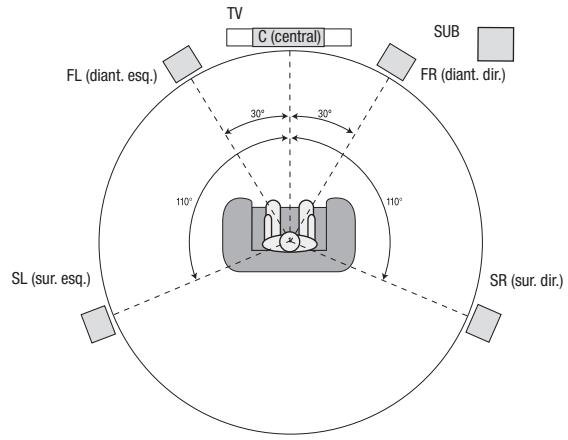
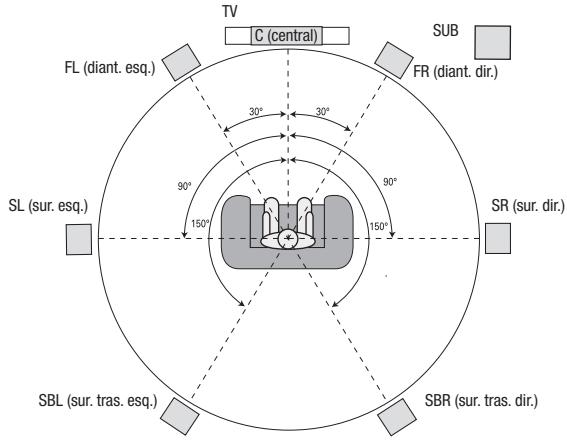
Posicionamento de alto-falantes para sistemas de 5.1 canais
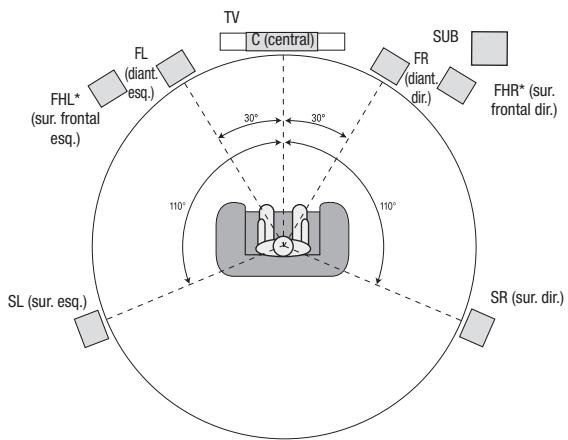
* Os alto-falantes FHL e FHR devem ficar pelo menos 90 cm acima dos alto-falantes FL e FR.
Posicionamento do alto-falantes para sistemas de 7.1 canais (somente AVR 1710S/AVR 171S)
(Meio: com alto-falantes de surround traseiro; Baixo: com alto-falantes de surround frontal)
OBSERVACÇÃO: em umsystema de 7.1 canais você deve optar porutilizar alto-falantes de surround traseiros ou frontais, não épossível usar ambos simultaneamente.
Posicionamento dos alto-falantes esquerdo, central e direito
Posicao o alto-falante central em cima, abaixo ou na parede acima ou abaixo da TV ou daanela de exibicao de video. Posicao os alto-falantes frontais esquerdo e direito ao longo do circulo, mais ou menos 30 graus a partir do alto-falante central e voltados para o uso.
Posicao os alto-falantes frontais esquerdo, direito e central na mesma alta, de preferencia na alta dos ouvidos do usoario. O alto-falante central não deve ficar mais de 60 cm acima ou abaixo dos alto-falantes esquerdo e direito. Se você estiver usingando sementedoes alto-falantes com o AVR, posicao-os nas posições frontais esquerda e direita.
Posicionamento dos alto-falantes surround em umsystema de 5.1 canais
Os alto-falantes surround devem ser posicionados em um ângulo de mais ou menos 110 graus do alto-falante central, ligeiramente atrás e voltados para o 用户. Ou eles podem ser posicionados atrás do 用户, com cada alto-falante surround voltado para o alto-falante frontal do lado oposto. Os alto-falantes surround devem estar entre 60 cm e 180 cm acima dos ouvidos do 用户.
Somente AVR 1710S/AVR 171S: Posicionamento dos alto-falantes surround em umsystema de 7.1 canais
Em umsystema de 7.1 canais, posicao os alto-falantes surround laterais a 90 graus do alto-falante central, diretamente dos lados da posicao do ouvinto. Posicao os alto-falantes surround traseiro esquerdo e direito a 150 graus do alto-falante central, voltados para o alto-falante frontal do lado oposto. Os alto-falantes surround devem estar todos entre 60~cm e 180~cm acima dos ouvidos do,usoario.
Somente AVR 1710S/AVR 171S: Posicionamento dos alto-falantes surround frontais em umsystema de 7.1 canais
O AVR inclui a decodificacao Dolby Pro Logic Ilz, que usa os canais do amplificador atribuicao (Assigned Amp) do AVR como os canais de surround frontal. Esses canais de surround frontal - um par adicular de alto-falantes posicionados acima dos altofalantes frontais esquerdo e direito -cria uma experiencia de som surround que amplia a profundidade e a dimensao, produzindo uma sonoridade realista que vem de diversas alturas.
Recomendamos posicionar os alto-falantes de surround frontal pelo menos 90 cm acima dos alto-falantes frontais esquerdo e direito, e diretamente acima ou mais afastados que os alto-falantes frontais esquerdo e direito. Quanto mais alto e afastados ficarem os alto-falantes de surround frontal, mais eles devem ser inclinados para baixo, na direção da posão de audiência.
OBSERVACÇÃO: o som do seu receptor está acreda melhor se utilizes o mesmo Modelo e/ou marca de alto-falantes em todas as posições.
Posicionamento do subwoofer
A forma e o tamanho de um determinado ambiente pode ter um efeito crucialo no desempenho do subwoofer, por isso, é melhor experimentar o posicaoamento para encontrar o local com osmelhos resultados para cada ambiente. Com isso em meente,isas regras foram desenvolidas paraaabdar nesse posicaoamento:
- A quantidade de graves no ambiente AUGmente quando o subwoofer é posto perto de uma parede.
- A quantidade de graves no ambiente é maximizada quando o subwoofer é poso em um canto.
- Em various ambientes, a melhor integração entre o som do subwoofer e o dos alto-falantes esquerdo e direito é obtida posicionando-se os não no mesmo plano.
- Em algunos ambientes, o melhor desempenho pode ser obtido poscionando-se o subwoofer antes da posicao de audicao.
Um bom modo de determinar a melhor localização para o subwoofer é pondo-o na posicao de auditoria e reproduzindo uma musica com grande quantidade de graves. Mova-se pelo ambiente quando osystema está tocando (positionando-se nos prováveis locais quando o subwoofer poderia ficar) e ouça até encontrar o local no qual o desempinho dos graves sera o melhor. Posicao o subwoofer)nesse local.
Tipos de conexão dosystemadehome theater
Existem不同类型 dos connexão de audio e de video usados para conectar o AVR aos alto-falantes, à TV ou ao monitor de video e aos dispositivos de fonte. A Consumer Electronics Association (CEA, Associacao de Consumadores de Eletronicos) estabeleceu o padrão CEA® de codificacao de cores.
| Conexão de audio analógico | Cor |
| Esquerdo/direito frontal | Branco/vermelho |
| Central | Verde |
| Esquerdo/direito surround | Azul/cinza |
| Surround traseiro/surround frontal esquerdo/direito | Marrom/castanhoo |
| Subwoofer | Roxo |
| Conexão de.audio digital | Cor |
| Coaxial (entrade ou sinaí) | Laranja |
| Entrada óptica | Preto |
| Conexão analógica de video | Cor |
| Vdeo composto | Amarelo |
Conexões de alto-falante
Os cabos do alto-falante levam um sinal amplificado dos seuis terminais de AVR para cada alto-falante. Eles tem bois conduentes, ou fios-guia, que são diferenciados de alguma forma, com cores ou listras, por exemple.
A diferenciação ajuda a fazer a polaridade adequada, sem a qual o desempenho de baixa frequência do seuSYSTEMAPOEa. Cada alto-falante está conectado ao terminals de saira do alto-falante do AVR usingdois fios, umpositivo (+) e um negativo (-) .Sempreconceeoterminalpositivodo alto-falante,que normalmente é vermelho,ao terminalpositivo do receptor,que tem a cor indicaca na tabela de guia de cor de conexiao,acima.Os terminais negativos dos alto-falantes e do AVR sainpretos.
0 AVR usa terminais rosqueados de alto-falante que aceitam fios não revestidos ou conexões banana. Fios não revestidos são instalados conforme descripto abaixo:
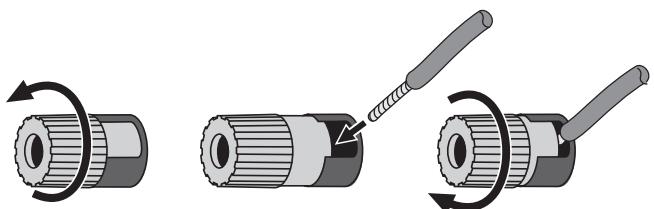
1. Solte o parafuso da tampa
2. Insira o fio não revestido
3. Aperte a tampa
As conexões banana são inseidas no furo no meio da tampa do terminal, como muito abaixo:

A. Aperte a tampa
B. Insira o conector banana no orificio da tampa
Sempre conecte o terminal colorido (+) do AVR ao terminal (+) do alto-falante (normalmente vermelho) e o terminal (-) preto do AVR ao terminal (-) do alto-falante (normalmente preto).
IMPORTANTE: Certifique-se de que os fios (+) e (-) não revestidos não encostem um no除外 e nem no除外 terminal. O contaço dos fios pode causar curto-circuito, que pode danificar o receptor ou amplificador.
Conexões do subwoofer
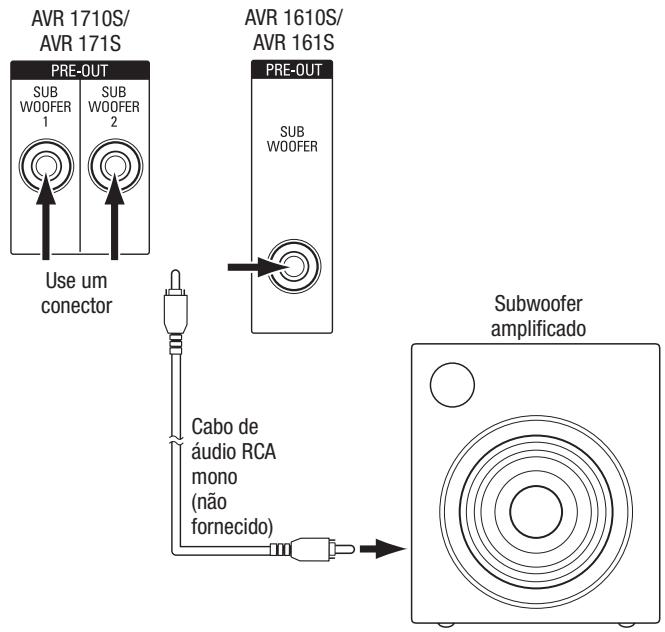
0 subwoofer é um alto-falante dedicado apenas à reprodução das frequências baixas (graves), que exigem mais potência. Para obter os melhores resultados, a maior parte dos fabricantes Oferece subwoofers amplificados que incluem seu propre amplíficator. Use um除外 cabo de audio RCA para fazer uma conexão em linha (não amplificada) do conector do subwoofer do AVR para uma entrada correspondente no subwoofer. (O AVR 1710S e o AVR 171S tem两大 conexões de saída para subwoofer).

Embora a saía roxa do AVR para o subwoofer pareça com una entrada de audio analógica de faixa completeness, ela é filtrada, de modo quesole as frequências baixas passem por ella. Não conecte esta saía a nenhum及其他 dispositivo que não sera um subwoofer.
Conexões do disposicao de fonte
Os sinais de audio e video se originam em dispositivos de fonte (componentes nos quais um sinal de reproducao se origina), como um aparelho reprodutor de Blu-ray, DVD ou CD, DVR (digital video recorder, gravador de video digital), ou other gravador, gravador de fita, videogame, codificador de televisao a cabo ou a satelite, iPod ou iPhone (conectarao à porta USB do AVR) ou reproductor de MP3. O sintonizador AM/FM do AVR también é considerado uma fonte, embora não sera necessaria uma conexão externa além das antenas de FM e AM. Conexões separadas são necessarias para as porções de audio e de video do sinal do disposito do fonte, exceto para as conexões HDMI digitais. Os temas de conexões usados são depender das capacidades do disposito de fonte e da sua TV ou monitor de video.
Conexões de audio digital - HDMI
Existem dos temas de conexões de audio: digital e analógica. Os sinais de录音 digital são necessários para a reprodução de fontes codificadas com os modos de surround digital, como o Dolby Digital e o DTS, ou para audio digital PCM não comprimido. O AVR temraxisdeconexoesdeaudio digital:HDMI,coaxiale optico.Nao use mais de um tipo de conexão de audio digital para cada dispositivo de fonte. Entretanto, não ha problema emrealizarasconexoesdeaudio digitaleanalógico da mesmafonte.
O AVR tem conectores de entrada e saída HDMI no pailne traseiro. A Tecnologia HDMI permite que informações de audio e video digital de alta definição sejam transporteas usingo um únic cabo, fornecendo imagem e som da mais alta qualida. Se o seu dispositivo de TV ou monitor de video tem um conector HDMI de entrada,ança umaunjica connexão HDMI de cada dispositivo de fonte habilho para HDMI ao AVR. Geralmente, não é necessária uma connexão de audio digital separada.
A conexão de saía HDMI do AVR tem um canal de returno de audio (ARC, Audio Return Channel) que leva o sinal de audio digital da TV ou do monitor de video até o AVR. Éle permite a reprodução de dispositivos HDMI conectados direitamente à TV (como uma connexão à Internet) sem realizar uma connexão adicular do dispositivo ao AVR. O sinal ARC é ativado quando a fonte da TV é selecionada. Consulate Configurações doSYSTEMA, na párgina 34, para obter mais informações. (O AVR 1710S e o AVR 171S tem两大 connexões HDMI de saía). Apenas a saía HDMI 1 possui ARC).
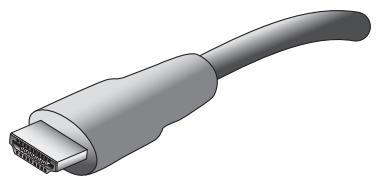
0 conector HDMI foi projetado para encaixe fácil (veja a ilustração abaixo), e os cabos HDMI não devem ter mais de 3 m. Se o monitor de video tiver uma entrada DVI e for compatível com HDCP, use um adaptor HDMI para DVI (não fornecido) e fazer uma connexão de audió separada.
As entradas coaxiais de audio digital normalmente são de cor laranja. Embora pareçam com entradas analógicas do tipo RCA padrão, não se deve conectar saidas coaxiais de audio digital a entradas analógicas, nem o contrário.
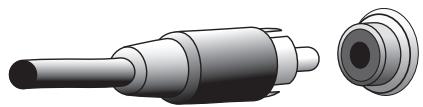
Conexões de audio digital - optico
Os connectores ópticos de audio digital são normalmente cobertos com um anteparo protetor contra poira. O anteparo abre quando o cabo é inserido. Os connectores de entrada óptica são codificados por cor usingo anteparos pretos.
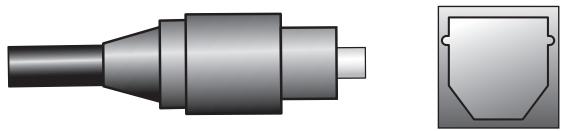
Conexões de audio analógico
Conexões analógicas de dois canais exigem um cabo de audio estéreo, com um conector para o canal esquerdo (branco) e um para o canal direito (vermelho). Esses dois connectores está ligados.
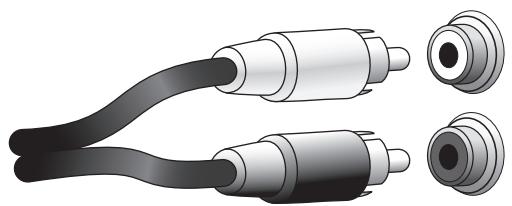
Para os dispositivos de fonte com saidas de audio analógico e digital, as das conexões podem ser feitas. Para configurar umsystema multzonas (somente AVR 1710S/AVR 171S), lembre-se que a Zona 2 é uma zona somente de audio (o AVR não tem uma sina de video de Zona 2). Sendo assim, conecte dispositivos de qualquer fonte de audio analogico (como um reprodutor de various CDs) que estarão disponíveis para ouvir a qualquer momento, na Zona 2.
Conexões de video
Muito dispositivos de fonte geram sinais tanto de audio quanto de video (por exemplo, aparecido de Blu-ray ou DVD, televisão a cabo, sintonizador HDTV, televisão por satélite, VCR, DVR). Além de uma conexão de audio conforme descriço acima, faça uma conexão de video para cada um desses dispositivos de fonte. Faça apenas um tipo de conexão de video para cadaPOSITivo.
Conexões de video digital
Se você está connectado um dispositivo de fonte a um dos connectores HDMI de entrada do AVR, automaticamente está fez uma conexão de video para esse dispositivo, quando o cabo HDMItransporta sinais de audio digital e de video digital.
Conexões de video analógico – video composto
O video composto é a conexão de video analógico mais disponible geralmente. Os dois componentes do sinal de video - a crominária (cor) e a luminária (intensidade) - são transmitidos usingo um &) cabo. O conector normalmente é codificado com a cor amarela e parece um conector de audio analógico. Não ligue um conector de video composto a um conector de录音 analógico ou coaxial digital, nem o contrário.
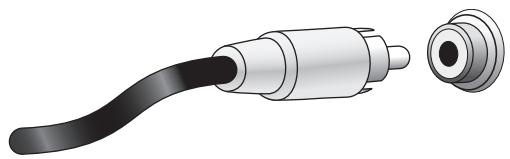
Conexões de rádio
0 AVR usa TERMINALS separados para as antenas FM e AM fornecidas. A antenna FM usa um conector F de 75 ohms.
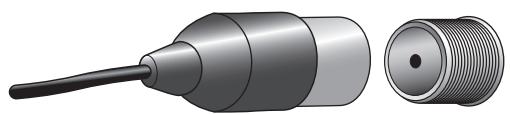
0 conector da antenna AM usa terminais de gramps de mola. Depois de ter montado a antenna como indicaçao a seguir, aperte as travas para abrir os connectores, insira os fios não revestidos nas abertas e liberas as travas para fixar os fios. Os cabos de antenna nao são polarizados, portanto você pode inserir os fios em nenhum conector.

Conector de rede
O conector de rede do AVR permite ouvir rádio da Internet ou conteúdo de outros dispositivos compatíveis com DLNA connectados à mesma rede. Use um cabo Ethernet Cat. 5 ou Cat. 5E para conectar o conector RJ-45 do AVR à sua rede local.
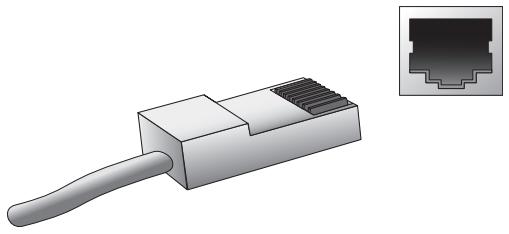
Porta USB
0 AVR pode reproducir arquivos de audio de um disposicao Apple iOS® conectado à porta USB, e permite controlar o disposicao iOS com o controle remoto do AVR. O AVR también pode reproducir arquivos de audio MP3 e WMA de um disposicao USB inserido na porta USB. Insira o Connector ou disposicao na porta USB de modo que ele fique Completely inserido na porta. É possivel inserir ou remove o Connector ou disposicao a quando momento; não há procedimento de instalacao ou ejection.
Vouê也是非常 pode usar a porta USB do AVR para executar atualizações de firmware. Se uma atualização do sistema operacional do AVR for liberada no futuro, você pode baixa-la para o AVR usingo esta porta. As instruções completas são fornecidas nesse momento.
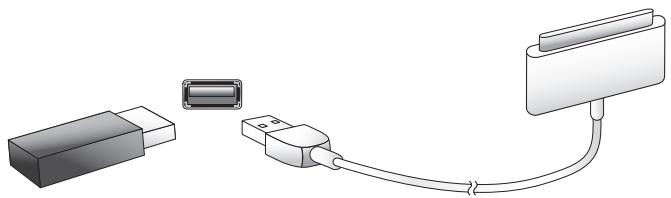
IMPORTANTE: não conecte o PC ou outras host/controlador USB à porta USB do AVR, senão poderá danIFICAR o AVR e o除外 disposítivo.
Conectando
ATENÇA: antes de fazer qualquer conexão com o receptor de audio/video, certificque-se de que o cabo de energia CA do AVR esta desconectado da tomada CA. Conectar com o receptor conectado e ligado pode danIFICAR os alto-falantes.
Conecte os alto-falantes
Depois de ter posicionado os alto-falantes no ambiente da forma explicada em Posicionamento dos alto-falantes, na pagina 11, conecte cada alto-falante ao seu terminal no AVR identificado pela cor correta, como explicado em Conexões de alto-falantes, na pagina 12. Conecte os alto-falantes como muito na ilustração.
Somente AVR 1710S/AVR 171S:
Conectequiryosalto-falantes de surroundtraseiro esquerdo/direito-0U-surroundfrontalesquerdo/direto
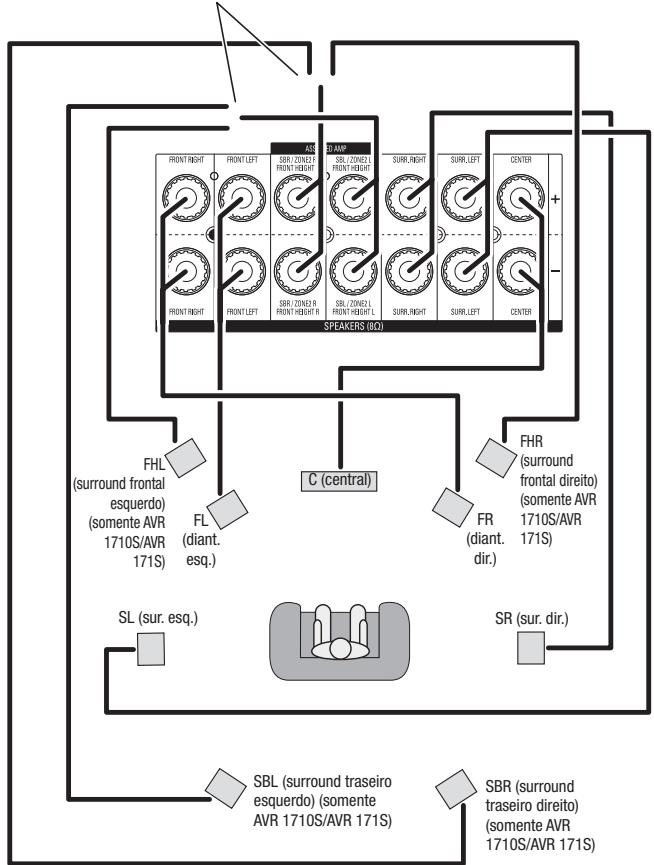
OBSERVACAO: se você instalou alto-falantes de surround frontal, conecte-os como muito estrado nos alto-falantes SBL e SBR.
Conecte o subwoofer
Use um cabo RCA de audio para conectar o Subwoofer do AVR a seu subwoofer, conforme explicado em Conexões do subwoofer, na párgina 12. OBSERVACão: o AVR 1710S e o AVR 171S tem conectores para dois subwooers. Consulte Configuração manual do alto-falante: número de alto-falantes, na párgina 31, para obter informações sobre como ativar as两大isas para subwoofer. Consulte o manual do uso do seu subwoofer para ver informações espécicas sobre as conexões.
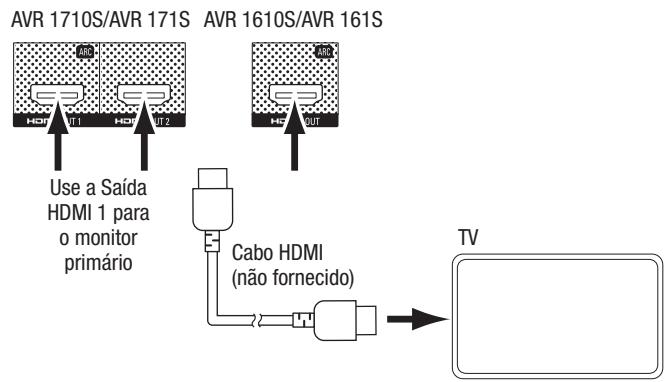
Se a TV tem um conector HDMI e você tem dispositivos de fonte HDMI: use um cabo HDMI (não incluí) para ligar ao conector HDMI Monitor Out (Saida HDMI do monitor) do AVR. O AVR 1710S e o AVR 171S tem connectores HDMI para das TVs (apenas a Saída HDMI 1 tem ARC e possibíta a exibação dos menus emanela do AVR). Ele fornece a melhor qualidação possível da imagem.
Se a TV não tiver um conector HDMI ou se a TV possui, mas você estánectando algunos dispositivos de fonte apenas com connectores de video composto: Use um cabo de video composto (não fornecido) para ligar o conector Composite Monitor Out (Saida composta de monitor) do AVR ao conector de video composto da TV.
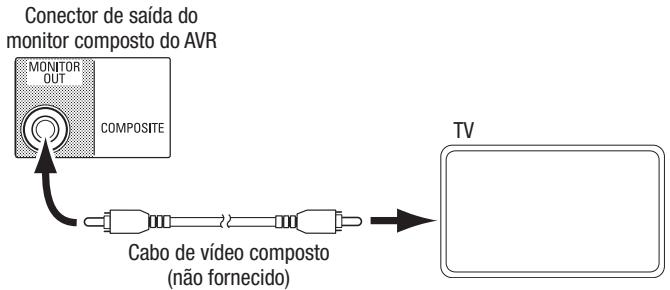
OBSERVACAO: Se você utilizes aparas a conexão de video composta na TV, não pode ver os menus naanela gerados pelo AVR.
Conecte os dispositivos de fonte de audio e video
Os dispositivos de fonte são os componentes dos quais um sinal de reproducao se origina, por example, um Blu-ray Disc^TM ou DVD player; um codificador de cabo, satelite ou HDTV etc. O AVR tem diversos tipos de connector para dispositivos de fonte de audio e video: HDMI, video composto, AUDIO digital optico, audio digital coaxial e audio analógico. Os connectores não está identificados para tipspecíficos de dispositivos de fonte; eles estao identificados numeramente, e você pode conectar os dispositivos conforme a configuração do systema individual.
Os various botões de fonte do AVR temburghuções padrão para不同类型 conectores de entrada (listados na coluna "Connector(es) padrão" daabela abaixo). Para fazer a configuraçao, conecte cada dispositivo de fonte ao conector atrubuido ao botão da fonte padrão correspondente (por exemplo, conecte o reproduidor de Blu-ray a HDMI 2).
No entanto, é possivel conectar os dispositivos de fonte da maneira desejada e reativir qualquer conector de entrada a qualquer Botão de fonte listedo naanela, de acordo com a conexão existente de cada disposicao de fonte.
Quando conectar os various dispositivos de fonte, preencha a coluna "Componente connectado" na tabela; sera mais fácil atrribuir os diversos botões de fonte antes de fazer todas as conexões. (As alterações nas atrribuições dos botões de fonte e o preenchestamento da coluna "Conector(es) atrubúido(s)" serao feitos mais adiante no processo de configuração).
Observação: não épossible atrubarconectores acos botões de fonte Network (Rede), Radio (Rádio), TV e USB.
Botoes de fonte e conectores atribuidos
| Botão de fonte | Conector(es) padrão | Conector(es) atribuído(s) | Dispositivo connectado |
| MHL | HDMI 1 | ||
| Disco | HDMI 2 | ||
| Cable-Sat | HDMI 3 | ||
| STB | HDMI 4 | ||
| Jogo | HDMI 5 | ||
| Áudio | Nenhum/Analógico 2 | ||
| Auxiliar | Composto 1/Analógico 1 | ||
| Conector de saía de monitor | Dispositivo connectado | ||
| Saía HDMI 1 | |||
| Saía HDMI 2 (somente AVR 1710S/AVR 171S) | |||
| Saía do monitor de video composto | |||
Roku Streaming Stick™:
Se você tiver um Roku Streaming Stick, introduza-o no conector de entrada HDMI/MHL do AVR. OBSERVACão: Não introduza o Roku Streaming Stick em nenhum除外 conector de entrada HDMI.
Se os seu dispositivos de fonte tiverem connectores HDMI, use-os para fornecer a melhor qualidade possivel no desempenho de audio e video. Como o cabo HDMI transporte os sinais de video e audio digital, não é necessário fazer connexões de audio adiconais para os dispositivos connectados com esse cabo.
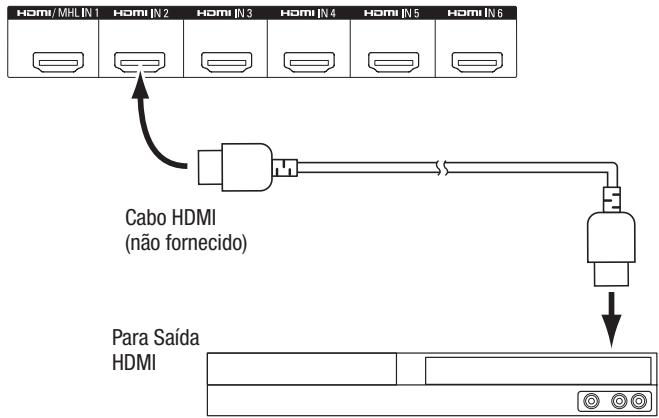
Conectores HDMI do AVR
Dispositivo de fonte equipado com HDMI
OBSERVACAO: se ja existrem dispositivos HDMI (como uma conexão de Internet) ligados diretamente na TV, é possivel enviar o audio para o AVR usingo canal de returno de audio do conector HDMI de saia, e não são necessarias outras conexoes ao AVR. Somente AVR 1710S/AVR 171S: Somente a conexão de saia HDMI 1 tem o Canal de Retorno de Âudio.
Conecte os dispositivos de video composto
Use os connectores de video composto para dispositivos de fonte de video que não tenham connectores HDMI. Não é necessário fazer uma connexão de audio do dispositoivo de fonte para o AVR.
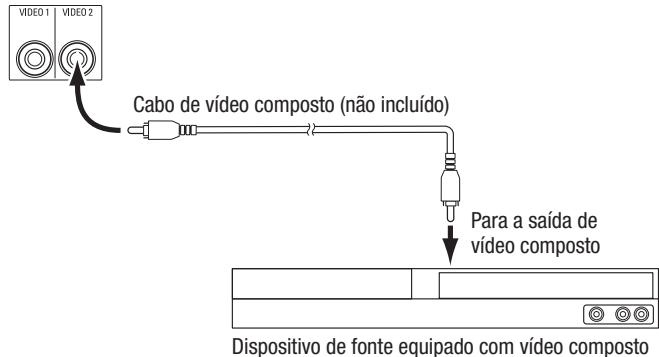
Conectores de entrada para video composto do AVR
Conecte os dispositivos de audio digital optico
Se os dispositivos de fonte sem HDMI tiverem saidas digitais ópticas, ligne-as aos connectores ópticos de audio digital do AVR. OBSERVACÇÃO: fazer apenas um tipo de conexão digital (HDMI, óptica ou coaxial) de cada disposito.
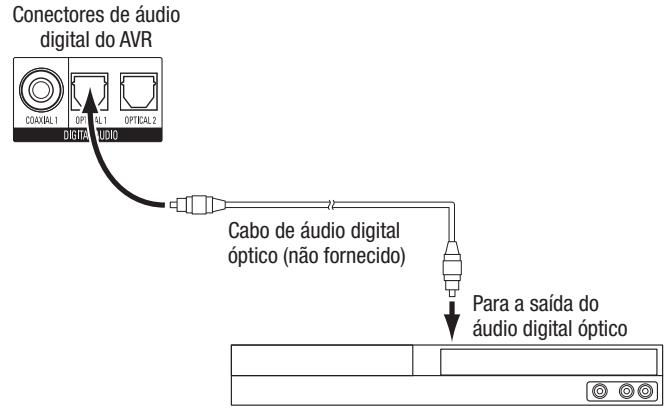
Dispositivo de fonte equipado com optico
Connecte os dispositivos de audio digital coaxial
Se os dispositivos de fonte sem HDMI tiverem uma saída digital coaxial, ligue-a ao conector coaxial de audio digital do AVR. OBSERVACão: fazer aspenas um tipo de connexão digital (HDMI, optica ou coaxial) de cadaPOSITivo.
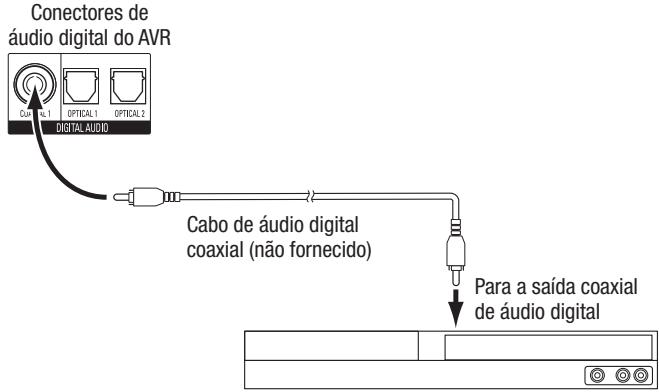
Dispositivo de fonte equipado com coaxial
Conecte os dispositivos de audio analógico
Use os conectores de audio analógico do AVR para os dispositivos de fonte que não tenham conectores HDMI ou de audio digital. OBSERVACão: se você estiver instalando umsystema multizonas, façca conexões de audio analógico para qualquer dispositivo de fonte que desejar ouvir na Zona 2. Na Zona 2 sou há fontes analógicas disponíveis.
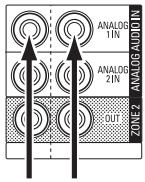
Conectores de audio analógico do AVR 1710S/AVR 171S
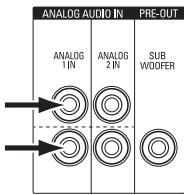
Conectores de audio analógico do AVR 1610S/AVR 161S
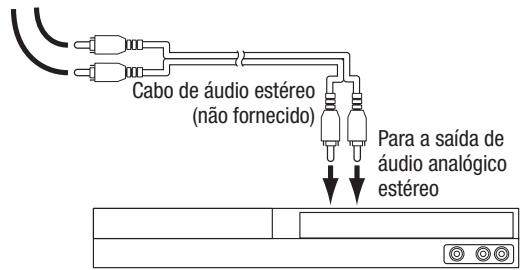
Dispositivo de fonte analógico
Dispositivos USB e iOS
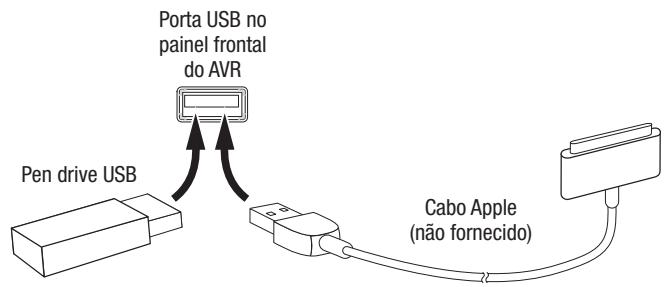
Use a porta USB no paine frontal do AVR para conectar um iPod, iPhone ou iPad using um cabo Apple (não fornecido) ou para conectar diretamente um pendrive. É possivel reproduir arquivos de audio do disposito ou pendrive e utilize o controle remoto do AVR para controlar a reproducao.
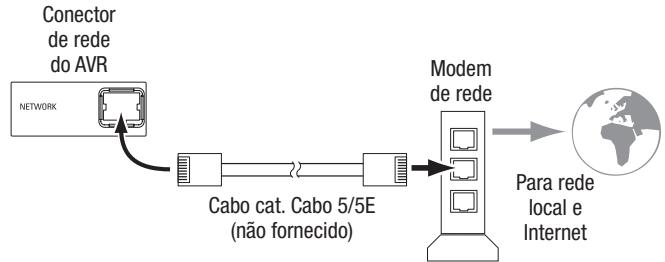
Use um cabo Ethernet Cat. 5 ou 5E (não fornecido) para ligar o conector de rede do AVR à sua rede domestica e desfrutar do rádio da Internet e do conteudo de dispositivos compatíveis com DLNA connectados à rede.
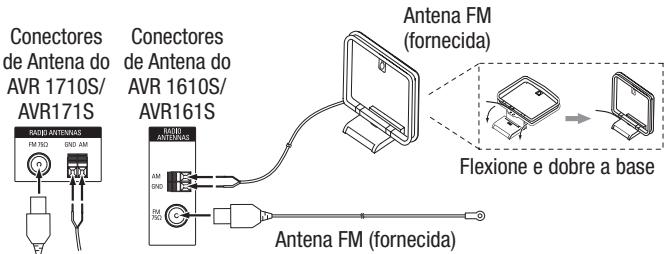
- Colque a antenna FM fornecida no conector de antenna FM de 75 do AVR. Para melhor receção, estenda a antenna de FM o máximo possível.
- Flexione e dobre a base da antenna de AM fornecida como muito e conecte os fios da antenna aos connectores AM e Gnd do AVR. (Você pode insertir os fios em qualquer conector.) Gire a antenna conforme necessário para minimizar o ruido de fundo.
Somente AVR 1710S/AVR 171S: Instale umsystemamultizonas
OBSERVACÇÃO IMPORTANTE DE SEGURANÇA: instalar umsystema multizonas geralmente exige passar cabos por dentro das paredes. Sempre obedeça às normas de segurâncapropriadas ao instalar faiçao embutida, principalmente os)códigos de edificações prediais. Não obedecer às normas pode aparecer risco à segurânca. Se tiver alguma)dúvida sobre sua capacidade de trabalho com faiçaoétrica, contrate um eletricista ou instalador autorizo para instalar oSYSTEMa multizonas.
OBSERVACAO: somente as segunites fontes de audio analógico está disponible para a Zona 2: o rádio interno, um disposítivo iPod/iPhone ou pendrive conectado à porta USB do AVR e até dos dispositivos de fonte connectados no pailne traseiro, aos concentores Analog Audio In 1 e 2.
Seu AVR offredos métodosdifferentedes distribuiraudio paraoutrasáreas em sua casa.Cada um precisa de conexõesdifferentes:
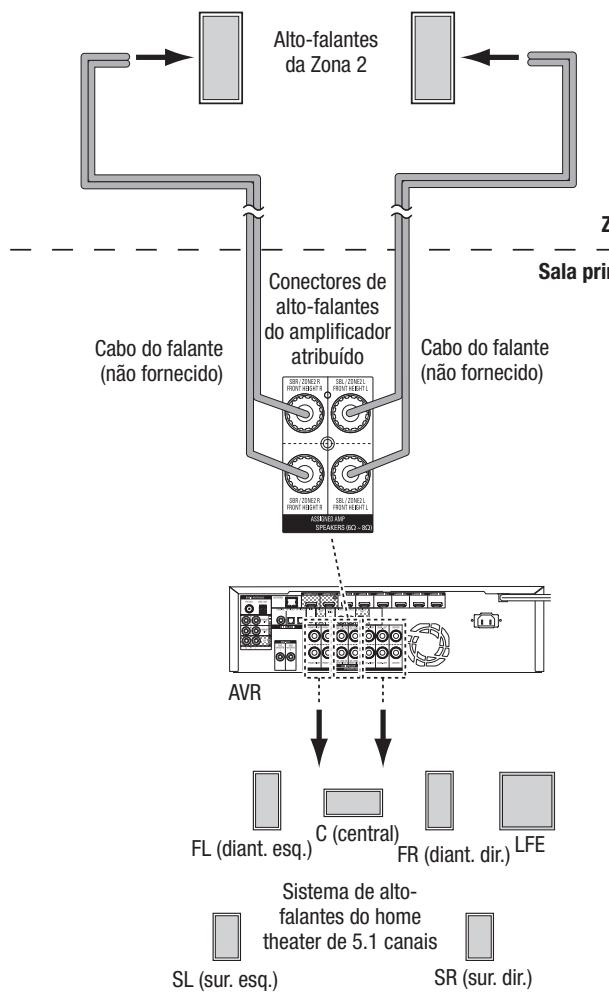
A. Conecte os alto-falantes da Zona 2 diretamente aos conectores de saida de alto-falante atribuidos (Assigned Amp Speakers). Atribua os canais de Assigned Amp para alimentar os alto-falantes da Zona 2 (consulte Configuração manual do alto-falante, na párgina 30). Esse método permite alimentar um par de alto-falantes para a Zona 2.
Esse método tem a vantage de menor custo e complexidade, mas seuSYSTEMA de home theater ficará limitado a 5.1 canais - o AVR irá redistribuiar automaticamente o audio de programas gravados em 6.1 ou 7.1 canais para reprodução em 5.1 canais.
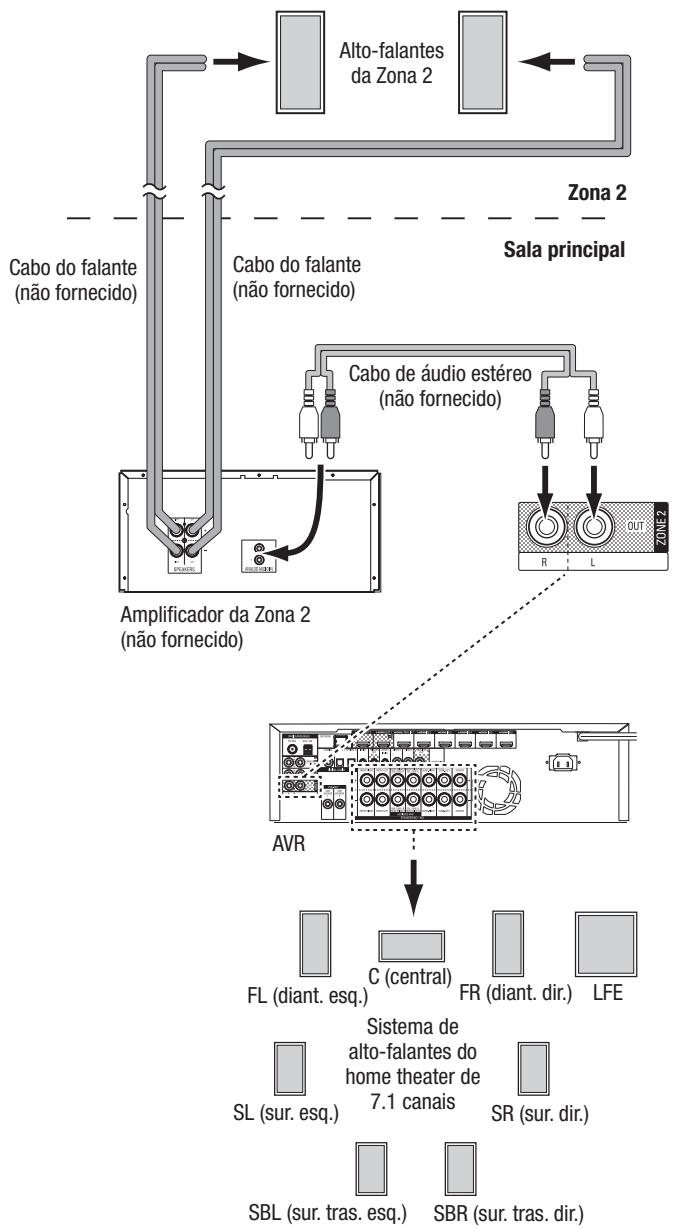
B. Conecte um amplificador externo aos connectores Zone 2 Out (saida da Zona 2) do AVR. Esse método tem a vantagem de reproduzir o home theater com 7.1 canais na sala principal, simultaneamente com a operação multizonas, mas precisa de除外 amplificador para a Zona 2.
Recomendamos que você instale o amplificador da Zona 2 na mesma sala do AVR para poder usar um cabo curto de audio estéreo e fios longos para os alto-falantes na sala remota. Um cabo longo de audio estéreo pode augmentar a chance de perda de qualida do sinal. Dependendo de seu amplificador para a Zona 2, você pode distribuir o sinal de audio para um ou mais pares de alto-falantes, instalados em varias salas.
Conecte o equipamento IV
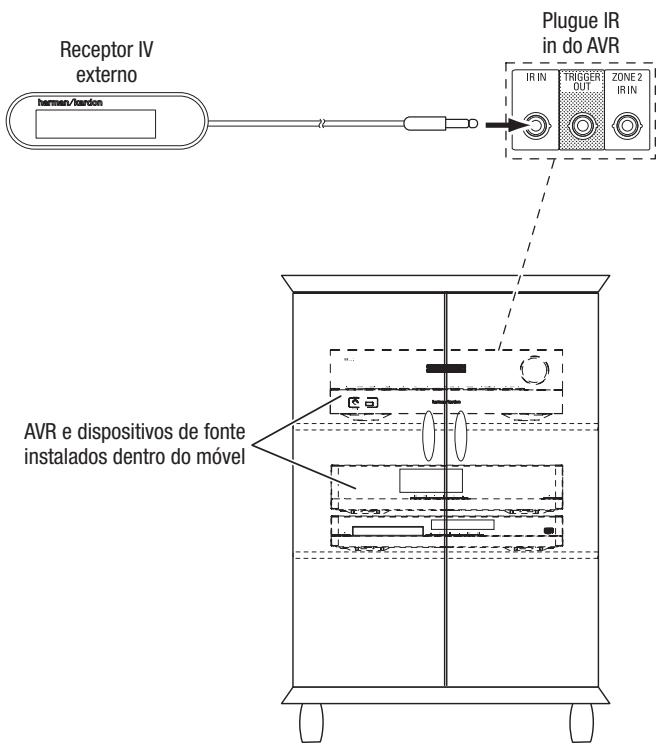
0 AVR vem equipado com um conector de entrada IV remoto que permit controlar remotamente o AVR em diversas situações:
- Ao posicionar o AVR dentro de um|móvel ou não voltado para o ouvinte,conecte um receptor externo de IV, como o Harman Kardon HE 1000 optional, no plugue IR IN do AVR.
- Se você instalar umsystema multizonas (somens AVR 1710S/AVR 171S),conecte um dispositivo de controle IV ao conector Zone 2 IR IN para controle remoto da sala doSYSTEMA multizonas,dosdispositivosdefonte e dovolume na zona remota.
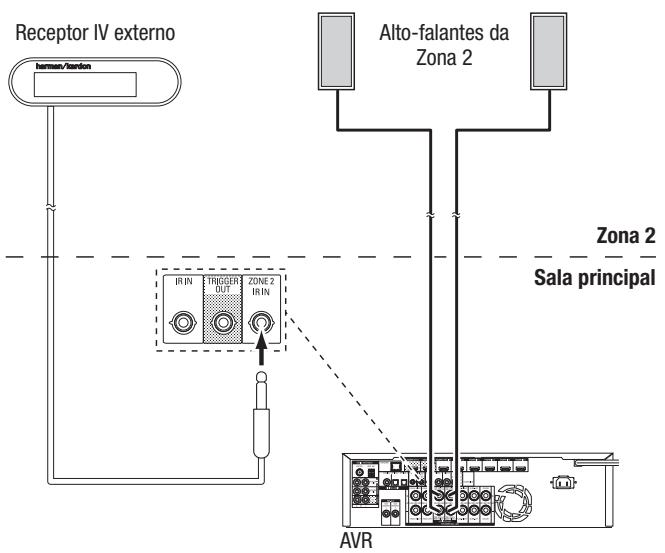
Se um disposito de fonte for compitihado com a area principal de audicao, qualquer commando de controle enviado aquela fonte mesmo afetar a sala principal.
Conecte a saida do aconteador
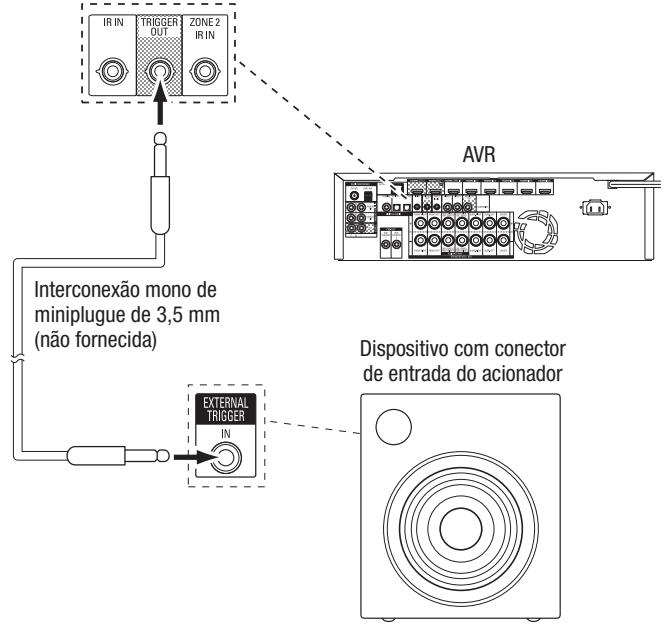
Se seuSYSTEMa tiver um equipamento que possa ser controlado por um sinal de um acionador CC, encaixe-o no conector Trigger Out (Saida do acionador) do AVR com um cabo de interconexão miniplugue mono de 1/8 de polegada (3,5mm) . O AVR fornecera um sinal de acionador de 12 VCC (100mA) aessa conexao sempre que for ligado.
Conecte a energia de CA
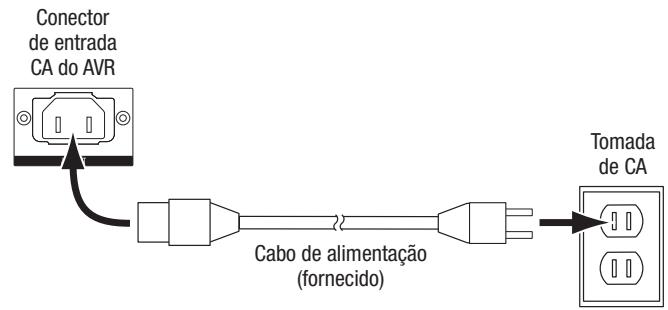
AVR 171S/AVR 161S:
Conecte o cabo de energia de CA fornecido ao conector de entrada de CA do AVR e(before a uma tomada eletrica de CA sem interruptor em boas condições.
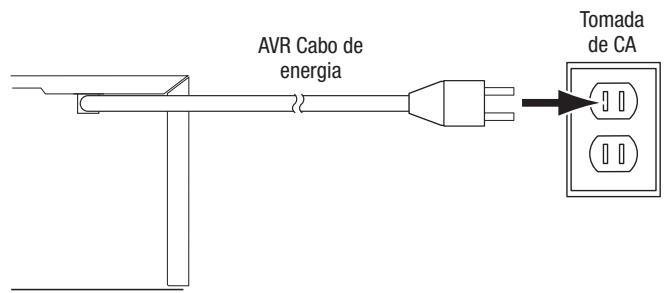
AVR 1710S/AVR 1610S:
Conecte o cabo de energia do AVR a uma tomada eletrica de CA sem interruptor em boas condições.
Configure o controle remoto
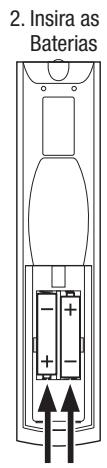
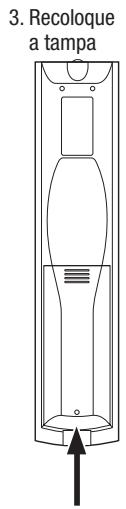
Remova a tampa das pilhas do controle remoto, insira as两大 pilhas palito fornecidas, como minha a ilustracao, e recoloque a tampa.

Programe o controle remoto para controlar os dispositivos de fonte e a TV
També é possél programar o remot do AVR para controlar muitas marca e modelos de dispositivos de fonte de audio/video e TVs. O controle remot são quando está pronto para operar seu iPod ou iPhone quando estiver connectado à porta USB do pailen frontal do AVR.
Cada botão seletor de fonte do controle remoto foi pré-programado para controlar determinados temas de dispositivos de fonte:
Cabo/Satélite: controlla decodificadores de TV a cabo ou via satélite
Disco: controla reproducibles de Blu-ray e DVD
Radio: controla o sintonizador AM/FM incorporedo do AVR
TV: controla TVs e monitores de video
USB:征求意见替代性在应用中被广泛使用,如Android、iOS、Android+Android+Android+Android+Android+Android+Android+Android+Android+Android+Android+Android+Android+Android+Android+Android+Android+Android+Android+Android+Android+Android+Android+Android+Android+Android+Android+Android+Android+Android+Android+Android+Android+Android+Android+Android+Android+Android+Android+Android+Android+Android+Android+Android+Android+Android+Android+Android+Android+Android+Android
DVR: controla gravadores TiVo
Jogo: controla consoles de videogame
Media Server: controla media servers
Rede: pesquisa mídias compatíveis, em dispositivos compatíveis com DLNA connectados à rede domestica e no vTuner (Rádio na Internet). Observação: não exige programação.
AUXILIAR: controla sintonizadores de HDTV, reproducores de CD, VCRs e PVDs.
Embora os botões seletores de fonte sejam pré-programados para os temas de dispositivos listedos acima, você pode reattribuir qualquer botão para um tipo diferente de disposítivo. Consulta Reatribuindo um botão seletor de fonte para um tipo de disposítivo, na párgina 21.
DepoS de ter programado o controle remoto, você pode alternar o modo de controle remoto para acessar as funções de um disposicao especcico, pressionando o botao seletor de fonte do controle remoto correspondente a esse disposicao.
- Ligue o dispositorio de fonte cujo controle remoto você deseja programar.
- Procure os números do número do dispositivo nas Tabelas A12 - A22 no Apendice. Anote todos os números de número aplicáveis em um local conveniente.
- Mantenha pressionado o botão seletor de fonte do disposito até ficar vermelho, apagar e ficar vermelho novamente. Solte o botão. Agora o controle remoto está no modo de programação.
OBSERVACAO: o controle remoto permanecer 20 segundos no modo de programacao. Se você não conluir a Etapa 4 em 20 segundos, o controle remoto saira do modo de programacao, e você tera de repetir a Etapa 3.
- Aponte o controle remoto para o dispositorio de fonte e use os botões de número do controle remoto para inserir um número do)córgo da Etapa 1, acima.
a) Se o dispositorio desligar, pressione o botão seletor de fonte novamente para salvar o)córgio. O botão seletor de fonte piscá e o controle remoto sai do modo de programação.
b) Se o dispositoivo não desligar, digite outras número de)códio.
c) Se você uscar todos os求数o de)córgido de um dispositivo, procure todos os)códigos (na biblioteca do controle remoto) de dispositivos deste tipo pressionando repetidamente o botão Para cima do controle remoto, até o dispositivo desligar. Quando desligar, pressione o botão seletor de fonte para salvar o)código.
- Verifique se autres fonções controlam o dispositoivo corretamente. Às vezes, os fabricantes usam o mesmo)cógo de potência para various modelos, quando outros)códigos de funcão variam. Repita esseprocesso até ter programado um Conjunto decódigos satisfatório, que opere a maior das fonções do dispositoivo.
- Se você pesquisou a biblioteca de)códigos do controle remoto para encontrar o)código, pode descobrir o número de)código programado pressionando e segurando o botão seletor de fonte para entra novamente no modo de programação. Em seguida, pressione o botão OK do controle remoto, e o botão seletor de fonte irá piscar na sequência de)código. Uma piscada representa "1",das representam "2" e assim porDIante. Uma série de piscadas rapiadas representa "0". Anote o número de)código programado para cada dispositivo na Tabela A7 do Apéndice.
Repita as Etapas 3 a 6 para cadaPOSITivo de fonte que você deseja controlar com o controle remoto do AVR.
Reatribuindo um botão seletor de fonte para um tipo de disposativo diferente
É possével reattribuir um botão seletor de fonte para controlar um tipo diferente de disposítivo (por exemplo, você pode programar o botão Media Server para controlar um reprodutor de DVD).
- Ligue o disposicao de fonte que deseja que o controle remoto programe.
- Procure os números do número do dispositivo nas Tabelas A12 - A22 no Apéndice. Anote todos os números de número aplicáveis em um local conveniente.
- Pressione e mantenha pressionado o botao seletor de fonte que deseja reatribuir, por tres segundos, até ficar vermelho, apagar e ficar vermelho novamente. Solte o botao. Agora o controle remoto está no modo de programação.
- Pressione o botão seletor de fonte correspondente ao tipo de disposicao de fonte (ou seja, para um reprodutor de DVD, pressione o botão Blu-ray). O botão seletor de fonte que você pressionou na Etapa 3 piscara uma vez.
- Aponte o controle remoto para o dispositorio de fonte e use os botões de número do controle remoto para inserir um número do)código da Etapa 2, acima.
a) Se o dispositovo desligar, pressione o botao seletor de fonte da Etapa 3 novamente para salvar seu��o. O botao seletor de fonte pisca e o controle remoto sai do modo de programacao.
b) Se o dispositoivo não desligar, digite outras número de)córgido.
c) Se você uscar todos os求数o de)córgido de um dispositivo, procure todos os)códigos (na biblioteca do controle remoto) de dispositivos deste tipo pressionando repetidamente o botão Para cima do controle remoto, até o dispositivo desligar. Quand desligar, pressione o botão seletor de fonte da Etapa 3 para salvar o)código.
A maior das etiquetas de botão no controle remoto do AVR descreve a função de cada botão quando o controle remoto éutilizando para controlar o AVR. No entanto, o botão pode executar uma funçãoDIFFE quando uso para controlar other disposito. Consulte a Listadefunçõesdocontroleremoto,TabelaA13noApendice.
Configure o AVR
Nesta segão, configure o AVR conforme a instalação existente de seuSYSTEMA. Embora sera possível configurar o AVR using somente o controle remot e o visor de mensagens do pailen frontal do AVR, é mais fácil usar oSYSTEMA de menu naanela.
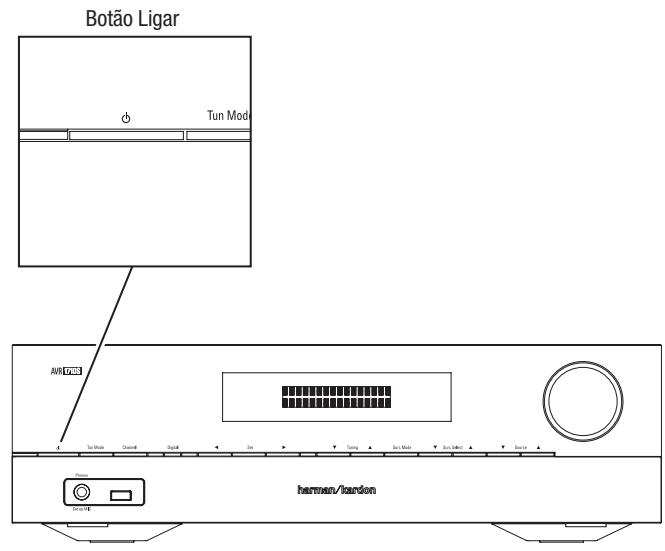
Ligue o AVR
Pressione o botão Power (Ligar) no pail frontal.
Usando o Sistema de menu naanela
Para acessar o Sistema de menus, pressione o botão OSD/Menu no controle remoto. É exibido o OSD/Menu, e, se uma fonte estiver reproduzindo video, o menu sera redimensionado automaticamente para que a imagem fique visivel以及其他 do menu.
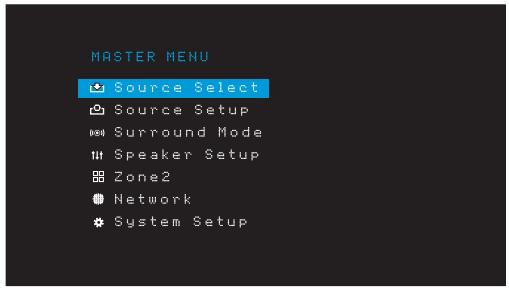
OBSERVACAO: Os menus naanela reais podem variar um pouco das ilustracoes nestemanual.
0 Sistema do menu principal tem seis submenus: Source Select (Selecao de fone), Source Setup (Configuração de fonte), Surround Mode (Modo surround), Speaker Setup (Configuração de alto-falante), Network (Rede) e System Setup (Configuração do)...).Os modelos AVR 1710S/AVR 171S)?ssem um submenu da zona 2).Use os botoes de direção (acima/baixo/esquerda/direita) no controle remoto ou no poinel frontal para navelgar pelo Sistema de menus e pressione o botao OK para selecionar um menu ou LINha de configuração, ou para inserir uma configuração.
O menu atual, a LINHA DE CONFIGURAÇÃO ou nova configuração vai aparecer no visor de mensagens do pailen frontal, e mesmo naanela.
Para voltar ao menu anterior ou sair doSYSTEMA, pressione o botao Back/Exit (Voltar/sair). Confira se as configurações está corretas, as alterações realizadas são mantidas.
Siga as instruções na�� Configure o AVR para configurar umsystema Basics de home theater. É possível voltar aesses menus a qualquer momento para fazer outros ajustes, como os descritos na�� Funções avançadas, na páginá 29.
Antes de partir as proximas etapas de configuracao, todos os alto-falantes, um visor de mensagens e todos os dispositivos de fonte devem estar connectados. Você pode ligar o AVR e visualizar o menu principal quando pressionar o botao AVR. Se necessario, leiainovamente as segoes Conectando e Configure o controle remoto antes de continuar.
Configure o AVR para os seu's alto-falantes
- Encaixe o microfone EzSet/EQ fornecido no conector de fone de ouvido do AVR.
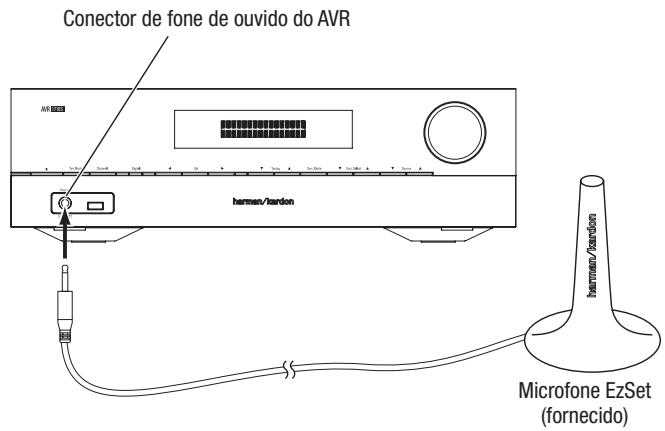
- Posizione o microfone na alta dos ouvidos, na sua posicao de audiacao.
- Ajuste o controle de volume em seu subwoofer no centro.
- Ligue sua TV e seleciona a entrada da TV em que o AVR foi conectado em Conecte a TV ou o monitor de video, na págin 15.
- Pressione o botão AVR do controle remoto. O menu principal do visor naanela (OSD) do AVR ia aparecer na TV.
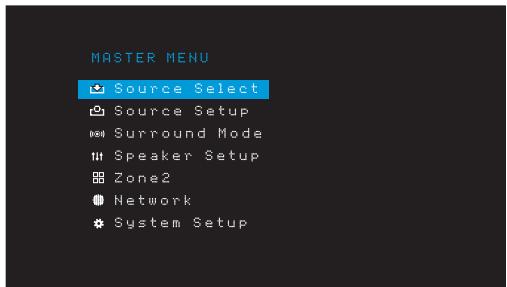
- Use os botões Acima/abaixo/esquerda/direita e OK do controle remoto para的选择器 "Speaker Setup" (Configuração de alto-falante).
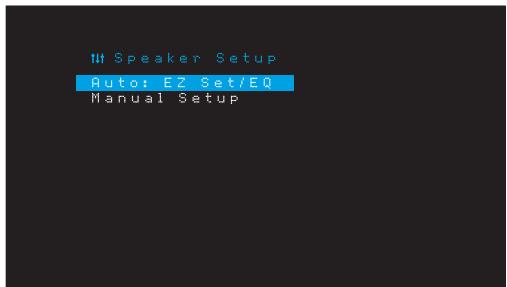
- Selecione "Auto Select (Selecao automatica): EzSet/EQ".
- Se você tiver um subwoofer conectado, seleciona "Yes with Sub." (Sim, com subwoofer).
Caso contrário, seleciona "Yes without Sub." (Sim, sem subwoofer). - Para o AVR 1610S/AVR 161S ou para o AVR 1710S/AVR 171S's em sistemas de 5.0 ou 5.1 canais, selecione "5.0" ou "5.1" naanela de Configuração de alto-falantes. Para o AVR 1710S/AVR 171S's em sistemas de 7.0 ou 7.1 canais, selecione "7.0" ou "7.1".
- O testeComeará. Mantenha a sala silenciosa enquanto o ruido de teste é reproduzido pelos alto-falantes.
- Quando o teste terminar, selecione "Done" (Pronto) para sair.
OBSERVACOs:
- Se houver menos de cinco alto-falantes principais em seuSYSTEM, não use oprocesso EzSet/EQ. Nesse caso, prossiga conforme descripto em Configuraçãomanualdo alto-falante,na párgina 30.
- Se você estiver usingo um AVR 1710S/AVR 171S em uma configuração de 6.0 ou 6.1 canais com um俗称 alto-falante surround traseiro, não use o processo EzSet/EQ. Nesse caso, prossiga conforme descripto em Configuração manual do alto-falante, na párgina 30.
0 menu Source Setup (Configuração de fonte) permite atribuir as conexções físicas corretas de audio e video a cada fonte e mesmo definir muitos recursos de reprodução de audio e video para cada fonte. IMPORTANTE: As configurações "Video In" (Entrada de video) e "Audio In" (Entrada de audio) não são.optionais e vem ser ajustadas antes do uso do AVR para ativar a reprodução de cada fonte. As outras configurações podem ser ajustadas mais tarde. Consulate System Settings (Configurações doSYSTEM), na págin34, para obter mais informações.
- Revise as conexões de entrada que você relacionou naanela Source Buttons and Assigned Connectors (Botões de fonte e connectores atrIBUTados) na párgina 16. Observe que alterações (se houver) você deseja fazer nas atribuções padrão de conector do botão de fonte exibidas na lista.
- Ligue sua TV e seleciona a entrada de TV em que o AVR foi conectado em Conecte sua TV ou visor de video, na pagina 15.
- Pressione o botão OSD/Menu do controle remoto. O menu de configuração OSD do AVR aparecerá na TV. (Obs.: Se uma conexão de video composto foi usada na sua TV, os menus do OSD não irão aparecer na TV. Siga as etapas abaixo usingo o visor do pailen frontal do AVR.)
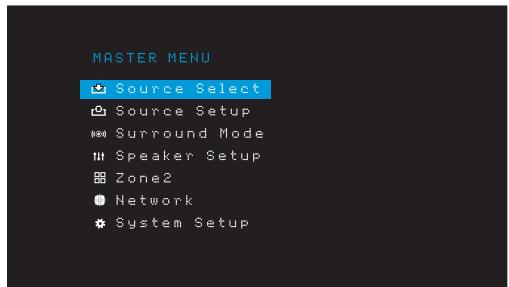
- Use os botões de setas e de OK do controle remoto para selecionar "Source Setup" (Configuração de fonte) e use as setas para a esquerda/direita para selecionar um botão de fonte que você deseja reativir.
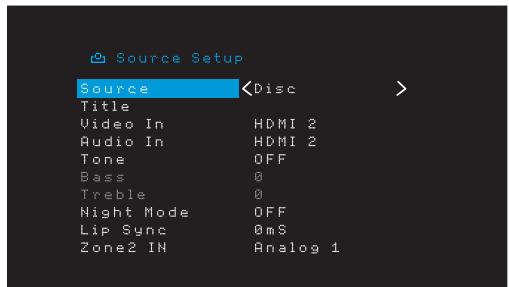
- SeLECTIONE "Video Input" (Entrada de video) e selecione o conector de entrada de video que deseja atribuir ao botao da fonte. Pressione o botao OK. OBSERVACAO: Se você選擇inar um conector HDMI como a entrada de video, o conector de entrada de audio sera alterado automaticamente para o mesmo conector HDMI.
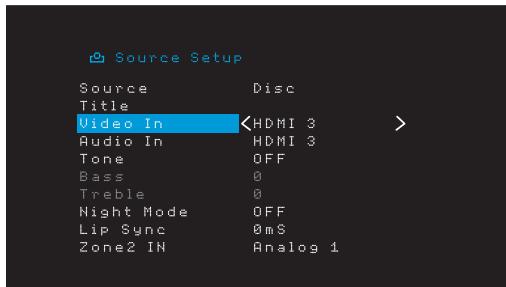
- Se você não tiver的选择ado um conector HDMI para Video In (Entrada de video), seleção "Audio In" (Entrada de audio) e seleção o conector de entrada de.audio que deseja atrubar ao botão de fonte. Pressione o botão OK. Não é possível usar um conector de entrada de video diferente com um conector de entrada de audio HDMI.
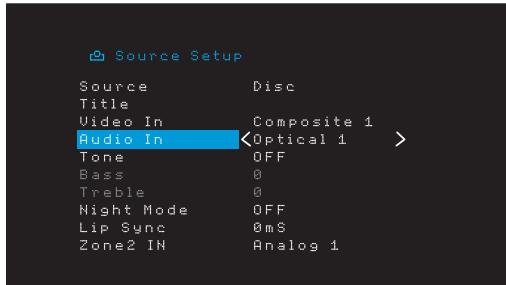
- Pressione o botão Back/Exit (Voltar/Sair) do controle remoto e repita as etapas 3 a 6 para os botões de fonte restantes com os conectores que deseja reativir.
Title (Título): essa seleção permite alterar o nome exibido da fonte, o que éutil se o tipo de dispositivo de fonte for不同类型 do nome pré-programado da fonte. Use os botões Acima/Abaiço para rolar para fronte e paraTRS pelos caracteres alfanumericos até que o caractere desejado apareça, depuis use os botões Esquerda/Direita para mover o cursor para aproxima posão ou a anterior. Mova o cursor novamente para deleiar um espoço em branco. (Seu nome pode ter no maior 10 caracteres.) quando terminar, pressione o botão OK. O novo nome aparecerá no pailen frontal do AVR e nos menus exibidos naanela.
Tone (Tom): esta configuração determinina se os 控res de agudos e graves está ativos para a fonte. quando a configuração é Off (Desligada), os 控res de tonalidade está fora do circuito, sem alterações no som. quando está On (Ligada), os 控res de graves e agudos está no circuito.
Treble/Bass (Agudo/grave): estas configurações reforcam ou reduzem as frequências agudas ou graves em até 10 dB, em incrementos de 2dB. Use os botões Left/Right (Esquerda/Direita) para alterar esta configuração. A configuração padrão é 0dB.
Night Mode (Modo notorno): esta configuracao ativa o modo Night (Notorno) para a fonte, que funciona com discos ou transmissoes com a codificacao especial Dolby Digital. O modo Night (Notorno) compacta o audio para que as passagens mais altas tenham seu volume reduzido para fazer perturbar outras pessoas, mantendo o dialogo inteligivel. As configurações a seguir está disponível:
- Off (Desligado): nenhuma compressão é realizada. As passagens altas no programa permanecem da forma que foram gravadas.
- Mid (Médio): as passagens altas no programasofar um redução moderada no volume. O sinal Dolby True HD é comprido automaticamente de acordo com a configuraçao do sinal de entrada.
- Max (Max): as passagens altas no programa sufrem uma reducao maior no volume.
Lip Sync (Sincronização labial): Esta configuração permite que você resyncrize os sinais de audio e video de uma fonte para去除ar o problema de "sincronia labial". Problemas de sincronização labial podem occurrir quando a coisa do video de um sinal passa por um processamento adicular no disposito do origem ou na exibicao do video. Use os botões Esquerda/direita para atrasar o audio até 180 ms. (O video ativo da fonte sera visivel por vez do menu OSD, permitindo que você sincrize o audio com a imagem).
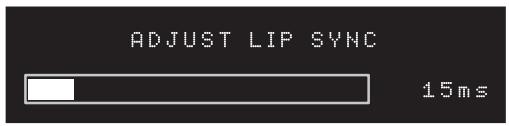
Você también pode fazer ajustes de sincronização labial sem ativar os menus OSD do AVR. Ao pressionar o botão de Delay (Atraso), está como a barra de menus do Lip Sync (Sincronização labial) na TV, superposta na parte inferior do video. Use os botões Left/Right (Esquerdo/Direito) para atrasar o audio às que o mesmo está sincronizzato com a imagem.
Zone 2 In (Entrada da Zona 2) (somente AVR 1710S/AVR 171S): esta configuração determina a fonte de audio para a Zona 2 de umsystema multizonas. Seleciona a entrada de audio analógico à qual a fonte está conectada. Oaudio digital não está disponible noSYSTEMA multizonas.
Para configurar aproxima fonte, pressione o botao Back/Exit (Voltar/sair), e voltte a linha Setup Source (Configurar fonte) do menu principal. quando terminar de configurar todas as fontes, pressione o botao Back/Exit para apagar a exibicao dos menus.
Configure a rede
Para reproducir arquivos MP3 ou WMA em dispositivos compatíveis com DLNA connectados à rede, usar o sintonizador de rádio na Internet incorpORAo AVR ou ouvir fontes via AirPlay (apenas AVR 1710S/AVR 171S), o AVR deverá estar connectado à sua rede domestica, da mesma forma que os dispositivos.
Se a sua rede usear um endereço de IP automatico, não deve ser necessário realizar qualqueprocedimentodeconfiguraçãoda rede.DepoS deconectaroAVRàredemóstéstica,a rede deve attribuir um endereço IP automaticamente ao AVR,e eledevesconectar automaticamente à rede.
Se o AVR não se conectar à rede automaticamente (e)nesse caso ele exibe uma mensagem "Not Connected" [Não connectado] quando você pressiona o botão de fonte Network [Rede]):
- Pressione o botão OSD/Menu, selecione System Setup (Configuração doSYSTEM) e selecione Network (Rede).
- A tela Network (Rede) sera exigida.
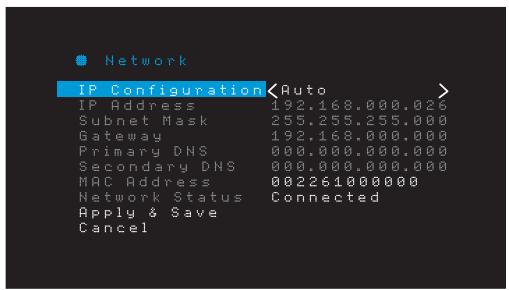
- SeLECTIONE IP Configuration (Configuração de IP); em seguida, pressione o botão Right (Direito) das vezes para alternar a configuração de "Auto" ("Automática") para "Manual" ("Manual") e de volta para "Auto" ("Automática").
- Selezione Apply & Save (Aplicar e salute). O AVR tentaré conectar-se à rede.
- Se o AVR novamente não consuerigir se conectar à rede, você precisará inserir as configurações de sua rede manualmente. Você pode precisar obter as configurações de rede de seu provedor ou do administrador da rede.
OBSERVACão: Recomendamos conectar o AVR diretamente ao roteador da rede domestica, para que ele possa acessar a Internet diretamente para o rádio na Internet, ou acessar dispositivos na rede para a reprodução do conteudo armazenado nos dispositivos (consulte Audicao deertia na rede domestica, na pagsina 28, para obter mais informações).
OBSERVACÇÃO: se você tiver dificuldades para se conectar à rede, colque o AVR não do Sleep (Dormir) e, em seguida, voltá a ligá-lo.
Faça o pareamento do AVR com seu dispositorio Bluetooth
- Pressione o botão OSD/Menu (Menu naanela) e selecione "Source select" (Selecao de fonte).
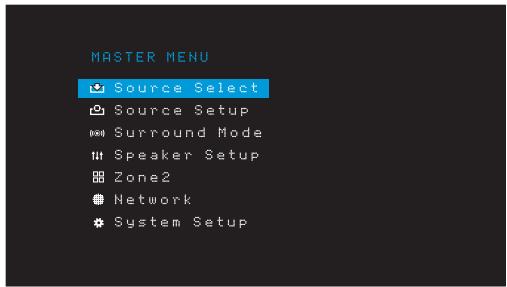
- Vá para "Bluetooth" e selecione esta opção. O OSD做不到 que o Bluetooth não está pareado.
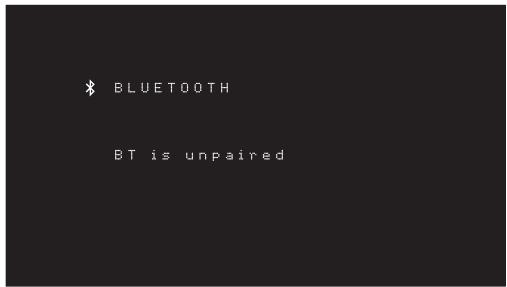
- Pressione o botão Option /Info (Opção/Informações) do controle remoto. O menu de Opções de Bluetooth sera minha.
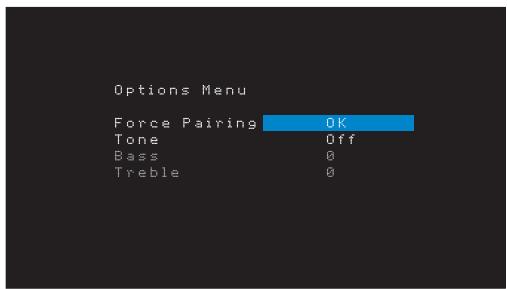
- Selezione "Force Pairing > OK" (Forçar pareamento > OK) e pressione OK. O AVR entra na modo de pareamento.
-
Abra o menu de pareamento de seu dispositoo Bluetooth. O AVR aparecerá no menu de pareamento de seu disposito como "HK AVR".
-
Caso seu dispositivo exija uma senha, use 0000.
- Faça o pareamento de seu disposito com o AVR. Feito o pareamento, pressione o botão do Menu naanela para sair do menu.
- Pressione o botão do menu naanela.
- Selecione o menu Source Select (Seleção de fonte).
- SelezioneBluetooth da lista de fontes.
Operação do AVR
Agora que os componentes foram instalados, e a configuração bárica foi realizada, o Sistema de home theater está pronto para ser desfrutado.
Aplicativo remoto HARMAN
Para fácil controle do AVR com um disposítivo portál, baixe o aplicativo gratis Harman Kardon Remote da iTunes App Store para produits Apple compatíveis, ou da Google Play para smartphones compatíveis com Android.
O aplicativo Harman Kardon AVR controla praticamente todas as funções dos receptores AVR 1710S, AVR 171S, AVR 1610S e AVR 161S conectados na mesma rede do disposivo que tem esse aplicativo instalado. Com este aplicativo fácil de usar, é possivel ligar e desligar o AVR, selecionar uma fonte, controlar o volume e quase todas as demais funções. Você también pode acessar e percorrer todos os menus de configuração naanela do AVR.
Controlando o volume
Ajuste o volume girando o botao de volume do painei frontal (no sentido horario para augmentar e no anti-horario para diminui) ou pressionando os botoes Volume + / - no controle remoto. O volume é exibido como um numero negativo de decibéis (dB) abaixo do punto de referencia de 0 dB (-80 dB até +10 dB).
0 dB é o volume máximo recomendado para seu AVR. Embora sera possívelacular o volume para um nivel mais alto, isso pode danIFICar sua audicão e seu alto-falantes. ParaCERTOS materiais de audio mais dinamicos, atemesso 0 dB pode ser muito alto e permitir danos ao equipamento. Tome cuidado com os niveis de volume.
Para alterar a escalá exigida do nível de volume, para uma escalá diferente da escalá padrão de 0 a 90 dB, ajuste a configuração Volume Units no menu System Settings (Configurações doSYSTEM), como descririto em (ConfiguraçõesdoSYSTEM), na páginaa 34.
Interrompendo a saía de som
Para interromper a emissão de som dos alto-falantes e fones de ouvido, pressione o botão Mute (Mudo) no controle remoto. Nenhuma gravação está afetada. A mensagem MUTE ("sem som") está exibida no visor como lambre. Para restaurar o som, pressione o botão Mute (Mudo) de novo ou ajuste o volume.
Ouvindo com fone de ouvido
Conecte o plugged estéreo de 1/4 polegada do fone de ouvido na saída de fone do pailen frontal para ter mais privacidade. O modo de Fone de ouvido HARMAN usa o processamento de surround virtual para simular o som de umsystema de alto-falantes com canais 5.1. Pressione o botão Surround Modes (Modos surround) no pailen frontal ou no controle remoto para passar ao modo Headphone Bypass (Enviar para fones), que envia um sinai convencional de dois canais aes fones de ouvido. Nenhum及其他 mode surround está disponível para a audiência com fones de ouvido.
OBSERVACAO: A audicao pelos fones de ouvido sera imposivel se a fonte de iPod estiver selecionada.
Selecionando una fonte
Existem tres maneiras differs para selectionar una fonte:
- Pressione os botões de Fonte no pailin frontal para percorrer as fontes.
- Usando os menus naanela, pressione o botão OSD/Menu, destaque "Source Select" (Seleção de fonte) e pressione o botão OK. Não para a fonte desejada e pressione OK.
- É possível選擇ar diretamenterialquer fonte,pressionando seu botao de selecao defonte no controremoto.
O AVR selección as entradas de audio e video atribuías à fonte e quaisquer outras configurações efetuidas.
O nome da fonte, as entradas de audio e video atribuções à fonte e o modo surround, aparecem no poinel frontal. O nome da fonte e o modo surround ativo también aparecem rapidamente naanela da TV.
Dicas de resolution de problemas de video
Se não houver imagem:
- Verifique a seleção de fonte e atribution de entrada de video.
- Verifique se há conexões frouxas ou incorretas.
- Verifique a seleção de entrada de video no dispositivos de TV/Monitor.
Dicas adiconais para resolucao de problemas nas conexoes HDMI
- Desligue todos os dispositivos (incluindo a TV, o AVR e quaisquer outros dispositivos de fonte).
- Desconecte os cabos HDMI, como se o cabo entre o AVR e a TV, passando-os cabos entre o AVR e cada dispositivo de fonte.
- Reconnecte com cuidado os cabos dos dispositivos de fonte ao AVR. Conecte o cabo do AVR na TV porultimate.
- Ligue os disposítivos{nesta ordem: TV, AVR, disposítivos de fonte.
OBSERVACÇÃO: dependendo dos dispositivos elespecíficos envolvidos, a complexidade da comunicação exigida entre os componentes HDMI pode fazer atrasos de ate um minuto na realizacao de algumas ações, como troca de entrada ou alternancia entre canais SD e HD.
Selectionando um modo surround
A seleção de um modo surround pode ser muito simples ou extremamente sofisticada, dependendo doSYSTEME e do gosto pessoal. Experimente à vontade, àscurramas asconfigurações favoritas para eles tips de fontes ou programas. Mais informações sobre os muitos surround podem ser encontrar em Processamento de audio esom surround, na párgina 29.
Para seleccionar um modo surround, pressione o botao OSD/Menu e selezione Surround Mode (Modo surround). O menu Surround Mode (Modo surround) sera exibido.
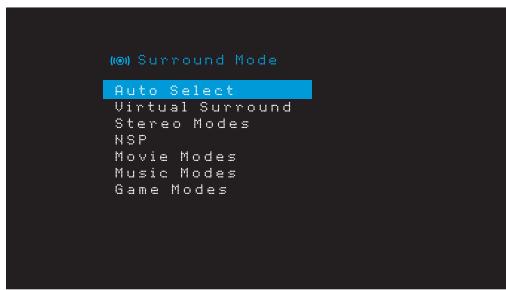
Auto Select (Seleção automatica): para programas digitais, como um filme gravado com uma trilha sonora Dolby Digital ou DTS, o AVR usa automaticamente o formatting de surround nativo da trilha. Para programas analógicos deinous canais e PCM, o AVR usa o modo HARMAN NSP.
Virtual Surround (Surround virtual): quando somentedoes alto-falantes principais estápresentes noSYSTEMA,que pode usar o modo Virtual Surround(Surround virtual) paracriarumcampo sonoroaprimorado quevirtualizaos alto-falantesausentes.
Stereo (Estéreo): Para reproduzir em dois canais, seleção o número de alto-falantes que deseja usar para a reprodução:
- "2 CH Stereo" (2 canais de estéreo) usadoes alto-falantes.
- "5 CH Stereo" (5 canais de estéreo) leva o sinal do canal esquerdo para os alto-falantes esquerdos frontal e surround, o sinal do canal direito para os alto-falantes direitos frontal e surround e um sinal mono combinado atraves do alto-falante central.
- "7 CH Stereo" (somente AVR 1710S/AVR 171S) segue o mesmo esquema de 5 CH Stereo, mas acrescanta os alto-falantes surround traseiros esquerdo e direito. Esse modosole está disponible quando existem alto-falantes de surround traseiros que não foram retribuidos para operacao multizonas ou surround frontal.Consulte Processamento de audio e som surround, na pagsina 29, para obter mais informacoes.
HARMAN NSP: NSP, uma Tecnologia patenteada da HARMAN, usa um processamento digital Sofisticado para.Oferecer uma experiencia sonora tridimensional natural状态下,a partir de fontes estereo de 2 canais como CDs e transmissoes estereo. Enquanto preserva o timbre original da gravacao o equilibrio espacial,o HARMAN NSP create um espoço simulado de audicao que se ajuda automaticamente para combinar com o tipo de programa que está sido esutado.
As configurações a seguir está disponível:
- Stage Width (Largura de palco): Esse ajuste permite que você augmente ou diminua a largura do espoço de audicão aparente à suarente. Por exemplo, um ajuste mais elevado seria apropiado para a reprodução de uma orquestra tocando em uma sala de concertos, ao passo que uma ajuste mais boaixo sera maiis adequado para a reprodução de um cantor tocando violão.
- Stage Depth (Profundidade de palco): Esse ajuste permito o controle do tamanho total do esqueço de audicão aparente. Um ajuste mais elevado simularia as优质的 acústicas de locais de audicão maiorres, como salas de concerto e arenas, quando um ajuste mais boa Simularia as qualidades acústicas de locais de audicão menos, como��enos clubs ou cafeterias.
Movie (Film): seleciona uma entre as seguintes opções quando desejar um modo surround para a reproducao de films: DTS Neo: 6 Cinema ou Dolby Pro Logic II (Ilx ou Ilz quando está instalados sete alto-falantes principales) no AVR 1710S/AVR 171S.
Music (Música): seleciona umareshereasopocoes quando desejar um modo surround para a reprodução de MPEGs: DTS Neo: 6 Cinema ou Dolby Pro Logic II (Ilx ou Ilz quando está instalados sete alto-falantes principais no AVR 1710S/AVR 171S).O modo Dolby Pro Logic II/Ilx/Ilz Music fornece algumas configurações adioniais em um submenu. Consulte Processamento de audio e som surround, na paga 29, para obter mais informacoes.
Game (Jogo): Dolby Pro Logic II (Ilx/lz quando está instalados sete alto-falantes principales) Game está disponible para a reprodução de videogame.
Apos selecionar, pressione o botao Back/Exit (Voltar/sair).
Você también pode modifier as categorias do modo surround pressionando repetidamente o botão Surround Mode (Modo surround) no pailer remoto ou no pailer frontal.
- Você pode Mudar os modelos surround dentro das categorias de modo surround pressionando os botões Surround Mode Select (Seleção de modo surround) no poinal frontal.
Consulte Processamento de audio e som surround, na网页 29, para obter mais informacoes.
Ouvingo rado FM e AM
Selecione a fonte de Rario. É exibida uma tela semelhante à da ilustração abaixo.
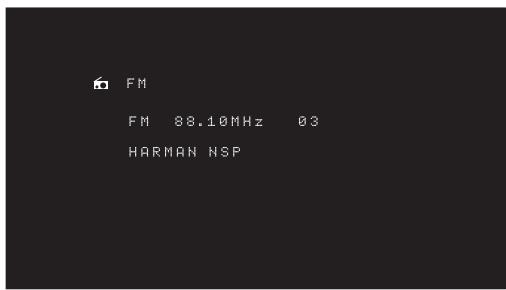
Use os botões Up/Down (Para cima/Para baixo) ou Remotés Channel (Canal no controle remoto) para sintonizar uma estação exhibida no painel frontal e naanela.
O AVR usa como padrão a sintonia automatística, o que significica que cada toque nos botões Up/Down (Acima/abaixo) pesquisa aproxima estação (acima ou abaixo) com intensidade aceitavel de sinal. Para Mudar para sintonia manual, em que cada toque nos botões Up/Down (Acima/Abaixo) avança por meio de incrementos de umaunjica frequência de sintonia, pressione o botão Tuning Mode (Modo de sintonia) no painel frontal ou mantinha pressionado o botão OK no controle remoto por mais de 3 segundos. Cada pressão do botão Tuning Mode (Modo de sintonia) alterna entre osculos de sintonia automatística e manual.
DepoS de sintonizar uma estação FM, alternar a configuraçao de Modelo también alterna o rádio entre a receção estéreo e mono. (O uso do mono pode melhorar a receção de estações mais fracas.) Observe que algunos modos surround não está disponível com receção mono.
Estações programadas
Você pode armazenar até 30 estações programadas no total (combinando AM e FM). quando você quiser salvar a estação atrualmente sintonizada como uma estação programada, pressione o botão Memory (Memória) do controle remoto. Use os botões numéricos para inserir o número programado desejado.
Para sintonizar umaestrutura programada:
- Pressione os botões Left/Right (Esquerdo/Direito).
- Pressione o botão Preset Scan (Varredura programada). O AVR sintonizará cada estação programada, na ordem, por cinco segundos. quando a estação desejada estiver sintonizada, pressione novamente o botão Preset Scan (Varredura programada).
- Insira o número programado usingo os botões Theméricos. Para as programações 10 a 30, pressione 0 antes do número programado. Por exemplo, para insertir o programa 21, pressione 0-2-1.
Auto Store (Armazenamento automatico) é um método alternatively para armazenar estações programadas automaticamente. Ao selecionar Auto Store (Armazenamento automatico), o AVR varraçá quaisquer frequências com sinal bom e as salvará automaticamente na forma de programações. Para usar o Auto Store (Armazenamento automatico):
- Na fonte FM ou AM, pressione o botão Info/Option (Informações/Opção) no controle remoto do AVR.
- Pressione OK para selectionar "Auto Store" ("Armazenamento automatico").
- Destaque "Yes" ("Sim") e pressione "OK".
O AVR poderá levar various horas para conclusir o processo de Armazenamento automatico. Observe que a execuição do Armazenamento automatico apagará todas estações atualmente programadas.
Reproduzindo arquivos de um disposito USB
O AVR é compatível com arquivos MP3 e WMA.
Compatible com o MP3: Mono ou estéreo, taxas de bits constantes (CBR) de 8 kbps a 320 kbps, taxas de bits variâveis (VBR) da qualida de mais baixa à mai alta, com taxas de amostra de 8 kHz a 48 kHz.
CompatibilitadecomWMA:Ver.9.2basico,CBR estereocom taxa de amostragem de 32kHz -48kHz e taxa de bits de 40kbps-192kbps,CBR mono com taxa de amostragemde 8kHz -16kHz e taxa de bits de 5kbps-16kbps,codificacaoVBR Passe de qualidade 10-98,taxa de amostragem de 44kHz e 48kHz
Nenhum除外 tipo de mídia é suportado.
Reproduzindo arquivos em um disposito USB
- Insira o dispositorio USB na porta USB do pail frontal do AVR.
IMPORTANTE: não conecte um PC ou periféricos à porta USB. Hubs USB e leitores de cartão de memória não são suportados. - Pressione o botão USB source selector (Seletor de fonte USB) no controle remoto até o painel frontal exhibir "USB" como fonte. Aanela do USB aparecerá.
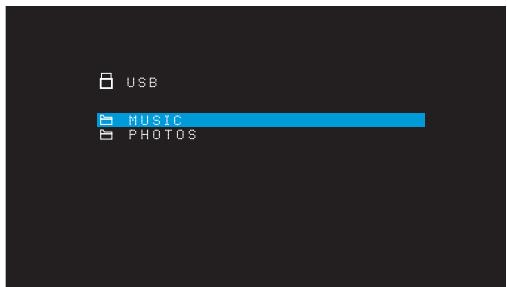
-
Selecione uma pasta e pressione o botão OK. O AVR listará todos os arquivos de录音 compatíveis.
-
Selecione um ar quovo para iniciar a reproducao. ATEL USB play (Reproduzir USB) aparecerá. As informacoes de ID3 seraixibidas, junto com o tempo decorrido/atual da faixa e os icones que indicam o estado atual da reproducao.
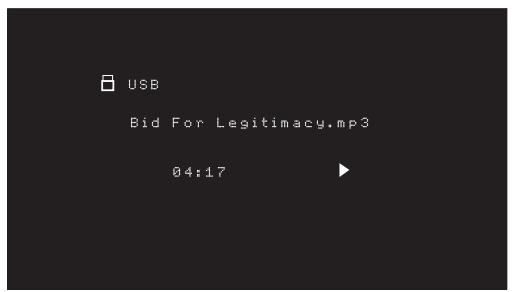
OBSERVACOs:
- Para pular para a faixa segunte, pressione o botão Direita; para pular para o inico da faixa atual, pressione o botão Esquerda uma vez; para pular para o inico da faixa anterior, pressione o botão Esquerda das vezes (ou uma vez, se a faixa tiver sido reproduzida por menos de 5segundos).
- Você pode usar os botões Transport Control (Controle de transporte) para controlar a reprodução (ir à faixa anterior ou aproxima faixa, procurar em alta velocidade àrente ou atrás em uma faixa, reproducir um arquivo, dar pausa na reprodução ou interromper a reprodução).
- Para repetir um arquivos ou pasta, pressione o botão Option/Info (opção/Informação) e seleciona a opção Repeat (Repeat). Cada toque no botão OK altera a configuração de Off (não repetir) para Repeat One (Repeat um arquivos) e para Repeat All (Repeat todos os arquivos na pasta atual daunities). Repeat All sempre está ativado quando a reprodução aleatoria estiver ativada.
- Para reproduzir faixas de audio em ordem aleatoria, pressione o botao Options/ Info (Opções/Informações) e selecione Shuffle (Aleatoria). Cada vez que o botao Shuffle (Aleatoria) é pressionado, ele alterna a configuraçao como On (Ligado) ou Off (Desligado). O AVR repetira automaticamente as faixas ate a reproducao ser interrompida manualmente.
- Para fechar uma pasta ou voltar ao nthel de menu anterior, pressione o botao Back/ Exit (Voltar/sair).
Audição de um disposítio iPod/Phone/IPad
Quando um iPod, iPhone ou iPad é connectado à porta USB do pailen frontal do AVR, você pode reproducir os arquivos de audio com a alta qualidade doSYSTEMA de audio, operar o iPod, iPad ou iPhone usingo ou controle remoto do AVR ou os controles frontais do AVR, exibir as mensagens de navegaoa no pailen frontal do AVR ou em um monitor de video conectao e carregar o iPod, iPad ou iPhone. Para informacoes atualizadas sobre compatibilidade, visite nosso site: www.harmankardon.com
Pressione o botão USB source selector (Seletor de fonte USB) no controle remoto até o painel frontal exibir "iPod" como fonte. Aanela do iPod aparecerá.
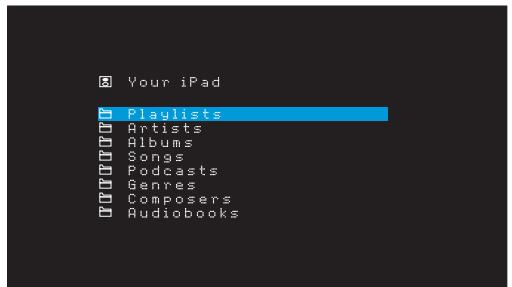
Aabela abaixo resume os controles disponveis durante a reproducao normal via porta USB.
| Função no iPod ou iPhone | Botão de controle remotó |
| Play | Play (Reproducir) |
| Pausa | Pausa |
| Menu | OSD/Menu |
| Back/Exit | Back/Exit (Voltar/sair) ou Seta esquerda |
| Select (Selecionar) | OK ou Seta direita |
| Rolar reverse | Seta acima |
| Rolar àrente | Seta abaixo |
| Buscar àrente | Buscar àrente |
| Buscar atrás | Buscar atrás |
| Próxima faixa | Pular acima ou Seta direita |
| Faixa anterior | Pular abaixo ou Seta esquerda |
Ao rolar, mantenha pressionado o botao para rolar mais depressa.
Enquanto uma seleção é reproduzida, otitles da música e oicone do modo de reprodução serao exibidos no visor do painl frontal.
Se o AVR for conectado a sua TV, umaanela de iPod aparecerá e做不到ar o icono do mode de reprodução, otitles da música, artista ealbum. Se tiver sido programado muito aleatorio ou de repeticao, sera做不到 umicone.
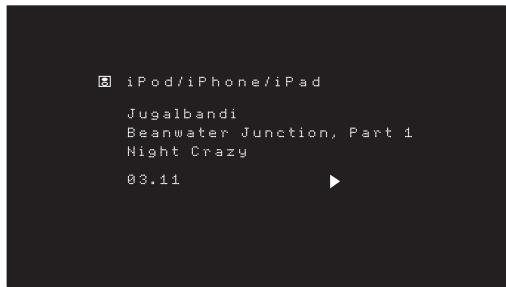
ATENÇÃO: Recomendamos que você sempre use a proteção deanela de seu monitor de video para fazer possível "marca" que pode ocorro com monitoreos de plasma ou TRC quando imagens congeladas, como umaanela de menu, permanece visivel durante muito tempo.
Pressione o botão Option/Info (Opção/Informações) para ver o menu de opções do iPod.
Repeat (Repetir): esta opção repete uma faixa ou todas as faixas noálbum ou playlist atual. Cada vez que o botão OK é pressionado, uma das segentes configurações são selecionada: repeat Off (Não repetir), repeat One (repetir uma) ou repeat All (repetir todas).
Shuffle (Modo aleatório): esta opção reproduz todas as MPEG's disponíveis em ordem aleatoria. Cada vez que o botão OK é pressionado, uma das següntes configurações é selecionada: shuffle by Song (músicas aleatorias), shuffle by Album (álbuns aleatorios) ou Off (desligar a reprodução aleatoria).
OBSERVACAO: o aplicativo iTunes permite excluar algumas faixas do modo Shuffle. O AVR não pode cancelar esta configuração.
Audição deMZia atraves do AirPlay (somente AVR 1710S/AVR 171S)
Se tiver sido conectado um AVR 1710S/AVR 171S a sua rede domestica, você pode transmitir录音 para ele atraves de AirPlay a partir de dispositivos Apple compatíveis com iOS 4.2 ou mais recentes e computadores que possuem iTunes 10.1 ou mais recentes que esteyam connectados à mesma rede. Consulte Conecte à rede domestica, na网页 18, para obter informacoes sobre a网通ao a sua rede domestica e Configure a rede, na网页 24, para obter informacoes sobre como configurar sua rede.
Para iniciar o streaming via AirPlay para o AVR:
- Para fazer o streaming via AirPlay de computador com iTunes, carregue o iTunes, clique no botão AirPlay que aparece na parte inferior da janela do iTunes e selecione "HK AVR" na listaadora.
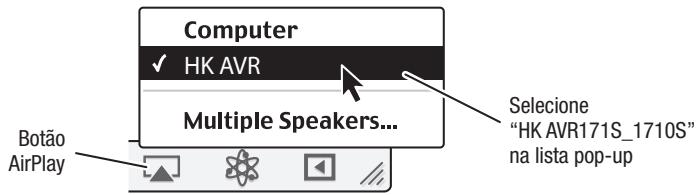
- Para fazer o streaming via AirPlay de um iPod, iPhone ou iPad, clique no botão AirPlay naanela do disposito e selecione "HK AVR171S_1710S" na selecao de alto-falantes que é muitoada.
O streaming de audio AirPlay irá se sobrepor (o menu enanela做不到 uma mensagem "AirPlay activated" [AirPlay ativado]) e interromperá a fonte que está sentando atrulmente reproduzida pelo AVR. Se o AVR estiver no modo Sleep (Dormir), ele sera ligado e começará a reproduzir o audio atraves do AirPlay. Aparece aanela de reprodução de música no menu emanela.
Use os botões de controle de transferência para controlar a reprodução.
Audiência do vTuner (Rádio na Internet)
A conexão de rede do seu AVR proporciona um mundo de datasas no formato MP3 e WMA via Internet. Depois de se conectar à sua rede domestica conforme descripto em Conecte à rede domestica, na网页 18, e configurar a rede conforme descripto em Configure a rede, na网页 24, pressione o botão Seletor de fonte Network (Rede) no controle remoto. Cada pressionamento alterna entre as telas Network (Rede) e vTuner.
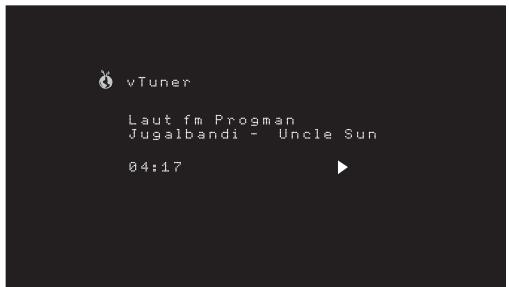
Com aanela do vTuner (acima) exigida, o AVR conecta-se automaticamente à Internet pelo portal www.radioharmankardon.com. Para selecionar uma transmissao, use os botoes Para cima/Para baixo para selecionar uma categoria.
OBSERVACão: As categorias mostras das variam conforme a regiao.
Para Criar uma lista de Favoritos, conecte-se a www-radioharmankardon.com em seu computador. Insira seu endereço MAC do AVR como seu n° de ID (o endereço MAC está naanela Network Settings (Configurações de rede) no menu System Settings (Configurações do sistema) - somente AVR 171S/AVR 1710S) ou seu n° de ID do vTuner do AVR (o n° de ID do vTuner é encontrar na páginha Help (Ajuda) do menu principal do vTuner - somente AVR 161S/AVR 1610S) e crie uma conta. Os favoritos que você可以选择 no site estarão disponíveis no AVR.
A naveção é semelhante aos demais menus. Role até o item desejado e pressione o botão OK para selecioná-lo. Para voltar ao;nvel de menu anterior (ou excluiar a visualização do menu principal), pressione o botão Back/Exit (Voltar/sair) ou o botão Esquerda.
0 AVR não abre fluxos que exijam cadastro no site ou outras interações antes de reproduzir o fluxo (stream). Se o AVR não consegeru se conectar ao fluxo, está como a propaganda a mensagem "Network Error" (Erro de rede) e aanela Internet Radio permanecerá vazia.
Reproduzindoertia em sua rede domestica
O AVR é compatível com DLNA e pode acessar arquivos de audio MP3 e WMA armazenados em outros dispositivos compatíveis com DLNA conectados à mesma rede do AVR.
DLNA é um protocolo de compartmentilamento de arquivos que 创建 uma ponte entre o AVR e outros dispositivos na mesma rede que contentem arquivos de audio. O DLNA é suportado por PCs com Windows Media Player, Windows Media Center ou compartmentilamento de arquivos via Intel Media Server. Os computadores Apple también compartmentilham arquivos via DLNA using o software HARMAN Music Manager, cujo download pode ser feito gratamente de www.harmankardon.com. (Também há software de terceiros para compartmentilamento de arquivos via DLNA.)
Compatible com o MP3: Mono ou estéreo, taxas de bits constantes (CBR) de 8 kbps a 320 kbps, taxas de bits variâveis (VBR) da qualida de mais baixa à mai alta, com taxas de amostra de 8 kHz a 48 kHz.
CompatibilitadecomWMA:Ver.9.2basico,CBR estereocom taxa de amostragem de 32kHz -48kHzetaxa de bits de 40kbps-192kbps,CBR mono com taxa de amostragemde 8kHz -16kHzetaxa de bits de 5kbps-16kbps,codificacaoVBR Passe de qualidade 10-98,taxa de amostragem de 44kHz e 48kHz
Antes que você possa acessar os arquivos localizados em outros dispositivos via rede, cada disposicao deve dar permisso para comparilhar os arquivos com o AVR:
Para compartilhar arquivos em PCs:
-
Abra o Windows Media Player.
-
Abra o menu Library (Biblioteca) e selezione "Media Sharing" (Compartilhamento de arquivos). A janela Media Sharing (Compartilhamento de arquivos) é exibida.
-
Marque a caixa "Share My Media" (Compartilhar meus arquivos). Um icone do AVR aparecerá na janela.
-
Selezione o icono do AVR e selezione "Allow" (Permitir) e除去 "OK".
Os arquivos WMA e MP3 do computador devem ahora estar disponíveis para o AVR.
Para compartilhar arquivos em outros temas de computadores, sistemas operaciones ou media players: verifique as instruções do≧computer,?).media operacional ou media player.
Para ouvir arquivos compartilhados, pressione o botão Seletor de fonte Network (Rede). [Se vTuner aparecer como a fonte, pressione o botão novamente para alternar a fonte de Internet Radio (Rádio na Internet) para Network (Rede)]. Aanela Home Network (Rede domestica) aparecerá.
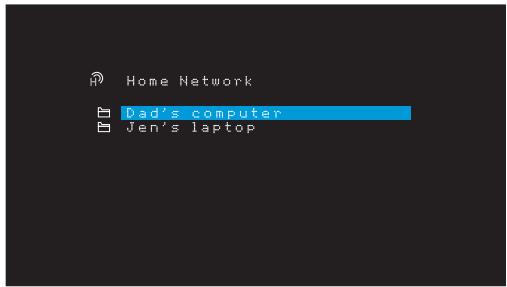
Aanela minha o nome de todos os dispositivos da rede que permitem o compartmentamento. Use os botões Para cima, Para baixo e OK para navegar no conteudo armazenado na biblioteca do player dephia do disposito. Role até o item desejado e pressione o botão OK para selecioná-lo. Para voltar aoivel de menu anterior (ou excluar a visualização do menu principal), pressione o botão Back/Exit (Voltar/sair).
OBSERVACão: embarra o conteudo de video possa aparecer no menu, o AVR não suporta a reprodução de video a partir da conexão de Rede.
ReproduzindoMZiaapartirdeum roku streaming stick
Quando é connectado um Roku Streaming Stick à entrada MHL/HDMI do AVR e o liga a sua rede domestica Wi-Fi, você pode usar o controle remoto do AVR para procurar e controlar fluxo de区内. OBSERVACão: Sua rede domestica deverá ser Wi-Fi para que você possa usar o Roku Streaming Stick com o AVR.
- Após conectar o Roku Streaming Stick à entrada MHL/HDMI ao AVR, seleção a fonte MHL do AVR. A saía de video do Roku Streaming Stick sera boaada em sua TV.
- Siga as instruções da Roku para conectar o Roku Streaming Stick a sua rede Wi-Fi, using o controle remoto da Roku.
- Assim que o Roku Streaming Stick estiver conectado a sua rede Wi-Fi, os botões do controle remoto do AVR muitados abaixo executarão as vezes funções que seu pares no controle remoto da Roku.
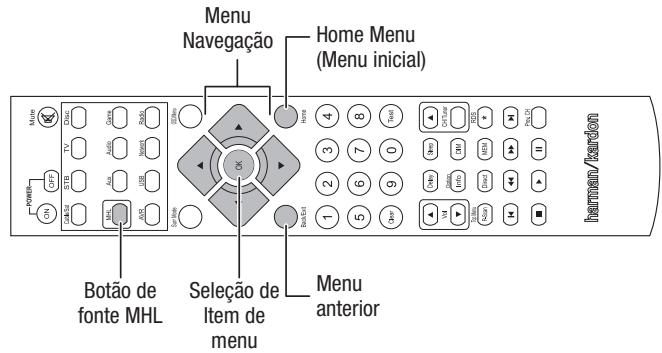
Como ouvirMZia usando o Spotify Connect
O Harman Kardon AVR e o dispositorio de controle Spotify precisam estar na mesma rede WiFi para funciona.
No aplicativo Spotify do disposítivo móvil, toque na barra Em execuição para chamar os 控roles extras. Em seguida, seleção o icone do Altofalante. Naanela Conectar, seleção os modelos AVR na lista como disposítivo de destino. O som está a ser reproduzido. Ajuste o volume diretamente no aplicativo usinga barra de volume naanela Conectar.

Spotify
Grande parte da configuração e dos ajustes que o AVR necessita é feita de forma automatica, com pouca intervenção necessária da sua parte. O AVR también pode ser personalizzato para se fazer ao seuSYSTEME e osseus gostos. Nesta coisa, são descritos algunos dos ajustes mais avançados disponveis.
Processamento de audio e som surround
Os sinais de audio podem ser codificados em uma variedade de formatos que afetam não so a qualidade do som, mas quando o número de canais de alto-falantes e o modo surround. Um modo surroundDIFFERente maisao pode ser selecionado de forma manual, quando disponivel.
Sinais de audio analógico
Os sinais de audio analógico normalmente consistem em bois canais - esquerdo e direito. O AVR pode processor sinais de audio em bois canais, produzindo som surround multicanal, mesmo quando nenhum som surround foi codificado na gravação. Alguns dos modos disponveis são Dolby Pro Logic II/IIx/Ilz, Virtual Speaker, DTS Neo:6, HARMAN NSP, 5 CH e 7 CH Stereo . Para selecionar um desses Modes, pressione o botão Surround Modes (Modos surround).
Sinais de audio digital
Os sinais de audio digital fornecem maior flexibilidade e capacidade do que os sinais analógicos e permitem a codificacao de canais de informacao discreta diretamente no sinal. O resulto é uma maior qualidade de som e uma direcionalidade impressionante, pois as informacoes de cada canal são transmitidas de forma discreta. Gravações em alta resolucao soam extraordinariamente livres de distortion, especialmente nas altas frequencias.
Modos de surround
A seleção do modo surround depende do formato do sinal de entrada de audio, bem como do gosto pessoal. Embora osemode surround do AVR nunca estejam todos disponíveis ao mesmo tempo, normalmente existe uma ampla variegade deemode disponíveis para uma dada entrada. A Tabela A12 do Apéndice, na pageda 47, Oferece uma descrição breve de cada modo e indica ostipsos de sinais de entrada ou fluxos digitais com os quais o modo pode ser usado. Informações adiconais sobre osemode Dolby e DTS está disponíveis nos sites das entreprises: www.dolby.com e www.dtsonline.com.
Quando houver DHCP, verifique a capa do disco para obter mais informacoes sobre quaisiros surround estao disponiveis. Normalmente, seocoes nao essenciais do disco, como trailers, materiais extra ou o menu do disco estao disponveis somente no modo Dolby Digital 2.0 (dois canais) ou PCM de dois canais. Se o tuito principal está送去 reproducido e a reproducao minha um desses dosos surround, procure uma sequao de configuraao de audio ou idioma no menu do disco. Alem disso, certificque-se de que a saida de audio do reproductor esta configurada para o fluxo de dados original, em vez de PCM de dois canais. Pare a reproducao e verifique a configuraao de saia do reproductor.
Gravações digitais multicanal são produzidas com cinco, seis ou sete canais, com ou sem um canal ".1". Os canais incluções em uma gravação típica de 5.1 canais são esquerdo e direito frontais, central, esquerdo e direito surround e LFE (efeitos de baixa frequência). O canal LFE é denomado como ".1" para representar o fato de que é limitado às Frequências baixas. Gravações em 6.1 canais adiconam um sé canal de surround traseiro, e gravações em 7.1 canais adiconam canais surround traseiros esquerdo e direito à configuração de 5.1 canais. Novos formatos está disponíveis em configurações de 7.1 canais. O AVR é capaz de reproducir os novos formatos de录音, proportionando uma EXPERência audiovisual mais empolgante.
Somente AVR 1710S/AVR 171S: para usar oscottos de surround de 6.1 e 7.1 canais, é necessario ativar os canais de surround traseiros.Consulte Configuraçao manual do alto-falante, na pagsina 30, para obter mais informacoes.
Os formatos digitais incluem: Dolby Digital 2.0 (só dois canais), Dolby Digital 5.1, Dolby Digital EX (6.1), Dolby Digital Plus (7.1), Dolby TrueHD (7.1), DTS-HD High-Resolution Audio (7.1), DTS-HD Master Audio (7.1), DTS 5.1, DTS-ES (6.1 Matrix e Discrete), DTS 96/24 (5.1), modelos PCM de dois canais em 32kHz 44,1kHz, 48kHz, 88,1kHz, 96kHz, 176,4kHz ou 192kHz e PCM multicanal 5.1 ou 7.1.
quando o AVR receive um sinal digital, ele detecta o método de codificação e o número de canais, que são exibidos brevamente como eles他们在 separados por barras (por exemplo, "3/2/.1").
0Primeiro digito indica o numero de canais frontais no sinal: "1"representa um gravacao monofonica (normally um programa mais antigo que foi remasterizado digitalmente ou, mais raramente, um programa moderno para o qual o diretor escolheu o mono como um efeito especial). "2" indica a presence dos canais esquerdo e direito, mas nenhum canal central. "3" indica que todos os tres canais frontais (esquerdo, direito e central) está presentes.
0 segundo digito indica se os canais surround está presentes: "0" indica que nenhuma informação de surround está presente. "1" indica que um sinal surround em matriz está presente. "2" indica canais surround esqueço e direito discretos. "3" é uso com fluxos DTS-ES para representar a Presence do canal discreto de surround traseiro, lem dos canais de surround laterais esqueço e direito. "4" é uso com formatos digitais de 7.1 canais para inclair a Presence de dois canais discretos de surround laterais e dois canais discretos de surround traseiro.
0¾eiro digito é uso para o canal de LFE: “0” indica que não há canais de LFE.“.1” indica que um canal de LFE está presente.
Os sinais com 6.1 canais - Dolby Digital EX e DTS-ES Matrix e Discrete - incluem, cada um, um indicator para o receptor decodificar o canal de surround traseiro, indicao como 3/2/.1 EX-ON para arquivos em Dolby Digital EX, e 3/3/.1 ES-ON para arquivos em DTS-ES.
Os sinais Dolby Digital 2.0 podem incluar um indicator de Dolby Surround指示o DS-ON ou DS-OFF,dependendo do fluxo de dados de dois canais conter apenas informacoes estereo ou um mix de um programa multicanal que pode ser decodificado ao decodificador Dolby Pro Logic do AVR. Por padrão, esses sinais são reproduzidos no modo Dolby Pro Logic Ilx Movie.
Quando um sinal de PCM é recebido, a mensagem do PCM e a taxa de amostragem (32kHz, 44,1kHz, 48kHz, 88,2 kHz, 96kHz, 176,4kHz ou 192kHz) sãoestradas.
Quando sementedoes canais - esquerdo e direito - estao presentes, os modos surround analogico podermesusados para decodificar o sinal em canais multiplos. Se you preferim um formatode surround diferente da codificacao digital do sinal nativo, pressione o botao Surround Modes (Modos surround) para exibir o menu Surround Modes (Modos surround) (consulte Sequeao de um Modo surround, na pagsina 25).
A opção Auto Select (Seleção automatística) configura o modo surround para a codificação digital do sinal nativo, por exemplo, Dolby Digital, DTS, Dolby TrueHD ou DTS-HD Master Audio. Para arquivos deinous canais, o AVR usa como padrão o modo HARMAN NSP. Se você preferir um modo surround diferente, seleciona a categoria de modo surround: Surround virtual, Estéreo, Filme, Música ou Videogame. Pressione o botão OK para alterar o modo.
Cada categoria de modo surroundé configurada para um modo padrão:
- Virtual Surround (Surround virtual): Alto-falante virtual.
- Stereo (Estéreo): 7-CH Stereo ou 5-CH Stereo (dependendo de quantos alto-falantes principais há noSYSTEMA).
NSP: HARMAN NSP. - Movie (Film): Dolby Pro Logic II Movie
Music (Música): Dolby Pro Logic II Movie - Videogame: Dolby Pro Logic II Movie
Você pode選擇ar um modo diferente para cada categoria. Abaixo está uma lista completeness dosirosurrounddisponveis.(Osmososurrounddisponveisdependem do numero de alto-falantesdo seuSYSTEMA).
- Virtual Surround (Surround virtual): Alto-falante virtual.
- Stereo (Estéreo): 2-CH Stereo, 5-CH Stereo ou 7-CH Stereo (apenas AVR 1710S/AVR 171S).
NSP: HARMAN NSP. - Movie (Film): DTS Neo:6 Cinema, Dolby Pro Logic II Movie, Dolby Pro Logic Ilx Movie (somente AVR 1710S/AVR 171S), Dolby Pro Logic Ilz (somente AVR 1710S/ AVR 171S).
- Music (Música): DTS Neo:6 Music, Dolby Pro Logic II Music, Dolby Pro Logic Ilx Music (somente AVR 1710S/AVR 171S), Dolby Pro Logic Ilz (somente AVR 1710S/ AVR 171S).
- Videogame: Dolby Pro Logic II Game, Dolby Pro Logic Ilx Game (somente AVR 1710S/AVR 171S), Dolby Pro Logic Ilz (somente AVR 1710S/AVR 171S).
Depois de programar o modo surround para cada tipo de audio, selecione aLINHO do menu Surround Modes (Modos surround) para anular a selecao automatica do modo surroundelo AVR. O AVR uso o mesmo modo surround na proxima vez que você選擇ar essa fonte.
Somente AVR 1710S/AVR 171S: o Dolby Pro Logic Ilxsole está disponible se você configurou ou Amplificador atrribuido do AVR como Surround Back (Surround traseiro). O Dolby Pro Logic Ilzsole está disponible se você configurou ou Amplificador atrribuido do AVR como Front Height (Surround frontal). Consulte Configuraçao manual do alto-falante, na pagina 30, para obter mais informacoes.
PLlZ Height Gain (Ganho frontal) (somente AVR 1710S/AVR 171S): après definir o Amp atribuindo para o surround frontal (Front Height) (consule Configuração manual do alto-falante, na pagina 30), a configuração PLlZ Height Gain ficará disponível. Os canais de surround frontal podem aprimorar muito a experiencia espacial em umsystema de som surround. Alguns ouvintes podem desejar perceber a profundidade e a dimensão que os canais surround frontais proporcionam, mas do modo mais transparente possível. Outros ouvintes podem preferir accentuar os canais surround frontaisumentando seu volume.
O controle PLIIz Height Gain permite alterar o volume dos canais surround frontais para atender a differentes programas. O controle tem tres configurações: Low (volume normal), Mid (augusto moderado do volume) e High (muito augusto do volume). Observe que você también pode fazer um ajuste fico dos volumes dos canais de surround frontais. Consulte Configuração manual dos niveis de saida do canal, na pageda 32, para obter detalhes.
Dolby PLII/Dolby PLIIx Music: Algumas configurações adioníais está disponíveis quando você seleciona Dolby Pro Logic II Music Mode no menu de modos surround:
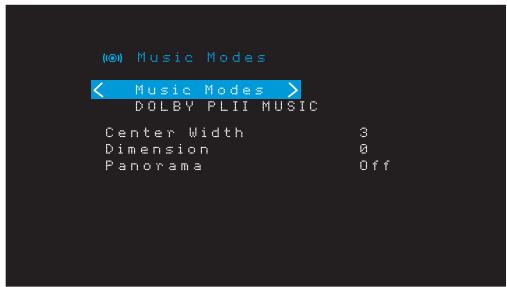
Center Width (Largura central): esta configuracao afeta como as vozes soam nos tres alto-falantes frontais. Um numero menor comprime as informacoes vocais no canal central. Numberos maioros (ate 7) alargam o palco sonoro. Use os botoes Esquerda/direita paraaabustar.
Dimension (Dimenso): essa configuraçao afeta a profundidade da aparecao do surround, permitindo "mover" o som para a fronte ou o fundo da sala. A configuraçao "0" e o padrão neutro. A configuraçao "F-3" move o som para a fronte do ambiente, e "R-3" move o som paraTRS. Use os botoes Esquerda/direita para ajustar.
Panorama: com o modo panorama selecionado, parte do som dos alto-falantes frontais passa para os alto-falantes surround, criando um efeito envolvente. Cada vez que o botão OK é pressionado, ele alterna a configuraçao entre On (Ligado) e Off (Desligado).
Consulte a Tabela 10 do Apéndice para obter mais informações sobre os modelos surround disponíveis para as differentes taxas de transmissão.
Configuração manual do alto-falante
0 AVR é flexivel e pode ser configurado para functionar com a maior dos alto-falantes e compensar ascharacteristicas acústicas da sala.
0 processo EzSet/EQ detecta automaticamente as capacidades de cada alto-falante connectado e optimiza o desempenho do AVR com os seu alto-falantes. Se você não consiguiar executar a calibracao do EzSet/EQ, ou se deseja configurar o seu AVR para os alto-falantes manualmente, use os menus naanela Speaker Setup (Configuração de alto-falantes).
Antes de quando, posicao os alto-falantes conforme explicado na sequao Posicao seu alto-falantes, na pagina 11 e conecte-os ao AVR. Consulte o guia do usuario dos alto-falantes ou o site do fabricante para ver a especificaion da faixa de frequencia. Embora você possa configurar os niveis de canais individuais do AVR "de ouvido", um mediator de SPL (nivel da pressao do som), adquirido em uma loja de componentes eletronicos, fornecerá mais precisao.
Registre suas definições de configuração nas tabelas A3 a A12 no Apéndice para fazer reinscriir après uma redefinição do Sistema ou às que a unidade está desconnectada por mais de quatre semanas.
Etapa Um - Determine a frequência de crossover de seu's alto-falantes
Sem usar o processo EzSet/EQ, o AVR não pode detectar quantoos alto-falantes estao connectados e nem sua capacidade. Consulte as especificações tecnicas de todos os alto-falantes e encontrar a responsta de frequencia, normalmente dada em um intervalo, como 100Hz - 20kHz (± 3dB) , por example. Anote a frequencia mais baixa que os altofalantes (exceto o subwoofer) consequence reproducir (100 Hz no exemple acima) como o crossover na Tabela A3 do Apendice. OBSERVACAO: esta frequencia não é a mesma "frequencia de crossover" relacionada nas especificações do alto-falante.
0 gerencimiento de graves do AVR determina quais alto-falantes serao usados para reproduir a parte de baixas Frequencias (graves) do programa de fonte. O envio das notas mais graves ao alto-falantes≦pequenos de satélite resultaré em um som ruim e pode atedanificac-los. As notas mais agudas podem nao ser ouvidas pelo subwoofer.
Com o gerencimiento de graves adequado, o AVR Divide o sinal da fonte em uma frequência de crossover. Todas as informações acima da frequência de crossover são reproduzidas nos alto-falantes doSYSTEMA, e as que estiverem abaixo dela são reproduzidas no subwoofer. Dessa forma, todos os alto-falantes do seuSYSTEMApresentarao seu melhor desempenho, produzindo uma experiência sonora mais poderosa e agradavel.
Etapa Dois - Meça as distáncias do alto-falante
É ideal que os alto-falantes sejam colocados em um circulo, com a posção de audiência no centro. No entanto, pode ser necessário colocar algunos alto-falantes um pouco mais longe da posção de audiência que os outros. Por isso, ossons que devem chegar simultaneamente dos不同类型 alto-falantes podem distorcer, devido aos differentes tempos de chegada.
O seu AVR fornece um ajuste de distança que compensa às vezes não posicionamento dos alto-falantes.
Meça a distência de cada alto-falante doSYSTEMA até a posicao de audiçao, e anote na Tabela A4 no Apendice. Meismo que todos os alto-falantes estejam na mesma distência da posicao de audiçao, insira as distancias conforme descripto em Configure as distancias do alto-falante, na pagina 32.
Etapa Três - Menu de configuração manual dos alto-falantes
Agora você está pronto para programar o AVR. Sente-se na posicao de audiacao habitual edezise a sala o mais silenciosa possivel.
Com o AVR o monitor de video ligados, pressione o botão OSD/Menu (menu naanela) para exibir o Sistema de menus. Seleciono o menu Speaker Setup (Configuração dos alto-falantes) e selecione Manual Setup (Configuração manual).
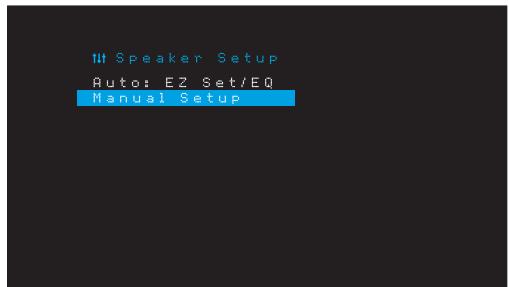
Se você ja realizou o processo EzSet/EQ explicado em Configure o AVR para os seu alto-falantes, na párgina 22, o AVR salvou os resultados. Para um ajuste fico dos resultados de EzSet/EQ, ou para configurar o AVR do zero, selecione Manual Setup (Configuração manual). Aanela Manual Setup (Configuração manual) está exibida.
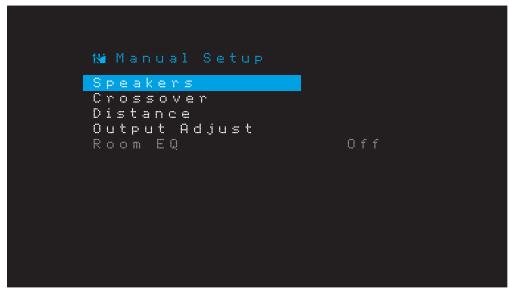
OBSERVACAO: Para salvar as configurações atuais, pressione o botão Back/Exit (Voltar/Sair).
Para melhores resultados, ajuste os submenus esta ordem: Speakers (Alto-falantes), Crossover, Distance (Distancia) e Output Adjust (Ajuste de saida).
Alto-falantes
Essa seleção permite programar a configuração correta para cadaroupode alto-falantes. Asconfiguraçõesdesse menuafetamorrestante doprocessod configuracao dos altofalantes e a disponibilitadedevariosmodos surround emqualquermomento.
Selecione ON (Ligado) quando os alto-falantes está presentes no Sistema e OFF (Desligado) para as posições nas quais nenhum alto-falante está instalado. A configuração Front Left & Right (Frontal esquerdo e direito) está sempre On (Ligado) e pode não ser desativada.
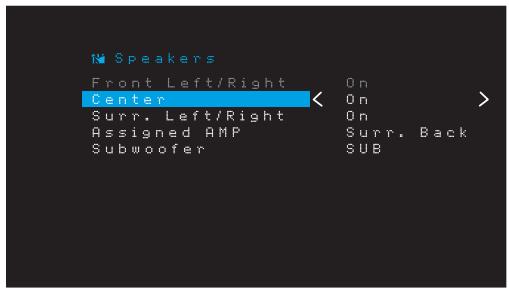
Qualquer alteração afetará o total em Number Of Speakers exibido no alto daanela.
Somente AVR 1710S/AVR 171S: A configuração Assigned AMP (Amplificador atribuído) inclui quatre opções:
- Surround Back (Surround traseiro): SeLECTIONe Surr. Back se seuSYSTEMA principal tem 7.1 canais e você可以使 algo -falantes de surround traseiro, esquerdo e direito.
- Zone 2 (Zona 2): seleciona a opcao Zona 2 se seuSYSTEMA principal tem 5.1 canais e você deseja usar as saidas de alto-falantes do Assigned Amp (Amplificador atrribuido) para alimentar alto-falantes na Zona 2.Consulte Instale um systemamultizonas, na pagina 19, para obter mais informacoes.
- Front Height (Surround frontal): selecione a opcao Front Height se seu sistemas principal tem 7.1 canais e você可以使 alto-falantes de surround frontal com Dolby Pro Logic Ilz.
- Off (Desligado): selecione Off (Desligado) se não houver alto-falantes connectados nassaidasdealto-falantesdoAssignedAmp.
OBSERVACÇÃO: ao configurar Assigned AMP como “Zone 2,” (Zona 2) os alto-falantes connectados às vezes do Assigned Amp não serao configurados durante o processo EzSet/EQ. Configure os alto-falantes manualmente, como explicado abaixo.
Quando terminar, pressione o botão Back/Exit (Voltar/Sair).
Crossover
Depois de returnar ao menu Speaker Setup (Configuração do alto-falante), navegue até a红线 Crossover e pressione o botão OK para exibir o menu Crossover.
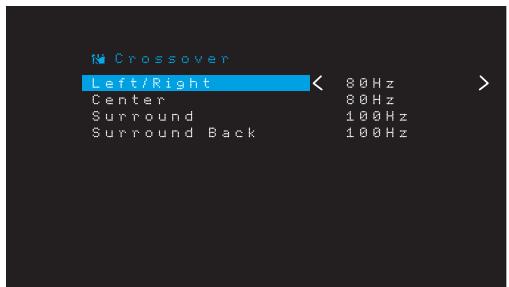
O AVRsolexibirássesgruposdealto-falantesquevocé configuroucoLigado(On)no menuNumberofspeakers(Número dealto-falantes).
Consulte na Tabela A3 as frequências de crossover que você anotou para seu alto-falantes.
Para cada grupo de alto-falantes, selecione uma destas oito frequencias de crossover: Grande, 40Hz, 50Hz, 60Hz, 70Hz, 80Hz, 90Hz, 100Hz, 110Hz, 120Hz, 140Hz, 150Hz, 160Hz, 180Hz ou 200Hz. Se a frequencia de crossover do alto-falante forabaixo de 40Hz, seleciona a primarya opção, "Large" (Grande). Essa configuraçao não se refere ao tamanho fisico do alto-falante, mas à sua responça de frequência, que quando é chamada de "faixa total".
OBSERVACAO: Se a opção Room EQ estiver configurada em On (Ligada), as frequências de crossover terão sido automaticamente configuradas pelo AVR e não poderao ser ajustadas.
Anote as configurações na Tabela A6 no Apéndice.
Quando terminar de inserir as configurações, pressione o botão Back/Exit (Voltar/Sair) para returnar ao menu Manual Setup (Configuração manual).
Seleciono o menu "Speakers" (Alto-falantes) novamente e anote a configuração do subwoofer: Essa configuração depende da frequência de crossover que você selecionou para os alto-falantes frontais esquerdo e direito.
- Se você configurou os alto-falantes frontais para a frequência de crossover numérica, a configuração do subwoofer sempre está SUB. Todas as informações de baixa frequência são sempre enviadas ao subwoofer. Se você não tiver um subwoofer, faça um upgrade para alto-falantes frontais esquerdo e direito de fazer total ou acrescente um subwoofer assim que puder.
- Se você configurou os alto-falantes frontais para LARGE (GRANDE), seleciona uma das vezes configurações a seguir para o subwoofer:
L/R+LFE: esta configuração envia todas as informações de baixa frequência ao subwoofer, inclusive a) informações que normalmente são reproduzidas pelos alto-falantes frontais esquerdo e direito e b) informações do canal de efeitos de baixa frequência (LFE) especial.
OFF (DESLIGADO): selecione esta configuraçao quando nenhum subwoofer estiver em uso. Todas as informacoes de baixa frequencia sera enviadas ao alto-falantes frontais esquerdo e direito.
LFE: esta configuração reproduz as informações de baixa frequência contidas nos canais esquerdo e direito do programa atraves dos alto-falantes frontais esquerdo e direito, e direciona apenas as informações do canal LFE para o subwoofer.
Distância
Conforme descriço acima na Etapa Dois, quando você mede a distência de cada um dos alto-falantes até a posicao de audição, o seu AVR fornece um ajuste que compensa as differentes distâncias, para que o som de cada alto-falante chegue à posicao de audição no momento adequado. Esseprocesso melhorá a clareza e os detalhes do som.
No menu Manual Setup (Configuração manual), mova o cursor até a LINHA Distance (Distância) e pressione o botão OK para exibir o menu Adjust Speaker Distance (Ajustar distância dos alto-falantes).
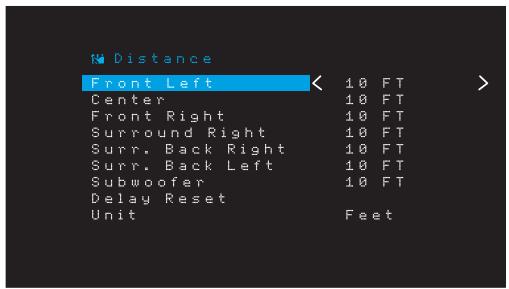
Insira a distência de cada alto-falante até a posicao de audicão, que você mediu na Etapa Dois e anotou na Tabela A4 no Apéndice (consulte a párgina 39). Selecione um alto-falante e em seguida use os botões Esquerda/direita para alterar a medicação. Você pode inserir distâncias entre 0 e 9,1m. A distência padrão para todos os alto-falantes é 3 m.
A unidade padrão de medicação é o pé (feet). Para alterar a unidade para metros, seleciona a红线 da Unidade de Medida e pressione o botão Esquerda ou Direita para的选择ar a configuração.
OBSERVACION: se você definiu os canais do AMP atribuicao para a Zona 2, não consiguiar ajustar suas configurações de atraso.
Etapa Quatro - Configuração manual dos níveis de saída do canal
Para um receptor estéreo convencional, um controle de equilibrio simples ajusta as imagens estéreo variando a Presence relativa dos canais esquerdo e direito. Em umsystema de home theater com até sete canais principais mais dois subwooferos, é maiscritico e complexo atingir as imagens sonoras adequadas. A meta é garantir que cada canal sera ouvido na posicao de audição com volume igual ( quando reproduzirem sinais de mesmo ].
A calibração de EzSet/EQ do AVR pode controlar esta tarefaística para você, de maneira simples e automatística. Entretanto, o menu Level Adjust (Ajuste de;nível) permite calibrar osnectismanualmente ou usingo o tom de teste interno doSYSTEMOou ao reproduzir material da fonte.
No menu Manual Setup (Configuração manual), selecione Output Adjust (Ajuste de saída) para exibir o menu de ajuste do volume dos alto-falantes.
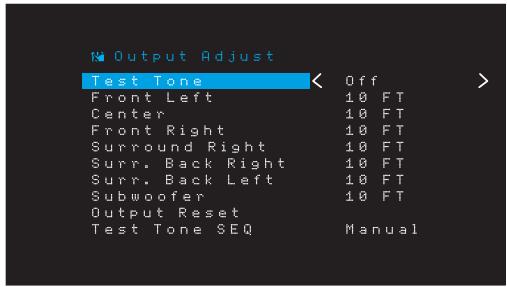
Todos os alto-falantes doSYSTEMa serao mostrados com suas atuais configurações de nível. Você pode ajustar o nível de cada alto-falante entre -10 dB e +10 dB, em incrementos de 1 dB.
Ao fazer os ajustes, você pode medir os níveis do canal de uma das maneiras abaixo:
- Preferivelmente, use um medidor portál de SPL e configurado com a ponderação C, escala lenta. Ajuste cada alto-falante de forma que o medidor leia 75 dB quando o ruido de teste interno do AVR estiver sendo reproduzido.
- De ouvido. Ajuste os níveis de forma que o tom de teste tenha um volume éual, quando reproduzido em cada alto-falante.
Para configurar THEIR他们在使用该功能时,需要使用以下方法:
1. 使用菜单选项
2. 选择“Test Tone (Tom de teste) do menu e use os botões Esquerdo/Direito para ativar o tom de teste. Em seguida, seleciona a红线 SEQ do tom de teste para的选择器 entre Auto e Manual:
Auto (Automático): O tom de teste circulará automaticamente por todos os alto-falantes, como indicado pela barra de destaque. Use os botões Esquerda/direita para fazer o;nivel de qualquer alto-falante quando o tom de teste for pausado nele. Use os botões Acima/abaixo para mover a barra de realce para outra LINHA, e o tom de teste seguirá a barra. Para interromper o tom de teste, use os botões Para cima/Para baixo para retiring o cursor da area da listagem de alto-falantes daanela.
Manual: O tom de teste ficará no alto-falante selecionado até que você use os botões Acima/abaixo para movê-lo para及其他 alto-falante. Use os botões Esquerda/direita para fazer oivel do alto-falante em que o tom de teste está reproduzindo.
Se for utiliser una fonte externa para configurar os náveis de saía, configure Test Tone (Tom do teste) como Off (Desligado), use os botões Para cima/Para boa para navegar até cada alto-falante, e use os botões Esquerdo/direito para fazer o;nível do alto-falanteupon a fonte reproduz.
OBSERVACÇÃO: se você estiver usingo um medidor portátil de SPL com o material da fonte externa, como um disco de teste ou uma seleção de audio, reproduza-o e ajuste o controle do volume mestre do AVR até atingir a medicação de 75 dB. Em seguida, ajuste os níveis dos alto-falantes individuais.
Output Reset (Redefinicao de saida): para voltar todos os niveis aos padrões de fabrica de 0 dB, role para baixo até esta红线 e pressione o botão OK.
Quando terminar o ajuste dos niveis de alto-falante, anote as configurações na Tabela A3 no Apéndice. Em seguida, pressione o botão Back/Exit (Voltar/Sair).
Notas sobre a configuração dos volumes dos alto-falantes em sistemas de home theater:
A configuração do volume de cada alto-falante doSYSTEME é uma escolha pessoal,mas estas são algumas ideias que podem ser úteis:
- Para programas de filmes e videos musicais, o objetivo geralmente sercriar um Campo de som envolunte e realista que permita imergir ouvinto no programa do这部电影 ou da musica, sem desviar a atencao da acao daanela.
- Para gravações musicais multicanal, algunos produções musicais criam um campo sonoro que dispõe osUSICOs ao redor do ouvinto; outros Criam um campo sonoro que põe os_musicos na suarente, com um ambiente mais sutil Criadothose altofalantes surround (uma experiência auditiva parecida com a de um concerto ao vivo).
- Na grande maior das trilhas sonoras com 5.1 ou 7.1 canais, os alto-falantes de surround são menos presentes que os alto-falantes frontais. Ajustar os alto-falantes surround para o mesmo volume dos alto-falantes frontais pode tornar o dialogo dificil de entender e pode tornar algumas efeitos sonoros mais fortes do que seria o real.
Observações sobre a configuração de volume do subwoofer:
- Algumas vezes, o volume ideal do subwoofer para MPEGs é alto demais para filmes e o volume ideal para filmes é baixo demais para MPEGs. Na configuração do volume do subwoofer, é aconselhavel ouvir MPEGs e filmes com grande conteudo de graves e determinar um nível de volume intermediário que funciona bem para ambos.
- Caso o subwoofer pareça muito alto ou muito bajo, talvez está bom posicioná-lo em um除外 local. Um subwoofer localizzato em uma quina sempre tende aLERar sua reproducao de graves, e um subwoofer localizzato longe de paredes e quinas tende a reduzir a emissao de graves.
Somente AVR 1710S/AVR 171S: Reproduzindo na Zona 2
Com oSYSTEMa multizonas em uso, você irá ouvir uma apareção empolgante do home theater em 5.1 na area principal de audiência, quando outras pessoas ouvirão uma fonte totalmenteDIFFERente em outra sala.Consulte Instale umSYSTEMA multizonas, na网页 19, para obter informações de instalacao.
Você configura e ativa oSYSTEMa multizonas do AVR a partir do menu Zone 2 (Zona 2) na tela. Pressione o botão do menu em tela e navegue às vezes da Zona 2. Pressione o botão OK para exibir o menu Zone 2.
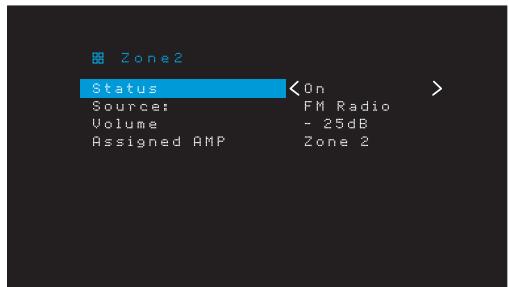
Status:essa linha permite ativar ou desativar a Zona 2.
Source (Fonte): esta LINHA permite selecionar a entrada da fonte para a Zona 2. Você pode selecionar uma fonte diferente da que está em operacao na area principal de audiencia. Mas se a mesma fonte foi selecionada na area principal de audiencia e na Zona 2, ouvintes nas两大 areas ouvirao o mesmo conteudo.
Somente fontes de audio analógicas está disponível para a Zona 2. Para ouvir dispositivos digitais como um reproductor de CD na Zona 2, sina as etapas a seguir:
- Além de fazer uma conexão de audio digital, conecte as sinais audio analógico do disposítivo de fonte ao AVR. Anote na Tabela A5, na páginha 39, qual o Conjunto de entradas analógicas que você utilizes.
- Use o botão ãudio do poinl frontal do AVR para selecionar a entrada de audio análogico. (Deixe a definição de ãudio para o dispositoivo de fonte no menu Source Setup (Configuraçao da fonte) configurada para a entrada digital).
Observações sobre audicão na Zona 2:
- Embora você possa ouvir um iPod ou USB como fonte na Zona 2, não é possevel iniciar a reprodução do iPod ou do USB a partir da Zona 2. Primeiro seleção o iPod ou USB como fonte na Zona 1 e comece a reproduzir uma faixa ou uma playlist na Zona 1. Depois é possevel的选择器 o iPod como fonte da Zona 2 e controlar a reprodução a partir da Zona 2, mesmo se você mudar a fonte da Zona 1.
- Somente uma das fontes internas (iPod, USB, vTuner, Network, AirPlay, DLNA DMR) pode estar ativa de cada vez entre as两大 zonas. Por exemplo, se você estiverou ouvindo o vTuner como fonte na Zona 1 e Mudar a fonte na Zona 2 para radio USB, ele é não Mudar a fonte na Zona 1 para USB (e vice-versa). Para ouvir不同类型 fontes na Zona 1 e na Zona 2 ao mesmo tempo,PEG menasuma das fontes devera ser uma das fontes externas configuraveis do AVR (Cable/Sat, Disc, STB ou TV) que está connectada a uma das entradas de audio analógico do AVR ou uma das fontes de rádio terrestres do AVR (FM ou AM).
Volume: destaque esta LINHA e use os botões Esquerda/direita para controlar o volume na Zona 2.
Assigned AMP (Amplif. atribuido):essa红线 permite atribuir os canais de Assigned AMP para a "Zona 2" para operacao multizonas (consulte NUmero de alto-falantes, na pagina 31).Comessa linha configurada para a Zona 2,so é possivel configurar a sala principal de audicao para atc 5.1 canais.
Para usar o controle remoto para controle do som na Zona 2, pressione o botão Zona 2 no controle remoto. Os botões de seleção de volume, muito e seleção de fonte controlarão o som na Zona 2 e o botão Zona 2 ficará iluminado sempre que você pressionar um botão para indentar que o controle remoto está no modo de controle da Zona 2. Pressione o botão Zona 2 novamente para returnar o controle remoto para o modo de controle da区内 principal de audiência.
Configurações do sistemas
0 menu System Settings (Configurações doSYSTEM) do AVR permite personalizar a operação de muitos dos recursos do AVR. Pressione o botão OSD/Menu e navegue até a红线 System (Sistema). Pressione o botão OK para exibir o menu System Settings (Configurações doSYSTEM).
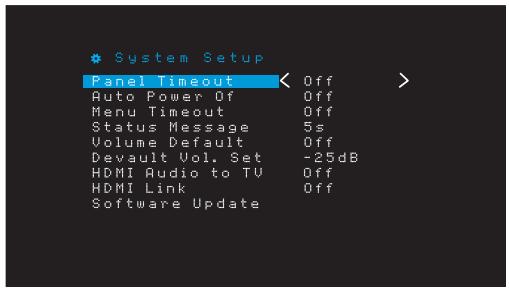
Panel Timeout (Desligamento do panel): Essa configuração permite que você configure o visor do panel frontal do AVR para deslagar automaticamente antes permanecer ligado por um tempo predefinido (3 a 10 segundos) a cada vez que você usa um controle. Configure em "Off" (Desligado) para que o visor permança sempre ligado.
Auto Power Off (Desligamento automatico): Essa configuração permitte que você configure o AVR para Mudar automaticamente para o modo Off (desligado) às vezes estao no modo Sleep (Dormir) por um tempo predefinido (1 a 8 horas). Consulte Power Indicator/Power Button (Indicador de energia/Botao de ligar), na pagina 4, para obter mais informacoes. Ela temem permite que o AVR mude automaticamente para o modo Sleep (Dormir) às vezes estao livido o tempo predefinido. Observe que ele nao mudarou para o modo Sleep (Dormir) esta forma se a fonte ativa tiver um dos Conectores de audio digital的选择acion como entradu de audio. Consulte Configuração da fonte, na pagina 23, para obter mais informacoes.
Menu Timeout (Desligamento do menu): Essa configuração permitte que você configure o periodo de tempo (20 a 50 segundos) que umaanela de menu permanecera ligada antes ou最後 ajuste. Configure em "Off" (Desligado) para que os menus permanecam ligados continuallyamente até que você pressione o botão OSD/Menu.
Status Message (Mensagem de status): Ao ligar o AVR, ajustar o volume, alterar a fonte ou quando ele detecta uma mudança do sinal de entrada, é exibida uma mensagem de status naanela da TV. Selecione quando tempo a mensagem permanece visivel, de 2 a 10 segudos. O padrão são 3 segudos. Selecione "Off" (Desligado) se não quiser ver mensagens de status naanela da TV (elas ainda sido exibidas no visor do pailen frontal do AVR).
Volume Default (Padrao do volume) e Default Volume Setting (Configuração do volume padr): Essas两大 configurações são usadas juntas para programar o;nível de volume do AVR quando o mesmo é ligado. Configure Volume Default (Padrao do volume) para On (Ligado), e em seguida configurar Default Volume Setting (Configuração do volume padr) para o volume desejado ao ligar. quando Volume Default (Padrao do volume) é configurado como Off (Desligado), o AVR lia na ultima configuração de volume usada na sessão de audiçao prévia.
HDMI Audio to TV (Áudio HDMI para TV): Essa configuração determina se os sinais de audio HDMI são transferidos pelo conector Saía do monitor HDMI para o monitor de video. Na operação normal, deixce esta configuração como Off (Desligado) porque o audio sera reproduzido pelo AVR. Para usar a TV sozinha, sem osysteme de home theater, deixce esta configuração como On (Ligado).
HDMI Link (Link de HDMI): esta configuração permite a comunicação das informações de controle entre os dispositivos HDMI em seuSYSTEM. Deixe esta configuração como On (Ligado) para permitir a comunacao de controle entre os dispositivos HDMI; deixe como Off (Desligado) para impeder o controle de comunacao.
Software Update (Atualização do software): se uma atualização de software for liberada para o AVR, as instruções de instalação estareço disponible na�� Suporte do Produktó do site ou no Atendimento ao cliente da Harman Kardon. Nesse quando, acessesse essesubmenu para instalar a atualização do software.
IMPORTANTE: Durante uma atualização do software, não desígue o AVR e nen use qualquer um de seuis 控les. Isso pode danificar o AVR permanentemente.
Temporizador
0 temporizador configura o AVR para reproducir por até 90 horas e desligar automaticamente em seguida.
Pressione o botão Sleep (Dormir) no controle remoto, e está exibido o tempo restante até desligar. Cada vez que o botão Sleep (Dormir) é pressionado aumenta o tempo de reprodução em 10 minutos, com um máximo de 90 minutos. A configuração SLEEP OFF (Desligar dormir) desativa o temporizador.
Quando o temporizador for configurado, o visor do paine frontal escurecerá automaticamente para meio brilho.
Se o botão Sleep (Dormir) for pressionado antes que o temporizador tiver sido configurado, o tempo restante de reprodução está exibido. Pressione o botão Sleep (Dormir) novamente para modifier o tempo de reprodução.
0 visor do pail frontal para a contagem regressiva durante os ultimos 10 segundos antes de ir para o modo Sleep (Dormir). Pressionar qualquer botao durante a contagem regressiva cancelar o processo e desativar o temporizador.
Reiniciando o processor
Se o AVR tiver um comportamento erráticopo après um surto de energia, desconnecte o cabo de alimentação por pouco menos 3 minutos. Conecte novamente o fio de energia e ligue o AVR. Se esse procedimento não resolver, reinicie o processor do AVR da forma descrita a seguir.
OBSERVACAO: A reinitialização do processor apaga todas as configurações de usuario, incluindo configurações de;nível e de alto-falante e as programações do sintonizador. Depois de uma reinitialização, insira novamente todas as configurações de seu registros nas tabelas no Apéndice.
Para reinicializar o processor do AVR:
- Pressione o botão Power (Ligar) no paine frontal por mais de这几ções para desligar o AVR (o Indicador de energia se torná às).
- Mantenha pressionado o botão Surround Modes Category (Categorias de Modos Surround) dopainel frontalpelo menos por 5segundostéquea mensagemRESET (Redefinir) apareça no visor de mensagensdo painel frontal.
OBSERVACAO: après reinitializar o processor, aguarde pelo menos um minuto antes de pressionar qualquer botao Source Selector (Seletor de fonte).
Se o AVR não funciona corretamente après a reinicialização do processor, entre em conta com uma Central autorizada de Serviços Harman Kardon para obter assistência. Para localizar uma Central autorizada de serviços, visite o/DD site: www.harmankardon.com.
Sintoma
Causa
Solução
| A equipe não funciona | • Sem energia CA | • Certificado-se de que o cabo de energia estáconectado a uma tomada de energia CA energizada • Veja se a tomada CA é controlada por interruptor |
| O visor do pailen frontal acende, mas não há som nemimagem | • Conexão de entrada intermitente • Interrupção de som está ligada • Volume está baixo | • Veríque todas as conexões de alto-falante e deentrada • Pressione o botão Mute (Mudo) • Aumente o volume |
| Não há som em nenhum alto-falante. | • Amplífico está em modo de proteção devidao umpossível curto-circuito • Amplífico está em modo de proteção devidao aproubmas internos | • Veríque todos os fios dos alto-falantes e as conexõesdo AVR, procurando por fios cruzados • Entre em conta com uma Central de Servço HarmanKardon local |
| Sem som nos alto-falantes centrais ou surround | • Mode surround incorreto • 0 programa é monofônico • Configuração incorreta dos alto-falantes • 0 programa é estéreo | • Selecione um modo surround que não está estéreo • Programas mono não tém informações surround • Veríque a configuração dos alto-falantes no menu decfguradora • O decodificador surround talvez não estágerandoinformações de canal central ou surround dosprogramas não codificados |
| O aparecido não responde aos commandos de controleremoto | • Pilhas fracas no controle remoto • Sensor remoto está obscurecido | • Mude as pilhas no controle remoto • O sensor remoto do pailen frontal do AVR devê estar naleiha de visão do controle |
| Zumbido intermitente no sintonizador | • Interferência local | • Afaste o AVR ou a antenna de computadores, luzesfluorescentes, motores e outros equipamentos electrolycos |
| (Somente AVR 1710S/AVR 171S): não é possivelcessasar as configurações de surround traseiro, e oTom de teste não é reproduzido pelos alto-falantes desurround traseiro | • A operação multizonas foi selecionada/Os canais doAMP atrIBUTado foram atrIBUTados à Zona 2 | • Use o menu Speaker Setup (Config. alto-falantes) pararetribuir o AMP atrIBUTado aos canais surround traseiresoquecido e direito |
| Impossivel ativar modo de Programação do controleremoto | • Botão Seletor de fonte não é pressionado durante peolensos 3段时间os | • Mantenha o botão Seletor de fonte pressionadodurante peo menos 3段时间os |
| Os botões acendem no controle remoto, mas o AVR nãoresponde | • 0 controle remoto está no modo de Zona 2 | • Pressione o botão da Zona 2 (o botão não ficar acaso quando o controle remoto estiver no modo de controleda Zona 1). |
| Incapaz de connectar à rede | • A programação de rede do AVR précisa reinaialização | • Coloque o AVR em modo Off (desligado) e relgue-o emseguida |
Informações adcionais sobre resoluções de problemas com o AVR e problemas relacionados à instalação podem ser encontradas na lista de FAQs (Perguntas freqentes), na�� de Suporte ao produits no nosso site: www.harmankardon.com
Especificações
Seção de录音
| Potência do estéreo: | AVR 1710S/AVR 171S: 100 W por canal,does canais acionados @ 6/8 ohms, 1kHzTHD (Total Harmonic Distortion - DistortionHarmônia Total) < 0,9%AVR 1610S/AVR 161S: 85 W por canal, doiscanais acionados @ 6/8 ohms, 1kHz THD< 0,9% |
| Potência multicanal: | AVR 1710S/AVR 171S: 100 W por canal,dois canais acionados @ 6/8 ohms, 1kHzTHD (Total Harmonic Distortion - DistortionHarmônia Total) < 0,9%AVR 1610S/AVR 161S: 85 W por canal, doiscanais acionados @ 6/8 ohms, 1kHz THD< 0,9% |
| Sensibilidade/impedência de entrada: | 250 mV/27k ohms |
| Relação sinal/ruído (IHF-A): | 100 dB |
| Separação de canaisAdjacentes dosystema surround: | Dolby Pro Logic/DPLII: 40 dBDolby Digital: 55 dBDTS: 55 dB |
| Resposta de frequência (a 1 W): | 10 Hz a 130 kHz (+0 dB/-3 dB) |
| Capacidade elevada decorrente instantânea (HCC): | ±40 amps (AVR 1710S/AVR 171S);±29 amps (AVR 1610S/AVR 161S) |
| Distortion de intermodulacióntransitória (TIM): | Não mensuravel |
| Slew rate: | 40 V/μs |
Seção de sintonização FM
| Faixa de Frequência: | 87,5 a 108,0 MHz |
| Sensibilidade IHF realizçavel: | 1,3 μV/13,2 dBf |
| Relação sinal/ruído (mono/estéreo): | 70 dB/68 dB |
| Distortion (mono/estéreo): | 0,2%/0,3% |
| Separação estéreo: | 40 dB a 1 kHz |
| Seletividade (±400kHz): | 70 dB |
| Rejeção de imagem: | 80 dB |
| Rejeção de IF: | 80 dB |
Seção de sintonização AM
| Faixa de frequência: | 520 – 1710kHz (AVR 1710S/AVR 1610S) |
| 522 – 1620kHz (AVR 170/AVR 160) | |
| Relação sinal/ruído: | 38 dB |
| Sensibilidadeutilizavel (loop): | 500 μV |
| Distortion(1 kHz, 50% mod.): | 1,0% |
| Seletividade(±10 kHz): | 30 dB |
Seção Bluetooth
| Faixa de Frequência: | 2402MHz - 2480MHz |
| Potência transmitida: | 0-4dBm |
| Modulation: | GFSK, π/4-DQPSK, 8-DPSK |
| Funções: | Reprodução de audio, suporta Bluetooth 3.0, A2DP v1.2, AVRCP v1.4 |
Seção de video
| Formato de Televisão: | NTSC (AVR 1710S/AVR 1610S); PAL (AVR 171S/AVR 161S) |
| Nível/impedência da entrada: | 1 Vpp/75 ohms |
| Nível/impedência da saída: | 1 Vpp/75 ohms |
| Frequência de responça do video (video composto): | 10 Hz a 8 MHz (-3 dB) |
| HDMI: | HDMI 1.4 com bypass de 4k x 2k bypass |
Especificações gerais
| Requisitos de energia: | 120 Vca/60Hz (AVR 1710S/AVR 1610S); 220V a 240 Vca/50Hz – 60Hz (AVR 171S/ AVR 161S) |
| Consumo de energia: | <0,5 W (espera); 510 W máximo (AVR 1710S/AVR 171S); 450 W(Maximo (AVR 1610S/AVR 161S) |
| Dimensores (L x A x P): | 17-5/16" x 4-3/4" x 11-3/16" (440mm x 121mm x 300mm) |
| Peso | (AVR 1710S/AVR 171S): 11 lb (5,1kg) (AVR 1610S/AVR 161S): 4,6 kg |
A medicacao de profundidade inclui botoes, chaves e terminais.
A medicacao de alta inclui pés e chassi.
Apéndice - Configuração padrão, planilhas,)códigos de produits do controle remoto
Tabela A1 - Conexões recomendadas de dispositivos de fonte
| Tipo de dispositivo | Fonte AVR | Conector de.audio digital | Conexão de audio analógico | Conectores de video |
| Roku Streaming Stick ou outras disposítio portátil; dispositivo com capacidade para HDMI | MHL (AVR 1710S/AVR 171S/AVR 1610S/AVR 161S) | HDMI 1/MHL | Analógico 1 ou 2 | HDMI 1/MHL |
| Reprodutor de DVD Audio/Video, SACD, Blu-ray, HD-DVD | Disc (Disco) | HDMI 2 | Analógico 1 ou 2 | HDMI 2 |
| TV a cabo, via satélite, HDTV ou outros dispositivo receptor de programação de TV | Cable/Sat (Cabo/Satélite) | HDMI 3 | Analógico 1 ou 2 | HDMI 3 |
| DVR ou decodificador | STB | HDMI 4 | Analógico 1 ou 2 | HDMI 4 |
| Console de videogame | Game (Jogo) | HDMI 5 | Analógico 1 ou 2 | HDMI 5 |
| Qualquer dispositivo de.audio ou video, como CD, camcorder, gravador de fita | Aux (Auxiliar) | Coaxial ou Óptico | Analógico 1 ou 2 | Vídeo composto 1 ou 2 (não uso para equipamentossole de âudio) |
| Qualquer dispositivo apenas de âudio (p. ex., reprodutor de CD, toca-fitas) | Audio (Áudio) | Coaxial ou Óptico | Analógico 1 ou 2 | Nenhum |
| iPod, iPhone, iPad ou pendrive | USB/iPod | USB | N/A | N/A |
Tabela A2 - Padrões de configuração de alto-falante/canal
| Configuração padrão | Suas configurações Posão 1 | Suas configurações Posão 2 | |
| Alto-falantes esquerdo/direito | ON (ligado) | ||
| Alto-falante central | ON (ligado) | ||
| Alto-falantes surround esquerdo/direito | ON (ligado) | ||
| Alto-falantes de surround traseiros esquerdo/direito(somente AVR 1710S/AVR 171S) | OFF (Desligado) | ||
| Subwoofer | ON (ligado) | ||
| Frequência de crossover dos alto-falantes esquerdo/direito | 100 Hz | ||
| Frequência de crossover do alto-falante central | 100 Hz | ||
| Frequência de crossover dos alto-falantes esquerdo/direito | 100 Hz | ||
| Frequência de crossover dos alto-falantes de surroundtraseiros esquerdo/direito ou de surround dianteirosesquerdo/direito (somente AVR 1710S/AVR 171S) | 100 Hz | ||
| Modo subwoofer (se os alto-falantes frontais foremconfigurados como Grandes) | L/R + LFE | ||
| Nível esquerdo frontal | 0 dB | ||
| Nível central | 0 dB | ||
| Nível direito frontal | 0 dB | ||
| Nível surround direito | 0 dB | ||
| Nível dos alto-falantes de surround traseiros esquerdo/direito(somente AVR 1710S/AVR 171S) | 0 dB | ||
| Nível dos alto-falantes de surround traseiros/dianteirosesquerdo/direito(somente AVR 1710S/AVR 171S) | 0 dB | ||
| Nível surround esquerdo | 0 dB | ||
| Nível do subwoofer | 0 dB |
Tabela A3 - Padrões de configuração de atraso
| Posão do alto-falante | Distência do alto-falmente para a posicao de audiência | Sua configuração de atraso Posão 1 | Sua configuração de atraso Posão 2 |
| Esquerdo frontal | 10 pés (3 metros) | ||
| Central | 10 pés (3 metros) | ||
| Direito frontal | 10 pés (3 metros) | ||
| Surround direito | 10 pés (3 metros) | ||
| Surround esquerdo | 10 pés (3 metros) | ||
| Surround traseiro/surround frontal, direito | 10 pés (3 metros) | ||
| Surround traseiro/surround frontal, esquerdo | 10 pés (3 metros) | ||
| Subwoofer | 10 pés (3 metros) |
Tabela A4 - Configurações da fonte
| Cabo/Sat | Disco | MHL | Rádio | TV | iPod/USB | Rede/vTUNER | Jogo | Auxiliar | STB | Áudio | Bluetooth | |
| Dispositivo connectado | USB | N/A | ||||||||||
| Modo surround | ||||||||||||
| Entrada de video | N/A | N/A | N/A | N/A | N/A | |||||||
| Entrada de AUDIO | Rádio | HDMI ARC | USB | Rede | Bluetooth | |||||||
| Night Mode (Modo noturno) | N/A | N/A | N/A | N/A | ||||||||
| Adjust Lip Sync (Ajustar sincronização labial) | N/A | N/A | N/A | N/A | ||||||||
| Change Name (Alterar nome) | N/A | N/A | N/A | N/A | N/A | |||||||
| Entrada da Zona 2 | N/A | N/A | N/A | N/A | ||||||||
| Bass (Grave) | ||||||||||||
| Treble (Agudo) |
Tabela A5 - Configurações de HARMAN NSP
| Configuração padrão | Sua configuração | |
| Stage Width (Largura de palco) | 45 | |
| Stage Depth (Profundidade de palco) | 30 | |
Tabela A6 - Configurações Dolby Pro Logic II Music
| Configuração padrão | Sua configuração | |
| Center Width (Largura central) | 3 | |
| Dimension (Dimensão) | 0 | |
| Panorama (Panorâmico) | Off (Desligado) | |
Tabela A7 - Códigos do controle remoto
| Dispositivo de fonte | Tipo de dispositivo (se alterou) | Marca do produit e número de)código |
| Cable/Sat (Cabo/Satélite) | ||
| Disc (Disco) | ||
| TV | ||
| Game (Jogo) | ||
| AUX (Auxiliar) |
Tabela A8 - Configurações do sistemas
| ReCURSO | Padão | Sua configuração |
| Panel Timeout (Desligamento do panel): | Off (Desligado) | |
| Auto Power Off (Desligamento automatico): | 8 horas | |
| Menu Timeout (Desligamento do menu): | 20 segundos | |
| Status Message (Mensagem de status): | 5segundos | |
| Volume Default (Padão de volume) | Off (Desligado) | |
| Configuração padrão de volume | -25 dB | |
| HDMI Audio to TV (Áudio HDMI para TV) | Off (Desligado) | |
| Link de HDMI | Off (Desligado) |
Tabela A9 - Configurações da Zona 2
| Dispositivo de fonte | Padão | Sua configuração |
| Status | Desligado | |
| Fonte | FM | |
| Volume | -25 dB | |
| Assigned AMP (Amplif. attribuído) | Surround Back (Surround traseiro) |
| Mode surround | Descrição | Fluxo de dados ou sinal de entrada |
| Dolby Digital | Oferece até cinco canais分开 dos principais de audio e um canal dedicado de efeitos de baixa frequência (LFE, Low Frequency Effects). | • Dolby Digital 1/0/.0 ou .1, 2/0/.0 ou .1, 3/0/.0 ou .1, 2/1/.0 ou .1, 2/2/.0 ou .1, 3/2/.0 ou .1 • Dolby Digital EX (reproduzido como 5.1) • Dolby Digital Plus decodificado e transmitido via conexão coaxial ou optica |
| Dolby Digital EX | Uma expansão do Dolby Digital 5.1 que crescenta um canal de surround traseiro que pode ser reproduzido por um ou Doyle alto-falantes de surround traseiro. Pode ser selecionado manualmente quando detecta um fluxo não EX Dolby Digital. | • Dolby Digital EX • Dolby Digital 2/2/.0 ou .1, 3/2/.0 ou .1 |
| Dolby Digital Plus | Uma versação melhorada do Dolby Digital, codificado de forma mais eficiente, o Dolby Digital Plus tem capacidade para maiis canais discretos e para reprodução de AUDIO via streaming direto da Internet, com优质的 superior de audió. O material fonte pode ser fornecido por uma conexão HDMI ou decodificado para o Dolby Digital ou PCM e transmitido via audió digital coaxial ou optico. | • Dolby Digital Plus via conexão HDMI (dispositivo de fonte decodificado para Dolby Digital quando uma conexão coaxial ou optica é usada) |
| Dolby TrueHD | Dolby TrueHD é uma expansão do audio MLP Lossless™, o mesmo formato usedo em DVDs de audió. O Dolby TrueHD tem as funções adiconais发展机遇as no Dolby Digital, como, por exemplo, as configurações de modo roturno, acontecido ao audio completeness sem perda e que reproduc fielmente as gravações de estúdio. | • Blu-ray ou HD-DVD codificado com Dolby TrueHD, transmitido via HDMI |
| Dolby Digital Stereo | Oferece uma mixagem de Doyle canais do audio em Dolby Digital. | • Dolby Digital 1/0/.0 ou .1, 2/0/.0 ou .1, 3/0/.0 ou .1, 2/1/.0 ou .1, 2/2/.0 ou .1, 3/2/.0 ou .1 • Dolby Digital EX |
| Dolby Pro Logic II Mode Group | Codificador analógico que oferece cinco canais de audió principais discretos e com banda complete, de fontes analógicas codificadas em matriz surround ou de Doyle canais. Quatro variantes está disponíveis. | Veja a seguir |
| Dolby Pro Logic II Movie | Variação do Dolby Pro Logic II otimizado para filmes e programas de televisão. | • Dolby Digital 2.0 ou 2.1 • Analógico (dois canais) • Sintonizador • PCM (32 kHz, 44,1 kHz, 48 kHz, 96 kHz) |
| Dolby Pro Logic II Music | Variante do Dolby Pro Logic II otimizado para seleções musicais. Permito a ajuste de apareçao do campo sonoro em tres dimensoes: • Largura do centro (ajusta a largura do palco sonoro vocal) • Dimenso (ajusta a profundidade do palco sonoro) • Panorama (ajusta o efeito envolvente do surround) | • Dolby Digital 2.0 ou 2.1 • Analógico (dois canais) • Sintonizador • PCM (32 kHz, 44,1 kHz, 48 kHz, 96 kHz) |
| Dolby Pro Logic | Variante do Dolby Pro Logic II que enfatiza o uso de canais de surround e subwoofer para uma imersão total na experiência dos jogos de videogame. | • Dolby Digital 2.0 ou 2.1 • Analógico (dois canais) • Sintonizador • PCM (32 kHz, 44,1 kHz, 48 kHz, 96 kHz) |
| Dolby Pro Logic II Game | Versão original do Dolby Pro Logic que enviava um sinai mono contendo informações abaixo de 7 kHz aos canais surround. | • Dolby Digital 2.0 ou 2.1 • Analógico (dois canais) • Sintonizador • PCM (32 kHz, 44,1 kHz, 48 kHz, 96 kHz) |
| Dolby Pro Logic IIx Mode Group (sobrevejando AVR 1710S/AVR 171S) | Uma expansão do Dolby Pro Logic II que crescenta um canal de surround traseiro que pode ser reproduzido por um ou Doyle alto-falantes de surround traseiro. Os modos Dolby Pro Logic Ix podem ser selecionados não somente com fluxos Dolby Digital, mas, devido ao pós-processador do AVR, também pode operar com outros fluxos DTS para adiconar um canal de surround traseiro aodos 5.1. | Veja a seguir |
Tabela A10 - Modos surround - continuação
| Mode surround | Descrição | Fluxo de dados ou sinal de entrada |
| Dolby Pro Logic Ilx Music (sOMPTE 1710S/AVR 171S) | Esse modo é semelhante ao Dolby Pro Logic II Movie, com mais um canal de surround traseiro. | • Dolby Digital 2/0/.0 ou .1, 2/2/.0 ou .1, 3/2/.0 ou .1, EX • Analógico (dos canais) • Sintonizador • PCM (32 kHz, 44,1 kHz, 48 kHz, 96 kHz) |
| Dolby Pro Logic Ilx Music (sOMPTE 1710S/AVR 171S) | Esse modo é semelhante ao Dolby Pro Logic II Music, incluindo a disponibiliédade de ajustes de largura central, dimensão e panorama. Dolby Pro Logic Ilx Music adicona um canal de surround traseiro. | • Dolby Digital 2/0/.0 ou .1, 2/2/.0 ou .1, 3/2/.0 ou .1, EX • Analógico (dos canais) • Sintonizador • PCM (32 kHz, 44,1 kHz, 48 kHz, 96 kHz) |
| Dolby Pro Logic Ilx Game (sOMPTE 1710S/AVR 171S) | Esse modo é semelhante ao Dolby Pro Logic II Game, com avantagem de mais um canal de surround traseiro. | • Dolby Digital 2/0/.0 ou .1 • Analógico (dos canais) • Sintonizador • PCM (32kHz, 44,1kHz ou 48kHz) |
| Dolby Pro Logic Ilz (sOMPTE 1710S/AVR 171S) | Uma expansão do Dolby Pro Logic II que crescenta canais de surround frontal esquerdo e direito que são reproduzidos pelos dois alto-falantes de surround frontais montados acima e mais afastados do centro, dos alto-falantes frontais esquerdo e direito. | • Dolby Digital 2/0/.0 ou .1, 2/2/.0 ou .1, 3/2/.0 ou .1, EX • Analógico (dos canais) • Sintonizador • PCM (32 kHz, 44,1 kHz, 48 kHz, 96 kHz) |
| Alto-falante Virtual | Simula 5.1 canais quando somente dois alto-falantes está presentes ou um Campo de som mais envolvente é desejado. | • Dolby Digital • Analógico (dos canais) • Sintonizador • PCM (32kHz, 44,1kHz ou 48kHz) |
| DTS Digital | Usando um método de codificação/decodificaçãoDIFFÉrente do Dolby Digital, o DTS Digital também offerece até cinco canais principais, mais um canal LFE. | • DTS 1/0/.0, ou .1, 2/0/.0 ou .1, 3/0/.0, ou .1, 3/1/.0, ou .1, 2/2/.0, ou .1, 3/2/.0 ou .1 • DTS-ES Matrix (reproduzido como 5.1) • DTS-ES Discrete (reproduzido como 5.1) |
| DTS-HD | DTS-HD é um novo formato de audio de alta definição que complementa o video de alta definição do Blu-ray e do HD-DVD. Éle é transmitso usingo um[nucleo DTS com extensões de alta resolution. Como quando somente o som surround DTS 5.1 é desejado (ou sé ele está disponível, se osystema multizonas estiversendo uso), a alta capacidade dos discos de alto resolution éaprovitada pelo DTS a uma taxa de transmissão das vezes maior que a usada nos DVS. | • Blu-ray Disc ou discos de HD-DVD codificados com os modelos DTS-HD, transmitido via conexão HDMI |
| DTS-HD Master Audio | A Tecnologia DTS-HD Master Audio offerece reproduções bit-a-bit de gravações mestre de estúdio em até 7.1 canais, offerecido um desempenho incrivelmente preciso. | • Blu-ray Disc ou discos de HD-DVD codificados com Tecnologia DTS-HD Master Audio transmitido via conexão HDMI |
| DTS-ES Matrix | O DTS Extended Surround crescenta um canal surround traseiro mono ao som surround digital do DTS 5.1. A versão Matrix inclui as informações do canal de surround traseiro codificadas "matricialmente" nos canais surround (laterais) esquerdo e direito para compatibilidade com sistemas de 5.1 canais. | • DTS-ES Matrix |
| DTS-ES Discrete | O DTS-ES Discrete é outro modo do Extended Surround que crescenta um canal de surround traseiro, mas esta informação é codificada discretamente no disco e não é obtida a partir das informações contidas nos canais de surround. | • DTS-ES Discrete |
| DTS Stereo | Fonnece uma mixagem em dois canais de material em DTS Digital ou apareça canais surround codificados pela matriz. | • DTS 1/0/.0, ou .1, 2/0/.0 ou .1, 3/0/.0, ou .1, 3/1/.0, ou .1, 2/2/.0, ou .1, 3/2/.0 ou .1 • DTS 96/24 • DTS-ES Matrix • DTS-ES Discrete |
Tabela A10 - Modos surround - continuação
| Mode surround | Descrição | Fluxo de dados ou sinal de entrada |
| DTS Neo:6 Mode Group | 0 processamento analógico do DTS Neo:6 está disponible com sinais DTS e DTS 96/24 e sinais de dois canais analógicos ou PCM para reproduzir em 3, 5 ou 6 canais. | Veja a seguir |
| DTS Neo:6 Cinema | Dependendo do número de alto-falantes em seuSYSTEMa, selecione os modelos de 3, 5 ou 6 canais,EPROMados para reprodução de filme ou video. | •DTS 2/2/.0 ou .1, 3/2/.0 ou .1 •DTS 96/24 •Analógico (dois canais) •PCM (32kHz, 44,1kHz ou 48kHz) |
| DTS Neo:6 Music | Disponível somente nos modelos de 5 e 6 canais, reproduz em surround ideal para gravações musicais. | •DTS 2/2/.0 ou .1, 3/2/.0 ou .1 •DTS 96/24 •Analógico (dois canais) •PCM (32kHz, 44,1kHz ou 48kHz) |
| HARMAN NSP | NSP, uma Tecnologia patenteada da HARMAN, usa um processamento digital sofisticado para.Oferecer uma experiência sonora tridimensional natural Verdadeira a partir de fontes estéreio de 2 canais como CDs e transmissões estéreio.Enquanto preserva o timbre original da gravação e o equilibrio espacial, o HARMAN NSP 创建 um espoço simulado de audiçao que se ajusta automaticamente para combinar com o tipo de programa que está sendo esutado. Os ajustes são disponíveis para o tamanho do espoço simulado e para o;nível de agressividade com que o NSP ajuda automaticamente o espoço simulado para complementar o material do programa. | •Analógico (dois canais) •Sintonizador •PCM (32 kHz, 44,1 kHz, 48 kHz, 96 kHz) |
| Estéreo de cinco canais | Éutil em festas, as informações esquerda e direita são reproducidas nos alto-falantes frontais e surround de cada lado, com o alto-falante central reproduzindo uma mixagem total em mono. | •Analógico (dois canais) •Sintonizador •PCM (32 kHz, 44,1 kHz, 48 kHz, 96 kHz) |
| 5 Canais estéreio(somente AVR 1710S/AVR 171S) | Expandé a reprodução de Estéreio em cinco canais para incluar os canais de surround traseiro. | •Analógico (dois canais) •Sintonizador •PCM (32 kHz, 44,1 kHz, 48 kHz, 96 kHz) |
| Estéreo de dois canais | Desliga todo o processamento surround e reproduz um sinai de dois canais, ou uma mixagem de um sinai multicanal. O sinai é digitalizzato, e as configurações de gerenciamento de graves são aplicadas, tornando-os adequados quando um subwoofer é utilizado. | •Analógico (dois canais; mixagem DSP disponível para multicanal) •Sintonizador •PCM (32 kHz, 44,1 kHz, 48 kHz, 96 kHz) |
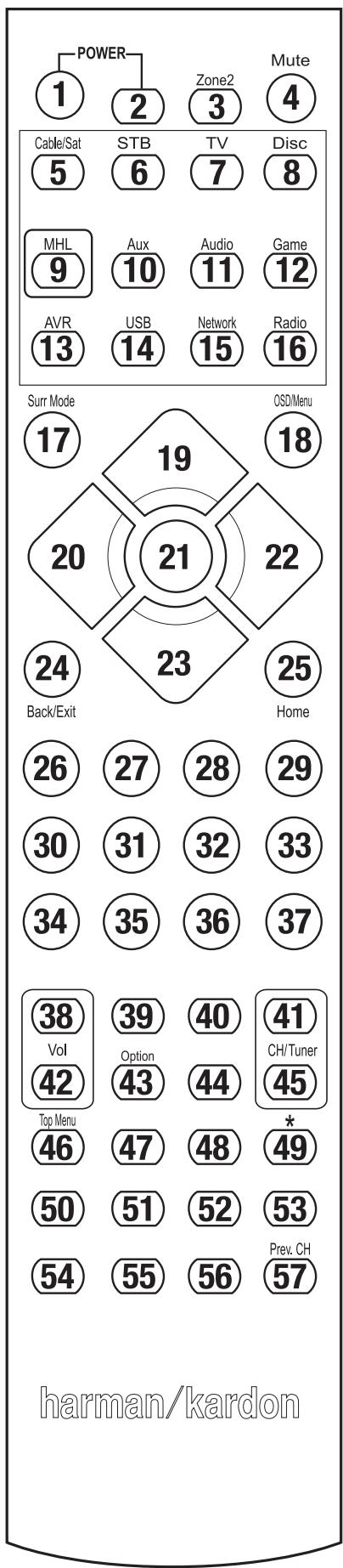
Use this numeração dos botões quando utilizes a lista de funções na Tabela A11.
Tabela A11 - lista de funções do controle remoto
| N° | Nome do botão | AVR | Rádio | NETWORK/vTUNER | Blu-ray/DVD | Media Server DMC1000 | TV | USB/IPod | |
| FM | AM | ||||||||
| 01 | AVR ligado | AVR ligado | AVR ligado | AVR ligado | AVR ligado | AVR ligado | AVR ligado | AVR ligado | AVR ligado |
| 02 | AVR desligado | AVR desligado | AVR desligado | AVR desligado | AVR desligado | AVR desligado | AVR desligado | AVR desligado | AVR desligado |
| 03* | Zona 2 | Alternar para a Zona 2 | Alternar para a Zona 2 | Alternar para a Zona 2 | Alternar para a Zona 2 | Alternar para a Zona 2 | Alternar para a Zona 2 | Alternar para a Zona 2 | Alternar para a Zona 2 |
| 04 | Mudo | AVR Mudo | AVR Mudo | AVR Mudo | AVR Mudo | AVR Mudo | AVR Mudo | AVR Mudo | AVR Mudo |
| 05 | Cabo/Sat | Seletor fonte | Seletor fonte | Seletor fonte | Seletor fonte | Seletor fonte | Seletor fonte | Seletor fonte | Seletor fonte |
| 06 | STB | Seletor fonte | Seletor fonte | Seletor fonte | Seletor fonte | Seletor fonte | Seletor fonte | Seletor fonte | Seletor fonte |
| 07 | TV | Seletor fonte | Seletor fonte | Seletor fonte | Seletor fonte | Seletor fonte | Seletor fonte | Seletor fonte | Seletor fonte |
| 08 | Disco | Seletor fonte | Seletor fonte | Seletor fonte | Seletor fonte | Seletor fonte | Seletor fonte | Seletor fonte | Seletor fonte |
| 09 | MHL | Seletor fonte | Seletor fonte | Seletor fonte | Seletor fonte | Seletor fonte | Seletor fonte | Seletor fonte | Seletor fonte |
| 10 | Auxiliar | Seletor fonte | Seletor fonte | Seletor fonte | Seletor fonte | Seletor fonte | Seletor fonte | Seletor fonte | Seletor fonte |
| 11 | Audio | Seletor fonte | Seletor fonte | Seletor fonte | Seletor fonte | Seletor fonte | Seletor fonte | Seletor fonte | Seletor fonte |
| 12 | Jogo | Seletor fonte | Seletor fonte | Seletor fonte | Seletor fonte | Seletor fonte | Seletor fonte | Seletor fonte | Seletor fonte |
| 13 | AVR | Seletor fonte | Seletor fonte | Seletor fonte | Seletor fonte | Seletor fonte | Seletor fonte | Seletor fonte | Seletor fonte |
| 14 | USB | Seletor fonte | Seletor fonte | Seletor fonte | Seletor fonte | Seletor fonte | Seletor fonte | Seletor fonte | Seletor fonte |
| 15 | Rede | Seletor fonte | Seletor fonte | Seletor fonte | Seletor fonte | Seletor fonte | Seletor fonte | Seletor fonte | Seletor fonte |
| 16 | Rádio | Seletor fonte | Seletor fonte | Seletor fonte | Seletor fonte | Seletor fonte | Seletor fonte | Seletor fonte | Seletor fonte |
| 17 | Modos de surround | Modos de surround | Modos de surround | Modos de surround | Modos de surround | Modos de surround | Modos de surround | Modos de surround | Modos de surround |
| 18 | OSD/Menu | Menu | Iniciar | Menu | Menu | Menu | Menu | Menu | |
| 19 | Acima | Acima | Acima | Acima | Acima | Acima | Acima | Acima | |
| 20 | Esquerda | Esquerda | Esquerda | Esquerda | Esquerda | Esquerda | Esquerda | Esquerda | |
| 21 | OK | OK | Selecionar | Enter | Configuração | Selecionar | Enter | Configuração | |
| 22 | Direita | Direita | Direita | Direita | Direita | Direita | Direita | Direita | |
| 23 | Baixo | Baixo | Baixo | Baixo | Baixo | Baixo | Baixo | Baixo | |
| 24 | Voltar/sair | Ignorar | Limpar | Sair/Cancelar | Sair | Sair | Cancelar | Sair | |
| 25 | Home | MHL Home | |||||||
| 26 | 1 | 1 | 1 | 1 | 1 | 1 | 1 | 1 | 1 |
| 27 | 2 | 2 | 2 | 2 | 2 | 2 | 2 | 2 | 2 |
| 28 | 3 | 3 | 3 | 3 | 3 | 3 | 3 | 3 | 3 |
| 29 | 4 | 4 | 4 | 4 | 4 | 4 | 4 | 4 | 4 |
| 30 | 5 | 5 | 5 | 5 | 5 | 5 | 5 | 5 | 5 |
| 31 | 6 | 6 | 6 | 6 | 6 | 6 | 6 | 6 | 6 |
| 32 | 7 | 7 | 7 | 7 | 7 | 7 | 7 | 7 | 7 |
| 33 | 8 | 8 | 8 | 8 | 8 | 8 | 8 | 8 | 8 |
| 34 | Limpar | Limpar | Limpar | Sair | Limpar | Limpar | |||
| 35 | 9 | 9 | 9 | 9 | 9 | 9 | 9 | 9 | 9 |
| 36 | 0 | 0 | 0 | 0 | 0 | 0 | 0 | 0 | 0 |
| 37 | Teste | ||||||||
| 38 | Volume + | Volume + | Volume + | Volume + | Volume + | Volume + | Volume + | Volume + | Volume + |
| 39 | Atraso | ||||||||
| 40 | Dormir | Dormir | Dormir | Dormir | Dormir | Dormir | Dormir | Dormir | Dormir |
| 41 | Canal/Sintonia acima | Canal acima | Examinar acima | Canal acima | Páginacima | Canal acima | (+10) | Canal acima | Páginacima |
| 42 | Volume - | Volume - | Volume - | Volume - | Volume - | Volume - | Volume - | Volume - | Volume - |
| 43 | Informações/Opçao | Opções | Opções | Opções | Opções | Opções | |||
| 44 | Dim | ||||||||
| 45 | Canal/sintonia abaixo | Canal abaixo | Examinar abaixo | Canal abaixo | Páginabixao | Canal abaixo | Pular disco | Canal abaixo | Páginabixao |
| 46 | Varredura programada | ||||||||
| 47 | Direto | ||||||||
| 48 | Memória | FAV | RRepetur/TV ao vivo | ||||||
| 49 | RDS | ||||||||
| 50 | Anterior | Reduzir | Voltar | Anterior | Ruim | Pular para baixo | Examinar abaixo | Anterior | |
| 51 | Rew ▲ | Anterior | Rew ▲ | Rew ▲ | Rew ▲ | Busca rev. | Rew ▲ | Rew ▲ | |
| 52 | FF ▲ ▲ | FF ▲ ▲ | Próximo | FF ▲ ▲ | FF ▲ ▲ | FF ▲ ▲ | Buscarente | FF ▲ ▲ | FF ▲ ▲ |
| 53 | Próximo | Lenta acima | Repetir | Próximo | Bom | Pular para cima | Examinar acima | Próximo | |
| 54 | Menu superior | ||||||||
| 55 | Parar | Parar | Parar | Parar | Parar | Parar | Parar | Parar | |
| 56 | Reproduzir ▲/Pausa | Reproduzir ▲/Pausa | Reproduzir ▲/Pausa | Reproduzir ▲/Pausa | Reproduzir ▲/Pausa | Reproduzir ▲/Pausa | Reproduzir ▲/Pausa | Reproduzir ▲/Pausa | |
| 57 | Prev.CH | Prev.CH | |||||||
- Somente AVR 1710S/AVR 171S.
Tabela A11 - Lista de funções do controle remoto - continuação
| N° | Nome do botão | Cable/SAT | Jogo | DVR | Auxiliar | |||
| HDTV | PVD | TIVO | CD | VCR | ||||
| 01 | AVR ligado | AVR ligado | AVR ligado | AVR ligado | AVR ligado | AVR ligado | AVR ligado | AVR ligado |
| 02 | AVR desligado | AVR desligado | AVR desligado | AVR desligado | AVR desligado | AVR desligado | AVR desligado | AVR desligado |
| 03* | Zona 2 | Alternar para a Zona 2 | Alternar para a Zona 2 | Alternar para a Zona 2 | Alternar para a Zona 2 | Alternar para a Zona 2 | Alternar para a Zona 2 | Alternar para a Zona 2 |
| 04 | Mudo | AVR Mudo | AVR Mudo | AVR Mudo | AVR Mudo | AVR Mudo | AVR Mudo | AVR Mudo |
| 05 | Cabo/Satélite | Selector fonte | Selector fonte | Selector fonte | Selector fonte | Selector fonte | Selector fonte | Selector fonte |
| 06 | STB | Selector fonte | Selector fonte | Selector fonte | Selector fonte | Selector fonte | Selector fonte | Selector fonte |
| 07 | TV | Selector fonte | Selector fonte | Selector fonte | Selector fonte | Selector fonte | Selector fonte | Selector fonte |
| 08 | Disco | Selector fonte | Selector fonte | Selector fonte | Selector fonte | Selector fonte | Selector fonte | Selector fonte |
| 09 | MHL | Selector fonte | Selector fonte | Selector fonte | Selector fonte | Selector fonte | Selector fonte | Selector fonte |
| 10 | Auxiliar | Selector fonte | Selector fonte | Selector fonte | Selector fonte | Selector fonte | Selector fonte | Selector fonte |
| 11 | Audi | Selector fonte | Selector fonte | Selector fonte | Selector fonte | Selector fonte | Selector fonte | Selector fonte |
| 12 | Jogo | Selector fonte | Selector fonte | Selector fonte | Selector fonte | Selector fonte | Selector fonte | Selector fonte |
| 13 | AVR | Selector fonte | Selector fonte | Selector fonte | Selector fonte | Selector fonte | Selector fonte | Selector fonte |
| 14 | USB | Selector fonte | Selector fonte | Selector fonte | Selector fonte | Selector fonte | Selector fonte | Selector fonte |
| 15 | Rede | Selector fonte | Selector fonte | Selector fonte | Selector fonte | Selector fonte | Selector fonte | Selector fonte |
| 16 | Rádio | Selector fonte | Selector fonte | Selector fonte | Selector fonte | Selector fonte | Selector fonte | Selector fonte |
| 17 | Modos de surround | Modos de surround | Modos de surround | Modos de surround | Modos de surround | Modos de surround | Modos de surround | Modos de surround |
| 18 | OSD/Menu | Menu | Iniciar | Menu | Menu | Menu | Menu | |
| 19 | Acima | Acima | Acima | Acima | Acima | Acima | Acima | |
| 20 | Esquerda | Esquerda | Esquerda | Esquerda | Esquerda | Esquerda | Esquerda | |
| 21 | OK | OK | Selecionar | Enter | Configuração | Selecionar | Enter | |
| 22 | Direita | Direita | Direita | Direita | Direita | Direita | Direita | |
| 23 | Baixo | Baixo | Baixo | Baixo | Baixo | Baixo | Baixo | |
| 24 | Voltar/sair | Ignorar | Limpar | Sair/Cancelar | Sair | Sair | Cancelar | |
| 25 | Home | |||||||
| 26 | 1 | 1 | 1 | 1 | 1 | 1 | 1 | 1 |
| 27 | 2 | 2 | 2 | 2 | 2 | 2 | 2 | 2 |
| 28 | 3 | 3 | 3 | 3 | 3 | 3 | 3 | 3 |
| 29 | 4 | 4 | 4 | 4 | 4 | 4 | 4 | 4 |
| 30 | 5 | 5 | 5 | 5 | 5 | 5 | 5 | 5 |
| 31 | 6 | 6 | 6 | 6 | 6 | 6 | 6 | 6 |
| 32 | 7 | 7 | 7 | 7 | 7 | 7 | 7 | 7 |
| 33 | 8 | 8 | 8 | 8 | 8 | 8 | 8 | 8 |
| 34 | Limpar | Limpar | Limpar | Sair | Limpar | |||
| 35 | 9 | 9 | 9 | 9 | 9 | 9 | 9 | 9 |
| 36 | 0 | 0 | 0 | 0 | 0 | 0 | 0 | 0 |
| 37 | Teste | |||||||
| 38 | Volume + | Volume + | Volume + | Volume + | Volume + | Volume + | Volume + | Volume + |
| 39 | Atraso | |||||||
| 40 | Dormir | Dormir | Dormir | Dormir | Dormir | Dormir | Dormir | Dormir |
| 41 | Canal/Sintonia acima | Canal acima | Examinar acima | Canal acima | Páçina acima | Canal acima | (+10) | Canal acima |
| 42 | Volume - | Volume - | Volume - | Volume - | Volume - | Volume - | Volume - | Volume - |
| 43 | Informações/Opção | |||||||
| 44 | Dim | |||||||
| 45 | Canal/sintonia abaixo | Canal abaixo | Examinar abaixo | Canal abaixo | Páçina abaixo | Canal abaixo | Pular disco | Canal abaixo |
| 46 | Varredura programada | |||||||
| 47 | Direto | |||||||
| 48 | Memória | FAV | Repetir/TV ao vivo | |||||
| 49 | RDS | |||||||
| 50 | Anterior | Reduzir | Voltar | Anterior | Ruim | Pular para baixo | Examinar abaixo | |
| 51 | Rew ▼ | Anterior | Rew ▼ | Rew ▼ | Rew ▼ | Busca rev. | Rew ▼ | |
| 52 | FF ▼ ▼ | FF ▼ ▼ | Próximo | FF ▼ ▼ | FF ▼ ▼ | FF ▼ ▼ | Buscarente | FF ▼ ▼ |
| 53 | Próximo | Lenta acima | Repetir | Próximo | Bom | Pular para cima | Examinar acima | |
| 54 | Menu superior | |||||||
| 55 | Parar | Parar | Parar | Parar | Parar | Parar | Parar | |
| 56 | Reproduzir ▷/Pausa | Reproduzir ▷/Pausa | Reproduzir ▷/Pausa | Reproduzir ▷/Pausa | Reproduzir ▷/Pausa | Reproduzir ▷/Pausa | Reproduzir ▷/Pausa | |
| 57 | Prev. CH | Prev. Ch | ||||||
- Somente AVR 1710S/AVR 171S.
Consulte as Tabelas A12 até A22 ao programar os)códigos de seu dispositivos no controle remoto.
Tabela A12 - Códigos de produits do controle remoto: TV
| Fabricante/marca da TV | Número do número de configurações |
| ADMIRAL | 192 |
| ANAM | 045 106 109 112 122 |
| AOC | 037 122 123 128 |
| AUDIOVOX | 012 |
| BLAUPUNKT | 084 |
| BROKSONIC | 205 206 |
| CITIZEN | 045 123 128 132 |
| CONTEC | 045 |
| CRAIG | 045 157 158 159 |
| CROWN | 045 132 |
| CURTIS MATHES | 123 128 132 |
| DAEWOO | 045 087 102 105 106 108 111 114 116 119 127 128 132 |
| DAYTRON | 128 132 |
| DYNATECH | 063 |
| DYNEX | 014 |
| ELECTROHOME | 115 132 |
| EMERSON | 045 123 128 132 139 157 158 159 162 205 |
| FUJITSU | 041 042 |
| FUNAI | 045 |
| FUTURETECH | 045 |
| GE | 029 087 121 123 128 133 145 159 163 |
| GRUNDIG | 193 |
| HALL MARK | 128 |
| HARMAN KARDON | 201 |
| HITACHI | 123 128 132 144 147 |
| HYTEK | 016 |
| INKEL | 120 |
| JC PENNEY | 115 123 128 132 145 |
| JENSEN | 019 |
| JVC | 079 087 134 |
| KEC | 045 |
| KLH | 006 |
| KTV | 045 123 132 162 |
| LG/GOLDSTAR | 002 013 101 110 122 128 132 |
| LLOYTRON | 172 173 |
| LODGENET | 069 |
| LXI 077 | 145 148 |
| MAGNAVOX | 030 040 123 128 132 145 148 |
| MARANTZ | 115 123 148 |
| MEMOREX | 069 128 |
| METZ | 084 |
| MGA | 115 123 128 |
| MITSUBISHI | 077 115 123 128 160 167 168 |
| MTC | 175 176 |
| NATIONAL | 148 177 179 180 181 182 |
| NEC | 010 115 121 123 125 |
| OLEVIA | 007 |
| Fabricante/marca da TV | Número do)códido de configuração |
| OPTONICA | 077 |
| ORION | 207 208 209 210 211 |
| PANASONIC | 087 148 169 |
| PHILCO | 045 115 123 128 132 148 |
| PHILIPS | 033 034 035 036 123 128 132 145 148 |
| PIONEER | 024 123 128 |
| POLAROID | 003 004 005 006 043 |
| PORTLAND | 128 132 |
| PROSCAN | 133 |
| PROTON | 008 059 122 128 132 165 |
| QUASAR | 032 087 |
| RADIO SHACK | 045 128 132 180 196 197 |
| RCA | 021 115 123 128 133 145 161 163 |
| REALISTIC | 045 167 196 |
| RUNCO | 044 046 152 153 |
| SAMPO | 059 123 128 |
| SAMSUNG | 020 022 124 128 132 145 |
| SANYO | 026 054 |
| SCOTT | 045 128 132 |
| SEARS | 128 132 145 |
| SHARP | 077 128 132 |
| SIEMENS | 084 |
| SIGNATURE | 069 |
| SONY | 028 031 117 130 136 194 212 |
| SOUNDESIGN | 045 128 |
| SYLVANIA | 025 123 128 145 148 |
| SYMPHONIC | 184 |
| TANDY | 077 |
| TATUNG | 063 |
| TECHNICS | 181 |
| TECHWOOD | 128 |
| TEKNIKA | 045 069 115 123 128 132 |
| TELERENT | 069 |
| TERA | 156 |
| THOMSON | 190 191 |
| TIVO | 051 052 e Consulte a Tabela A22 |
| TMK | 128 |
| TOSHIBA | 063 129 202 |
| TOTEVISION | 132 |
| VIDEO CONCEPTS | 160 |
| VIDTECH | 128 |
| VIEWSONIC | 011 038 039 047 |
| VIZIO | 001 002 |
| WARDS | 069 128 132 148 |
| WESTINGHOUSE | 017 018 023 |
| YAMAHA | 123 128 |
| YORK | 128 |
| ZENITH | 069 090 |
Tabela A13 - Códigos de produits do controle remoto: AUX-HDTV
| Fabricante/marca da TV | Número do)código de configurações |
| APEX | 614 616 |
| DISH NETWORK | 612 |
| LG | 604 |
| MAGNAVOX | 607 608 609 610 611 |
| MOTOROLA | 605 |
| RCA | 601 612 |
| SAMSUNG | 603 |
| TATUNG | 618 |
| TIVO | Consulte a Tabela A22 |
| ZENITH | 602 606 619 |
Tabela A14 - Códigos de produits do controle remoto: AUX-VCR
| Fabricante/marca do VCR | Número do)código de configuração |
| AIWA | 340 |
| AKAI | 348 408 409 426 |
| AUDIO DYNAMICS | 318 348 |
| BROKSONIC | 410 447 |
| CANON | 435 440 |
| CAPEHART | 394 |
| CITIZEN | 434 |
| CRAIG | 345 416 |
| DAEWOO | 317 394 404 |
| DAYTRON | 394 |
| DBX | 318 348 |
| DYNATECH | 340 |
| EMERSON | 313 340 342 410 412 |
| FISHER | 317 |
| FUNAI | 340 |
| GE | 376 395 424 |
| HARMAN KARDON | 302 303 318 349 |
| HITACHI | 340 348 |
| JC PENNEY | 318 345 |
| JENSEN | 348 |
| JVC | 318 348 411 432 |
| KENWOOD | 320 348 |
| LG/GOLDSTAR | 318 407 |
| LLOYD | 340 |
| LXI | 320 340 |
| MAGNAVOX | 340 |
| MARANTZ | 318 |
| MEMOREX | 317 320 340 352 353 354 376 442 |
| MGA | 349 |
| MITSUBISHI | 349 431 |
| MULTITECH | 340 |
Fabricante/marcadoVCR Nuno do codo de configuração
| NAD | 439 |
| NATIONAL | 440 |
| NEC | 318 348 |
| NORDMENDE | 348 |
| OPTIMUS | 459 |
| ORION | 447 |
| PANASONIC | 425 450 467 472 |
| PHILCO | 340 |
| PHILIPS | 340 375 |
| PORTLAND | 394 |
| PULSAR | 376 |
| QUASAR | 301 425 |
| RADIO SHACK | 355 434 440 442 458 459 |
| RCA | 395 424 425 457 472 |
| REALISTIC | 317 320 340 345 459 |
| SAMSUNG | 345 351 395 405 409 |
| SANSUI | 348 416 447 |
| SANYO | 317 320 |
| SCOTT | 410 412 |
| SEARS | 317 320 |
| SHARP | 429 456 |
| SONY | 380 429 |
| SOUNDESIGN | 340 |
| SYLVANIA | 340 |
| SYMPHONIC | 340 |
| TANDY | 317 340 |
| TEAC | 340 348 |
| TEKNIKA | 340 |
| THOMAS 340 | |
| TIVO Consulte a Tabela A22 | |
| TMK | 313 |
| TOSHIBA | 412 455 |
| TOTEVISION | 345 |
| UNITECH | 345 |
| VECTOR RESEARCH | 318 |
| VIDEO CONCEPTS | 318 340 |
| VIDEOSONIC | 345 |
| WARDS | 340 345 412 |
| YAMAHA | 318 340 348 |
| ZENITH | 340 350 376 383 |
Tabela A15 - Códigos de produits do controle remoto: AUX-CD
| Fabricante/marca do CD | Número do)csgido de configuração |
| ADCOM | 063 069 |
| AIWA | 072 111 118 156 170 |
| AKAI | 050 177 184 |
| AUDIO TECHNICA | 053 |
| AUDIOACCESS | 125 |
| AUDIOFILE | 211 |
| BSR | 044 |
| CALIFORNIA AUDIO | 109 |
| CAPESTRONIC | 070 |
| CARRERA | 087 |
| CARVER | 136 140 141 143 144 145 185 186 |
| CASIO | 117 166 |
| CLARINETTE | 166 |
| DENON | 187 188 213 |
| EMERSON | 052 093 108 |
| FISHER | 055 095 |
| FUNAI | 126 |
| GE | 164 |
| HAITAI | 099 214 |
| HARMAN KARDON | 001 002 025 054 190 |
| HITACHI | 093 |
| INKEL | 216 |
| JC PENNEY | 098 147 |
| JENSEN | 153 |
| JVC | 176 195 196 |
| KENWOOD | 030 062 078 079 148 151 176 178 181 |
| LG/GOLDSTAR | 016 087 |
| LOTTE | 108 |
| LUXMAN | 077 102 |
| LXI | 164 |
| MAGNAVOX | 039 113 |
| MARANTZ | 058 084 191 192 193 |
| MCINTOSH | 194 |
| MCS | 080 098 |
| MITSUMI | 152 |
| MODULAIRE | 166 |
| NAD | 013 074 197 198 |
| NAKAMICHI | 199 200 201 |
| NEC | 069 |
| NIKKO | 053 055 |
| ONKYO | 037 038 045 046 171 175 202 203 |
| OPTIMUS | 065 089 091 092 099 104 212 |
| PANASONIC | 075 109 119 158 183 204 |
| PHILIPS | 039 138 149 209 |
| PIONEER | 071 094 100 112 123 131 161 162 215 |
| PROTON | 210 |
| RADIO SHACK | 126 166 213 |
| Fabricante/marca do CD | Número do)código de configuração |
| RCA | 024 081 093 150 |
| REALISTIC | 058 093 095 104 105 108 164 166 |
| SANSUI | 047 081 134 157 172 |
| SANYO | 033 082 095 |
| SCOTT | 108 |
| SHARP | 058 105 114 151 159 167 180 181 |
| SHERWOOD | 003 041 058 105 133 |
| SONY | 103 115 116 118 132 139 163 205 206 207 208 212 217 |
| SOUNDSTREAM | 124 |
| SYMPHONIC | 059 110 |
| TAEKWANG | 177 |
| TEAC | 011 058 085 086 106 107 110 121 137 146 154 |
| THETA DIGITAL | 039 |
| TOSHIBA | 013 074 097 151 155 173 |
| VECTOR RESEARCH | 087 |
| VICTOR | 120 130 |
| WARD | 095 |
| YAMAHA | 019 031 053 061 135 169 |
| YORK | 166 |
Tabela A16 - Códigos de produits do controle remoto: DVD
| Fabricante/marca do DVD | Número do)códigosde configuração |
| APEX DIGITAL | 061 |
| DENON | 019 020 051 |
| GE | 003 004 |
| HARMAN KARDON | 001 002 032 |
| JVC | 006 |
| LG/GOLDSTAR | 005 010 055 064 066 |
| MAGNAVOX | 056 |
| MARANTZ | 059 |
| MITSUBISHI | 023 |
| NAD | 062 |
| ONKYO | 009 048 |
| PANASONIC | 008 024 030 044 |
| PHILIPS | 016 056 |
| PIONEER | 018 027 041 065 |
| PROCEED | 060 |
| PROSCAN | 003 004 |
| RCA | 003 004 |
| SAMSUNG | 017 053 054 |
| SHARP | 028 |
| SONY | 011 012 015 043 045 |
| THOMSON | 003 004 |
| TOSHIBA | 009 058 067 |
| YAMAHA | 030 063 |
| ZENITH | 005 055 064 |
Tabela A17 - Códigos de produits do controle remoto: SAT
| Fabricante/marca do SAT | Número do)código de configuração |
| BIRDVIEW | 425 |
| CHANNEL MASTER | 320 321 325 361 |
| CHAPARRAL | 315 316 451 |
| CITOH | 360 |
| DIRECTV | 309 310 314 |
| DISH NETWORK | 364 |
| DRAKE | 313 317 318 413 481 |
| DX ANTENNA | 331 352 379 483 |
| ECHOSTAR | 364 395 397 452 453 463 477 478 484 485 |
| ELECTRO HOME | 392 |
| FUJITSU | 324 329 334 |
| GENERAL INSTRUMENT | 303 311 323 365 403 454 468 474 |
| HITACHI | 304 455 |
| HOUSTON TRACKER | 463 |
| HUGHEs | 305 306 437 489 |
| JANIEL | 366 |
| JERROLD | 454 468 484 |
| LEGEND | 453 |
| MACOM | 317 365 369 370 371 |
| MAGNAVOX | 461 473 |
| MEMOREX | 453 |
| MITSUBISHI | 307 |
| MOTOROLA | 312 319 |
| NEXTWAVE | 423 |
| NORSAT | 373 |
| OPTIMUS | 466 |
| PACE | 328 487 |
| PANASONIC | 353 366 457 469 |
| PANSAT | 420 |
| PERSONAL CABLE | 418 |
| PHILIPS | 375 |
| PICO | 407 |
| PRESIDENT | 381 404 |
| RCA | 301 358 439 458 465 490 |
| REALISTIC | 349 480 |
| SAMSUNG | 322 326 442 |
| SATellite SERVICE CO | 335 388 |
| SCIENTIFIC ATLANTA | 339 356 |
| SONY | 362 405 |
| STAR CHOICE DBS | 459 |
| STARCAST | 347 |
| SUPER GUIDE | 327 423 |
| TELECOM | 330 333 390 391 393 409 |
| TOSHIBA | 302 426 460 461 462 470 |
| UNIDEN | 323 332 348 349 350 351 354 355 381 383 389 403 466 479 480 |
| ZENITH | 359 384 385 387 394 419 488 |
Tabela A18 - Códigos de produits do controle remoto: Jogo
| Fabricante/marca do videogame | Número do)códigos de configurações |
| Microsoft (XBOX, XBOX 360) | 001 003 |
| NYKO (PS3) | 005 |
| SONY (PS2, PS3) | 002 004 |
Tabela A19 - Códigos de produits do controle remoto: Cabo
| Fabricante/marca do decodificador | Número do)código de configuração |
| ABC | 001 011 |
| ALLEGRO | 111 |
| AMERICAST | 212 |
| ARCHER | 112 |
| BELCOR | 113 |
| CABLE STAR | 033 113 |
| CITIZEN | 111 |
| COMCAST | 007 |
| DIGI LINK | 114 |
| EAGLE | 186 |
| EASTERN | 066 070 |
| EMERSON | 112 |
| GENERAL INSTRUMENT | 001 011 017 096 097 210 |
| GC ELECTRONICS | 113 |
| GEMINI | 032 060 |
| HAMILIN | 056 099 100 101 117 175 208 |
| HITACHI | 001 188 |
| JASCO | 111 |
| JERROLD | 001 002 011 017 073 096 097 162 188 210 |
| LINSAY | 118 |
| MACOM | 191 |
| MAGNAVOX | 017 019 068 |
| MOVIETIME | 035 039 |
| NSC | 035 190 |
| OAK | 197 220 |
| PACE | 179 |
| PANASONIC | 053 176 177 189 214 |
| PANTHER | 114 |
| PHILIPS | 013 019 020 085 090 |
| PIONEER | 001 041 119 171 209 215 216 |
| RADIO SHACK | 111 112 213 |
| RCA | 053 214 |
| RECOTON | 116 |
| REGAL | 056 099 100 101 208 |
| REMBRANT | 032 |
| SAMSUNG | 003 072 186 |
| SCIENTIFICATLANTA | 183 203 221 222 |
| SEAM | 121 |
| SIGNATURE | 001 188 |
| SPRUCER | 053 081 177 189 |
Tabela A19 - Códigos de produits do controle remoto: Cabo - continuação
| Fabricante/marca do decodificador | Número do)código de configurações |
| STARCOM | 002 011 163 |
| STARGATE | 120 |
| TANDY | 024 |
| TELECAPATION | 028 |
| TEXSCAN | 036 |
| TFC | 122 |
| TIVO | 029 030 e Consulte a Tabela A22 |
| TOCOM | 170 205 |
| UNITED CABLE | 011 |
| UNIVERSAL | 033 034 039 042 113 |
| VIDEOWAY | 124 211 |
| VIEWSTAR | 019 025 053 086 089 190 |
| ZENITH | 065 125 211 219 |
Tabela A20 - Códigos de produits do controle remoto: Media Server
| Fabricante/marca | Número do)códigosde configuração |
| APPLE | 008 009 |
| BEYOND | 003 |
| ESCIENT (FIREBALL) | 004 005 006 007 |
| HARMAN KARDON | 001 002 |
| LOGITECH | 012 |
| MICROSOFT | 003 |
| NAIM | 011 |
| REQUEST | 010 |
| SONOS | 013 |
Tabela A21 - Códigos de produits do controle remoto: AUX-Cabo/ Gravador SAT (PVR)
| Fabricante/marca | Número do)código de configuração |
| DAEWOO | 701 704 |
| ECHOSTAR | 714 715 716 |
| EXPRESSVU | 714 |
| HUGHEs | 717 727 |
| HYUNDAI | 718 |
| PANASONIC | 710 723 |
| PHILIPS | 711 717 724 727 |
| PROSCAN | 719 |
| RCA | 719 727 |
| REPLAYTV | 708 710 712 725 726 |
| SONICBLUE | 710 712 |
| SONY | 707 713 720 721 722 723 724 |
Tabela A22 - Códigos de produits do controle remoto: AUX- TiVo
© 2015 HARMAN International Industries, Incorporated. Todos os direitos reservados. Harman Kardon é uma marca registrada da HARMAN International Industries, Incorporated, registrar nos Estados Unidos e/ou outros paises. EzSet/EQ é uma marca registrada da HARMAN International Industries, Incorporated. Aulary, marca e logotipos Bluetooth® são MARCAS registraradas pertencentes à Bluetooth SIG, Inc. é qualquer uso dessas MARCAS pela HARMAN International Industries, Incorporated, é feito sob licença. Outras MARCAS registraradas e nomes commerciais pertencem a seu respectivos propriétários. Apple, AirPlay, iPhone, iPod e iTunes são MARCAS comecidas da Apple Inc., registrais nos Estados Unidos e em outros paises. Blu-ray Disc é uma MARCA comercial da Blu-ray Disc Association. CEA é uma MARCA registrada da (CEA, Associacao de Consumadores de Eletrônicos). Fabricado sob licença da Dolby Laboratories. Dolby, Pro-Logic e o símbolo do D duplo são MARCAS registraradas da Dolby Laboratories. MLP Lossless émarca registrada de Dolby Laboratories. Fabricado sob licença das Patentes 5.956.674; 5.974.380; 6.226.616; 6.487.535; 7,212,827; 7,333,929; 7.392.195; 7,272,567 dos EUA e de outras patentes pendentes dos EUA e mundais. DTS-HD, o Simbolo & DTS-HD e o Simbolo jintos são MARCAS registraradas e DTS-HD Master Audio é uma MARCA registrar da DTS, Inc. Product, incluindo software. © DTS, Inc. todos os direitos reservados. HDMI, o logo HDMI e High-Definition Multimedia Interface são MARCAS registraradas da HDMI Licensing LLC nos Estados Unidos e em outros paises. Intel émarca registrada da Intel Corporation. iOS émarca registrada da Cisco Systems, Inc., e/ou afliados nos EUA e/ou em outros paises. Roki é uma MARCA registrarada de Roku, Inc. Roku Streaming Stick é uma MARCA registrarada de Roku, Inc. Todos os direitos reservados. TiVo é uma MARCA registrarada da TiVo Inc. Series2 é uma maca registrarada da TiVo, Inc. Windows Media é uma MARCA registrarada da Microsoft Corporation nos Estados Unidos e/ou outros paises.
As caracteristicas, as espécificações e o aspecto do produits estáu sujeitos a alterações sem avis prévio.
POSIZIONAMENTO DEI DIFFUSORI 11
POSIZIONAMENTO DEI DIFFUSORI SINISTRO, CENTRALE E DESTRO 11
POSIZIONAMENTO DEI DIFFUSORI SURROUND IN UN IMPIANTO A 5,1 CANALI 11
SOLO AVR 1710S/AVR 171S: POSIZIONAMENTO DEI DIFFUSORI SURROUND IN UN IMPIANTO A 7.1 CANALI 11
SOLO AVR 1710S/AVR 171S: POSIZIONAMENTO DEI DIFFUSORI ALTI FRONTALI IN UN IMPIANTO A 7.1 CANALI 11
POSIZIONAMENTO DEL SUBWOOFER 11
TIPI DI CONNECTIONI DELL'IMPIANTO HOME THEATER 12
CONNECTIONI DEI DIFFUSORI 12
CONNECTION DEL SUBWOOFER 12
COLLEGAMENTO DEI DIFFUSORI 14
COLLEGAMENTO DEL SUBWOOFER 15
COLLEGAMENTO DEL TV O DEL DISPLAY VIDEO 15
COLLEGAMENTO DEI DISPOSITIVI SORGENTE AUDIO EVIDEO 16
DISPOSITIVUSBEIOS 18
COLLEGAMENTO ALLA RETE LOCALE 18