
ZEN - Słuchawki Tracer - Bezpłatna instrukcja obsługi
Znajdź bezpłatnie instrukcję urządzenia ZEN Tracer w formacie PDF.


| Typ produktu | Słuchawki Hi-Fi USB |
| Marka | Tracer |
| Model | ZEN |
| Łączność | USB |
| Tryby dźwięku | Wirtualny dźwięk przestrzenny 7.1, Xear Surround Max |
| Korektor | 10-pasmowy korektor z ustawieniami (Rock, Jazz, Classic, itp.) |
| Efekty otoczenia | Symulacja sal, pod wodą, łazienki, itp. |
| Mikrofon | Wbudowany chowany mikrofon |
| Funkcje mikrofonu | Regulacja głośności, wyciszenie, echo, wzmocnienie głosu, magiczny głos |
| Podświetlenie LED | LED RGB (czerwony, zielony, niebieski, fioletowy, wielokolorowy, wyłączony) |
| Regulacja głośności | Przełącznik suwakowy do regulacji głośności (co 10%) i zmiany koloru LED |
| Kompatybilność | Windows XP/Vista/7/8/10 |
| Oprogramowanie | Xear Audio Center do personalizacji dźwięku |
| Częstotliwość próbkowania | 44.1 kHz / 48 kHz |
| Temperatura pracy | 0°C do 40°C |
| Temperatura przechowywania | -15°C do 60°C |
| Wilgotność (praca/przechowywanie) | 85% RH lub mniej |
| Waga (ok.) | 300 g |
| Czyszczenie | Przetrzeć suchą szmatką |
| Bezpieczeństwo | Unikaj wysokiej głośności, aby zapobiec uszkodzeniu słuchu |
Często zadawane pytania - ZEN Tracer
Pytania użytkowników dotyczące ZEN Tracer
0 pytanie dotyczące tego urządzenia. Odpowiedz na te, które znasz, lub zadaj własne.
Zadaj nowe pytanie dotyczące tego urządzenia
Pobierz instrukcję dla swojego Słuchawki w formacie PDF za darmo! Znajdź swoją instrukcję ZEN - Tracer i weź swoje urządzenie elektroniczne z powrotem w ręce. Na tej stronie opublikowane są wszystkie dokumenty niezbędne do korzystania z urządzenia. ZEN marki Tracer.
INSTRUKCJA OBSŁUGI ZEN Tracer
PL Instrukcja obsługi
Pełnię możliwości i efekty dźwiękowe słuchawki osiągają po zainstalowaniu oprogramowania i skonfigurowania środowiska dźwięku przestrzennego.
USTAWIENIA PODSTAWOWE:
- Kliknij dwukrotnie oznaczoną na czerwono ikone znajdująca się w prawym rogu paska zadań, aby otworzyć okno.

2. Ustawienie głośności słuchawek
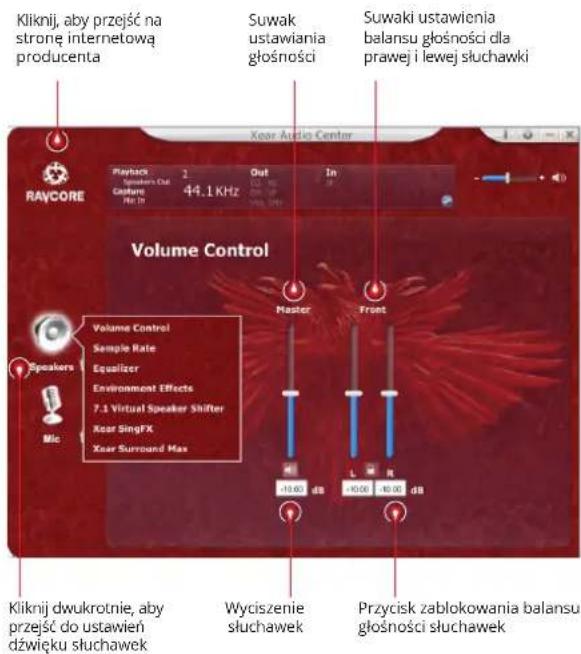
3. Częstotliwość próbkowania
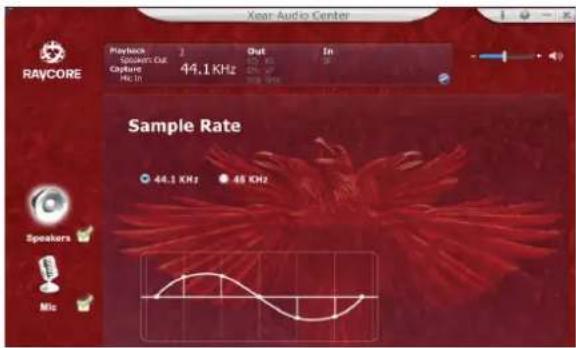
UWAGA: Ustawienie częstotliwości próbkowania równej częstotliwości próbkowania nagrania zapewni lepszą jakość dźwięku.


4. Equalizer (korektor)
Kliknij, aby włączyć opcje equilizera
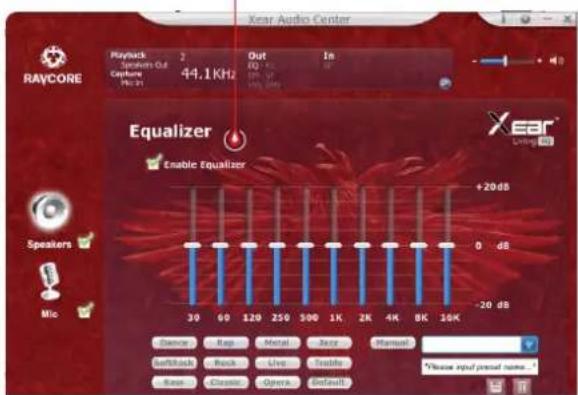
Dostępne ustawienia equilizera:
- ustawienie głośności 10 częstotliwości
- ustawienie predefiniowane Dance
- ustawienie predefiniowane Bas
- ustawienie predefiniowane
- ustawienie predefiniowane Rap
- ustawienie predefiniowane
- ustawienie predefiniowane Rock
- ustawienie predefiniowane Muzyka Klasyczna
- ustawienie predefiniowane Wokal
- ustawienie predefiniowane Metal
- ustawienie predefiniowane Jazz
- ustawienie predefiniowane Sopran
- ustawienie predefiniowane domyślne
- przełącznik ustawień użytkownika
- wybór konfiguracji użytkownika
- nazwa konfiguracji użytkownika
- dodawanie nowego zestawu ustawień
- usunięcie bieżącego zestawu ustawień
5. Symulacja środowiska odtwarzania dźwięku
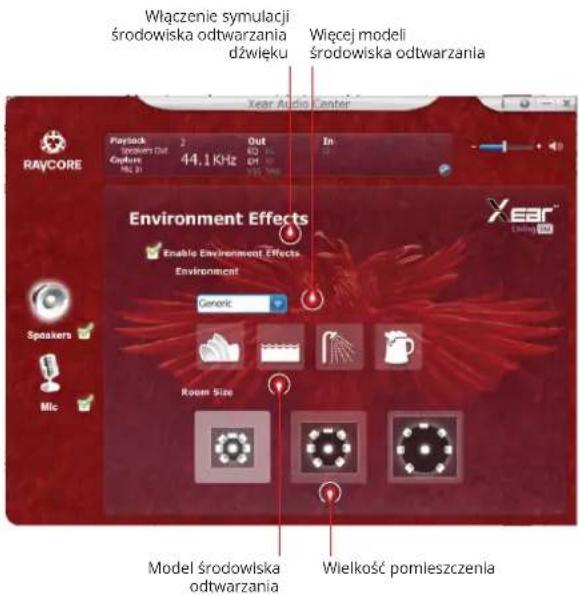
| Środowisko odtwarzania Wielkość pomieszczenia | |
| 1. sala koncertowa2. pod wodą3. łażienka4. klub5. więcej opcji: modele środowiska | 6. małe7. średnie8. duże |

6. Ustawienia dźwięku wirtualnego 7.1
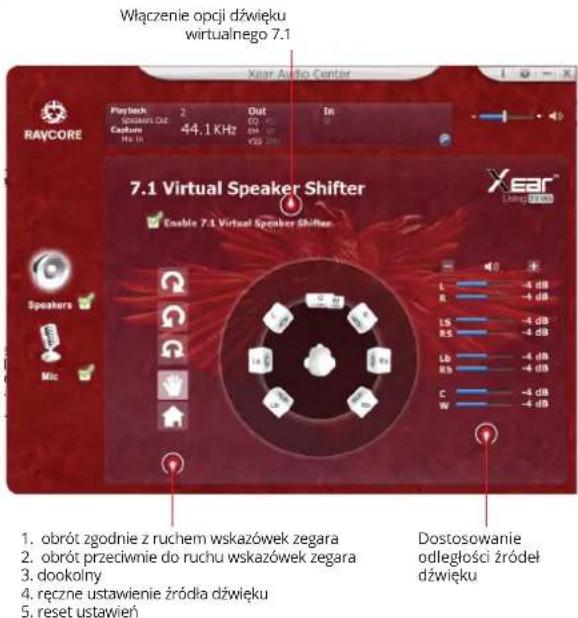
7. Ustawienia tonu


8. Dźwięk przestrzenny Xear
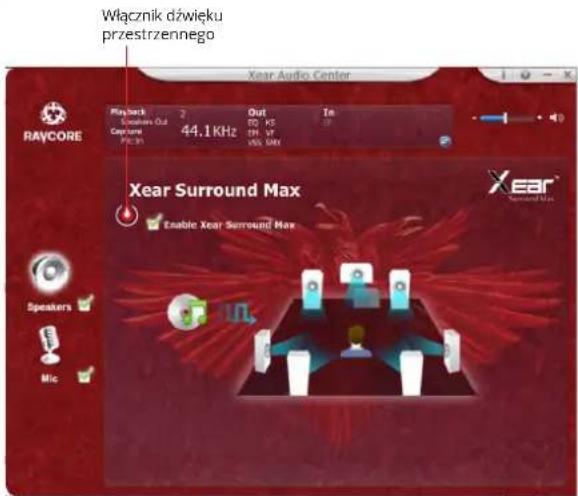
USTAWIENIA MIKROFONU
1. Ustawienia głośności mikrofonu
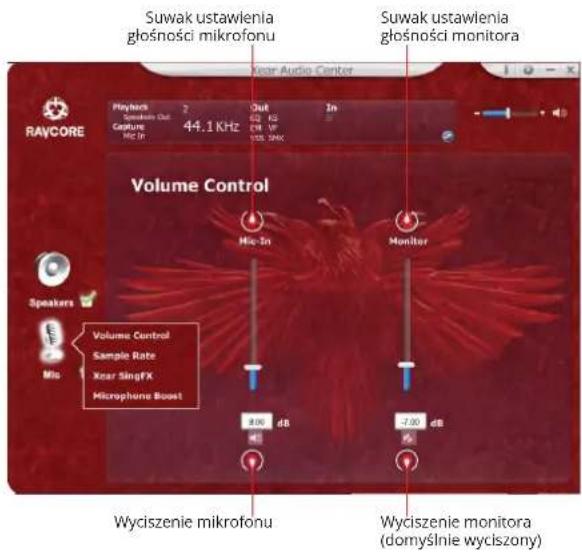

- Częstotliwość próbkowania mikrofonu 3. Ustawienia Magic Sound Xear SingFX (efekty dźwiękowe)

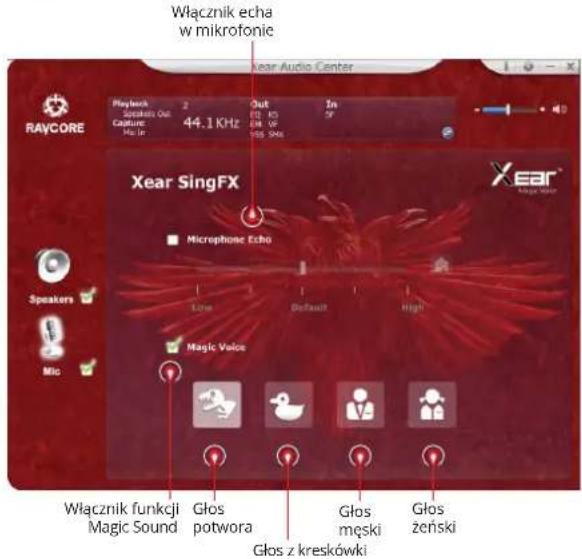


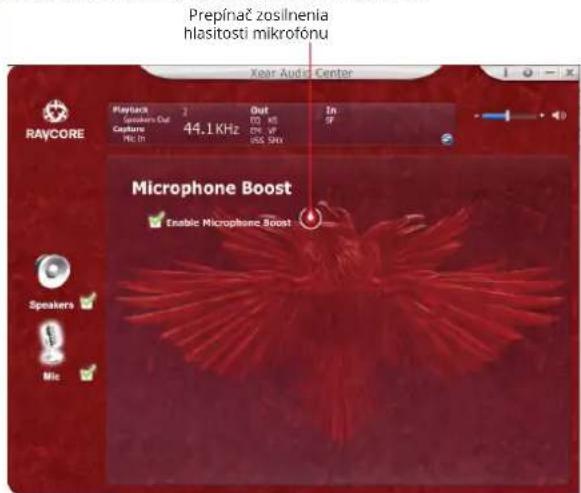
4. Ustawienia wzmocnienia głośności mikrofonu
Włącznik wzmocnienia
ełośności mikrofonu
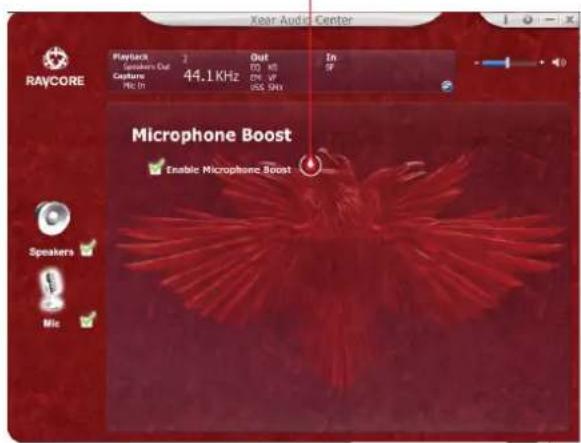
5. Informacje o wersji sterownika
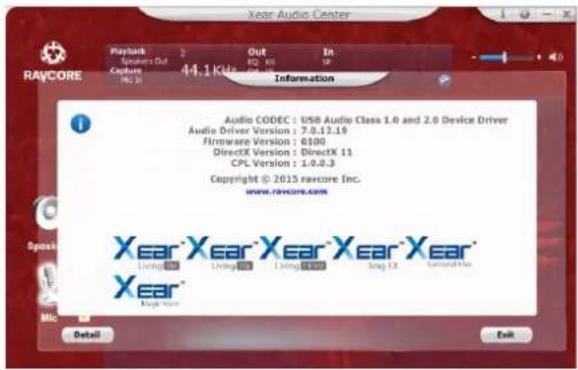
6. Ustawienia podstawowe
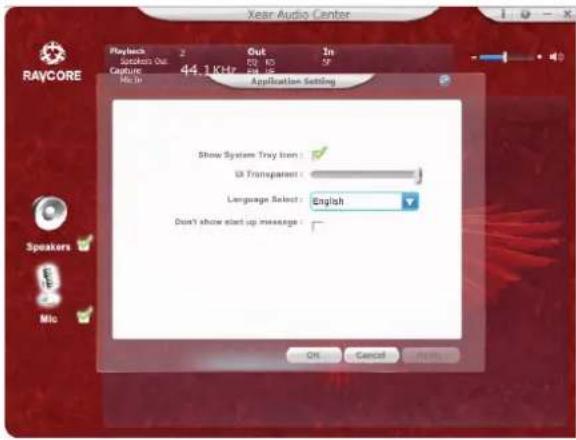
- Funkcje podstawowe: słuchawki hi-fi z łączem USB do gier/filmów/muzyki.
- Podłącz słuchawki do gniazda USB w następujący sposób:
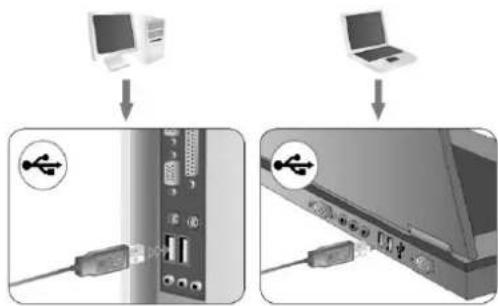
- Na obu słuchawkach znajdują się dekoracyjne diody LED (kolor domyślny: czerwony).
- Poniżej znajdują się instrukcje dotyczące regulacji głośności oraz zmiany koloru diody.
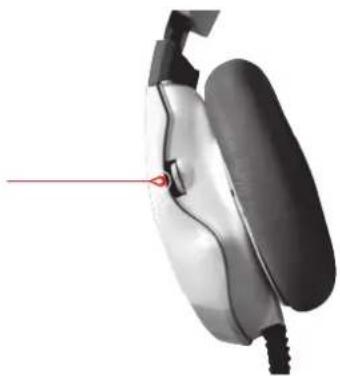
Na obrazku powyżej zostało pokazane pokrętło zmiany głośności oraz zmiany koloru diod LED. Przekręcenie w dół spowoduje zmniejszenie głośności, a przekręcenie w górę - jej zwiększenie. Przekręcenie o 1 stopień powoduje zmianę głośności o 10%. Maksymalne przekręcenie w jedną bądź drugą stronę powoduje odpowiednio zmianę do 100% lub 1% głośności w 2 sekundy.
Przyciśnięcie pokrętła powoduje zmianę koloru diod LED (kolor domyślny: czerwony). Kolory można zmieniać poprzez ciągłe przyciśnięcie pokrętła pomiędzy kolorami: czerwonym, zielonym, niebieskim, fioletowym lub wielokolorowym. Wybór zostaje zapamiętany, np. po ustawieniu koloru zielonego i odlączeniu wtyczki USB z gniazda, po ponownym podłączeniu słuchawek kolor zielony zostanie zachowany.
- Mikrofon: W celu zapewnienia ergonomii i atrakcyjnego wyglądu mikrofon został schowany w lewej słuchawce; można go wysunąć pociągając za wystającą część.
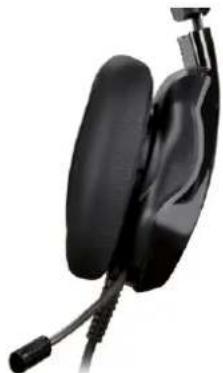
Produkt został zaprojektowany do używania z komputerem.
WYMAGANIA SYSTEMOWE
Windows XP/Vista®/7/8/10
- Uruchom instalację za pomocą pobranego sterownika.
- Wykonuj polecenia pojawiające się na ekranie. Po zakończeniu instalacji uruchom ponownie komputer.
- Po ponownym uruchomieniu komputera w prawym rogu pa-ska zadań pojawi się symbol . Łaty wejść w menu dźwięku, kliknij dwukrotnie ikone.
ZASADY BEZPIECZEŃSTWA
- Działanie urządzenia (urządzeń) może zostać zakłócone przez silne ładunki elektrostatyczne oraz pola elektryczne lub elektromagnetyczne wysokiej częstotliwości (instalacje radiowe, telefony komórkowe, wyładowania mikrofalowe). Jeżeli występują zakłócenia, należy zwiększyć odległość pomiędzy tymi urządzeniami.
- Wysoki poziom głośności może powodować uszkodzenie słuchu. Unikaj słuchania dźwięku przy zbyt wysokiej głośności, w szczególności przed dłuższy czas. Przed każdym użyclem należy sprawdzić ustawiony poziom głośności.
TEMPERATURA I WILGOTNOŚĆ PRACY
Temperatura: 0°C do 40°C
Wilgotność: 85% RH lub mniej
TEMPERATURA I WILGOTNOŚĆ PRZECHOWYWANIA
Temperatura: -15°C do 60°C
Wilgotność: 85% RH lub mniej

Symbol odpadów pochodzących
ze sprzętu elektrycznego i elektronicznego
Użycie symbolu WEEE oznacza, że niniejszy produkt nie może być traktowany jako odpad domowy. Zapewniając prawidłową utylizację pomagasz chronić środowisko naturalne. W celu uzyskania bardziej szczegółowych informacji dotyczących recyklingu niniejszego produktu należy skontaktować się z przedstawicielem władz lokalnych, dostawcą usług utylizacji odpadów lub sklepem, gdzie nabyto produkt.

4. Nastavenie zosilnenia hlasitosti mikrofónu
Megabajt Sp. z o.o., ul. Rydygiera 8,
01-793 Warszawa

- USTAWIENIA PODSTAWOWE:
- Ustawienie głośności słuchawek
- Częstotliwość próbkowania
- Equalizer (korektor)
- Dostępne ustawienia equilizera:
- Symulacja środowiska odtwarzania dźwięku
- Ustawienia dźwięku wirtualnego 7.1
- Ustawienia tonu
- Dźwięk przestrzenny Xear
- USTAWIENIA MIKROFONU
- Ustawienia głośności mikrofonu
- Ustawienia wzmocnienia głośności mikrofonu
- Informacje o wersji sterownika
- Ustawienia podstawowe
- WYMAGANIA SYSTEMOWE
- ZASADY BEZPIECZEŃSTWA
- TEMPERATURA I WILGOTNOŚĆ PRACY
- TEMPERATURA I WILGOTNOŚĆ PRZECHOWYWANIA
- Symbol odpadów pochodzących
- ze sprzętu elektrycznego i elektronicznego
- Nastavenie zosilnenia hlasitosti mikrofónu
Marka : Tracer
Model : ZEN
Kategoria : Słuchawki