
ZEN - Fejhallgató Tracer - Ingyenes használati útmutató
Találja meg az eszköz kézikönyvét ingyenesen ZEN Tracer PDF formátumban.


| Terméktípus | USB Hi-Fi fejhallgató |
| Márka | Tracer |
| Modell | ZEN |
| Kapcsolat | USB |
| Hangmódok | 7.1 virtuális térhangzás, Xear Surround Max |
| Equalizer | 10 sávos hangszínszabályzó előbeállításokkal (Rock, Jazz, Classic, stb.) |
| Környezeti hatások | Termek, víz alatti, fürdőszoba stb. szimulációja |
| Mikrofon | Beépített behúzható mikrofon |
| Mikrofon jellemzők | Hangerőszabályzás, némítás, visszhang, hangjavítás, varázshang |
| LED világítás | RGB LED (piros, zöld, kék, lila, több szín, ki) |
| Hangerőszabályzás | Csúszókapcsoló a hangerőhöz (10%-os lépések) és LED színváltáshoz |
| Kompatibilitás | Windows XP/Vista/7/8/10 |
| Szoftver | Xear Audio Center hangtestreszabáshoz |
| Mintavételi frekvencia | 44.1 kHz / 48 kHz |
| Üzemi hőmérséklet | 0°C és 40°C között |
| Tárolási hőmérséklet | -15°C és 60°C között |
| Páratartalom (üzemi/tárolási) | 85% RH vagy kevesebb |
| Tömeg (kb.) | 300 g |
| Tisztítás | Törölje száraz ruhával |
| Biztonság | Kerülje a nagy hangerőt a halláskárosodás megelőzése érdekében |
Gyakran ismételt kérdések - ZEN Tracer
Felhasználói kérdések a következőről ZEN Tracer
0 kérdés erről a készülékről. Válaszolj azokra, amiket ismersz, vagy tedd fel a sajátod.
Tegyél fel egy új kérdést erről a készülékről
Töltse le az útmutatót a következőhöz Fejhallgató PDF formátumban ingyenesen! Találja meg kézikönyvét ZEN - Tracer és vegye vissza elektronikus eszközét a kezébe. Ezen az oldalon közzé van téve az eszköze használatához szükséges összes dokumentum. ZEN márka Tracer.
HASZNÁLATI ÚTMUTATÓ ZEN Tracer
HU Használati útmutató
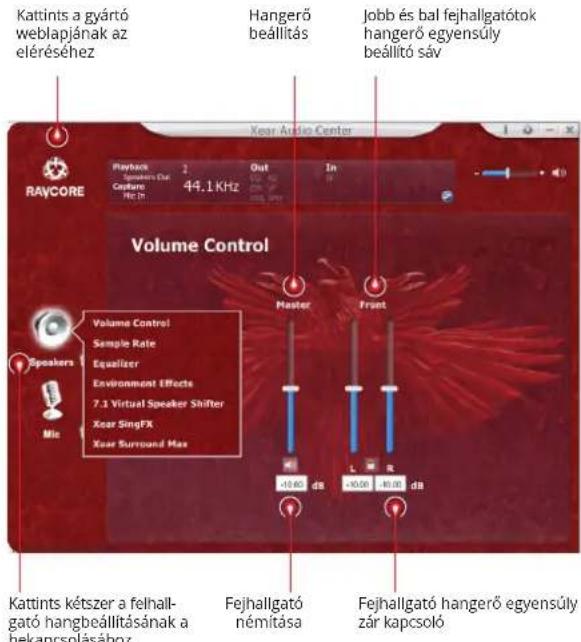
A fülhallgató a hangeffektusok és a lehetőségek kiteljesedését a szoftver telepítése és a térhangzás átkonfigurálását követően érik el.
ALAPBEÁLLÍTÁSOK:
- Kattints kétszer a tálca jobb alsó sarkában piros színnel megjelölt ikonra a látható ablak megnyitásához.

2. Fejhallgató hangerő beállítása
- Mintavételezési frekvencia
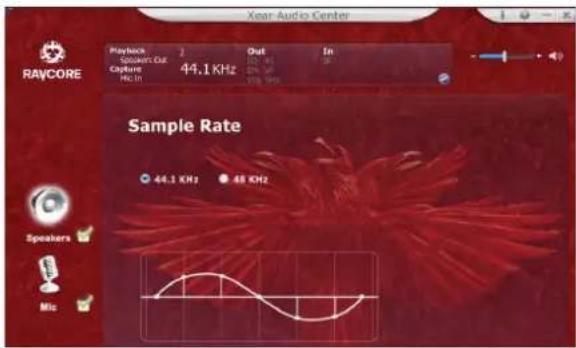
FIGYELEM: A felvétel mintavételi frekvenciával megegyező mintavételi frekvencia beállítás jobb hangminőséget biztosít.

4. Equalizer (hangszínszabályzó)
Kattints az Equalizer opció bekapcsolásához
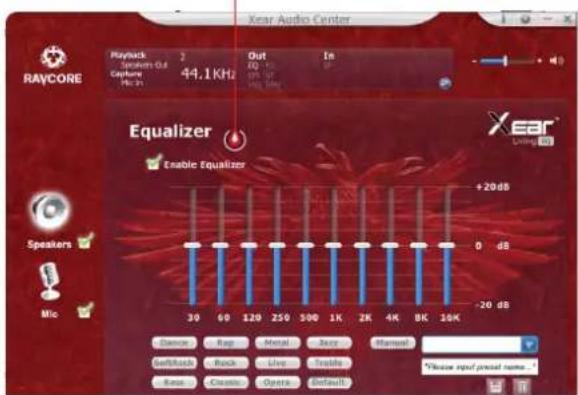
Az equilizer elérhető beállításai:
- 10 fokozatos hangerő beállítás
- elôre definiált Dance mód
- elöre definiált Bass mód
- elöre definiált mód
- elöre definiált Rap mód
- elöre definiált mód
- elöre definiált Rock mód
- elöre definiált komolyzene mód
- elöre definiált vokál mód
- elöre definiált Metál mód
- elöre definiált Jazz mód
- előre definiált szoprán mód
- Elöre definiált alapértelmezett mód
- felhasználói beállítás kapcsoló
- felhasználói konfiguráció kiválasztása
- felhasználói konfiguráció neve
- új beállítás hozzáadása
- aktuális beállítás törlése
5. Hangkörnyezet szimuláció
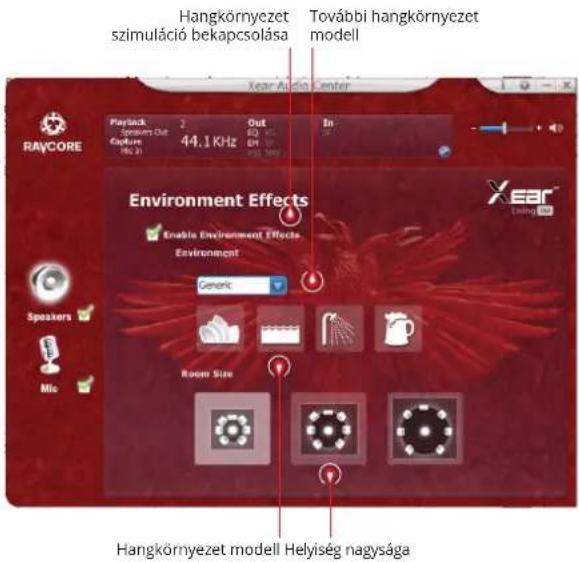
| Hangkörnyezet Helyiség nagysága | |
| 1. koncertterem2. víz alatt3. fürdőszoba4. klub5. további opciók: hangkörnyezet modellek | 6. kis7. közepes8. nagy |

6. 7.1 virtuális hang beállítása
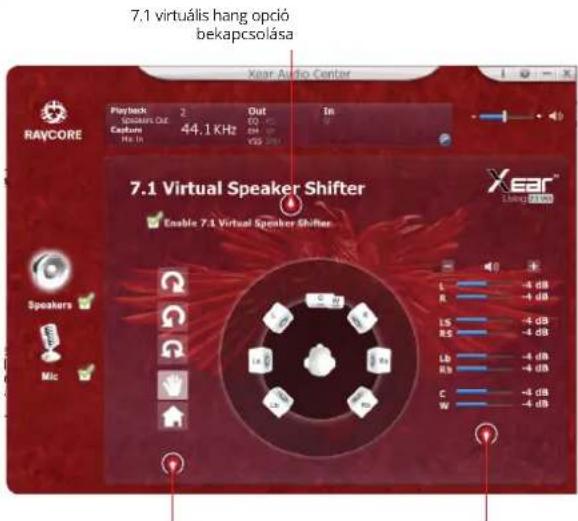
- elfordítás az óramutató járásával megegyező irányba
- elfordítás az óramutató járásával ellentétes irányba
- körbetekerés
- hangforrás manuális beállítása
- beállítások törlése
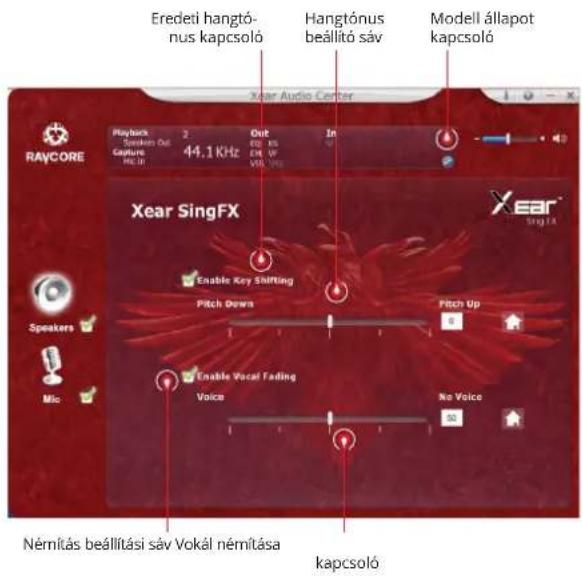
7. Hangtónus beállítások

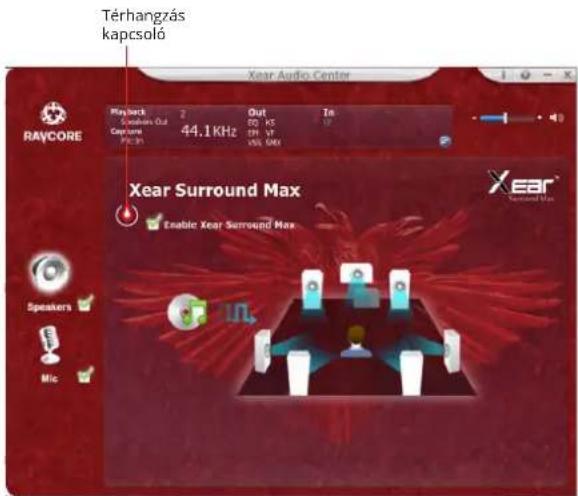
8. Xear térhangzás
MIKROFON BEÁLLÍTÁSOK
- Mikrofon hangerő beállítások
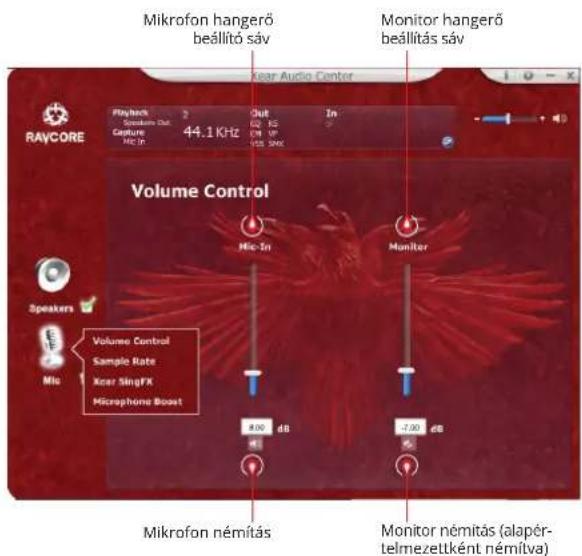

- Mikrofon mintavételezési frekvencia 3. Xear SingFX Magic Sound beállítások (hangeffektusok)
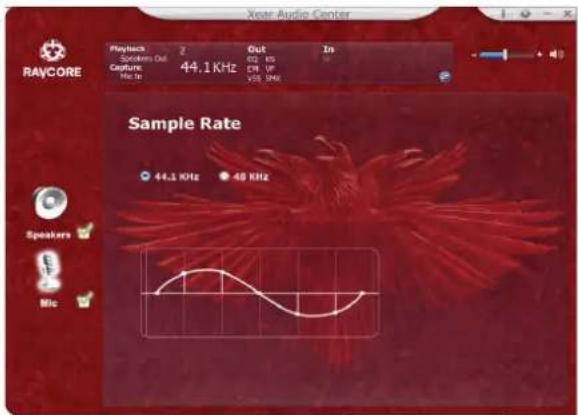
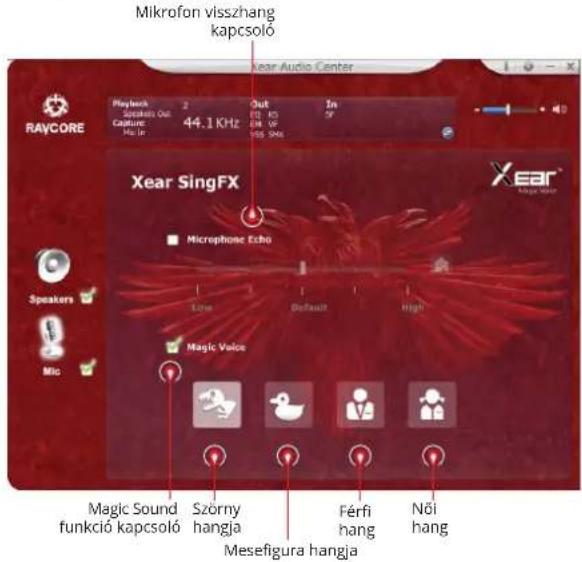


4. Mikrofon hangerő erősítés beállítások
Mikrofon hangerő erösítés kapcsoló

5. Információ az illesztőprogram verziójáról
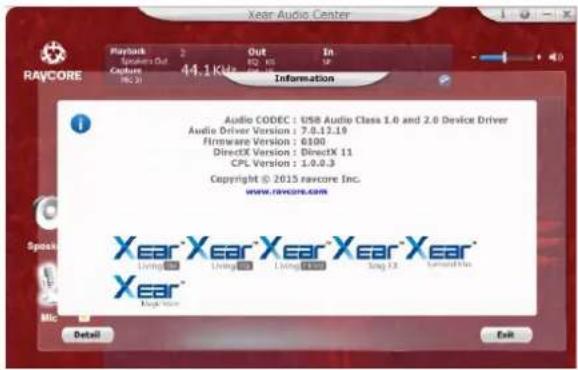
6. Alapbeállítások
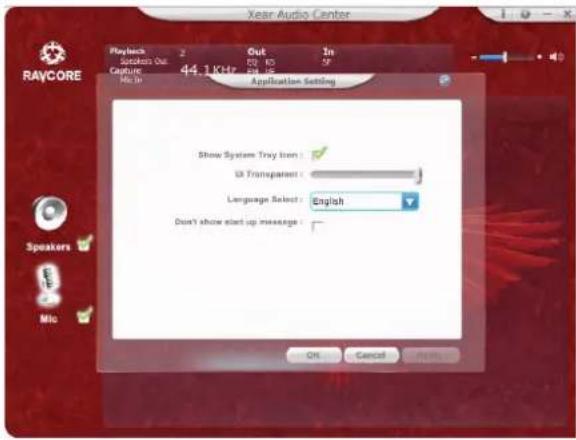
- Alapfunkciók: hi-fi fejhallgató USB csatlakozással játékhoz/filmhez/zenéhez.
- Csatlakoztasd a fejhallgatót az USB aljzatra a következő módon:
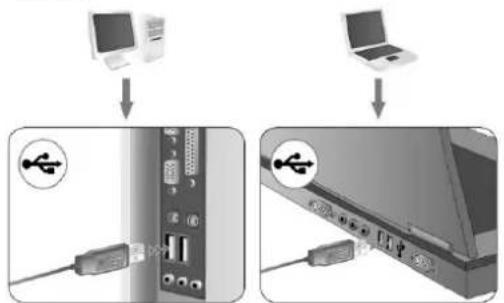
- Mindkét tokon dekorációs LED dióda található (alapérzelmezett szín: piros).
- Lentebb a hangerő beállítására és a dióda színének a mó-dosítására vonatkozó információkat láthatja.
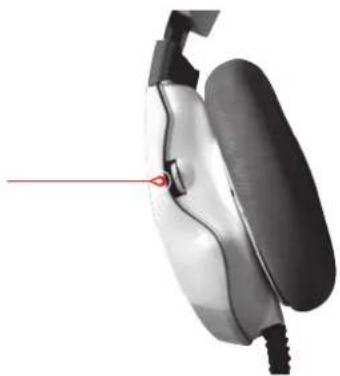
A fenti képen a hangerő szabályozó és a LED dióda színváltoztató gombja látható. A hangerő gomb lefelé tekerése a hangerő csökkentését, felfelé tekerése a hangerő növelését eredményezi. A forgatógomb 1 fokkal való elforgatása 10%-al módosítja a hangerőt. A hangerő gomb maximális elforgatása az egyik vagy a másik irányba 2 másodpercen belül 100%, illetve 1% erősségüre állítja a hangerőt.
A forgatógomb megnyomása a LED dióda színének a megváltozását eredményezi (alapérzelmezett szín: piros). A színeket a forgatógomb folyamatos nyomogatásával lehet változtatni, a következő színek között: piros, zöld, kék, lila vagy többszínű. A kiválasztás elmentésre kerül, pl. a zöld szín beállítása és az USB dugó kihúzása után a fejhallgató újbóli csatlakoztatása esetén megmarad a zöld szín.
- Mikrofon: A fejhallgató ergonómiájára és attraktív kinézetére való tekintettel a mikrofon a bal fejhallgató tokba került; a kiálló részt meghúzva lehet kihúzni.
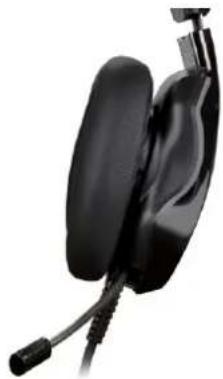
A termék számítógépes használatra lett megtervezve.
RENDSZERKÖVETELMÉNYEK
Windows XP/Vista®/7/8/10
- Indítsd el a telepítést a letöltött illesztőprogram segítségével.
- Kövesd a képernyőn megjelenő utasításokat. A telepítés végeztével indítsd újra a számítógépet.
- A számítógép újraindítása után a feladatsor jobb sarkában megjelenik a je. A hangmenübe történő belépéshez kattints kétszer az ikonra.
BIZTONSÁGI SZABÁLYOK
- Az erős elektrosztatikus kisülések, valamint a magas frekvenciájú elektromos vagy elektromágneses mezők (rádió berendezések, mobiltelefonok, mikrohullámú kisülések) zavart okozhatnak az eszköz (eszközök) működésében. Ha zavar lép fel, növelje a távolságot a zavart okozó berendezés és a fejhallgató között.
- A túlzott hangerő halláskárosodást okozhat. Kerüld a hangos zene hallgatását, különösen, ha hosszabb ideig tart. Minden használat előtt ellenőrizd a hangerőszint beállítását.
ÜZEMI HÖMÉRSÉKLET ÉS PÁRATARTALOM
Hőmérséklet: 0°C és 40°C között Páratartalom: 85% RH vagy kevesebb
TÁROLÁSI HÖMÉRSÉKLET ÉS PÁRATARTALOM
Hömérséklet: -15°C és 60°C között Páratartalom: 85% RH vagy kevesebb



- ALAPBEÁLLÍTÁSOK:
- Equalizer (hangszínszabályzó)
- Az equilizer elérhető beállításai:
- Hangkörnyezet szimuláció
- 7.1 virtuális hang beállítása
- Hangtónus beállítások
- Xear térhangzás
- MIKROFON BEÁLLÍTÁSOK
- Mikrofon hangerő erősítés beállítások
- Információ az illesztőprogram verziójáról
- Alapbeállítások
- RENDSZERKÖVETELMÉNYEK
- BIZTONSÁGI SZABÁLYOK
- ÜZEMI HÖMÉRSÉKLET ÉS PÁRATARTALOM
- TÁROLÁSI HÖMÉRSÉKLET ÉS PÁRATARTALOM
Márka : Tracer
Modell : ZEN
Kategória : Fejhallgató