Tracer

ZEN - Slúchadlá Tracer - Bezplatný návod na obsluhu

Nájdite návod k zariadeniu zdarma ZEN Tracer vo formáte PDF.

📄 58 strán Slovenčina SK Stiahnuť 💬 Otázka AI 10 otázky ⚙️ Špecifikácie
Notice Tracer ZEN - page 26
Vyberte svoj jazyk a zadajte e-mail: pošleme vám špeciálne preloženú verziu.
Typ produktu USB Hi-Fi slúchadlá
Značka Tracer
Model ZEN
Pripojenie USB
Zvukové režimy 7.1 Virtuálny priestorový zvuk, Xear Surround Max
Ekvalizér 10-pásmový ekvalizér s predvoľbami (Rock, Jazz, Classic, atď.)
Prostredie Simulácia sál, pod vodou, kúpeľne, atď.
Mikrofón Vstavaný výsuvný mikrofón
Funkcie mikrofónu Ovládanie hlasitosti, stlmenie, echo, vylepšenie hlasu, magický hlas
LED osvetlenie RGB LED (červená, zelená, modrá, fialová, viacfarebná, vypnuté)
Ovládanie hlasitosti Posuvný spínač pre hlasitosť (10% kroky) a zmenu farby LED
Kompatibilita Windows XP/Vista/7/8/10
Softvér Xear Audio Center prispôsobenie zvuku
Vzorkovacia frekvencia 44.1 kHz / 48 kHz
Prevádzková teplota 0°C až 40°C
Skladovacia teplota -15°C až 60°C
Vlhkosť (prevádzka/skladovanie) 85% RH alebo menej
Hmotnosť (približne) 300 g
Čistenie Utrite suchou handričkou
Bezpečnosť Vyhnite sa vysokej hlasitosti, aby ste predišli poškodeniu sluchu

Často kladené otázky - ZEN Tracer

Ako zmením farbu LED na slúchadlách Tracer ZEN?
Stlačte posuvný spínač na náušníku; každým stlačením prechádzate cez červenú, zelenú, modrú, fialovú, viacfarebnú a vypnuté. Farba je zapamätaná aj po odpojení USB.
Môžem tieto slúchadlá používať s konzolou alebo mobilným zariadením?
Slúchadlá Tracer ZEN sú určené na používanie s PC cez USB. Môžu fungovať s niektorými konzolami alebo adaptérmi, ale sú optimalizované pre Windows.
Ako zapnem 7.1 virtuálny priestorový zvuk?
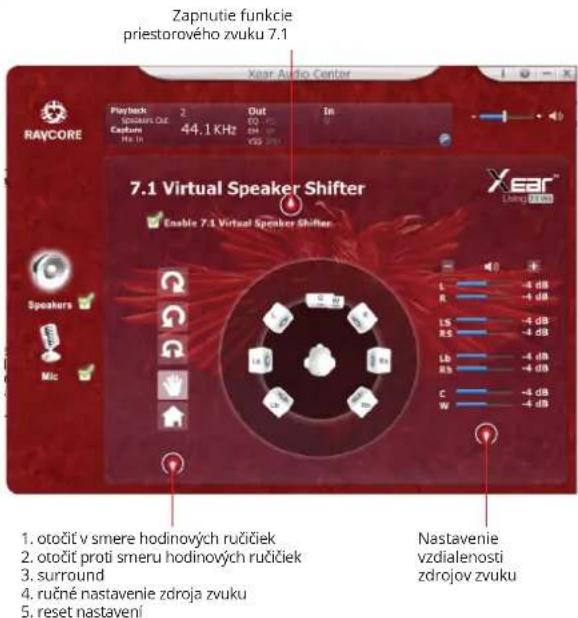
Otvorte softvér Xear Audio Center, prejdite na kartu '7.1 Virtual Speaker Shifter' a zapnite funkciu. Môžete upraviť úrovne jednotlivých reproduktorov.
Kde sa nachádza mikrofón?
Mikrofón je výsuvný a je uložený vo vnútri ľavého náušníka. Vytiahnite ho na použitie a zatlačte späť na uloženie.
Ako upravím nastavenia ekvalizéra?
V Xear Audio Center kliknite na kartu 'Equalizer'. Môžete vybrať predvoľby (Rock, Jazz, atď.) alebo manuálne upraviť 10-pásmový grafický ekvalizér.
Čo mám robiť, ak slúchadlá nie sú rozpoznané?
Uistite sa, že ovládač je správne nainštalovaný. Stiahnite si ovládač z webovej stránky výrobcu a spustite inštaláciu pre Windows. Po inštalácii reštartujte.
Môže byť mikrofón stlmený?
Áno, v Xear Audio Center v časti 'Microphone Settings' je prepínač stlmenia. Posuvný spínač na slúchadlách je možné nakonfigurovať na stlmenie.
Ako čistím slúchadlá?
Použite mäkkú suchú handričku na utretie vonkajšej časti. Nepoužívajte kvapaliny ani chemikálie. Vyhnite sa vniknutiu vlhkosti do náušníkov.
Aká je frekvenčná odozva slúchadiel?
Manuál neuvádza frekvenčnú odozvu, ale typické herné slúchadlá sa pohybujú od 20 Hz do 20 kHz. Presné špecifikácie nájdete na obale produktu.
Sú k dispozícii náhradné náušníky?
Manuál nespomína náhradné diely. Kontaktujte podporu Tracer pre dostupnosť náhradných náušníkov alebo iného príslušenstva.

Otázky používateľov k ZEN Tracer

0 otázka o tomto zariadení. Odpovedzte na tie, ktoré poznáte, alebo položte vlastnú.

Položte novú otázku o tomto zariadení

E-mail zostáva súkromný: slúži iba na to, aby vás informoval, ak niekto odpovie na vašu otázku.

Zatiaľ žiadne otázky. Buďte prvý, kto sa opýta.

Stiahnite si návod pre váš Slúchadlá vo formáte PDF zadarmo! Nájdite svoj návod ZEN - Tracer a vezmite svoje elektronické zariadenie späť do rúk. Na tejto stránke sú zverejnené všetky dokumenty potrebné na používanie vášho zariadenia. ZEN značky Tracer.

NÁVOD NA OBSLUHU ZEN Tracer

Plnú škálu možností a zvukové efekty budú mať slúchadla po nainštalovaní programového vybavenia a konfigurovaní zvukového priestoru.

ZÁKLADNÉ NASTAVENIA:

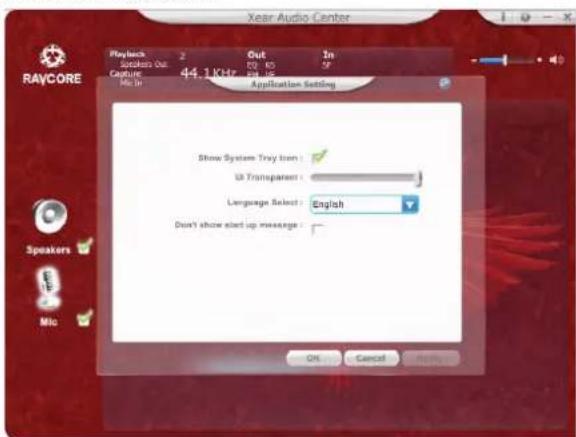
  1. Kliknite dvakrát na červenú ikonu v pravom dolnom roku panela úloh, a otvorte okno.

Tracer ZEN - ZÁKLADNÉ NASTAVENIA: - 1

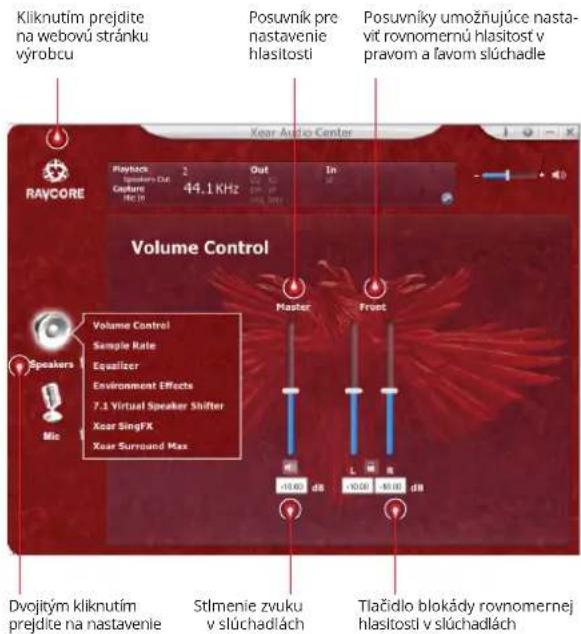
2. Nastavenie hlasitosti slúchadiel

Tracer ZEN - Nastavenie hlasitosti slúchadiel - 1

text_image Kliknutím prejdite na webovů stránku výrobcu Playbox 2 Out In Ravenom DM Capture 44.1 KHz HRC IN Posuvník pre nastavenie hlasitosti Posuvníky umožňujúce nastavit rovnomernů hlasitost v pravom a ľavom slúchadle Volume Control Master Frost Volume Control Sample Rate Equalizer Environment Effects 7.1 Virtual Speaker Shifter Xaar SingFX Xaar Surround Max Speakers Mix Dvojitým kliknutím prejdite na nastavenie v slúchadlách Stlmenie zvuku v slúchadlách Tlačidlo blokády rovnomernej hlasitosti v slúchadlách

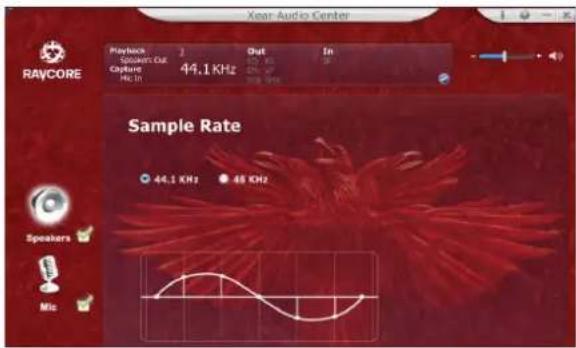
3. Vzorkovacia frekvencia

Tracer ZEN - Vzorkovacia frekvencia - 1

text_image X-ray Audio Center RAYCORE Playbox Spectra Cat Capture Hz In 44.1 KHz Out In Sample Rate 44.1 KHz 45 KHz Speakers Mix

POZOR: Nastavenie vzorkovacej frekvencie na hodnotu vzorkovacej frekvencie nahrávky, poskytuje najlepšiu kvalitu zvuku.

Tracer ZEN - Vzorkovacia frekvencia - 2

4. Ekvalizér (korektor)

Kliknite, ak chcete zapnúč funkciu ekvalizéra
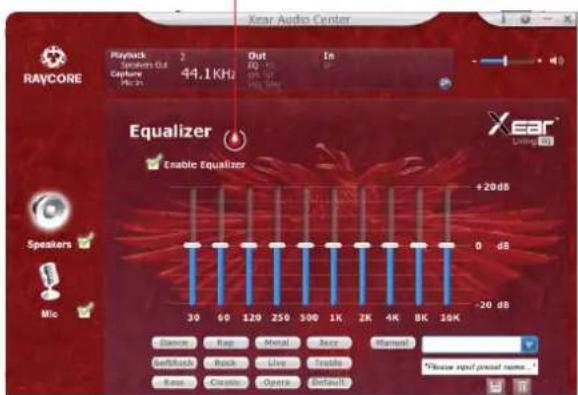
Tracer ZEN - Ekvalizér (korektor) - 1

text_image XYear Audio Center RAYCORE Raysack 2 Sensors Out Capture (Mic.1) 44.1KHz Out In 60 60 In Out Air Air Equalizer Enable Equalizer +20dB 0 dB 0 dB -20 dB 30 60 120 250 500 1K 2K 4K 8K 10K Speakers Mic Device Rag Metal Jazz Manual Soft/Rock Rock Live Crafts Eraa Classic Opera Default Please input preset name * Xear

K dispozícii sú nasledujúce nastavenia ekvalizéra:

5. Simulácia priestorového zvuku
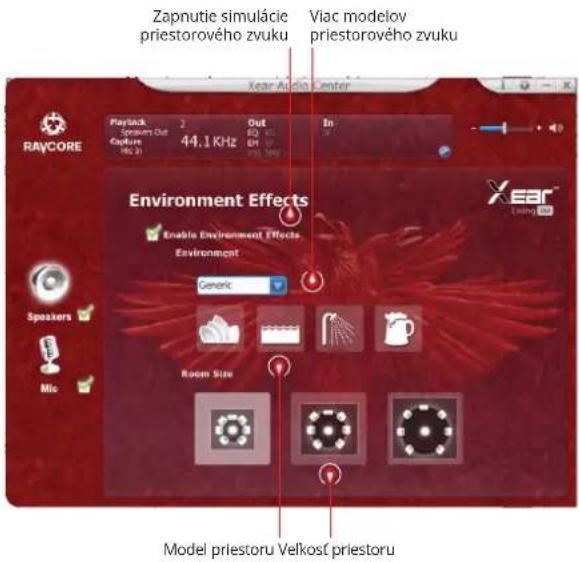
Tracer ZEN - Simulácia priestorového zvuku - 1

text_image Zapnutie simulácie priestorového zvuku Viac modelov priestorového zvuku Playsack 2 Out In Speakers Out EQ 10 Capture En Mio Jn 44.1 KHz 1000 Environment Effects Enable Environment Effects. Environment Generic Room Size Model priestoru Velkosí priestoru RAYCORE Xear Audio Center Xear™ Loving ID Speakers Mio

Tracer ZEN - Simulácia priestorového zvuku - 2
6. Nastavenie virtuálneho zvuku 7.1

Tracer ZEN - Simulácia priestorového zvuku - 3

text_image Zapnutie funkcie priestorového zvuku 7.1 Xear Audio Center Playback: 2 Out In Speakers Out Capitum 44.1 KHz 500 V VCS 300 RAYCORE 7.1 Virtual Speaker Shifter Enable 7.1 Virtual Speaker Shifter Xear L -4 dB R -4 dB LS -4 dB RS -4 dB Lb -4 dB RS -4 dB C -4 dB W -4 dB Speakers Mic Nastavenie vzdialenosti zdrojov zvuku 1. otočit v smere hodinových ručičiek 2. otočit proti smeru hodinových ručičiek 3. surround 4. ručné nastavenie zdroja zvuku 5. reset nastavení
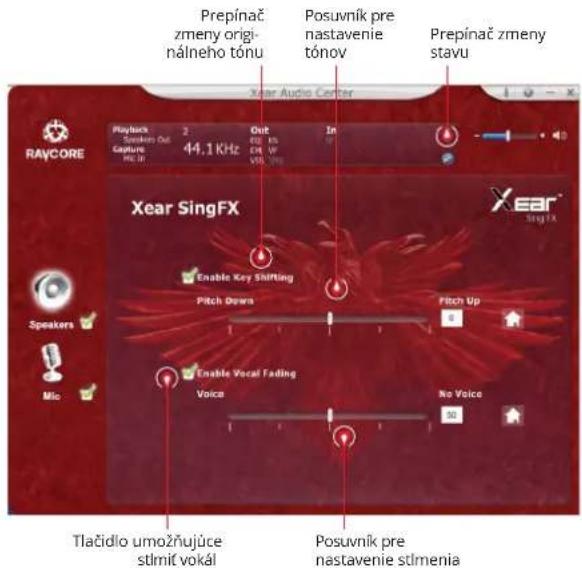
  1. Nastavenie tónov
    Tracer ZEN - Simulácia priestorového zvuku - 4
text_image Prepínač zmeny originálneho tónu Posuvník pre nastavenie tónov Prepínač zmeny stavu Xear Audio Center Playback 2 Speaker Out Capture 44.1 KHz Out In 400 Hz CHV UP 15,16 Xear SingFX Enable Key Shifting Pitch Down Fitch Up speaker Enable Vocal Fading Voice No Voice Tlačidlo umožňujúce střimíť vokál Posuvník pre nastavenie střmenia

Tracer ZEN - Simulácia priestorového zvuku - 5

6. Základné nastavenia

Tracer ZEN - Základné nastavenia - 1

  1. Základné funkcie: hi-fi slúchadlá s USB portom pre hry / filmy / hudbu.
  2. Slúchadlá zapojte do USB nasledujúcim spôsobom:
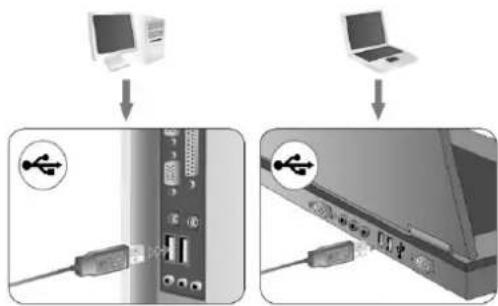
Tracer ZEN - Základné nastavenia - 2

  1. Na oboch slúchadlách sa nachádzajú dekoračné LED diódy (predvolená farba: červená).
  2. Nižšie uvedené pokyny sa týkajú nastavenia hlasitosti a zmeny farby diódy.
Tracer ZEN - Základné nastavenia - 3

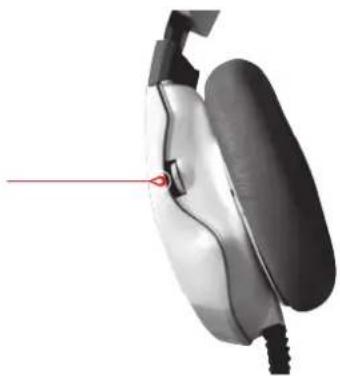
Vyššie uvedený obrázok znázorňuje otočný regulátor hlasitosti a zmeny farby LED diód. Otáčaním smerom dole sa hlasitost znižuje, smerom hore sa zvyšuje. Otočením o 1 stupeň dochádza k zmene hlasitosti o 10%. Pri maximálnom otočení regulátora jedným alebo druhým smerom dochádza k príslušnej zmene o 100% alebo o 1% hlasitosti v priebehu 2 sekúnd.

Stlačením regulátora dochádza k zmene farby LED diódy (predvolená farba: červená). Farby je možné menít stlačením a podržaním regulátora, pričom sa menia v poradí od červe- nej, cez zelenú, modrú, fialovú až po dúhovú. Váš výber sa uloží, čo znamená, že napr. po nastavení zelenej farby a následnom vytiahnutí USB konektora z portu sa zelená farba automaticky zapne aj po opätovnom pripojení slúchadiel.

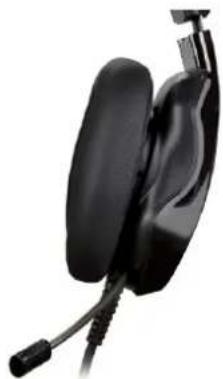
  1. Mikrofón: Za účelom ergonómie a za účelom zaistenia atraktívneho vzhľadu je mikrofón schovaný v ľavom slúchadle. Môžete ho v prípade potreby vytiahnuť tahaním za vyčnievajúcu čast.
Tracer ZEN - Základné nastavenia - 4

Výrobok bol navrhnutý pre použitie spolu s počítačom.

  • Činnosť zariadenia (zariadení) môže byť rušená silnými elektrostatickými nábojmi a elektrickými polami, prípadne vysokofrekvenčnými elektromagnetickými polami (rádiové inštalácie, mobilné telefóny, mikrovlnné výboje). V prípade takéhoto rušenia musíte zváčšíť vzdialenosť medzi týmito zariadeniami.
  • Príliš vysoká hladina hlasitosti môže viest k poškodeniu sluchu. Vyhýbajte sa príliš hlasnému počůvaniu hudby, obzvlášť po dlhšiu dobu. Pred každým použitím najprv skontrolujte nastavenú hladinu hlasitosti.

TEPLOTA A VLHKOST PRÁCE

Teplota: 0°C do 40°C

Vlhkost: 85% RH alebo menej

SKLADOVACIA TEPLOTA A VLHKOST

Teplota: -15°C do 60°C

Vlhkost: 85% RH alebo menej

Tracer ZEN - SKLADOVACIA TEPLOTA A VLHKOST - 1

Asistent návodu
Poháňané spoločnosťou Anthropic
Čakanie na vašu správu
Informácie o produkte

Značka : Tracer

Model : ZEN

Kategória : Slúchadlá