
ZEN - Наушники Tracer - Бесплатное руководство пользователя
Найдите руководство к устройству бесплатно ZEN Tracer в формате PDF.


| Тип продукта | USB-наушники Hi-Fi |
| Бренд | Tracer |
| Модель | ZEN |
| Подключение | USB |
| Режимы звука | 7.1 Виртуальный объемный звук, Xear Surround Max |
| Эквалайзер | 10-полосный эквалайзер с предустановками (Рок, Джаз, Классика и т.д.) |
| Эффекты окружения | Симуляция залов, подводного мира, ванной и т.д. |
| Микрофон | Встроенный выдвижной микрофон |
| Функции микрофона | Регулировка громкости, отключение звука, эхо, улучшение голоса, магический голос |
| Светодиодная подсветка | RGB светодиоды (красный, зеленый, синий, фиолетовый, разноцветный, выкл.) |
| Регулировка громкости | Ползунковый переключатель для громкости (шаг 10%) и изменения цвета подсветки |
| Совместимость | Windows XP/Vista/7/8/10 |
| Программное обеспечение | Xear Audio Center для настройки звука |
| Частота дискретизации | 44.1 кГц / 48 кГц |
| Рабочая температура | от 0°C до 40°C |
| Температура хранения | от -15°C до 60°C |
| Влажность (рабочая/хранения) | 85% относительной влажности или менее |
| Вес (приблизительно) | 300 г |
| Очистка | Протирать сухой тканью |
| Безопасность | Избегайте высокой громкости во избежание повреждения слуха |
Часто задаваемые вопросы - ZEN Tracer
Вопросы пользователей о ZEN Tracer
0 вопрос об этом устройстве. Ответьте на те, что знаете, или задайте свой.
Задать новый вопрос об этом устройстве
Скачайте инструкцию для вашего Наушники в формате PDF бесплатно! Найдите своё руководство ZEN - Tracer и возьмите своё электронное устройство обратно в руки. На этой странице опубликованы все документы, необходимые для использования вашего устройства. ZEN бренда Tracer.
РУКОВОДСТВО ПОЛЬЗОВАТЕЛЯ ZEN Tracer
RU Руководство по эксплуатации

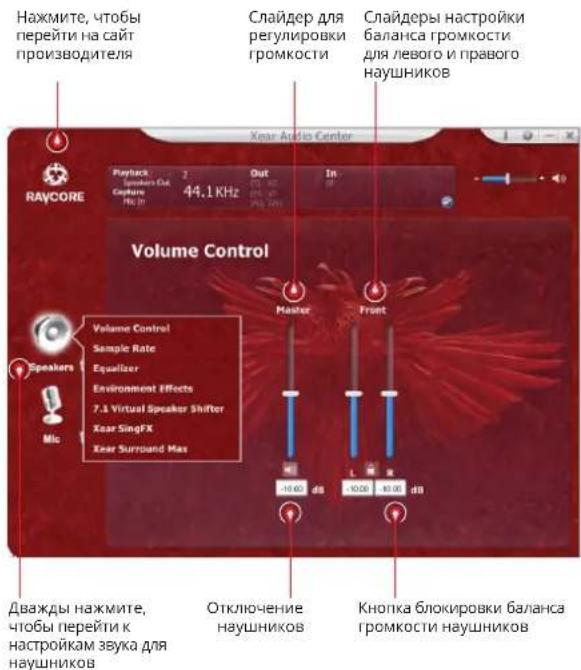
Всю полноту возможностей и звуковые эффекты наушники получают после установки программного обеспечения и конфигурации среды пространственного звука.
ОСНОВНЫЕ НАСТРОЙКИ:
- Дважды щелкните значок отмеченный красным цветом в правом углу панели задач, чтобы открыть окно.

2. Установка громкости наушников
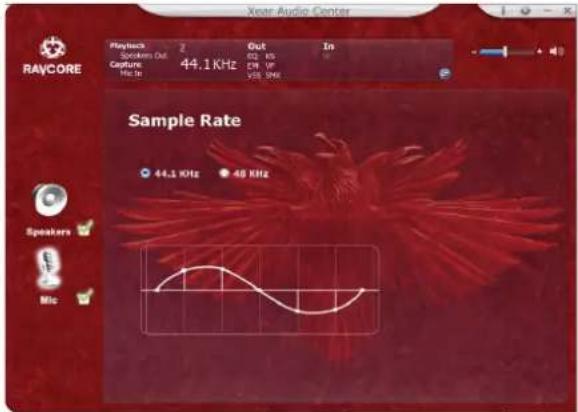
3. Частота дискретизации
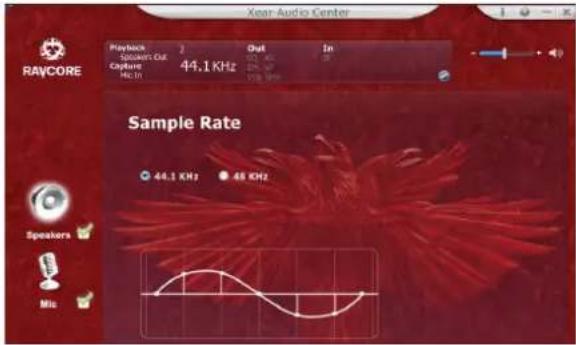
ПРИМЕЧАНИЕ: Установка частоты дискретизации равной частоте дискретизации записи обеспечивает более высокое качество звука.

4. Эквалайзер (EQ) (корректор)
Нажмите, чтобы включить параметры эквалайзера

Доступные настройки эквалайзера:
- установка громкости 10 частоты
- предварительная установка Танец
3.предустановка Бас
4.предустановка
5.предустановка Рэп
6.предустановка
7.предустановки Рок
8.предустановки Классическая музыка
9.вокальные предустановки
10.предустановки Металл - предустановки Джаз
- предустановки Сопрано
- предустановки по умолчанию
- переключения настроек пользователя
- выбор конфигурации пользователя
- наименование конфигурации пользователя
- добавление нового набора настроек
- удаление текущего набора настроек
5. Моделирование окружающей среды звука
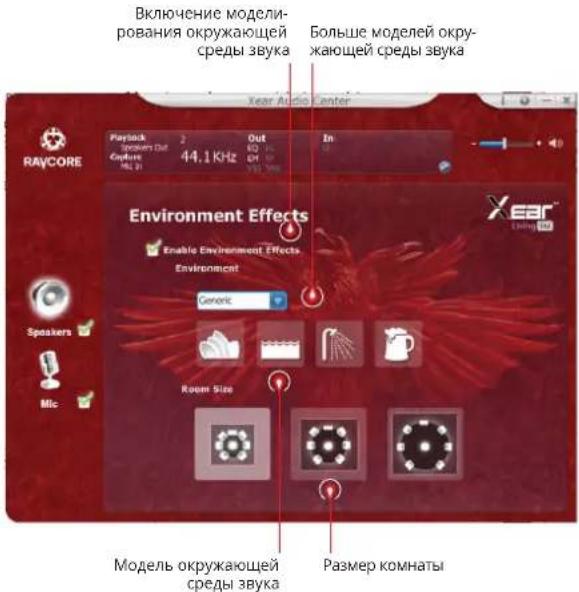
Окружающая среда звука Размер комнаты
| 1. концертный зал2. под водой3. ванная комната4. клуб5. дополнительные параметры:модели окружающей среды | 6. маленький7. средний8. большой |

6. Виртуальные звуковые настройки 7.1
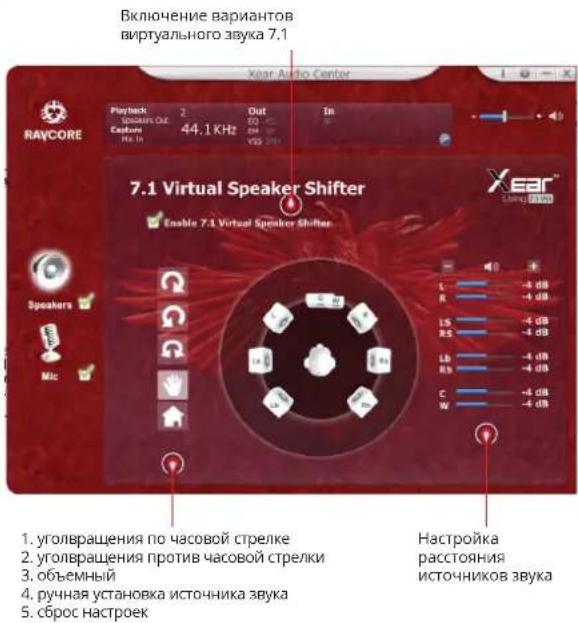
- Параметры тонов
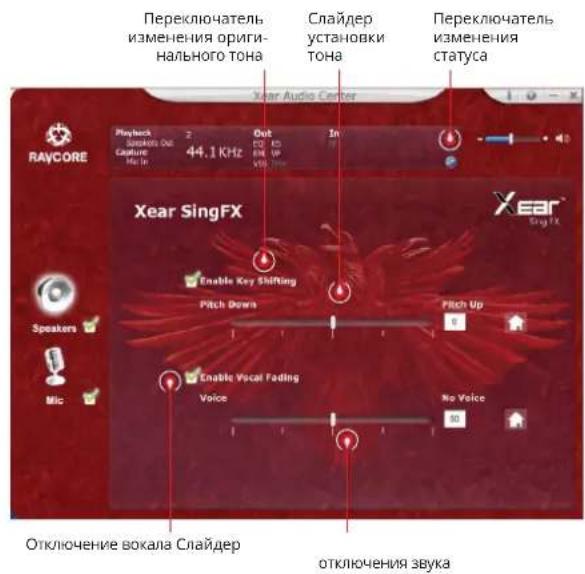

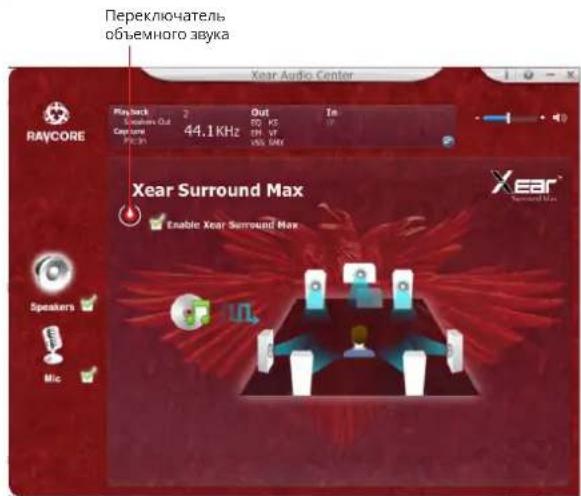
8. Объемный звук хеар
НАСТРОЙКИ МИКРОФОНА
Регулировки громкости микрофона
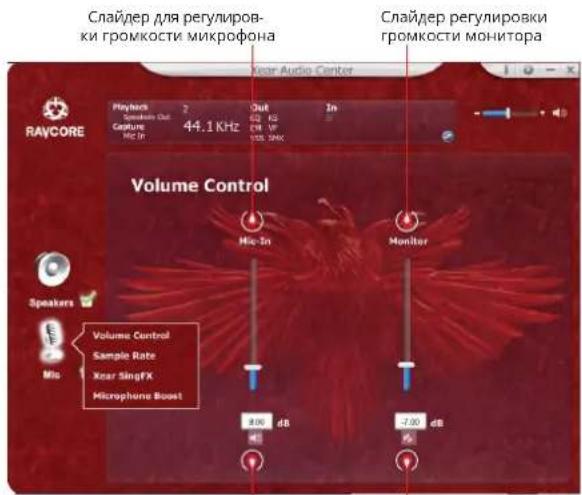
Отключение микрофона
Отключение монитора
(отключен по умолчанию)


- Частота дискретизации микрофона 3. Настройки Magic Sound Xear SingFX (звуковые эффекты)
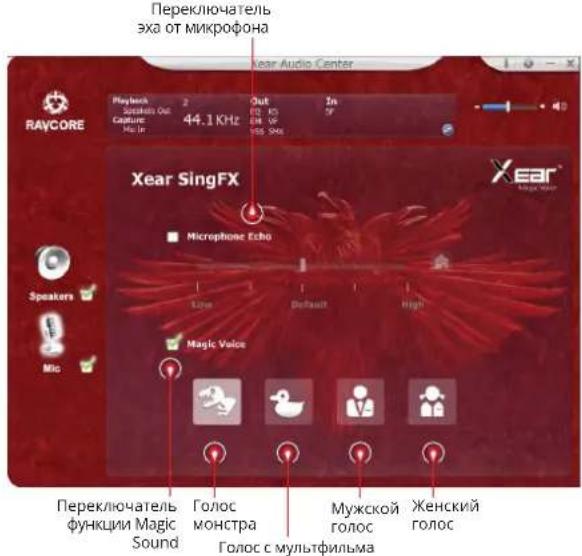

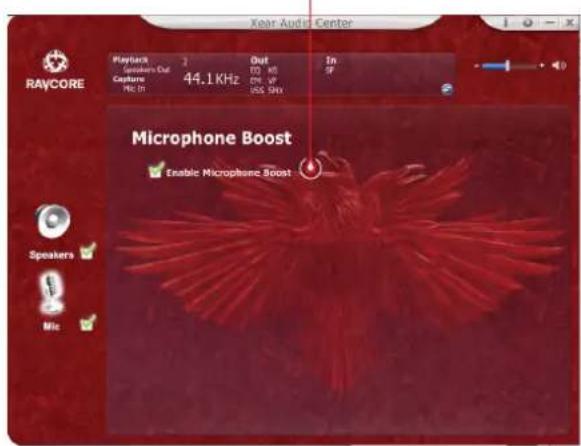
4. Установки усиления громкости микрофона
Переключатель усиления громкости микрофона
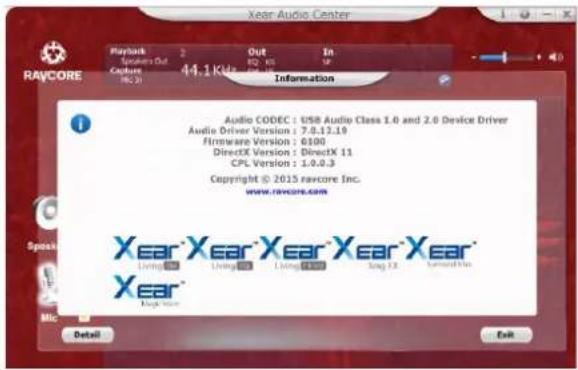
5. Информация о версии драйвера
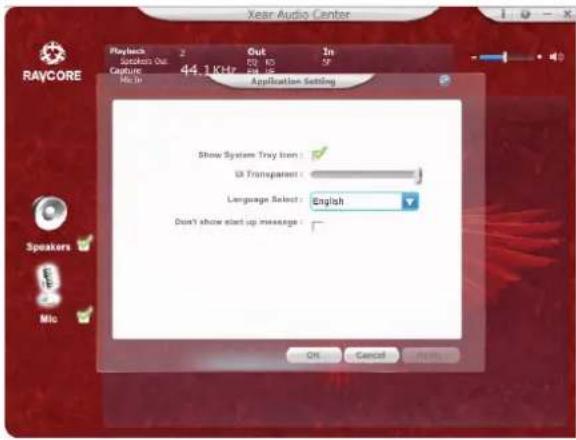
6. Основные настройки
- Основные функции: наушники hi-fi с портом USB для игр/видео/музыки.
- Включите наушники в порт USB следующим способом:
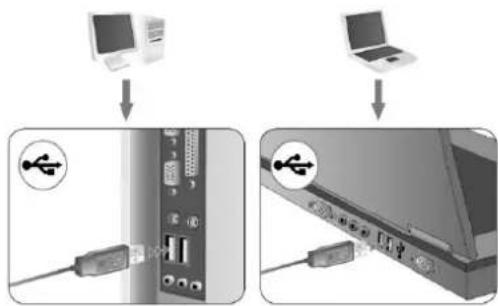
- На обоих наушниках имеются декоративные диоды (по умолчанию красного цвета).
- Ниже представлены инструкции по регулированию громкости и смены цвета диода.

На рисунке выше показан регулятор изменения громкости и цвета диодов. Поворот вниз приведет к уменьшению громкости, а поворот вверх - к ее увеличению. Поворот на 1 уровень приведет к изменению громкости на 10%. Максимальный поворот в одну или другую сторону вызовет соответственно изменение до 100% или 1% громкости за 2 секунды.
Нажатие на регулятор вызовет изменение цвета диодов (цвет по умолчанию красный). Цвета можно менять непрерывным нажатием на регулятор среди цветов: красный, зеленый, синий, фиолетовый или разноцветный. Выбор запоминается, например, после настройки зеленого цвета и выключения штекера из порта USB после повторного включения зеленый цвет останется.
- Микрофон: для эргономичности и привлекательного вида микрофон спрятан в левом наушнике; его можно выдвинуть, потянув за выступающую часть.
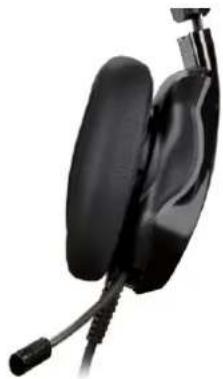
Продукт предназначен для применения с компьютером.
ТРЕБОВАНИЯ К СИСТЕМЕ
Windows XP/Vista®/7/8/10
- Запустите установку с помощью загруженного драйвера.
- Выполняйте команды, появляющиеся на экране. После завершения установки перезагрузите компьютер.
- После перезагрузки компьютера в правом углу панели задач появится значок . Для входа в меню звука дважды нажмите на значок.
ПРАВИЛА ТЕХНИКИ БЕЗОПАСНОСТИ
- На работу устройства (устройств) могут оказать воздействие сильные электростатические или электромагнитные разряды высокой частоты (радиосистемы, сотовые телефоны, микроволновые разряды). При возникновении помех следует увеличить расстояние между данными устройствами.
- Высокий уровень громкости может вызвать повреждение слуха. Избегайте прослушивания звука на слишком высокой громкости, в особенности, в течение длительного времени. Перед каждым использованием необходимо проверять настроенный уровень громкости.
РАБОЧАЯ ТЕМПЕРАТУРА И ВЛАЖНОСТЬ
Температура: от 0°C до 40°C
Влажность: 85% RH или ниже
ТЕМПЕРАТУРА И ВЛАЖНОСТЬ В УСЛОВИЯХ ХРАНЕНИЯ
Температура: от -15°C до 60°C
Влажность: 85% RH или ниже

RAVCORE
RAVENS CORE GAMING

CE


- ОСНОВНЫЕ НАСТРОЙКИ:
- Установка громкости наушников
- Частота дискретизации
- Эквалайзер (EQ) (корректор)
- Доступные настройки эквалайзера:
- Моделирование окружающей среды звука
- Объемный звук хеар
- НАСТРОЙКИ МИКРОФОНА
- Установки усиления громкости микрофона
- Информация о версии драйвера
- Основные настройки
- ТРЕБОВАНИЯ К СИСТЕМЕ
- ПРАВИЛА ТЕХНИКИ БЕЗОПАСНОСТИ
- РАБОЧАЯ ТЕМПЕРАТУРА И ВЛАЖНОСТЬ
- ТЕМПЕРАТУРА И ВЛАЖНОСТЬ В УСЛОВИЯХ ХРАНЕНИЯ
- RAVCORE
Марка : Tracer
Модель : ZEN
Категория : Наушники