Tracer

ZEN - Kopfhörer Tracer - Kostenlose Bedienungsanleitung

Finden Sie kostenlos die Bedienungsanleitung des Geräts ZEN Tracer als PDF.

📄 58 Seiten Deutsch DE Herunterladen 💬 KI-Frage 10 Fragen ⚙️ Technik
Notice Tracer ZEN - page 34
Waehlen Sie Ihre Sprache und Ihre E-Mail-Adresse: wir senden Ihnen eine speziell uebersetzte Version.
Produkttyp USB-Hi-Fi-Kopfhörer
Marke Tracer
Modell ZEN
Anschluss USB
Klangmodi 7.1 virtueller Surround-Sound, Xear Surround Max
Equalizer 10-Band-EQ mit Voreinstellungen (Rock, Jazz, Klassik usw.)
Umgebungseffekte Simulation von Hallen, Unterwasser, Badezimmer usw.
Mikrofon Eingebautes versenkbares Mikrofon
Mikrofonfunktionen Lautstärkeregelung, Stummschaltung, Echo, Sprachverbesserung, Zauberstimme
LED-Beleuchtung RGB-LED (rot, grün, blau, lila, mehrfarbig, aus)
Lautstärkeregelung Schiebeschalter für Lautstärke (10%-Schritte) und LED-Farbwechsel
Kompatibilität Windows XP/Vista/7/8/10
Software Xear Audio Center zur Klanganpassung
Abtastrate 44.1 kHz / 48 kHz
Betriebstemperatur 0°C bis 40°C
Lagertemperatur -15°C bis 60°C
Luftfeuchtigkeit (Betrieb/Lagerung) 85% RH oder weniger
Gewicht (ca.) 300 g
Reinigung Mit einem trockenen Tuch abwischen
Sicherheit Vermeiden Sie hohe Lautstärke, um Gehörschäden zu verhindern

Häufig gestellte Fragen - ZEN Tracer

Wie ändere ich die LED-Farbe an meinem Tracer ZEN Kopfhörer?
Drücken Sie den Schiebeschalter an der Ohrmuschel; jeder Tastendruck wechselt durch rot, grün, blau, lila, mehrfarbig und aus. Die Farbe wird auch nach dem Trennen des USB gespeichert.
Kann ich diese Kopfhörer mit einer Konsole oder einem mobilen Gerät verwenden?
Der Tracer ZEN ist für die PC-Nutzung über USB ausgelegt. Er funktioniert möglicherweise mit einigen Konsolen oder Adaptern, ist jedoch für Windows optimiert.
Wie aktiviere ich den 7.1 virtuellen Surround-Sound?
Öffnen Sie die Xear Audio Center Software, gehen Sie zum Reiter '7.1 Virtual Speaker Shifter' und aktivieren Sie die Funktion. Sie können einzelne Lautsprecherpegel anpassen.
Wo befindet sich das Mikrofon?
Das Mikrofon ist versenkbar und im linken Hörerkopf verstaut. Ziehen Sie es zum Gebrauch heraus und schieben Sie es zum Verstauen zurück.
Wie stelle ich die Equalizer-Einstellungen ein?
Klicken Sie im Xear Audio Center auf den Reiter 'Equalizer'. Sie können Voreinstellungen (Rock, Jazz usw.) auswählen oder den 10-Band-Grafik-Equalizer manuell anpassen.
Was soll ich tun, wenn die Kopfhörer nicht erkannt werden?
Stellen Sie sicher, dass der Treiber korrekt installiert ist. Laden Sie den Treiber von der Website des Herstellers herunter und führen Sie das Setup für Windows aus. Starten Sie nach der Installation neu.
Kann das Mikrofon stummgeschaltet werden?
Ja, im Xear Audio Center unter 'Mikrofoneinstellungen' gibt es einen Stummschalter. Auch der Schiebeschalter am Headset kann für die Stummschaltung konfiguriert werden.
Wie reinige ich die Kopfhörer?
Verwenden Sie ein weiches, trockenes Tuch, um das Äußere abzuwischen. Verwenden Sie keine Flüssigkeiten oder Chemikalien. Vermeiden Sie, Feuchtigkeit in die Ohrmuscheln zu bringen.
Wie ist der Frequenzgang der Kopfhörer?
Das Handbuch gibt keinen Frequenzgang an, aber typische Gaming-Headsets reichen von 20 Hz bis 20 kHz. Genaue Angaben finden Sie auf der Produktverpackung.
Sind Ersatz-Ohrpolster erhältlich?
Das Handbuch erwähnt keine Ersatzteile. Kontaktieren Sie den Tracer-Support bezüglich der Verfügbarkeit von Ersatz-Ohrpolstern oder anderem Zubehör.

Benutzerfragen zu ZEN Tracer

0 Frage zu diesem Gerät. Beantworten Sie die, die Sie kennen, oder stellen Sie Ihre eigene.

Eine neue Frage zu diesem Gerät stellen

Die E-Mail bleibt privat: Sie dient nur dazu, Sie zu benachrichtigen, wenn jemand auf Ihre Frage antwortet.

Noch keine Fragen. Stellen Sie die erste.

Laden Sie die Anleitung für Ihr Kopfhörer kostenlos im PDF-Format! Finden Sie Ihr Handbuch ZEN - Tracer und nehmen Sie Ihr elektronisches Gerät wieder in die Hand. Auf dieser Seite sind alle Dokumente veröffentlicht, die für die Verwendung Ihres Geräts notwendig sind. ZEN von der Marke Tracer.

BEDIENUNGSANLEITUNG ZEN Tracer

DE Installationsanleitung

Volle Möglichkeiten und Soundeffekte werden von den Lautsprechern erst nach der Installation der Software und Konfiguration des Umfelds für räumlichen Klang erreicht.

BASISEINSTELLUNGEN:

  1. Bitte doppelt auf das rot markierte Symbol rechts unten auf der Toolleiste klicken, um das Fenster in zu öffnen.

Tracer ZEN - BASISEINSTELLUNGEN: - 1

2. Einstellung der Lautstärke der Kopfhörer
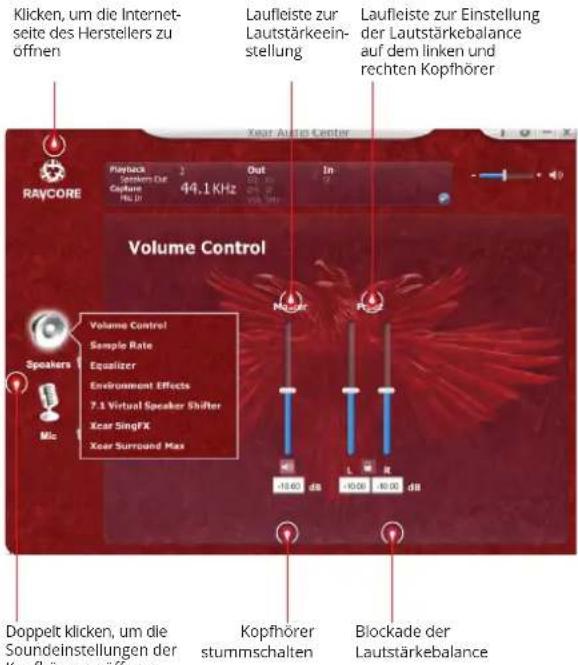
Tracer ZEN - Einstellung der Lautstärke der Kopfhörer - 1

text_image Klicken, um die Internet- seite des Herstellers zu offnen Laufleiste zur Lautstärkeein- stellung Laufleiste zur Einstellung der Lautstärkebalance auf dem linken und rechten Kopfhörer Xear Auto Center Playback Sensors Die Capture HL DI 44.1 KHz Volume Control Volume Control Sample Rate Equalizer Environment Effects 7.1 Virtual Speaker Shifter Xear SingFX Xear Surround Max -10.00 dII -10.00 dII -10.00 dII Doppelt klicken, um die Soundeinstellungen der Kopfhörer zu öffnen Kopfhörer stummschalten Blockade der Lautstärkebalance

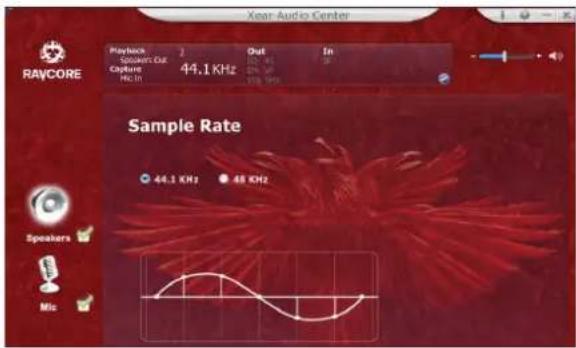
3. Sample Rate

Tracer ZEN - Sample Rate - 1

text_image X-ray Audio Center RAYCORE Playbox Synthetic Gel Capture Hc.In 2 44.1 KHz Out In 50% 178 MHz Sample Rate 44.1 KHz 48 KHz Speakers Mix

ACHTUNG: Die Anpassung der Samplingfrequenz an die Sample Rate der Aufnahme sorgt für bessere Soundqualität.

Tracer ZEN - Sample Rate - 2

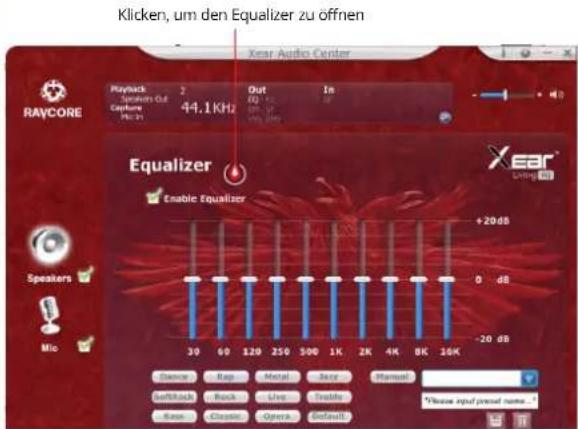
4. Equalizer

Tracer ZEN - Equalizer - 1

text_image Klicken, um den Equalizer zu offnen Xear Audio Center Raycore Playback Sensors Out Capture 44.1KHz Out In +20dB 0 dB -20 dB Equalizer Enable Equalizer Xear Living 88 Speakers Mic 30 60 120 250 500 1K 2K 4K 8K 16K Device Rap Metal Jazz Manual SoftRock Rock Live Audio Koo Classic Opera Default

Verfügbare Einstellungen:

  1. Equalizer-Einstellung (10 Bänder)
  2. Voreingestellter Modus Dance
  3. Voreingestellter Modus Bass
  4. Voreingestellter Modus
  5. Voreingestellter Modus Rap
  6. Voreingestellter Modus
  7. Voreingestellter Modus Rock
  8. Voreingestellter Modus Klassik
  9. Voreingestellter Modus Vokal
  10. Voreingestellter Modus Metal
  11. Voreingestellter Modus Jazz
  12. Voreingestellter Modus Sopran
  13. Voreingestellter Modus Default
  14. Modus-Equalizer (Taste)
  15. Wahl des benutzerdefinierten Modus
  16. Name des benutzerdefinierten Modus
  17. Neuen benutzerdefinierten Modus hinzufügen
  18. Aktuellen benutzerdefinierten Modus löschen

5. Simulation der Soundumgebung
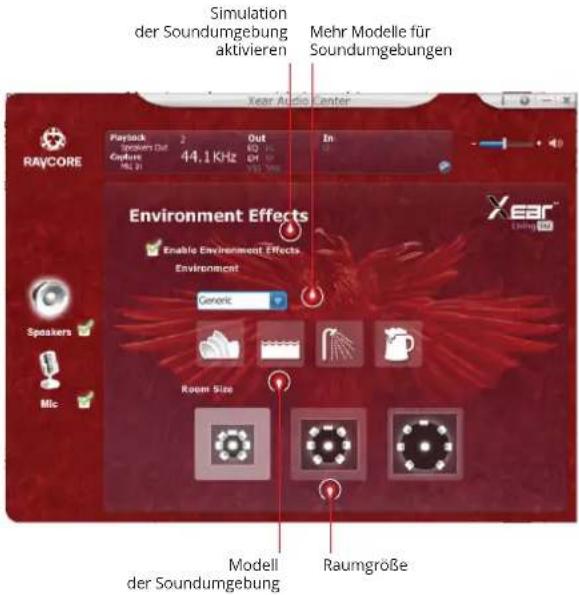
Tracer ZEN - Simulation der Soundumgebung - 1

text_image Simulation der Soundumgebung aktivieren Mehr Modelle für Soundumgebungen XEAR Audio Center Playlock Scramen Out Capture 44.1 KHz Out In 400 Hz DPI 1200 Hz Environment Effects Enable Environment Effects Environment Generic Room Size Speakers ✓ Mic ✓ Modell der Soundumgebung Raumgröße
Soundumgebung Raumgröße
1. Konzertsaal2. Unter Wasser3. Badezimmer4. Club5. Mehr Optionen:Soundumgebung6. klein7. mittel8. groß

Tracer ZEN - Simulation der Soundumgebung - 2

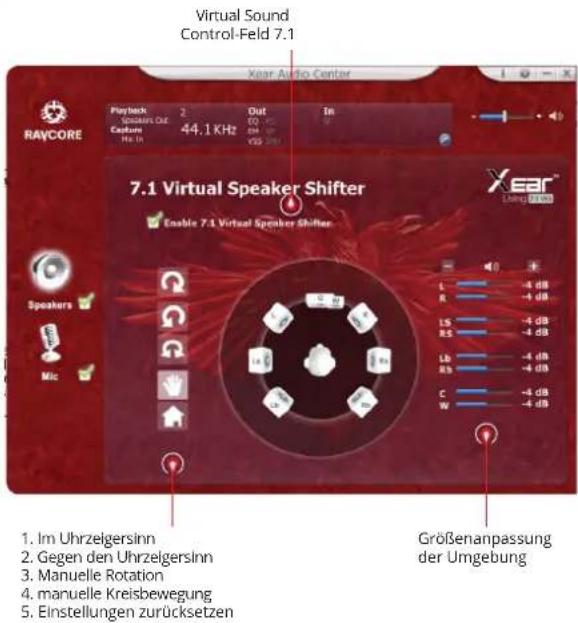
6. Virtual Sound Einstellungen 7.1

Tracer ZEN - Virtual Sound Einstellungen 7.1 - 1

text_image Virtual Sound Control-Feld 7.1 Xear Audio Center Playback Speakers Out Custom Hz In Out EQ -C AM -C VCC -CM In 7.1 Virtual Speaker Shifter Enable 7.1 Virtual Speaker Shifter Xear™ L R LS RS Lb RS C W +4 dB -4 dB -4 dB -4 dB -4 dB -4 dB -4 dB +4 dB +4 dB +4 dB +4 dB +4 dB +4 dB +4 dB +4 dB +4 dB +4 dB +4 dB +4 dB +4 dB +4 dB +4 dB +4 dB +4 dB +4 dB +4 dB +4 dB +4 dB +4 dB +4 dB +4 dB +4 dB + 1. Im Uhrzelgersinn 2. Gegen den Uhrzelgersinn 3. Manuelle Rotation 4. manuelle Kreisbewegung 5. Einstellungen zurücksetzen Größenanpassung der Umgebung

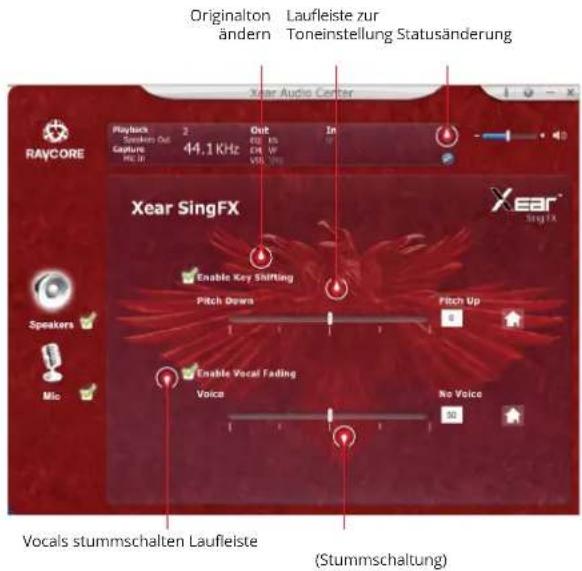
7. Toneinstellungen

Tracer ZEN - Toneinstellungen - 1

text_image Originalton ändern Laufleiste zur Toneinstellung Statusänderung Xear Audio Center Playback 2 Speakers Out Capture 44.1 KHz Out In 400 Hz 400 V $15.00 Xear SingFX Enable Key Shifting Pitch Down Fitch Up speaker Mio Enable Vocal Fading Voice No Voice 50 Vocals stummschalten Laufleiste (Stummschaltung)

Tracer ZEN - Toneinstellungen - 2

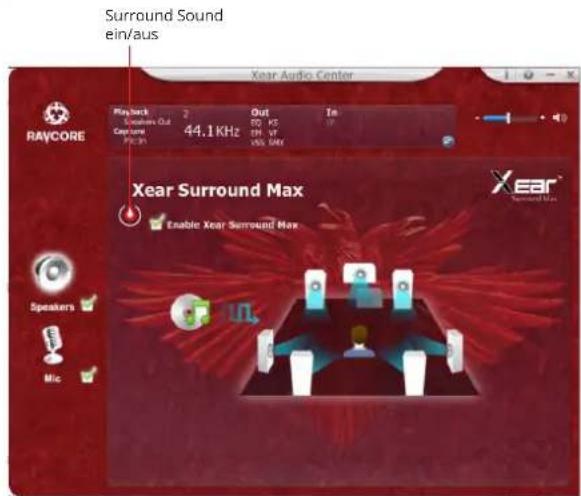
8. Xear Surround Sound

Tracer ZEN - Xear Surround Sound - 1

text_image Surround Sound ein/aus Xear Audio Center Raycore Playback 2 Sunshine Out Capture 44.1 KHz Out To TP: KS EN: VT VSS: MAX Xear Surround Max Enable Xear Surround Max Xear Sunburst Max Speakers ✓ Mic ✓

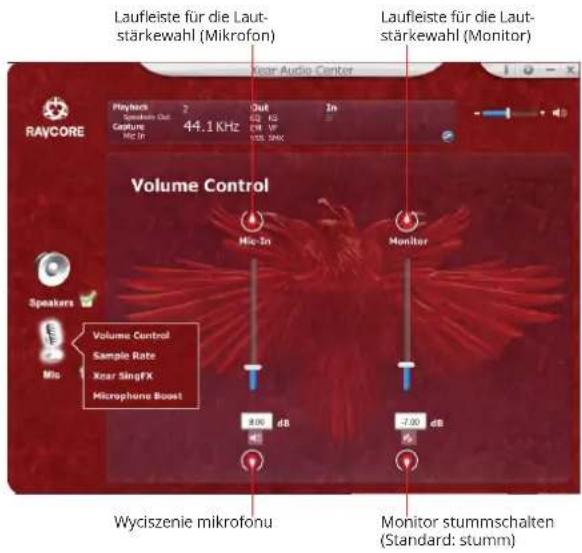
MIKROFONEINSTELLUNGEN

  1. Lautstärke einstellen (Mikrofon)
    Tracer ZEN - MIKROFONEINSTELLUNGEN - 1
text_image Laufleiste für die Laut- stärkewahl (Mikrofon) Laufleiste für die Laut- stärkewahl (Monitor) Volume Control Hic-In Monitor Volume Control Sample Rate Xear SingFX Microphone Boost 8.00 dB 2.00 dB Wyciszenie mikrofonu Monitor stummschalten (Standard: stumm)

Tracer ZEN - MIKROFONEINSTELLUNGEN - 2

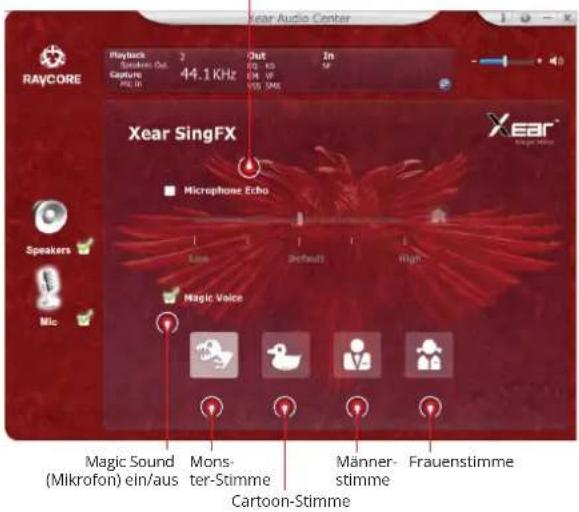
  1. Abtastfrequenz Mikrofon 3. Einstellungen – Magic Sound Xear SingFX (Soundeffekte)
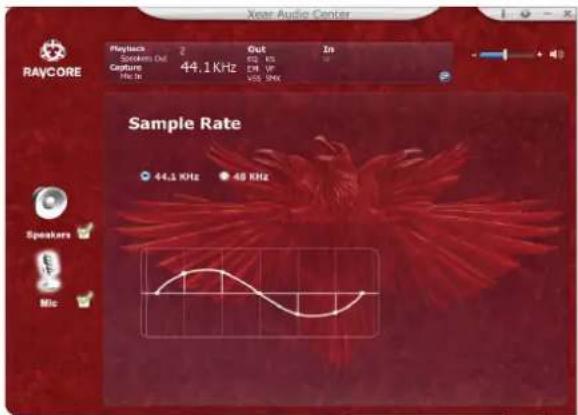
Tracer ZEN - MIKROFONEINSTELLUNGEN - 3

text_image X-ray Audio Center RAYCORE Playtecs Slockens Out Capture 44.1 KHz Out In 48 KHz 200 MP VSS SNN Sample Rate 44.1 KHz 48 KHz Speakers Mio

Echo (Mikrofon) ein/aus

Tracer ZEN - MIKROFONEINSTELLUNGEN - 4

text_image Xear Audio Center RAYCORE Playback 2 Speaker: Out Capture 44.1 KHz Out In 40 - 50 EN: UP EN: UP SOS: SOS Xear SingFX Microphone Echo Live Default High Magic Voice Magic Sound (Mikrofon) ein/aus Monster-Stimme Männer-Stimme Frauenstimme Cartoon-Stimme

Tracer ZEN - MIKROFONEINSTELLUNGEN - 5

4. Einstellungen – Lautstärkeverstärker (Mikrofon)

Lautstärkeverstärker (Mikrofon) ein/aus
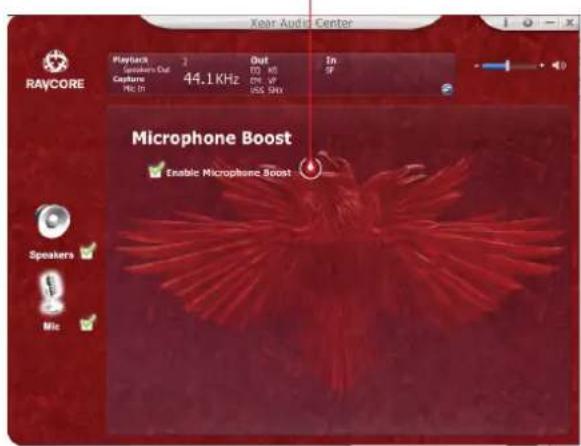
Tracer ZEN - Einstellungen – Lautstärkeverstärker (Mikrofon) - 1

5. Informationen über die Treiberversion
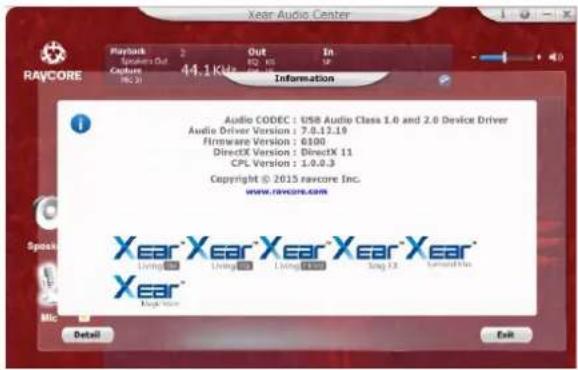
Tracer ZEN - Informationen über die Treiberversion - 1

text_image Xear Audio Center Playback Newman Out Capture 44.1 Kids Out FQ: 10 In SP Information Audio CODEC : USB Audio Class 1.0 and 2.0 Device Driver Audio Driver Version : 7.0.12.19 Firmware Version : 6100 DirectX Version : DirectX 11 CPL Version : 1.0.0.3 Copyright © 2015 navcore Inc. www.ravcore.com Xear® Living Web Living Web Living Web Sing 13 Current Plus Xear® Big Now Detail Exit

6. Basiseinstellungen

Tracer ZEN - Basiseinstellungen - 1

  1. Basisfunktionen: HiFi-Kopfhörer mit USB-Anschluss für Spiele/Filme/Musik.
  2. Bitte die Kopfhörer wie unten abgebildet an den USB-Port anschließen:
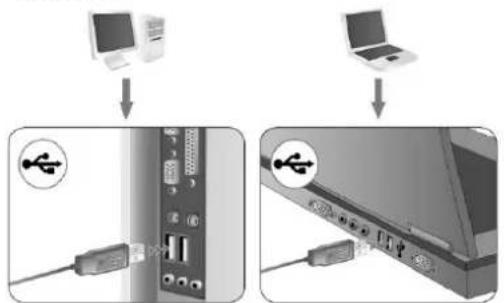
Tracer ZEN - Basiseinstellungen - 2

  1. Beide Kopfhörer verfügen über dekorative LED-Dioden (Standardfarbe: rot).
  2. Im Folgen finden Sie Hinweise zur Regulierung der Lautstärke und der Diodenfarbe.
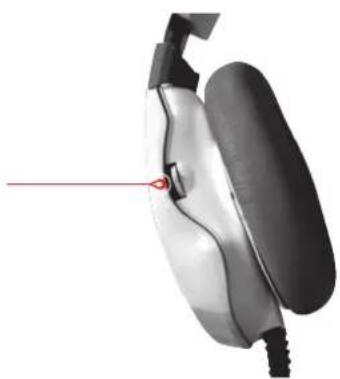
Tracer ZEN - Basiseinstellungen - 3

Das Foto oben zeigt den Drehregler zur Einstellung der Lautstärke und Änderung der Farbe der LED-Diode. Wird der Regler nach unten gedreht, nimmt die Lautstärke ab, wird er nach oben gedreht, wird der Ton lauter.

Bei Drehen um eine Stufe wird die Lautstärke um 10% geändert. Die maximale Drehung in eine der beiden Richtungen ändert die Lautstärke innerhalb von 2 Sekunden auf 100% oder 1%.

Wird der Regler nach unten gedrückt, ändert sich die Farbe der LED-Dioden (Standardfarbe: rot). Die Farben ändern sich der Reihe nach, wenn der Regler gedrückt gehalten wird: rot, grün, blau, lila oder bunt. Die gewählte Farbe wird gespeichert – wird z.B. grün gewählt und der USB-Stecker aus dem Anschluss gezogen, leuchten die Kopfhörer nach dem erneuten Anschließen immer noch grün.

  1. Mikrofon: aus ergonomischen und optischen Gründen wurde das Mikrofon im linken Kopfhörerteil versteckt; um das Mikrofon herauszuziehen, bitte am herausragenden Ende ziehen.
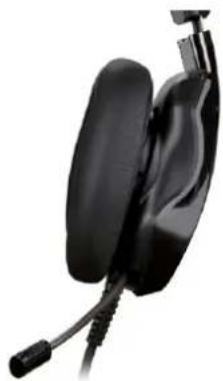
Tracer ZEN - Basiseinstellungen - 4

Das Produkt ist auf die Kompatibilität mit Computern ausgelegt.

SYSTEMANFORDERUNGEN

Windows XP/Vista®/7/8/10

  • Installationsvorgang über den heruntergeladenen Treiber starten.
  • Anweisungen auf dem Bildschirm befolgen. Nach Abschluss des Installationsvorgangs Computer neu starten.
  • Nach dem Neustart des Computers taucht in der rechten Ecke der Aufgabenleiste das Symbol auf. Um das Soundmenü zu öffnen, klicken Sie 2x auf das Symbol.

SICHERHEITSHINWEISE

  • Die Gerätefunktion kann durch starke elektrostatische Ladungen und elektrische oder elektromagnetische Hochfrequenzfelder gestört werden (Funkanlagen, Mobiltelefone, Mikrowellenentladungen). Falls Störungen auftreten, muss der Abstand zu diesen Geräten erhöht werden.
  • Hohe Lautstärken können das Gehör beschädigen. Vermeiden Sie es, den Sound mit zu hohen Lautstärken zu hören, insbesondere über längere Zeiträume. Vor jeder Nutzung ist die eingestellte Lautstärke zu prüfen.

BETRIEBSTEMPERATUR UND -FEUCHTIGKEIT

Temperatur: 0°C bis 40°C

Feuchtigkeit: 85% RH oder weniger

LAGERTEMPERATUR UND -FEUCHTIGKEIT

Temperatur: -15°C bis 60°C

Feuchtigkeit: 85% RH oder weniger

Tracer ZEN - LAGERTEMPERATUR UND -FEUCHTIGKEIT - 1

Handbuch-Assistent
Angetrieben von Anthropic
Warten auf Ihre Nachricht
Produktinformationen

Marke : Tracer

Modell : ZEN

Kategorie : Kopfhörer