
Supersonic - Kopfhörer Tracer - Kostenlose Bedienungsanleitung
Finden Sie kostenlos die Bedienungsanleitung des Geräts Supersonic Tracer als PDF.


| Produkttyp | Gaming-Headset |
| Modell | Supersonic 7.1 |
| Anschluss | USB (Hi-Fi) |
| Treibergröße | 50 mm (geschätzt) |
| Impedanz | 32 Ω (typisch) |
| Frequenzgang | 20 Hz – 20 kHz (geschätzt) |
| Mikrofon | Eingebaut in linker Ohrmuschel |
| Mikrofonfunktionen | Lautstärkeregelung, Stummschalter, Echo- und magische Soundeffekte |
| LED-Beleuchtung | Dekorative LEDs an den Ohrmuscheln (standardmäßig rot, ein-/ausschaltbar) |
| Gewicht | ca. 300 g (geschätzt) |
| Kabellänge | 2,0 m (geschätzt) |
| Software | Xear Audio Center mit Equalizer, 7.1 virtuelles Surround, Umgebungseffekte |
| Systemanforderungen | Windows XP/Vista/7/8/10 |
| Stromversorgung | USB-busgespeist |
| Betriebstemperatur | 0°C – 40°C |
| Betriebsfeuchtigkeit | 85% relative Luftfeuchtigkeit oder weniger |
| Lagertemperatur | -15°C – 60°C |
| Lagerfeuchtigkeit | 85% relative Luftfeuchtigkeit oder weniger |
| Sicherheit | Vermeiden Sie hohe Lautstärke, um Gehörschäden zu verhindern |
| WEEE-Konformität | Ja |
| Garantie | Siehe Herstellerdokumentation |
Häufig gestellte Fragen - Supersonic Tracer
Benutzerfragen zu Supersonic Tracer
0 Frage zu diesem Gerät. Beantworten Sie die, die Sie kennen, oder stellen Sie Ihre eigene.
Eine neue Frage zu diesem Gerät stellen
Laden Sie die Anleitung für Ihr Kopfhörer kostenlos im PDF-Format! Finden Sie Ihr Handbuch Supersonic - Tracer und nehmen Sie Ihr elektronisches Gerät wieder in die Hand. Auf dieser Seite sind alle Dokumente veröffentlicht, die für die Verwendung Ihres Geräts notwendig sind. Supersonic von der Marke Tracer.
BEDIENUNGSANLEITUNG Supersonic Tracer
DE Installationsanleitung
Volle Möglichkeiten und Soundeffekte werden von den Lautsprechern erst nach der Installation der Software und Konfiguration des Umfelds für räumlichen Klang erreicht.
BASISEINSTELLUNGEN:
- Bitte doppelt auf das rot markierte Symbol rechts unten auf der Toolleiste klicken, um das Fenster in zu öffnen.

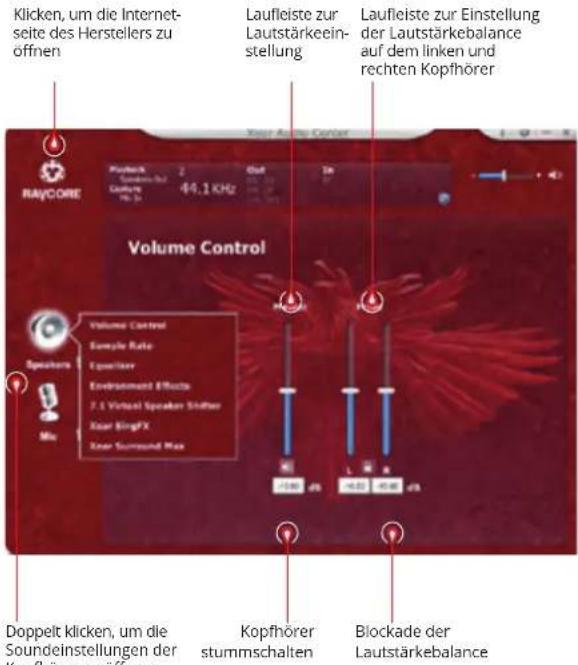
2. Einstellung der Lautstärke der Kopfhörer
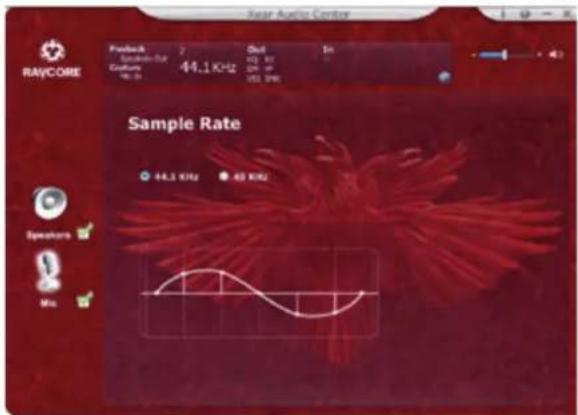
3. Sample Rate
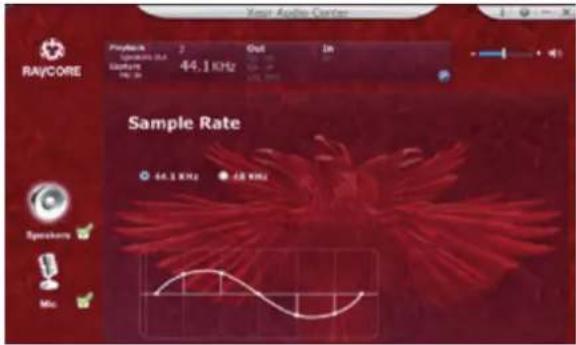
ACHTUNG: Die Anpassung der Samplingfrequenz an die Sample Rate der Aufnahme sorgt für bessere Soundqualität.

4. Equalizer
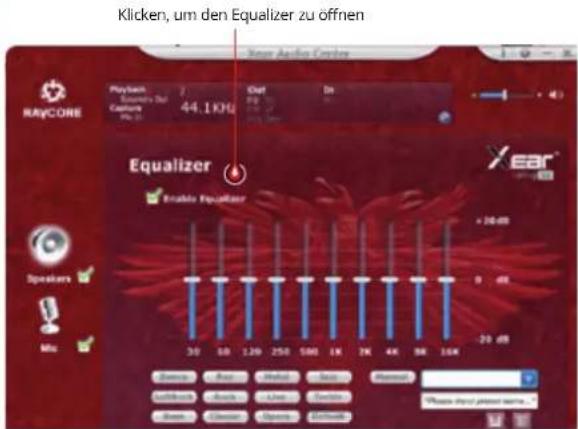
Verfügbare Einstellungen:
- Equalizer-Einstellung (10 Bänder)
- Voreingestellter Modus Dance
- Voreingestellter Modus Bass
- Voreingestellter Modus
- Voreingestellter Modus Rap
- Voreingestellter Modus
- Voreingestellter Modus Rock
- Voreingestellter Modus Klassik
- Voreingestellter Modus Vokal
- Voreingestellter Modus Metal
- Voreingestellter Modus Jazz
- Voreingestellter Modus Sopran
- Voreingestellter Modus Default
- Modus-Equalizer (Taste)
- Wahl des benutzerdefinierten Modus
- Name des benutzerdefinierten Modus
- Neuen benutzerdefinierten Modus hinzufügen
- Aktuellen benutzerdefinierten Modus löschen
5. Simulation der Soundumgebung
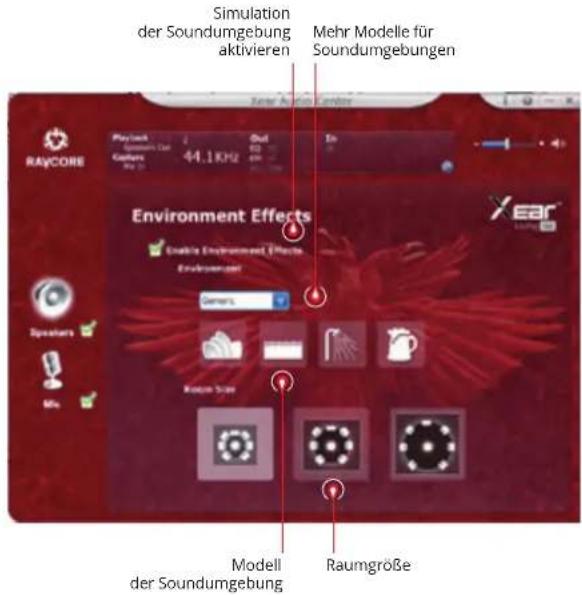
| Soundumgebung Raumgröße | |
| 1. Konzertsaal2. Unter Wasser3. Badezimmer4. Club5. Mehr Optionen:Soundumgebung | 6. klein7. mittel8. groß |

6. Virtual Sound Einstellungen 7.1
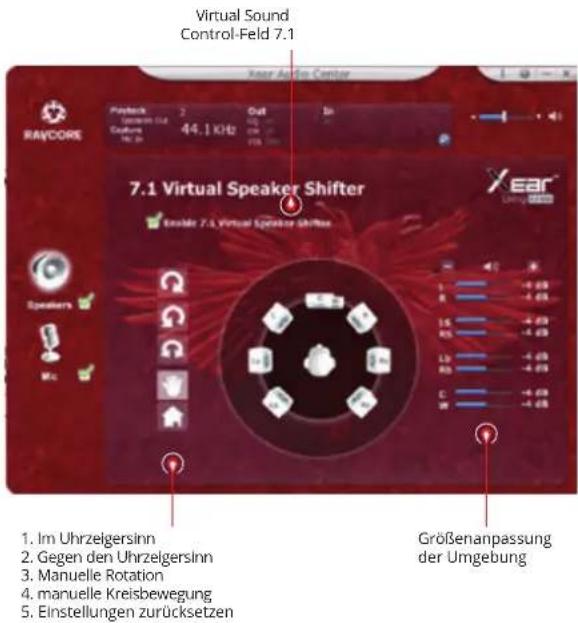
- Toneinstellungen
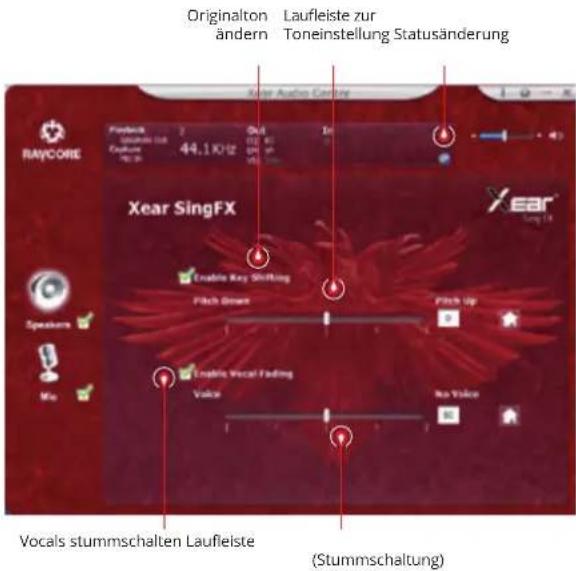

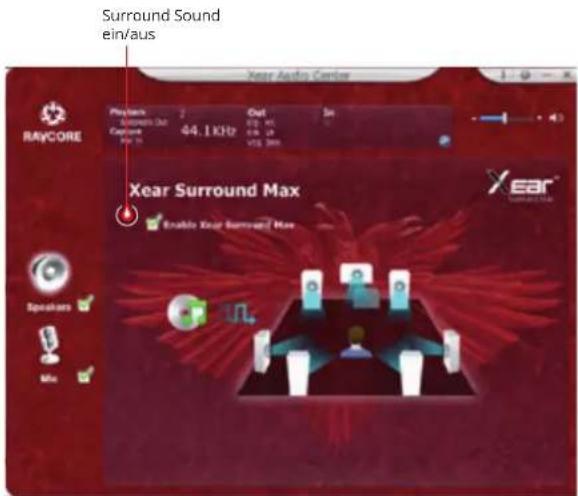
8. Xear Surround Sound
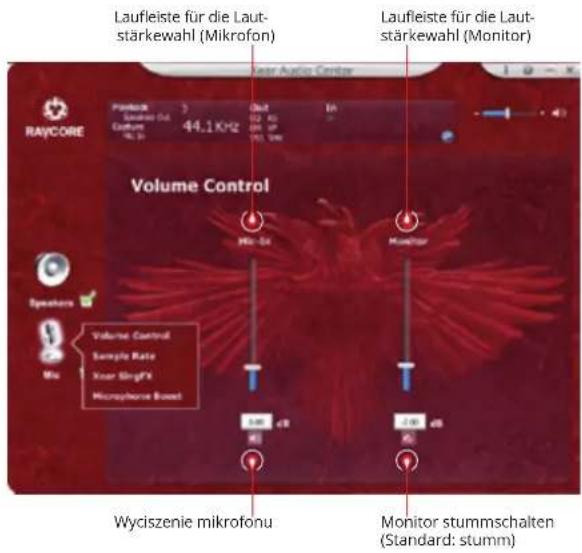
MIKROFONEINSTELLUNGEN
- Lautstärke einstellen (Mikrofon)

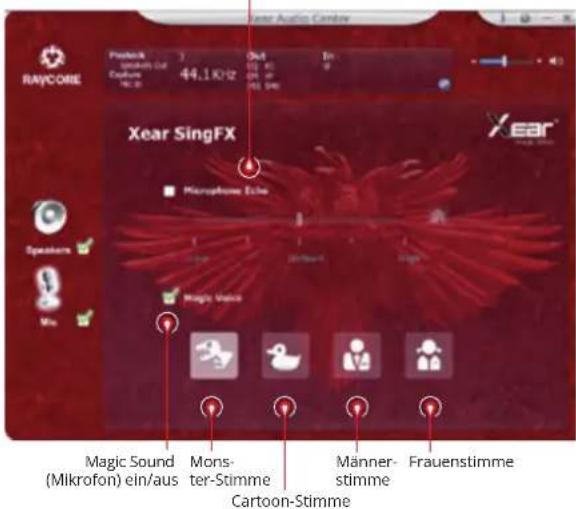
- Abtastfrequenz Mikrofon 3. Einstellungen – Magic Sound Xear SingFX (Soundeffekte)
Echo (Mikrofon) ein/aus

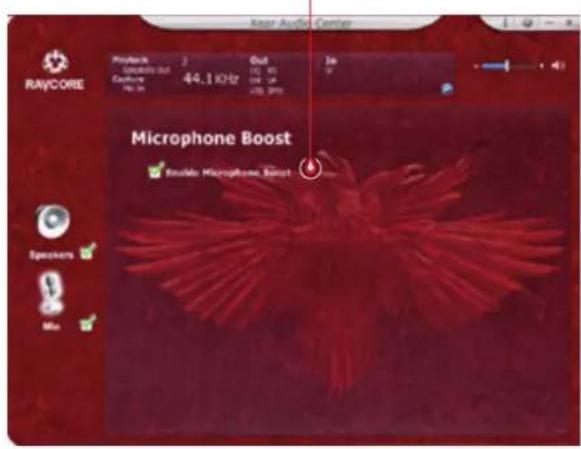
4. Einstellungen – Lautstärkeverstärker (Mikrofon)
Lautstärkeverstärker (Mikrofon) ein/aus
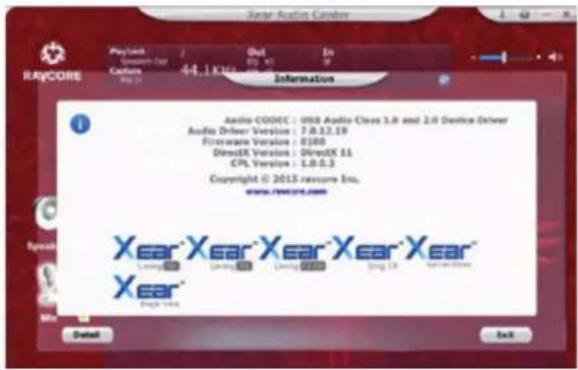
5. Informationen über die Treiberversion
6. Basiseinstellungen
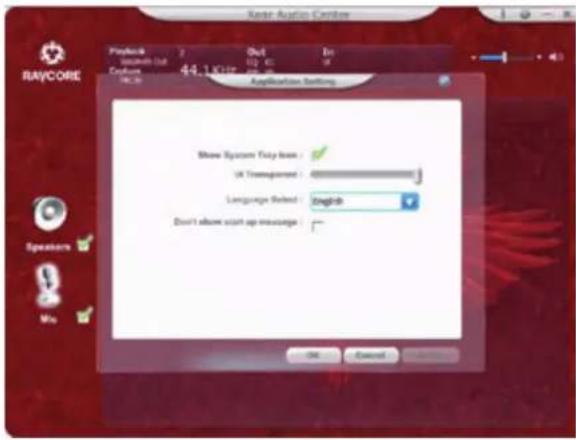


- Basisfunktionen: HiFi-Kopfhörer mit USB-Anschluss für Spiele/Filme/Musik.
- Bitte die Kopfhörer wie unten abgebildet an den USB-Port anschließen:
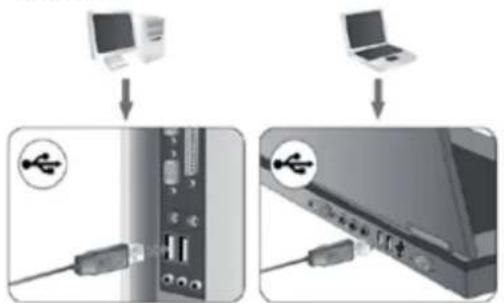
- Beide Kopfhörer verfügen über dekorative LED-Dioden (Standardfarbe: rot).
- Steuerung – im Folgenden finden Sie eine Beschreibung der Controller-Funktionen: Lautstärke-Regulierung, Einstellung der LED-Beleuchtung, Ein-/Ausschalten des Mikrofons.
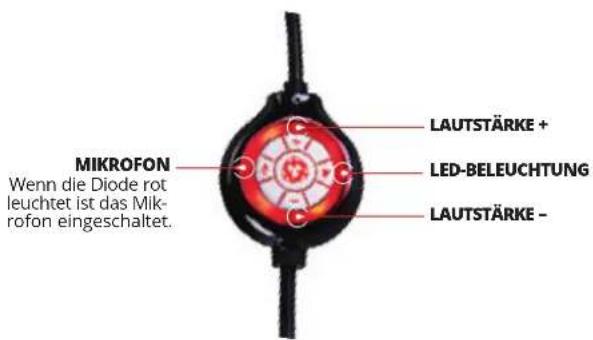
Der Schalter dient zur Regulierung der Lautstärke und zur Einstellung der LED-Beleuchtung. Über +/- kann die Lautstärke erhöht/verringert werden. Die LED-Beleuchtung kann über den folgenden Knopf ausgeschaltet werden.

- Mikrofon: aus ergonomischen und optischen Gründen wurde das Mikrofon in den linken Kopfhörer integriert.
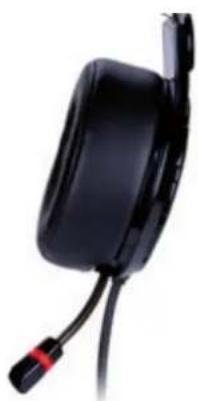
Das Produkt ist auf die Kompatibilität mit Computern ausgelegt.
SYSTEMANFORDERUNGEN
Windows XP/Vista®/7/8/10
- Installationsvorgang über den heruntergeladenen Treiber starten.
- Anweisungen auf dem Bildschirm befolgen. Nach Abschluss des Installationsvorgangs Computer neu starten.
- Nach dem Neustart des Computers taucht in der rechten Ecke der Aufgabenleiste das Symbol auf. Um das Soundmenü zu öffnen, klicken Sie 2x auf das Symbol.
SICHERHEITSHINWEISE
- Die Gerätefunktion kann durch starke elektrostatische Ladungen und elektrische oder elektromagnetische Hochfrequenzfelder gestört werden (Funkanlagen, Mobiltelefone, Mikrowellenentladungen). Falls Störungen auftreten, muss der Abstand zu diesen Geräten erhöht werden.
- Hohe Lautstärken können das Gehör beschädigen. Vermeiden Sie es, den Sound mit zu hohen Lautstärken zu hören, insbesondere über längere Zeiträume. Vor jeder Nutzung ist die eingestellte Lautstärke zu prüfen.
BETRIEBSTEMPERATUR UND -FEUCHTIGKEIT
Temperatur: 0°C bis 40°C
Feuchtigkeit: 85% RH oder weniger
LAGERTEMPERATUR UND -FEUCHTIGKEIT
Temperatur: -15°C bis 60°C
Feuchtigkeit: 85% RH oder weniger



- BASISEINSTELLUNGEN:
- Einstellung der Lautstärke der Kopfhörer
- Sample Rate
- Equalizer
- Verfügbare Einstellungen:
- Simulation der Soundumgebung
- MIKROFONEINSTELLUNGEN
- Einstellungen – Lautstärkeverstärker (Mikrofon)
- Informationen über die Treiberversion
- Basiseinstellungen
- SYSTEMANFORDERUNGEN
- SICHERHEITSHINWEISE
- BETRIEBSTEMPERATUR UND -FEUCHTIGKEIT
- LAGERTEMPERATUR UND -FEUCHTIGKEIT
Marke : Tracer
Modell : Supersonic
Kategorie : Kopfhörer