
Supersonic - Sluchátka Tracer - Bezplatný návod k obsluze
Najděte návod k zařízení zdarma Supersonic Tracer ve formátu PDF.


| Typ produktu | Herní headset |
| Model | Supersonic 7.1 |
| Konektivita | USB (Hi-Fi) |
| Velikost měniče | 50 mm (odhad) |
| Impedance | 32 Ω (typické) |
| Frekvenční rozsah | 20 Hz – 20 kHz (odhad) |
| Mikrofon | Vestavěný v levém sluchátku |
| Vlastnosti mikrofonu | Ovládání hlasitosti, vypínač ztlumení, echo a kouzelné zvukové efekty |
| LED osvětlení | Dekorativní LED diody na sluchátkách (výchozí červená, lze zapnout/vypnout) |
| Hmotnost | Přibl. 300 g (odhad) |
| Délka kabelu | 2,0 m (odhad) |
| Software | Xear Audio Center s ekvalizérem, 7.1 virtuálním prostorovým zvukem, efekty prostředí |
| Systémové požadavky | Windows XP/Vista/7/8/10 |
| Napájení | Napájeno z USB |
| Provozní teplota | 0°C – 40°C |
| Provozní vlhkost | 85% RV nebo méně |
| Skladovací teplota | -15°C – 60°C |
| Skladovací vlhkost | 85% RV nebo méně |
| Bezpečnost | Vyhněte se vysoké hlasitosti, aby nedošlo k poškození sluchu |
| Shoda se směrnicí WEEE | Ano |
| Záruka | Viz dokumentace výrobce |
Často kladené otázky - Supersonic Tracer
Dotazy uživatelů ohledně Supersonic Tracer
0 otázka o tomto zařízení. Odpovězte na ty, které znáte, nebo položte vlastní.
Položte novou otázku o tomto zařízení
Stáhněte si návod pro váš Sluchátka ve formátu PDF zdarma! Najděte svůj návod Supersonic - Tracer a vezměte svůj elektronický přístroj zpět do rukou. Na této stránce jsou zveřejněny všechny dokumenty potřebné k používání vašeho zařízení. Supersonic značky Tracer.
NÁVOD K OBSLUZE Supersonic Tracer
Plnou škálu možností a zvukových efektů získají sluchátka po nainstalování softwaru a nastavení prostředí prostorového zvuku.
ZÁKLADNÍ NASTAVENÍ:
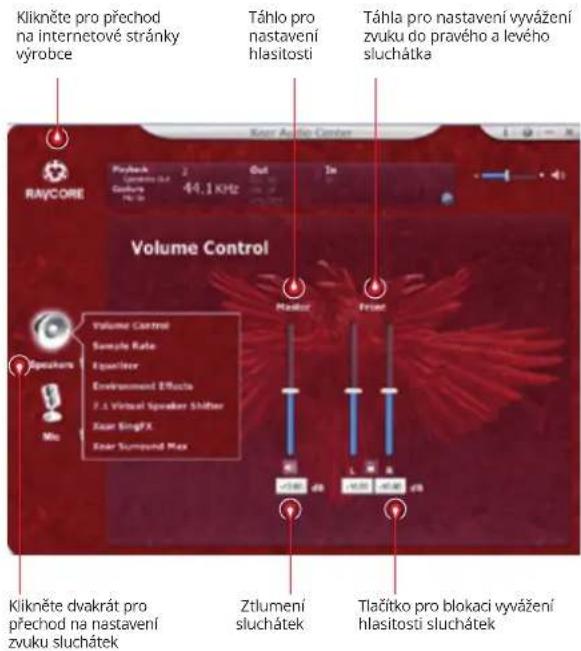
- Klikněte dvakrát na červeně označenou ikonku, která se nachází v pravém rohu hlavního panelu, pro otevření okna.

2. Nastavení úrovně hlasitosti sluchátek
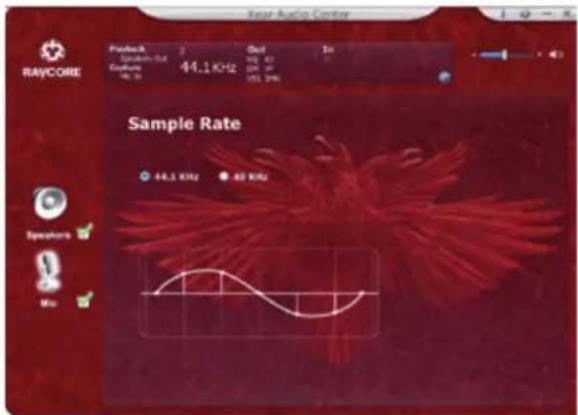
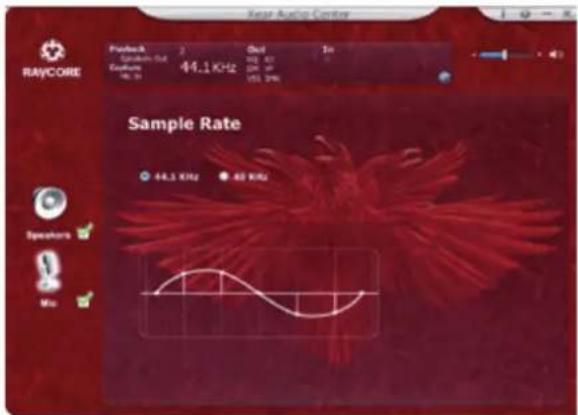
- Vzorkovací frekvence
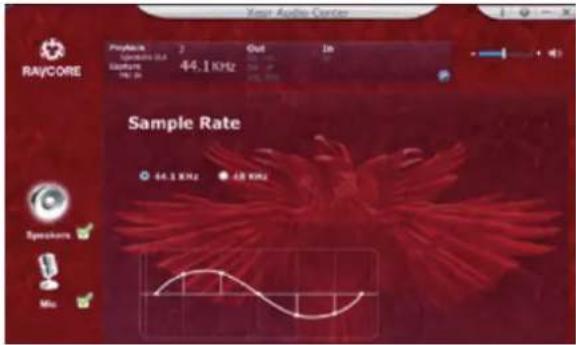
POZNÁMKA: Nastavení vzorkovací frekvence na stejnou úroveň jako je vzorkovací frekvence nahrávky zajistí lepší kvalitu zvuku.


4. Ekvalizér (korekce)
Klikněte pro zapnutí volby ekvalizéru
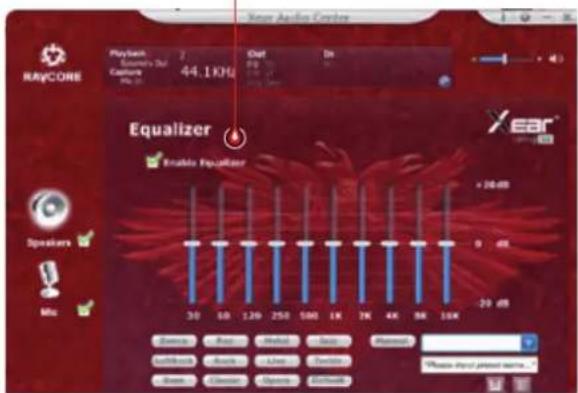
Dostupná nastavení ekvalizéru:
1.nastavení hlasitosti 10 frekvencí
2. predvolba Dance
3. předvolba Basy
4. předvolba
5. predvolba Rap
6. předvolba
7. předvolba Rock
8. předvolba Klasická hudba
9. předvolba Vokál
10. předvolba Metal
11. předvolba Jazz
12. předvolba Soprán
13. výchozí předvolba
14. přepínač uživatelských nastavení
15. volba uživatelské konfigurace
16. název uživatelské konfigurace
17. přidávání nové sady nastavení
18. odstranění aktuální sady nastavení
5. Simulace prostředí přehrávání zvuku
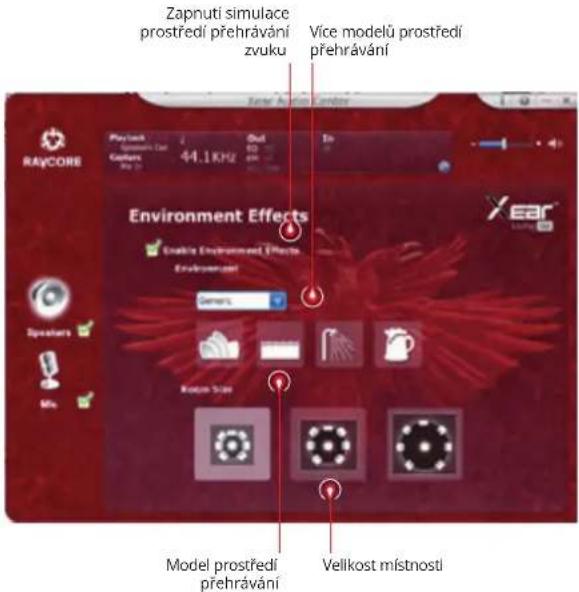
Prostředí přehrávání Velikost místnosti
| 1. koncertní sál2. pod vodou3. koupelna4. klub5. více možností: modely prostředí | 6. malá7. středně veliká8. veliká |

6. Nastavení virtuálního zvuku 7.1
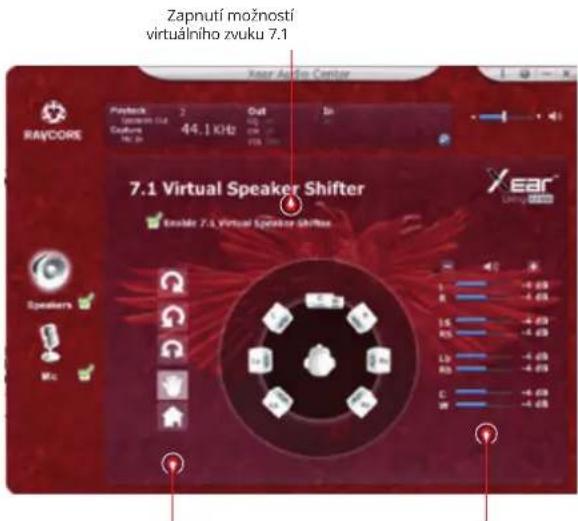
- otáčení podle směru pohybu hodinových ručiček
- otáčení proti směru pohybu hodinových ručiček
- kolem dokola
- ruční nastavení zdroje zvuku
- reset nastaveni
Přizpůsobení
vzdálenosti zdrojů
zvuku
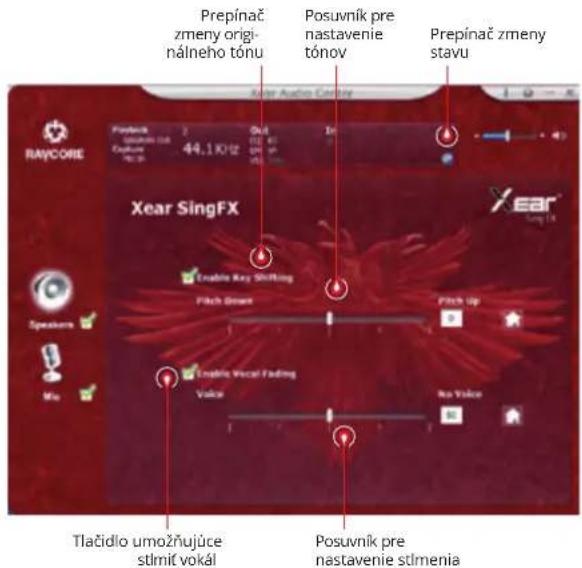
7. Nastavení barvy zvuku (tónu)
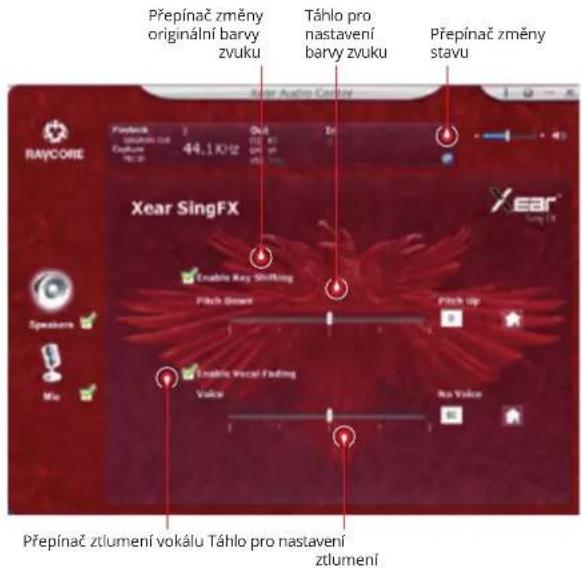

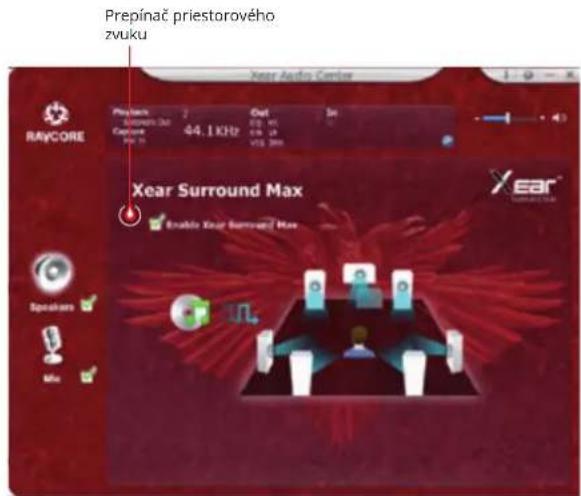
8. Prostorový zvuk Xear
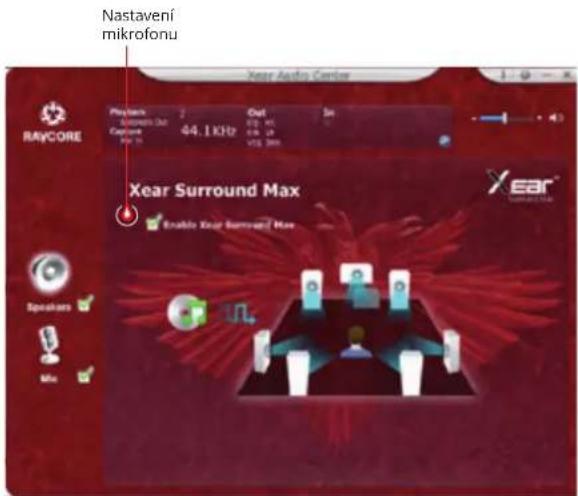
NASTAVENÍ MIKROFONU
- Nastavení hlasitosti mikrofonu
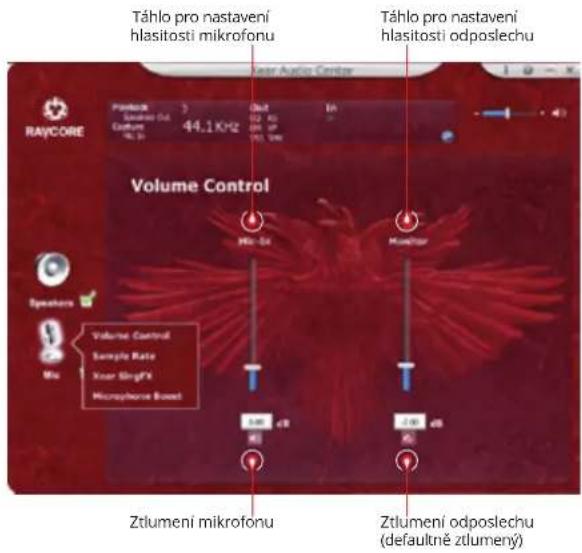


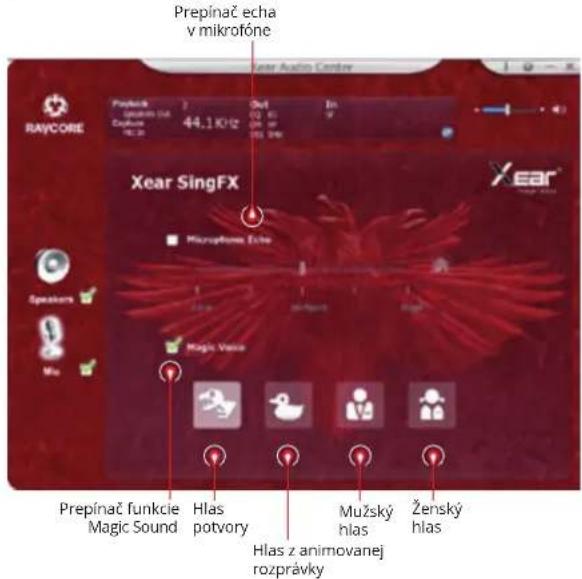
- Vzorkovací frekvence mikrofonu 3. Nastavení Magic Sound Xear SingFX (zvukové efekty)
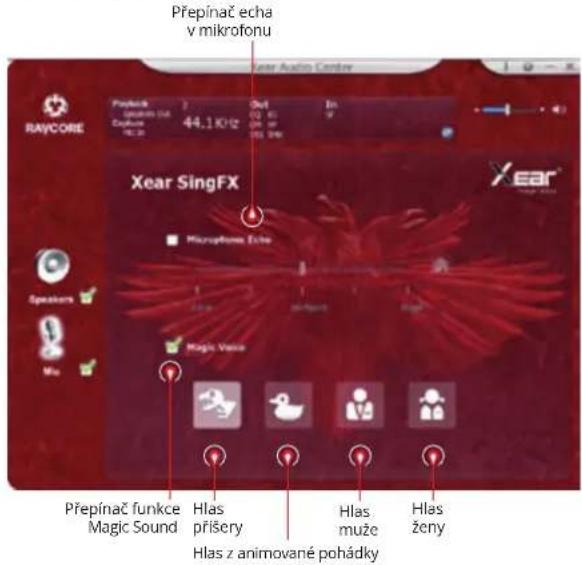


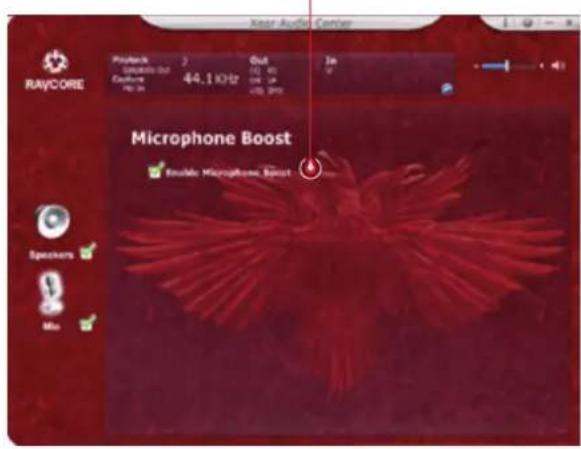
4. Nastavení zesílení hlasitosti mikrofonu
Přepínač pro zesílení hlasitosti mikrofonu
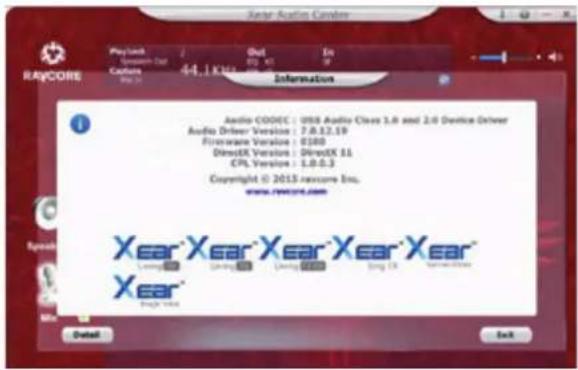
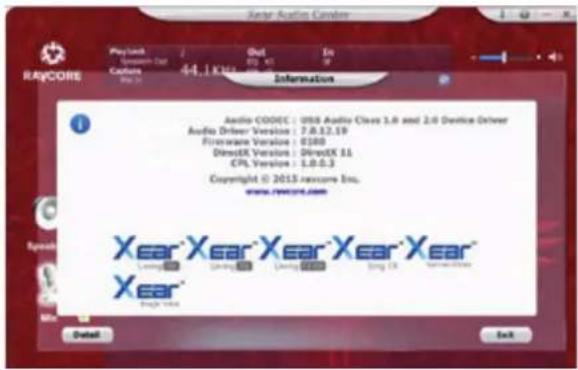
5. Informace o verzi ovladače
6. Základní nastavení
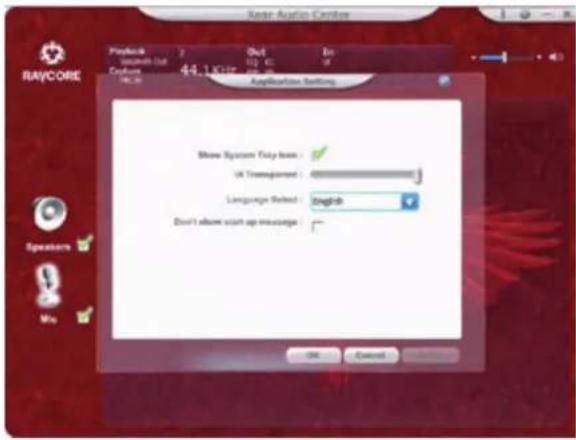
- Základní funkce: hi-fi sluchátka s USB konektorem pro hry/filmy/hudbu.
- Připojte sluchátka k USB portu následujícím způsobem:
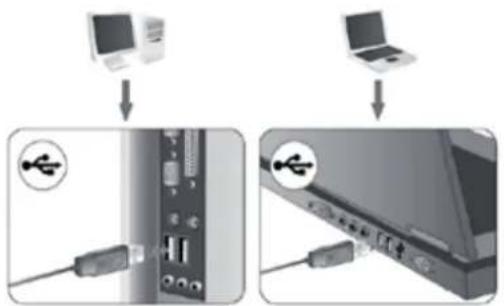
- Na obou sluchátkách se nacházejí dekorativní LED diody (výchozí barva: červená).
- Ovládání - níže je uveden popis funkcí kontroléru: změna hlasitosti, kontrola LED podsvícení, zapínání/vypínání mikrofonu.
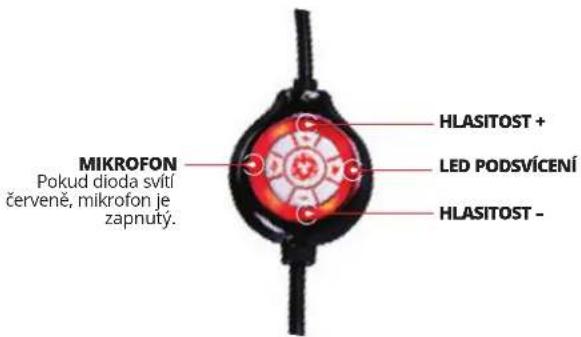
Přepínač pro změnu hlasitosti a kontrolu LED podsvícení. Zmáčkněte +/- pro zvýšení nebo snížení hlasitosti. LED podsvícení lze vypnout pomocí tlačítka.

- Mikrofon: Pro zajištění ergonomie a atraktivního vzhledu byl mikrofon umístěn v levém sluchátku.
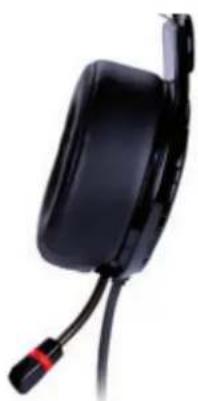
Výrobek byl navržen pro používání s počítačem.
SYSTÉMOVÉ POŽADAVKY
Windows XP/Vista®/7/8/10
- Spustte instalaci pomocí zvoleného ovladače.
- Provedte pokyny, které se zobrazí na obrazovce. Po ukončení instalace restartujte počítač.
- Po opětovném spuštění počítače se v pravém rohu panelu úloh zobrazí symbol 📋 Pro vstup do nabídky zvuku klikněte dvakrát na ikonu.
BEZPEČNOSTNÍ PRAVIDLA
- Fungování zařízení mohou rušit silné elektrostatické výboje a vysokofrekvenční elektrická nebo elektromagnetická pole (radiové instalace, mobilní telefony, mikrovlnné výboje). Pokud se objeví rušení, zvětšete vzdálenost mezi těmito zařízeními.
- Vysoká úroveň hlasitosti může vést k poškození sluchu. Vyhnešte se poslechu zvuku s příliš velkou hlasitostí, obzvlástě dlouhodobě. Před každým použitím zkontrolujte nastavenou úroveň hlasitosti.
PROVOZNÍ TEPLOTA A VLHKOST
Teplota: 0°C až 40°C Vlhkost: 85% RH nebo méně
SKLADOVACÍ TEPLOTA A VLHKOST
Teplota: -15°C až 60°C Vlhkost: 85% RH nebo méně


- nastavenie hlasitosti 10 frekvencie
- predvolený režim Dance
- predvolený režim Bas
- predvolený režim
- predvolený režim Rap
- predvolený režim
- predvolený režim Rock
- predvolený režim Klasická hudba
- predvolený režim Vokál
- predvolený režim Metal
- predvolený režim Jazz
- predvolený režim Soprán
- predvolený režim Default
- prepínač nastavení užívatela
- výber konfigurácie užívateľa
- názov konfigurácie užívatela
- pridávanie novej sady nastavení
- odstránenie aktuálnej sady nastavení
| Priestor Velkost priestoru | |
| 1. koncertná hala2. pod vodou3. kúpelňa4. klub5. viac možností: modely priestorov | 6. malý7. s tredný8. velký |
- Nastavenie tónov
8. Priestorový zvuk Xear
NASTAVENIA MIKROFÓNU
Nastavenie hlasitosti mikrofónu
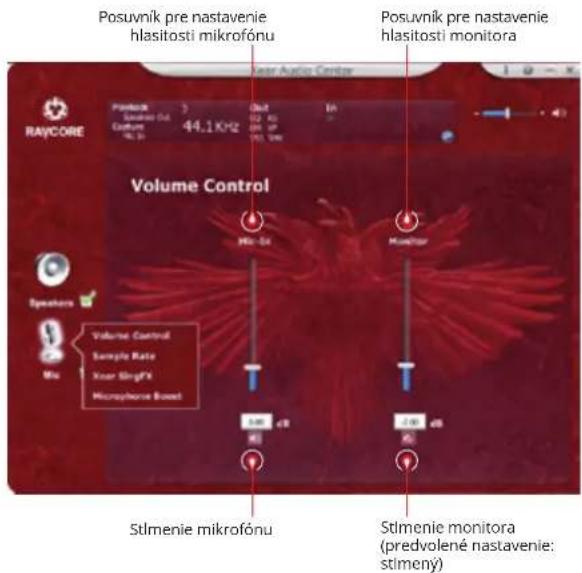

- Vzorkovacia frekvencia mikrofónu 3. Nastavenia Magic Sound Xear SingFX (zvukové efekty)

5. Informuje o verzii ovládača

- ZÁKLADNÍ NASTAVENÍ:
- Ekvalizér (korekce)
- Dostupná nastavení ekvalizéru:
- Simulace prostředí přehrávání zvuku
- Nastavení virtuálního zvuku 7.1
- Nastavení barvy zvuku (tónu)
- NASTAVENÍ MIKROFONU
- Nastavení zesílení hlasitosti mikrofonu
- Informace o verzi ovladače
- Základní nastavení
- SYSTÉMOVÉ POŽADAVKY
- BEZPEČNOSTNÍ PRAVIDLA
- PROVOZNÍ TEPLOTA A VLHKOST
- SKLADOVACÍ TEPLOTA A VLHKOST
- Priestorový zvuk Xear
- NASTAVENIA MIKROFÓNU
- Nastavenie hlasitosti mikrofónu
- Informuje o verzii ovládača
Značka : Tracer
Model : Supersonic
Kategorie : Sluchátka