Tracer

ZEN - Sluchátka Tracer - Bezplatný návod k obsluze

Najděte návod k zařízení zdarma ZEN Tracer ve formátu PDF.

📄 58 stran Čeština CS Stáhnout 💬 Otázka AI 10 otázky ⚙️ Specifikace
Notice Tracer ZEN - page 18
Pick your language and provide your email: we'll send you a specifically translated version.
Typ produktu USB Hi-Fi sluchátka
Značka Tracer
Model ZEN
Konektivita USB
Zvukové režimy 7.1 virtuální prostorový zvuk, Xear Surround Max
Ekvalizér 10pásmový EQ s předvolbami (Rock, Jazz, Classic atd.)
Prostorové efekty Simulace sálů, pod vodou, koupelna atd.
Mikrofon Vestavěný výsuvný mikrofon
Funkce mikrofonu Ovládání hlasitosti, ztlumení, echo, vylepšení hlasu, kouzelný hlas
LED osvětlení RGB LED (červená, zelená, modrá, fialová, vícebarevná, vypnuto)
Ovládání hlasitosti Posuvný přepínač pro hlasitost (kroky po 10 %) a změnu barvy LED
Kompatibilita Windows XP/Vista/7/8/10
Software Xear Audio Center pro přizpůsobení zvuku
Vzorkovací frekvence 44,1 kHz / 48 kHz
Provozní teplota 0°C až 40°C
Skladovací teplota -15°C až 60°C
Vlhkost (provoz/skladování) 85% RV nebo méně
Hmotnost (přibližně) 300 g
Čištění Otřete suchým hadříkem
Bezpečnost Vyhněte se vysoké hlasitosti, abyste předešli poškození sluchu

Často kladené otázky - ZEN Tracer

Jak změním barvu LED na sluchátkách Tracer ZEN?
Stiskněte posuvný přepínač na náušníku; každým stisknutím procházíte červenou, zelenou, modrou, fialovou, vícebarevnou a vypnuto. Barva je zapamatována i po odpojení USB.
Mohu tato sluchátka používat s konzolí nebo mobilním zařízením?
Sluchátka Tracer ZEN jsou navržena pro použití s PC přes USB. Mohou fungovat s některými konzolemi nebo adaptéry, ale jsou optimalizována pro Windows.
Jak aktivuji 7.1 virtuální prostorový zvuk?
Otevřete software Xear Audio Center, přejděte na kartu '7.1 Virtual Speaker Shifter' a aktivujte funkci. Můžete upravit úrovně jednotlivých reproduktorů.
Kde se nachází mikrofon?
Mikrofon je výsuvný a je uložen uvnitř levého náušníku. Vytáhněte jej pro použití a zatlačením zpět uložíte.
Jak upravím nastavení ekvalizéru?
V Xear Audio Center klikněte na kartu 'Equalizer'. Můžete vybrat předvolby (Rock, Jazz atd.) nebo ručně nastavit 10pásmový grafický ekvalizér.
Co mám dělat, pokud sluchátka nejsou rozpoznána?
Ujistěte se, že je ovladač správně nainstalován. Stáhněte ovladač z webu výrobce a spusťte instalaci pro Windows. Po instalaci restartujte.
Lze mikrofon ztlumit?
Ano, v Xear Audio Center v části 'Microphone Settings' je přepínač ztlumení. Posuvný přepínač na sluchátkách lze také nakonfigurovat pro ztlumení.
Jak čistit sluchátka?
Použijte měkký suchý hadřík k otření vnějších částí. Nepoužívejte kapaliny ani chemikálie. Zabraňte vniknutí vlhkosti do náušníků.
Jaká je frekvenční odezva sluchátek?
Manuál neuvádí frekvenční odezvu, ale typická herní sluchátka se pohybují od 20 Hz do 20 kHz. Přesné specifikace najdete na obalu produktu.
Jsou k dispozici náhradní náušníky?
Manuál nezmiňuje náhradní díly. Obraťte se na podporu Tracer ohledně dostupnosti náhradních náušníků nebo jiného příslušenství.

Dotazy uživatelů ohledně ZEN Tracer

0 otázka o tomto zařízení. Odpovězte na ty, které znáte, nebo položte vlastní.

Položte novou otázku o tomto zařízení

E-mail zůstává soukromý: slouží pouze k tomu, aby vás informoval, pokud někdo odpoví na vaši otázku.

Zatím žádné otázky. Buďte první, kdo se zeptá.

Stáhněte si návod pro váš Sluchátka ve formátu PDF zdarma! Najděte svůj návod ZEN - Tracer a vezměte svůj elektronický přístroj zpět do rukou. Na této stránce jsou zveřejněny všechny dokumenty potřebné k používání vašeho zařízení. ZEN značky Tracer.

NÁVOD K OBSLUZE ZEN Tracer

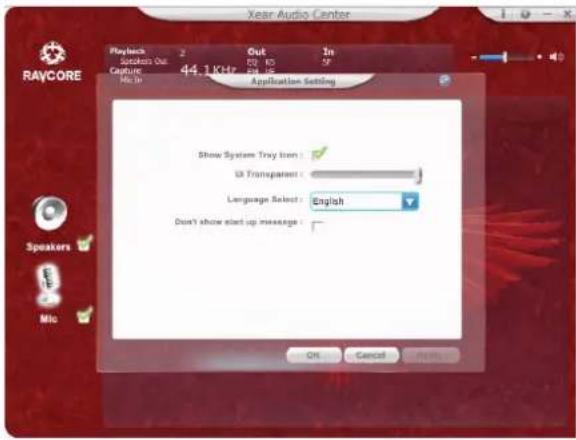
Plnou škálu možností a zvukových efektů získají sluchátka po nainstalování softwaru a nastavení prostředí prostorového zvuku.

ZÁKLADNÍ NASTAVENÍ:

  1. Klikněte dvakrát na červeně označenou ikonku, která se nachází v pravém rohu hlavního panelu, pro otevření okna.

Tracer ZEN - ZÁKLADNÍ NASTAVENÍ: - 1
2. Nastavení úrovně hlasitosti sluchátek
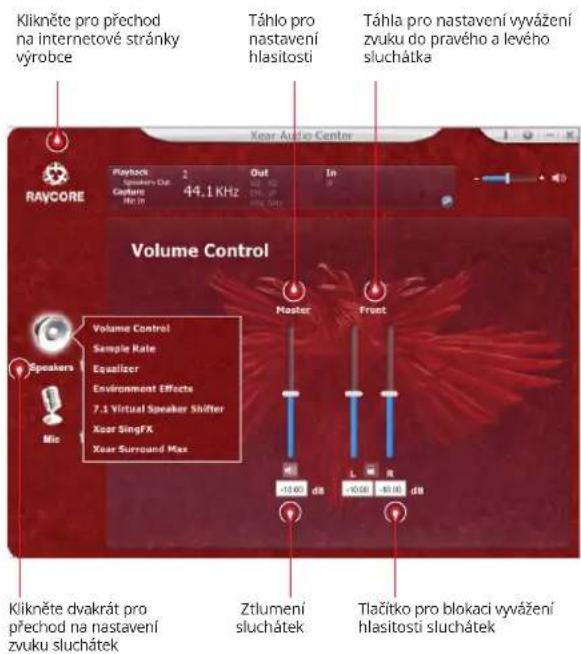
Tracer ZEN - ZÁKLADNÍ NASTAVENÍ: - 2

text_image Klikněte pro přechod na internetové stránky výrobce Táhlo pro nastavení hlasitosti Táhla pro nastavení vyvážení zvuku do pravého a levého sluchátka Playback 2 Speaker Out Capture 44.1 KHz In Volume Control Naster Front Volume Control Sample Rate Equalizer Environment Effects 7.1 Virtual Speaker Shifter Xaar SingFX Xaar Surround Max Speakers Mix -10.00 dB +10.00 dB Ztlumení sluchátek Tlačitko pro blokaci vyvážení hlasitosti sluchátek
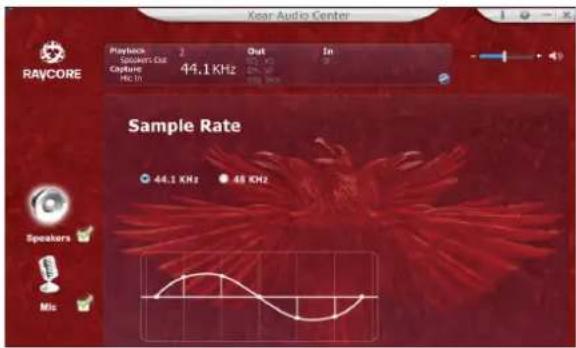
  1. Vzorkovací frekvence
    Tracer ZEN - ZÁKLADNÍ NASTAVENÍ: - 3
text_image X-ray Audio Center RAYCORE Playless Pickets Dot Capture Hc In 2 44.1 KHz Out In 5 Sample Rate 44.1 KHz 48 KHz Speakers Mix

POZNÁMKA: Nastavení vzorkovací frekvence na stejnou úroveň jako je vzorkovací frekvence nahrávky zajistí lepší kvalitu zvuku.

Tracer ZEN - ZÁKLADNÍ NASTAVENÍ: - 4

text_image 18

Tracer ZEN - ZÁKLADNÍ NASTAVENÍ: - 5

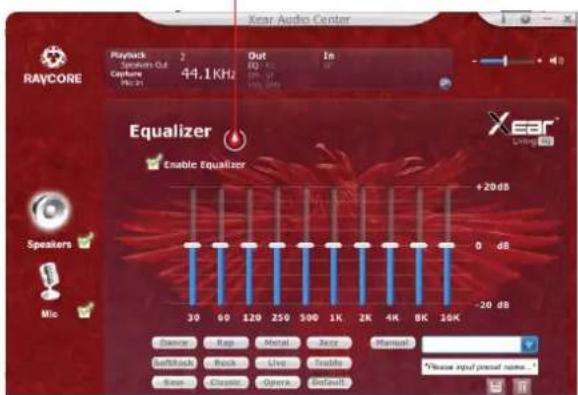
4. Ekvalizér (korekce)

Klikněte pro zapnutí volby ekvalizéru
Tracer ZEN - Ekvalizér (korekce) - 1

text_image XYear Audio Center RAYCORE Playback Sensors Out Capture (Mic-in) 44.1 KHz Out 60 In 200 Spa Spa Spa Equalizer Enable Equalizer +20dB 0 dB -20 dB 30 60 120 250 500 1K 2K 4K 8K 16K Speaker Rap Metal Jazz Manual SoftRock Rock Live Audio Real Classic Opera Default Please input preset name *

Dostupná nastavení ekvalizéru:

1.nastavení hlasitosti 10 frekvencí
2. predvolba Dance
3. předvolba Basy
4. předvolba
5. predvolba Rap
6. předvolba
7. předvolba Rock
8. předvolba Klasická hudba
9. předvolba Vokál
10. předvolba Metal
11. předvolba Jazz
12. předvolba Soprán
13. výchozí předvolba
14. přepínač uživatelských nastavení
15. volba uživatelské konfigurace
16. název uživatelské konfigurace
17. přidávání nové sady nastavení
18. odstranění aktuální sady nastavení

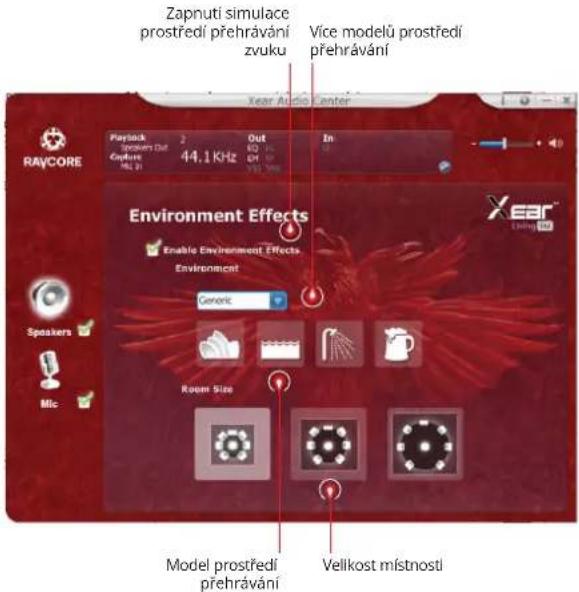
5. Simulace prostředí přehrávání zvuku
Tracer ZEN - Simulace prostředí přehrávání zvuku - 1

text_image Zapnuti simulace prostředí přehrávání zvuku Vice modelů prostředí přehrávání Playlock 2 Out In Spravens Out 60 Cytrium 44.1 KHz 500 MLN 31 Environment Effects Enable Environment Effects Environment Generic Room Size Speakers ✓ Mic ✓ Model prostředí přehrávání Vellkost místnosti Xebr™ Liking ID

Prostředí přehrávání Velikost místnosti

1. koncertní sál2. pod vodou3. koupelna4. klub5. více možností: modely prostředí6. malá7. středně veliká8. veliká

Tracer ZEN - Simulace prostředí přehrávání zvuku - 2

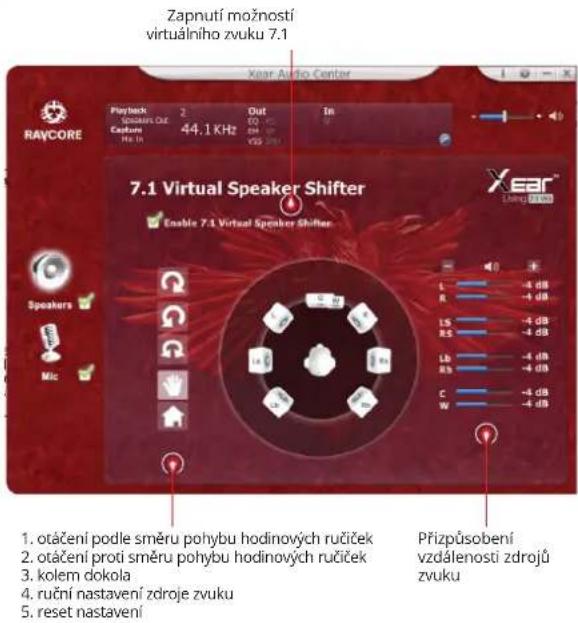
6. Nastavení virtuálního zvuku 7.1

Tracer ZEN - Nastavení virtuálního zvuku 7.1 - 1

text_image Zapnutí možností virtuálního zvuku 7.1 Xear Audio Center Playback 2 Out In Speakers Out 44.1 KHz Captoni He In VCC DPM 7.1 Virtual Speaker Shifter Enable 7.1 Virtual Speaker Shifter Xear Sling BDO Speakers Mic 1. otáčení podle směru pohybu hodinových ručiček 2. otáčení proti směru pohybu hodinových ručiček 3. kolem dokola 4. ruční nastavení zdroje zvuku 5. reset nastavení Přízpůsobení vzdálenosti zdrojů zvuku

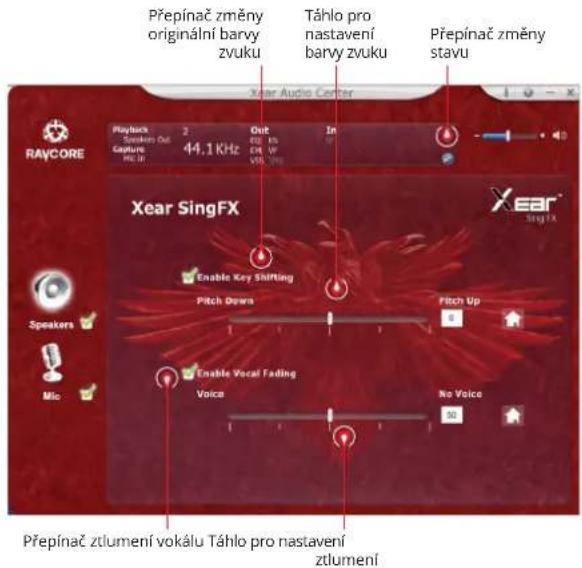
7. Nastavení barvy zvuku (tónu)

Tracer ZEN - Nastavení barvy zvuku (tónu) - 1

text_image Přepínač změny originální barvy zvuku Táhlo pro nastavení barvy zvuku Přepínač změny stavu Xear Audio Center Playback 2 Speaker Out Capture 44.1 KHz Out In 400 Hz CHV UP 55,60 Xear SingFX Enable Key Shifting Pitch Down Fitch Up speaker Enable Vocal Fading Voice No Voice Mio Přepínač ztlumení vokálu Táhlo pro nastavení ztlumení

Tracer ZEN - Nastavení barvy zvuku (tónu) - 2

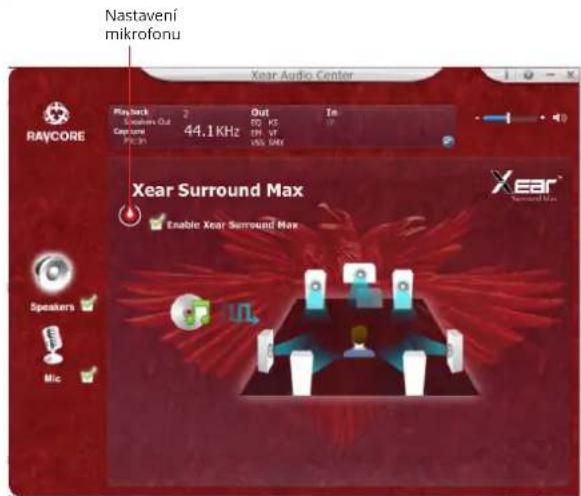
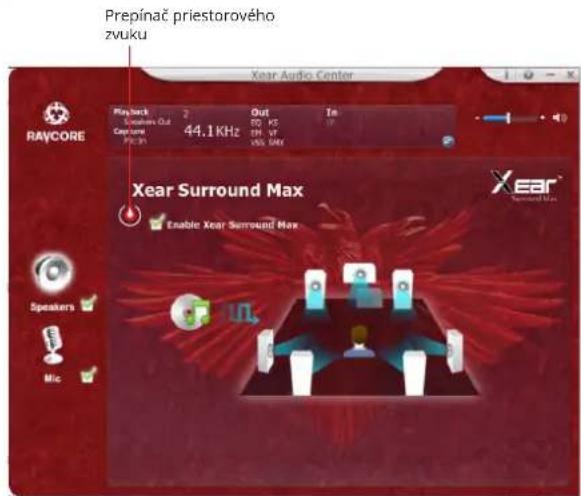
8. Prostorový zvuk Xear

Tracer ZEN - Prostorový zvuk Xear - 1

text_image Nastavení mikrofonu RAYCORE Xear Audio Center Playback 2 Suzehens Out Capture 44.1 KHz Out To TP: KS EP: VT VSS: MAX Xear Surround Max Enable Xear Surround Max Xear Suzehens Max Speakers ✓ Mic ✓

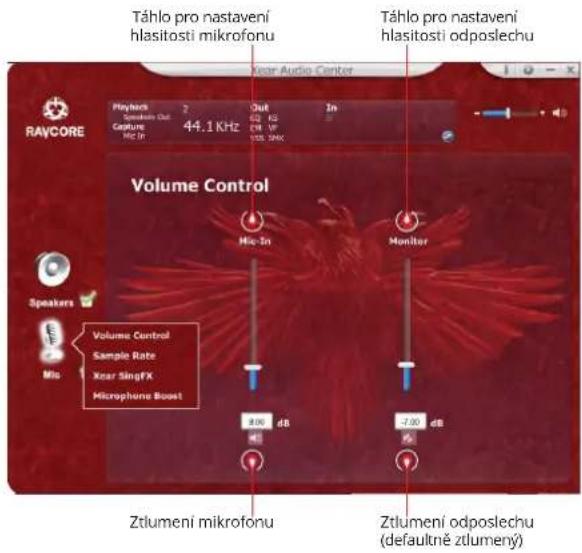
NASTAVENÍ MIKROFONU

1. Nastavení hlasitosti mikrofonu
Tracer ZEN - Nastavení hlasitosti mikrofonu - 1

text_image Táhlo pro nastavení hlasitosti mikrofonu Táhlo pro nastavení hlasitosti odposlechu Vear Audio Center Playtech Out In Capture 44.1 KHz Mio In Volume Control Mio-In Monitor Volume Control Sample Rate Xear SingFX Microphone Boost 8.00 dB 2.00 dB Ztlumeni mikrofonu Ztlumeni odposlechu (defaultně ztlumený) RAYCORE Speakers Mio

Tracer ZEN - Nastavení hlasitosti mikrofonu - 2

text_image 21

Tracer ZEN - Nastavení hlasitosti mikrofonu - 3

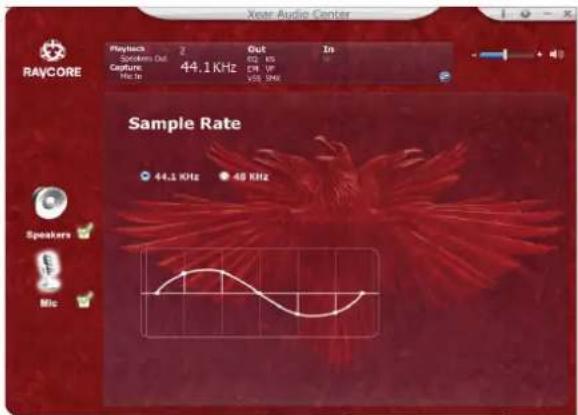
  1. Vzorkovací frekvence mikrofonu 3. Nastavení Magic Sound Xear SingFX (zvukové efekty)
Tracer ZEN - Nastavení hlasitosti mikrofonu - 4

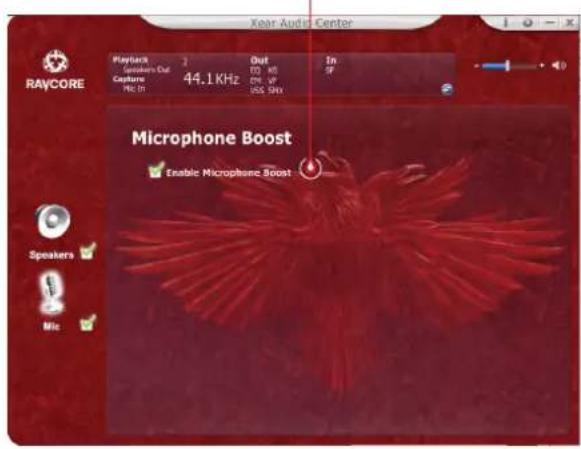
4. Nastavení zesílení hlasitosti mikrofonu

Přepínač pro zesílení hlasitosti mikrofonu
Tracer ZEN - Nastavení zesílení hlasitosti mikrofonu - 1

6. Základní nastavení

Tracer ZEN - Základní nastavení - 1

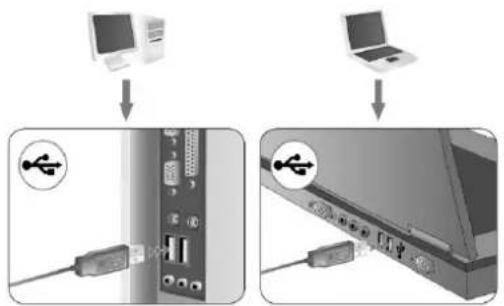
  1. Základní funkce: hi-fi sluchátka s USB konektorem pro hry/filmy/hudbu.
  2. Připojte sluchátka k USB portu následujícím způsobem:
Tracer ZEN - Základní nastavení - 2

  1. Na obou sluchátkách se nacházejí dekorativní LED diody (výchozí barva: červená).
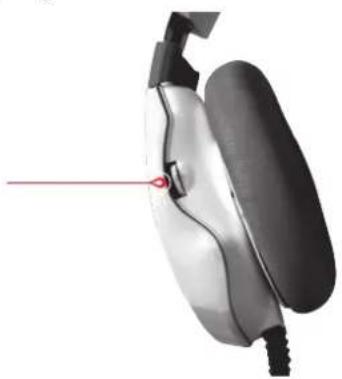
  2. Niže je uveden návod pro nastavení hlasitosti a změnu barvy diody.
Tracer ZEN - Základní nastavení - 3

Na následujícím obrázku je znázorněn otočný knoflík pro změnu hlasitosti a změnu barvy LED diod. Otočení dolů vede ke snížení hlasitosti a otočení nahoru - ke zvýšení hlasitosti. Otočení o 1 stupeň změní hlasitost o 10%. Maximální otočení na jednu nebo na druhou stranu změní hlasitost - příslušně - na 100% nebo na 1% hlasitosti během 2 vteřín. Zmáčknutí otočného knoflíků mění barvu LED diody (výchozí barva: červená). Barvy lze měnit kontinuálním zmáčknutím otočného knoflíku meží následujícími barvami: červená, zelená, modrá, fialová nebo vícebarevná. Volba bude uložena, např. po nastavení zelené barvy a odpojení USB konektoru z portu bude po opětovném připojení sluchátek zachována zelená barva.

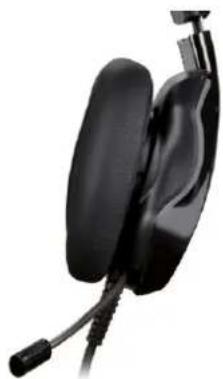
  1. Mikrofon: Pro zajištění ergonomie a atraktivního vzhledu byl mikrofon ukryt v levém sluchátku. Můžete ho vytáhnout zatažením za vyčnívající část.
Tracer ZEN - Základní nastavení - 4

Výrobek byl navržen pro používání s počítačem.

SYSTÉMOVÉ POŽADAVKY

Windows XP/Vista®/7/8/10

  • Spustte instalaci pomocí zvoleného ovladače.
  • Provedte pokyny, které se zobrazí na obrazovce. Po ukončení instalace restartujte počítač.
  • Po opětovném spuštění počítače se v pravém rohu panelu úloh zobrazí symbol 📄ro vstup do nabídky zvuku klikněte dvakrát na ikonu.

BEZPEČNOSTNÍ PRAVIDLA

  • Fungování zařízení mohou rušit silné elektrostatické výboje a vysokofrekvenční elektrická nebo elektromagnetická pole (radiové instalace, mobilní telefony, mikrovlnné výboje). Pokud se objeví rušení, zvětšete vzdálenost mezi těmito zařízeními.
  • Vysoká úroveň hlasitosti může vést k poškození sluchu. Vyhne se poslechu zvuku s příliš velkou hlasitostí, obzvlástě dlouhodobě. Před každým použitím zkontrolujte nastavenou úroveň hlasitosti.

PROVOZNÍ TEPLOTA A VLHKOST

Teplota: 0°C až 40°C Vlhkost: 85% RH nebo méně

SKLADOVACÍ TEPLOTA A VLHKOST

Teplota: -15°C až 60°C Vlhkost: 85% RH nebo méně

Tracer ZEN - SKLADOVACÍ TEPLOTA A VLHKOST - 1

  1. nastavenie hlasitosti 10 frekvencie
  2. predvolený režim Dance
  3. predvolený režim Bas
  4. predvolený režim
  5. predvolený režim Rap
  6. predvolený režim
  7. predvolený režim Rock
  8. predvolený režim Klasická hudba
  9. predvolený režim Vokál
  10. predvolený režim Metal
  11. predvolený režim Jazz
  12. predvolený režim Soprán
  13. predvolený režim Default
  14. prepínač nastavení užívatela
  15. výber konfigurácie užívateľa
  16. názov konfigurácie užívatela
  17. pridávanie novej sady nastavení
  18. odstránenie aktuálnej sady nastavení
Priestor Velkost priestoru
1. koncertná hala2. pod vodou3. kúpelňa4. klub5. viac možností: modely priestorov6. malý7. s tredný8. velký

8. Priestorový zvuk Xear

Tracer ZEN - Priestorový zvuk Xear - 1

text_image Prepínač priestorového zvuku Xear Audio Center Raycore Playback 2 Sunshine Out Capture 44.1 KHz Out To TP: KS SP: VT VSS: MAX Xear Surround Max Enable Xear Surround Max Xear Sunburst Max Speakers ✓ Mic ✓

NASTAVENIA MIKROFÓNU

Nastavenie hlasitosti mikrofónu
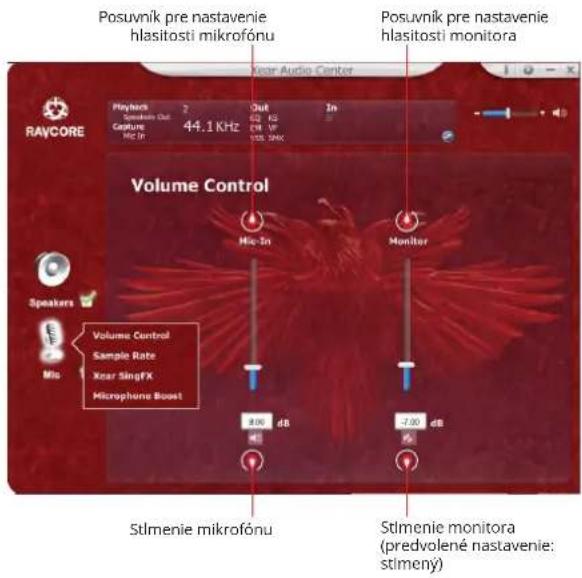
Tracer ZEN - NASTAVENIA MIKROFÓNU - 1

text_image Posuvník pre nastavenie hlasitosti mikrofónu Ravcore Volume Control Mio-In Out In 44.1 KHz EN V DOS VNX Monitor Volume Control Sample Rate Xcar SingFX Microphone Boost 8.00 dB 2.00 dB Stlmenie mikrofónu Stlmenie monitora (predvolené nastavenie: stimeny)

Tracer ZEN - NASTAVENIA MIKROFÓNU - 2

  1. Vzorkovacia frekvencia mikrofónu 3. Nastavenia Magic Sound Xear SingFX (zvukové efekty)
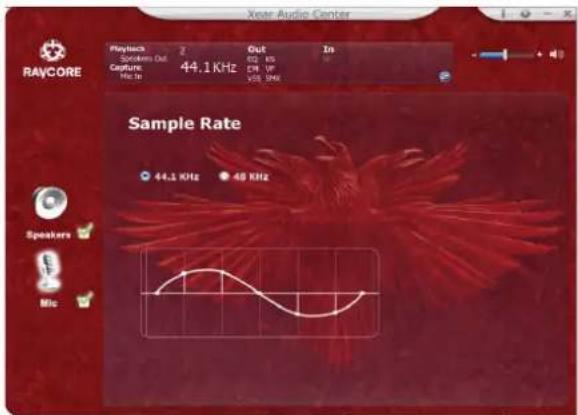
Tracer ZEN - NASTAVENIA MIKROFÓNU - 3

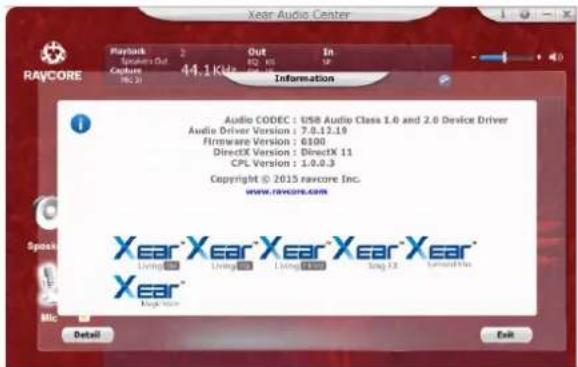
5. Informuje o verzii ovládača

Tracer ZEN - Informuje o verzii ovládača - 1

text_image Xear Audio Center Playback Myers Out Capture 44.1KHz Out FQ: 10 In UP Information Audio CODEC : USB Audio Class 1.0 and 2.0 Device Driver Audio Driver Version : 7.0.12.19 Firmware Version : 6100 DirectX Version : DirectX 11 CPL Version : 1.0.0.3 Copyright © 2015 navcore Inc. www.ravcore.com Xear® Living 12 Living 13 Living 14 Ling 15 Lacing 16 Lacing 17 Lacing 18 Lacing 19 Lacing 20 Lacing 21 Lacing 22 Lacing 23 Lacing 24 Lacing 25 Lacing 26 Lacing 27 Lacing 28 Lacing 29 Lacing 30 Lacing 31 Lacing 32 Lacing 33 Lacing 34 Lacing 35 Lacing 36 Lacing 37 Lacing 38 Lacing 39 Lacing 40 Lacing 41 Lacing 42 Lacing 43 Lacing 44 Lacing 45 Lacing 46 Lacing 47 Lacing 48 Lacing 49 Lacing 50 Lacing 51 Lacing 52 Lacing 53 Lacing 54 Lacing 55 Lacing 56 Lacing 57 Lacing 58 Lacing 59 Lacing 60 Lacing 61 Lacing 62 Lacing 63 Lacing 64 Lacing 65 Lacing 66 Lacing 67 Lacing 68 Lacing 69 Lacing 70 Lacing 71 Lacing 72 Lacing 73 Lacing 74 Lacing 75 Lacing 76 Lacing 77 Lacing 78 Lacing 79 Lacing 80 Lacing 81 Lacing 82 Lacing 83 Lacing 84 Lacing 85 Lacing 86 Lacing 87 Lacing 88 Lacing 89 Lacing 90 Lacing 91 Lacing 92 Lacing 93 Lacing 94 Lacing 95 Lacing 96 Lacing 97 Lacing 98 Lacing 99 Lacing 100
  • Spustite inštaláciu pomocou stiahnutého ovládača.
  • Postupujte podla pokynov na obrazovke. Po ukončení inštalácie reštartujte počítač.
  • Po rešartovaní počitača sa v pravom rohu panela úloh zobraží ikona 📋Pre vstup do zvukového menu musíte dvakrát kliknúť ikonu.

BEZPEČNOSTNÉ POKYNY

Asistent návodu
Poháněno společností Anthropic
Čekání na vaši zprávu
Informace o produktu

Značka : Tracer

Model : ZEN

Kategorie : Sluchátka