Gamezone Hydra Pro RGB 7.1 - Słuchawki Tracer - Bezpłatna instrukcja obsługi
Znajdź bezpłatnie instrukcję urządzenia Gamezone Hydra Pro RGB 7.1 Tracer w formacie PDF.


| Typ produktu | Słuchawki gamingowe |
| Model | Gamezone Hydra Pro RGB 7.1 |
| Marka | Tracer |
| Kategoria | Słuchawki |
| Rodzaj | Nauszne zamknięte |
| Dźwięk | Wirtualny dźwięk przestrzenny 7.1 |
| Pasmo przenoszenia | 20 Hz - 20 kHz |
| Impedancja | 32 Ω |
| Czułość | 100 dB |
| Mikrofon | Tak, pojemnościowy, obrotowy (do 220°) |
| Podświetlenie | RGB z efektami świetlnymi |
| Złącze | USB-A (do zasilania i dźwięku) |
| Długość kabla | 2,2 m |
| Waga | 350 g |
| Regulacja | Regulowany pałąk i obrotowe muszle |
| Kompatybilność | PC, PlayStation, Xbox, Nintendo Switch |
| Wymiary (szer. x wys. x gł.) | 200 x 200 x 90 mm |
| Zawartość opakowania | Słuchawki, kabel USB, instrukcja obsługi |
| Kolor | Czarny |
| Zasilanie | Przez USB (5V) |
| Czyszczenie i konserwacja | Przecierać miękką suchą szmatką. Unikać kontaktu z wodą. |
| Bezpieczeństwo | Nie słuchać głośno przez dłuższy czas, aby chronić słuch. |
| Części zamienne i serwis | W razie awarii skontaktuj się z autoryzowanym serwisem. |
Często zadawane pytania - Gamezone Hydra Pro RGB 7.1 Tracer
Pytania użytkowników dotyczące Gamezone Hydra Pro RGB 7.1 Tracer
0 pytanie dotyczące tego urządzenia. Odpowiedz na te, które znasz, lub zadaj własne.
Zadaj nowe pytanie dotyczące tego urządzenia
Pobierz instrukcję dla swojego Słuchawki w formacie PDF za darmo! Znajdź swoją instrukcję Gamezone Hydra Pro RGB 7.1 - Tracer i weź swoje urządzenie elektroniczne z powrotem w ręce. Na tej stronie opublikowane są wszystkie dokumenty niezbędne do korzystania z urządzenia. Gamezone Hydra Pro RGB 7.1 marki Tracer.
INSTRUKCJA OBSŁUGI Gamezone Hydra Pro RGB 7.1 Tracer
Słuchawki multimedialne Tracer Hydra PRO RGB 7.1 Instrukcja obsługi
EN
Multimedia headphones Tracer Hydra PRO RGB 7.1 Instructions for use
CS
Pełnię możliwości i efekty dźwiękowe słuchawki osiągają po zainstalowaniu oprogramowania i skonfigurowania środowiska dźwięku przestrzennego.
USTAWIENIA PODSTAWOWE:
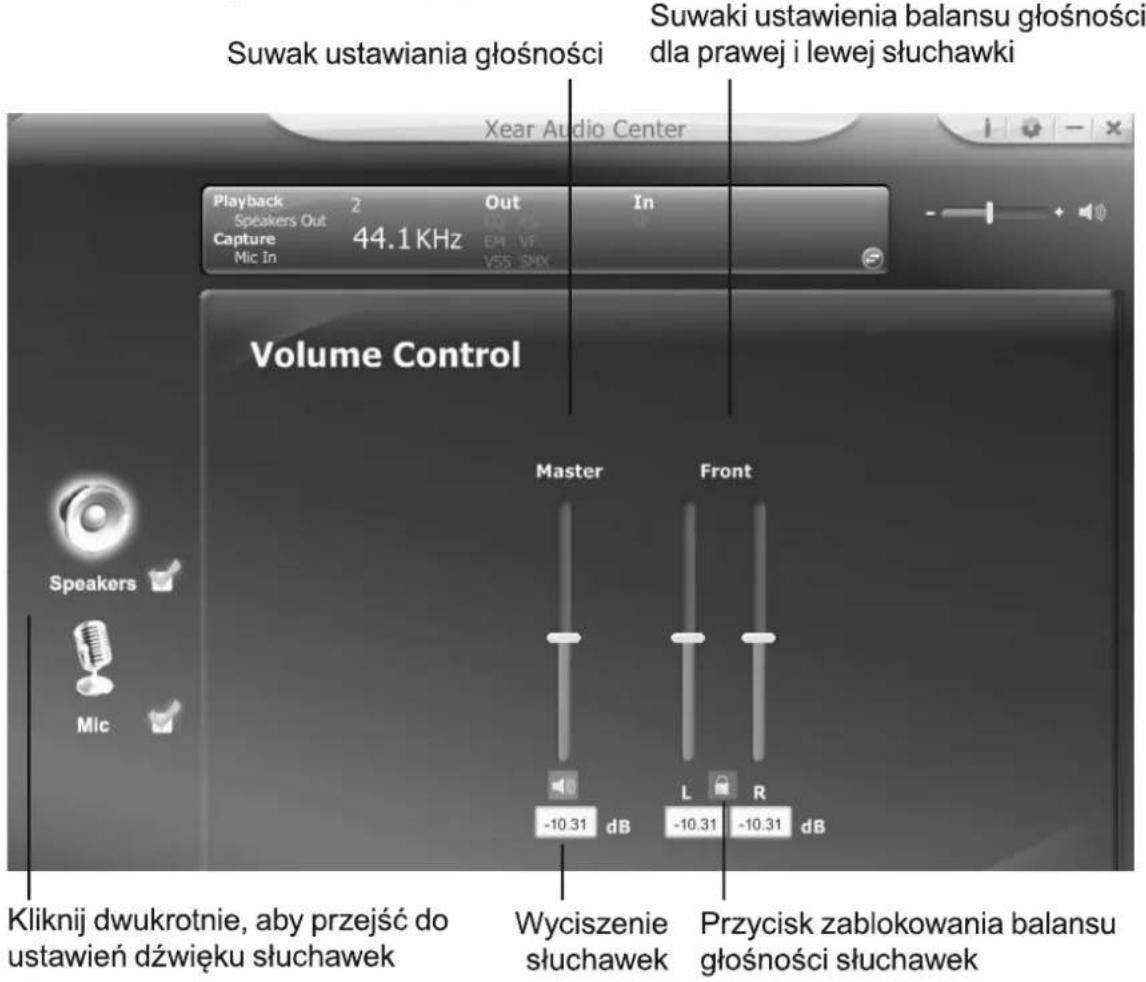
- Kliknij dwukrotnie ikonę znajdującą się w prawym rogu paska zadań, aby otworzyć okno.
2. Ustawienie głośności słuchawek
PL
Tracer Hydra
PRO RGB 7.1
Instrukcja obsługi
- Częstotliwość próbkowania
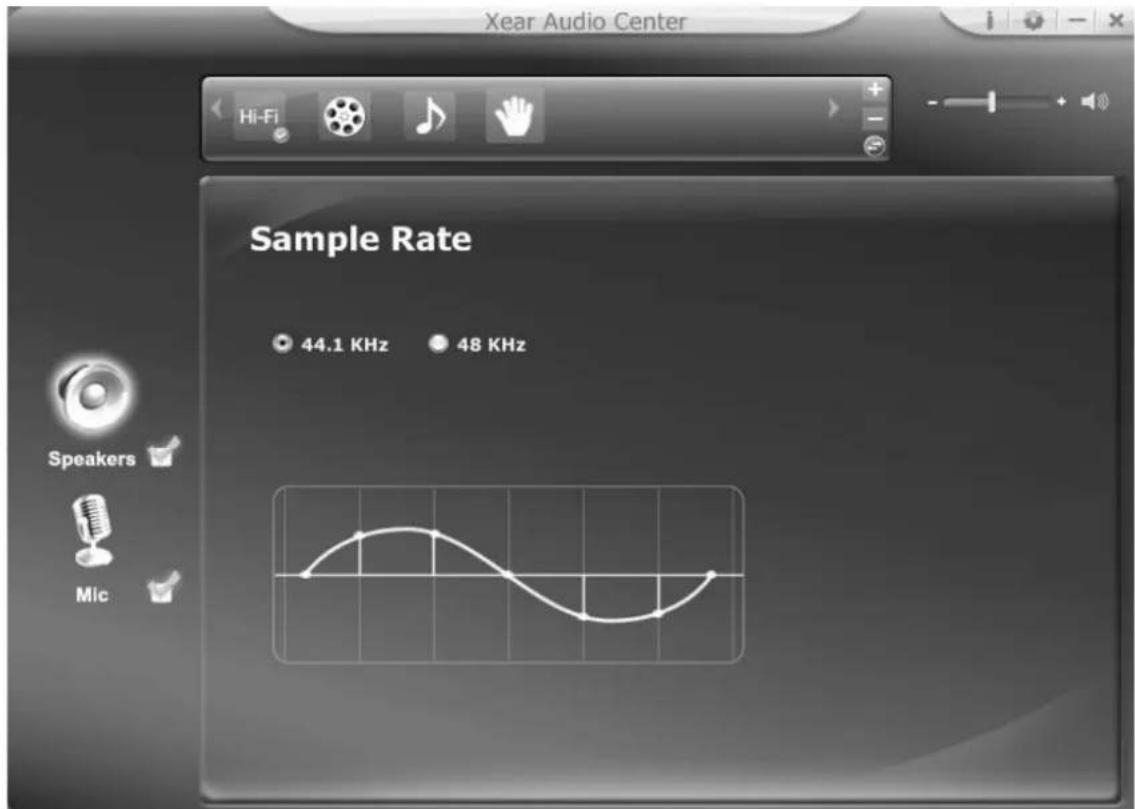
Uwaga: Ustawienie częstotliwości próbkowania równej częstotliwości próbkowania nagrania zapewni lepszą jakość dźwięku.
4. Equalizer (korektor)
Kliknij, aby włączyć opcje equilizera
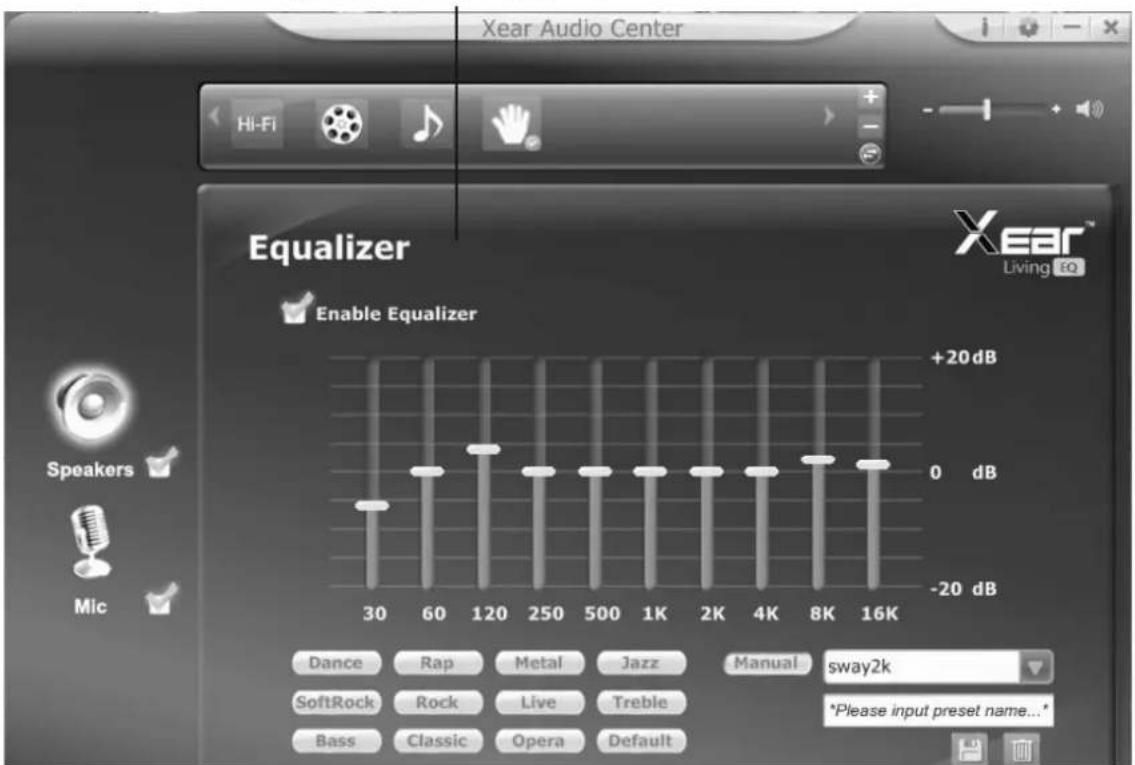
Dostępne ustawienia equilizera:
- ustawienie głośności 10 częstotliwości, 2. ustawienie predefiniowane Dance, 3. ustawienie predefiniowane Bas, 4. ustawienie predefiniowane, 5. ustawienie predefiniowane Rap, 6. ustawienie predefiniowane, 7. ustawienie predefiniowane Rock, 8. ustawienie predefiniowane Muzyka Klasyczna, 9. ustawienie predefiniowane Wokal, 10. ustawienie predefiniowane Metal, 11. ustawienie predefiniowane Jazz, 12. ustawienie predefiniowane Sopran, 13. ustawienie predefiniowane domyślne, 14. przełącznik ustawień użytkownika, 15. wybór konfiguracji użytkownika, 16. nazwa konfiguracji użytkownika, 17. dodawanie nowego zestawu ustawień 18. usunięcie bieżącego zestawu ustawień.
PL
Tracer Hydra
PRO RGB 7.1
Instrukcja obsługi
5. Symulacja środowiska odtwarzania dźwięku
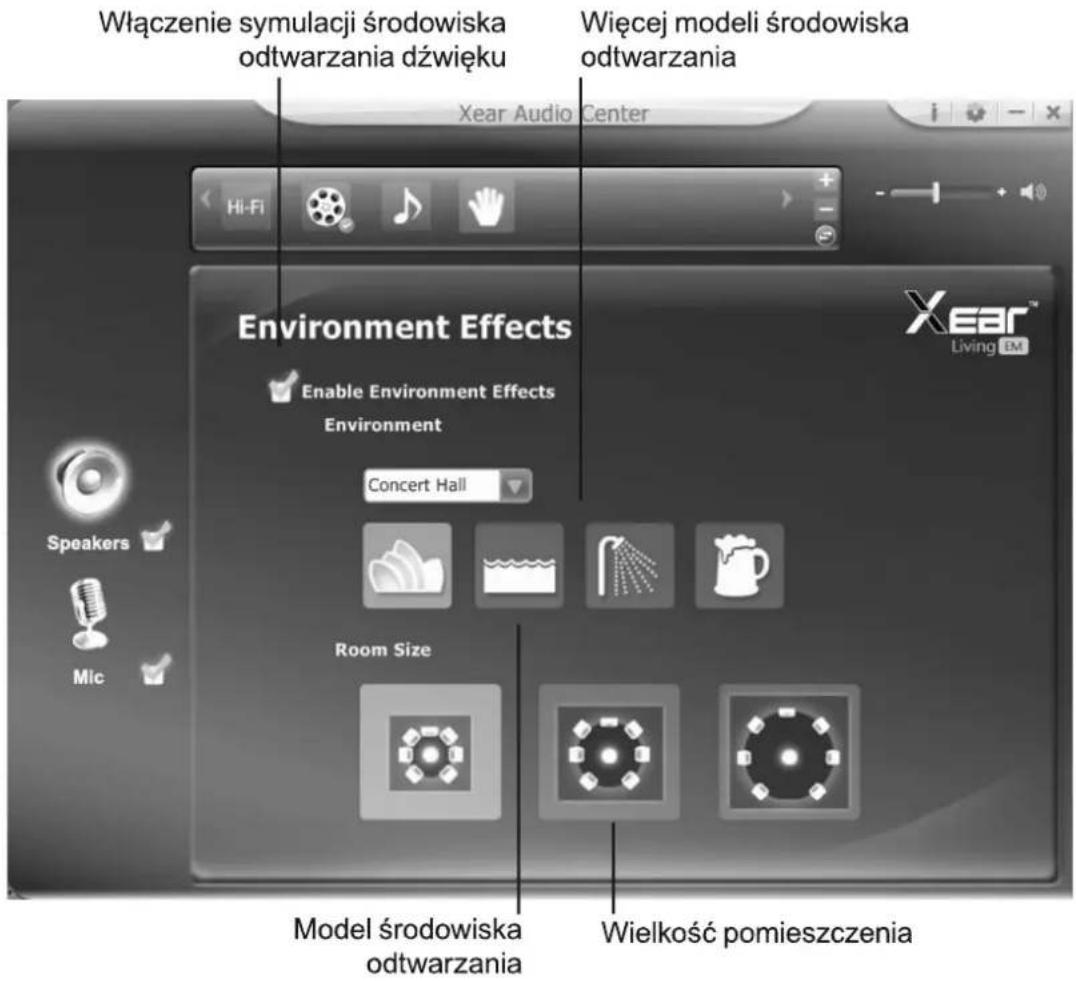
| Środowisko odtwarzania | Wielkość pomieszczenia |
| 1. sala koncertowa2. pod wodą3. łazienka4. klub5. więcej opcji: modele środowiska | 6. małe7. średnie8. duże |
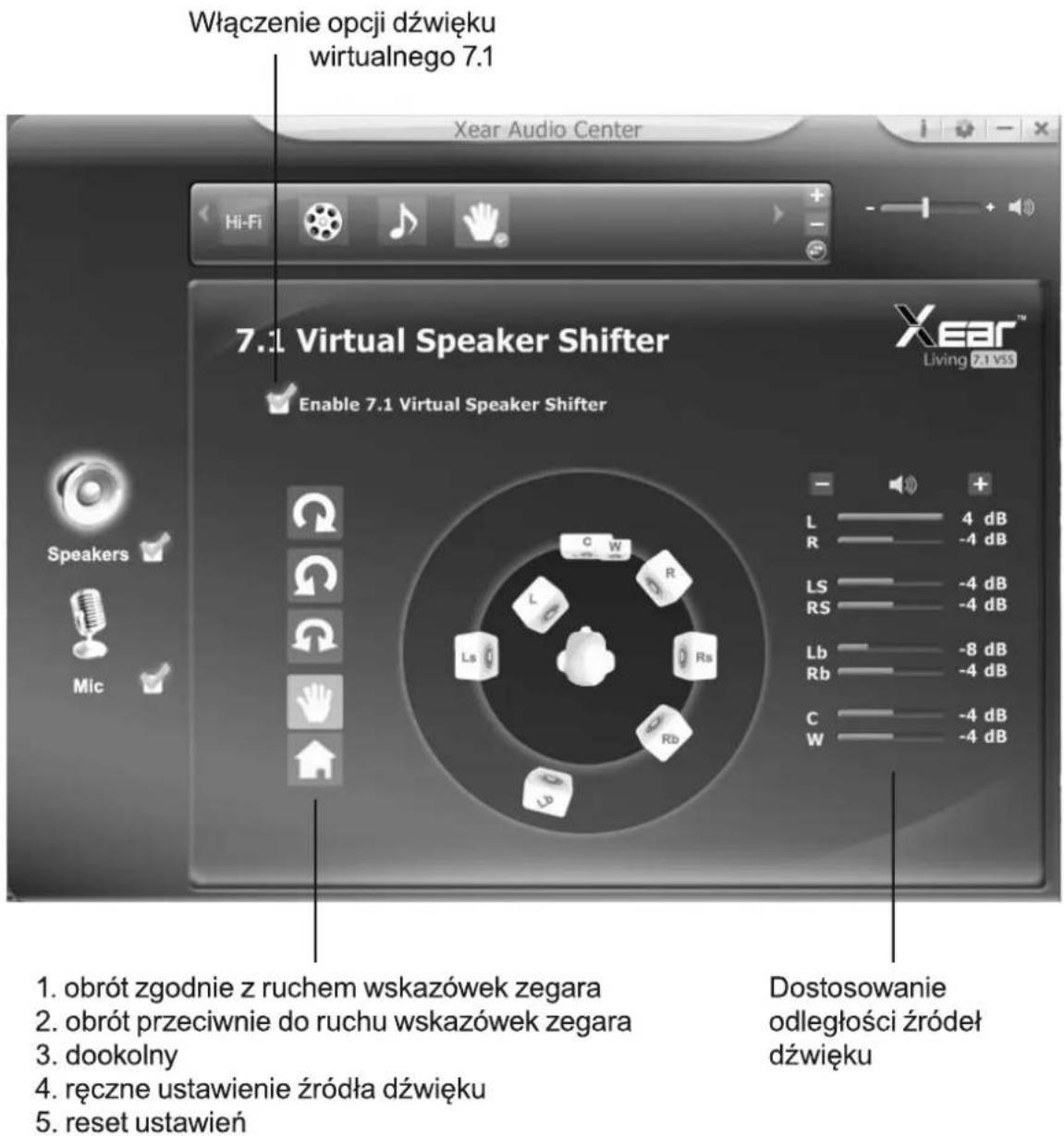
6. Ustawienia dźwięku wirtualnego 7.1
PL
Tracer Hydra
PRO RGB 7.1
Instrukcja obsługi
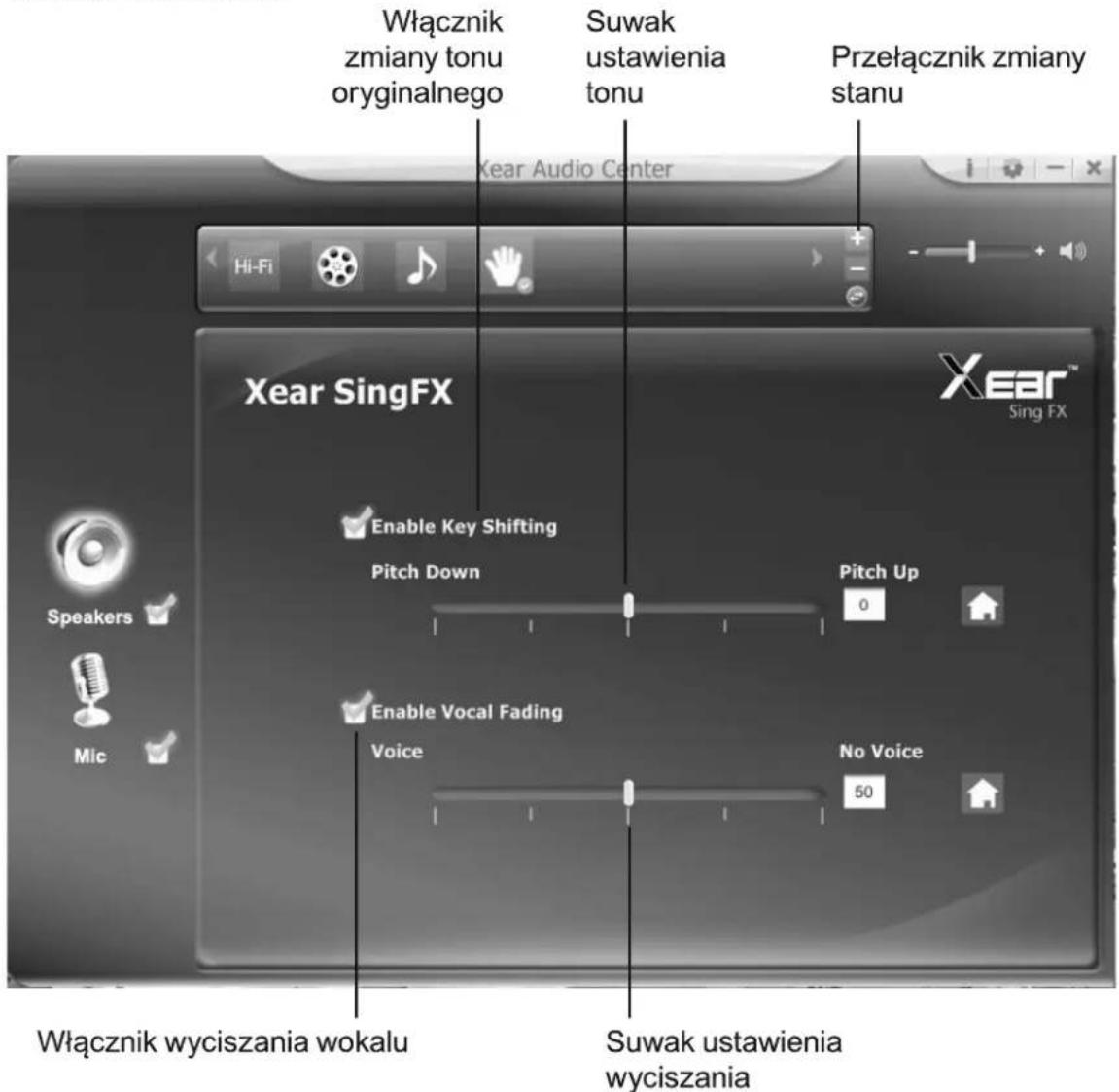
- Ustawienia tonu
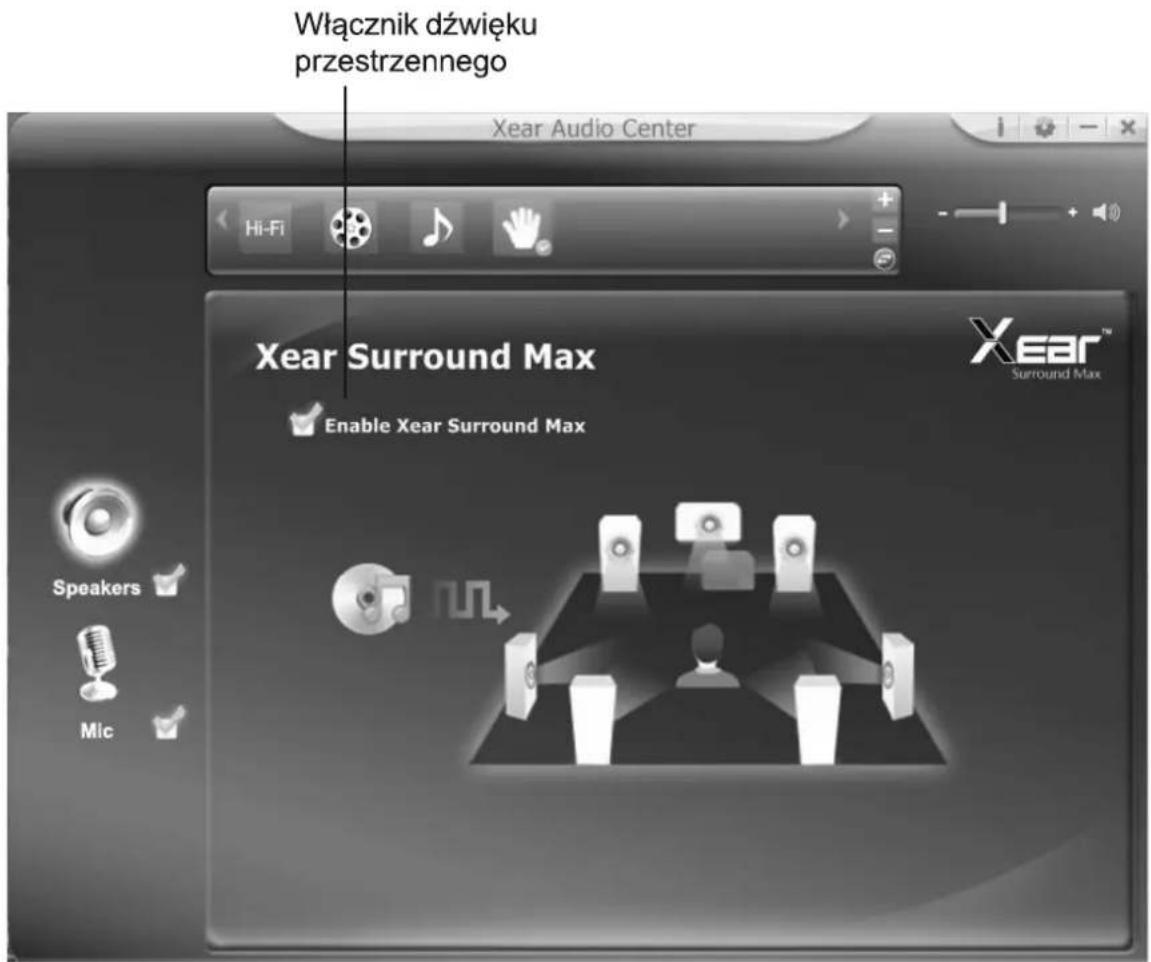
8. Dźwięk przestrzenny Xear
PL
Tracer Hydra
PRO RGB 7.1
Instrukcja obsługi
USTAWIENIA MIKROFONU
1. Ustawienia głośności mikrofonu
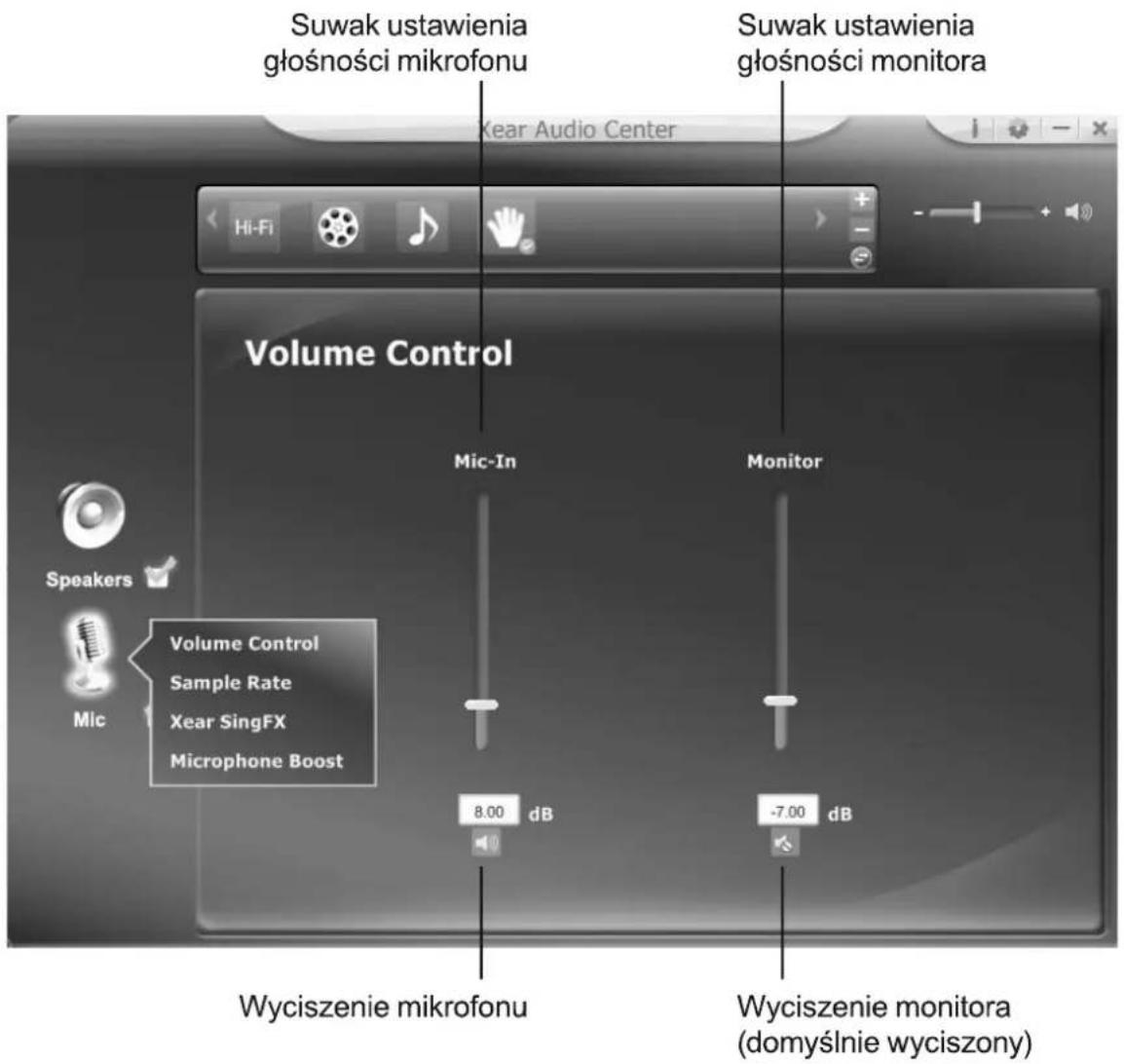
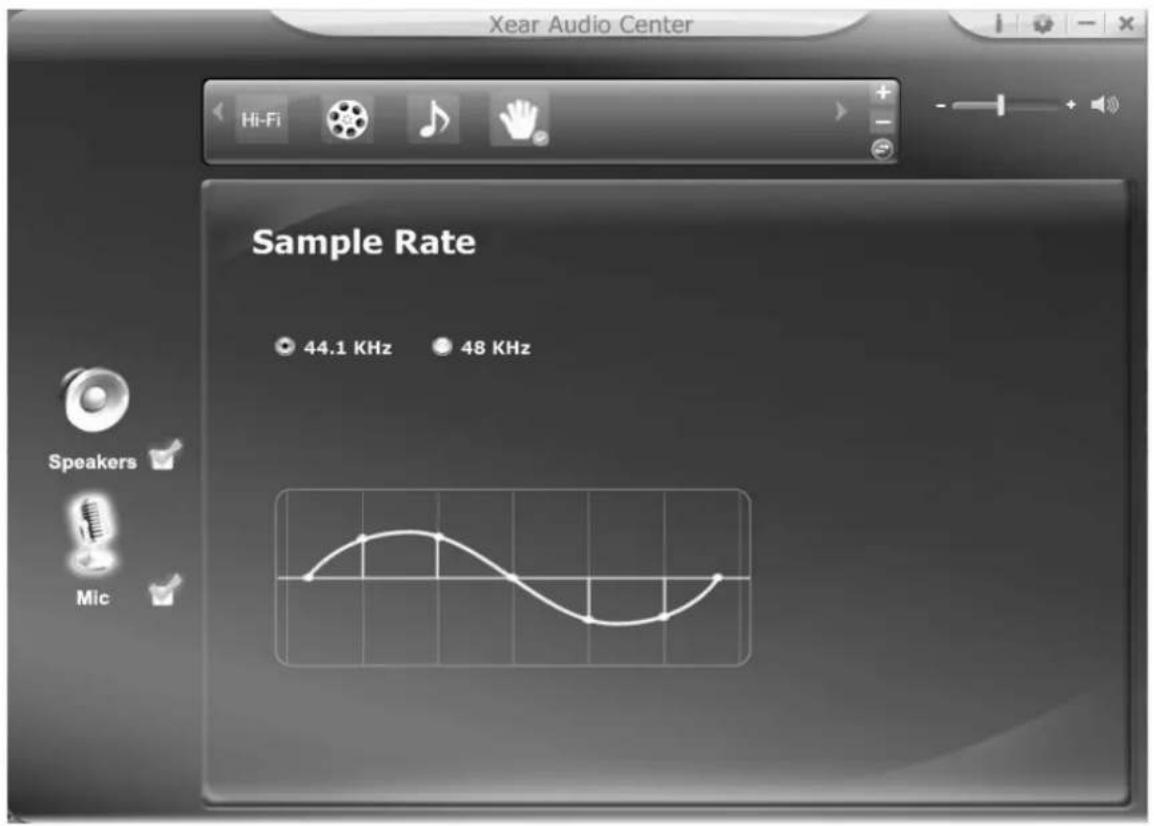
2. Częstotliwość próbkowania mikrofonu
PL
Tracer Hydra
PRO RGB 7.1
Instrukcja obsługi
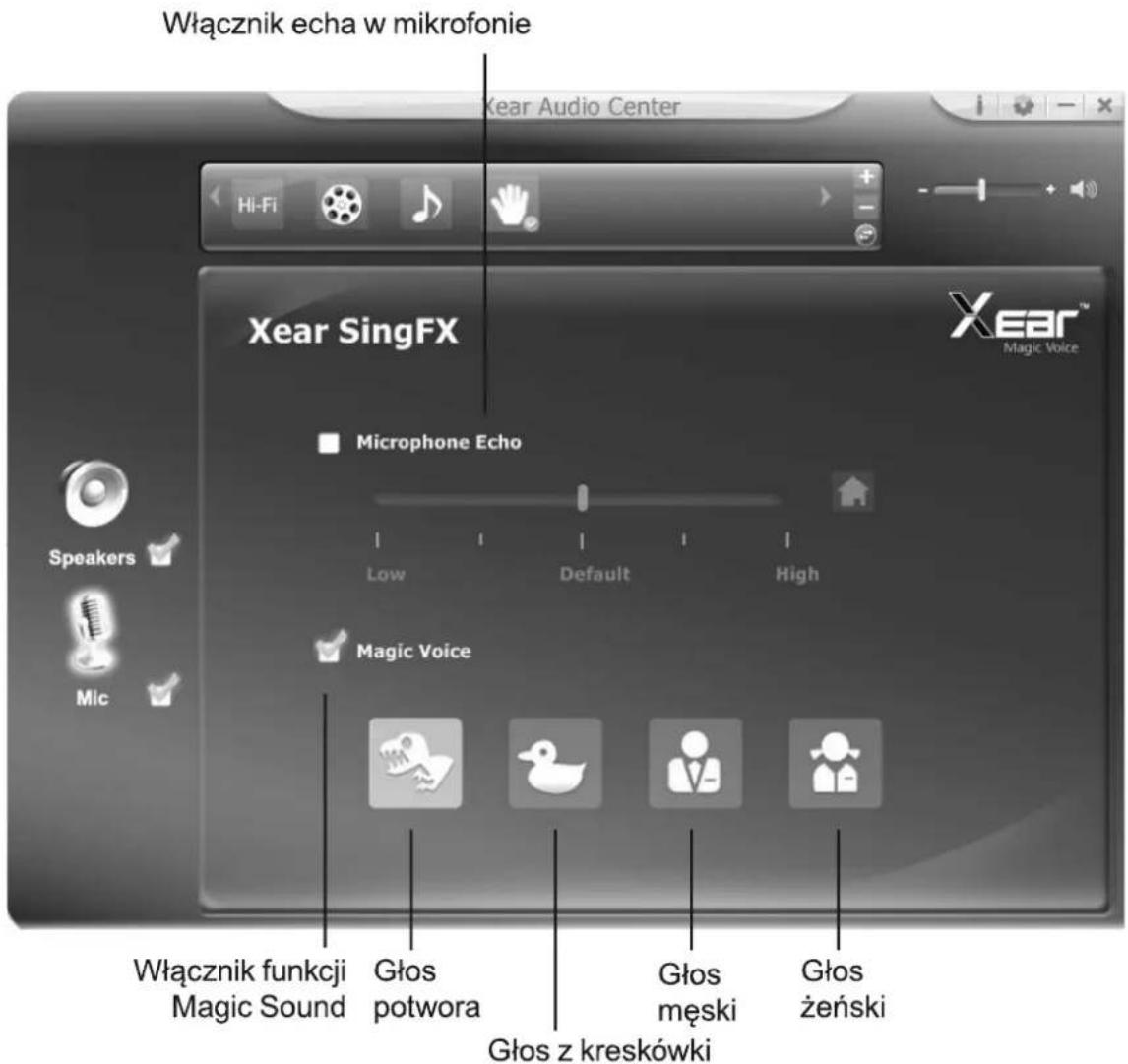
3. Ustawienia Magic Sound Xear SingFX (efekty dźwiękowe)
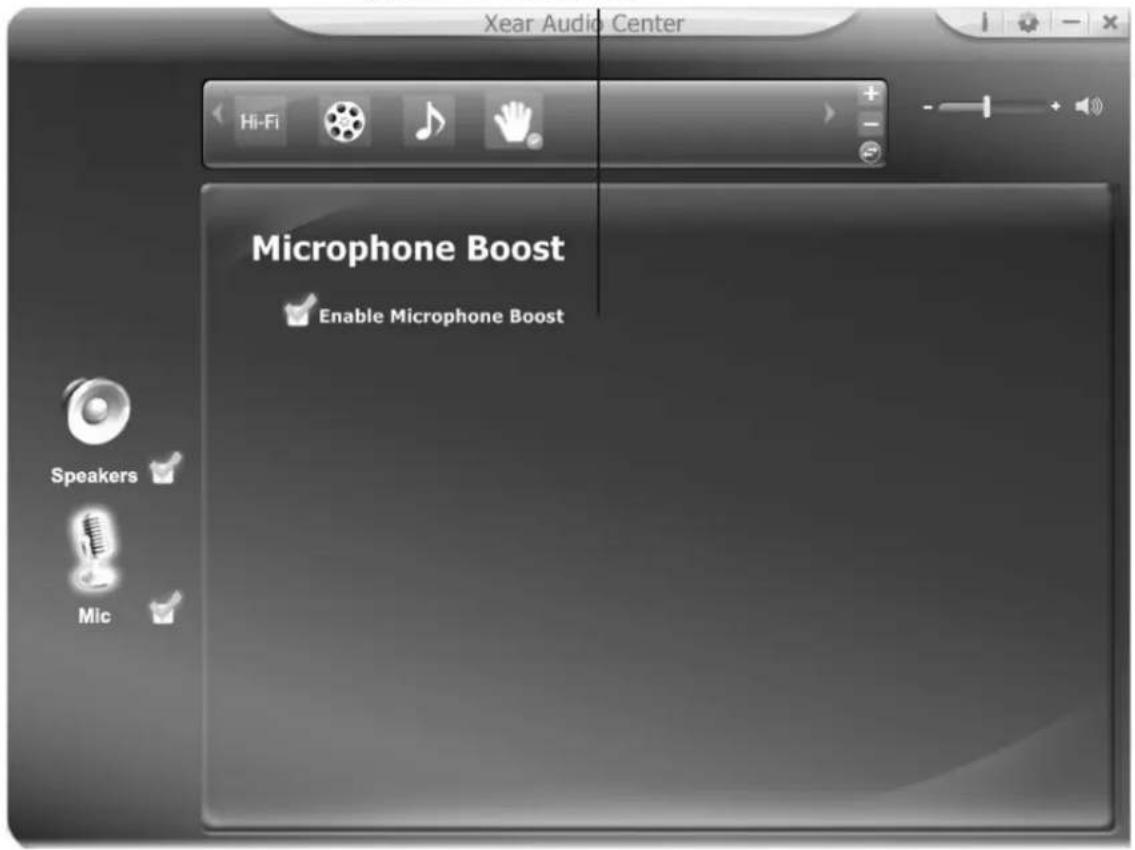
4. Ustawienia wzmocnienia głośności mikrofonu
Włącznik wzmocnienia głośności mikrofonu
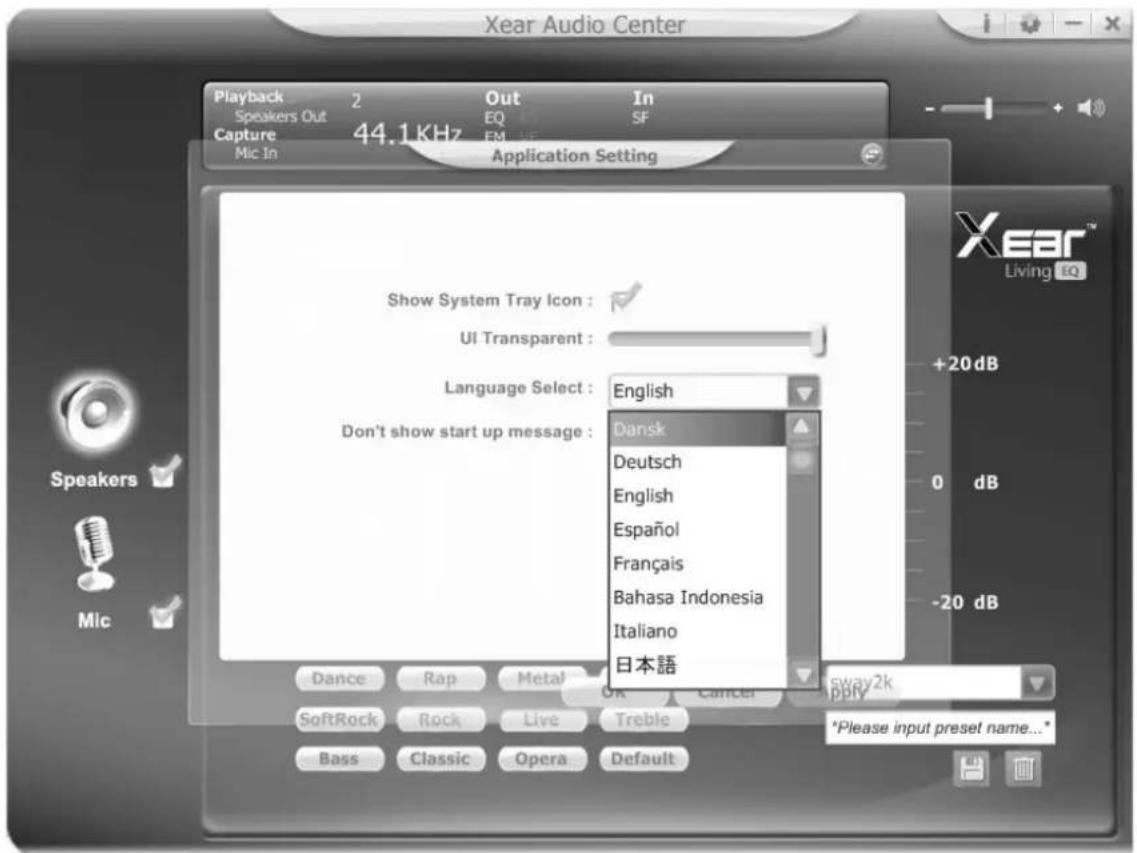
5. Ustawienia podstawowe
1. System operacyjny – wymagania
Windows XP/Vista®//7/8
2. Instrukcje dotyczące bezpieczeństwa
Na działanie urządzenia może mieć wpływ silny szum tła, pola elektryczne lub pola elektromagnetyczne wysokich częstotliwości (instalacje radiowe, telefony komórkowe, wyładowania mikrofalowe). Jeśli taka sytuacja wystąpi, należy zwiększyć odległość od urządzenia, które wywołuje zakłócenia.
Zbyt duża głośność może uszkodzić słuch. Należy unikać słuchania muzyki przy zbyt dużej głośności, zwłaszcza przez dłuższy czas – należy sprawdzić poziom głośności ustawiony w urządzeniu przed każdym jego użyciem.
3. Instalacja
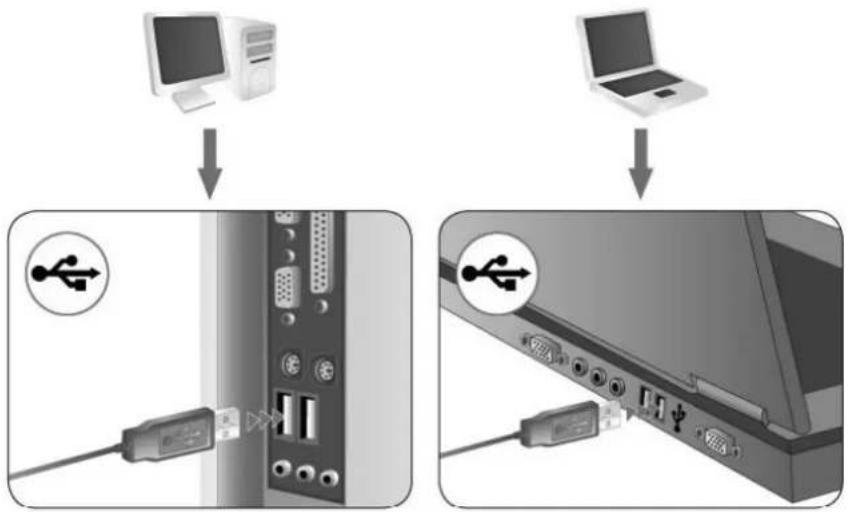
Wyjmij słuchawki z opakowania, sprawdź przewody i urządzenie pod kątem uszkodzeń. Podłącz słuchawki do komputera lub notebooka w następujący sposób:
Podłącz wtyczkę USB do portu USB w komputerze. Nie należy podłączać słuchawek do huba USB, jedynie bezpośrednio do gniazda znajdującego się w komputerze. Jeśli chcesz w pełni korzystać z funkcji słuchawek, pobierz sterownik ze strony: http://www.tracer.pl/TRASLU46955
Uruchom instalację pobranych sterowników.
Postępuj zgodnie z instrukcjami na ekranie. Po zakończeniu instalacji uruchom ponownie komputer.
Po ponownym uruchomieniu komputera na pasku zadań po prawej stronie pojawi się symbol. Kliknij dwukrotnie w ikonę, by otworzyć menu dźwięku.
4. Rozwiązywanie problemów
Urządzenie nie odtwarza dźwięku w trybie surround
- Sprawdź, czy przewody są prawidłowo podłączone do karty dźwiękowej.
- Kliknij dwukrotnie ikonę 📄 znajdująca się w prawym dolnym rogu ekranu, na pasku zadań. Następnie kliknij przycisk Virtual 7.1, aby uruchomić funkcję 7.1.
- Jeśli jest taka potrzeba, zmień ustawienia dźwięku w programie. Sprawdź ustawienia dźwięku w grze, by upewnić się, że dźwięk surround jest obsługiwany i, jeśli to konieczne, zmień ustawienia dźwięku w grze.
- Upewnij się, że podczas instalacji oprogramowania 7.1 wtyczka USB znajduje się we właściwym porcie.


- EN
- CS
- USTAWIENIA PODSTAWOWE:
- Ustawienie głośności słuchawek
- PL
- Equalizer (korektor)
- Dostępne ustawienia equilizera:
- Symulacja środowiska odtwarzania dźwięku
- Ustawienia dźwięku wirtualnego 7.1
- Dźwięk przestrzenny Xear
- USTAWIENIA MIKROFONU
- Ustawienia głośności mikrofonu
- Częstotliwość próbkowania mikrofonu
- Ustawienia Magic Sound Xear SingFX (efekty dźwiękowe)
- Ustawienia wzmocnienia głośności mikrofonu
- Ustawienia podstawowe
- System operacyjny – wymagania
- Instrukcje dotyczące bezpieczeństwa
- Instalacja
- Rozwiązywanie problemów
- Urządzenie nie odtwarza dźwięku w trybie surround
Marka : Tracer
Model : Gamezone Hydra Pro RGB 7.1
Kategoria : Słuchawki