
Archer VR600b - Router TP-LINK - Bezpłatna instrukcja obsługi
Znajdź bezpłatnie instrukcję urządzenia Archer VR600b TP-LINK w formacie PDF.


| Typ produktu | Bezprzewodowy modem router DSL |
| Marka | TP-Link |
| Model | Archer VR600b |
| Interfejsy | 1 port DSL, 4 porty LAN RJ-45, 1 port WAN RJ-45 |
| Standardy bezprzewodowe | 802.11b/g/n/ac |
| Pasmo częstotliwości | 2,4 GHz i 5 GHz |
| Maksymalna przepustowość bezprzewodowa | Do 1200 Mb/s (300 Mb/s na 2,4 GHz + 867 Mb/s na 5 GHz) |
| Podłączenie sprzętu | Podłącz kabel telefoniczny od gniazdka do rozdzielacza DSL, następnie do modemu routera; zasilanie za pomocą dostarczonego zasilacza |
| Konfiguracja | Za pomocą przeglądarki internetowej pod adresem http://tplinkmodem.net lub 192.168.1.1 |
| Zabezpieczenia bezprzewodowe | Szyfrowanie WPA/WPA2, obsługa WPS |
| Aplikacja zarządzająca | TP-Link Tether (iOS i Android) |
| Tryb pracy | Tryb modemu routera DSL i tryb routera bezprzewodowego (do wyboru) |
| Resetowanie do ustawień fabrycznych | Naciśnij i przytrzymaj przycisk RESET przez około 10 sekund, aż diody LED się zmienią |
| Instrukcje bezpieczeństwa | Trzymać z dala od wody, ognia, wilgoci; nie rozmontowywać; używać tylko dostarczonego zasilacza |
| Zgodność z normami | CE, EAC |
| Zawartość opakowania | Router, zasilacz, kabel telefoniczny, kabel Ethernet, Skrócona instrukcja instalacji |
Często zadawane pytania - Archer VR600b TP-LINK
Pytania użytkowników dotyczące Archer VR600b TP-LINK
0 pytanie dotyczące tego urządzenia. Odpowiedz na te, które znasz, lub zadaj własne.
Zadaj nowe pytanie dotyczące tego urządzenia
Pobierz instrukcję dla swojego Router w formacie PDF za darmo! Znajdź swoją instrukcję Archer VR600b - TP-LINK i weź swoje urządzenie elektroniczne z powrotem w ręce. Na tej stronie opublikowane są wszystkie dokumenty niezbędne do korzystania z urządzenia. Archer VR600b marki TP-LINK.
INSTRUKCJA OBSŁUGI Archer VR600b TP-LINK
Jeśli nie jesteś zainteresowany usługami telefonicznymi, połącz port ADSL routera z gniazdem telefonicznym za pomocą przewodu telefonicznego i przejdź do kroku 3.
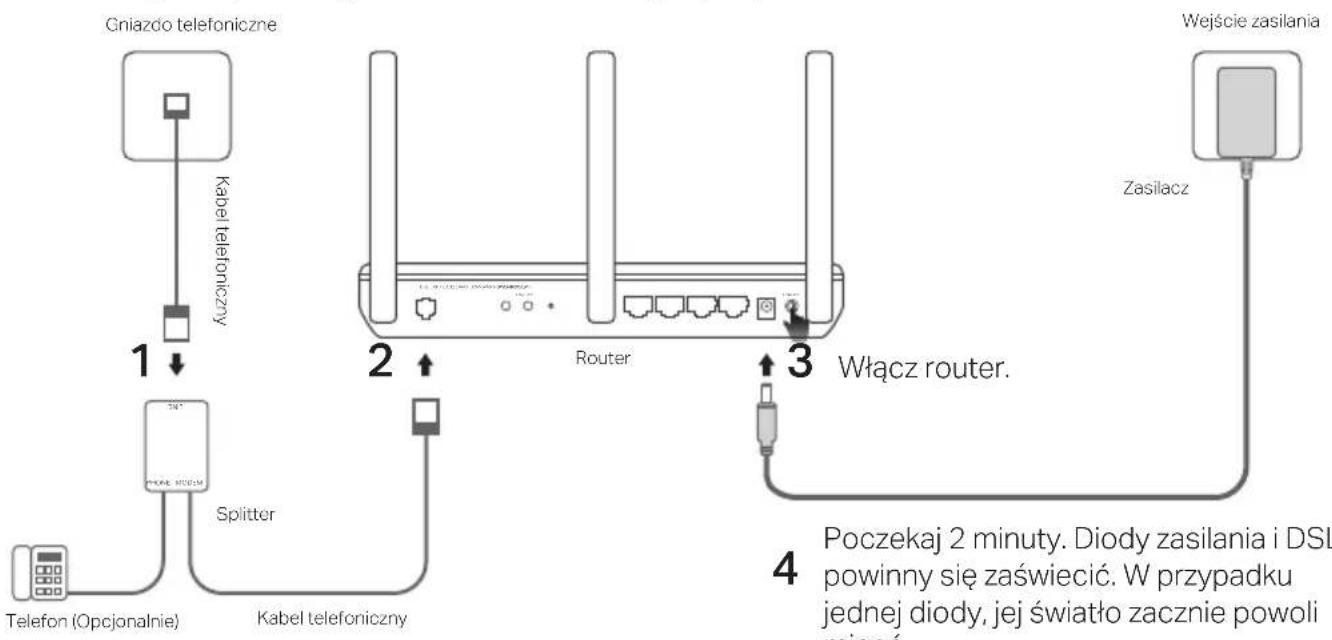
flowchart
graph TD
    A["Gniazdo telefoniczne"] -->|1| B["Splitter"]
    B --> C["Kabel telefoniczny"]
    C --> D["Router"]
    D -->|2| E["Włącz router."]
    E --> F["Zasilacz"]
    F --> G["Wejście zasilania"]
    H["Telefon (Opcjonalnie)"] --> B
    I["Poczekaj 2 minuty. Diody zasilania i DSL powinny się zaświecić. W przypadku jednej diody, jej światło zacznie powoli minuć."] --> F
* Zdjęcie routera może się różnic od rzeczywistego produktu.
Uwaga: Jeżeli stan diody jest inny, zapoznaj się z FAQ > Q2.
Konfiguracja przez przeglądarkę
1 Podłącz swój komputer do routera za pomocą przewodu lub bezprzewodowo.
Za pomocą przewodu
Podłącz komputer do portu LAN (1/2/3/4) za pomocą kabla Ethernet.
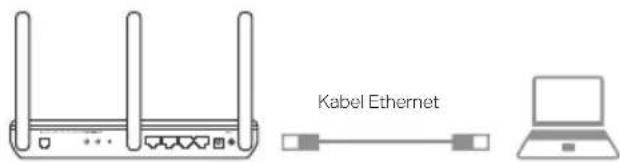
Bezprzewodowo
Połącz się bezprzewodowo, wybierając z listy domyślną nazwę sieci (SSID) oraz wprowadzając hało. Informacje (Wireless Password) te znajdują się na naklejce u spodu routera/modemu.
2 Skonfiguruj router przez przeglądarkę.
A Wprowadź http://tplinkmodem.net lub 192.168.1.1 w pasek adresu.
Uwaga: Jeśli okno logowania nie pojawi się, zastosuj się do sekcji FAQ > Q1.

B Utwórz nowe hasło logowania lub, w przypadku niektórych routerów, korzystaj z domyślnej nazwy użytkownika i hasła admin.
C Przejdź do zakładki Szybka konfiguracja (Quick Setup)/Szybki Start (Quick Start) i postępuj zgodnie z krokami na ekranie, aby zakończyć konfigurację.
Możesz teraz korzystać z Internetu.
Masz już modem?
Jeżeli posiadasz modem lub masz dostęp do Internetu bezpośrednio z gniazdka ściennego Ethernet, możesz włączyć na urządzeniu tryb routera bezprzewodowego. Aby skonfigurować to ustawienie, wykonaj poniższe kroki.
1 Podłącz komputer do routera (port LAN 1/2/3) za pomocą przewodu lub bezprzewodowo.
Uwaga: SSIDs (nazwy sieci) i hasło bezprzewodowe znajdują się na etykiecie produktu.
2 Skonfiguruj modem/router przez przeglądarkę internetową.
A Otwórz przeglądarkę i wpisz adres http://tplinkmodem.net lub 192.168.1.1. Uwaga: Jeśli okno logowania nie pojawi się, zastosuj się do sekcji FAQ > Q1.


http://tplinkmodem.net

B Utwórz hasło wymagane do przyszłego logowania lub skorzystaj z domyślnej nazwy użytkownika i hasła „admin”, jeżeli twój router
ma taką możliwość.
C Idź do strony Zaawansowane > Tryb pracy (Advanced>Operation Mode) i wybierz Tryb Router bezprzewodowy (Wireless Router Mode). Poczekaj, aż urządzenie uruchomi się ponownie. Uwaga: Pomiń ten etap, jeśli Twój model nie obsługuje funkcji trybu pracy. Twój model automatycznie dostosuje się do typu sieci po połączeniu w etapie 3.
3 Podłącz modem do portu WAN routera za pomocą kabla Ethernet.
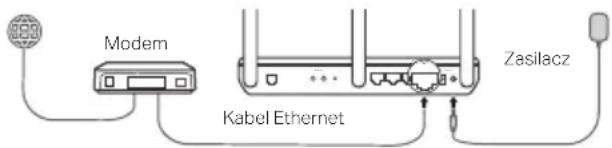
4 Przejdź do zakładki Podstawowe > Internet (Basic>Internet), aby zakończyć konfigurację.
Możesz teraz korzystać z Internetu. Instrukcje konfiguracji zaawansowanych funkcji routera znajdziesz w Instrukcji użytkownika dostępnej na stronie www.tp-link.com.pl.
Aplikacja Tether
Aplikacja TP-Link Tether to łatwa w obsłudze i intuicyjna aplikacja do zarządzania routerem. Możesz blokować wybrane urządzenia, korzystać z funkcji kontroli rodzicielskiej, konfigurować ustawienia sieci i wiele więcej.
Zeskanuj kod QR, aby pobrać aplikację TP-Link Tether z Apple App Store lub Google Play. Uwaga: Niektóre routery nie współpracują z aplikacją Tether. Zapoznaj się z opisem aplikacji przed jej pobraniem.
FAQ (Często zadawane pytania)
Q1. Co mogę zrobić jeżeli nie pojawia się okno logowania?
A1. Jeżeli komputer ma ustawiony statyczny adres IP, zmień ustawienia karty sieciowej na automatyczne uzyskiwanie adresu IP.
A2. Upewnij się, że adres http://tplinkmodem.net wprowadzony w pasek adresu jest prawidłowy i naciśnij klawisz Enter.
A3. Otwórz inną przeglądarkę internetową i spróbuj ponownie.
A4. Zrestartuj router i spróbuj ponownie.
A5. Wyłącz i włącz kartę sieciową komputera, a następnie spróbuj ponownie.
Q2. Co mogę zrobić, jeżeli stan diod nie jest prawidłowy?
A1. Sprawdź czy wszystkie przewody podłączone są prawidłowo - przewód telefoniczny, przewód Ethernet i zasilacz.
A2. Przywróć ustawienia fabryczne routera.
A3. Podłącz router do gniazdka telefonicznego bezpośrednio (z pominięciem splittera) i skonfiguruj router ponownie.
A4. Skontaktuj się z dostawcą Internetu i upewnij się, że usługa działa poprawnie.
A5. Jeżeli problem nadal występuje, skontaktuj się ze wsparciem technicznym TP-Link.
Polski
Q3. Co mogę zrobić jeżeli nie mam dostępu do Internetu?
A1. Sprawdź czy wszystkie przewody podłączone są prawidłowo - przewód telefoniczny, przewód Ethernet i zasilacz.
A2. Sprawdź czy możesz załogować się na stronę konfiguracyjną routera. Domyślny adres to http://tplinkmodem.net. Jeżeli to możliwe, przejdź do kolejnych kroków. (Jeżeli nie jest to możliwe, zmień ustawienia karty sieciowej na automatyczne uzyskiwanie adresu IP i spróbuj ponownie.)
A3. Skontaktuj się ze swoim dostawcą usług internetowych, aby upewnić się, że VPI/VCI, typ połączenia, nazwa użytkownika i hasło są prawidłowe. Jeżeli są błędne, wprowadź nowe ustawienia i spróbuj ponownie.
A4. Jeżeli nadal nie możesz uzyskać dostępu do Internetu, przywróć ustawienia fabryczne routera i ponownie skonfiguruj urządzenie, stosując się do wskazówek zawartych w niniejszej instrukcji.
A5. Jeżeli problem nadal występuje, skontaktuj się ze wsparciem technicznym TP-Link.
Q4. Co mogę zrobić jeżeli zapomniałem hasta?
- Hasło do strony konfiguracyjnej routera:
A. Zastosuj się do FAQ>Q5, aby zresetować router, a następnie utwórz nowe haśło logowania lub, w przypadku niektórych routerów, korzystaj z domyślnej nazwy użytkownika i hasła admin.
- Hasło sieci bezprzewodowej:
A1. Domyślne hasło do sieci bezprzewodowej znajduje się na naklejce u spodu routera.
A2. Jeżeli haśło było zmieniane, zaloguj się na stronę konfiguracyjną routera, aby odczytać lub zmienić haśło.
Q5. Jak mogę przywrócić fabryczne ustawienia routera?
A1. Przy włączonym zasilaniu urządzenia przytrzymaj przycisk RESET z tyłu routera do momentu zaświecenia się diod.
A2. Zaloguj się na stronę konfiguracyjną routera i przejdź do zakładki zarządzania urządzeniem, aby zresetować jego ustawienia.
- Trzymaj urządzenie z dala od wody, ognia, wilgoci i wysokich temperatur.
- Nie demontuj, nie naprawiaj i nie modyfikuj urządzenia. Jeśli potrzebujesz pomocy, skontaktuj się z nami.
- Nie używaj uszkodzonej ładowarki lub przewodu USB do ładowania urządzenia.
- Nie korzystaj z ładowarek innych niż zalecane.
- Nie korzystaj z urządzenia w miejscach, w których urządzenia bezprzewodowe są zabronione.
- Urządzenie powinno być umieszczone w pobliżu sprzętu, który z niego korzysta oraz w miejscu łatwo dostępnym dla użytkownika.
Zapoznaj się z powyższymi środkami ostrożności i zastosuj się do nich, gdy korzystasz z urządzenia. Nie możemy zagwarantować, że produkt nie ulegnie uszkodzeniu w wyniku nieprawidłowego użytkowania. Korzystaj z urządzenia z rozwagą i na własną odpowiedzialność.
Русский язык
TP-Link deklaruje, że niniejsze urządzenie spełnia wszelkie stosowne wymagania oraz jest zgodne z postanowieniami dyrektyw 2014/53/UE, 2009/125/WE, 2011/65/UE i (UE)2015/863.
Pełna deklaracja zgodności UE znajduje się na stronie https://www.tp-link.com/en/ce.
Čeština:

Marka : TP-LINK
Model : Archer VR600b
Kategoria : Router