
Archer VR600b - Router TP-LINK - Bezplatný návod na obsluhu
Nájdite návod k zariadeniu zdarma Archer VR600b TP-LINK vo formáte PDF.


| Typ produktu | Bezdrôtový DSL modemový router |
| Značka | TP-Link |
| Model | Archer VR600b |
| Rozhrania | 1 DSL port, 4 RJ-45 LAN porty, 1 RJ-45 WAN port |
| Bezdrôtové štandardy | 802.11b/g/n/ac |
| Frekvenčné pásmo | 2,4 GHz a 5 GHz |
| Maximálna bezdrôtová rýchlosť | Až 1200 Mb/s (300 Mb/s na 2,4 GHz + 867 Mb/s na 5 GHz) |
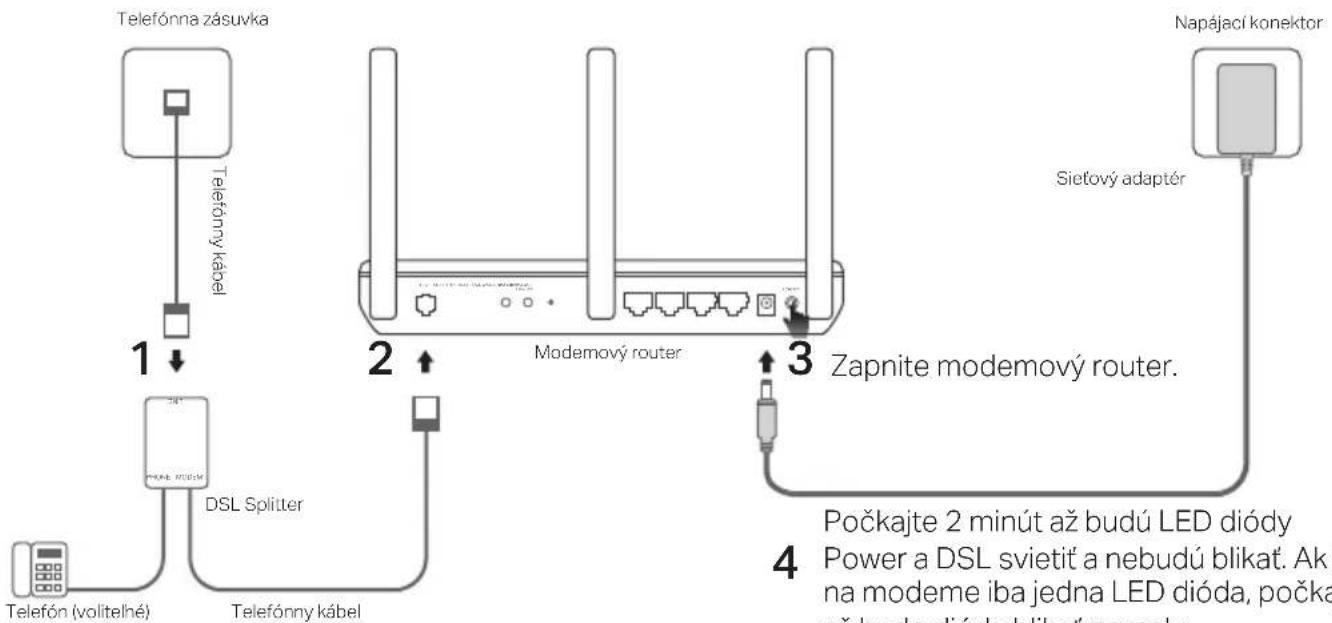
| Hardvérové pripojenie | Pripojte telefónny kábel z telefónnej zásuvky do DSL splittera, potom do modemového routera; napájajte pomocou dodaného adaptéra |
| Konfigurácia | Cez webový prehliadač na http://tplinkmodem.net alebo 192.168.1.1 |
| Bezdrôtové zabezpečenie | Šifrovanie WPA/WPA2, podpora WPS |
| Aplikácia na správu | TP-Link Tether (iOS a Android) |
| Režim prevádzky | Režim DSL modemový router a režim bezdrôtový router (prepínateľný) |
| Obnovenie továrenských nastavení | Stlačte a podržte tlačidlo RESET približne 10 sekúnd, kým sa nezmenia LED |
| Bezpečnostné pokyny | Uchovávajte mimo dosahu vody, ohňa, vlhkosti; nerozoberajte; používajte iba dodaný napájací adaptér |
| Súlad | CE, EAC |
| Obsah balenia | Router, napájací adaptér, telefónny kábel, Ethernet kábel, Rýchla inštalačná príručka |
Často kladené otázky - Archer VR600b TP-LINK
Otázky používateľov k Archer VR600b TP-LINK
0 otázka o tomto zariadení. Odpovedzte na tie, ktoré poznáte, alebo položte vlastnú.
Položte novú otázku o tomto zariadení
Stiahnite si návod pre váš Router vo formáte PDF zadarmo! Nájdite svoj návod Archer VR600b - TP-LINK a vezmite svoje elektronické zariadenie späť do rúk. Na tejto stránke sú zverejnené všetky dokumenty potrebné na používanie vášho zariadenia. Archer VR600b značky TP-LINK.
NÁVOD NA OBSLUHU Archer VR600b TP-LINK
- Heslo na stránku webové správy:
Ak nepotrebujete telefónne služby, jednoducho zapojte modemový router priamo do telefónneho konektora pomocou poskytnutého telefónneho kábla, potom postupujte podľa krokov 3 a 4 pre dokončenie pripojenia hardvéru.
flowchart
graph TD
    A["Telefónica zásuvka"] -->|1| B["Modemový router"]
    B -->|2| C["Sietový adapter"]
    C -->|3| D["Napájaci konektor"]
    D -->|4| E["Pods not connected to DSL Splitter"]
    E --> F["Telefónica volitelné"]
    style A fill:#f9f,stroke:#333
    style B fill:#ccf,stroke:#333
    style C fill:#cfc,stroke:#333
    style D fill:#fcc,stroke:#333
    style E fill:#cff,stroke:#333
    style F fill:#ffc,stroke:#333
* Obrázok sa môže oproti aktuálnemu výrobku líšit.
Počkajte 2 minút až budú LED diódy 4 Power a DSL svietit a nebudú blikať. Ak je na modeme iba jedna LED dióda, počkajte až bude dióda blikať pomaly.
Konfigurácia cez webový prehliadač
1 Pripojenie vášho počítača k smerovaču môže byť káblové alebo bezdrôtové.
Káblové pripojenie
Bezdrôtové pripojenie
Pripojte sa bezdrôtovo pomocou predvoleného názvu siete (SSID) a hesla (Wireless Password), ktoré sú vytlačené na produktovom štítku na spodnej časti modemového routera.
2 Konfigurácia modemového routera cez webový prehliadač.
A Spustite webový prehliadač a vpíšte http://tplinkmodem.net alebo 192.168.1.1. Note (Poznámka): Ak sa prihlasovacia stránka nezobrazí, pozrite si Často kladené otázky -> Otázka č. 1.

B Vytvorte heslo pre budúce prihlásenie alebo pre niektoré routery použite admin ako užívatelské meno a heslo.
C Prejdite na stránku Rýchle nastavenie (Quick Setup)/Rýchle spustenie (Quick Start) a krok po kroku postupujte podľa inštrukcií pre dokončenie počiatočnej konfigurácie.

eraz môžete používať Internet.
Už máte modem?
Ak už máte modem alebo sa na internet pripájate priamo cez ethernetovú zásuvku v stene, môžete prepnút na režim Wireless Router (Bezdrótový smerovač). Pri nastavení postupujte podľa nižšie uvedených krokov.
1 Pripojte počítač k smerovaču (port LAN 1/2/3) cez kábel alebo bezdrôtovo.
2 Konfigurácia smerovača cez webový prehliadač.
A Spustite webový prehliadač a zadajte adresu http://tplinkmodem.net alebo 192.168.1.1.
Note (Poznámka): Ak sa prihlasovacia stránka nezobrazí, pozrite si Často kladené otázky -> Otázka č. 1


http://tplinkmodem.net

B Vytvorte si heslo pre budúce prihlásenie alebo pri niektorých smerovačoch použite
„admin“ ako meno používatel'a aj heslo.
Poznámka: Ak váš model nepodporuje funkciu prevádzkového režimu, tento krok vynechajte. Váš model sa po pripojení v kroku 3 automaticky prispôsobí typu siete.
4 Prejdite do sekcie Základné > Internet (Basic > Internet), kde nastavenie dokončíte.
eraz môžete používať Internet.
Ak chcete informácie pre pokročilejšie nastavenia, pozrite si Používatelskú príručku na oficiálnej webovej stránke TP-Link na adrese www.tp-link.com.
Aplikácia Tether
Aplikácia TP-Link Tether poskytuje jednoduchý a intuitívny spôsob pre prístup a správu routeru. Môžete blokovat nevítané zariadenie, nastaviť rodičovskú kontrolu, konfiguráciu bezdrôtovej siete a d'alšie.
Naskenujte QR kód pre stiahnutie aplikácie TP-Link Tether z Apple App Store alebo Google Play.
Poznámka: Niektoré rútery / DSL modemy nepodporujú Tether. Pred stahovaním skontrolujte prosím popis aplikácie.
Odpoved'č. 1. Ak je počítač nastavený na statickú alebo pevnú IP adresu, zmeňte ju na získavanie IP adresy automaticky z modemového routera.
Odpoved'č. 2. Overte, či je http://tplinkmodem.net správne zadané do webového prehliadača a stlačte Enter.
Otázka č. 2. Čo môžem urobit, ak stav LED nie je správny?
Odpovedč. 1. Skontrolujte káblové pripojenia a ubezpečte sa, či sú zapojené správne, vrátane telefónnych liniek a napájacieho adaptéra.
Odpoved'č. 2. Obnovte predvolené výrobné nastavenia modemového routera.
Odpovedč. 3. Odstráňte DSL splitter, modemový router pripojte priamo do telefónneho konektora a potom opat nakonfigurujte modemový router pomocou inštrukcií z tohto sprievodcu rýchlou inštaláciou.
Odpoved'č. 5. Ak ste vyskúšali všetky odporúčania uvedené vyššie a problém pretrváva, kontaktujte oddelenie pre technickú podporu.
Slovenčina
Otázka č. 3. Čo mám robit, ak nemám prístup na internet?
Odpovedč. 1. Ubezpečte sa, či sú telefónne a ethernetové káble pripojené správne.
Odpovedč. 2. Skúste sa prihlásiť na webovej stránke pre správu smerovača pomocou predvolenej adresy na http://tplinkmodem.net. Ak sa vám to podarí, vyskúšajte nasledovné odpovede. Ak sa vám to nepodarí, zmeňte nastavenie svojho počítača tak, aby sa IP adresa získavala automaticky z modemového routera.
Odpovedč. 3. Konzultujte so svojím poskytovatelom internetových služieb a ubezpečte sa, či sú všetky údaje VPI/VCI (alebo VLAN ID), typ pripojenia, používatelské meno k účtu a heslo, správne. Ak nie sú správne, nahradte ich správnymi nastaveniami a skúste to znova.
Odpovedč. 4. Obnovte nastavenia modemového routera na továrenské predvolené hodnoty a opät nakonfigurujte modemový router pomocou inštrukcií z tohto sprievodcu rýchlou inštaláciou.
Odpovedč. 5. Ak ste vyskúšali všetky odporúčania uvedené vyššie a problém pretrváva, kontaktujte oddelenie pre technickú podporu.
- Heslo na webovú stránku pre správu:
Pozri FAQ> Otázka č. 5 pre restovanie routeru a potom vytvorte heslo pre budúce prihlásenie alebo pre niektoré routery použite admin ako užívatelské meno a heslo.
• Heslo pre bezdrôtovú siet:
Odpovedč. 1. Predvolené heslo pre bezdrôtovú siet/PIN je vytlačené na produktovom štítku, ktorý sa nachádza na modemovom routeri.
Odpovedč. 2. Ak bolo predvolené heslo pre bezdrótovú sieť zmenené, prihláste sa na webovej stránke pre správu routera, kde môžete znova získat alebo resetovať heslo bezdrótovej siete.
Odpovedč. 1. Ked'je modernový router zapnutý, stlačte a podržte tlačidlo RESET na smerovači, kým LED kontrolky nezačnú blikať inak, ako obvykle, a potom tlačidlo uvoľnite.
Odpovedč. 2. Prihláste sa na webovú stránku správy modemového routera a prejdite na stránku pre správu systému, kde obnovíte nasta venia modemového routera.
Povežite opremu
Bezpečnostné informácie
- Zariadenie udržujte v bezpečnej vzdialenosti od vody, ohňa, vlhkosti alebo horúceho prostredia.
- Nepokúšajte sa zariadenie rozoberať, opravovať alebo upravovať. Ak potrebujete servis, kontaktujte nás.
- Na nabíjanie zariadenia nepoužívajte poškodenú nabíjačku alebo USB káble.
- Nepoužívajte žiadne iné spôsoby nabíjania okrem odporúčaných spôsobov.
- Zariadenie nepoužívajte tam, kde používanie bezdrôtových zariadení nie je povolené.
- Adaptér je potrebné nainštalovať v blízkosti zariadenia tak, aby bol l'ahko dostupný.
Pri používaní zariadenia dodržujte vyššie uvedené pokyny. V prípade nesprávneho používania
zariadenia nemôžeme zaručit, že nedôjde k zraneniu lebo sa zariadenie nepoškodí. S týmto výrobkom zaobchádzajte opatrne a používate ho na svoje vlastné nebezpečie.
Srpski jezik
TP-Link týmto vyhlasuje, že toto zariadenie je v zhode so základnými požiadavkami a dálšími príslušnými ustanoveniami smerníc 2014/53/EÚ, 2009/125/ES, 2011/65/EÚ a (EU)2015/863.
Originál EU vyhlásenia o zhode možno nájst na https://www.tp-link.com/en/ce.
Українська мова:

Značka : TP-LINK
Model : Archer VR600b
Kategória : Router