
Archer VR600b - Маршрутизатор TP-LINK - Бесплатное руководство пользователя
Найдите руководство к устройству бесплатно Archer VR600b TP-LINK в формате PDF.


| Тип продукта | Беспроводной модем-маршрутизатор DSL |
| Бренд | TP-Link |
| Модель | Archer VR600b |
| Интерфейсы | 1 порт DSL, 4 порта RJ-45 LAN, 1 порт RJ-45 WAN |
| Стандарты беспроводной связи | 802.11b/g/n/ac |
| Диапазон частот | 2,4 ГГц и 5 ГГц |
| Максимальная скорость беспроводной передачи данных | До 1200 Мбит/с (300 Мбит/с на 2,4 ГГц + 867 Мбит/с на 5 ГГц) |
| Аппаратное подключение | Подключите телефонный кабель от телефонной розетки к DSL-сплиттеру, затем к модем-маршрутизатору; включите питание с помощью прилагаемого адаптера |
| Настройка | Через веб-браузер по адресу http://tplinkmodem.net или 192.168.1.1 |
| Безопасность беспроводной сети | Шифрование WPA/WPA2, поддержка WPS |
| Приложение для управления | TP-Link Tether (iOS и Android) |
| Режим работы | Режим модема-маршрутизатора DSL и режим беспроводного маршрутизатора (выбираемый) |
| Сброс до заводских настроек | Нажмите и удерживайте кнопку RESET около 10 секунд, пока не изменятся светодиоды |
| Инструкции по безопасности | Держите вдали от воды, огня, влаги; не разбирайте; используйте только прилагаемый адаптер питания |
| Соответствие стандартам | CE, EAC |
| Комплектация | Маршрутизатор, адаптер питания, телефонный кабель, кабель Ethernet, краткое руководство по установке |
Часто задаваемые вопросы - Archer VR600b TP-LINK
Вопросы пользователей о Archer VR600b TP-LINK
0 вопрос об этом устройстве. Ответьте на те, что знаете, или задайте свой.
Задать новый вопрос об этом устройстве
Скачайте инструкцию для вашего Маршрутизатор в формате PDF бесплатно! Найдите своё руководство Archer VR600b - TP-LINK и возьмите своё электронное устройство обратно в руки. На этой странице опубликованы все документы, необходимые для использования вашего устройства. Archer VR600b бренда TP-LINK.
РУКОВОДСТВО ПОЛЬЗОВАТЕЛЯ Archer VR600b TP-LINK
Подключите устройство
Если телефонного аппарата нет, подключите роутер с модемом непосредственно к телефонной розетке и выполните указания в пунктах 3 и 4 для завершения подключения.
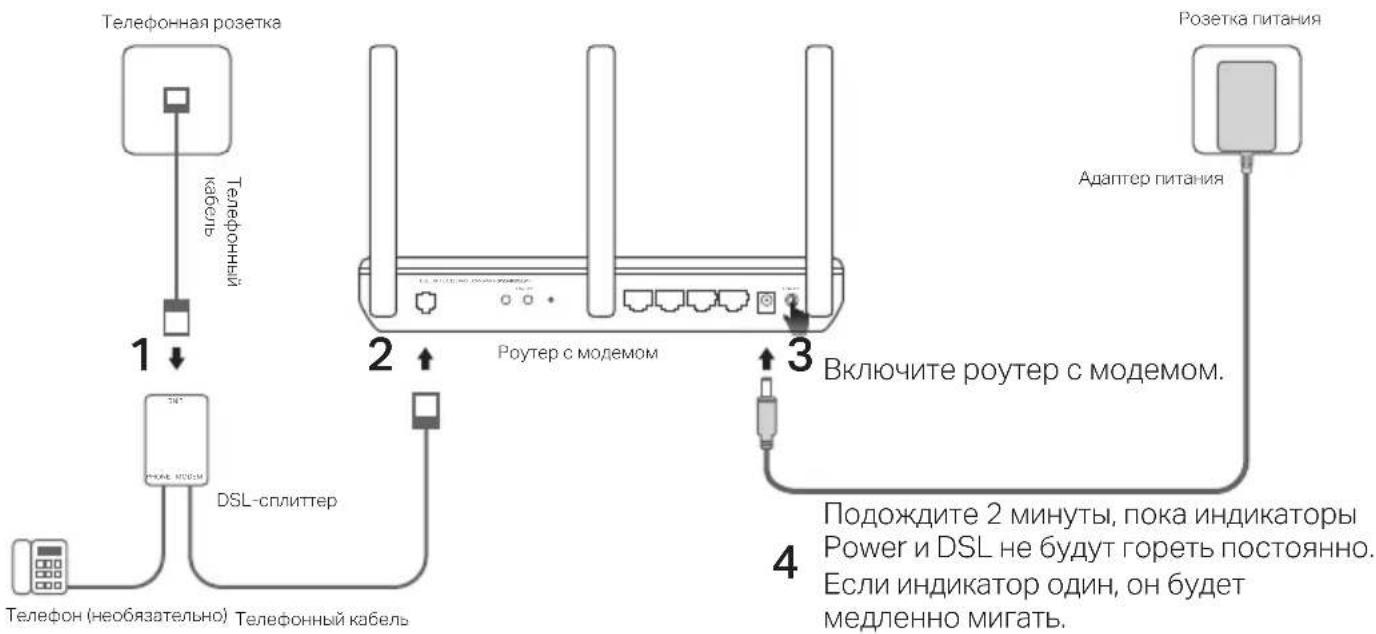
flowchart
graph TD
    A["Телефонная розетка"] -->|1| B["Телефонный кабель"]
    B --> C["DSL-сплиттер"]
    C --> D["Роутер с модемом"]
    D --> E["Розетка питания"]
    E --> F["Адаптер питания"]
    F --> G["Подождите 2 минуты, пока индикаторы Power и DSL не будут гореть постоянно. Если индикатор один, он будет медленно мигать."]
* Реальное устройство может отличаться от изображённого
Подождите 2 минуты, пока индикаторы Power и DSL не будут гореть постоянно. Если индикатор один, он будет медленно мигать.
Примечание: если индикатор горит иначе, перейдите к пункту В2 в разделе Часто задаваемые вопросы.
Настройка через браузер
1 Подключите компьютер к роутеру с модемом по кабелю или по Wi-Fi.
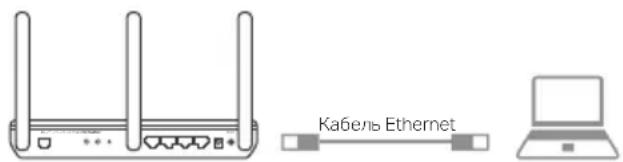
Подключение по кабелю
Подключите компьютер к любому порту LAN роутера с помощью кабеля Ethernet.
Подключение по Wi-Fi
Используйте имя (SSID) и пароль (Wireless Password) Wi-Fi по умолчанию, которые указаны на нижней панели устройства.
2 Настройте роутер через браузер.
А Введите в адресной строке браузера http://tplinkmodem.net или 192.168.1.1.
Примечание: если окно входа не появляется, перейдите к пункту В1 в разделе Часто задаваемые вопросы.

Б Создайте пароль для входа или используйте в качестве имени пользователя и пароля слово admin (возможно только для некоторых устройств).
В Следуйте пошаговым указаниям в окне «Быстрая настройка» (Quick Setup) или «Быстрый старт» (Quick Start) для завершения первичной настройки.

Можно выходить в интернет!
Уже есть модем?
Если у вас уже есть модем или у вас прямое подключение к интернету (без модема), то просто переключите роутер в режим Wi-Fi роутера. Следуйте указаниям ниже.
1 Подключите компьютер к роутеру по кабелю (порт LAN1/2/3) или по Wi-Fi.
Примечание: имя (SSID) и пароль Wi-Fi сети напечатаны на нижней панели продукта.
2 Настройте роутер через браузер.
А Введите в адресной строке браузера http://tplinkmodem.net или 192.168.1.1
Примечание: Если окно входа не появляется, смотрите раздел Часто задаваемые вопросы > В1.

Б Создайте пароль для входа или используйте в качестве имени пользователя и пароля слово admin (только для некоторых моделей).
В Перейдите в Дополнительные настройки > Рабочий режим и включите режим Беспроводной маршрутизатор.
Дождитесь окончания перезагрузки.
Примечание: пропустите этот шаг, если ваша модель не поддерживает работу в этом режиме. Ваше устройство автоматически подстроится под тип сети после выполнения шага 3.
3 Подключите модем к порту WAN роутера с помощью кабеля Ethernet.
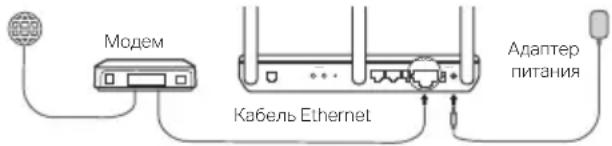
4 Перейдите в Основные настройки > Интернет и завершите настройку.
Для доступа к дополнительным настройкам, обратитесь к Руководству пользователя на официальном сайте TP-Link www.tp-link.com.
Приложение Tether
Приложение Tether — это самый простой способ управления роутером TP-Link.
С помощью приложения можно блокировать нежелательные устройства, настраивать родительский контроль, изменять настройки Wi-Fi сети и не только.
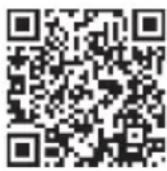
Отсканируйте QR-код, чтобы скачать приложение из App Store или Google Play.
Примечание: приложение Tether поддерживается не всеми роутерами. Перед установкой рекомендуется ознакомиться со списком совместимых устройств на сайте TP-Link.
Часто задаваемые вопросы
В1. Что делать, если не появляется окно входа?
- Если компьютер получает статический IP-адрес, измените параметр на компьютере, чтобы он получал IP-адрес автоматически.
- Убедитесь, что в адресной строке правильно введён адрес http://tplinkmodem.net и что была нажата клавиша Enter.
- Попробуйте использовать другой браузер.
- Перезагрузите роутер с модемом и повторите попытку.
- Отключите сетевой адаптер, затем снова включите его.
В2. Что делать, если неправильно горит индикатор?
- Проверьте, правильно ли подключены кабели, в том числе телефонный кабель и кабель питания.
- Восстановите заводские настройки роутера с модемом.
- Исключите DSL-сплиттер из схемы подключения. Подключите роутер с модемом непосредственно к телефонной розетке и выполните настройку заново, следуя указаниям в этом руководстве.
-
Свяжитесь со своим интернет-провайдером и убедитесь, что нет проблем на стороне провайдера.
-
Если ни один из советов не помог, свяжитесь с нашей службой техподдержки.
В3. Что делать если пропал доступ в интернет?
- Убедитесь, что правильно подключены телефонный кабель и кабель Ethernet.
- Попробуйте выполнить вход в веб-интерфейс управления на http://tplinkmodem.net. Если удалось выполнить вход, выполните указания ниже. Если выполнить вход не удалось, включите на компьютере автоматическое получение IP-адреса.
- Свяжитесь со своим интернет-провайдером и проверьте правильность введённых значений VPI и (или) VCI, типа подключения, имени пользователя и пароля для доступа в интернет. Если в каких-то данных допущена ошибка, исправьте её и повторите попытку.
- Сбросьте настройки роутера с модемом и выполните настройку заново, следуя указаниям в этом руководстве.
- Если ни один из советов не помог, свяжитесь с нашей службой техподдержки.
В4. Что делать, если я забыл пароль?
• Пароль веб-интерфейса
Выполните пункт B5 в разделе Часто задаваемые вопросы для восстановления заводских настроек роутера, затем создайте пароль для входа или используйте в качестве имени пользователя и пароля admin (только для некоторых роутеров).
- Пароль Wi-Fi сети
- Пароль (PIN-код) по умолчанию указан на продуктовой этикетке на нижней панели роутера.
- Если пароль изменялся, выполните вход в веб-утилиту настройки, чтобы узнать или сбросить пароль.
В5. Как восстановить заводские настройки роутера?
- Не отключая питания роутера, нажмите и удерживайте кнопку RESET на нём и дождитесь изменения состояния индикаторов, затем отпустите кнопку.
- Выполните вход в веб-утилиту настройки роутера и перейдите на страницу управления системой для сброса настроек роутера.
Zapojte hardvér
РУКОВОДСТВО по безопасному использованию
Для безопасной работы устройств их необходимо устанавливать и использовать в строгом соответствии с поставляемой в комплекте инструкцией и общепринятыми правилами техники безопасности.
Ознакомьтесь со всеми предупреждениями, указанными на маркировке устройства, в инструкциях по эксплуатации, а также в гарантийном талоне, чтобы избежать неправильного использования, которое может привести к поломке устройства, а также во избежание поражения электрическим током.
Компания-изготовитель оставляет за собой право изменять настоящий документ без
предварительного уведомления.
Сведения об ограничениях в использовании с учетом предназначения для работы в жилых, коммерческих и производственных зонах.
Оборудование предназначено для использования в жилых, коммерческих и производственных зонах без воздействия опасных и вредных производственных факторов.
Правила и условия монтажа технического средства, его подключения к электрической сети и другим техническим средствам, пуска, регулирования и введения в эксплуатацию.
Устройство должно устанавливаться и эксплуатироваться согласно инструкциям, описанным в руководстве по установке и эксплуатации оборудования.
Правила и условия хранения, перевозки, реализации и утилизации
Влажность воздуха при эксплуатации: 10%-90%, без образования конденсата Влажность воздуха при хранении: 5%-90%, без образования конденсата Рабочая температура: 0°C\~40°C
Допустимая температура для оборудования, используемого вне помещения, если предусмотрено параметрами оборудования: -30°C\~70°C
Температура хранения: -40°C\~70°C
Оборудование должно храниться в помещении в заводской упаковке.
Транспортировка оборудования должна производиться в заводской упаковке в крытых транспортных средствах любым видом транспорта.
Во избежание нанесения вреда окружающей среде необходимо отделять устройство от обычных отходов и утилизировать его наиболее безопасным способом — например, сдавать в
специальные пункты утилизации. Изучите информацию о процедуре передачи оборудования на утилизацию в вашем регионе.
Информация о мерах, которые следует предпринять при обнаружении неисправности технического средства
В случае обнаружения неисправности устройства необходимо обратиться к Продавцу, у которого был приобретен Товар. Товар должен быть возвращен Продавцу в полной комплектации и в оригинальной упаковке.
При необходимости ремонта товара по гарантии вы можете обратиться в авторизованные сервисные центры компании TP-Link.
Slovenčina
Настоящим TP-Link заявляет, что данное устройство отвечает всем необходимым требованиям и прочим соответствующим нормам директив 2014/53/EU, 2009/125/EC, 2011/65/EU и (EU)2015/863.
Оригинальный документ декларации соответствия ЕС можно найти на сайте

- Подключите устройство
- Настройка через браузер
- Уже есть модем?
- Приложение Tether
- Часто задаваемые вопросы
- В3. Что делать если пропал доступ в интернет?
- В4. Что делать, если я забыл пароль?
- • Пароль веб-интерфейса
- - Пароль Wi-Fi сети
- В5. Как восстановить заводские настройки роутера?
- Zapojte hardvér
- РУКОВОДСТВО по безопасному использованию
- Информация о мерах, которые следует предпринять при обнаружении неисправности технического средства
- Slovenčina
Марка : TP-LINK
Модель : Archer VR600b
Категория : Маршрутизатор