
NC260 - Камера наблюдения TP-LINK - Бесплатное руководство пользователя
Найдите руководство к устройству бесплатно NC260 TP-LINK в формате PDF.


| Тип продукта | Внутренняя камера видеонаблюдения |
| Бренд | TP-Link |
| Модель | NC260 |
| Сенсор изображения | 1/4" CMOS |
| Максимальное разрешение | 1280 x 720 (720p HD) |
| Объектив | ИК-фильтр, f=3.6мм, F2.2 |
| Угол обзора | Горизонтальный: 52°, вертикальный: 35°, диагональный: 60° |
| Ночное видение | 10 ИК-светодиодов, до 10 м |
| Двустороннее аудио | Да, встроенные микрофон и динамик |
| Обнаружение движения | Да, настраиваемая чувствительность |
| Хранение | Карта microSD (до 32 ГБ), облачное хранилище (опционально) |
| Сетевой интерфейс | Wi-Fi 802.11b/g/n, 2.4 ГГц |
| Питание | 5 В DC, 1 A (USB-кабель в комплекте) |
| Размеры (Ш x Г x В) | 110.5 x 60.2 x 58.8 мм |
| Вес | 98 г |
| Рабочая температура | от 0°C до 40°C |
| Влажность | от 10% до 90% без конденсации |
| Безопасность | WEP, WPA/WPA2 шифрование |
| Совместимость | iOS и Android через приложение tpCamera |
| Тип монтажа | Настольный или настенный монтаж (крепежный комплект в комплекте) |
| Гарантия | 3 года ограниченная |
Часто задаваемые вопросы - NC260 TP-LINK
Вопросы пользователей о NC260 TP-LINK
0 вопрос об этом устройстве. Ответьте на те, что знаете, или задайте свой.
Задать новый вопрос об этом устройстве
Скачайте инструкцию для вашего Камера наблюдения в формате PDF бесплатно! Найдите своё руководство NC260 - TP-LINK и возьмите своё электронное устройство обратно в руки. На этой странице опубликованы все документы, необходимые для использования вашего устройства. NC260 бренда TP-LINK.
РУКОВОДСТВО ПОЛЬЗОВАТЕЛЯ NC260 TP-LINK
Требования к смартфону:
Android 3.0 или более новая версия
iOS 7.0 или более новая версия
Как смотреть изображение с камеры
Через смартфон:
Розетка Камера Беспроводной роутер Смартфон
Индикаторы

Красный (мигает): загрузка системы
Как настроить камеру
1. Подключите камеру к сети, к которой подключён ваш смартфон.
![graph TD A["Rozetka"] --> B["Kamera"] B --> C["Bеспроводной маршрутизатор"] C --> D["WANLAN"] D --> E["Internet"] E --> F["Smartphone"]](/content/2026/06/1310999/images/3ff2b670d9c92f5a5d82f9be9177e7c9191f715dc39541db49616844e1323c68.jpg)
Индикатор системы

Красный (мигает): система загружается
Красный (горит): нет соединения с сетью
Зелёный (горит): соединение с сетью установлено

Требования к смартфону:
Android 3.0 или выше
iOS 7.0 или выше
2. Загрузите и установите приложение tpCamera

ИЛИ
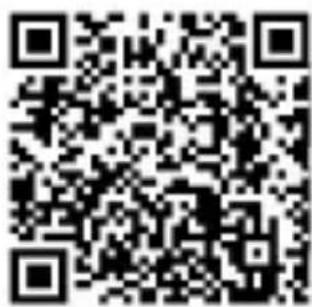
3. Запустите tpCamera, войдите в вашу учётную запись TP-LINK Cloud или создайте новую учётную запись, затем следуйте инструкциям приложения для установки вашей новой камеры. 4. Установите камеру на желаемое вами место. Вы можете просто поставить её на ровную поверхность, закрепить её с помощью клейкого материала или шурупов (не включены в комплект).
1
Открутите камеру от подставки.
2
Снимите крышку подставки.
3
Просверлите 2 отверстия и прикрепите подставку.
4
Прикрепите крышку и камеру обратно к подставке.
Просмотр с камеры
Через смартфон:
В окне My Cam (Моя камера) выберите вашу камеру для онлайн-просмотра видео.
Через компьютер:
Войдите в свою учётную запись на веб-сайте TP-LINK Cloud (https://www.tplinkcloud.com) и выберите вашу камеру для онлайн-просмотра видео.
Как использовать кнопку WPS/ RESET
Для функции WPS:
В случае, если ваш Wi-Fi маршрутизатор или точка доступа поддерживает функцию WPS, вы можете подключить камеру к вашей беспроводной сети, используя данную функцию. Для получения более детальной информации смотрите руководство пользователя.
Для сброса настроек:
Примечание: Сброс настроек зарегистрированной камеры приведёт к удалению камеры из учётной записи TP-LINK Cloud.
На включенной камере нажмите кнопку WPS/RESET и удерживайте её нажатой в течение 5 секунд. Индикатор System потухнет, произойдёт сброс настроек и перезагрузка.
Больше функций камеры
Получение уведомлений при обнаружении движения
Войдите в веб-утилиту вашей камеры для настройки функции обнаружения движения и получения уведомлений. Для получения более детальной информации смотрите руководство пользователя.
Просмотр со всех ваших камер на одном экране
Загрузите и установите утилиту TP-LINK Управление камерой для просмотра и управления несколькими камерами на одном экране. Для получения более детальной информации смотрите руководство пользователя по управлению камерой.
Загрузки
Посетите страницу устройства на сайте http://www.tp-link.com для просмотра соответствующих руководств пользователя, утилиты Управление камерой, встроенного ПО и прочих опций.

Требования к смартфону:
WPS (Защищенная установка Wi-Fi):

- КАК СМОТРЕТЬ ИЗОБРАЖЕНИЕ С КАМЕРЫ
- ИНДИКАТОРЫ
- КАК НАСТРОИТЬ КАМЕРУ
- ИНДИКАТОР СИСТЕМЫ
- ТРЕБОВАНИЯ К СМАРТФОНУ
- ПРОСМОТР С КАМЕРЫ
- ЧЕРЕЗ СМАРТФОН
- ЧЕРЕЗ КОМПЬЮТЕР
- КАК ИСПОЛЬЗОВАТЬ КНОПКУ WPS/ RESET
- ДЛЯ ФУНКЦИИ WPS
- ДЛЯ СБРОСА НАСТРОЕК
- БОЛЬШЕ ФУНКЦИЙ КАМЕРЫ
- ПОЛУЧЕНИЕ УВЕДОМЛЕНИЙ ПРИ ОБНАРУЖЕНИИ ДВИЖЕНИЯ
- ПРОСМОТР СО ВСЕХ ВАШИХ КАМЕР НА ОДНОМ ЭКРАНЕ
- ЗАГРУЗКИ
- WPS (ЗАЩИЩЕННАЯ УСТАНОВКА WI-FI)
Марка : TP-LINK
Модель : NC260
Категория : Камера наблюдения