
NC260 - Охранителна камера TP-LINK - Безплатно ръководство за потребителя
Намерете безплатно ръководството на устройството NC260 TP-LINK в PDF формат.


| Тип продукт | Вътрешна охранителна камера |
| Марка | TP-Link |
| Модел | NC260 |
| Сензор за изображение | 1/4" CMOS |
| Максимална резолюция | 1280 x 720 (720p HD) |
| Обектив | IR филтър, f=3.6mm, F2.2 |
| Ъгъл на гледане | Хоризонтално: 52°, вертикално: 35°, диагонално: 60° |
| Нощно виждане | 10 IR светодиода, до 10m |
| Двупосочно аудио | Да, вграден микрофон и говорител |
| Откриване на движение | Да, конфигурируема чувствителност |
| Съхранение | microSD карта (до 32GB), облачно съхранение (опционално) |
| Мрежов интерфейс | Wi-Fi 802.11b/g/n, 2.4GHz |
| Захранване | 5V DC, 1A (включен USB кабел) |
| Размери (Ш x Д x В) | 110.5 x 60.2 x 58.8 mm |
| Тегло | 98 g |
| Работна температура | 0°C до 40°C |
| Влажност | 10% до 90% без кондензация |
| Сигурност | WEP, WPA/WPA2 криптиране |
| Съвместимост | iOS и Android чрез приложението tpCamera |
| Тип монтаж | Поставяне на маса или стенен монтаж (включен монтажен комплект) |
| Гаранция | 3 години ограничена |
Често задавани въпроси - NC260 TP-LINK
Въпроси на потребители за NC260 TP-LINK
0 въпрос за това устройство. Отговорете на тези, които знаете, или задайте свой въпрос.
Задайте нов въпрос за това устройство
Изтеглете инструкциите за вашия Охранителна камера в PDF формат безплатно! Намерете ръководството си NC260 - TP-LINK и вземете отново електронното си устройство в ръце. На тази страница са публикувани всички документи, необходими за използването на вашето устройство. NC260 на марката TP-LINK.
РЪКОВОДСТВО ЗА ПОТРЕБИТЕЛЯ NC260 TP-LINK
1 Свържете камерата към мрежата, към която е включен вашият телефон.

Изход Камера Безжичен рутер Смартфон
Системен LED

Премигващо червено: Системата стартира
Постоянно червено: Мрежата не е свързана
Постоянно зелено: Мрежата е свързана
2 Изтеглете и инсталирайте приложението tpCamera.

ИЛИ

3 Пуснете tpCamera, влезте във вашия TP-LINK Cloud akaунт, или създайте такъв, после следвайте инструкциите, за да настроите за работа вашата нова камера. 4 Преместете камерата на желаното от вас място. Можете просто да я поставите върху равна повърхност, да я монтирате с доставената лепенка или с винтове (не са включени в комплекта).
①
Отвийте главата на камерата.
2
Отстранете капака на основата.
3
Използвайте два винта, за да закрепите основата.
4
Поставете обратно капака на основата и главата на камерата.
В екрана My Cam (Моята камера), докоснете вашата камера, за да гледате видео на живо.
Чрез компютър:
Влезте в уеб-сайта TP-LINK Cloud (https://www.tplinkcloud.com) и щракнете върху вашата камера, за да гледате видео на живо.
Как да използвате бутона WPS/RESET
WPS (Wi-Fi защитена начална настройка):
Ако вашият Wi-Fi рутер или точка за достъп поддържа WPS, можете да свържете камерата към вашата Wi-Fi мрежа, използвайки WPS. За подробности вижте Ръководството на потребителя на вашата камера.
Reset (Ресет):
Забележка: Ресетирането на регистрирана камера ще я премахне от вашия TP-LINK Cloud акаунт.
Докато камерата е включена, натиснете бутона WPS/RESET за 5 секунди, докато системният светодиод (LED) на предния панел изгасне. Камерата ще се ресетира и рестартира.
Получете повече с камерата
Получаване на известия при долавяне на движение
Влезте в страницата за управление по мрежата на вашата камера, за да настроите Motion Detection (долавяне на движение) и Notification Delivery (Доставка на известия). За подробности и по-подробно конфигуриране, моля вижте Ръководството на потребителя на вашата камера.
Гледане на всички ваши камери на един екран
Изтеглете и инсталирайте програмното средство TP-LINK Camera Control (Контрол на TP-LINK камерата), за да гледате и управлявате множество камери на един екран. За подробности вижте Ръководството за управление на камерата.
За изтегляне
За свързани с камерата ръководства, програмата Camera Control, фърмуер на камерата и други средства за поддръжка, моля посетете продуктовата страница на http://www.tp-link.com.

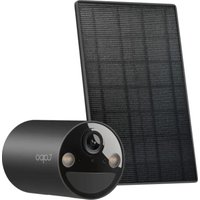
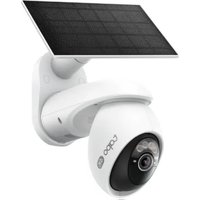
Марка : TP-LINK
Модел : NC260
Категория : Охранителна камера