
NC260 - Kamera monitoringu TP-LINK - Bezpłatna instrukcja obsługi
Znajdź bezpłatnie instrukcję urządzenia NC260 TP-LINK w formacie PDF.


| Rodzaj produktu | Kamera do monitoringu wewnętrznego |
| Marka | TP-Link |
| Model | NC260 |
| Przetwornik obrazu | 1/4" CMOS |
| Maksymalna rozdzielczość | 1280 x 720 (720p HD) |
| Obiektyw | Filtr podczerwieni, f=3.6mm, F2.2 |
| Kąt widzenia | Poziomy: 52°, pionowy: 35°, przekątna: 60° |
| Nocne widzenie | 10 diod IR, do 10m |
| Dźwięk dwukierunkowy | Tak, wbudowany mikrofon i głośnik |
| Wykrywanie ruchu | Tak, regulowana czułość |
| Przechowywanie | Karta microSD (do 32GB), przechowywanie w chmurze (opcjonalnie) |
| Interfejs sieciowy | Wi-Fi 802.11b/g/n, 2.4GHz |
| Zasilanie | 5V DC, 1A (kabel USB w zestawie) |
| Wymiary (S x G x W) | 110.5 x 60.2 x 58.8 mm |
| Waga | 98 g |
| Temperatura pracy | 0°C do 40°C |
| Wilgotność | 10% do 90% bez kondensacji |
| Bezpieczeństwo | Szyfrowanie WEP, WPA/WPA2 |
| Zgodność | iOS i Android przez aplikację tpCamera |
| Typ montażu | Na biurko lub ścianę (zestaw montażowy w zestawie) |
| Gwarancja | 3 lata ograniczona |
Często zadawane pytania - NC260 TP-LINK
Pytania użytkowników dotyczące NC260 TP-LINK
0 pytanie dotyczące tego urządzenia. Odpowiedz na te, które znasz, lub zadaj własne.
Zadaj nowe pytanie dotyczące tego urządzenia
Pobierz instrukcję dla swojego Kamera monitoringu w formacie PDF za darmo! Znajdź swoją instrukcję NC260 - TP-LINK i weź swoje urządzenie elektroniczne z powrotem w ręce. Na tej stronie opublikowane są wszystkie dokumenty niezbędne do korzystania z urządzenia. NC260 marki TP-LINK.
INSTRUKCJA OBSŁUGI NC260 TP-LINK
1 Podłącz kamerę do sieci, z której korzystasz na swoim smartfonie.
![graph LR A["User"] --> B["Kamera Router"] B --> C["WANLAN"] C --> D["Smartfon"] B --> E["Internet"] C --> F["Wireless Device"] style B fill:#f9f,stroke:#333 style C fill:#ccf,stroke:#333 style D fill:#cfc,stroke:#333 style E fill:#fcc,stroke:#333 style F fill:#cff,stroke:#333](/content/2026/06/1310999/images/4f460585bd894fdb91143a97180477c83cfcc40e6421e8d21b7301be8303ed65.jpg)
Dioda

Migająca na czerwono: Uruchamianie systemu
Czerwona: Brak połączenia z siecią
Zielona: Połączenie z siecią
Wymagania systemowe smartfona:
Android 3.0 lub nowszy
iOS 7.0 lub nowszy
2 Pobierz i zainstaluj aplikację tpCamera
LUB
3 Uruchom aplikację, zaloguj się na swoje konto TP-LINK Cloud lub utwórz nowe i zastosuj się do podanych instrukcji, aby skonfigurować swoją kamerę. 4 Przenieś kamerę w docelowe miejsce. Możesz postawić ją na płaskiej powierzchni albo zamocować ją za pomocą elementów klejących (dołączonych do kamery) lub śrub.
①
Odkręć głowicę kamery.
2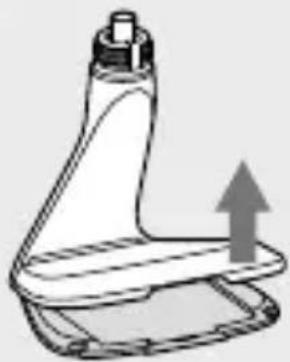
Zdejmij pokrywę dolną.
3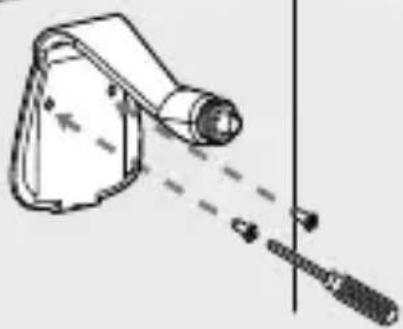
Zamontuj podstawę za pomocą dwóch śrub.
4
Umieść pokrywę dolną i głowicę kamery z powrotem na miejscu.
Podgląd obrazu kamery
Poprzez smartfon:
Na ekranie My Cam (Moja kamera), wybierz swoją kamerę, aby wyświetlić obraz na żywo.
Poprzez komputer:
Zaloguj się na stronie TP-LINK Cloud (https://www.tplinkcloud.com) i wybierz swoją kamerę, aby wyświetlić obraz z kamery na żywo.
Jak używać przycisku WPS/RESET
Jeżeli twój router obsługuje WPS, możesz użyć tej funkcji do połączenia kamery z siecią. Szczegóły dostępne są w instrukcji obsługi kamery.
Reset:
Uwaga: Zresetowanie zarejestrowanej wcześniej kamery spowoduje usunięcie jej z konta TP-LINK Cloud.
Upewnij się, że kamera jest włączona, a następnie naciśnij przycisk WPS/RESET, przytrzymując go przez co najmniej 5 sekund. Dioda zgaśnie, a kamera uruchomi się ponownie.
Dodatkowe możliwości kamery
Powiadomienia podczas wykrycia ruchu
Zaloguj się na stronę zarządzania, ustaw opcje wykrywania ruchu i wysyłania powiadomień. Szczegóły dostępne są w instrukcji obsługi kamery.
Obraz z wielu kamer naraz
Pobierz i zainstaluj aplikację do obsługi kamer TP-LINK, aby zarządzać kamerami i wyświetlać obraz z wielu kamer na jednym ekranie. Szczegóły dostępne są w instrukcji obsługi aplikacji.
Do pobrania
Instrukcja użytkownika, aplikacje oraz oprogramowanie znajdziesz na stronie http://www.tp-link.com.

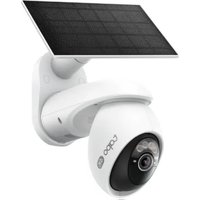
Marka : TP-LINK
Model : NC260
Kategoria : Kamera monitoringu