
NC260 - Bezpečnostná kamera TP-LINK - Bezplatný návod na obsluhu
Nájdite návod k zariadeniu zdarma NC260 TP-LINK vo formáte PDF.


| Typ produktu | Vnútorná bezpečnostná kamera |
| Značka | TP-Link |
| Model | NC260 |
| Obrazový snímač | 1/4" CMOS |
| Maximálne rozlíšenie | 1280 x 720 (720p HD) |
| Objektív | IR filter, f=3.6mm, F2.2 |
| Pozorovací uhol | Horizontálny: 52°, vertikálny: 35°, diagonálny: 60° |
| Nočné videnie | 10 IR LED, až do 10 m |
| Obojsmerný zvuk | Áno, vstavaný mikrofón a reproduktor |
| Detekcia pohybu | Áno, nastaviteľná citlivosť |
| Ukladanie | microSD karta (až 32 GB), cloudové úložisko (voliteľné) |
| Sieťové rozhranie | Wi-Fi 802.11b/g/n, 2,4 GHz |
| Napájanie | 5V DC, 1 A (súčasťou balenia je USB kábel) |
| Rozmery (Š x H x V) | 110,5 x 60,2 x 58,8 mm |
| Hmotnosť | 98 g |
| Prevádzková teplota | 0 °C až 40 °C |
| Vlhkosť | 10 % až 90 % bez kondenzácie |
| Zabezpečenie | šifrovanie WEP, WPA/WPA2 |
| Kompatibilita | iOS a Android prostredníctvom aplikácie tpCamera |
| Typ montáže | Stolný alebo nástenný držiak (súčasťou balenia) |
| Záruka | 3 roky obmedzená |
Často kladené otázky - NC260 TP-LINK
Otázky používateľov k NC260 TP-LINK
0 otázka o tomto zariadení. Odpovedzte na tie, ktoré poznáte, alebo položte vlastnú.
Položte novú otázku o tomto zariadení
Stiahnite si návod pre váš Bezpečnostná kamera vo formáte PDF zadarmo! Nájdite svoj návod NC260 - TP-LINK a vezmite svoje elektronické zariadenie späť do rúk. Na tejto stránke sú zverejnené všetky dokumenty potrebné na používanie vášho zariadenia. NC260 značky TP-LINK.
NÁVOD NA OBSLUHU NC260 TP-LINK
1 Pripojte kameru do siete, v ktorej je pripojený váš smartphone.
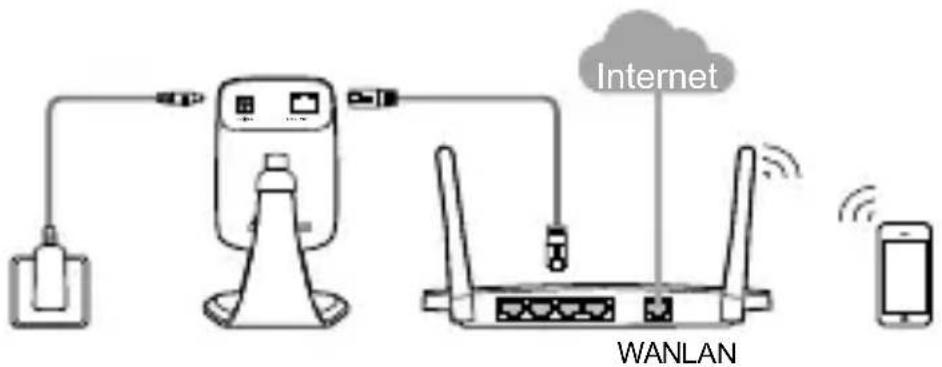
Bliká červená: Štartovanie systému
Svieti červená: Siet' nie je pripojená
Svieti zelená: Siet' je pripojená

Požiadavky na smartphone:
Android 3.0 alebo vyšší
iOS 7.0 alebo vyšší
2 Stiahnite a nainštalujte aplikáciu tpCamera

ALEBO

3 Spustite tpCamera, prihláste sa do svojho TP-LINK Cloud účtu alebo si vytvorte nový. Potom, pre nastavenie Vašej novej kamery, postupujte podľa inštrukcií aplikácie.
4 Umiestnite kameru na Vami určené miesto. Môžete ju jednoducho umiestnit' na plochý povrch a pripevnit' ju pomocou poskytnutej lepiacej pásky alebo pomocou skrutiek (nie sú súčast'ou balenia).
1

Odoberte základné kryt.
3

Použite dve skrutky na pripevnenie držiaku kamery.
4

Namontujte spät základný kryt a hlavu kamery.
Ako zobrazit' kameru
Prihláste sa stránke TP-LINK Cloud (https://www.tplinkcloud.com) kliknite na Vašu kameru pre zobrazenie živého videa.
Ako použit' tlačidlo WPS / RESET
WPS (Wifi zabezpečené nastavenie):
V prípade, že Váš Wi-Fi router alebo access point podporuje WPS, môžete pripojit' kameru k Vašej Wi-Fi sieti pomocou WPS. Pre viac podrobností si prečítajte Užívatel'ský sprievodca kamery.
Reset:
Získajte upozornenia v prípade detekcie pohybu
Prihláste sa na stránku webovej správy Vašej kamery pre nastavenie Detekcia pohybu (Motion Detection) a Doručenie upozornenia (Notification Delivery). Pre viac podrobností a pokročilé konfigurácie si prečítajte Uživatelského sprievodca kamery.
Zobrazenie všetkých Vašich kamier na jednej obrazovke
Stiahnite a nainštalujte TP-LINK aplikaci ovládanie kamery (TP-LINK Camera Control utility) pre zobrazenie a ovládanie niekol'kých kamier na jednej obrazovke. Pre podrobnosti si prečítajte Užívatel'ského sprievodca ovládanie kamery.
K stiahnutiu
Pre súvisiace používatel'ské sprievodca, Aplikaci ovládanie kamery (Camera Control utility) firmware kamery a ostatné podporu navštívte stránky produktu http://www.tp-link.com.

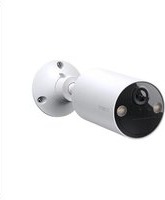


Značka : TP-LINK
Model : NC260
Kategória : Bezpečnostná kamera