
TL-PA2010 - Powerline адаптер TP-LINK - Бесплатное руководство пользователя
Найдите руководство к устройству бесплатно TL-PA2010 TP-LINK в формате PDF.


| Тип продукта | Адаптер PLC (Powerline) |
| Стандарт связи | HomePlug AV, IEEE 802.3, IEEE 802.3u |
| Скорость передачи | до 200 Мбит/с |
| Порты | 1 x Ethernet 10/100 Мбит/с (RJ45) |
| Дальность | до 300 метров (по прямой) |
| Шифрование | 128-битное AES, кнопка Pair |
| Питание | 100-240 В переменного тока, 50/60 Гц |
| Потребляемая мощность | макс. 3 Вт (<1 Вт в режиме ожидания) |
| Размеры | ок. 65 x 56 x 31 мм |
| Вес | ок. 80 г |
| Рабочая температура | 0°C - 40°C |
| Влажность | 10% - 90% (без конденсации) |
| Соответствие стандартам | CE, FCC, RoHS |
| Комплектация | Адаптер PLC, кабель Ethernet, руководство пользователя |
| Дополнительные функции | Режим ECO, энергосбережение |
| Цвет | Белый |
| Монтаж | Непосредственно в электрическую розетку |
Часто задаваемые вопросы - TL-PA2010 TP-LINK
Вопросы пользователей о TL-PA2010 TP-LINK
0 вопрос об этом устройстве. Ответьте на те, что знаете, или задайте свой.
Задать новый вопрос об этом устройстве
Скачайте инструкцию для вашего Powerline адаптер в формате PDF бесплатно! Найдите своё руководство TL-PA2010 - TP-LINK и возьмите своё электронное устройство обратно в руки. На этой странице опубликованы все документы, необходимые для использования вашего устройства. TL-PA2010 бренда TP-LINK.
РУКОВОДСТВО ПОЛЬЗОВАТЕЛЯ TL-PA2010 TP-LINK
В1. Как сбросить настройки моего адаптера Powerline?
Подключение и использование
![graph LR A["Internet"] --> B["WAN LAN"] B --> C["Powerline"] C --> D["Laptop"] D --> E["Adappter"] E --> F["Powerline"] style A fill:#f9f,stroke:#333 style B fill:#ccf,stroke:#333 style C fill:#cfc,stroke:#333 style D fill:#fcc,stroke:#333 style E fill:#cff,stroke:#333 style F fill:#ffc,stroke:#333](/content/2026/06/1317944/images/f27cebf954bac97928c2f4599727ae33f00570804f7f15c841f1031329b9ca41.jpg)
- Подключите один адаптер к LAN-порту вашего маршрутизатора с помощью кабеля Ethernet.
- Подключите другой адаптер к розетке в той же электрической цепи.
- Дождитесь, пока индикаторы Powerline на любом адаптере загорятся.
- Подключите ваш компьютер к адаптеру с помощью кабеля Ethernet.
- Все готово!
Добавление устройства: Чтобы добавить дополнительный адаптер Powerline или адаптер Powerline с функцией усилителя с настройками по умолчанию, просто подключите его к розетке в той же электросети.
Внимание
- Подключайте устройства Powerline непосредственно в настенные розетки, а не в удлинители.
- Для устройств Powerline со встроенной розеткой подключайте удлинитель во встроенные розетки устройств Powerline.
Защита сети Powerline с помощью кнопки Pair
Рекомендации: Рекомендуем подключать устройства Powerline рядом друг с другом при нажатии кнопки Pair.
Настройка защищенной сети:
1 Нажмите на секунду кнопку Pair на одном адаптере.
2 В течение 2 минут нажмите на секунду кнопку Pair на другом адаптере.
3 ГОТОВО.
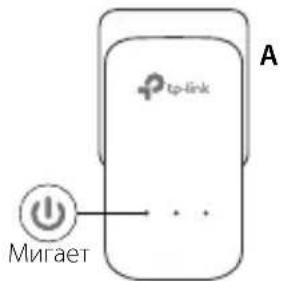

Если вы используете более двух устройств Powerline, повторите шаги по настройке для каждого дополнительного устройства:
1 Нажмите на секунду кнопку Pair на любом адаптере в защищенной сети.
2 В течение 2 минут нажмите на секунду кнопку Pair на дополнительном устройстве Powerline. 3 Готово.


Часто задаваемые вопросы
B1. Как сбросить настройки адаптера Powerline?
- При подключенном к розетке адаптере powerline нажмите и держите кнопку Pair, пока индикатор Power ⏻ не погаснет и снова не включится.
- Используйте утилиту tpPLC для сброса настроек адаптера.
Русский язык
В2. Что делать, если у меня пропал доступ к Интернет в сети Powerline?
- Убедитесь, что все устройства Powerline подключены к одной электрической цепи.
- Убедитесь, что все индикаторы Powerline горят. Если не горят, соедините адаптеры при помощи кнопки Pair снова.
- Проверьте, чтобы устройства полностью были правильно и надежно подключены.
- Подключите компьютер напрямую к модему или маршрутизатору, чтобы проверить Интернет-соединение.
- Убедитесь, что IP-адрес компьютера находится в одной подсети с IP-адресом маршрутизатора.
В3. Что делать, если адаптер Powerline с успешно настроенным соединением больше не работает после того, как его переместили?
- Попробуйте подключиться к другой розетке и убедитесь, что устройство подключено к той же электросети.
- Попробуйте соединить его снова с другим адаптером, используя кнопку Pair, проверьте, чтобы индикатор Powerline горел.
- Проверьте, нет ли помех от стиральных машин, кондиционеров или прочих бытовых электроприборов, которые могут быть расположены слишком близко к адаптерам Powerline. Во избежание помех от электротехнического оборудования подключайте приборы во встроенную розетку (при наличии таковой у адаптера Powerline).
Дополнительные настройки, такие как обновление встроенного ПО и настройка приоритезации трафика, доступны через утилиту tpPLC Utility. Вы можете загрузить утилиту tpPLC на официальном сайте TP-Link.
Plug and Play
![graph LR A["Internet"] --> B["WAN LAN"] B --> C["Adaptor"] C --> D["Laptop"] D --> E["Adaptor"] style A fill:#f9f,stroke:#333 style B fill:#ccf,stroke:#333 style C fill:#cfc,stroke:#333 style D fill:#fcc,stroke:#333 style E fill:#ffc,stroke:#333](/content/2026/06/1317944/images/b73745da20563c6dbeea594df580c3089d498811e3d1f59d1fb27396ad418eaf.jpg)
Русский язык: РУКОВОДСТВО по безопасному использованию
Для безопасной работы устройств их необходимо устанавливать и использовать в строгом соответствии с поставляемой в комплекте инструкцией и общепринятыми правилами техники безопасности.
Ознакомьтесь со всеми предупреждениями, указанными на маркировке устройства, в инструкциях по эксплуатации, а также в гарантийном талоне, чтобы избежать неправильного использования, которое может привести к поломке устройства, а также во избежание поражения электрическим током.
Компания-изготовитель оставляет за собой право изменять настоящий документ без предварительного уведомления.
Сведения об ограничениях в использовании с учетом предназначения для работы в жилых, коммерческих и производственных зонах.
Оборудование предназначено для использования в жилых, коммерческих и производственных зонах без воздействия опасных и вредных производственных факторов.
Правила и условия монтажа технического средства, его подключения к электрической сети и другим техническим средствам, пуска, регулирования и введения в эксплуатацию.
Устройство должно устанавливаться и эксплуатироваться согласно инструкциям, описанным в руководстве по установке и эксплуатации оборудования.
Правила и условия хранения, перевозки, реализации и утилизации
Влажность воздуха при эксплуатации: 10%-90%, без образования конденсата. Влажность воздуха при хранении: 5%-90%, без образования конденсата. Рабочая температура: 0°C~40°C
Допустимая температура для оборудования, используемого вне помещения, если это предусмотрено параметрами оборудования: -30°C~70°C
Температура хранения: -40°C~70°C
Оборудование должно храниться в помещении в заводской упаковке.
Транспортировка оборудования должна производиться в заводской упаковке в крытых транспортных средствах любым видом транспорта.
Во избежание нанесения вреда окружающей среде необходимо отделять устройство от обычных отходов и утилизировать его наиболее безопасным способом — например, сдавать в специальные пункты утилизации. Изучите информацию о процедуре передачи оборудования на утилизацию в вашем регионе.
Информация о мерах, которые следует предпринять при обнаружении неисправности технического средства
В случае обнаружения неисправности устройства необходимо обратиться к Продавцу, у которого был приобретен Товар. Товар должен быть возвращен Продавцу в полной комплектации и в оригинальной упаковке.
При необходимости ремонта товара по гарантии вы можете обратиться в авторизованные сервисные центры компании TP-Link.
При необходимости ремонта товара по гарантии вы можете обратиться в авторизованные сервисные центры компании TP-Link.


Марка : TP-LINK
Модель : TL-PA2010
Категория : Powerline адаптер