
TL-PA2010 - Adapter PLC TP-LINK - Bezpłatna instrukcja obsługi
Znajdź bezpłatnie instrukcję urządzenia TL-PA2010 TP-LINK w formacie PDF.


| Typ produktu | Adapter PLC (Powerline) |
| Standard komunikacji | HomePlug AV, IEEE 802.3, IEEE 802.3u |
| Prędkość transmisji | do 200 Mb/s |
| Porty | 1 x Ethernet 10/100 Mb/s (RJ45) |
| Zasięg | do 300 metrów (w linii prostej) |
| Szyfrowanie | 128-bitowe AES, przycisk Pair |
| Zasilanie | 100-240 V AC, 50/60 Hz |
| Pobór mocy | maks. 3 W (<1 W w trybie czuwania) |
| Wymiary | ok. 65 x 56 x 31 mm |
| Waga | ok. 80 g |
| Temperatura pracy | 0°C - 40°C |
| Wilgotność | 10% - 90% (bez kondensacji) |
| Zgodność z normami | CE, FCC, RoHS |
| W zestawie | Adapter PLC, kabel Ethernet, instrukcja obsługi |
| Funkcje dodatkowe | Tryb ECO, oszczędzanie energii |
| Kolor | Biały |
| Montaż | Bezpośrednio do gniazdka elektrycznego |
Często zadawane pytania - TL-PA2010 TP-LINK
Pytania użytkowników dotyczące TL-PA2010 TP-LINK
0 pytanie dotyczące tego urządzenia. Odpowiedz na te, które znasz, lub zadaj własne.
Zadaj nowe pytanie dotyczące tego urządzenia
Pobierz instrukcję dla swojego Adapter PLC w formacie PDF za darmo! Znajdź swoją instrukcję TL-PA2010 - TP-LINK i weź swoje urządzenie elektroniczne z powrotem w ręce. Na tej stronie opublikowane są wszystkie dokumenty niezbędne do korzystania z urządzenia. TL-PA2010 marki TP-LINK.
INSTRUKCJA OBSŁUGI TL-PA2010 TP-LINK
- Podłącz jeden transmitter do portu LAN routera za pomocą kabla Ethernet.
- Podłącz drugi transmitter do gniazdka na tej samej fazie.
- Zaczekaj, aż dioda Powerline na transmitterze zaświeci się.
- Podłącz komputer do transmitera za pomocą kabla Ethernet.
- Miłego użytkowania!
Więcej: Aby korzystać z dodatkowych transmitterów sieciowych z ustawieniami domyślnymi, wystarczy podłączyć je do gniazdka w tym samym obwodzie elektrycznym.
Uwaga
- Podłącz transmitter bezpośrednio do gniazdka (nie poprzez listwę zasilającą).
- W przypadku transmitterów z gniazdkiem, możesz podłączyć listwę zasilającą do gniazdka transmitera.
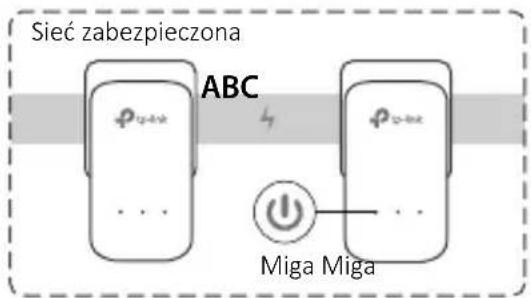
Utwórz sieć szyfrowaną poprzez parowanie
Wskazówka: Zalecamy parowanie urządzeń w gniazdkach obok siebie.
Utwórz sieć szyfrowaną:
1. Naciśnij przycisk Pair na jednym transmitterze i przytrzymaj go przez sekundę.
2. W ciągu kolejnych 2 minut naciśnij przycisk Pair na drugim transmitterze i przytrzymaj go przez sekundę.
Gotowe.

![graph TD Miga["Power"] -->|Miga| Device["Device"] Device -->|B| Twieci["Twieci"] subgraph Device A["tp-link"] end Miga -->|Switch B| Twieci -->|Switch B| style Miga fill:#f9f,stroke:#333 style Twieci fill:#ccf,stroke:#333](/content/2026/06/1317944/images/038fd94a4f387402f633d6a817fe6a36c1c0c9c5a7a526a43e305f84b151cb3a.jpg)
Jeżeli posiadasz więcej niż dwa transmitery, postępuj zgodnie z poniższymi krokami:
1. Naciśnij przycisk Pair i przytrzymaj go przez sekundę na dowolnym transmitterze, znajdującym się w istniejącej sieci.
2. W ciągu kolejnych 2 minut naciśnij przycisk Pair na dodatkowym transmitterze i przytrzymaj go przez sekundę. Gotowe.
![graph LR A["Power Button"] --> B["House Icon"] style A fill:#f9f,stroke:#333 style B fill:#ccf,stroke:#333](/content/2026/06/1317944/images/844fee1b1353a3171eb6c32c8f87f0db592346394d972161127250e5809fd653.jpg)
FAQ (Najczęściej zadawane pytania)
Q1. W jaki sposób zresetować transmitter sieciowy?
A1. Po podłączeniu transmitera do gniazda elektrycznego naciśnij i przytrzymaj przycisk parowania, aż dioda zasilania ⏻ zgaśnie na chwilę i włączy się ponownie.
A2. Użyj oprogramowania tpPLC Utility, aby zresetować transmitter.
Q2. Co należy zrobić, gdy po sparowaniu transmitterów połączenie internetowe jest niedostępne?
A1. Upewnij się, że wszystkie transmitery sieciowe podłączone są w tym samym obwodzie elektrycznym. A2. Upewnij się, że wszystkie diody 📁 na transmitterach świecą się. Jeśli tak nie jest, zresetuj je lub sparuj ponownie. A3. Sprawdź czy wszystkie urządzenia są prawidłowo podłączone. A4. Sprawdź swoje połączenie internetowe, podłączając komputer bezpośrednio do modemu lub routera. A5. Upewnij się, że adres IP twojego komputera jest z tej samej podsieci co adres routera. Q3. Co należy zrobić jeśli, po udanym sparowaniu z innym urządzeniem, transmitter sieciowy nie może nawiązać połączenia po zmianie lokalizacji? A1. Spróbuj podłączyć urządzenie do innego gniazdka i upewnij się, że transmitery znajdują się w tej samej fazie. A2. Spróbuj sparować urządzenie ponownie i upewnij się, że dioda się świeci. A3. Sprawdź czy możliwe źródła zakłóceń, takie jak zmywarki, klimatyzatory lub inny sprzęt domowy nie są w zbyt bliskim położeniu w stosunku do transmitterów sieciowych. Jeżeli transmitter posiada wbudowane gniazdko, możesz podłączyć do niego sprzęt domowy.
Wszelkie zaawansowane konfiguracje, takie jak aktualizacje firmware, czy zmiany w ustawieniach funkcji QoS mogą być przeprowadzone za pomocą narzędzia konfiguracyjnego transmitterów. Narzędzie można pobrać z oficjalnej strony TP-Link.
TP-Link deklaruje, że niniejsze urządzenie spełnia wszelkie stosowne wymagania oraz jest zgodne z postanowieniami dyrektyw (UE)2015/863, 2014/30/UE, 2014/35/UE, 2009/125/WE i 2011/65/UE. Pełna deklaracja zgodności UE znajduje się na stronie http://www.tp-link.com/en/ce.
Polski: Środki ostrożności
- Trzymaj urządzenie z dala od wody, ognia, wilgoci i wysokich temperatur.
- Nie demontuj, nie naprawiaj i nie modyfikuj urządzenia na własną rękę.
- Gniazdko powinno znajdować się w pobliżu sprzętu, który z niego korzysta oraz w miejscu łatwo dostępnym dla użytkownika.
- Urządzenia z gniazdkiem tego samego lub innego typu nie powinny być ze sobą bezpośrednio łączone.
- Urządzenia sieciowe podłączaj bezpośrednio do gniazdek ściennych zamiast do listew zasilających.


Zapoznaj się z powyższymi środkami ostrożności i zastosuj się do nich, gdy korzystasz z urządzenia. Nie możemy zagwarantować, że produkt nie ulegnie uszkodzeniu w wyniku nieprawidłowego użytkowania. Korzystaj z urządzenia z rozwagą i na własną odpowiedzialność.


Marka : TP-LINK
Model : TL-PA2010
Kategoria : Adapter PLC