
Archer A7 AC1750 - Router TP-LINK - Bezpłatna instrukcja obsługi
Znajdź bezpłatnie instrukcję urządzenia Archer A7 AC1750 TP-LINK w formacie PDF.


| Typ produktu | Router bezprzewodowy |
| Model | Archer A7 AC1750 |
| Marka | TP-Link |
| Standardy Wi-Fi | 802.11a/b/g/n/ac |
| Pasmo pracy | Dwuzakresowe: 2,4 GHz i 5 GHz |
| Maksymalna prędkość | 450 Mb/s (2,4 GHz) + 1300 Mb/s (5 GHz) |
| Liczba anten | 3 zewnętrzne, stałe |
| Porty LAN | 4 x Gigabit Ethernet (10/100/1000) |
| Port WAN | 1 x Gigabit Ethernet |
| Port USB | 1 x USB 2.0 |
| Zasilanie | 12 V DC, 1,5 A |
| Wymiary (szer. x gł. x wys.) | 243 x 160 x 33 mm |
| Waga | 300 g |
| Funkcje główne | Tryb Access Point, kontrola rodzicielska, sieć gościnna, QoS, zarządzanie pasmem |
| Bezpieczeństwo | WPA/WPA2, zapora SPI, filtrowanie adresów MAC |
| Konfiguracja | Przez przeglądarkę (tplinkwifi.net) lub aplikację Tether |
| Konserwacja i czyszczenie | Przecierać suchą, miękką ściereczką; nie używać płynów |
| Części zamienne i naprawa | Brak części wymienialnych przez użytkownika; serwis producenta |
| Informacje ogólne | Router AC1750 z wydajnymi antenami, odpowiedni dla dużych domów |
Często zadawane pytania - Archer A7 AC1750 TP-LINK
Pytania użytkowników dotyczące Archer A7 AC1750 TP-LINK
0 pytanie dotyczące tego urządzenia. Odpowiedz na te, które znasz, lub zadaj własne.
Zadaj nowe pytanie dotyczące tego urządzenia
Pobierz instrukcję dla swojego Router w formacie PDF za darmo! Znajdź swoją instrukcję Archer A7 AC1750 - TP-LINK i weź swoje urządzenie elektroniczne z powrotem w ręce. Na tej stronie opublikowane są wszystkie dokumenty niezbędne do korzystania z urządzenia. Archer A7 AC1750 marki TP-LINK.
INSTRUKCJA OBSŁUGI Archer A7 AC1750 TP-LINK
Podłączanie urządzenia
Jeśli połączyłeś się z Internetem za pomocą przewodu Ethernet wychodzącego ze ściany zamiast skorzystać z modemu, podłącz przewód bezpośrednio do portu Internet routera i pomiń kroki 2, 3 i 5.
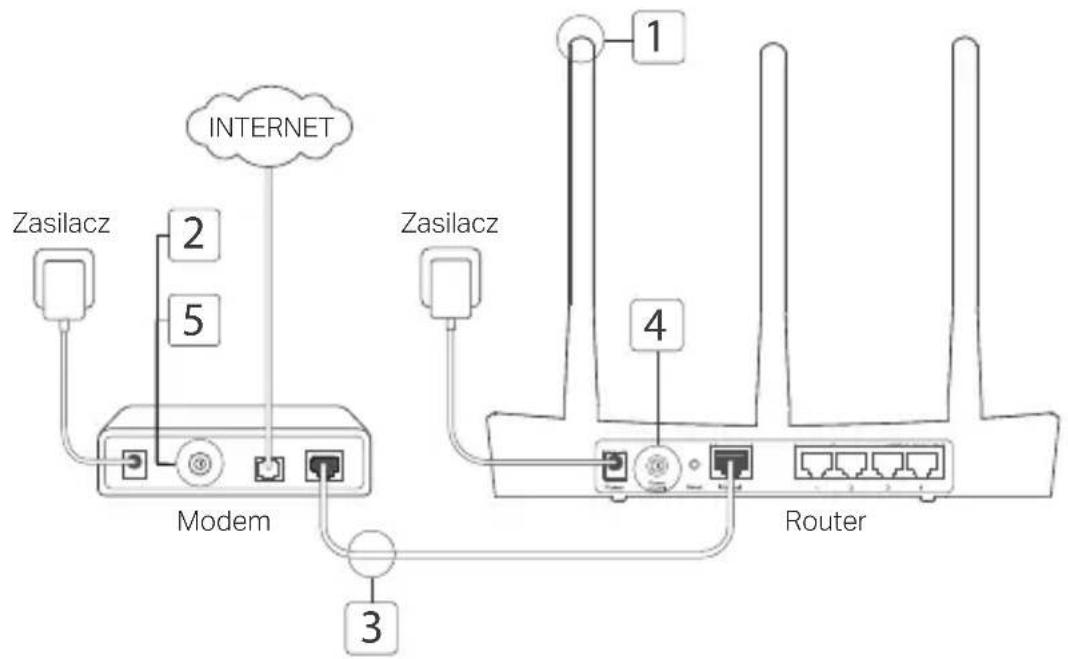
1. Zainstaluj anteny. Jeżeli są już przykręcone, przejdź do kolejnego kroku. 2. Wyłącz modem i wyjmij z niego zapasową baterię, jeżeli taką posiada. 3. Podłącz modem do portu Internet (lub WAN) routera za pomocą kabla Ethernet. 4. Włącz router i zaczekaj, aż się uruchomi. 5. Włącz modem.
Konfiguracja poprzez przeglądarkę internetową
1. Podłącz router do komputera (za pomocą przewodu lub bezprzewodowo).
Za pomocą przewodu:
Wyłącz funkcję sieci bezprzewodowej na swoim komputerze i podłącz go do portu LAN (1/2/3/4) routera za pomocą kabla Ethernet.
Bezprzewodowo:
Połącz się z routerem bezprzewodowo
używając domyślnej nazwy (SSID) oraz hasła sieci bezprzewodowej. Informacje te znajdują się na naklejce u spodu routera.
2. Wprowadź http://tplinkwifi.net lub http://192.168.0.1 w pasek adresu przeglądarki internetowej. Utwórz nowe hasło logowania lub korzystaj z domyślnej nazwy użytkownika i hasła admin dla niektórych routerów. Uwaga: Jeżeli okno logowania nie wyświetla się, zastosuj się do sekcji FAQ > Q1. 3. Przejdź do zakładki Quick Setup (Szybka konfiguracja) i postępuj zgodnie z krokami na ekranie, aby zakończyć konfigurację.

Konfiguracja zakończona!
Urządzenia przewodowe i bezprzewodowe mają już dostęp do Internetu!
Uwaga: Jeżeli podczas konfiguracji zmieniłeś nazwę sieci lub hasło, należy użyć ich do połączenia z siecią bezprzewodową.
Aplikacja Tether
Aplikacja TP-Link Tether to łatwa w obsłudze i intuicyjna aplikacja do zarządzania routerem. Możesz blokować wybrane urządzenia, korzystać z funkcji kontroli rodzicielskiej, konfigurować ustawienia sieci i wiele więcej.
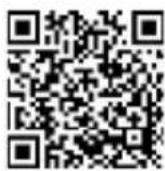
Zeskanuj kod QR, aby pobrać aplikację TP-Link Tether z Apple App Store lub Google Play.
* Aktualnie TL-WR820N nie obsługuje aplikacji Tether. Możesz skonfigurować swój router poprzez przeglądarkę internetową, pod adresem http://tplinkwifi.net lub http://192.168.0.1.
Często zadawane pytania (FAQ)
Q1. Co mogę zrobić jeżeli nie pojawia się okno logowania?
- Jeżeli komputer ma ustawiony statyczny adres IP, zmień ustawienia karty sieciowej na automatyczne uzyskiwanie adresu IP.
- Upewnij się, że adres http://tplinkwifi.net lub http://192.168.0.1 wprowadzony w pasek adresu jest prawidłowy. Można także wprowadzić adres http://192.168.1.1.
- Otwórz inną przeglądarkę internetową i spróbuj ponownie. • Zrestartuj router i spróbuj ponownie.
- Wyłącz i włącz kartę sieciową komputera, a następnie spróbuj ponownie.
Q2. Co mogę zrobić jeśli nie mam dostępu do Internetu?
- Sprawdź czy połączenie internetowe działa prawidłowo podłączając modem bezpośrednio do komputera za pomocą kabla Ethernet. Jeżeli występują błędy, skontaktuj się ze swoim usługodawcą internetowym.
- Otwórz przeglądarkę internetową, wprowadź adres http://tplinkwifi.net lub http://192.168.0.1 i ponownie przeprowadź konfigurację. • Zrestartuj router i spróbuj ponownie.
- W przypadku sieci przewodowej, zrestartuj najpierw modem. Jeżeli problem nadal występuje, zaloguj się na stronę konfiguracyjną routera i sklonuj adres MAC.
Q3. Jak mogę przywrócić fabryczne ustawienia routera?
- Przy włączonym zasilaniu urządzenia przytrzymaj przycisk Reset z tyłu routera, aż dioda zasilania zacznie migać.
- Zaloguj się na stronę konfiguracyjną routera i przywróć go do ustawień fabrycznych.
Q4. Co mogę zrobić, jeśli nie pamiętam hasła do strony konfiguracyjnej?
- Zastosuj się do FAQ>Q3, aby zresetować router, a następnie utwórz nowe hasło logowania lub korzystaj z domyślnej nazwy użytkownika i hasła admin dla niektórych routerów.
Q5. Co mogę zrobić, jeśli nie pamiętam hasła mojej sieci bezprzewodowej?
- Domyślne hasło sieci bezprzewodowej znajduje się na naklejce u spodu routera.
- Zaloguj się na stronę konfiguracyjną routera, aby odczytać lub zmienić hasło.
Uwaga: Szczegółowe informacje oraz materiały do pobrania znajdują się na stronie https://www.tp-link.com.


- PODŁĄCZANIE URZĄDZENIA
- KONFIGURACJA POPRZEZ PRZEGLĄDARKĘ INTERNETOWĄ
- KONFIGURACJA ZAKOŃCZONA
- APLIKACJA TETHER
- CZĘSTO ZADAWANE PYTANIA (FAQ)
- Q1. CO MOGĘ ZROBIĆ JEŻELI NIE POJAWIA SIĘ OKNO LOGOWANIA
- Q2. CO MOGĘ ZROBIĆ JEŚLI NIE MAM DOSTĘPU DO INTERNETU
- Q3. JAK MOGĘ PRZYWRÓCIĆ FABRYCZNE USTAWIENIA ROUTERA
- Q4. CO MOGĘ ZROBIĆ, JEŚLI NIE PAMIĘTAM HASŁA DO STRONY KONFIGURACYJNEJ
- Q5. CO MOGĘ ZROBIĆ, JEŚLI NIE PAMIĘTAM HASŁA MOJEJ SIECI BEZPRZEWODOWEJ
Marka : TP-LINK
Model : Archer A7 AC1750
Kategoria : Router