
Archer VR600b - Směrovač TP-LINK - Bezplatný návod k obsluze
Najděte návod k zařízení zdarma Archer VR600b TP-LINK ve formátu PDF.


| Typ produktu | Bezdrátový DSL modemový router |
| Značka | TP-Link |
| Model | Archer VR600b |
| Rozhraní | 1 DSL port, 4 RJ-45 LAN porty, 1 RJ-45 WAN port |
| Bezdrátové standardy | 802.11b/g/n/ac |
| Frekvenční pásmo | 2,4 GHz a 5 GHz |
| Maximální bezdrátová přenosová rychlost | Až 1200 Mb/s (300 Mb/s na 2,4 GHz + 867 Mb/s na 5 GHz) |
| Hardwarové připojení | Připojte telefonní kabel z telefonní zásuvky do DSL splitteru, poté do modemového routeru; napájejte přiloženým adaptérem |
| Konfigurace | Přes webový prohlížeč na adrese http://tplinkmodem.net nebo 192.168.1.1 |
| Bezdrátové zabezpečení | Šifrování WPA/WPA2, podpora WPS |
| Aplikace pro správu | TP-Link Tether (iOS a Android) |
| Provozní režim | Režim DSL modemového routeru a režim bezdrátového routeru (volitelný) |
| Obnovení továrního nastavení | Stiskněte a podržte tlačítko RESET po dobu přibližně 10 sekund, dokud se nerozsvítí LED diody |
| Bezpečnostní pokyny | Uchovávejte mimo dosah vody, ohně, vlhkosti; nerozebírejte; používejte pouze přiložený napájecí adaptér |
| Certifikace | CE, EAC |
| Obsah balení | Router, napájecí adaptér, telefonní kabel, ethernetový kabel, stručný průvodce instalací |
Často kladené otázky - Archer VR600b TP-LINK
Dotazy uživatelů ohledně Archer VR600b TP-LINK
0 otázka o tomto zařízení. Odpovězte na ty, které znáte, nebo položte vlastní.
Položte novou otázku o tomto zařízení
Stáhněte si návod pro váš Směrovač ve formátu PDF zdarma! Najděte svůj návod Archer VR600b - TP-LINK a vezměte svůj elektronický přístroj zpět do rukou. Na této stránce jsou zveřejněny všechny dokumenty potřebné k používání vašeho zařízení. Archer VR600b značky TP-LINK.
NÁVOD K OBSLUZE Archer VR600b TP-LINK
V případě, že nepotřebujete telefonní služby, připojte modem router přímo do telefonní zdířky přibaleným telefonním kabelem. Poté pokračujte kroky 3 a 4 pro dokončení připojení hardwaru.
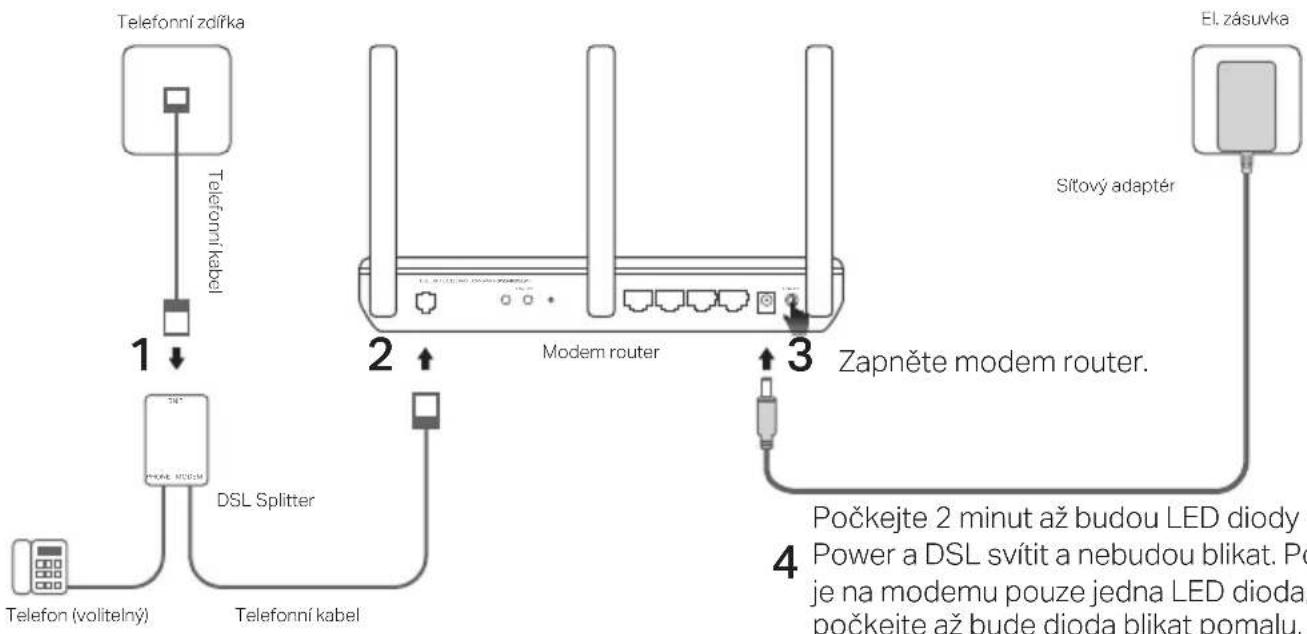
flowchart
graph TD
    A["Telefonní zdříka"] -->|1| B["Telefonní kabel"]
    B --> C["Telefonní volitelný"]
    C --> D["DSL Splitter"]
    D --> E["Modem router"]
    E --> F["Zapněte modem router."]
    F --> G["El. zásuvka"]
    G --> H["Sítový adapter"]
    H --> I["Počkejte 2 minut až budou LED diody Power a DSL svítit a nebudou blikat. Po je na modemu pouze jedna LED dioda, počkejte až bude dioda blikat pomalu."]
Počkejte 2 minut až budou LED diody 4 Power a DSL svítit a nebudou blikat. Pokud je na modemu pouze jedna LED dioda, počkejte až bude dioda blikat pomalu.
Poznámka: Pokud je stav LED diod odlišný, přečtěte si FAQ>Q2.
*Obrázek se může lišit od skutečného produktu.
Konfigurace přes Webový prohlížeč
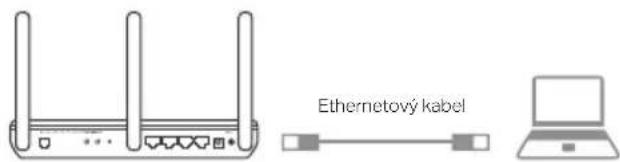
1 Připojení vašeho počítače k modem routeru kabelem či bezdrátovým připojením.
Připojení kabelem
Připojte svůj počítač do LAN (nebo 1/2/3/4) portu použitím ethernetového kabelu.
Bezdrátové připojení
Připojte se bezdrátově použitím SSID (jméno sítě) a hesla bezdrátového připojení (Wireless Password), které jsou uvedeny na štítku zespodu modem routeru.
2 Konfigurace modem routeru přes webový prohlížeč.
A Spustte webový prohlížeč a jděte na adresu http://tplinkmodem.net nebo 192.168.1.1. Poznámka: V případě, že se přihlašovací stránka neobjeví, prostudujte FAQ > Q1.

B Vytvořte heslo pro budoucí příhlášení nebo pro některé routery použijte admin jako uživatelské jméno a heslo.
C Jděte na stránku Rychlé nastavení (Quick Setup)/Rychlý start (Quick Start) a postupujte přesně podle pokynů pro prvotní konfiguraci.
Nyní si můžete užít váš internet.
Máte už modem?
Jestliže už máte modem nebo jste připojeni k internetu přímo z Ethernet přípojky ve zdi, můžete přepnout do režimu Bezdrátový router. Postupujte podle následujících kroků.
1 Připojte svůj počítač k routeru (LAN 1/2/3 port) pomocí kabelového nebo bezdrátového připojení.
Poznámka: SSID (jména síti) a heslo k bezdrátové síti jsou uvedena na výrobním štítku výrobku.
2 Nakonfigurujte modem router pomocí webového prohlížeče.
A Spustte webový prohlížeč a vložte adresu http://tplinkmodem.net nebo 192.168.1.1.
Poznámka: V případě, že se přihlašovací stránka neobjeví, prostudujte FAQ > Q1.


http://tplinkmodem.net

B Vytvořte heslo pro budoucí přihlášení nebo
použijte admin jako uživatelské jméno i heslo pro některé routery.
C Jděte na stránku Pokročilé> Provozní režim (Advanced>Operation Mode) a přepněte do režimu Bezdrátový router (Wireless Router Mode). Počkejte, dokud se nedokončí restart.
Poznámka: Pokud váš model nepodporuje funkci provozního režimu, tento krok přeskočte. Po připojení v kroku 3 se váš model automaticky přizpůsobí typu sítě.
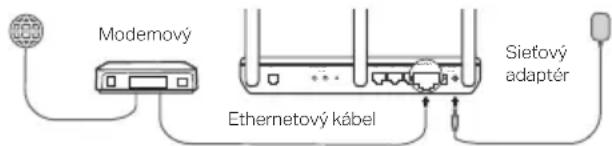
3 Připojte modem k portu WAN na routeru pomocí ethernet kabelu a počkejte.
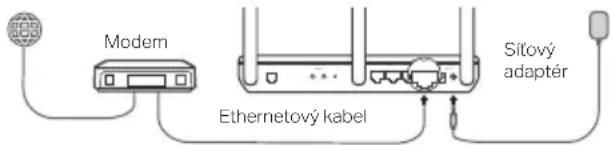
4 Jděte na Základní>Internet (Basic>Internet) pro dokončení nastavení

Nyní si můžete užít váš internet.
Pro pokročilé nastavení si prostudujte Uživatelský průvodce na oficiálních stránkách TP-Link www.tp-link.com.
Aplikace Tether
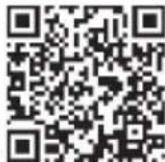
Aplikace TP-Link Tether poskytuje jednoduchý a intuitivní způsob pro přístup a správu route- ru. Můžete blokovat nevítané zařízení, nastavit rodičovskou kontrolu, konfiguraci bezdrátové sítě a další.
Naskenujte QR kód pro stažení aplikace TP-Link Tether z Apple App Store nebo Google Play Poznámka: Některé routery/DSL modemy nepodporují Tether. Před stahováním zkontrolujte prosím popis aplikace.
FAQ (často kladené otázky)
Q1. Co mám dělat, když se neobjeví přihlašovací stránka?
A1. V případě, že je počítač nastaven na stálou nebo fixní IP adresu, změňte nastavení tak, abyste ziskali IP adresu z modem routeru automaticky.
A2. Ověřte, jestli je adresa http://tplinkmodem.net správně zadána ve webovém prohlížeči a stiskněte Enter.
A3. Použijte jiný webový prohlížeč a zkuste to znovu.
A4. Restartujte váš modem router a zkuste to znovu.
A5. Zakažte a povolte aktivní síťový adaptér.
Q2. Co mám dělat, pokud stav LED diod není správný?
A1. Zkontrolujte vaše kabely a ujistěte se, že jsou zapojeny správně, telefonní linky a síťový adaptér nevyjímaje.
A2. Vratte modem router do původního výrobního nastavení.
A3. Vyjměte DSL splitter, modem router zapojte přímo do telefonní zástrčky a poté překonfigurujte modem router podle instrukcí uvedených v tomto Průvodci rychlou instalací.
A4. Kontaktujte vašeho poskytovatele internetu, jestli je DSL linka v pořádku.
A5. V případě, že jste vyzkoušeli všechna výše uvedená doporučení a problém přetrvává, kontaktujte naši technickou podporu.
Čeština
Q3. Co mám dělat v případě, že se nemohu připojit k internetu?
A1. Ujistěte se, že jsou telefonní a ethernetové kabely zapojeny správně.
A2. Zkuste se přihlásit na stránku webové správy modem routeru použitím standardní adresy http://tplinkmodem.net. V případě, že je to možné, zkuste následující odpovědi. V případě, že ne, změňte nastavení vašeho počítače tak, aby získal IP adresu z modem router automaticky.
A3. Poradte se s vaším poskytovatelem internetu a ujistěte se, že všechny VPI/VCI (nebo VLAN ID), druh připojení, uživatelské jméno k účtu a heslo jsou správná. V případě, že nejsou, opravte nastavení a zkuste to znovu.
A4. Vraťte modem router do původního výrobního nastavení a překonfigurujte modem router podle pokynů v tomto Průvodci rychlou instalací.
A5. V případě, že jste vyzkoušeli všechna výše uvedená doporučení a problém přetrvává, kontaktujte naši technickou podporu.
Q4. Co mám dělat v případě, že zapomenu heslo?
A. Viz FAQ > Q5 pro resetování routeru a poté vytvořte heslo pro budoucí přihlášení nebo pro některé routery použijte admin jako uživatelské jméno a heslo.
- Heslo bezdrátové sítě:
A1. Původní heslo bezdrátového připojeni (PIN) je uvedeno na výrobním štítku modem routeru.
A2. V případě, že původní heslo bylo změněno, přihlaste se na stránku webové správy routeru pro obnovení nebo resetování vašeho hesla k bezdrátové síti.
Q5. Jak vrátím modem router do jeho původního výrobního nastavení?
A1. Při zapnutém modem routeru, stiskněte a držte tlačítko RESET na modem routeru dokud se zřetelně nezmění rozsvícení LED kontrolek. Poté tlačítko pusťte.
A2. Přihlaste se na stránku webové správy modem routeru a jděte na stránku správy systému pro obnovení nastavení modem routeru.
Жабдыкты косыңыз
Poznámka: Ak je stav LED odlišný, prečítajte si Často kladené otázky > Otázka č. 2
Pomocou ethernetového kábla pripojte svoj počítač k portu LAN (alebo 1/2/3/4).
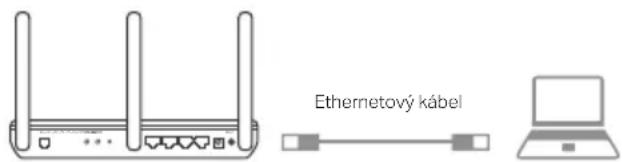
C Prejdite do sekcie Rozšírené > Pracovný režim (Advanced > Operation Mode) a prepnite na režim Bezdrôtový smerovač (Wireless Router Mode). Počkajte, kým sa zariadenie rešartuje.
3 Pripojte modem k portu WAN smerovača cez ethernetový kábel.
Často kladené otázky
Otázka č. 1. Čo mám robit, ak sa nezobrazí prihlasovacia stránka?
Odpoved'č. 3. Použite iný webový prehliadač a skúste znova.
Odpoved'č. 4. Reštartujte váš modemový router a skúste znova.
Odpoved'č. 5. Deaktivujte a aktivujte aktívny sietový adaptér.
Odpoved'č. 4. Kontaktujte svojho poskytovatel'a internetových služieb, aby overil, či je DSL linka v dobrom stave.
Otázka č. 4. Čo mám robit, ked'zabudnem moje heslo?
Otázka č. 5. Ako obnovím predvolené nastavenia modemového routera od výroby?
Bezpečnostní informace
- Nevystavujte zařízení vodě, ohni, vlhkosti nebo horkému prostředí.
- Nepokoušejte se zařízení rozebírat, opravovat nebo upravovat. Pokud potřebujete servis, kontaktujte nás.
- Nepoužívejte poškozenou nabíječku nebo USB kabel pro nabíjení zařízení.
- Nepoužívejte jiné nabíječky kromě doporučených.
- Nepoužívejte zařízení v místech, kde je zakázáno používat bezdrátová zařízení.
- Adaptér musí být nainstalován poblíž zařízení a musí být snadno přístupný.
Prosíme, čtěte a postupujte podle bezpečnostních informacích uvedených nahoře během používání zařízení. Nemůžeme zaručit absenci nehod nebo poškození při nesprávném užívání zařízení. Prosíme, používejte toto zařízení opatrně a na vlastní nebezpečí.
Казакша
TP-Link tímto prohlašuje, že toto zařízení je ve shodě se základními požadavky a dalšími příslušnými ustanoveními směrnic 2014/53/EU, 2009/125/ES, 2011/65/EU a (EU)2015/863.
Originál EU prohlášení o shodě lze nalézt na https://www.tp-link.com/en/ce.
Slovenčina:

- Konfigurace přes Webový prohlížeč
- Máte už modem?
- Aplikace Tether
- FAQ (často kladené otázky)
- Čeština
- Жабдыкты косыңыз
- Často kladené otázky
- Otázka č. 4. Čo mám robit, ked'zabudnem moje heslo?
- Otázka č. 5. Ako obnovím predvolené nastavenia modemového routera od výroby?
- Bezpečnostní informace
- Казакша
- Slovenčina:
Značka : TP-LINK
Model : Archer VR600b
Kategorie : Směrovač