
Archer VR600b - Маршрутизатор TP-LINK - Безкоштовний посібник користувача
Знайдіть посібник до пристрою безкоштовно Archer VR600b TP-LINK у форматі PDF.


| Тип продукту | Бездротовий DSL модем-роутер |
| Бренд | TP-Link |
| Модель | Archer VR600b |
| Інтерфейси | 1 порт DSL, 4 порти LAN RJ-45, 1 порт WAN RJ-45 |
| Стандарти бездротового зв'язку | 802.11b/g/n/ac |
| Діапазон частот | 2.4 ГГц та 5 ГГц |
| Максимальна швидкість бездротової передачі даних | До 1200 Мбіт/с (300 Мбіт/с на 2.4 ГГц + 867 Мбіт/с на 5 ГГц) |
| Підключення обладнання | Підключіть телефонний кабель від телефонної розетки до DSL сплітера, потім до модем-роутера; увімкніть живлення за допомогою наданого адаптера |
| Налаштування | Через веб-браузер за адресою http://tplinkmodem.net або 192.168.1.1 |
| Безпека бездротового зв'язку | Шифрування WPA/WPA2, підтримка WPS |
| Додаток для керування | TP-Link Tether (iOS та Android) |
| Режим роботи | Режим DSL модем-роутера та режим бездротового роутера (на вибір) |
| Скидання до заводських налаштувань | Натисніть та утримуйте кнопку RESET приблизно 10 секунд, поки світлодіоди не зміняться |
| Інструкції з безпеки | Тримайте подалі від води, вогню, вологи; не розбирайте; використовуйте лише наданий адаптер живлення |
| Відповідність | CE, EAC |
| Вміст упаковки | Роутер, адаптер живлення, телефонний кабель, кабель Ethernet, короткий посібник з інсталяції |
Часті запитання - Archer VR600b TP-LINK
Питання користувачів про Archer VR600b TP-LINK
0 питання про цей пристрій. Дайте відповідь на ті, що знаєте, або поставте власне.
Поставити нове питання про цей пристрій
Завантажте інструкції для вашого Маршрутизатор у форматі PDF безкоштовно! Знайдіть свій посібник Archer VR600b - TP-LINK і поверніть собі контроль над електронним пристроєм. На цій сторінці опубліковані всі документи, необхідні для використання вашого пристрою. Archer VR600b бренду TP-LINK.
ПОСІБНИК КОРИСТУВАЧА Archer VR600b TP-LINK
Підключіть обладнання
Якщо вам не потрібна телефонна служба, просто під'єднайте модем-мартрутизатор до телефонної розетки за допомогою телефонного кабелю у комплекті, потім виконайте кроки 3 та 4 для завершення процесу підключення обладнання.
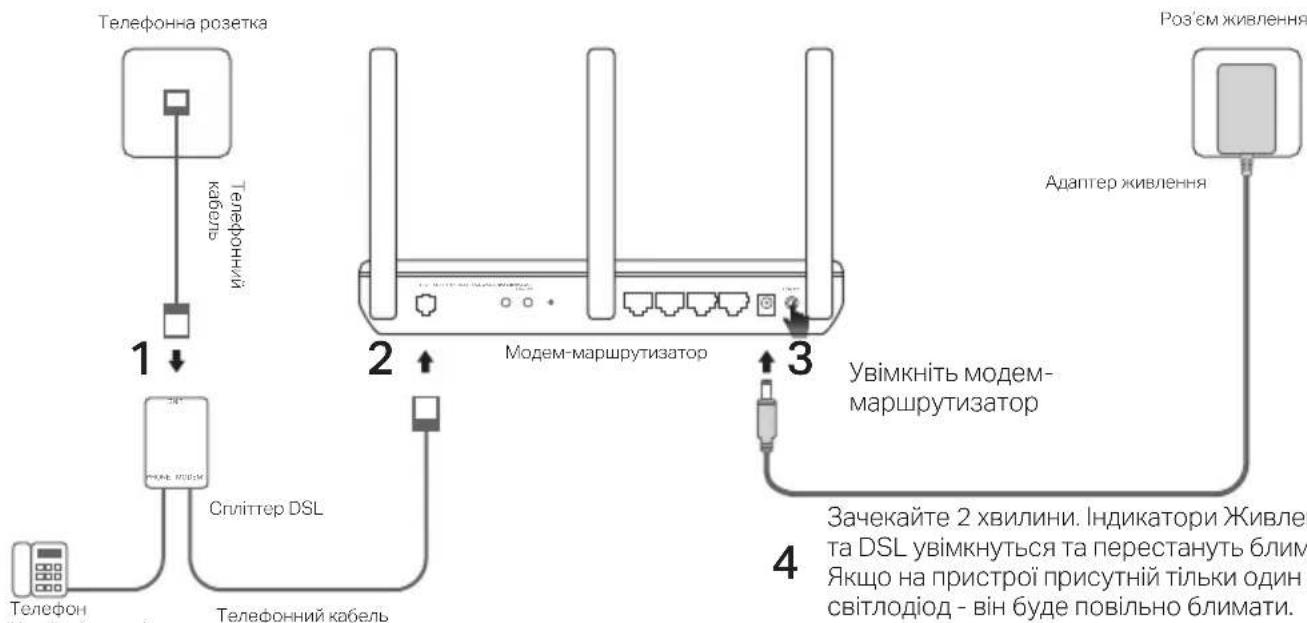
flowchart
graph TD
    A["Телефон на розетка"] -->|1| B["Телефонний кабель"]
    B --> C["Сплітер DSL"]
    C --> D["Телефонний кабель"]
    D --> E["Модем-маршрутизатор"]
    E --> F["Роз'єм живлення"]
    F --> G["Адаптер живлення"]
    G --> H["Зачекайте 2 хвилини. Індикатори Живлен та DSL увімкнуться та перестануть блим якщо на пристрої присутній тільки один світлодіод - він буде повільно блимати."]
* Зображення може відрізнятися від фактичного вигляду продукції.
4
Зачекайте 2 хвилини. Індикатори Живлення та DSL увімкнуться та перестануть блимати. Якщо на пристрої присутній тільки один світлодіод - він буде повільно блимати. Примітка: якщо стан індикаторів відрізняється від описаних - зверніться до FAQ> Q2.
Налаштування через Веб-браузер
1 Підключіть ваш комп'ютер до модема- маршутизатора через дротове чи бездротове з'єднання.
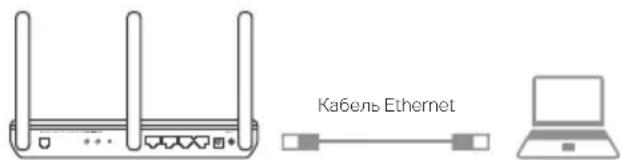
Дротове з'єднання
Під'єднайте Ваш комп'ютер до порту LAN (або 1/2/3/4) за допомогою кабелю Ethernet.
Бездротове з'єднання
Під'єднайте ваш комп'ютер до Бездротової мережі використовуючи ідентифікатори SSID (ім'я мережі) та Пароль (Wireless Password), які надруковано на етикетці продукту, на нижній панелі модема-маршрутизатора.
2 Налаштування модема-маршрутизатора через веб-браузер
A Запустіть веб-браузер та введіть в адресну строку http://tplinkmodem.net або 192.168.1.1.
Примітка: Якщо сторінка авторизації не з'являється, зверніться до FAQ > Q1.

В Створіть пароль для подальшої автентифікації у системі або використовуйте значення "admin" у якості імені користувача та паролю для деяких маршрутизаторів.
С Перейдіть на сторінку Швидке Налаштування (Quick Setup)/Швидкий Старт (Quick Start) та дотримуйтесь покрокових інструкцій для завершення процесу початкового налаштування.
Тепер ви можете користуватися Интернетом.
Вже є модем?
Якщо у вас вже є модем або ви підключенні до Інтернет безпосередньо через Ethernet роз'єм, тоді ви можете обрати режим бездротового маршрутизатора. Для налаштування виконайте нижченаведені дії.
1 Підключіть комп'ютер до маршрутизатора за допомогою дротового підключення (порт LAN 1/2/3) або бездротовим з'єднанням.
Примітка: SSID (ім'я мережі) та пароль бездротового зв'язку надруковані на етикетці виробу.
2 Налаштування маршрутизатора модему через веб-браузер.
A Запустіть веб-браузер та введіть в адресну строку http://tplinkmodem.net або 192.168.1.1.
Примітка: Якщо сторінка авторизації не з'являється, зверніться до FAQ > Q1.


http://tplinkmodem.net

В Створіть пароль для майбутніх спроб входу або використовуйте стандартний обліковий запис admin як ім`я
користувача та паролю для деяких маршрутизаторів.
С Перейдіть на сторінку Додаткові налаштування > Режим роботи (Advanced > Operation Mode) та перейдіть у режим бездротового маршрутизатора (Wireless Router Mode), дочекайтеся завершення перезапуску.
Примітка. Пропустіть цей крок, якщо ваша модель не підтримує функцію робочого режиму. Після підключення на кроці 3 ваша модель автоматично відповідатиме типу мережі.
3 Підключіть модем до порту WAN маршрутизатора через Ethernet кабель.
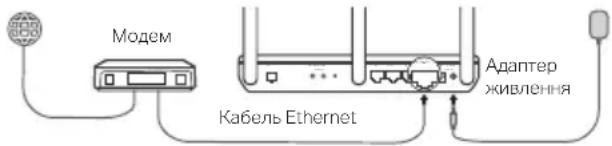
4 Перейдіть до Основні налаштування > Интернет (Basic > Internet), щоб завершити налаштування.
Тепер ви можете користуватися Інтернетом. Для більш розширених налаштувань зверніться до Керівництва Користувача на офіційному веб-сайті компанії TP-Link www.tp-link.com.
Додаток Tether
Додаток TP-Link Tether надає вам простий і інтуїтивно зрозумілий спосіб доступу та управління маршрутизатором. За допомогою додатка ви можете блокувати небажані пристрої, налаштовувати Батьківський Контроль, змінювати налаштування Вашої бездротової мережі та інше.
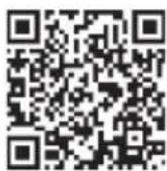
Зіскануйте QR-код, щоб завантажити додаток TP-Link Tether з Apple App Store чи Google Play.
Примітка: деякі маршрутизатори не підтримують Tether. Будь ласка, ознайомтесь з описом додатку, перед тим як його завантажити.
FAQ (Найбільш розповсюдженні питання)
Q1. Що робити, якщо не з'являється сторінка авторизації?
A1. Якщо на комп'ютері встановлена статична IP-адреса, змініть її, щоб отримати IP-адресу від модема-маршрутизатора автоматично.
A2. Перевірте правильність введеної у веб-браузер адреси http://tplinkmodem.net та натисніть Enter.
А3. Використайте інший веб-браузер та спробуйте знову.
A4. Перезавантажте ваш модем-маршрутизатор та спробуйте знову.
A5. Відключіть та підключіть повторно активний адаптер мережі.
Q2. Що мені робити, якщо стан світлодіода вказує на несправність в роботі?
A1. Перевірте Ваші кабелі та переконайтеся, що всі вони підключені правильно, включаючи телефонні лінії та адаптер живлення.
A2. Відновіть налаштування вашого модема-маршрутизатора до його заводських налаштувань за замовчуванням.
A3. Видаліть спліттер DSL, під'єднайте безпосередньо модем-мартрутизатор до телефонної розетки, а потім налаштуйте повторно модем-мартрутизатор, дотримуючись інструкцій, які наведені у цьому Керівництві зі Швидкої Установки.
Українська мова
A4. Зверніться до вашого Інтернет-провайдера, щоб переконатись, що лінія DSL знаходиться у хорошому стані.
A5. Будь ласка, зверніться до нашої служби Технічної Підтримки, якщо проблему не вирішено.
Q3. Що робити, якщо відсутній доступ до Інтернету?
A1. Переконайтеся у правильності підключення телефонного та Ethernet-кабелів.
A2. Спробуйте увійти на веб-сторінку керування модема-маршрутизатора, використовуючи адресу за замовчуванням http://tplinkmodem.net. Якщо у вас вийшло увійти, спробуйте наступні поради. Якщо ні, спробуйте використати інший комп'ютер, щоб отримати IP-адресу від модема-маршрутизатора автоматично.
A3. Зверніться до вашого Інтернет-провайдера та переконайтеся, що усі VPI/VCI (або VLAN ID), Тип 3'єднання, ім'я користувача та пароль в обліковому записі правильні. Якщо ні, замініть їх на правильні та спробуйте знову.
A4. Відновіть налаштування вашого модема-маршутизатора до його заводських налаштувань за замовчуванням та налаштуйте повторно модем-маршутизатор у відповідності до інструкції у цьому Керівництві зі Швидкої Установки.
A5. Будь ласка, зверніться до нашої служби Технічної Підтримки, якщо проблему не вирішено.
Q4. Що робити, якщо забули власний пароль?
- Пароль до веб-сторінки керування:
A. Зверніться до FAQ >Q5, щоб скинути маршрутизатор до його заводських налаштувань, після цього створіть пароль для подальшої автентифікації у системі або використовуйте значення "admin" у якості імені користувача та паролю для деяких маршрутизаторів.
• Пароль до Бездротової Мережі:
A1. Пароль/PIN-код до Бездротової Мережі за замовчуванням надрукований на товарній етикетці модема-маршрутизатора.
A2. Якщо пароль за замовчуванням було змінено - увійдіть на сторінку web-керування маршрутизатора, щоб відновити або скинути пароль бездротової мережі.
Q5. Як відновити налаштування модема-маршрутизатора до його заводських налаштувань за замовчуванням?
A1. В той час, коли модем-маршрутизатор увімкнений, натисніть та утримуйте кнопку RESET модема-маршрутизатора, поки світлодіодні індикатори не почнуть світитися, після чого відпустіть кнопку.
A2. Увійдіть на сторінку web-керування модема-маршрутизатора та перейдіть у меню керування системою, щоб відновити налаштування модема- маршрутизатора.
English
Safety Information
Інформація щодо безпеки:
- Не допускайте перебування пристрою біля води, вогню, вологого середовища чи середовища з високими температурами.
- Не намагайтеся розібрати, відремонтувати чи модифікувати пристрій. Якщо вам потрібна
допомога, будь ласка, зв'яжіться з нами.
- Не використовуйте пошкоджені зарядні пристрої чи USB кабелі для процесу зарядки пристрою.
- Не використовуйте будь-які зарядні пристрої, окрім рекомендованих.
- Не використовуйте пристрій, там де заборонено використання бездротових пристроїв.
- Адаптер має бути встановлений у легкодоступному місці та одночасно поряд з обладнанням.
Будь ласка, уважно прочитайте та дотримуйтесь вищевказаної інформації з техніки безпеки, при користуванні пристроєм. Ми не можемо гарантувати, що неналежне чи неправильне використання пристрою не спричинить нещасних випадків, чи отримання будь-яких пошкоджень. Будь ласка, використовуйте даний пристрій з обережністю, та приймаючи ризики пов'язані з його використанням.
English:
Цим TP-Link заявляє, що даний пристрій відповідає основним та іншим відповідним вимогам директив 2014/53/EU, 2009/125/EC, 2011/65/EU та (EU)2015/863.
Оригінал Декларації відповідності ЄС Ви можете знайти за посиланням

Марка : TP-LINK
Модель : Archer VR600b
Категорія : Маршрутизатор