
Archer VR600b - Маршрутизатор TP-LINK - Тегін пайдаланушы нұсқаулығы
Құрылғының нұсқаулығын тегін табыңыз Archer VR600b TP-LINK PDF форматында.


| Өнім түрі | Сымсыз DSL модем маршрутизаторы |
| Бренд | TP-Link |
| Модель | Archer VR600b |
| Интерфейстер | 1 DSL порты, 4 RJ-45 LAN порттары, 1 RJ-45 WAN порты |
| Сымсыз стандарттар | 802.11b/g/n/ac |
| Жиілік диапазоны | 2.4 ГГц және 5 ГГц |
| Максималды сымсыз деректер жылдамдығы | 1200 Мбит/с дейін (2.4 ГГц-де 300 Мбит/с + 5 ГГц-де 867 Мбит/с) |
| Аппараттық қосылым | Телефон ұясынан DSL ажыратқышына телефон кабелін жалғаңыз, содан кейін модем маршрутизаторына; қуат берілген адаптермен қосыңыз |
| Конфигурация | http://tplinkmodem.net немесе 192.168.1.1 мекенжайындағы веб-браузер арқылы |
| Сымсыз қауіпсіздік | WPA/WPA2 шифрлау, WPS қолдауы |
| Басқару қосымшасы | TP-Link Tether (iOS және Android) |
| Жұмыс режимі | DSL модем маршрутизаторы режимі және Сымсыз маршрутизатор режимі (таңдауға болады) |
| Зауыттық параметрлерге қалпына келтіру | Жарық диодтары өзгергенше RESET түймесін шамамен 10 секунд басып тұрыңыз |
| Қауіпсіздік нұсқаулары | Судан, оттан, ылғалдан алыс ұстаңыз; бөлшектемеңіз; тек берілген қуат адаптерін пайдаланыңыз |
| Сәйкестік | CE, EAC |
| Жинақ мазмұны | Маршрутизатор, қуат адаптері, телефон кабелі, Ethernet кабелі, Жылдам орнату нұсқаулығы |
Жиі қойылатын сұрақтар - Archer VR600b TP-LINK
Пайдаланушылардың сұрақтары туралы Archer VR600b TP-LINK
0 сұрақ осы құрылғы туралы. Білетініңізге жауап беріңіз немесе өзіңіздікін қойыңыз.
Осы құрылғы туралы жаңа сұрақ қою
Құрылғыңыздың нұсқаулығын жүктеңіз Маршрутизатор PDF форматында тегін! Нұсқаулықтарыңызды табыңыз Archer VR600b - TP-LINK және электрондық құрылғыңызды қайта қолыңызға алыңыз. Бұл бетте құрылғыңызды пайдалануға қажетті барлық құжаттар жарияланған. Archer VR600b брендінің TP-LINK.
ПАЙДАЛАНУШЫ НҰСҚАУЛЫҒЫ Archer VR600b TP-LINK
Егер сізге телефон қызметі қажет болмаса, модем маршрутизаторын берілген телефон кабелі арқылы телефон ұясына тікелей жалғаңыз, содан кейін аппараттық құралды аяқтау үшін 3 және 4-қадамдарды орынданыз.
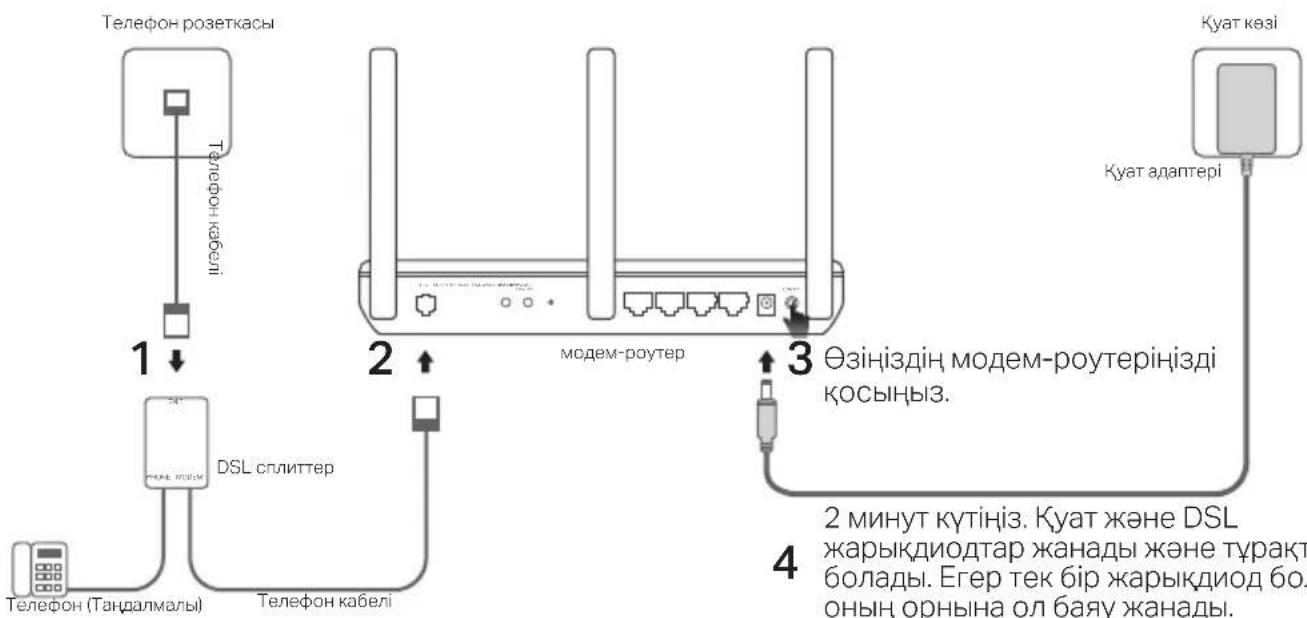
flowchart
graph TD
    A["Телефон розеткасы"] -->|1| B["Телефон кабелі"]
    B --> C["DSL спліттер"]
    C --> D["Телефон (Тандалмалы)"]
    D --> E["Телефон кабелі"]
    E --> F["модем-роутер"]
    F --> G["Юзініздің модем-роутерінізді қосыңыз."]
    G --> H["Куат кезі"]
    H --> I["Куат адаптері"]
    I --> J["2 минут күтініз. Куат және DSL жарыкдиодтар жанады және тұрақт болады. Егер тек бір жарыкдиод болоның орнына ол баяу жанады."]
*Жабдыктың түрі шынында суреттегіден өзгеше болуы мүмкін.
2 минут күтіңіз. Қуат және DSL жарықдиодтар жанады және тұрақты болады. Егер тек бір жарықдиод болса, оның орнына ол баяу жанады.
Ескерту: Егер жарыкдиод жагдайы баска болса, Жиї койылатын сурактар > В2 сүйенуіңізге өтініш.
1 Сіздің компьютерінізді модем-роутерге сыммен немесе сымсыз қосылу арқылы жалғау.
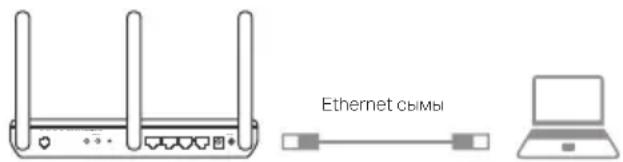
Сыммен жалғау
Компьютерді модем-роутердің LAN1, LAN2, LAN3 или LAN4 портына Ethernet сымы арқылы жалғаңыз.
Сымсыз тарату
Модем-роутердің төменгі панельде көрсетілген әдепкі жүйенің аты (SSID) мен күпиясөзді (Wireless Password) қолданыңыз.
A Браузеріңіздің мекенжай жолына http://tplinkmodem.net немесе http://192.168.1.1 енгізіңіз.
Ескертпе: Егер кіру терезесі шыкпаса, Жиї қойылатын сұрақтарды караңыз > В1.

В Келешекте кіру әрекеттері үшін құпиясөзді жасаңыз, немесе кейбір роутерлерге қолданушы аты мен құпиясөз екеуіне admin енгізіңіз.
С Бастапкы баптауды аяктау үшін Жылдам баптау (Quick Setup)/Тез орнату (Quick Start) терезесіндегі сатылы нүсқаулықтарды орынданыз.
Енді сіз ғаламторды қолдана аласыз.
Сізде қазіргі таңда модем бар ма?
Егер сізде бұрыннан модем болса немесе сіздің интернет Ethernet розеткасы арқылы қосылған болса, сымсыз роутер режиміне ауыса аласыз. Баптау үшін төмендегі нұсқауларды орынданыз.
1 Компьютерді сымды немесе сымсыз байланыс арқылы маршрутизаторға қосыңыз (LAN 1/2/3 порт). Ескеру: SSID (желі атаулары) және сымсыз қупия сөз өнімнің затбелгісінде көрсетілген.
2 Веб-шолғыш арқылы модем маршрутизаторын баптау.
A Веб-шолғышты іске қосыңыз және енгізіңіз: http://tplinkmodem.net немесе 192.168.1.1. Ескертпе: Егер кіру терезесі шыкпаса, Жиї қойылатын сурақтарды қараңыз > B1.

В Болашак кіру әрекеттері үшін пароль жасаңыз немесе кейбір маршрутизаторлар үшін логин
мен пароль үшін admin қолданыңыз.
С Косымша > Жұмыс режимі (Advanced > Operation Mode) бетіне әтіп, сымсыз роутер режиміне (Wireless Router Mode) ауысыңыз, қайта іске қосу аяқталғанша күтіңіз. Ескертпе: Егер сіздің үлгіңіз жұмыс режимі функциясын қолдамаса, бүл қадамды өткізіп жіберіңіз. Модель 3-қадамда қосылғаннан кейін желі түріне автоматты түрде сәйкес келеді.
3 Модемді маршрутизатордың WAN портына Ethernet кабелі аркылы қосу.
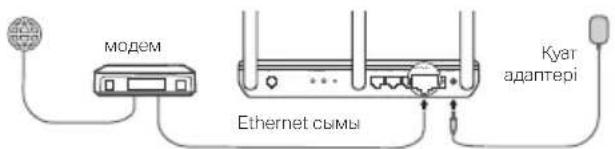
4 Орнатуды аяктау үшін Негізгі > Интернет (Basic>Internet) тармағына өтіңіз.
Енді сіз ғаламторды қолдана аласыз. Қосымша орнатуға қол жеткізу үшін қолданушы нұсқауларына ТР-Link www.tp-link.com ресми сайтына сүйеніңіз.
Tether App косымшасы
TP-Link Tether қолданбасы маршрутизаторға қол жеткізу және басқарудың қарапайым, интуитивті жолын қамтамасыз етеді. Қажет емес құрылғыларды блоктауға, ата-ана бақылауын орнатуға, сымсыз байланыс параметрлерін конфигурациялауға және т.б. болады.
TP-Link Tether қосымшасын Apple App Store немесе Google Play жазып алу үшін QR кодты сканерленіз.
Ескерту: Tether кейбір роутерлермен қолданылмайды. Қосымшаның сипаттамасын жазудың алдында тексеруғңзді әтінеміз.
Жиі қойылатын сұрақтар
С-1.. Жүйеге кіру парағы шықпаса не істеуге болады?
- Егер сіздің компьютерініздің параметрлер орнатуларында статикалық IP-адрес көрсетілсе, компьютеріңізде орнатуды "IP-мекенжайды автоматты түрде алуға" өзгертіңіз.
- http://tplinkmodem.net веб-шолғышыңызда дұрыс енгізілгеніне кез жеткізіңіз және Enter пернесін басыңыз.
- Баска веб-браузерді қолданып көріңіз және қайтадан әрекет етіңіз.
- Модем-роутерді қайта жуктеңіз және қайтадан әрекет етіңіз.
- Желі адаптерін өшіріп, кайтадан қосыңыз.
В2. Егер жарыкдиод жағдайы қате болса мен не істей аламын?
- Кабельдерді тексеріп, телефон желілері мен куат адаптерін коса, олардың барлығы дұрыс жалғанғанын тексеріңіз.
- Модем-роутердің зауыттық орнатуларын қайтарыңыз.
- DSL сплиттерін алып тастаңыз, модем маршрутизаторын телефон ұясына тікелей қосыңыз, содан кейін осы Жылдам орнату нұсқаулығындағы нұсқауларды орындау арқылы модем маршрутизаторын қайта конфигурациялаңыз.
-
Өзіңіздің интернет қызметтерін жеткізушімен байланысып, DSL желісі дұрыс екеніне көз жеткізіңіз.
-
Егер де бірде бір кеңес көмектеспесе, біздің техникалық қолдау қызметімен хабарласыңыз.
В3. Фаламторға кіру мүмкіндігі жоқ болып кетсе не істеуге болады?
- Телефон және Ethernet сымдары дұрыс қосылғанына көз жеткізіңіз.
- Модем-роутерді баскару бетіне http://tplinkmodem.net кіріп көріңіз. Егер кіре алсаңыз, келесі қадамдарды істеп көріңіз. Егер кірмесе, сіздің компьютеріңізде "IP-мекенжайды автоматты түрде алуды" IP орнату параметрлерінде көрсетіңіз.
- Θεzɪŋʒɪdʒɪn ɪnternet қызметтерін жеткізушімен байланысыңыз және VPI/VCI, қосылу түрі, ғаламторға кіру үшін қолданушының аты мен қупиясөзінің дұрыс енгізілгенін тексеріңіз.
- Осы жетекшілікте берілген нүсқауларға еріп, модем-роутердің зауыттық орнатуларын қайтарыңыз және қайтадан орнатыңыз.
- Егер де бірде бір кеңес көмектеспесе, біздің техникалық қолдау қызметімен хабарласыңыз.
В4. Егер мен купиясозді умытсам не істеуге болады?
• Веб баскарудын купиясезі:
- Роутерді бастапкы қалпына келтіру үшін FAQ > В5 сүйеніңіз, және кейін келешекте кіру әрекеттері үшін құпиясөзді жасаңыз, немесе кейбір роутерлерге қолданушы аты мен құпиясөз екеуіне admin енгізіңіз.
• Сымсыз желінің күпиясезі:
- Әдепкі купиясез/PIN модем-роутердің төменгі панелінде фирмалық жапсырмада көрсетілген.
- Егер сіз парольді өзгерткен болсаңыз, парольді білу немесе жою үшін баптаудың веб-утилитасына кіріңіз.
В5. Роутердің зауыттық орнатуларын қалай қайтаруға болады?
- Роутердің куатын өшірмей, модем-роутерде RESET батырмасын үстап тұрыңыз және индикаторлардың өзгерісін күтіңіз, кейін батырманы жіберіңіз.
- Модем-роутердің веб утилита орнатуына кіріңіз және модем-роутерді қайта орнату үшін жүйені баскару бетіне кіріңіз.
Podłączanie sprzętu
Қауіпсіздік мәліметі
- Жабдыкты судан, оттан, улғалдыктан және ыстық ортадан аулақ ұстаңыз.
- Кұрылғыны бөлшектеуге, жөндеуге немесе өзгертуге әрекет жасамаңыз. Егер сізге қызмет кажет болса, бізге хабарласыңыз.
- Закымданған куаттандырғышты немесе USB-кабельді жабдықты зарядттау үшін қолданбаңыз.
- сынылған куаттандырғыштан баскасын колданбаңыз.
- Сымсыз жабдыктарды колдануға болмайтын жерде жабдыкты колданбаныз.
- Адаптер курылғыға жақын орнатылуы және онай колжетімді болуы кажет.
Өтініш, жабдыкты қолданғанда жоғары көрсетілген қауіпсіздік мәліметті оқып және еріңіз. Біз жабдыкты лайықсыз қолданылса оқиға немесе зақымдану болмайтынына кепіл бере алмаймыз. Өтініш, осы жабдыкты байқап қолданыңыз, немесе өз қатеріңізбен қолданасыз.
Polski
Środki ostrożności

- Сізде қазіргі таңда модем бар ма?
- Tether App косымшасы
- Жиі қойылатын сұрақтар
- В3. Фаламторға кіру мүмкіндігі жоқ болып кетсе не істеуге болады?
- В4. Егер мен купиясозді умытсам не істеуге болады?
- • Веб баскарудын купиясезі:
- • Сымсыз желінің күпиясезі:
- В5. Роутердің зауыттық орнатуларын қалай қайтаруға болады?
- Podłączanie sprzętu
- Қауіпсіздік мәліметі
- Polski
- Środki ostrożności
Бренд : TP-LINK
Модель : Archer VR600b
Санат : Маршрутизатор