
Hydra 6 MR2000 - Router LINKSYS - Bezpłatna instrukcja obsługi
Znajdź bezpłatnie instrukcję urządzenia Hydra 6 MR2000 LINKSYS w formacie PDF.



| Typ produktu | Router WiFi 6 dwuzakresowy AX3000 |
| Marka | Linksys |
| Model | Hydra 6 MR2000 |
| Wymiary | 215 mm x 155 mm x 56 mm |
| Waga | 687 g |
| Zasilanie | 12 V, 1,5 A |
| Częstotliwości radiowe | 2,4 GHz i 5 GHz |
| Anteny | 2 zewnętrzne regulowane (niewymienne) + 1 wewnętrzna drukowana |
| Porty | 4 porty Ethernet Gigabit (10/100/1000), 1 port Internet, 1 port USB 3.0 |
| Przyciski | Włącz/Wyłącz, Reset, WPS |
| Wskaźniki | Panel przedni: wskaźnik wielokolorowy (stan); panel tylny: aktywność Ethernet i USB |
| Bezpieczeństwo bezprzewodowe | WPA2 Personal, WPA3 Personal, WPA2/WPA3 mieszane; szyfrowanie do 128 bitów |
| Główne funkcje | WiFi mesh, kontrola rodzicielska, sieć gościnna, priorytetyzacja urządzeń, współdzielone przechowywanie USB, test prędkości, WPS |
| Konfiguracja | Przez aplikację Linksys (iOS 14.1+ / Android 6.0+); wymagane konto |
| Temperatura pracy | 0 do 40 °C |
| Temperatura przechowywania | -20 do 60 °C |
| Wilgotność pracy | 10% do 80% wilgotności względnej bez kondensacji |
| Konserwacja i czyszczenie | Czyścić suchą szmatką; unikać kontaktu z płynami |
| Części zamienne i naprawialność | Nie dotyczy (produkt zamknięty); skontaktuj się z pomocą techniczną Linksys |
Często zadawane pytania - Hydra 6 MR2000 LINKSYS
Pytania użytkowników dotyczące Hydra 6 MR2000 LINKSYS
0 pytanie dotyczące tego urządzenia. Odpowiedz na te, które znasz, lub zadaj własne.
Zadaj nowe pytanie dotyczące tego urządzenia
Pobierz instrukcję dla swojego Router w formacie PDF za darmo! Znajdź swoją instrukcję Hydra 6 MR2000 - LINKSYS i weź swoje urządzenie elektroniczne z powrotem w ręce. Na tej stronie opublikowane są wszystkie dokumenty niezbędne do korzystania z urządzenia. Hydra 6 MR2000 marki LINKSYS.
INSTRUKCJA OBSŁUGI Hydra 6 MR2000 LINKSYS
PODREÇZNIK UŻYTKOWNIKA
Linksys Hydra 6
Dwuzakresowy router
Wi-Fi 6 AX3000
Seria MR2000
Spis treści
Charakterystyka produktu 3
Pomoc 5
Gdzie znaleźć pomoc 5
Konfiguracja 6
Co będzie Ci potrzebne 6
Ustawienia sieci domowej Wi-Fi Linksys 8
Zaloguj się do aplikacji Linksys 8
Menu nawigacji 9
Pulpit nawigacyjny 10
Urządzenia 11
Aby wyświetlić lub zmienić dane urządzenia 12
Kontrola rodzicielska 13
Ustawienia sieci Wi-Fi 14
Zaawansowane ustawienia sieci Wi-Fi 15
Połącz urządzenie za pomocą protokołu WPS 16
Dostęp do sieci dla gości 17
Priorytet 18
Powiadomienia 19
Administracja siecią 20
Ustawienia zaawansowane 22
Ustawienia internetowe 22
Ustawienia portu 23
Filtrowanie adresów MAC w sieci Wi-Fi 24
Zewnętrzna pamięć masowa 25
Sprawdzanie szybkości 26
Moje konto 27
Opinie 28
Pomoc 29
Podłączanie bezpośrednio do routera 30
Hasło routera 31
Przywracanie ustawień fabrycznych routera 32
Jak zamontować router na ścianie 32
Dane techniczne 33
Linksys Hydra 6 33
Parametry fizyczne i środowiskowe 33
Charakterystyka produktu
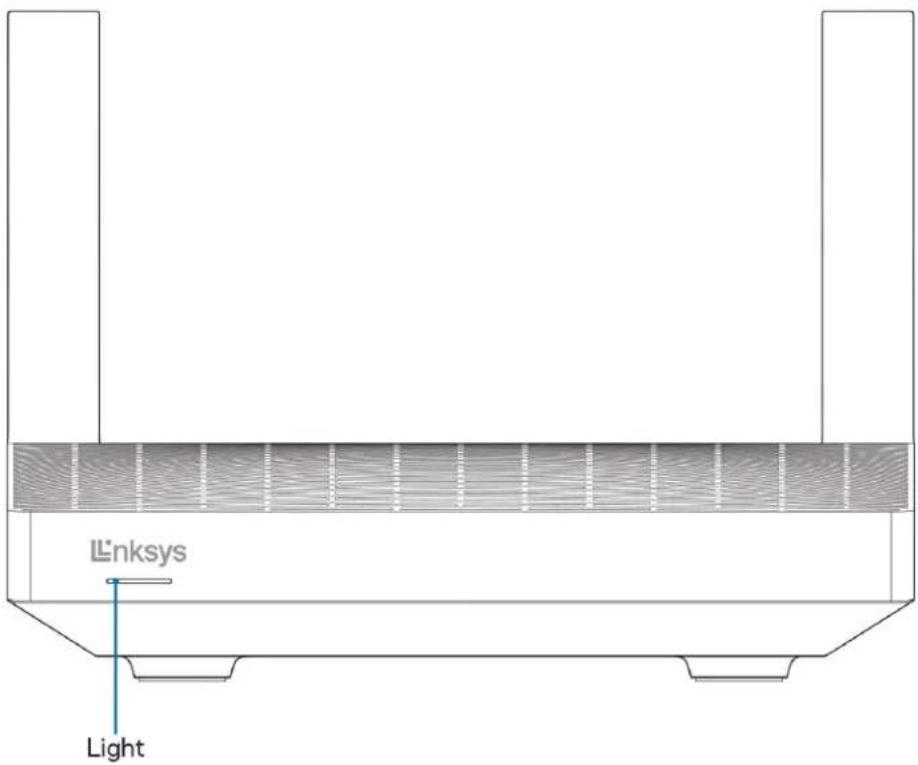
| Opis światła Stan | |
| Niebieskie (migające) | Uruchamianie / rozpoczęto parowanie WPSNależy zaczekać na zakończenie uruchamiania routera lub parowania WPS. |
| Fioletowe | Gotowy do konfiguracjiUruchom aplikację Linksys, aby dokończyć konfigurowanie. |
| Fioletowe (migające) | Konfigurowanie w tokuPostępuj zgodnie z instrukcjami w aplikacji. |
| Niebieskie | Połączenie z Internetem / parowanie WPS zakończone powodzeniemRouter pracuje w trybie online, wszystko działa prawidłowo. |
| Czerwone | Brak InternetuWęzeł nie pracuje w trybie online, sprawdź u swojego usługodawcy internetowego pod kątem przerw w usłudze. |
| Czerwone (migające) | RozłączonyWęzeł podrzędny: zbyt duża odległość od działającego węzłaWęzeł nadrzędny: odłączony od modemu |
| Żółte | Słaby sygnał (tylko węzły podrzędne) |
| Żółte (migające) | Parowanie WPS nie powiodło się |
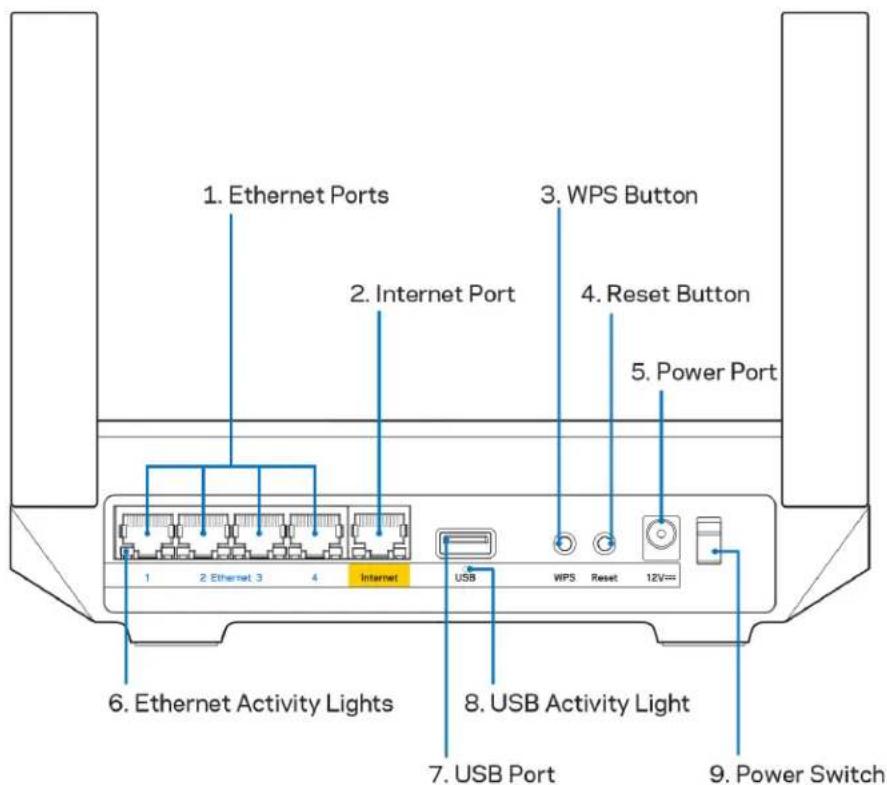
Gniazda Ethernet (1) – do niebieskich gniazd gigabitowych (10/100/1000) należy za pomocą kabli Ethernet podłączyć urządzenia przewodowo łączące się z siecią.
Uwaga – w celu uzyskania najlepszej wydajności należy stosować kable z oznaczeniem CAT5e lub wyższym.
Gniazdo internetowe (2) – do żółtego gniazda gigabitowego (10/100/1000) należy za pomocą kabla Ethernet podłączyć szerokopasmowy modem przewodowy/DSL lub światłowodowy. Jeżeli router jest używany jako węzeł podrzędny w systemie mesh Wi-Fi, można użyć tego portu do utworzenia przewodowego połączenia z innym węzłem.
Uwaga – w celu uzyskania najlepszej wydajności należy stosować kable z oznaczeniem CAT5e lub wyższym.
Przycisk Wi-Fi Protected Setup™ (3) – naciśnięcie tego przycisku umożliwia podłączenie urządzeń sieciowych obsługujących funkcję WPS.
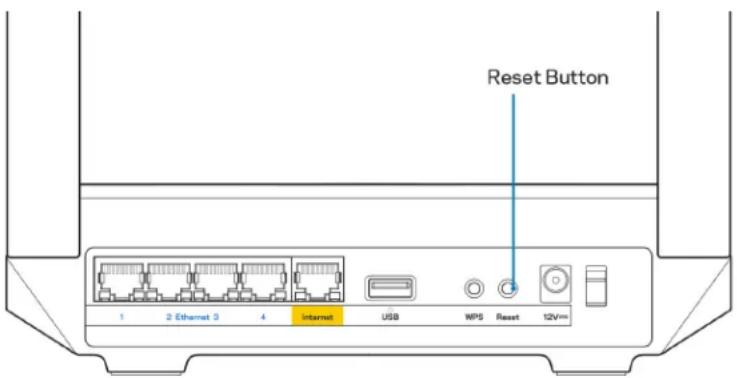
Przycisk resetowania (4) – aby przywrócić ustawienia fabryczne routera, naciśnij i przytrzymaj przycisk, a kontrolka na górze routera zacznie migać na czerwono. Nie zwalniaj przycisku, dopóki kontrolka nie zgaśnie i nie zaświeci się na jasnoczerwono.
Gniazdo zasilania (5) – tutaj należy podłączyć znajdujący się w zestawie zasilacz.
Kontrolki aktywności Ethernet (6) – sygnalizują przesył danych przez kabel Ethernet.
Gniazdo USB 3.0 (7) – tutaj można podłączyć napędy USB w celu udostępnienia ich w sieci domowej lub w Internecie.
Kontrolki aktywności Ethernet (8) – sygnalizują przesył danych przez kabel Ethernet.
Wyłącznik zasilania (9) – naciśnięcie | (wł.) powoduje włączenie routera.
Pomoc
Gdzie znaleźć pomoc
- Linksys.com/support/MR2000
- Pomoc dotycząca aplikacji Linksys (uruchom aplikację i wybierz Pomoc w głównym menu)
iPhone
Uwaga – licencje i powiadomienia dot. oprogramowania innych dostawców stosowanego w tym produkcie są dostępne na stronie http://support.linksys.com/en-us/license. W razie pytań lub próśb o udostępnienie kodu na licencji GPL prosimy o kontakt przez stronę http://support.linksys.com/en-us/gplcodecenter.
Konfiguracja
WAŻNE – router MR2000 może być ustawiony jako węzeł główny lub podrzędny w sieci Wi-Fi mesh obejmującej cały dom. Węzeł nadrzędny musi być podłączony kablem Ethernet do modemu lub modemu-routera. Węzły podrzędne mogą być podłączone bezprzewodowo lub za pomocą kabli Ethernet.
W razie dodawania routera nadrzędnego w istniejącej sieci domowej Wi-Fi Linksys typu mesh zresetuj wszystkie węzły do ustawień fabrycznych i dodaj je do systemu po skonfigurowaniu routera MR2000.
Pobierz aplikację Linksys. Aplikacja jest niezbędna do konfiguracji routera.
Przejdź do sklepu z aplikacjami do swojego urządzenia i wyszukaj aplikację Linksys. Poszukaj tej ikony:
Co będzie Ci potrzebne
Zainstaluj aplikację, uruchom ją i postępuj zgodnie z instrukcjami.
Uwaga – aplikacja działa w systemie iOS 14.1 lub nowszym oraz Android 6,0 lub nowszym.
W czasie konfiguracji utworzysz konto Linksys Smart Wi-Fi, żeby móc korzystać z aplikacji do wyświetlania i wprowadzania zmian w konfiguracji routera z dowolnego miejsca z dostępem do Internetu.
Linksys Smart Wi-Fi i aplikacja Linksys umożliwia między innymi:
• zmianę nazwy i hasta do sieci Wi-Fi,
- konfigurację dostępu dla gości,
- połączenie urządzeń z siecią Wi-Fi za pomocą protokołu WPS,
- zablokowanie dostępu do Internetu dzięki funkcji kontroli rodzicielskiej,
- testowanie prędkości połączenia internetowego.
Uwaga –CMSy do Ciebie weryfikacyjną wiadomość e-mail. Po podłączeniu się do sieci domowej kliknij łącze w tej wiadomości e-mail w celu powiązania routera ze swoim kontem.
Wystarczy, że podłączysz kabel zasilania i kabel Ethernet – proces konfiguracji w aplikacji przebiega automatycznie. Po podłączeniu kabli ustal nazwę i hasło do sieci Wi-Fi w aplikacji. Możesz też nadać routerowi lub węzłom podrzędnym nazwy opisujące ich położenie, żeby ułatwić sobie ich rozróżnienie w przypadku problemów.
Jeśli zamierzasz dodać węzły podrzędne w celu utworzenia sieci Wi-Fi typu mesh obejmującej zasięgiem cały dom, możesz je skonfigurować w dowolnym miejscu w zasięgu działającego węzła. Tylko węzeł nadrzędny musi być połączony kablem z modemem lub modemem-routerem. Aplikacja pomoże Ci znaleźć miejsca, w których możesz ustawić węzły.
Wydrukuj tę stronę, a następnie w celach referencyjnych odnotuj ustawienia sieci Wi-Fi i konta w poniższej tabeli. Zanotowane informacje przechowuj w bezpiecznym miejscu.
| Nazwa sieci Wi-Fi | |
| Hasło sieci Wi-Fi | |
| Hasło routera | |
| Nazwa sieci gościnnej | |
| Hasło sieci użyczanej | |
| Adres e-mail do logowania do aplikacji Linksys | |
| Hasło aplikacji Linksys |
Twój adres e-mail do logowania i hasło do aplikacji Linksys mogą również służyć do logowania się na stronie LinksysSmartWiFi.com. Możesz przeglądać ustawienia Wi-Fi lub zarządzać nimi w przeglądarce internetowej.
Ustawienia sieci domowej Wi-Fi Linksys
Za pomocą aplikacji Linksys możesz wyświetlać lub zmieniać ustawienia sieci Wi-Fi, w tym zabezpieczenia i funkcje kontroli rodzicielskiej. Możesz uzyskać dostęp do ustawień z dowolnego miejsca na świecie, jeśli masz połączenie z Internetem. Możesz także uzyskać dostęp do swojego systemu bezpośrednio z sieci domowej, nawet jeśli nie masz połączenia z Internetem.
Zaloguj się do aplikacji Linksys
- Otwórz aplikację Linksys i wybierz Zaloguj.
iPhone
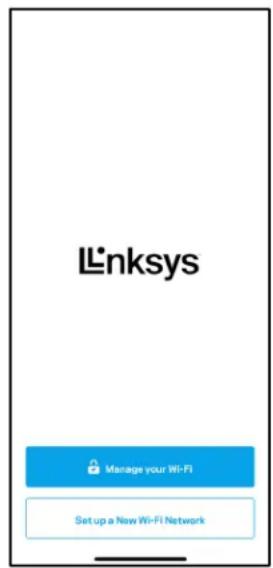
- Wpisz adres e-mail podany podczas tworzenia konta.
- Wpisz hasło dostępu do konta.
- Wybierz Zaloguj się.
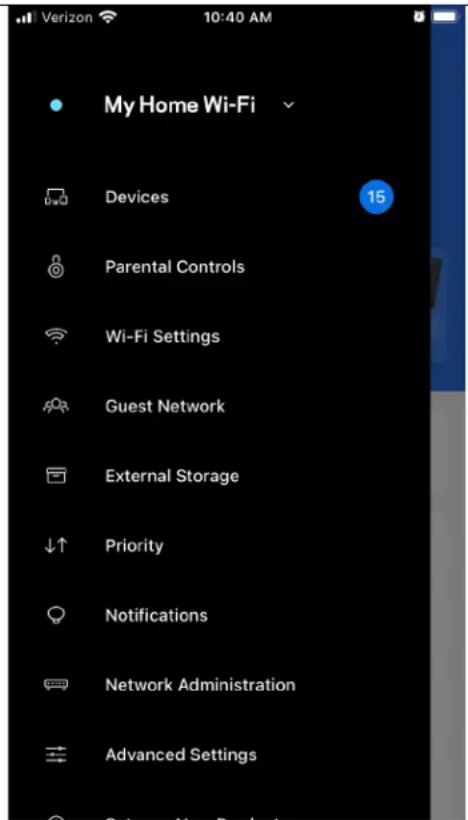
Menu nawigacji
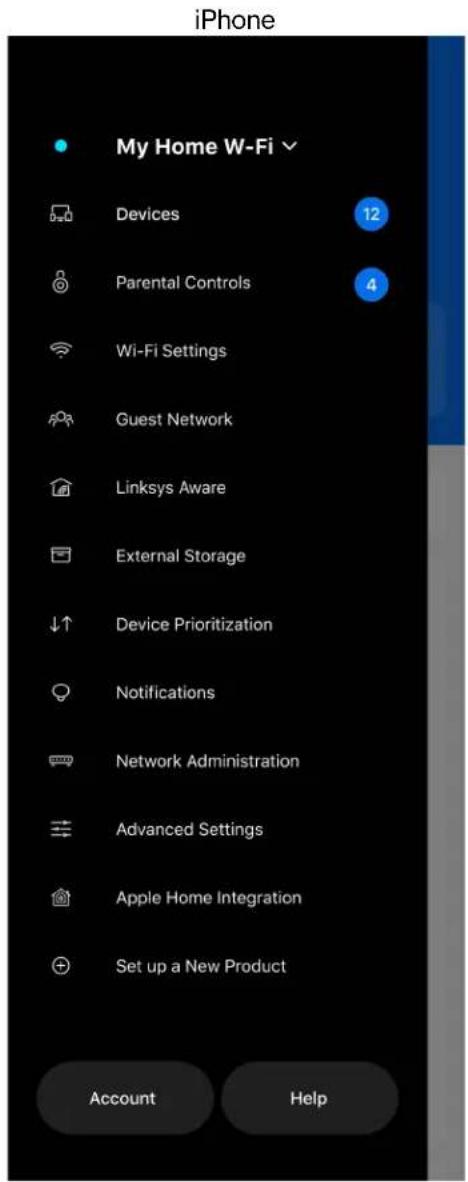
Wybierz ikonę menu, aby poruszać się w aplikacji.
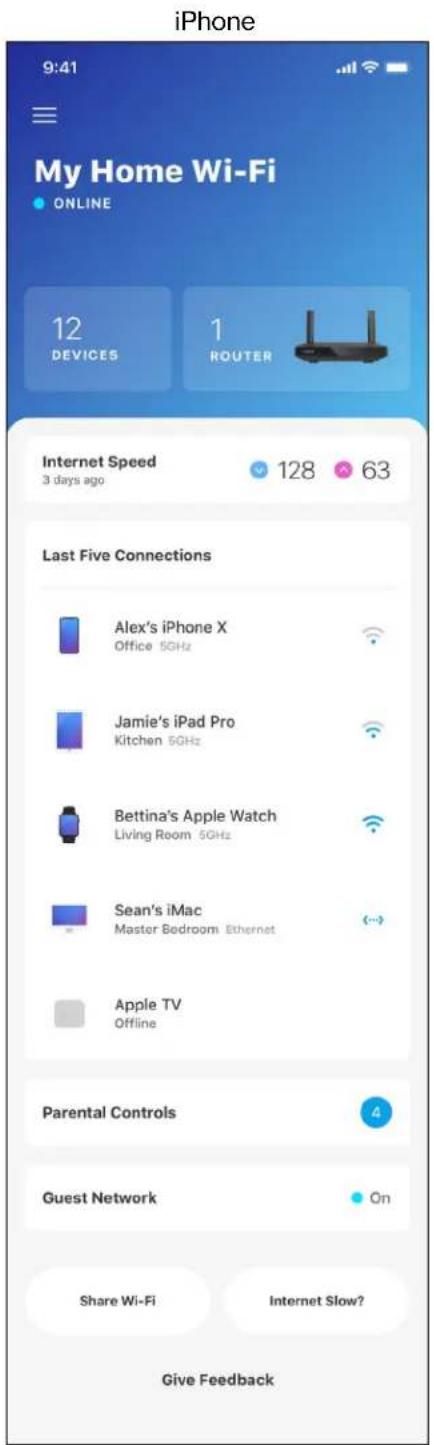
Pulpit nawigacyjny to migawka sieci Wi-Fi. Sprawdź, ile urządzeń jest podłączonych do systemu. Z konsoli nawigacji możesz udostępnić hasło Wi-Fi i włączyć dostęp dla gości. W pulpicie nawigacyjnym widać również, które urządzenia są objęte kontrolą rodzicielską oraz które mają priorytetowy dostęp do sieci Wi-Fi.
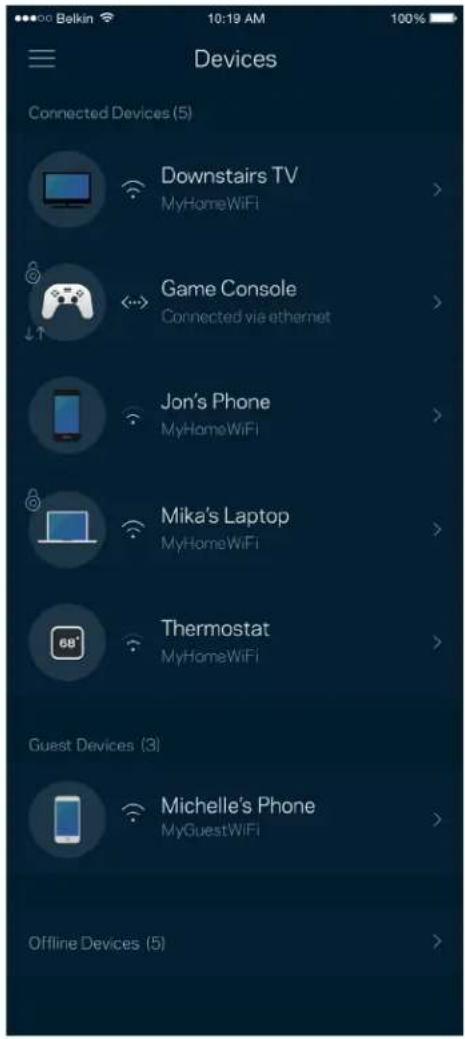
Wyświetlaj i zmieniaj dane urządzeń połączonych z siecią Wi-Fi. Możliwe jest wyświetlanie urządzeń podłączonych do sieci głównej oraz do sieci gościnnej, a także wyświetlanie informacji na ich temat.
Aby wyświetlić lub zmienić dane urządzenia
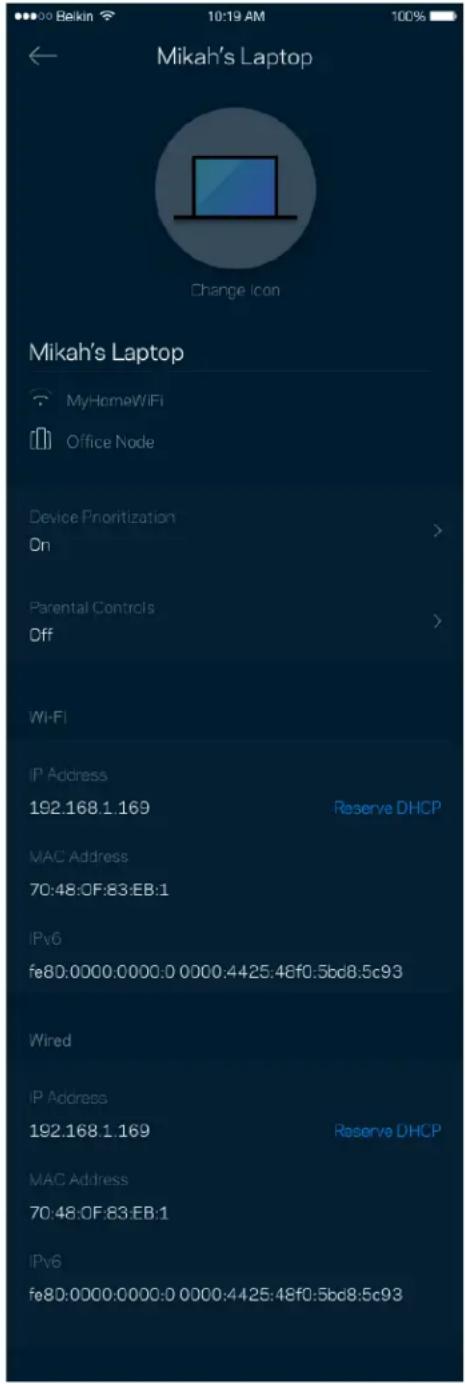
Na ekranie Urządzenia możesz edytować nazwy urządzeń i zmieniać ich ikony. Możesz też priorytetyzować urządzenia, ustalać kontrolę rodzicielską i wyświetlać informacje o sieci Wi-Fi. Wybierz urządzenie, by wyświetlić jego dane.
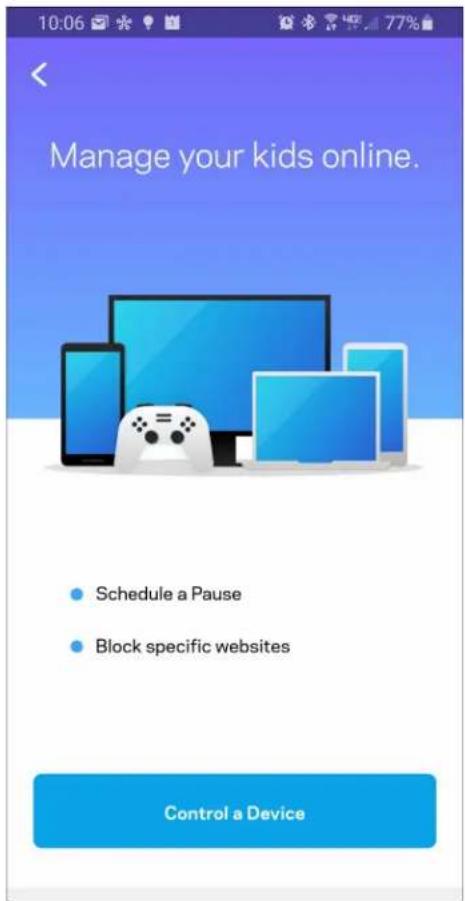
Kontrola rodzicielska
Kontrola rodzicielska umożliwia kontrolowanie korzystania z Internetu przez dzieci i ich działań w trybie online. Wstrzymaj dostęp do Internetu dla określonych urządzeń albo zablokuj niektóre strony.
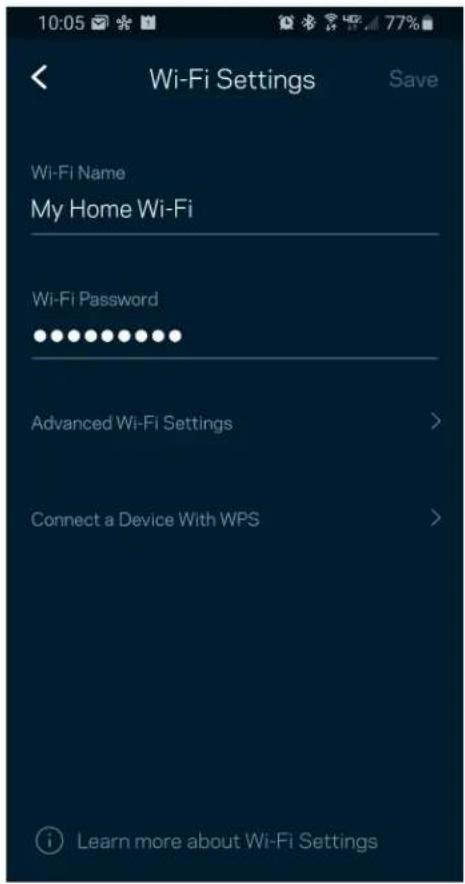
Ustawienia sieci Wi-Fi
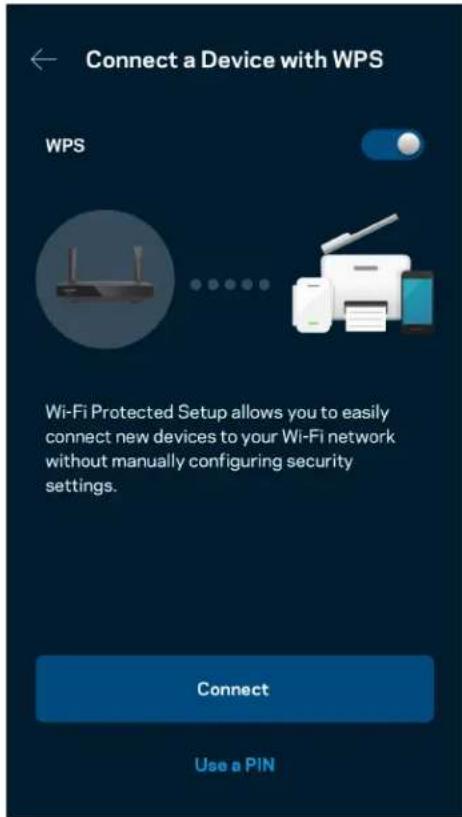
Wyświetlaj i zmieniaj nazwę i haśło do sieci Wi-Fi oraz podłączaj urządzenia za pomocą narzędzia Wi-Fi Protected Setup™.
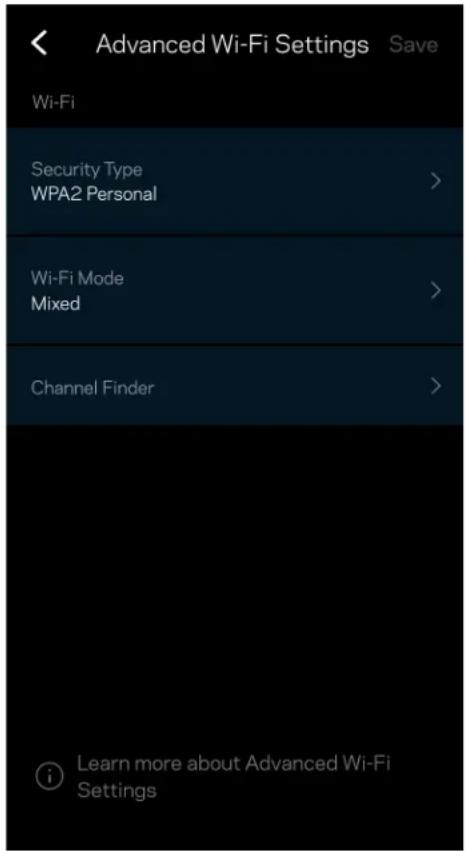
Zaawansowane ustawienia sieci Wi-Fi
Zaawansowani użytkownicy mogą zmienić domyślny typ zabezpieczeń i tryb Wi-Fi. Nie zmieniaj tych ustawień, jeśli nie masz doświadczenia w konfiguracji sieci Wi-Fi. Narzędzie Channel Finder wyszuka najmniej załoczone kanały Wi-Fi na Twoim obszarze, żeby umożliwiać Ci uzyskanie najlepszej wydajności systemu. Jeśli masz więcej niż jeden węzeł w systemie, Channel Finder znajdzie najlepszy kanał dla każdego węzła.
Połącz urządzenie za pomocą protokołu WPS
Wi-Fi Protected Setup pozwala w łatwy sposób podłączać bezprzewodowe urządzenia do sieci Wi-Fi bez konieczności ręcznego wprowadzania ustawień zabezpieczeń.
Dostęp do sieci dla gości
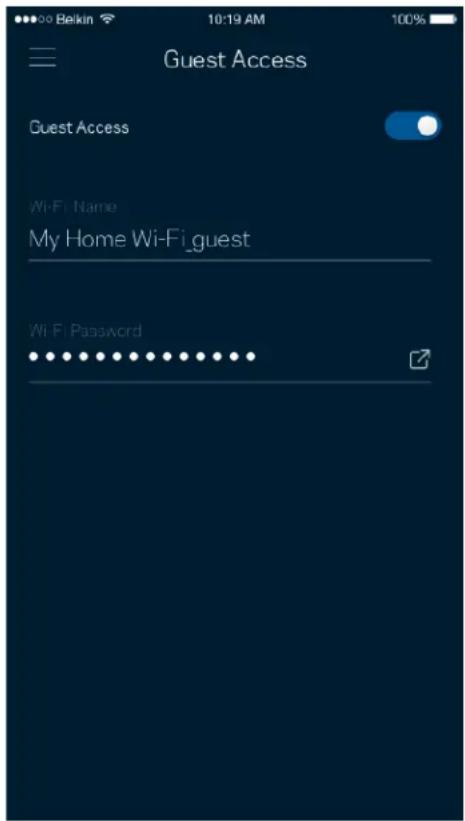
Skorzystaj z ekranu Dostęp dla gości, aby umożliwiać gościom dostęp do Internetu, ograniczając ich dostęp do innych zasobów połączonych z siecią Wi-Fi. Wyślij haśło w wiadomości SMS lub wiadomości e-mail.
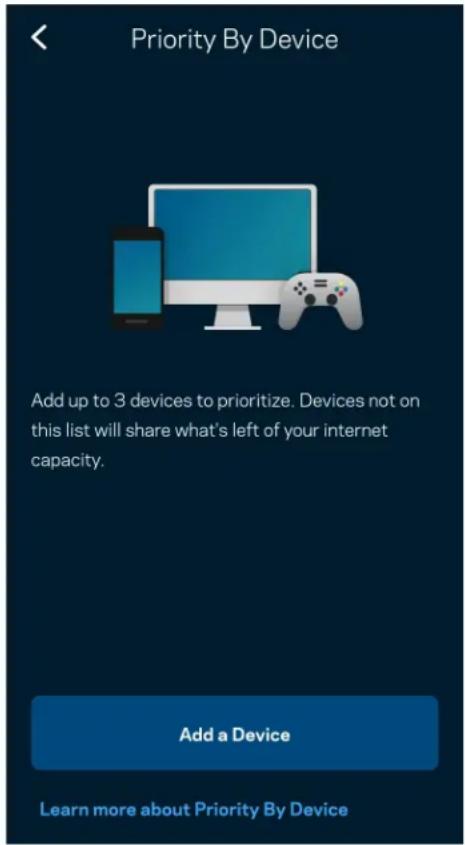
Wybierz do trzech urządzeń, które będą miały priorytetowy dostęp do połączenia internetowego. Te urządzenia, podłączone za pomocą sieci przewodowej i/lub bezprzewodowej, zawsze będą miały najlepszy dostęp po połączeniu. Router przeprowadza sprawdzanie szybkości, aby określić, jak w najlepszy sposób rozdzielić sygnał sieci Wi-Fi dla urządzeń z określonymi priorytetami. Inne urządzenia będą korzystać z pozostałej przepustowości.
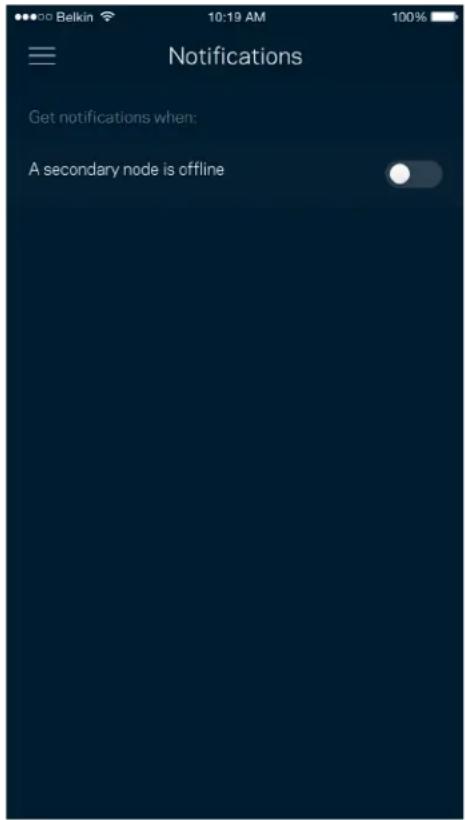
Jeżeli masz więcej niż jeden węzeł, aplikacja może Cię powiadomić, gdy węzły podrzędne w Twoim systemie przejdą w tryb offline. Węzły podrzędne to węzły, które nie są połączone przewodem z modemem. Musisz włączyć powiadomienia w ustawieniach swojego urządzenia przenośnego, by umożliwiać przesyłanie Ci powiadomień przez aplikację.
Administracja siecia
Na ekranie Administracja siecią możesz zmienić hasło routera i podpowiedź do hasła oraz sprawdzić różne dane identyfikujące (numer modelu, numer seryjny i adres IP) swojego routera.
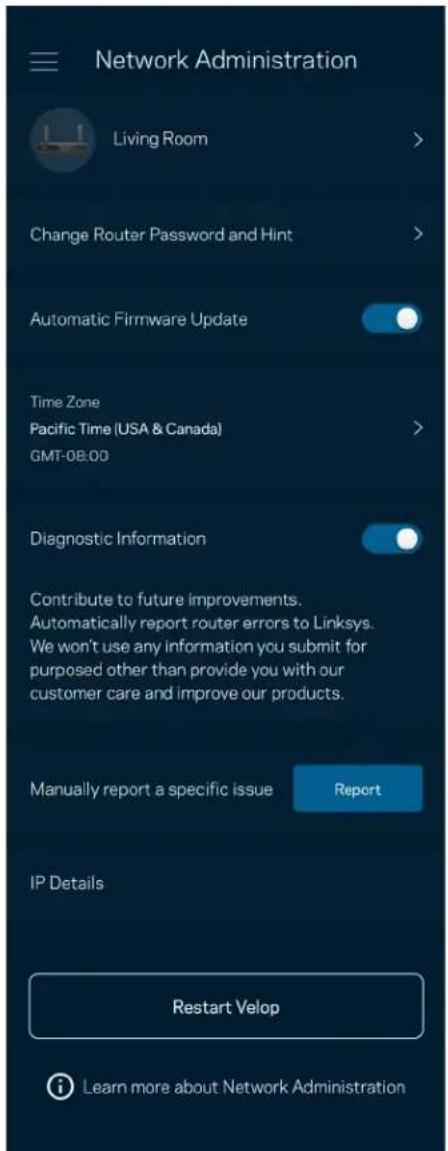
Wyraż zgodę na uczestnictwo, by automatycznie raportować awarie do Linksys i przyczyniać się do poprawy możliwości sieci Wi-Fi. Możesz też ręcznie raportować do Linksys konkretne problemy.
Razem z opisem problemu będą przesyłane następujące informacje:
| Wersja aplikacji | Typ logowania (w chmurze: wyświetla powiązany adres e-mail, lokalne: wyświetla komunikat „Administrator routera”) |
| Model urządzenia | Typ połączenia WAN (wyświetla Wi-Fi lub Ethernet) |
| Wersja systemu operacyjnego urządzenia | Czas: data (miesiąc/dzień/rok, godzina, strefa czasowa) |
Ustawienia zaawansowane
Ustawienia internetowe
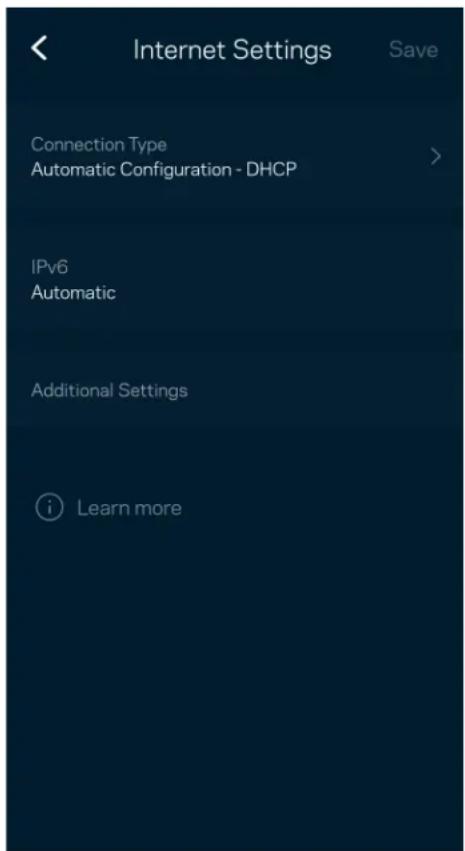
Możesz wybrać sposób, w jaki router będzie łączyć się z Internetem. Domyślne ustawiona jest Konfiguracja automatyczna – DHCP. Inne typy połączeń zależą od usługodawcy internetowego oraz od planów korzystania z routera. Zaawansowani użytkownicy mogą skorzystać z Dodatkowych ustawień, aby sklonować adresy MAC i skonfigurować MTU (rozmiar największego pakietu, który można przekazać przez sieć).
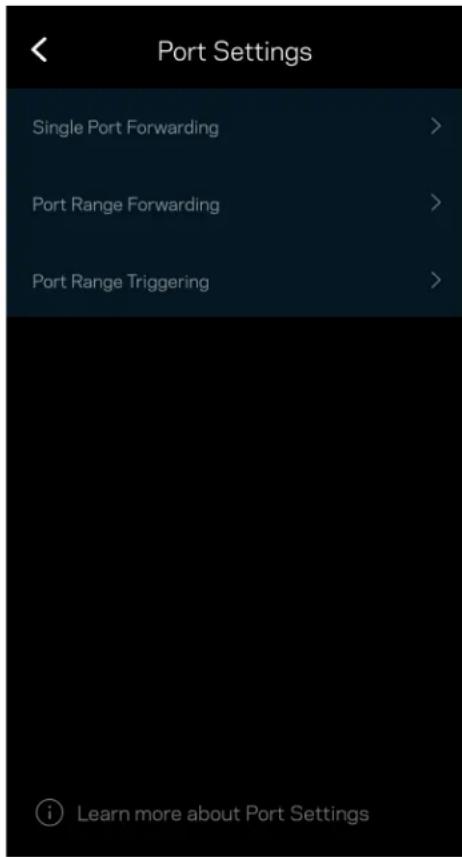
Przekazywanie portów – dla pojedynczego portu, wielu portów lub zakresu portów – przekierowuje ruch przychodzący do konkretnego portu lub portów do określonego urządzenia lub portu w sieci Wi-Fi. Przy włączonym wyzwalaniu zakresu portów router obserwuje dane wychodzące dla konkretnych numerów portów. Router pamięta adresy IP urządzeń korzystających z danych, więc kiedy te dane wracają, są kierowane z powrotem do właściwego urządzenia.
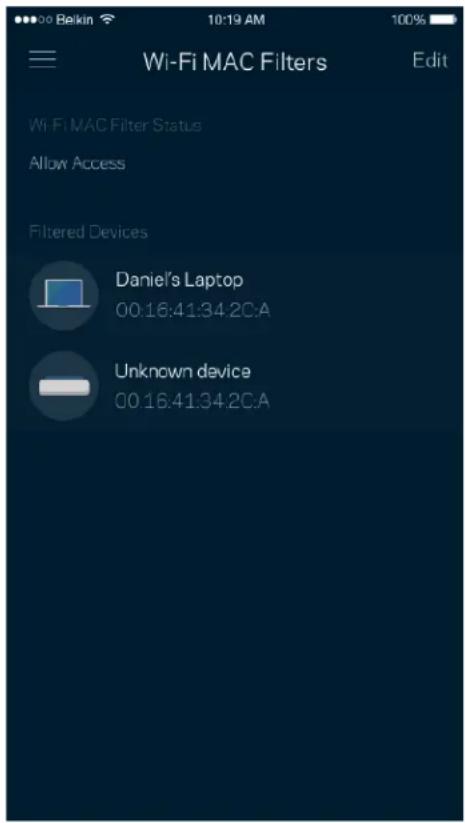
Filtrowanie adresów MAC w sieci Wi-Fi
Każde urządzenie sieciowe ma unikatowy, 12-cyfrowy adres MAC (Media Access Control). Możesz utworzyć listę adresów MAC i pozwolić tym urządzeniom na dostęp do sieci Wi-Fi lub odmówić im dostępu.
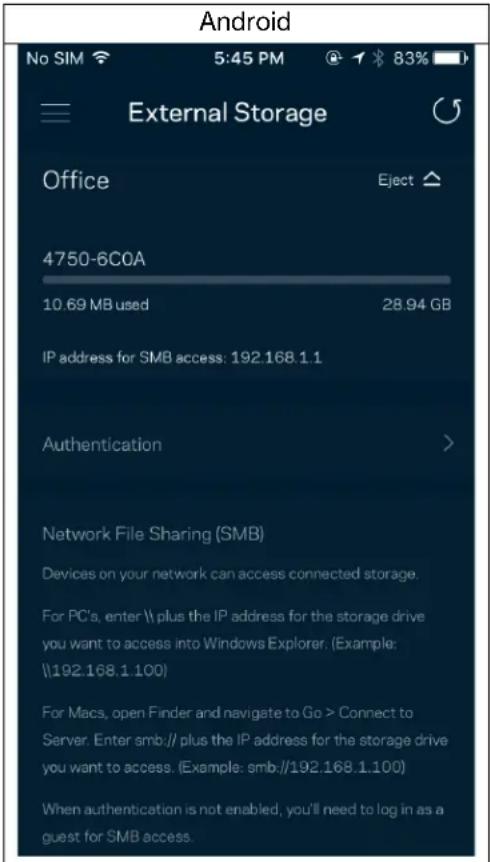
Zewnętrzna pamięć masowa
Zobacz w pulpicie nawigacyjnym do którego węzła podłączony jest dysk zewnętrzny, sprawdź ilość wolnego miejsca i włącz uwierzytelnianie, ustawiając nazwę użytkownika i hasło. (Tylko gdy dysk jest podłączony do portu USB routera). Nie zapomnij kliknąć Wysuń 📄 przed odłączeniem dysku, aby uniknąć utraty danych.
Sprawdzanie szybkości
Przeprowadź sprawdzanie szybkości, by upewnić się, że uzyskujesz prędkość, za jaką płacisz. Sprawdzanie szybkości pomaga też priorytetyzować urządzenia, ponieważ na podstawie wyników testów można określić, jak sygnał sieci Wi-Fi jest rozdzielany na urządzenia z określonymi priorytetami.
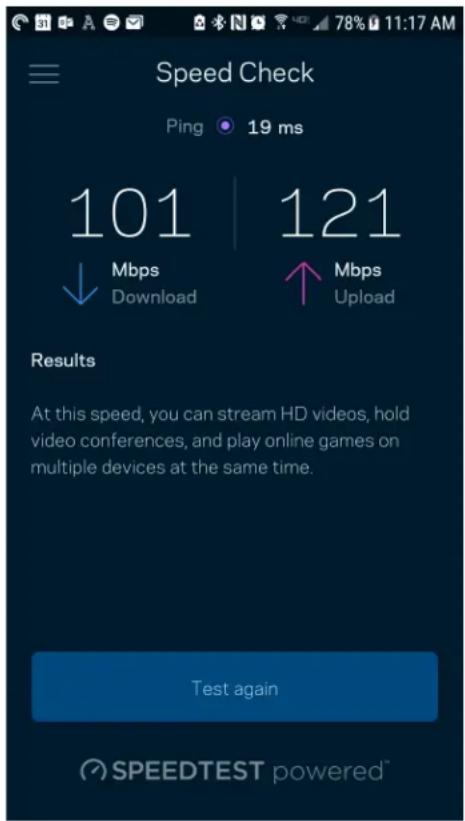
- Prędkość pobierania to prędkość, z jaką treści internetowe są przesyłane do routera.
- Prędkość wysyłania to prędkość, z jaką możesz przesyłać treści do Internetu.
Uwaga – szybkość połączenia internetowego zależy od wielu czynników, w tym od typu konta u dostawcy Internetu, lokalnego i światowego ruchu internetowego oraz liczby urządzeń, które korzystają z tego samego łącza internetowego w domu.
Moje konto
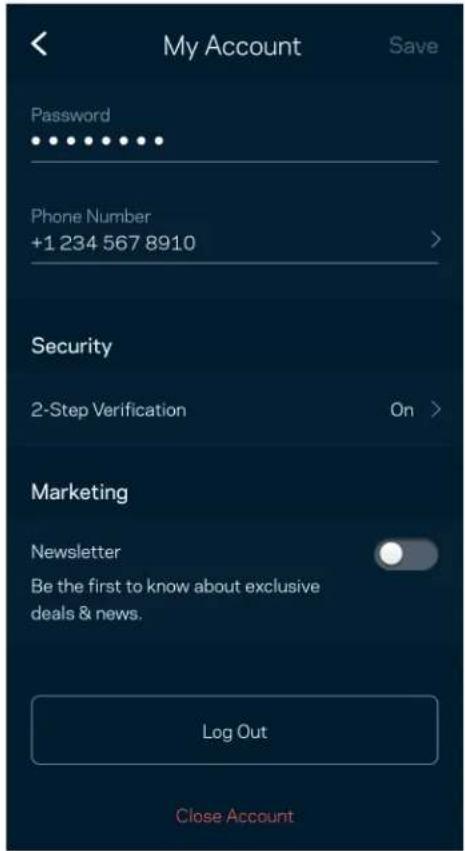
Zmień hasło do aplikacji Linksys i wyraż zgodę na otrzymywanie aktualności i ofert od Linksys. Dostępne tylko po załogowaniu do aplikacji przy użyciu adresu e-mail.
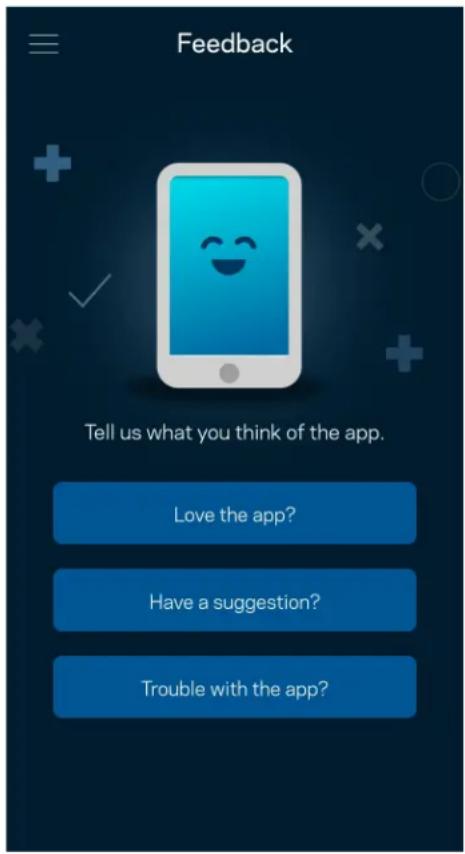
Przekaż nam swoją opinię. Oceń aplikację w swoim sklepie z aplikacjami, prześlij nam sugestie albo zgłoś problem, który wpływa na Twoje wrażenia.
Problemy z aplikacją? Chcesz uzyskać więcej informacji o jednej z funkcji? Wybierz Pomoc.
Podłączanie bezpośrednio do routera
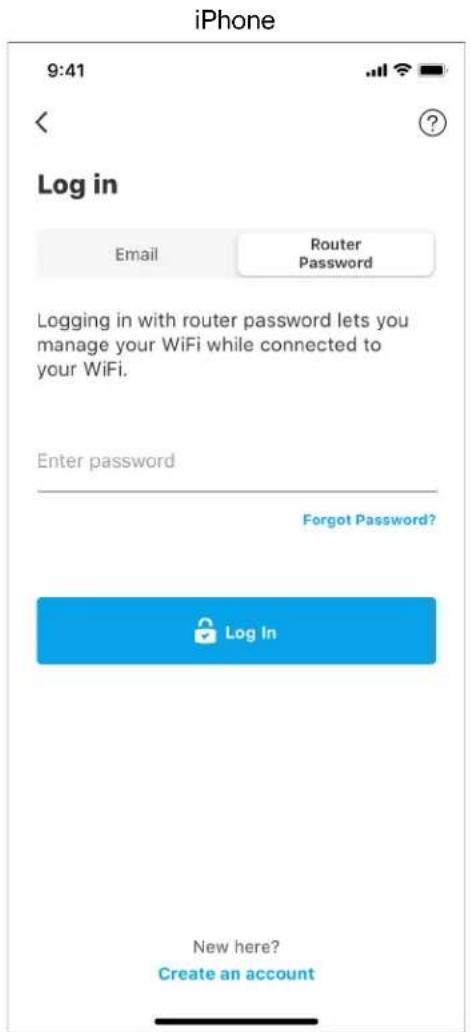
Jeśli nie masz połączenia internetowego, nadal możesz uzyskać dostęp do ustawień swojego routera. Połącz się z siecią Wi-Fi, uruchom aplikację Linksys i na dole ekranu wybierz Zaloguj się przy użyciu hasła routera. Dostępu do konta Linksys Wi-Fi nie można uzyskać bez połączenia z Internetem.
Utworzyliśmy bezpieczne hasło administratora podczas instalacji. Aby je zmienić, wybierz Administracja siecia/routerem i Zmień hasło routera i podpowiedź do hasła.
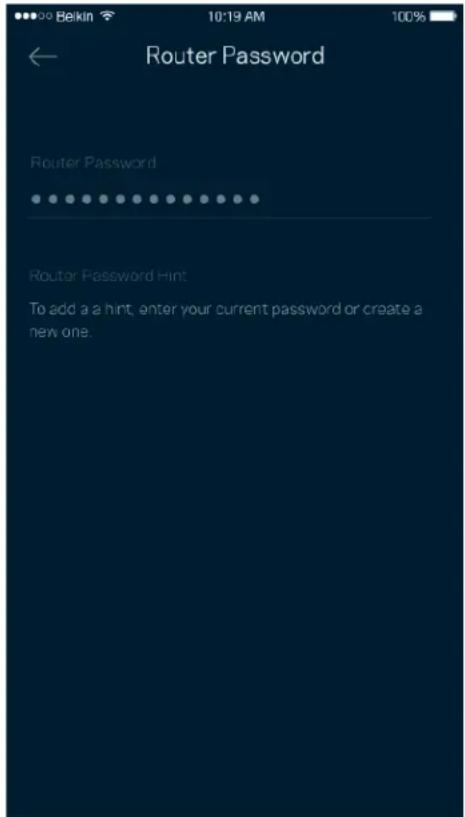
Aby zapewnić bezpieczeństwo routera, po zmianie hasła routera prześlemy Ci wiadomość e-mail.
Przywracanie ustawień fabrycznych routera
Standardowo nie powinna pojawić się potrzeba przywracania ustawień fabrycznych routera MR2000 – jest to bardzo uciążliwy proces. Przywrócenie ustawień fabrycznych przywraca router do stanu, w jakim był po wyjęciu z pudełka – konieczne jest ponowne przeprowadzenie konfiguracji. Wszystkie ustawienia wprowadzone podczas konfiguracji i po niej, takie jak nazwy sieci Wi-Fi, hasła i typ zabezpieczenia, zostaną usunięte. Wszystkie urządzenia bezprzewodowe zostaną odłączone od sieci Wi-Fi.
Aby przywrócić ustawienia fabryczne:
- Upewnij się, że router jest podłączony do zasilania i włączony. Naciśnij i przytrzymaj przycisk Reset na dole urządzenia. Kontrolka na górze routera zacznie migać na czerwono. Nie zwalniaj przycisku, dopóki kontrolka nie zgaśnie i nie zaświeci się na jasnoczerwono.
Jak zamontować router na ścianie
Na spodzie routera z serii MR2000 znajdują się otwory do montażu na ścianie. Do zawieszenia routera należy użyć śrub M3 × 20 mm.
Dane techniczne
Linksys Hydra 6
| Nazwa modelu | Dwuzakresowy router Wi-Fi 6 AX3000 |
| Numer modelu MR2000, MR20EC, MR20MS, MR20WH | |
| Szybkość przełączanych portów | 10/100/1000 Mb/s (Gigabit Ethernet) |
| Częstotliwość radiowa | 2,4 GHz i 5 GHz |
| Liczba anten 2 regulowane | anteny zewnętrzne (przymocowane na stałe),1 mikropaskowa antena wewnętrzna |
| Gniazda | USB 3.0, Ethernet (1-4), Internet, zasilanie |
| Przyciski | Power, Reset, WPS |
| Światła/wskaźniki | Panel przedni: Jedna kontrolka wielokolorowa sygnalizująca zasilanie i stan urządzeniaPanel tylny: USB, Ethernet (1-4), Internet |
| Funkcje bezpieczeństwa | Szyfrowanie osobiste WPA2, szyfrowanie osobiste WPA3,tryb mieszany WPA2/WPA3 |
| Klucz zabezpieczeń | Maks. 128-bitowy |
| Obsługiwane systemów plików | FAT 32, NTFS, HFS+, Samba |
Parametry fizyczne i środowiskowe
| Wymiary | 8,46" × 6,10" × 2,20" (215 mm × 155 mm × 56 mm) |
| Waga urządzenia | 1,51 lbs (687 g) |
| Zasilanie 12 V / 1,5 A | |
| Certyfikaty | FCC, IC, CE, Wi-Fi (IEEE 802.11a/b/g/n/ac/ax) |
| Temperatura robocza | 0–40°C (32–104°F) |
| Temperatura przechowywania | -20–60°C (-4–140°F) |
| Wilgotność podczas pracy | 10–80% (wilgotność względna bez kondensacji) |
| Wilgotność przy przechowywaniu | od 5% do 90%, bez kondensacji |
Uwagi:
Informacje dotyczące przepisów, gwarancji i bezpieczeństwa można znaleźć pod adresem Linksys.com/support/MR2000.
Parametry techniczne mogą ulec zmianie bez uprzedzenia.
Maksymalna wydajność oparta na standardzie IEEE 802.11. Rzeczywista wydajność może odbiegać od nominalnej. Może to dotyczyć m.in. mniejszej przepustowości sieci bezprzewodowej, szybkości przesyłania danych, zasięgu i obszaru pokrycia. Osiągi zależą od wielu czynników, warunków i zmiennych, w tym odległości od punktu dostępowego, natężenia ruchu sieciowego, materiałów i konstrukcji budynku, używanego systemu operacyjnego, używanych urządzeń bezprzewodowych, zakłóceń itp.
Najlepsza pomoc techniczna dostępna jest na stronie Linksys.com/support/MR2000.
LINKSYS, Intelligent Mesh oraz wiele nazw produktów i logotypów stanowi znaki towarowe firmy Linksys Holdings, Inc. i/lub jej podmiotów powiązanych. Wymienione w dokumencie znaki towarowe innych firm stanowią własność odpowiednich podmiotów.
© 2022 Linksys Holdings, Inc. i/lub spółki stowarzyszone. Wszelkie prawa zastrzeżone.
Zunanji pomnilnik 25
