
Hydra 6 MR2000 - 207 LINKSYS - Panduan pengguna gratis
Temukan panduan perangkat secara gratis Hydra 6 MR2000 LINKSYS dalam format PDF.


Pertanyaan pengguna tentang Hydra 6 MR2000 LINKSYS
0 pertanyaan tentang perangkat ini. Jawab yang Anda tahu atau ajukan milik Anda sendiri.
Ajukan pertanyaan baru tentang perangkat ini
Unduh instruksi untuk 207 dalam format PDF gratis! Temukan panduan Anda Hydra 6 MR2000 - LINKSYS dan ambil kembali perangkat elektronik Anda. Di halaman ini diterbitkan semua dokumen yang diperlukan untuk penggunaan perangkat Anda. Hydra 6 MR2000 merek LINKSYS.
PANDUAN PENGGUNA Hydra 6 MR2000 LINKSYS
Bantuan lebih lanjut 5
Persiapan 6
Yang Anda butuhkan 6
Pengaturan Sistem Wi-Fi Rumah Keseluruhan Linksys 8
Masuk ke aplikasi Linksys 8
Menu Navigasi 9
Dasbor 10
Perangkat 11
Untuk melihat atau mengubah rincian perangkat 12
Kendali Orang Tua 13
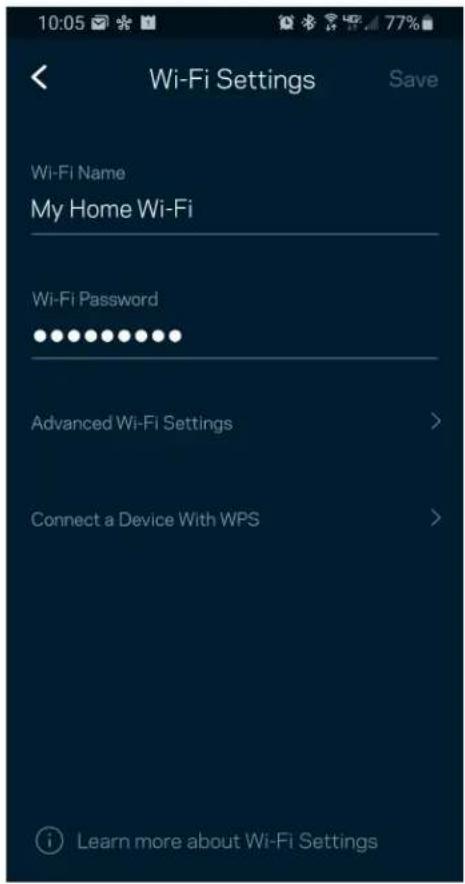
Pengaturan Wi-Fi 14
Pengaturan Wi-Fi Tingkat Lanjut 15
Menyambungkan Perangkat dengan WPS 16
Nama Jaringan Tamu 17
Prioritas 18
Notifikasi 19
Administrasi Jaringan 20
Pengaturan Tingkat Lanjut 22
Pengaturan Internet 22
Pengaturan Port 23
Filter MAC Wi-Fi 24
Penyimpanan Eksternal 25
Uji Kecepatan 26
Akun Saya 27
Masukan 28
Bantuan 29
Sambungkan Langsung ke Router Anda 30
Kata Sandi Router 31
Cara melakukan reset pabrik pada router Anda 32
Cara memasang router Anda ke dinding 32
Spesifikasi 33
Linksys Hydra 6 33
Lingkungan 33
Tinjauan Produk
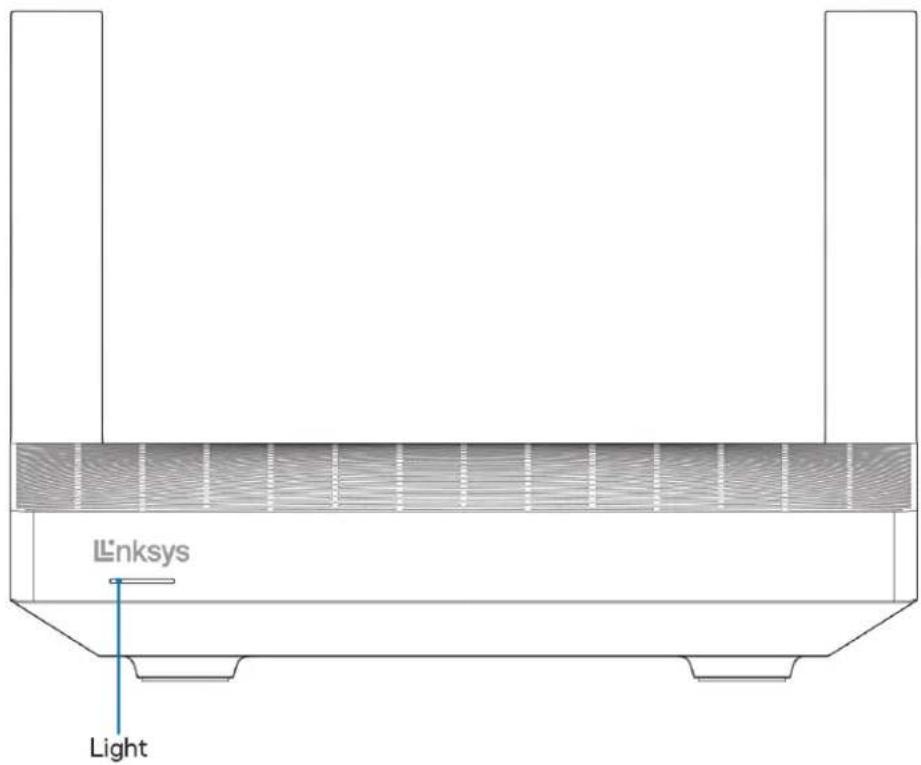
| Penjelasan Lampu | Status |
| Biru (berkedip) | Menghidupkan/proses pemasangan WPS dimulaiMenunggu router selesai dihidupkan atau proses pemasangan WPS tuntas |
| Ungu | Siaga untuk persiapanBuka aplikasi Linksys untuk menyelesaikan persiapan. |
| Ungu (berkedip) | Persiapan sedang berlangsungIkuti petunjuk di dalam aplikasi. |
| Biru | Tersambung ke internet/proses pemasangan WPS berhasilRouter sedang online, tidak ada masalah. |
| Merah | Tidak ada InternetTidak sedang online, tanyakan ISP mengenai gangguan layanan. |
| Merah (berkedip) | Terputus• Simpul sekunder: terlalu jauh dari simpul aktif• Simpul induk: tercabut dari modem |
| Kuning | Sinyal lemah (simpul sekunder saja) |
| Kuning (berkedip) | Proses pemasangan WPS gagal |
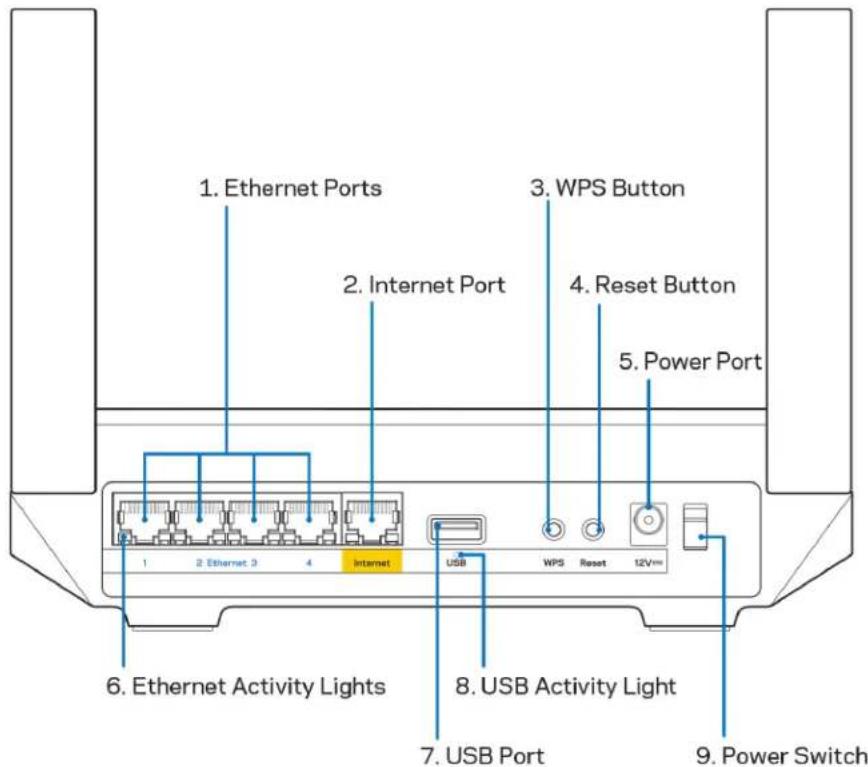
Port Ethernet (1) – Sambungkan kabel ethernet ke port gigabit (10/100/1000) berwarna biru ini, lalu ke perangkat berkabel pada jaringan Anda.
Catatan – Untuk performa terbaik, gunakan kabel berkelas CAT5e atau lebih tinggi pada port Ethernet.
Port Internet (2) – Sambungkan kabel ethernet ke port gigabit (10/100/1000) berwarna kuning ini, lalu ke modem Internet broadband kabel/DSL atau fiber. Jika Anda menggunakan router ini sebagai simpul sekunder dalam sistem Wi-Fi mesh, Anda dapat menggunakan port ini untuk membuat sambungan berkabel ke simpul lainnya.
Catatan – Untuk performa terbaik, gunakan kabel CAT5e atau kabel dengan kelas lebih tinggi pada port Internet.
Tombol Wi-Fi Protected Setup™(3) – Tekan untuk menyambungkan ke perangkat jaringan berkemampuan WPS.
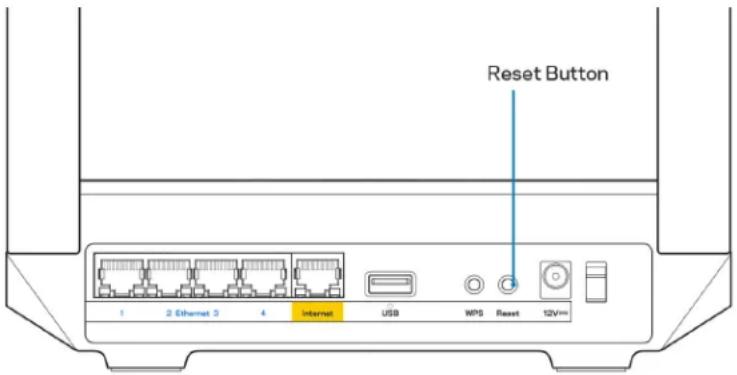
Tombol Reset (4) – Untuk melakukan reset pabrik terhadap router, tekan terus saat lampu di bagian atas router berkedip merah. Jangan lepaskan tombol hingga lampu mati kemudian berubah warna menjadi merah terang.
Port daya (5) – Sambungkan adaptor daya AC yang disertakan.
Lampu aktivitas Ethernet (6) – Lampu menandakan transfer data melalui kabel ethernet.
Port USB 3.0 (7) – Sambungkan dan berbagi drive USB pada jaringan Anda atau internet.
Lampu aktivitas USB (8) – Lampu menandakan transfer data melalui sambungan USB.
Sakelar daya (9) – Tekan | (hidup) untuk menghidupkan router.
Bantuan
Bantuan lebih lanjut
- Linksys.com/support/MR2000
- Bantuan aplikasi Linksys (luncurkan aplikasi lalu klik Bantuan di menu navigasi utama)
iPhone
Catatan – Lisensi dan pemberitahuan untuk perangkat lunak pihak ketiga yang digunakan dalam produk ini dapat dilihat dihttp://support.linksys.com/en-us/license. Hubungi http://support.linksys.com/en-us/gplcodecenter untuk pertanyaan atau permintaan kode sumber GPL.
Persiapan
PENTING – Router Seri MR2000 milik Anda dapat dipersiapkan sebagai simpul induk atau sekunder dalam sistem Wi-Fi mesh rumah keseluruhan. Simpul induk harus tersambung dengan kabel ethernet ke modem atau modem-router Anda. Simpul sekunder dapat tersambung secara nirkabel atau dengan kabel ethernet.
Jika Anda menambah router ini sebagai simpul induk ke sistem Wi-Fi mesh rumah keseluruhan Linksys yang telah ada, lakukan reset pabrik semua simpul lalu tambahkan ke sistem setelah router Seri MR2000 milik Anda telah dipersiapkan dan bekerja.
Unduh aplikasi Linksys. Anda perlu aplikasi ini untuk mempersiapkan router.
Buka toko aplikasi perangkat Anda, lalu cari Linksys. Cari ikon ini:
Yang Anda butuhkan
Pasang aplikasi, buka, lalu ikuti instruksinya.
Catatan – Aplikasi bekerja pada iOS 14,1 atau versi setelahnya, dan Android 6,0 atau versi setelahnya.
Selama persiapan, Anda akan membuat akun Linksys Smart Wi-Fi agar dapat menggunakan aplikasi untuk melihat atau mengubah pengaturan sistem router Anda dari mana pun asalkan memiliki sambungan Internet.
Berikut beberapa hal yang bisa Anda lakukan dengan Linksys Smart Wi-Fi dan aplikasi Linksys:
• Mengubah nama dan kata sandi Wi-Fi Anda
• Membuat akses tamu
- Menyambungkan perangkat ke Wi-Fi menggunakan WPS
- Memblokir internet menggunakan kendali orang tua
• Menguji kecepatan sambungan Internet
Catatan – Kami akan mengirimi Anda email verifikasi. Saat tersambung ke jaringan asal Anda, klik tautan dalam email tersebut untuk menautkan router dengan akun Anda.
Cukup sambungkan kabel daya dan kabel ethernet, proses persiapan berbasis aplikasi akan bekerja untuk Anda. Setelah tersambung, gunakan aplikasi untuk mempersonalisasi Wi-Fi Anda dengan memberinya nama dan kata sandi. Anda juga dapat memberi nama router dan simpul sekunder berdasar lokasinya, agar Anda dapat mengenalinya jika terjadi keadaan yang membutuhkan perhatian Anda.
Jika Anda bermaksud menambah simpul sekunder untuk membuat sistem Wi-Fi mesh rumah keseluruhan, persiapkan simpul sekunder dalam jangkauan simpul aktif. Hanya simpul induk yang harus terkabel ke modem atau modem-router. Jangan khawatir, aplikasi akan membantu Anda menempatkan simpul.
Cetak laman ini, lalu catat pengaturan Wi-Fi dan akun Anda dalam tabel di bawah sebagai referensi. Simpan catatan Anda di tempat yang aman.
| Nama Wi-Fi | |
| Kata Sandi Wi-Fi | |
| Kata Sandi Router | |
| Nama Jaringan Tamu | |
| Kata Sandi Jaringan Tamu | |
| Alamat Email Login Aplikasi Linksys | |
| Kata Sandi Aplikasi Linksys. |
Alamat email masuk beserta kata sandi Anda juga dapat digunakan untuk masuk ke LinksysSmartWiFi.com pada komputer. Anda dapat melihat atau mengelola Wi-Fi melalui browser internet.
Pengaturan Sistem Wi-Fi Rumah Keseluruhan Linksys
Anda dapat melihat atau mengubah pengaturan sistem Wi-Fi termasuk keamanan dan kendali orang tua dengan menggunakan aplikasi Linksys. Anda dapat mengakses pengaturan dari mana pun di dunia jika memiliki sambungan Internet. Anda juga dapat mengakses sistem secara langsung dari jaringan rumah, bahkan tanpa sambungan Internet.
Masuk ke aplikasi Linksys
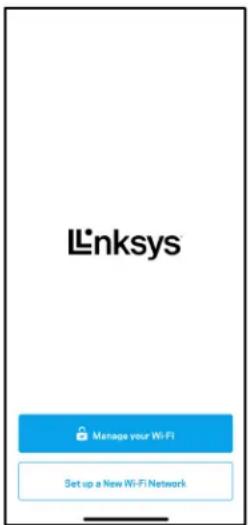
- Buka aplikasi Linksys, ketuk Masuk.
iPhone
- Masukkan alamat email yang Anda gunakan saat membuat akun.
- Masukkan kata sandi akun Anda.
- Ketuk Login.
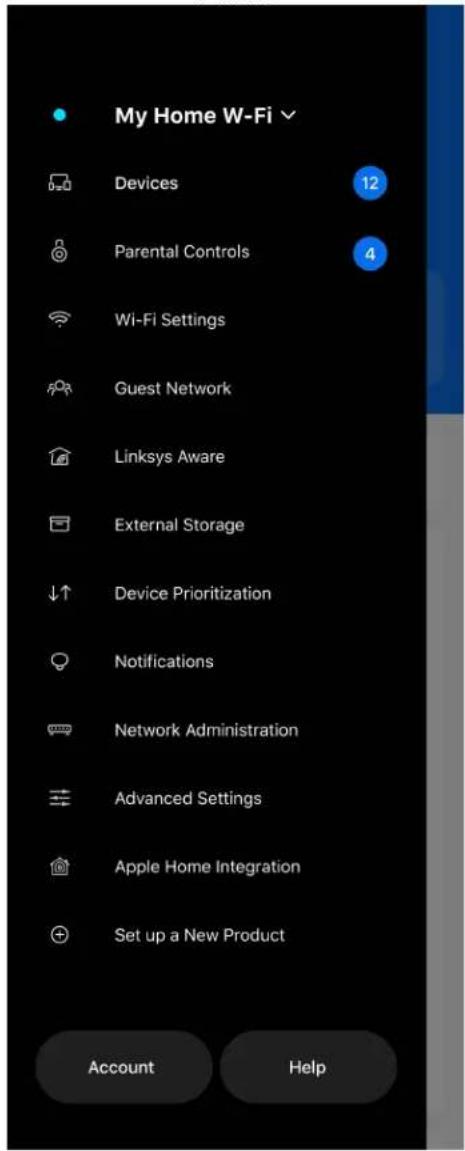
Menu Navigasi
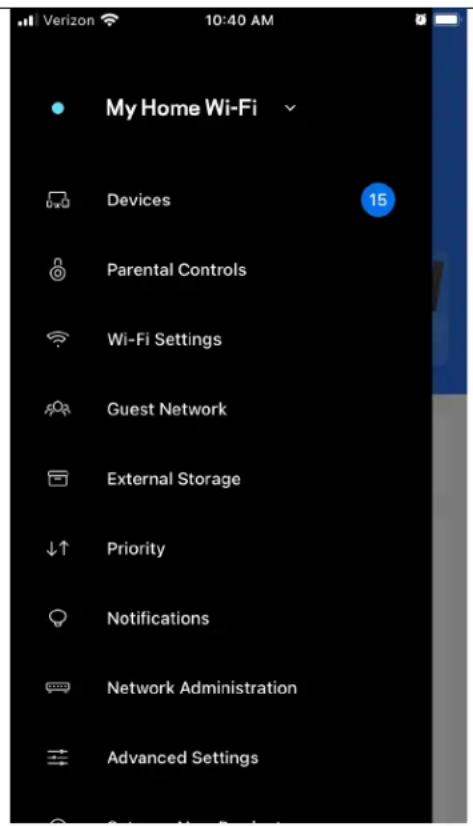
Ketuk ikon menu untuk bernavigasi di dalam aplikasi.
iPhone
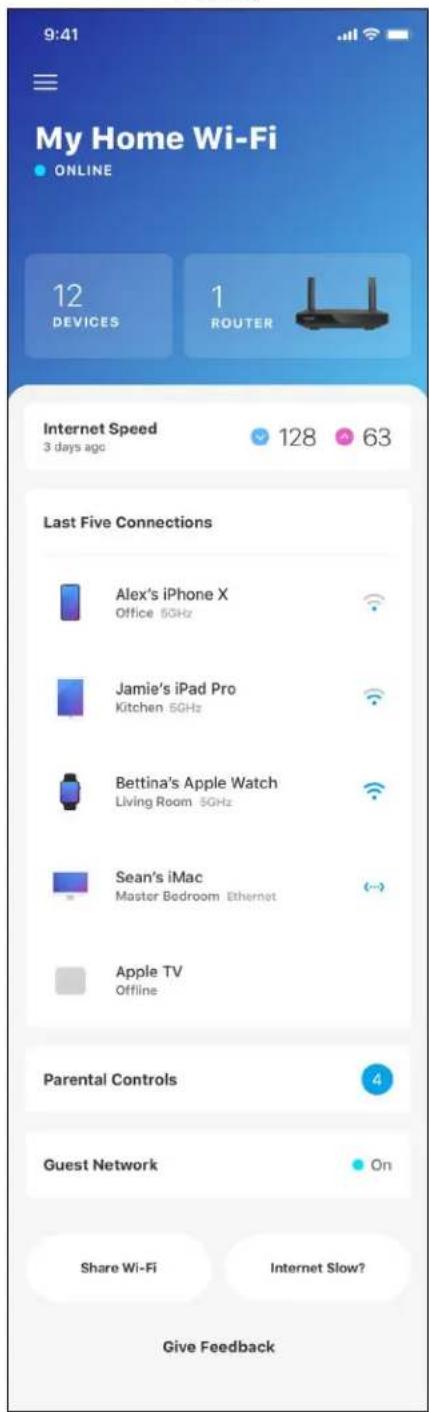
Dasbor adalah tampilan umum Wi-Fi Anda. Lihat berapa banyak perangkat yang tersambung ke sistem Anda. Anda dapat membagikan kata sandi Wi-Fi dan mengaktifkan akses tamu dari Dasbor. Dasbor juga menampilkan kepada Anda jika ada perangkat yang memiliki kendali orang tua, atau perangkat yang diprioritaskan untuk akses Wi-Fi.
iPhone
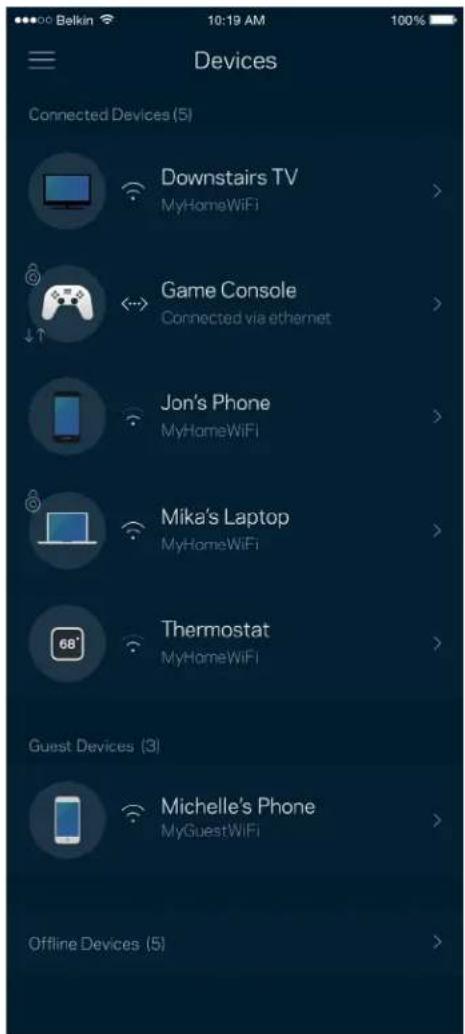
Lihat dan ubah rincian untuk semua perangkat yang tersambung ke Wi-Fi Anda. Anda dapat melihat perangkat di jaringan utama dan jaringan tamu, atau menampilkan informasi mengenai masing-masing perangkat.
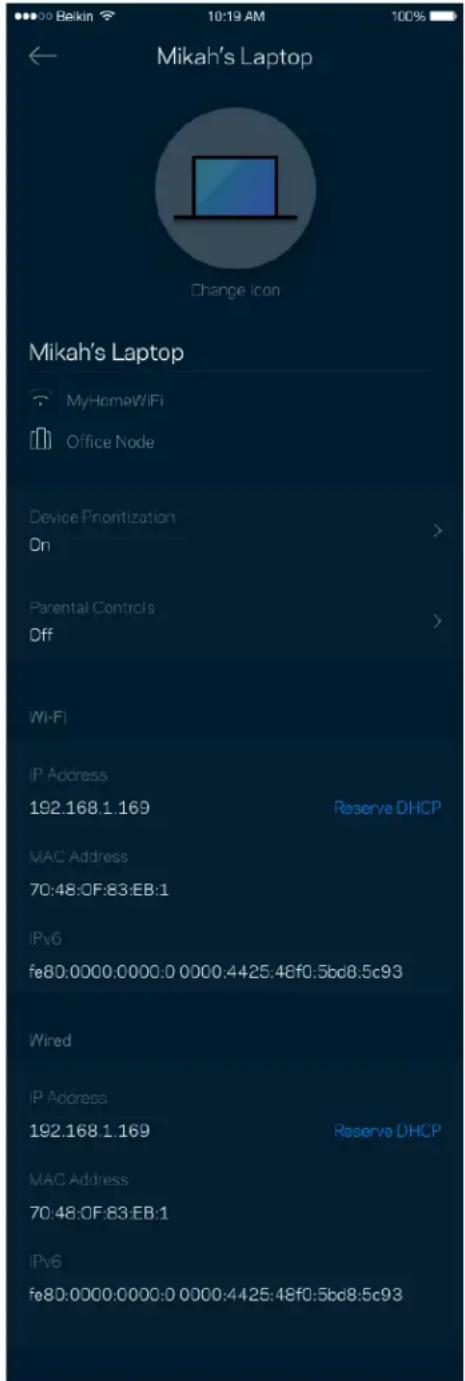
Untuk melihat atau mengubah rincian perangkat
Dari layar Perangkat, Anda dapat mengubah nama dan ikon perangkat. Anda juga dapat memprioritaskan perangkat, mengatur kendali orang tua, dan melihat rincian Wi-Fi. Ketuk perangkat mana pun untuk melihat rincian.
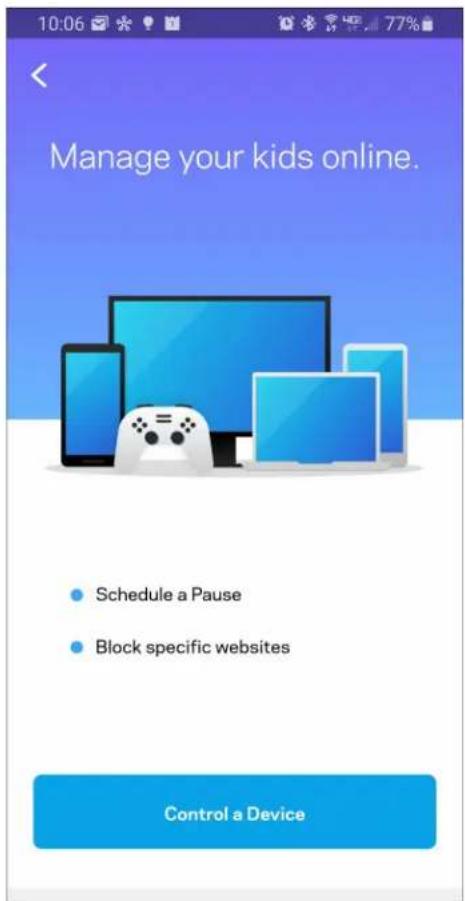
Kendali Orang Tua
Kendali orang tua memperkenankan Anda mengendalikan waktu daring anak Anda serta apa yang dapat mereka lakukan saat daring. Menjeda internet pada perangkat tertentu, atau memblokir situs web tertentu.
Lihat atau ubah nama dan kata sandi Wi-Fi Anda, lalu sambungkan perangkat menggunakan Wi-Fi Protected Setup™.
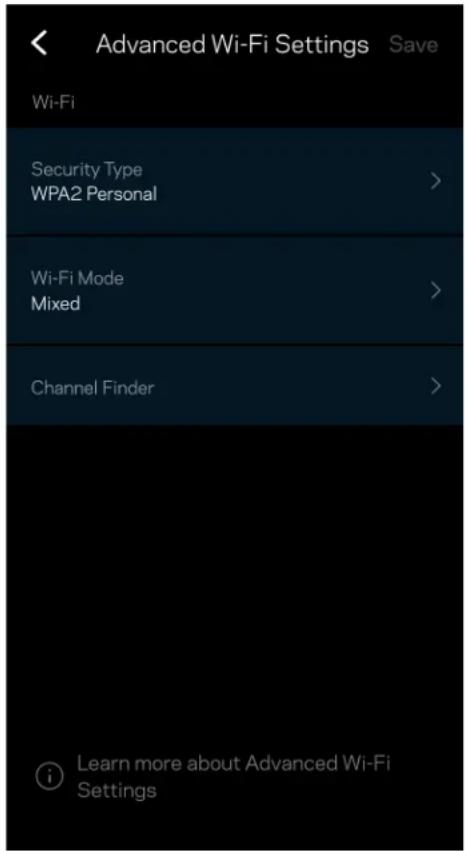
Pengaturan Wi-Fi Tingkat Lanjut
Pengguna tingkat lanjut dapat mengubah jenis keamanan default dan mode Wi-Fi. Jangan mengubah hal-hal tersebut kecuali Anda punya banyak pengalaman dengan jaringan Wi-Fi. Pencari Saluran akan mencari saluran Wi-Fi yang paling kosong di daerah Anda untuk memastikan Anda mendapatkan performa terbaik dari sistem. Jika Anda memiliki lebih dari satu simpul dalam sistem, Pencari Saluran akan mencari saluran terbaik untuk setiap simpul.
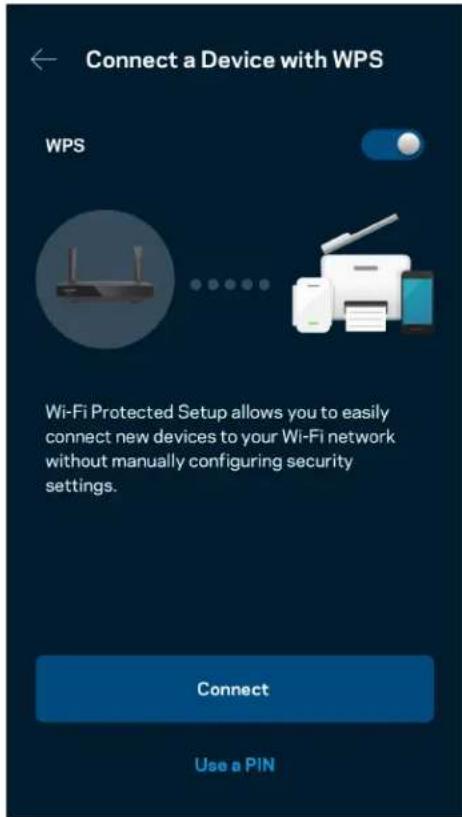
Menyambungkan Perangkat dengan WPS
Wi-Fi Protected Setup memperkenankan Anda untuk menyambungkan perangkat baru ke jaringan Wi-Fi secara mudah, tanpa memasukkan pengaturan keamanan secara manual.
Gunakan layar Akses Tamu untuk mengizinkan tamu online sembari membatasi akses mereka dari sumber daya lain yang tersambung ke Wi-Fi Anda. Kirimkan kata sandi melalui SMS atau email.
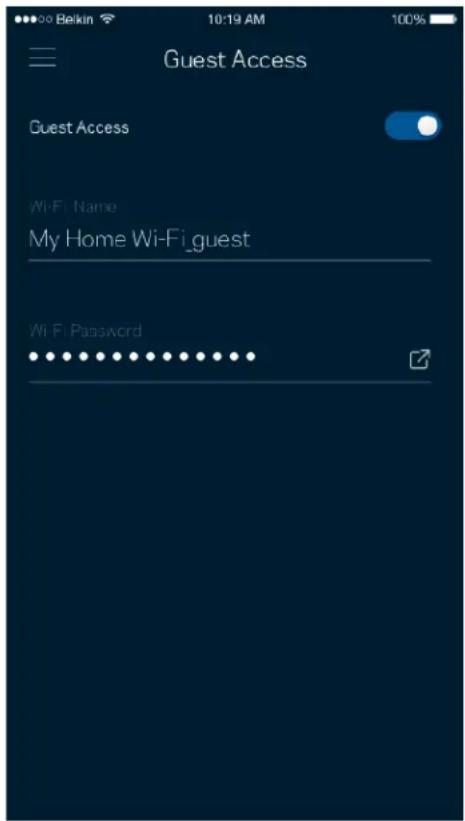
Pilih maksimal 3 (tiga) perangkat yang mendapatkan prioritas penggunaan sambungan Internet Anda. Perangkat-perangkat tersebut - terkabel dan/atau nirkabel - selalu mendapatkan akses terbaik saat tersambung. Router Anda menjalankan pemeriksaan kecepatan untuk menentukan cara terbaik mendistribusikan Wi-Fi ke perangkat-perangkat prioritas tersebut. Perangkat lain akan berbagi kapasitas yang tersisa.
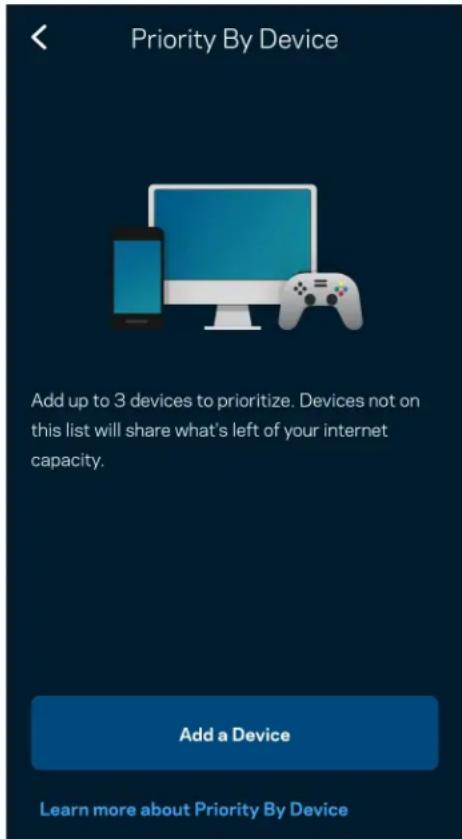
Jika Anda memiliki lebih dari satu simpul, aplikasi dapat memberi tahu Anda saat simpul sekunder dalam sistem sedang offline. Simpul sekunder adalah simpul yang tidak terkabel ke modem. Anda harus menghidupkan notifikasi di pengaturan perangkat seluler untuk memperkenankan aplikasi memberi Anda notifikasi.
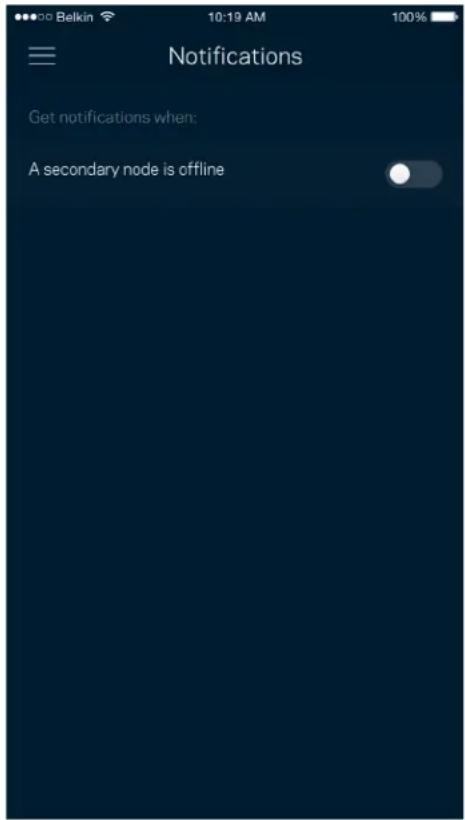
Administrasi Jaringan
Gunakan layar Administrasi Jaringan untuk mengubah kata sandi router beserta petunjuknya, serta memeriksa berbagai pengenal (nomor model, nomor seri, dan rincian IP) untuk router Anda.
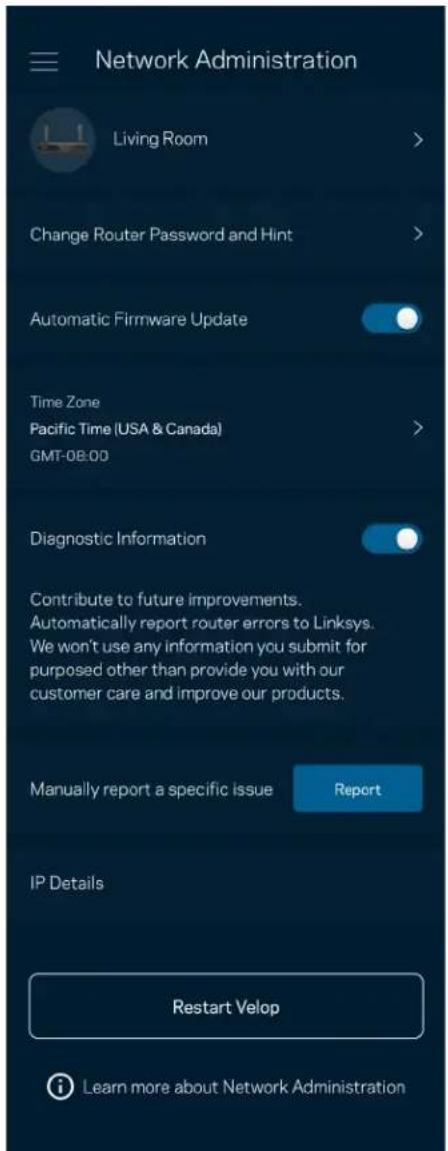
Pilih untuk secara otomatis melaporkan crash ke Linksys dan ikut serta dalam meningkatkan pengalaman menggunakan Wi-Fi. Anda juga dapat melaporkan masalah tertentu secara manual ke Linksys.
Informasi berikut akan dikirim bersama dengan penjelasan Anda tentang masalah:
| • Versi aplikasi | • Jenis Login (cloud: menampilkan alamat email terkait, lokal: menampilkan "admin Router") |
| • Model perangkat | • Jenis Sambungan WAN (menampilkan Wi-Fi atau ethernet) |
| • Versi OS Perangkat | • Waktu: tanggal (bulan/hari/tahun, waktu, zona waktu) |
Pengaturan Tingkat Lanjut
Pengaturan Internet
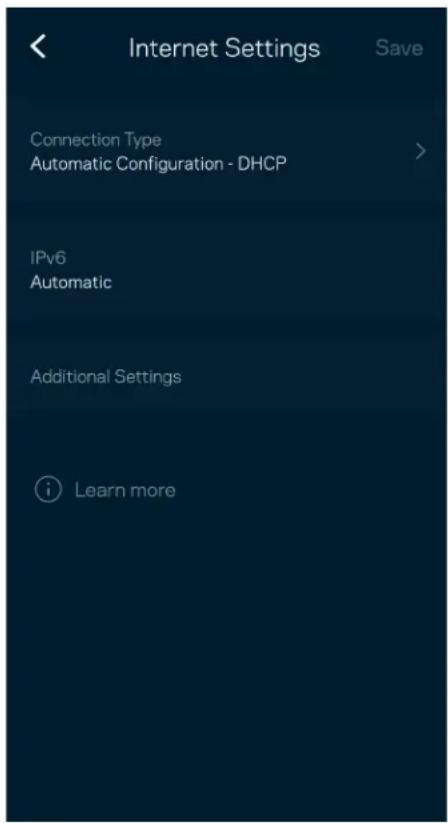
Anda dapat memilih bagaimana cara router tersambung ke internet. Default adalah Konfigurasi Otomatis – DHCP. Jenis sambungan lain bergantung pada penyedia layanan internet Anda, atau rencana Anda dalam menggunakan router. Pengguna tingkat lanjut dapat menggunakan Pengaturan Tambahan untuk menyalin alamat MAC dan menetapkan MTU (unit transmisi maksimum).
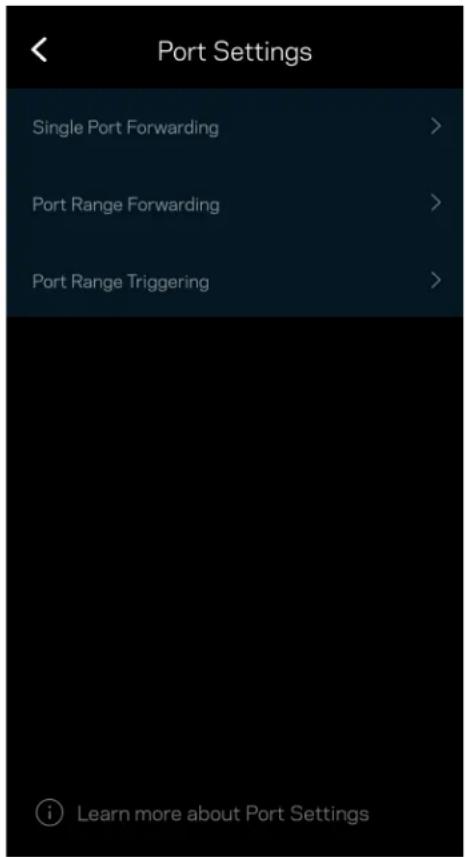
Penerusan port – untuk port tunggal, beberapa port atau suatu kisaran port – mengirim lalu-lintas masuk pada suatu port atau beberapa port spesifik ke suatu perangkat atau port spesifik pada Wi-Fi Anda. Pada pemicuan kisaran port, router Anda mengawasi data keluar terhadap nomor port tertentu. Router Anda mengingat alamat IP perangkat yang meminta data, sehingga ketika data yang diminta datang, data diarahkan kembali ke perangkat yang sesuai.
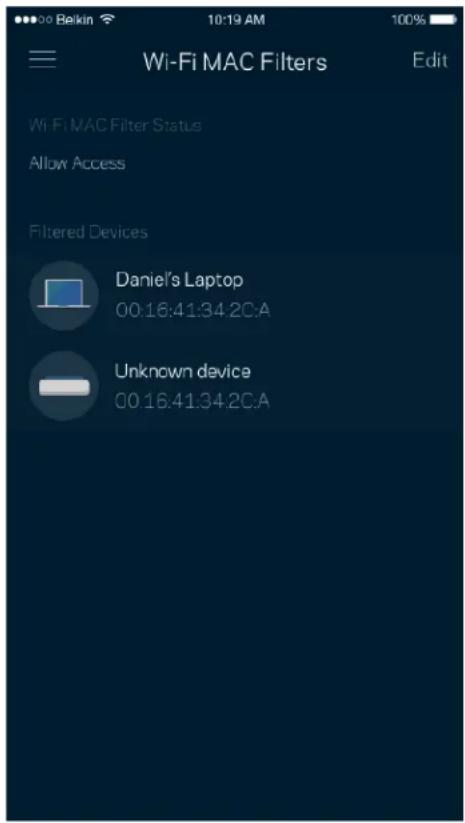
Setiap perangkat jaringan memiliki 12 digit alamat MAC (Media Access Control) yang unik. Anda dapat membuat daftar alamat MAC, kemudian memperkenankan atau menolak perangkat-perangkat tersebut pada Wi-Fi.
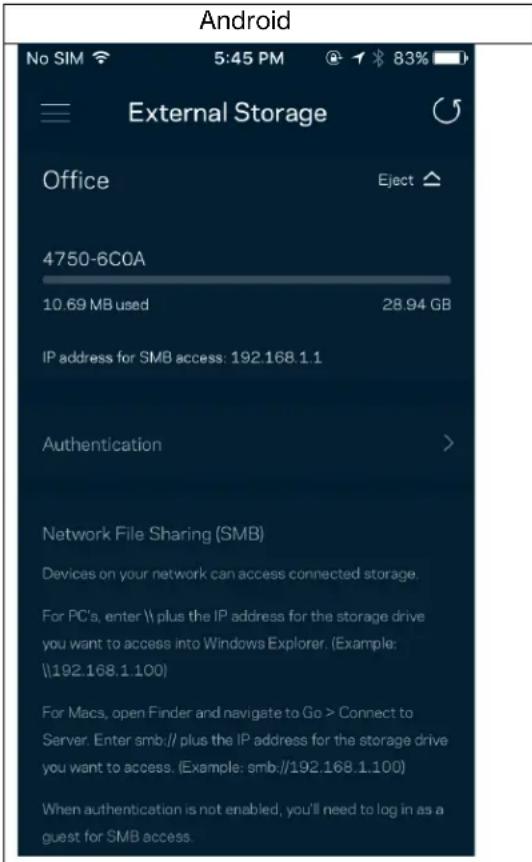
Di Dasbor, lihat simpul tempat drive eksternal tersambung, periksa jumlah ruang kosong yang tersisa, dan aktifkan pengesahan dengan menetapkan nama pengguna dan kata sandi. (Hanya saat drive dicolokkan ke port USB router Anda.) Pastikan mengetuk Keluarkan sebelum mencabut drive untuk menghindari kehilangan data.
Lakukan uji kecepatan untuk memastikan bahwa Anda mendapat kecepatan sesuai dengan yang Anda bayar. Uji kecepatan juga membantu dalam Prioritisasi Perangkat, karena hasilnya menentukan cara Wi-Fi didistribusikan ke perangkat prioritas.
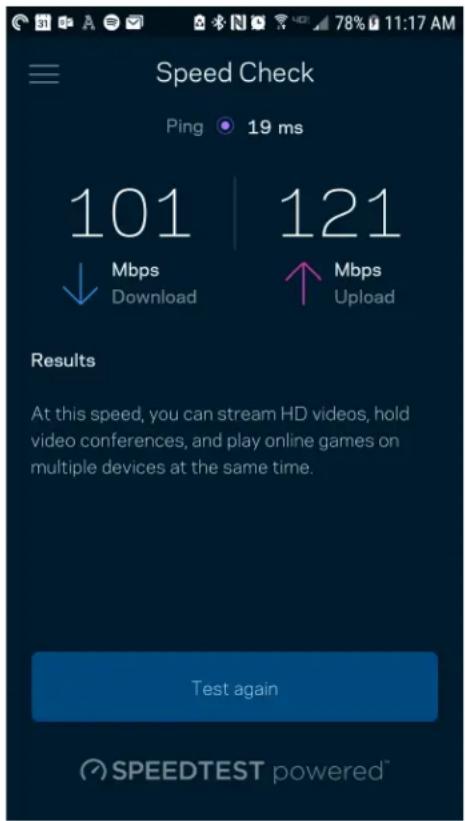
- Kecepatan unduh adalah kecepatan konten internet ditransfer ke router Anda.
- Kecepatan unggah adalah kecepatan Anda mengunggah konten ke internet.
Catatan – Kecepatan sambungan Internet ditentukan oleh berbagai faktor, termasuk ISP, jenis akun, lalu-lintas Internet lokal dan mancanegara, serta jumlah perangkat di rumah Anda yang berbagi sambungan Internet.
Akun Saya
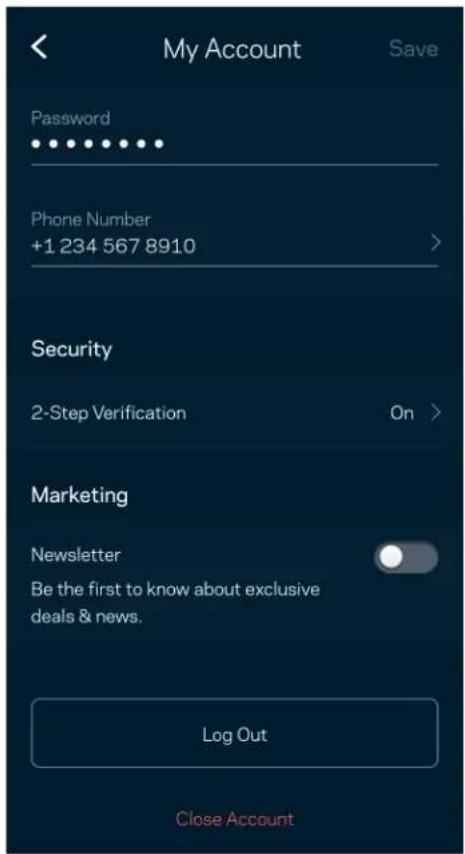
Ubah kata sandi aplikasi Linksys Anda, dan pilih untuk menerima berita dan penawaran terbaru dari Linksys. Hanya tersedia saat sedang login ke dalam aplikasi dengan alamat email Anda.
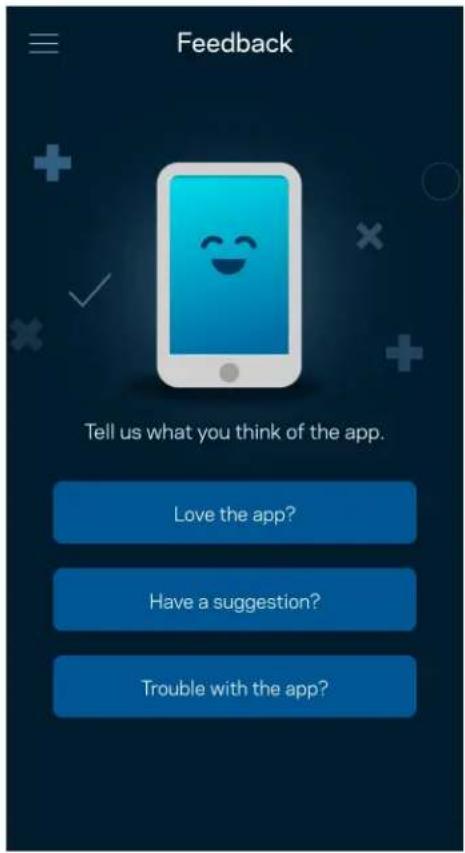
Inilah kesempatan Anda untuk memberi tahu kami tentang pendapat Anda. Beri nilai aplikasi kami di toko aplikasi, kirim saran kepada kami, atau laporkan masalah yang menghalangi Anda dari memperoleh pengalaman berkesan.
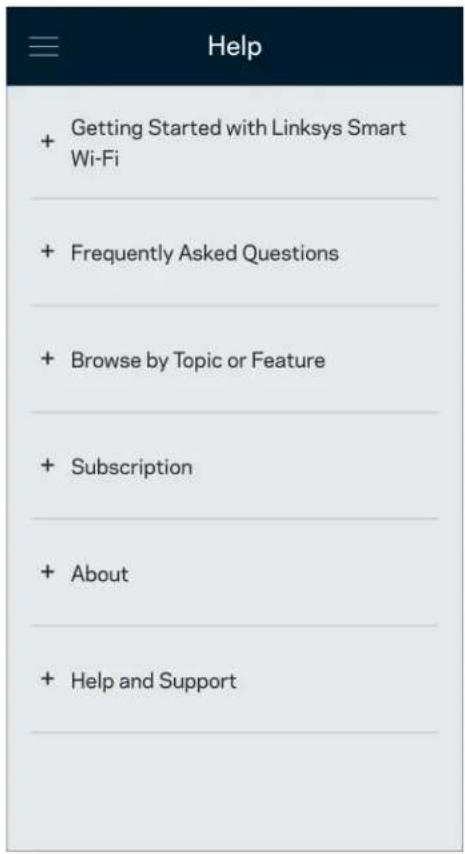
Bermasalah dengan aplikasi? Perlu tambahan informasi tentang suatu fitur? Ketuk Bantuan untuk penjelasan.
Sambungkan Langsung ke Router Anda
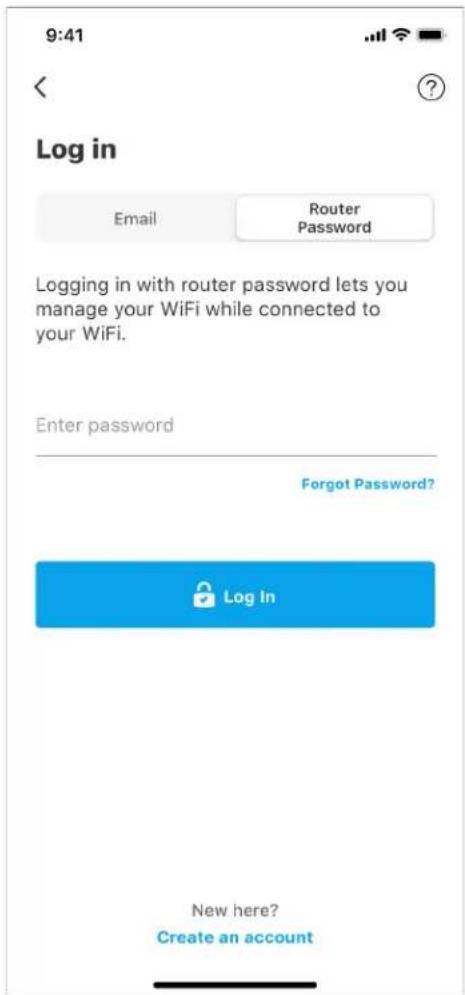
Jika Anda tidak tersambung ke internet, Anda masih bisa mengakses pengaturan router. Sambungkan ke nama Wi-Fi Anda, luncurkan aplikasi Linksys lalu ketuk Login dengan Kata Sandi Router pada bagian bawah layar. Anda tidak akan dapat mengakses akun Wi-Fi Linksys Anda saat sedang tidak online.
iPhone
Kami telah membuat kata sandi admin yang aman saat persiapan. Untuk mengubahnya, ketuk Administrasi Jaringan/Router Ialu Ubah Kata Sandi Admin dan Petunjuk.
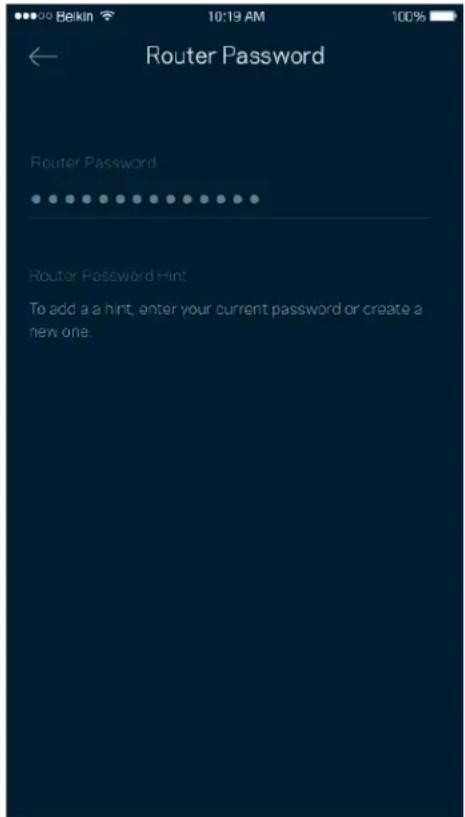
Untuk menjaga agar router Anda tetap aman, kami akan mengirimi Anda email saat seseorang mengubah kata sandi router.
Cara melakukan reset pabrik pada router Anda
Anda seharusnya tidak pernah perlu melakukan reset pabrik pada router Seri MR2000 milik Anda – ini adalah proses yang sangat mengganggu. Reset pabrik mengembalikan router ke kondisi seperti saat pertama kali dikeluarkan dari kemasan, sehingga Anda perlu melakukan proses persiapan kembali. Semua pengaturan yang telah Anda sesuaikan dalam persiapan dan setelahnya – seperti nama Wi-Fi, kata sandi, jenis keamanan – akan dihapus. Semua perangkat nirkabel akan terputus dari Wi-Fi Anda.
Untuk melakukan reset pabrik:
- Dengan router tersambung ke daya dan dihidupkan, tekan terus tombol Reset pada panel belakang. Lampu di bagian atas router akan berkedip merah. Jangan lepaskan tombol hingga lampu mati kemudian berubah menjadi merah terang.
Cara memasang router Anda ke dinding
Router MR2000 Anda memiliki lubang di sisi bawah untuk pemasangan ke dinding.
Gantung router menggunakan baut M3 x 20mm
Spesifikasi
Linksys Hydra 6
| Nama Model | Router WiFi 6 Dual-Band AX3000 |
| Nomor Model MR2000, MR20EC, MR20MS, MR20WH | |
| Kecepatan Pengalihan Port | 10/100/1000 Mbps (Gigabit Ethernet) |
| Frekuensi Radio 2,4 GHz dan 5 GHz | |
| Jumlah Antena 2 antena luar yang dapat disesuaikan (tidak dapat dilepas), 1 antena dalam tercetak | |
| Port | USB 3.0, Ethernet (1-4), Internet, Daya |
| Tombol Daya, Reset, WPS | |
| Lampu Panel depan Satu, lampu multiwarna untuk informasi daya dan status | |
| Fitur Keamanan | WPA2-Personal, WPA3-Personal, WPA Personal Campuran |
| Bit Kunci Keamanan | Hingga enkripsi 128-bit |
| Dukungan Sistem File Penyimpanan | FAT 32, NTFS, HFS+, Samba |
Lingkungan
| Dimensi | 8,46" x 6,10" x 2,20" (215 mm x 155 mm x 56 mm) |
| Berat Unit 1,51 lb (687 g) | |
| Daya 12V/1,5A | |
| Sertifikasi | FCC, IC, CE, Wi-Fi (IEEE 802.11a/b/g/n/ac/ax) |
| Suhu Pengoperasian 32° hingga 104°F (0 hingga 40°C) | |
| Suhu Penyimpanan | -4° hingga 140°F (-20 hingga 60°C) |
| Kelembapan Operasi 10% hingga 80% kelembapan relatif, nonkondensasi | |
| Kelembapan Penyimpanan | 5% hingga 90%, nonkondensasi |
Catatan:
Untuk informasi regulasi, garansi, dan keselamatan, kunjungi Linksys.com/support/MR2000.
Spesifikasi dapat berubah sewaktu-waktu tanpa pemberitahuan.
Kinerja maksimal diperoleh dari spesifikasi IEEE Standard 802.11. Kinerja sesungguhnya dapat bervariasi, termasuk kapasitas jaringan nirkabel yang lebih rendah, laju transfer data, kisaran, dan jangkauan. Kinerja tergantung pada banyak faktor, kondisi dan variabel, termasuk jarak dari titik akses, volume lalu-lintas jaringan, bahan konstruksi dan bangunan, sistem operasi yang digunakan, campuran produk nirkabel yang digunakan, interferensi dan kondisi lainnya yang merugikan.
Kunjungi linksys.com/support/MR2000 untuk mendapatkan dukungan teknis yang telah memenangkan penghargaan.
LINKSYS, Intelligent Mesh dan banyak nama serta logo produk merupakan merek dagang dari Linksys Holdings Inc. dan/atau afiliasinya. Merek dagang pihak ketiga yang disebutkan adalah milik dari masing-masing pemiliknya.
© 2022 Linksys Holdings, Inc. dan/atau afiliasinya. Hak cipta dilindungi undang-undang
Linksys
GUIDA PER L'UTENTE
Router WiFi 6
dual band AX3000
Linksys Hydra 6
Serie MR2000
