
Hydra 6 MR2000 - 路由器 LINKSYS - 免费用户手册
免费查找设备手册 Hydra 6 MR2000 LINKSYS PDF格式.



| 产品类型 | 双频AX3000 WiFi 6 路由器 |
| 品牌 | Linksys |
| 型号 | Hydra 6 MR2000 |
| 尺寸 | 215 mm x 155 mm x 56 mm |
| 重量 | 687 g |
| 电源 | 12 V, 1.5 A |
| 无线电频率 | 2.4 GHz 和 5 GHz |
| 天线 | 2个可调外部天线(不可拆卸)+ 1个内置印刷天线 |
| 端口 | 4个千兆以太网端口(10/100/1000),1个互联网端口,1个USB 3.0端口 |
| 按钮 | 电源开关、重置、WPS |
| 指示灯 | 前面板:多色指示灯(状态);后面板:以太网和USB活动指示灯 |
| 无线安全 | WPA2个人、WPA3个人、WPA2/WPA3混合;加密高达128位 |
| 主要功能 | 网状WiFi、家长控制、访客网络、设备优先级、共享USB存储、速度测试、WPS |
| 配置 | 通过Linksys应用程序(iOS 14.1+ / Android 6.0+);需要账户 |
| 工作温度 | 0 到 40 °C |
| 存储温度 | -20 到 60 °C |
| 工作湿度 | 10% 到 80% RH 无凝结 |
| 维护与清洁 | 用干布清洁;避免接触任何液体 |
| 备件与可维修性 | 不适用(产品密封);联系Linksys支持 |
常见问题 - Hydra 6 MR2000 LINKSYS
用户关于以下问题的提问 Hydra 6 MR2000 LINKSYS
0 问题 关于此设备。回答您知道的问题或提出自己的问题。
提出关于此设备的新问题
下载您的设备说明 路由器 免费PDF格式!查找您的手册 Hydra 6 MR2000 - LINKSYS 并重新掌握您的电子设备。本页发布了使用您的设备所需的所有文档。 Hydra 6 MR2000 品牌 LINKSYS.
用户手册 Hydra 6 MR2000 LINKSYS
Linksys 全家 Wi-Fi 系统设置 8
登录 Linksys 应用 8
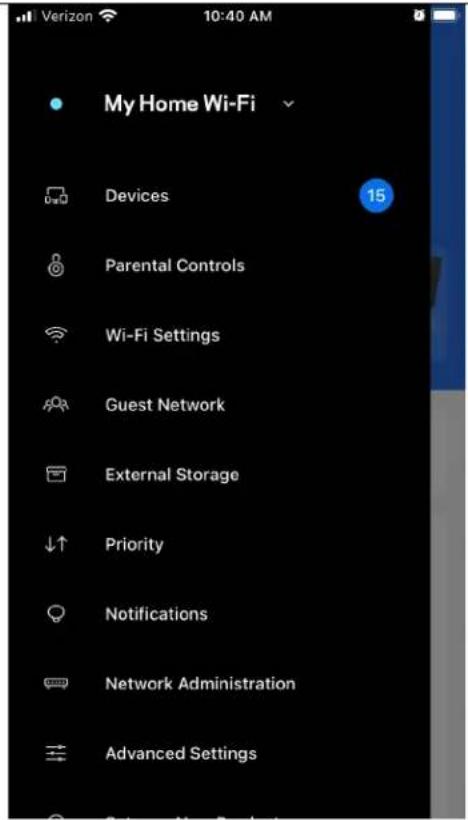
导航菜单 9
控制面板 10
设备 11
查看或更改设备详情 12
家长控制功能 13
Wi-Fi 设置 14
高级 Wi-Fi 设置 15
使用WPS连接设备 16
来宾网络访问权限 17
优先级 18
通知 19
网络管理 20
高级设置 21
Internet 设置 21
端口设置 22
Wi-Fi MAC 筛选 23
外部存储器 24
速度测试 25
我的帐户 26
反馈 27
帮助 28
直接连接至您的路由器 29
路由器密码 30
如何将您的路由器回复出厂设置 31
如何将路由器安装在墙上 31
规格 32
Linksys Hydra 6 32
环境要求 32
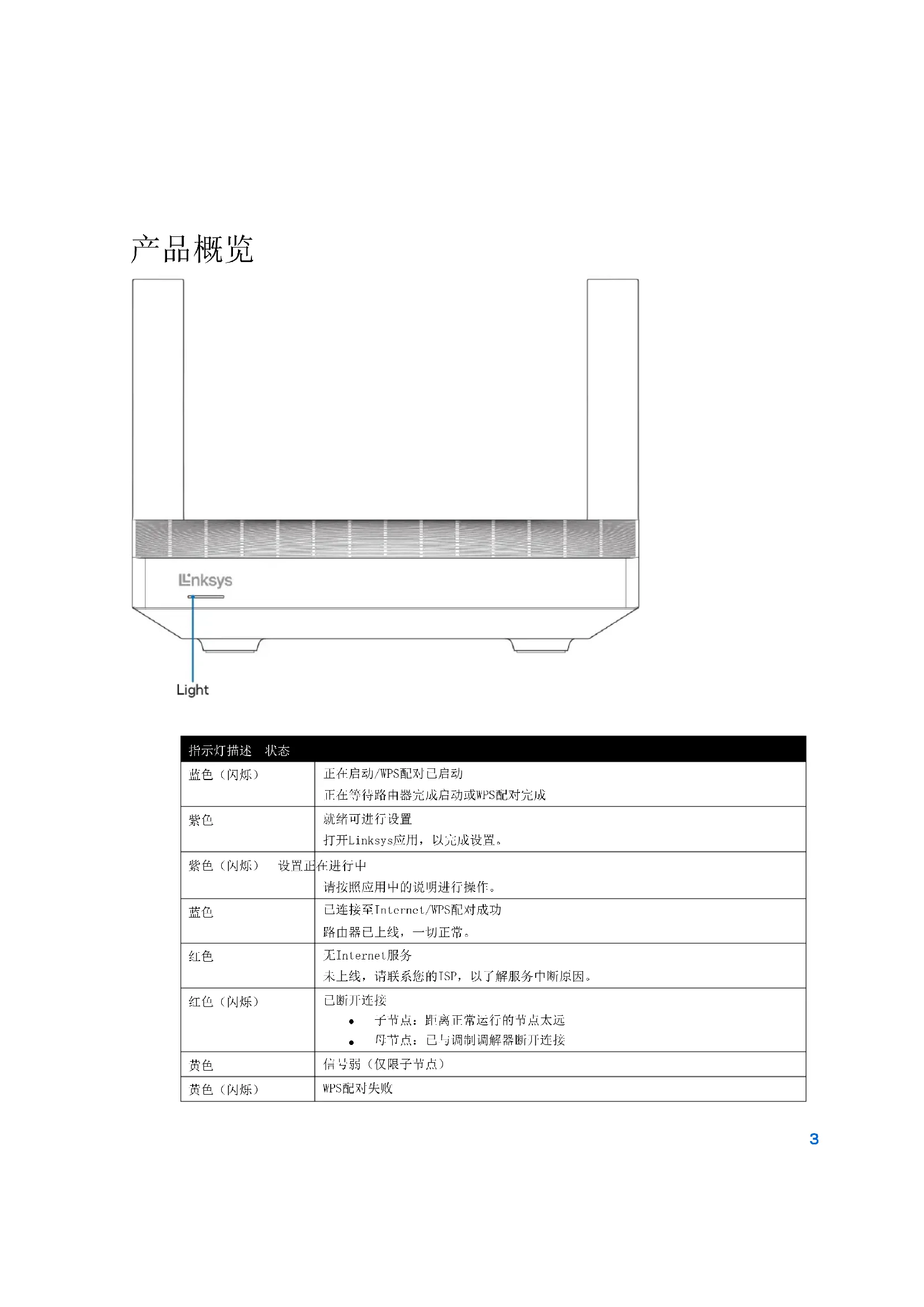
产品概览
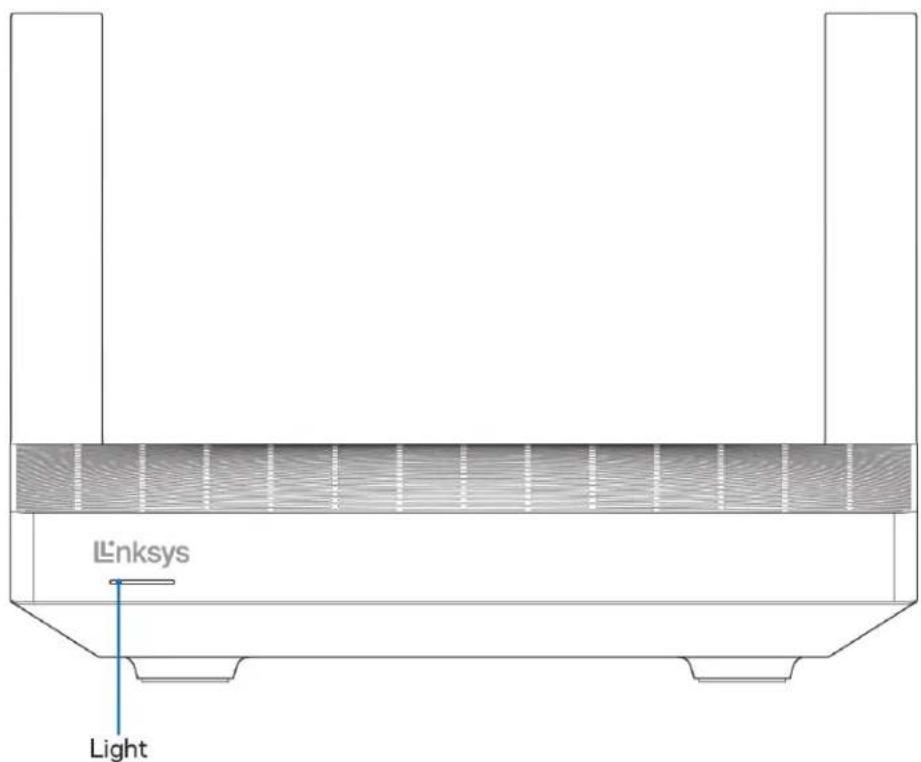
| 指示灯描述 状态 | |
| 蓝色(闪烁) | 正在启动/WPS配对已启动正在等待路由器完成启动或WPS配对完成 |
| 紫色 | 就绪可进行设置打开Linksys应用,以完成设置。 |
| 紫色(闪烁) 设置正在进行申请按照应用中的说明进行操作。 | |
| 蓝色 | 已连接至Internet/WPS配对成功路由器已上线,一切正常。 |
| 红色 | 无Internet服务未上线,请联系您的ISP,以了解服务中断原因。 |
| 红色(闪烁) | 已断开连接子节点:距离正常运行的节点太远母节点:已与调制调解器断开连接 |
| 黄色 | 信号弱(仅限子节点) |
| 黄色(闪烁) | WPS配对失败 |
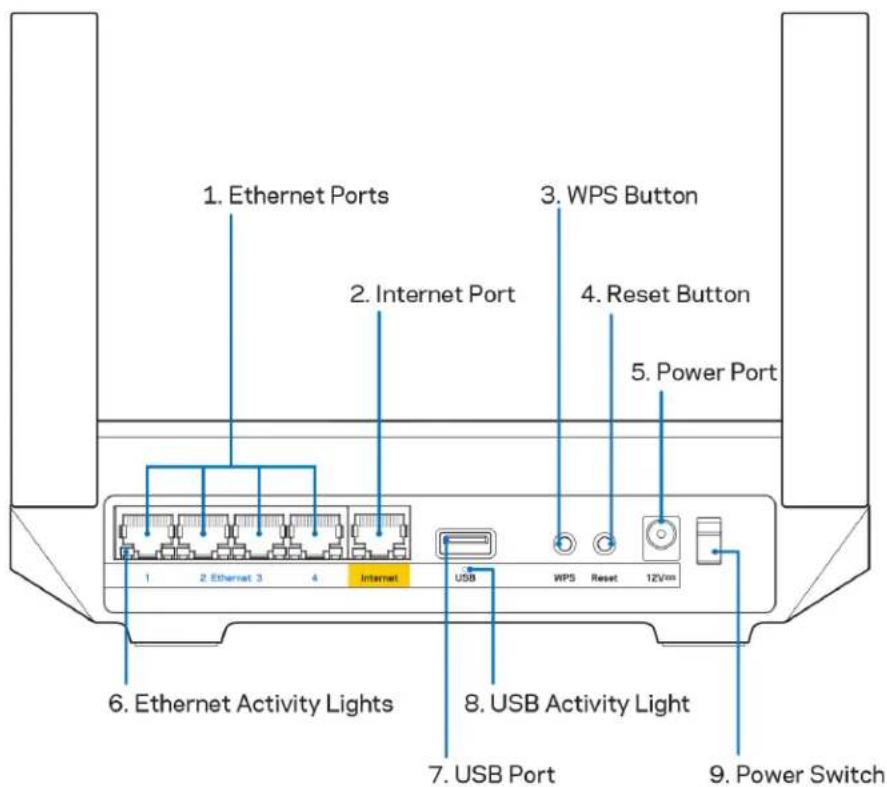
以太网端口(1)——使用以太网网线连接这些蓝色千兆(10/100/1000)端口和您网络上的有线设备。
说明:为了获得最佳性能,请在以太网端口上使用CAT5c或更高额定的网线。
Internet端口(2)——将以太网线插入到黄色千兆(10/100/1000)端口,并连接至宽带Internet网线/DSL或光纤调制调解器。如果您在分布式Wi-Fi系统中将该路由器用作子节点,您可以使用此端口与另一个节点建立有线连接。
注意——为了获得最佳性能,请在Internet端口上使用CAT5e或更高额定的网线。
Wi-Fi Protected Setup™按钮(3)——按下按钮并连接到支持WPS功能的网络设备。
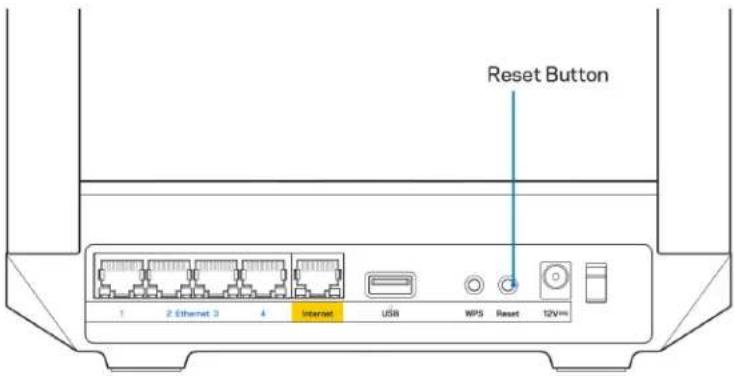
重置按钮(4)——如希望将路由器重置为出厂设置,按下此按钮,并在路由器顶部的指示灯闪烁红色后继续按住按钮。在指示灯熄灭然后再变为亮红色之前,请勿放开按钮。
电源端口(5)——用于连接随附的交流电电源适配器。
以太网活动指示灯(6)——指示灯指示通过网线进行的数据传输活动。
USB 3.0 端口(7)——连接 USB 驱动器,并在您的网络或 Internet 上分享其中的内容。
USB活动指示灯(8)——指示灯指示通过USB连接进行的数据传输活动。
电源开关 (9)——按下 | 即可打开路由器。
帮助
哪里可找到更多帮助
- Linksys.com/support/MR2000
- Linksys 应用帮助(启动应用,再单击主导航菜单中的“帮助”按钮)
iPhone Android (安卓)
注意:本产品所使用的第三方软件之许可和通知可从以下链接查看:http://support.linksys.com/en-us/license。请联系}http://support.linksys.com/en-us/gplcodecenter,以获取问题或GPL源代码请求。
设置
重要提示 —— MR2000 系列路由器可以设置为全屋网状 Wi-Fi 系统中的父节点或子节点。必须使用网线将母节点连接至您的调制解调器或数据机路由器。然后,可以通过无线或使用网线连接子节点。
如果要将路由器作为父节点添加至现有的 Linksys 全屋网状 Wi-Fi 系统,请将所有节点恢复出厂设置,在 MR2000 系列路由器设置完毕并正常工作之后,再将其添加到该系统。
下载Linksys应用。您需要使用此应用来设置您的路由器。
请访问您设备的应用商店,然后搜索“Linksys”。请找到此图标:

您需要进行的操作
安装并打开应用,然后按说明进行操作。
注意——此应用支持iOS 14.1及以上版本、以及Android 6.0及以上版本。
在设置过程中,您将创建一个Linksys Smart Wi-Fi帐户,以便于在任何拥有Internet连接的地方使用该应用查看或更改您的路由器系统设置。
您可使用Linksys Smart Wi-Fi和Linksys应用进行许多操作,包括:
- 更改您的Wi-Fi名称和密码
- 设置来宾访问权限
- 使用WPS将设备连接到Wi-Fi
- 使用家长控制功能阻止Internet访问
- 测试您的Internet连接速度
注意——我们会给您发送一份验证电子邮件。连接至您的家庭网络,同时点击邮件中的链接,以将您的路由器链接至您的帐户。
除了需要插入电源和以太网线之外,该应用的设置流程可帮助您完成其他操作。连接成功之后,请使用应用,为其设置名称和密码,对您的Wi-Fi进行个性化设置。您也可以根据其位置设置您的路由器及任何子节点名称,以便您能够在需要处理问题时(极少情况下)对其进行识别。
如果您希望添加了节点,以创建全家家庭网格Wi-Fi系统,请在正在运行的节点的信号范围内进行安装。只有母节点才必须用线缆连接至调制调解器或数据机路由器。不用担心,该应用可帮助您放置您的节点。
打印此页面,然后在表格中记录您的Wi-Fi和账户设置,以作为参考。将您的记录保存至安全的地方。
| Wi-Fi名称 | |
| Wi-Fi密码 | |
| 路山器密码 | |
| 来宾网络名称 | |
| 来宾网络密码 | |
| Linksys应用登录电子邮件地址 | |
| Linksys应用登录密码 |
您的登录电子邮件地址和密码可用于在电脑上登录LinksysSmartWiFi.com。您在网页浏览器中查看并管理您的Wi-Fi。
Linksys 全家 Wi-Fi 系统设置
您可以使用Linksys应用查看并更改Wi-Fi系统设置,包括安全性设置和家长控制功能。您可从全球任何拥有Internet连接的地方访问各种设置。您可以直接从您的家庭网络访问您的系统,即使您没有Internet连接。
登录Linksys应用
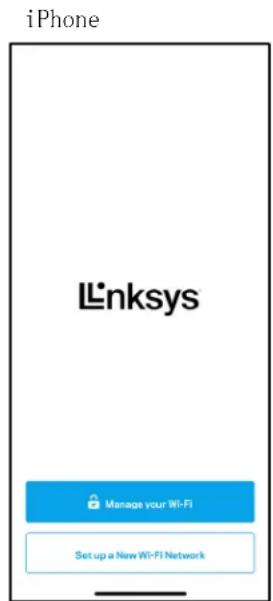
- 打开 Linksys 应用,点击 “登录”。
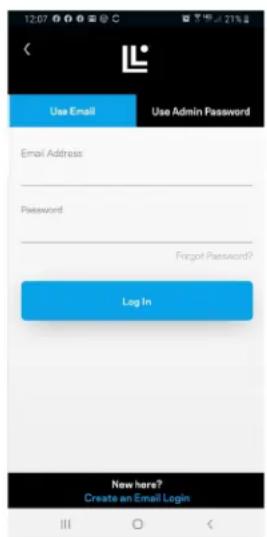
- 输入您在创建帐户时所使用的电子邮件地址。
- 输入您的帐户密码。
- 点击 “登录”。
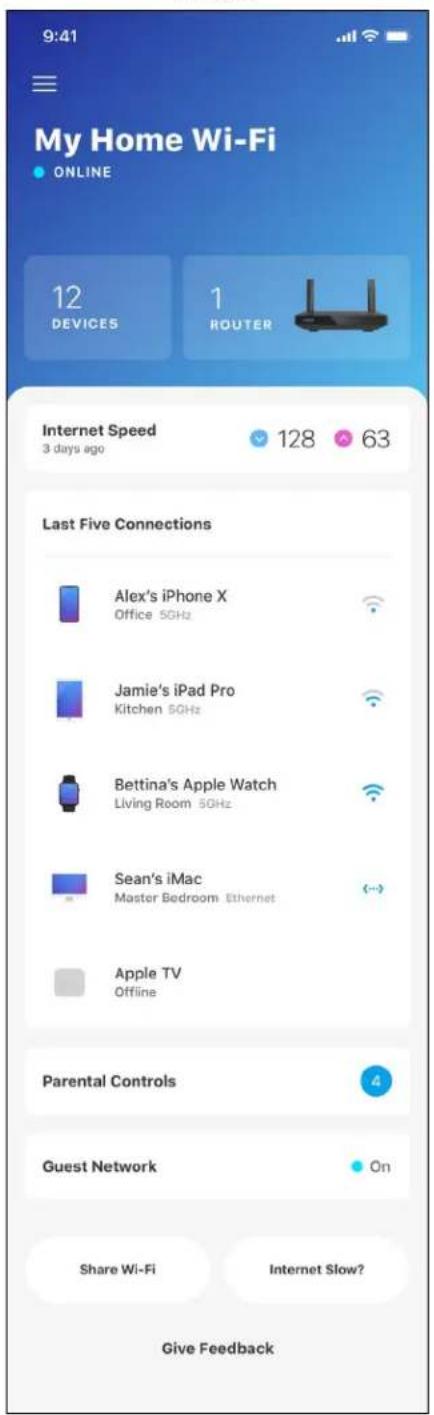
通过控制面板可快速查看 Wi-Fi 的状态。查看有多少设备连接至您的系统。您可以从控制面板分享您的 Wi-Fi 密码并打开来宾访问。如果已对任意设备设置家长控制,或设置 Wi-Fi 访问优先级别,控制面板还会向您展示具体信息。
iPhone
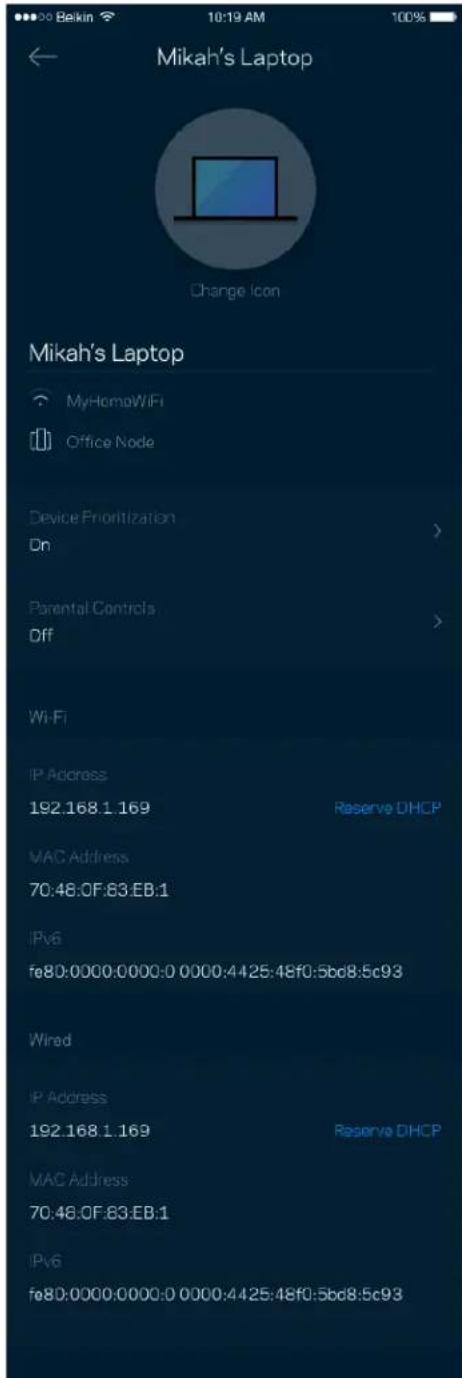
查看并更改已连接至您 Wi-Fi 的所有设备详情。您可查看您的主网络及来宾网络上的各种设备,或显示每个设备的信息。
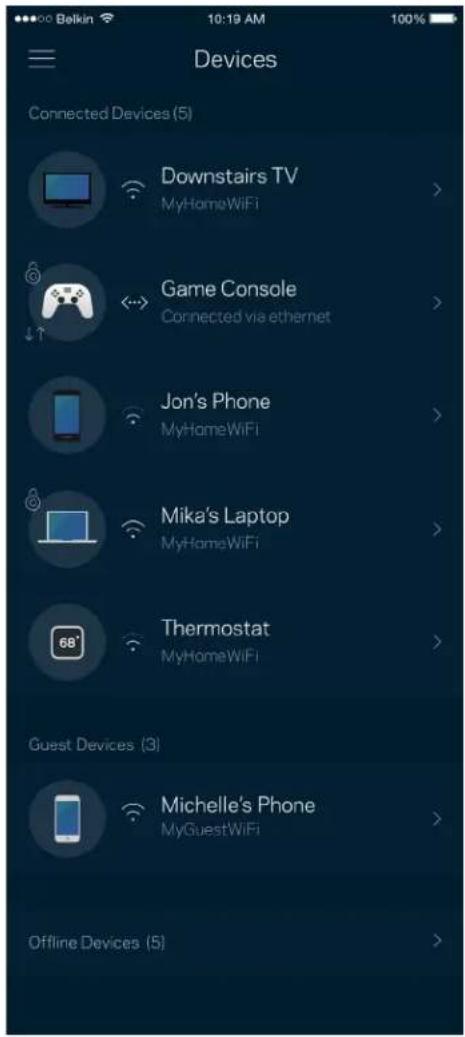
在“设备”窗口中,您可编辑设备名称,并更改设备图标。您还可对设备进行优先级设置,设置家长控制功能,并查看Wi-Fi详情。点击任意设备,以查看详情。
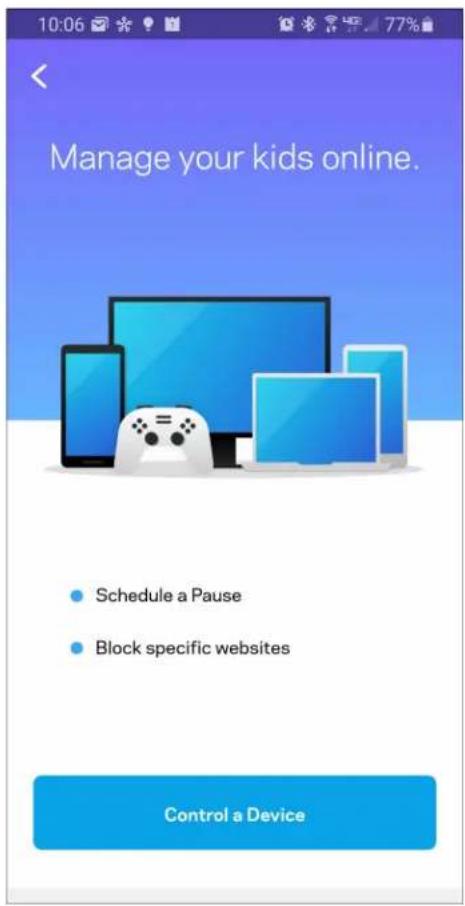
家长控制功能
家长控制功能可允许您控制您的孩子何时上网以及他们的上网行为。阻止特定设备的Internet访问,或阻止对特定网站的访问。
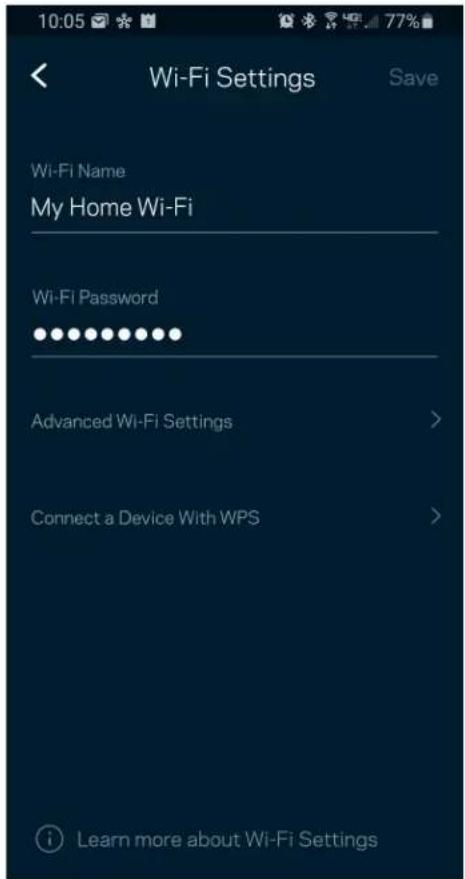
查看或更改您的Wi-Fi名称和密码,并使用Wi-Fi保护设置TM功能连接各种设备。
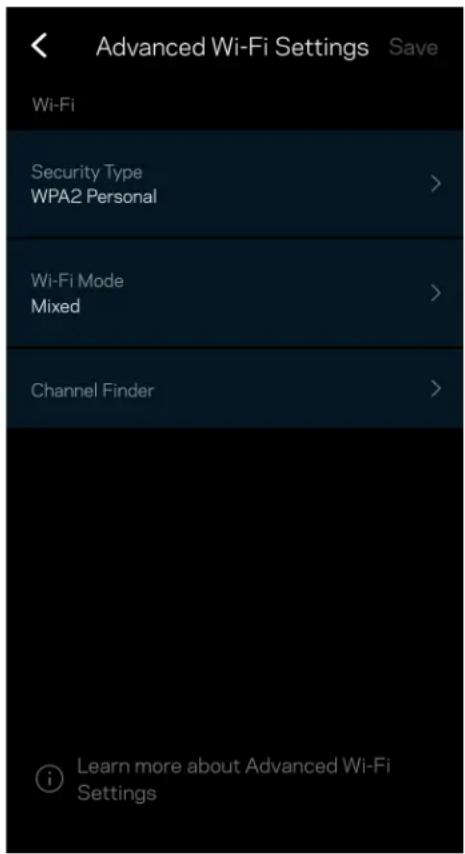
高级用户可更改默认安全类型和Wi-Fi模式。除非您拥有丰富的Wi-Fi网络经验,否则,请勿更改这些内容。Channel Finder将搜索您所在区域最开放的Wi-Fi信道,以确保您可利用您系统的最佳性能。如果您的系统中有多个节点,Channel Finder将会为每个节点找到最佳信道。
Wi-Fi保护设置(WPS)可允许您轻松将设备连接到您的Wi-Fi网络,而无须手动输入安全设置。
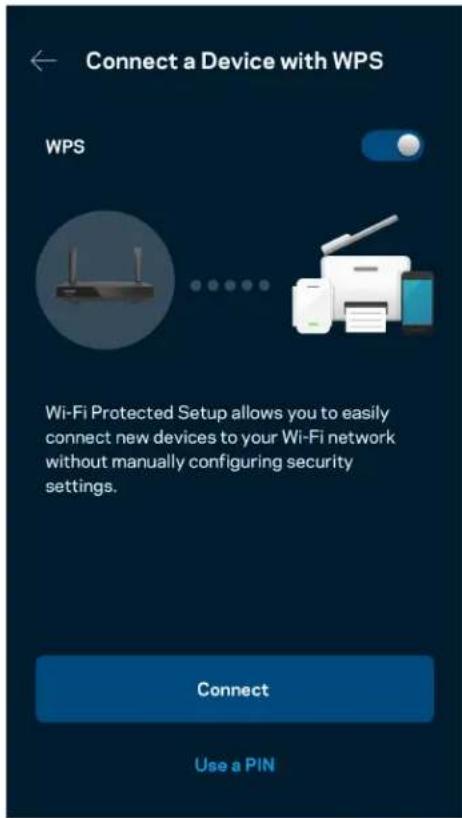
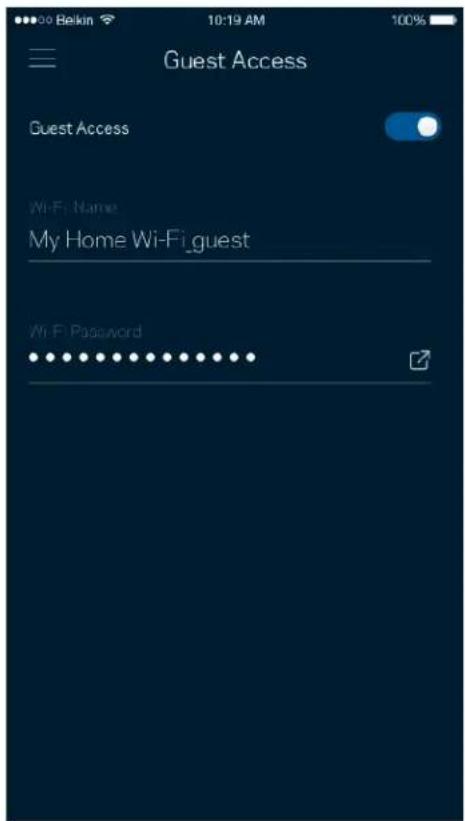
使用您的“来宾访问权限”窗口允许来宾上网,同时限制他们访问您Wi-Fi网络中所连接的其他资源。通过短信或电子邮件发送密码。
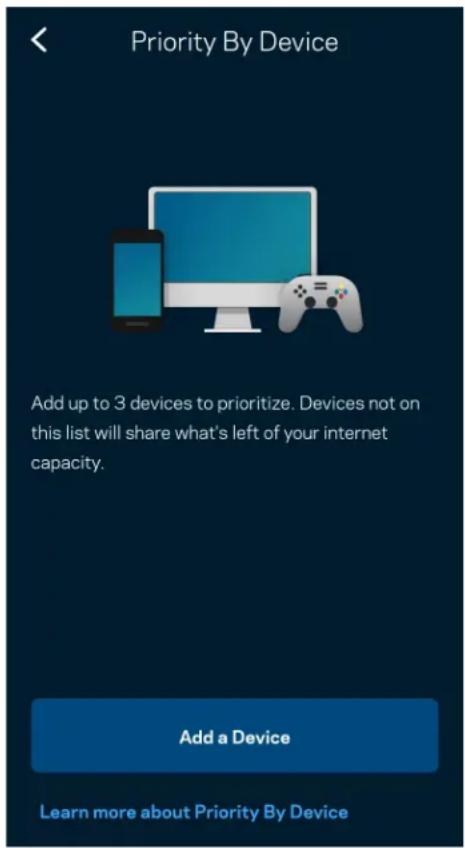
选择最多3台设备,以优先使用您的Internet连接。无论其属于有线及/无线设备,成功连接后,这些设备都将始终拥有最高的访问优先级。您的路由器会进行一次速度测试,以确定如何以最佳方式向设置了优先级的设备分配Wi-Fi。其他设备将共享剩余的容量。
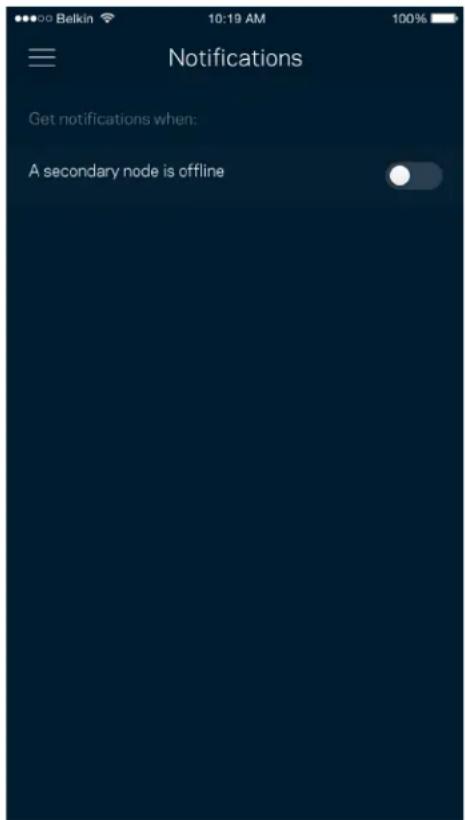
如果您拥有多个节点,该应用可在您系统中的子节点离线时通知您。子节点包括并未连接到调制调解器的所有节点。您必须在您的移动设备设置中打开通知功能,以允许该应用向您发送通知。
使用“网络管理”窗口更改路由器密码和提示,并且检查路由器的各种标识符(型号、序列号和IP详情)。
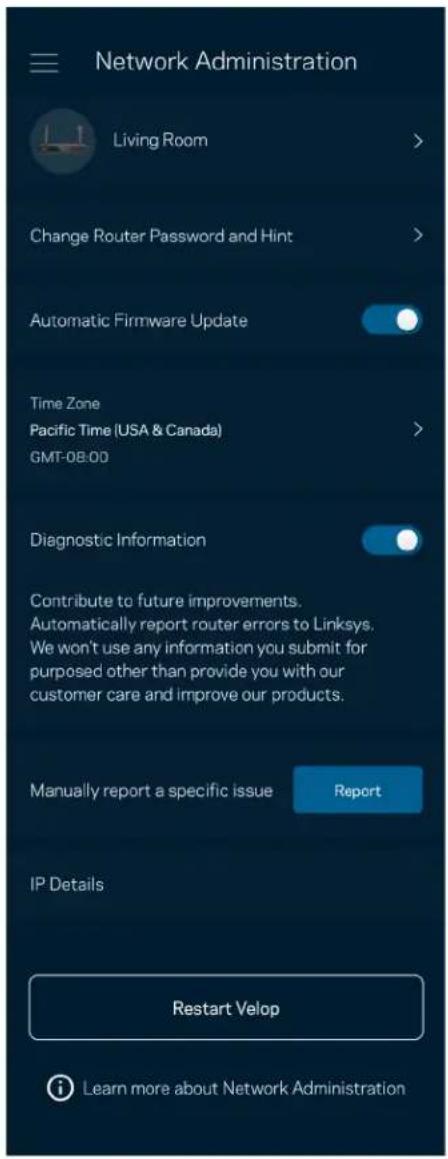
选择自动向Linksys报告错误信息,并参加Wi-Fi体验改善计划。您也可手动向Linksys报告特定问题。
以下信息将随您的问题描述一起发送:
| 应用版本 | 登录类型(云服务:显示相关的电子邮件地址;本地:显示“路由器管理”) |
| 设备型号 | WAN连接类型(显示:Wi-Fi或以太网) |
| 设备操作系统版本 | 时间:日期(月/日/年、时间、时区) |
高级设置
Internet 设置
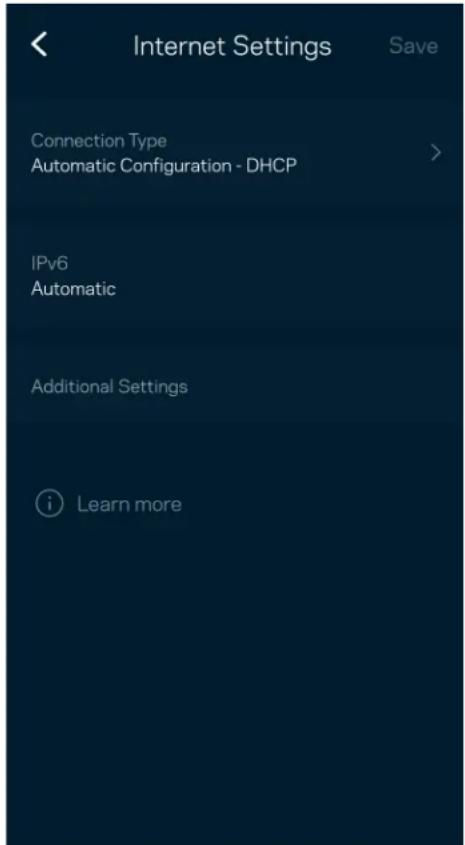
您可以选择您路由器连接至Internet的方式。默认的连接方式是“自动配置 - DHCP”。其他链接方式取决于您的Internet服务提供商或者路由器的计划使用方式。高级用户可使用“附加设置”克隆MAC地址,并且设置MTU(最大传输单元)。
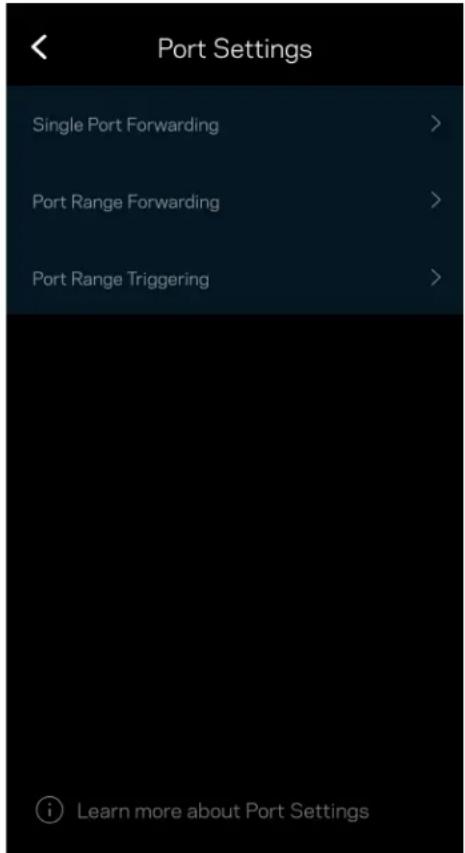
端口转发:适用于单个端口、多个端口或一系列端口——将某个特定端口或多个端口上的入站通信量发送至WiFi上的某个特定端口或多个端口。在多端口触发中,您的路由器可监测特定端口编号的出站数据。您的路由器会记住请求该数据的设备的IP地址,以便于在所请求的数据返回时将其重新发回至适当的设备。
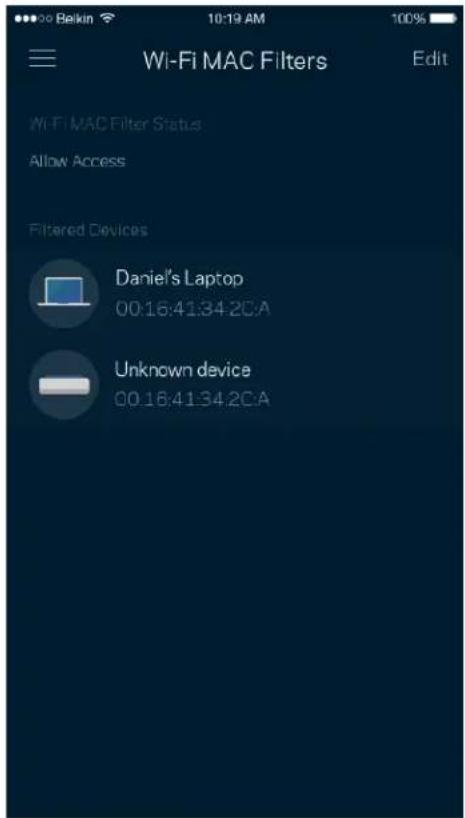
每个网络设备都有一个独特的12位MAC(媒体访问控制)地址。您可创建一个MAC地址列表,并且允许或拒绝其中的设备访问您的Wi-Fi。
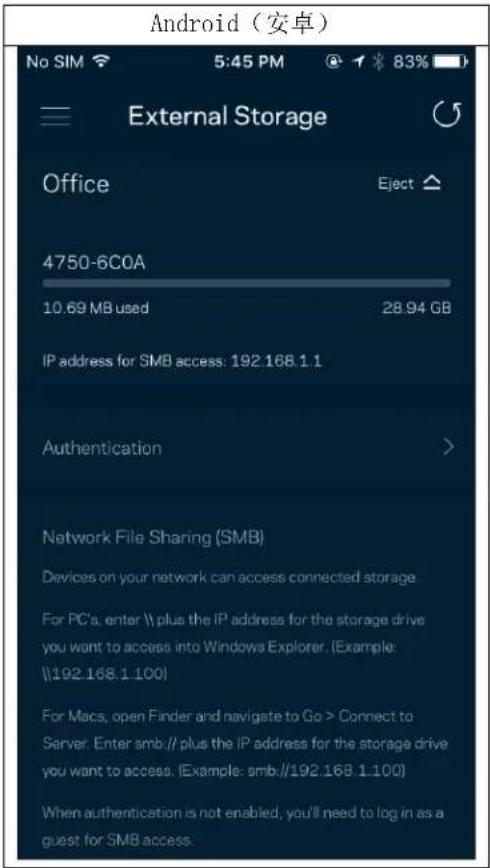
在仪表板上,可查看外部驱动器与哪个节点连接,检查剩余的空间,并确保通过设置用户名和密码来进行身份验证。(仅当驱动器插入路由器的USB端口中时。)在拔除驱动器之前,请确保点击“弹出”按钮,以避免数据丢失。
进行速度测试,以确保您的网速匹配您所支付的服务。速度测试还可以帮助进行“设备优先级设置”,因为其结果可用于确定如何向设置了优先级的设备分配Wi-Fi网络。
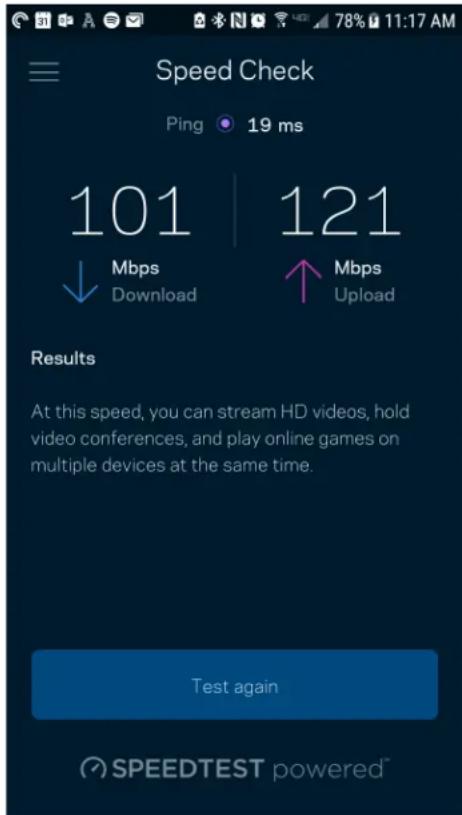
- 下载速度是指Internet内容传输至路由器的速度。
- 上传速度是指您将各种内容上传至Internet的速度。
说明——Internet连接速度取决于各种因素,包括ISP帐户类型、本地和全球网络流量状况以及您家庭中共享该Internet连接的设备数量。
我的帐户
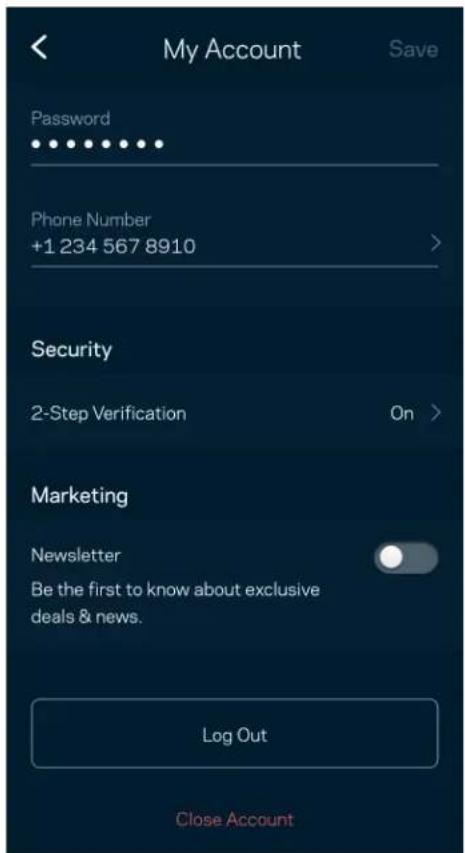
更改您的Linksys应用密码,并且选择接收Linksys的最新消息和优惠信息。仅在使用您的电子邮件地址登录应用时可用。
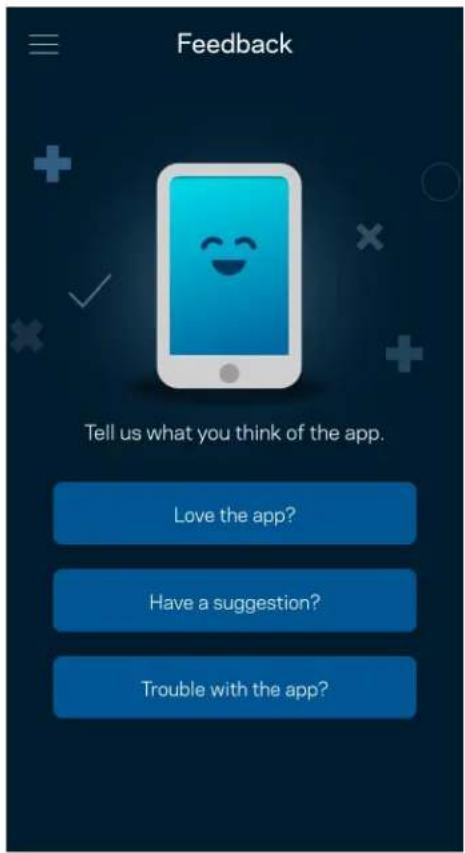
我们诚邀您提供您的意见请前往您的应用商店,对该应用进行评价,向我们发送相关建议,或者报告相关问题,以保证您可获得美好的用户体验。
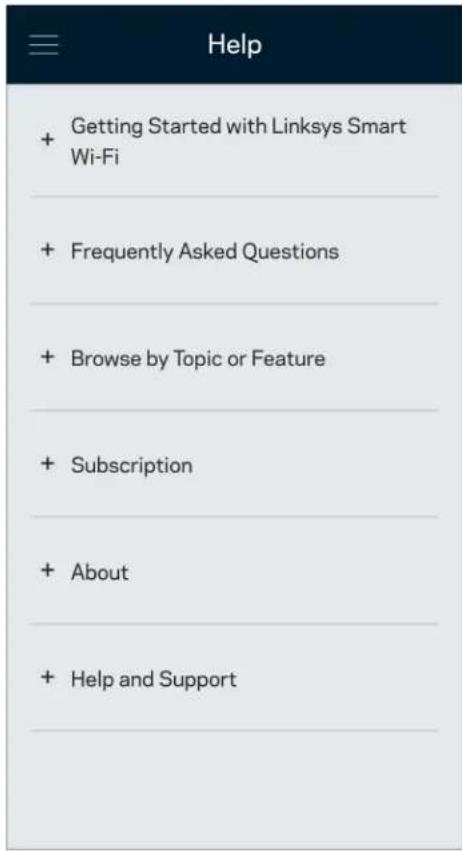
在应用使用中遇到问题?需要了解某个功能的更多相关信息?点击“帮助”,以获取说明。
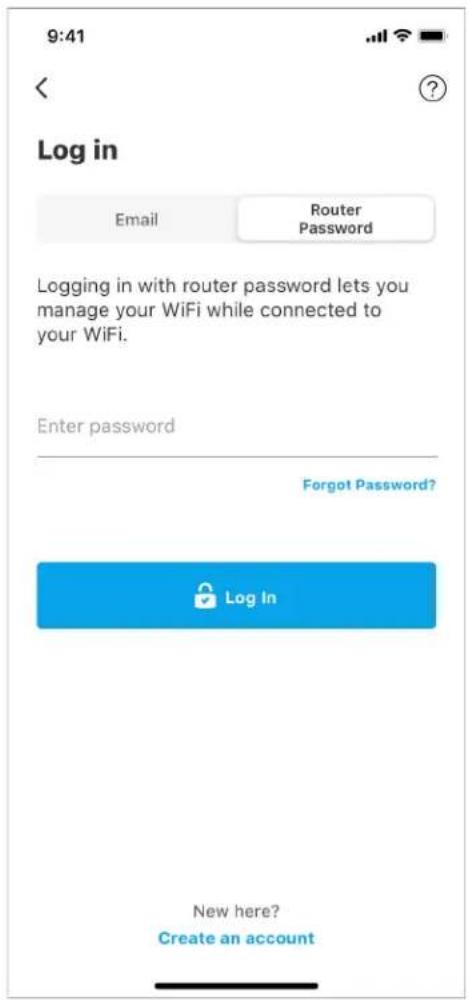
即使您未连接至Internet,您依然可以访问您的路由器设置。连接到您的Wi-Fi名称,打开Linksys应用,然后在窗口底部点击“使用路由器密码登录”。在离线状态下,您将无法访问您的Linksys Wi-Fi帐户。
iPhone
我们在设置过程中创建了一个安全管理员密码。如希望更改该密码,请点击“网络/路由器管理”及“更改路由器密码和提示”。
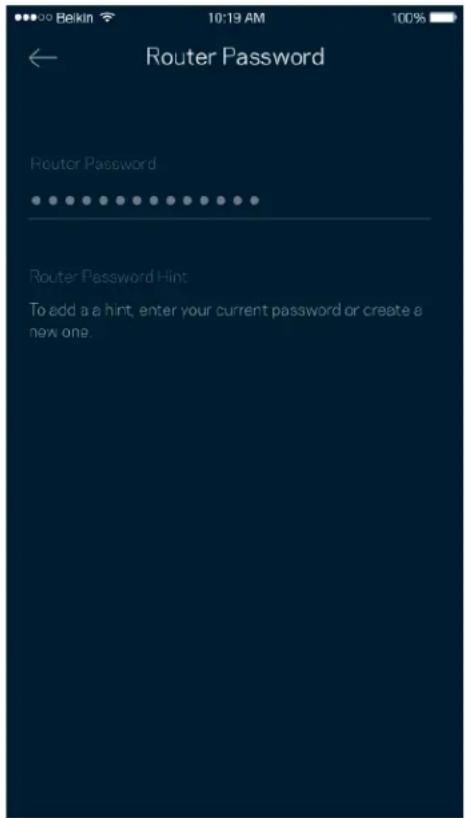
为了确保您的路由器安全,如果路由器密码被更改,我们会向您发送电子邮件。
如何将您的路由器回复出厂设置
无需对 MR2000 系列路由器恢复出厂设置,因为这是一个极具破坏性的过程。恢复出厂设置会将您的路由器恢复到您开箱时的状态,因此,其将需要您再次重复设置流程。所有您在设置时自定义的设置都会被抹去——例如,Wi-Fi 名称、密码和安全类型。所有无线设备将断开 Wi-Fi 连接。
如需恢复出厂设置:
- 将您的路由器连接好电源并且打开电源开关,按住后面板上的重置按钮。路由器顶部的指示灯会闪烁红色。在指示灯熄灭然后再变为亮红色之前,请勿放开按钮。
如何将路由器安装在墙上
MR2000 系列路由器底部有孔,可安装在墙上。
使用 M3 x 20 毫米螺钉挂起路由器。
规格
Linksys Hydra 6
| 型号名称 | AX3000 双频段 WiFi 6 路由器 |
| 型号编号 | MR2000、MR20EC、MR20MS、MR20WH |
| 交换机端口速度 | 10/100/1000Mbps(千兆以太网) |
| 无线电频率 | 2.4 GHz和5 GHz |
| 天线数量 | 2 根外部可调天线(不可拆卸),1 根内部印刷天线 |
| 端口 | USB 3.0端口、以太网端口(1-4)、Internet端口、电源端口 |
按钮 电源按钮、重置按钮、WPS按钮
指示灯 前面板:一个,多色电源和状态指示灯
后面板:USB指示灯、以太网(1-4)指示灯、Internet指示灯
安全特性 WPA2个人、WPA3个人、WPA2/WPA3个人混合
安全密钥数位 高达128位加密
存储文件系统支持 FAT 32、NTFS、HFS+、Samba
环境要求
| 尺寸 | 8.46” x 6.10” x 2.20” (215 mm x 155 mm x 56 mm) |
| 单位重量 | 1.51 lbs (687 g) |
电源 12V/1.5A
工作温度 32^ 至 104^ F(0 至 40^ C)
储存温度 -4^ 至 140^ F ( -20 至 60^ C)
工作湿度 10%至80%相对湿度,无冷凝
存储湿度 5%至90%,无冷凝
注意:
如需法规、保修和安全相关信息,请转到 Linksys.com/support/MR2000。
如规格发生变化,恕不另行通知。
最佳性能基于IEEE标准802.11规范。实际性能可能有所变化,包括无线网络功能降低、数据吞吐率减小、距离和覆盖范围缩小。性能取决于很多因素、条件和变量,包括与接入点的距离、网络通信量、建筑物材料和构造、所使用的操作系统、无线产品组合、干扰和其他不利条件。
访问 Linksys.com/support/MR2000 以获取我们备受赞誉的技术支持服务。
Linksys、Intelligent Mesh 以及许多产品名称和徽标是 Linksys Holdings Inc. 和/或其附属公司的商标。所述的第三方商标均为其各自所有者之财产。
© 2022 Linksys Holdings, Inc. 和/或其附属公司。保留所有权利。
Linksys
NÁVOD NA POUŽÍVANIE
Linksys Hydra 6