
Hydra 6 MR2000 - Maršrutētājs LINKSYS - Bezmaksas lietošanas instrukcija
Atrodiet ierīces rokasgrāmatu bez maksas Hydra 6 MR2000 LINKSYS PDF formātā.

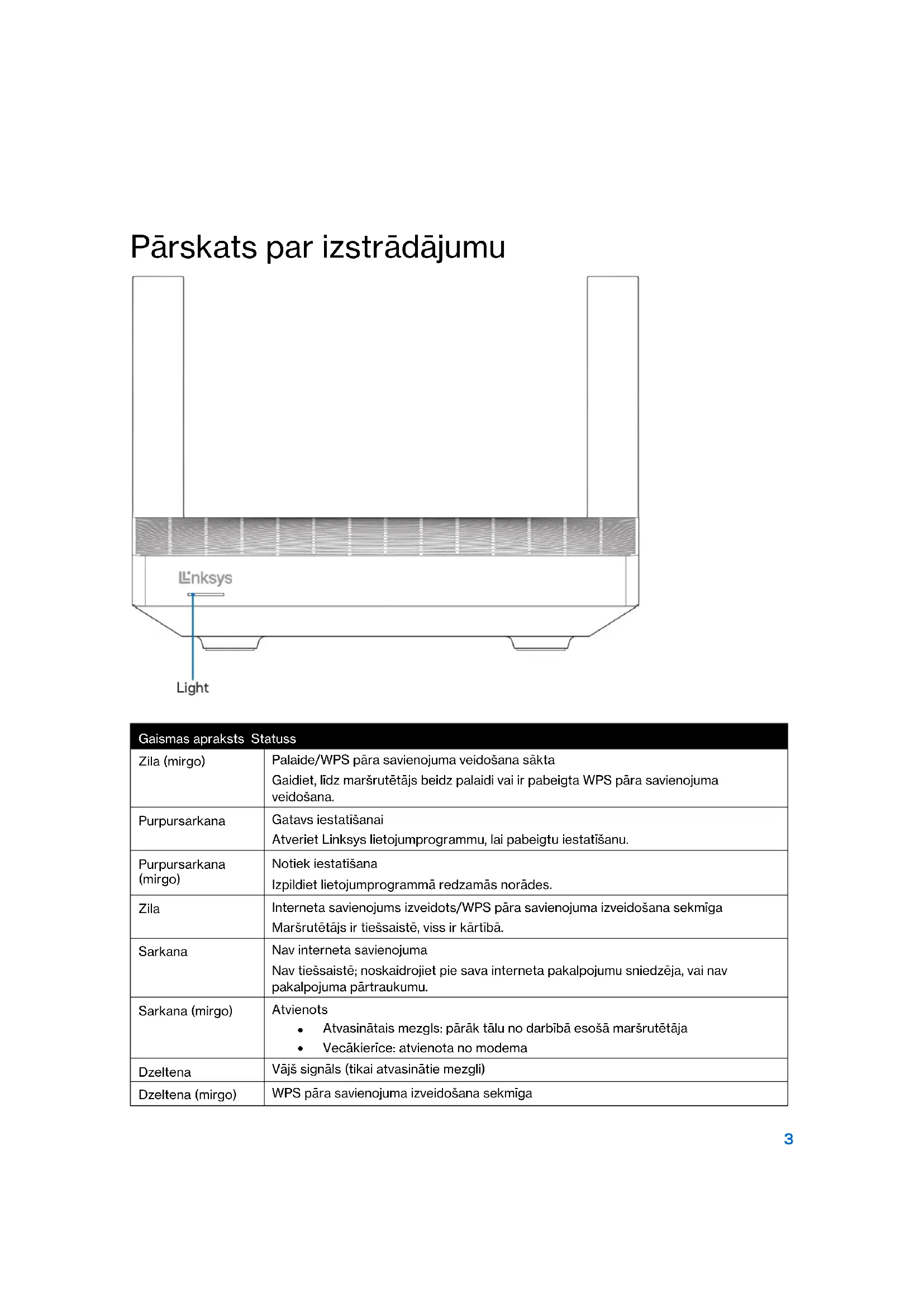


| Produkta veids | Divjoslu AX3000 WiFi 6 maršrutētājs |
| Zīmols | Linksys |
| Modelis | Hydra 6 MR2000 |
| Izmēri | 215 mm x 155 mm x 56 mm |
| Svars | 687 g |
| Barošana | 12 V, 1,5 A |
| Radio frekvences | 2,4 GHz un 5 GHz |
| Antenas | 2 regulējamas ārējās (nenoņemamas) + 1 iekšējā iespiestā |
| Porti | 4 Gigabit Ethernet porti (10/100/1000), 1 interneta ports, 1 USB 3.0 ports |
| Pogas | Ieslēgšana/izslēgšana, Atiestatīšana, WPS |
| Indikatori | Priekšējais panelis: daudzkrāsu indikators (statuss); aizmugurējais panelis: Ethernet un USB aktivitāte |
| Bezvadu drošība | WPA2 Personal, WPA3 Personal, WPA2/WPA3 jauktais; šifrēšana līdz 128 bitiem |
| Galvenās funkcijas | WiFi tīkla (mesh), vecāku kontrole, viesu tīkls, ierīču prioritāte, koplietota USB krātuve, ātruma tests, WPS |
| Konfigurācija | Izmantojot Linksys lietotni (iOS 14.1+ / Android 6.0+); nepieciešams konts |
| Darba temperatūra | 0 līdz 40 °C |
| Uzglabāšanas temperatūra | -20 līdz 60 °C |
| Darba mitrums | 10% līdz 80% RH bez kondensāta |
| Apkope un tīrīšana | Tīrīt ar sausu drānu; izvairīties no saskares ar šķidrumiem |
| Rezerves daļas un remontējamība | Nav piemērojams (noslēgts produkts); sazinieties ar Linksys atbalstu |
Bieži uzdotie jautājumi - Hydra 6 MR2000 LINKSYS
Lietotāju jautājumi par Hydra 6 MR2000 LINKSYS
0 jautājums par šo ierīci. Atbildiet uz tām, ko zināt, vai uzdodiet savu.
Uzdot jaunu jautājumu par šo ierīci
Lejupielādējiet instrukcijas savam Maršrutētājs PDF formātā bez maksas! Atrodiet savu rokasgrāmatu Hydra 6 MR2000 - LINKSYS un atgūstiet kontroli pār savu elektronisko ierīci. Šajā lapā ir publicēti visi dokumenti, kas nepieciešami jūsu ierīces lietošanai. Hydra 6 MR2000 zīmola LINKSYS.
LIETOŠANAS INSTRUKCIJA Hydra 6 MR2000 LINKSYS
Pārskats par izstrādājumu 3
Palidziba 5
Kur atrast papildu palidzibu 5
Uzstādīšana 6
Linksys visas mājas Wi-Fi sistēmas iestatījumi 8
Piesakieties lietotnē Linksys 8
Izvēlne Navigācija 9
Informācijas panelis 10
lerices 11
Lai skatītu vai mainītu detalizētu informāciju par ierīci 12
"Vecāku" vadības rīki 13
Wi-Fi iestatijumi 14
Uzlaboti Wi-Fi iestatijumi 15
Ierices savienošana ar WPS 16
Viesa tikla piekluve 17
Prioritāte 18
Paziņojumi 19
Tikla pārvaldība 20
İpaši iestatijumi 21
Interneta iestatijumi 21
Pieslēgvetas iestatījumi 22
Wi-Fi MAC filtri 23
Ārējā krātuve 24
Ātruma pārbaude 25
Mans konts 26
Atsauksmes 27
Palīdzība 28
Pievienojiet tieši pie sava maršrutētāja 29
Maršrutētāja parole 30
Kā maršrutētāju atiestatīt rūpnīcas iestatījumos 31
Kā piestiprināt maršrutētāju pie sienas 31
Specifikācijas 32
Linksys Hydra 6 32
Vide 32
Pārskats par izstrādājumu
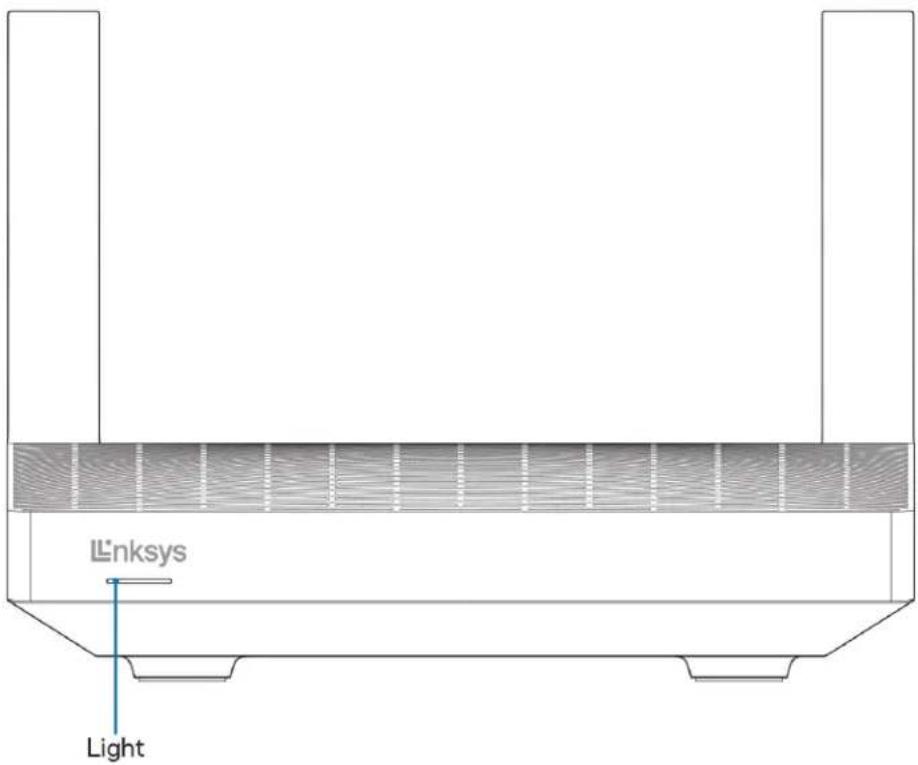
| Gaismas apraksts Status | |
| Zila (mirgo) | Palaide/WPS pāra savienojuma veidošana sāktaGaidiet, līdz maršrutētājs beidz palaidi vai ir pabeigta WPS pāra savienojuma veidošana. |
| Purpursarkana | Gatavs iestatišanaiAtveriet Linksys lietojumprogrammu, lai pabeigtu iestatišanu. |
| Purpursarkana (mirgo) | Notiek iestatišanaIzpildiet lietojumprogrammā redzamās norādes. |
| Zila | Interneta savienojums izveidots/WPS pāra savienojuma izveidošana sekmīgaMaršrutētājs ir tiešsaistē, viss ir kārtībā. |
| Sarkana | Nav interneta savienojumaNav tiešsaistē; noskaidrojiet pie sava interneta pakalpojumu sniedzēja, vai nav pakalpojuma pārtraukumu. |
| Sarkana (mirgo) | AtvienotsAtvasinātais mezgls: pārāk tālu no darbībā esošā maršrutētājaVecākierīce: atvienota no modema |
| Dzeltena | Vājš signāls (tikai atvasinātie mezgli) |
| Dzeltena (mirgo) | WPS pāra savienojuma izveidošana sekmīga |
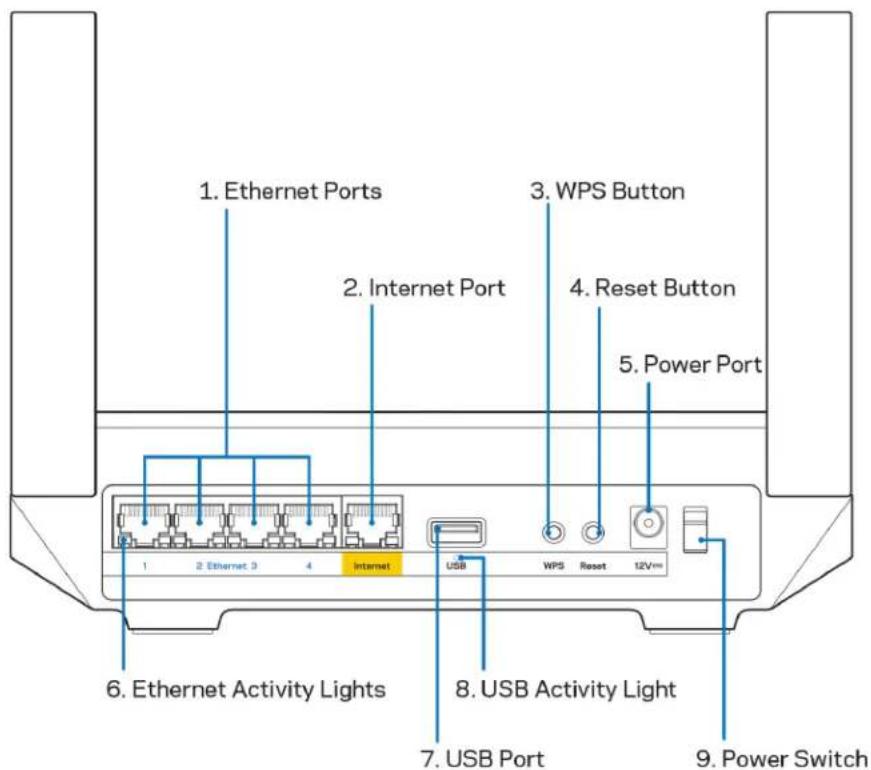
Ethernet porti (1) – Ethernet kabelus pievienojiet pie šiem zilajiem gigabitu (10/100/1000) portiem un vadu savienojumā esošām iericēm savā tiklā.
Piezime – Lai darbība būtu labāka, savienojumam ar Ethernet pieslēgvietām izmantojiet CAT5e vai augstākas kategorijas kabelus.
Interneta ports (2) – Ethernet kabeli pievienojiet pie dzeltenās gigabitu (10/100/1000) pieslēgvetas un pie platjoslas interneta kabeļa/DSL vai optiskā kabeļa modema. Ja izmantojat šo maršrutētāju kā atvasināto mezglu tīkla Wi-Fi sistēmā, šo portu varat izmantot, lai izveidotu vadu savienojumu ar citu mezglu.
Piezime – Lai darbība būtu labāka, savienojumam ar interneta pieslēgvietu izmantojiet CAT5e vai augstākas kategorijas kabeli.
Wi-Fi Protected Setup™ poga (3) – Nospiediet, lai veidotu savienojumu ar WPS iespējotām tikla iericēm.
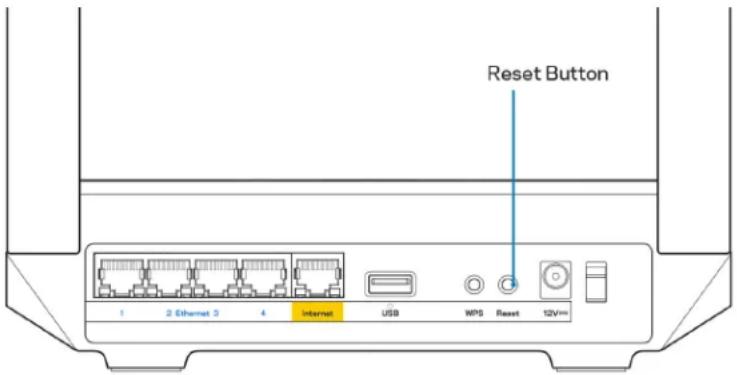
Atiestatišanas poga (4) – Lai atiestatītu maršrutētāju rūpnīcas iestatījumos, nospiediet un turiet nospiestu, kamēr lampiņa uz maršrutētāja mirgo sarkanā krāsā. Neatlaidiet pogu, līdz lampiņa nodziest un pēc tam maina krāsu uz spilgti sarkanu.
Barošanas pieslēgvieta (5) – Pievienojiet komplektā iekļauto mainstrāvas adapteru.
Ethernet darbības lampiņas (6) – Lampiņas norāda datu pārsūtišanu Ethernet kabelī.
USB 3.0 ports (7) – Savienojiet un koplietojiet jūsu tikla vai internetā esošos USB dziņus.
USB darbības lampiņa (8) – Lampiņa norāda datu pārsūtišanu USB savienojumā.
Barošanas slēdzis (9) – Nospiediet | (ieslēgts), lai ieslēgtu maršrutētāju.
Palīdzība
Kur atrast papildu palīdzību
- Linksys.com/support/MR2000
- Lietojumprogrammas Linksys palīdzība (palaidiet lietojumprogrammu un galvenajā navigācijas izvēlnē noklikškiniet uz vienuma Palīdzība)
iPhone
Piezime – Šajā produktā izmantotās trešo personu programmatūras licences un paziņojumus varat skatīt šeit: http://support.linksys.com/en-us/license. Jautājumu vai GPL avota kodu pieprasījumu gadījumā, lūdzu, sazinieties ar http://support.linksys.com/en-us/gplcodecenter.
Uzstādīšana
SVARĪGI – MR2000 sērijas maršrutētāju var iestaṭit kā vecākelementu vai kā atvasināto mezglu visā mājas režga Wi-Fi sistēmā. Vecākelements ar Ethernet kabeli ir jāpievieno pie modema vai modema maršrutētāja. Atvasinātos mezglus var pievienot bezvadu savienojumā vai ar Ethernet kabeliem.
Ja pievienojat maršrutētāju kā vecākelementu pie esošas Linksys visas mājas režga Wi-Fi sistēmas, atiestatiet visus maršrutētājus rūpnīcas iestatījumos un pievienojiet tos pie sistēmas pēc tam, kad MR2000 sērijas maršrutētājs ir iestatīts un darbojas.
Lejupielādējiet Linksys lietojumprogrammu. Lai iestatītu savu maršrutētāju, jums ir nepieciešama šī lietojumprogramma.
Savā ierīcē atveriet lietojumprogrammu veikalu un meklējiet Linksys.
Meklējiet šo ikonu:
Instalējiet lietojumprogrammu, atveriet to un izpildiet norādes.
Piezime – Lietojumprogramma darbojas ar iOS 14.1 un jaunākām versijām, kā ari Android 6,0 un jaunākām versijām.
Iestatišanas laikā jūs izveidosiet Linksys Smart Wi-Fi kontu, lai no jebkuras vietas, kur ir interneta savienojums, varat izmantot lietojumprogrammu un skatīt un mainit sava maršrutētāja sistēmas iestatijumus.
Cita starpā ar Linksys Smart Wi-Fi un Linksys lietojumprogrammu varat veikt šādas darbības:
- nomainit savu Wi-Fi nosaukumu un paroli;
• viesim izveidot piekluvi;
• ar WPS savienot ierices ar Wi-Fi; - blokēt internetu, izmantojot vecāku kontroli;
- jūsu Interneta tikla savienojuma ātruma pārbaude.
Piezīme – Mēs nosūtīsim jums verifikācijas e-pasta vēstuli. Savienojuma ar mājas tiklu laikā noklikškiniet e-pasta vēstulē uz saites, lai maršrutētāju piesaistītu savam kontam.
Jums ir tikai jāsavieno strāvas un Ethernet kabelis, lietojumprogrammas bāzes iestatījumu process paveiks pārējo. Pēc savienojuma izveides, izveidojiet lietojumprogrammu, lai personalizētu savu Wi-Fi, piešķirot tam nosaukumu un paroli. Maršrutētājam un atvasinātajiem mezgliem varat arī piešķirt nosaukumus, pamatojoties uz to atrašanās vietu, lai retā gadījumā, kad mezgls ir jāatrod, to varētu identificēt.
Ja vēlaties pievienot atvasinātos mezglus, lai izveidotu visas mājas režga Wi-Fi sistēmu, uzstādiet tos darbībā esoša maršrutētāja diapazonā. Ar modemu vai modemu maršrutētāju vada savienojumā ir jāsavieno tikai galvenais mezgls. Neiztraucieties, lietojumprogramma Jums palīdzēs novietot Jūsu mezglus.
Izdrukājiet šo lapu, tad tabulā atsauces nolūkiem registrējiet savus Wi-Fi un konta iestatijumus. Piezīmes glabājiet drošā vietā.
| Wi-Fi nosaukums | |
| Wi-Fi parole | |
| Maršrutētāja parole | |
| Viesa tikla nosaukums | |
| Viesa tikla parole | |
| Linksys lietojumprogrammas pieteikšanās e-pasta adrese | |
| Linksys lietojumprogrammas parole |
Pieteikšanās e-pasta adresi un paroli var izmantot arī, lai pieteiktos vietnē LinksysSmartWiFi.com datorā. Savu Wi-Fi varat skatīt vai pārvaldīt interneta pārlūkā.
Linksys visas mājas Wi-Fi sistēmas iestatījumi
Izmantojot Linksys lietojumprogrammu, varat skatīt vai mainīt Wi-Fi sistēmas iestatījumus, tostarp aizsardzību un vecāku kontroli. Iestatījumiem varat pieklūt no jebkuras vietas pasaulē, ja jums ir interneta savienojums. Savai sistēmai varat pieklūt arī tieši no mājas tīkla, pat ja jums nav interneta savienojuma.
Piesakieties lietotnē Linksys
- Atveriet lietojumprogrammu Linksys un pieskarieties Pieteikties.
iPhone
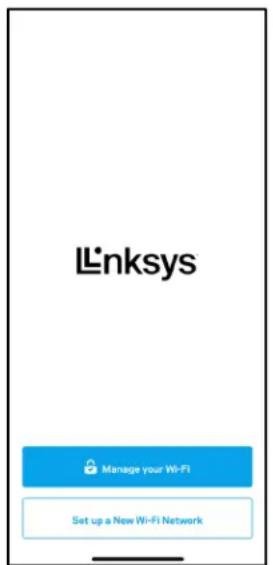
- levadiet e-pasta adresi, kuru lietojāt sava konta izveidošanā.
- levadiet sava konta paroli.
- Pieskarieties opcijai Pieteikties.
Izvēlne Navigācija
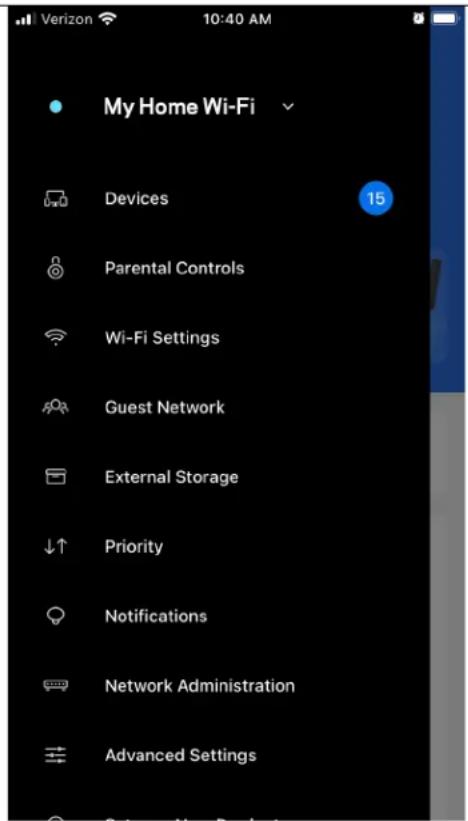
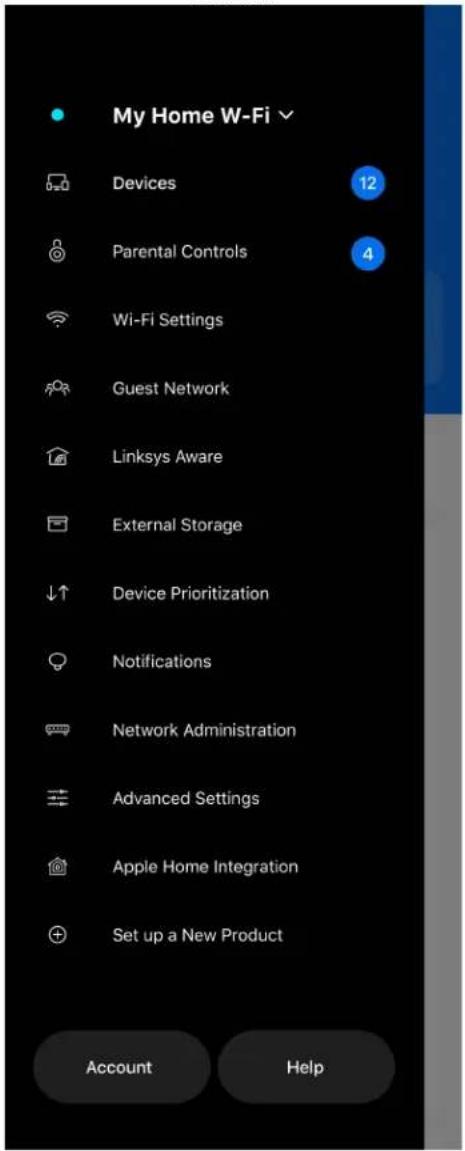
Pieskarieties izvēlnes ikonai , lai pārvietotos lietojumprogrammā.
iPhone
Informācijas panelis
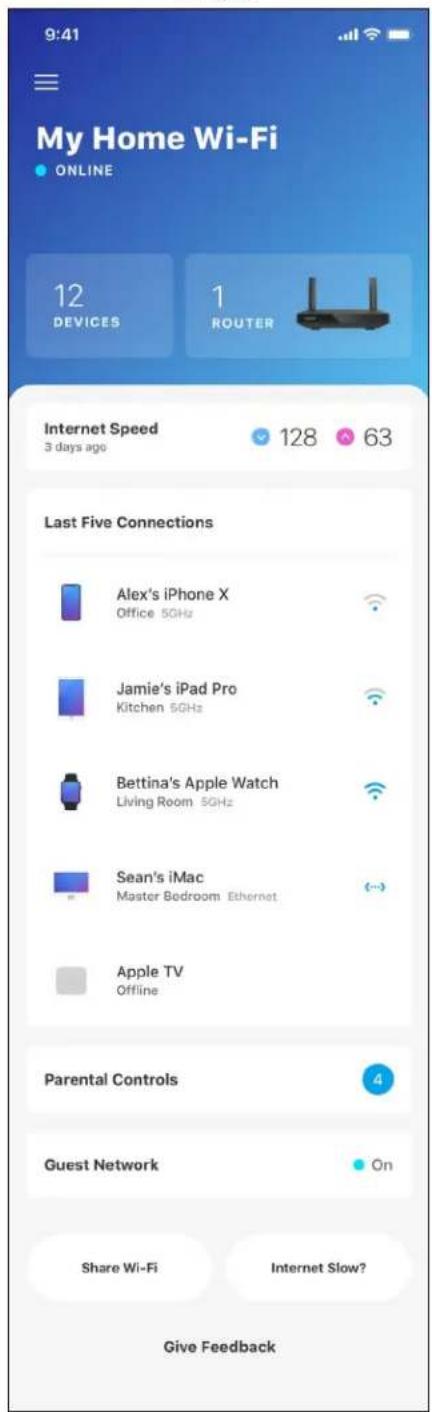
Informācijas panelis ir Jūsu Wi-Fi momentuzņēmums. Skatiet, cik ierīču ir savienojumā ar jūsu sistēmu. No informācijas paneļa varat kopīgot savu Wi-Fi paroli un ieslēgt viesa piekļuvi. Informācijas panelī vēl iespējams redzēt vai kādai no ierīcēm ir vecāku kontrole vai piešķirta prioritāra Wi-Fi piekļuve.
iPhone
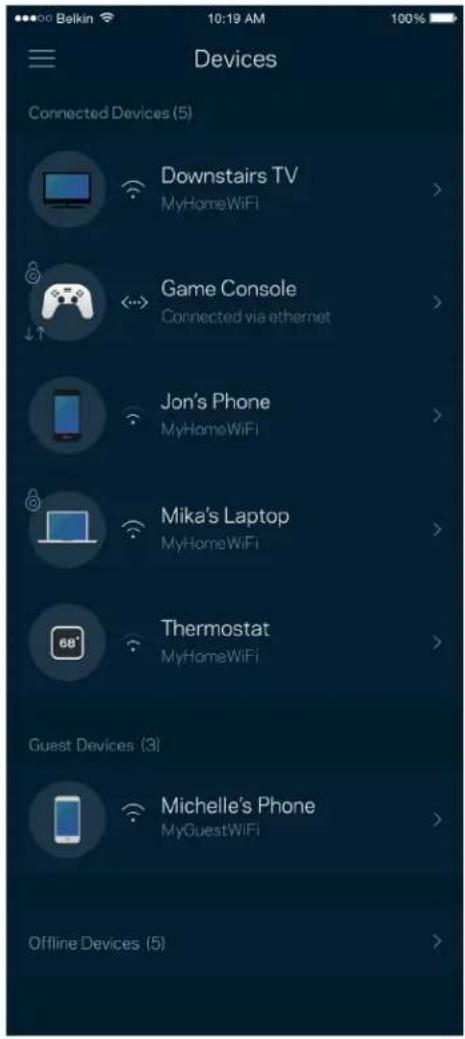
Skatiet un mainiet detalizētu informāciju visām ierīcēm, kas savienotas ar Jūsu Wi-Fi. Jūs varat pārskatīt ierīces savā galvenajā tīklā un viesu tīklā vai pārlūkot informāciju par katru ierīci.
Lai skatītu vai mainītu detalizētu informāciju par ierīci
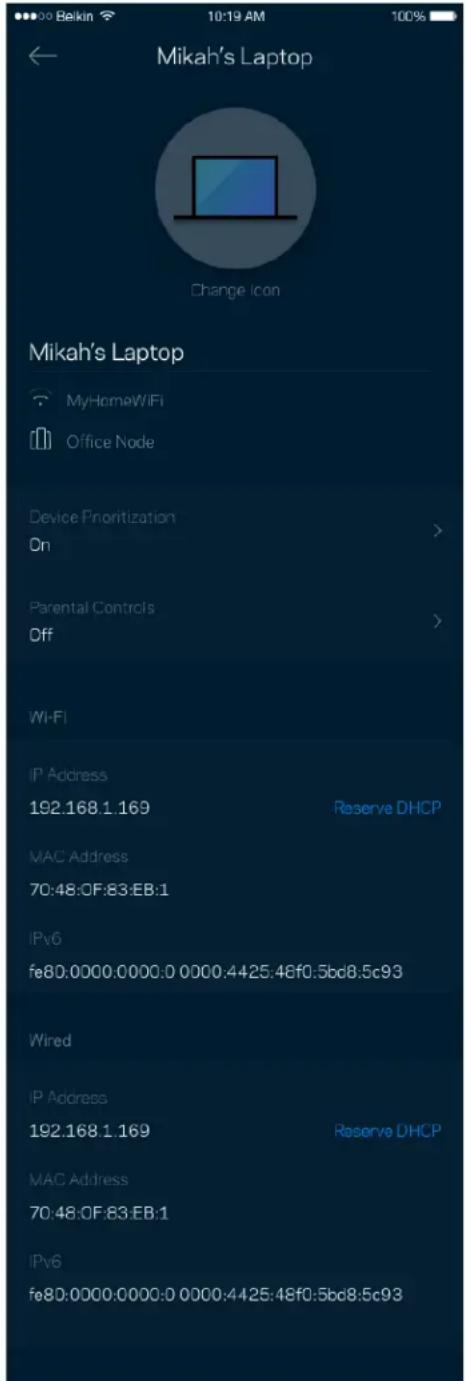
Ekrānā lerīces varat rediģēt ierīču nosaukumus un mainīt ierīces ikonas. Vēl iespējams ierīcēm piešķirt prioritātes, iestatīt vecāku vadību un skatīt detalizētu informāciju par Wi-Fi. Pieskarieties jebkurai ierīcei, lai skatītu detalizētu informāciju par tām.
"Vecāku" vadības rīki
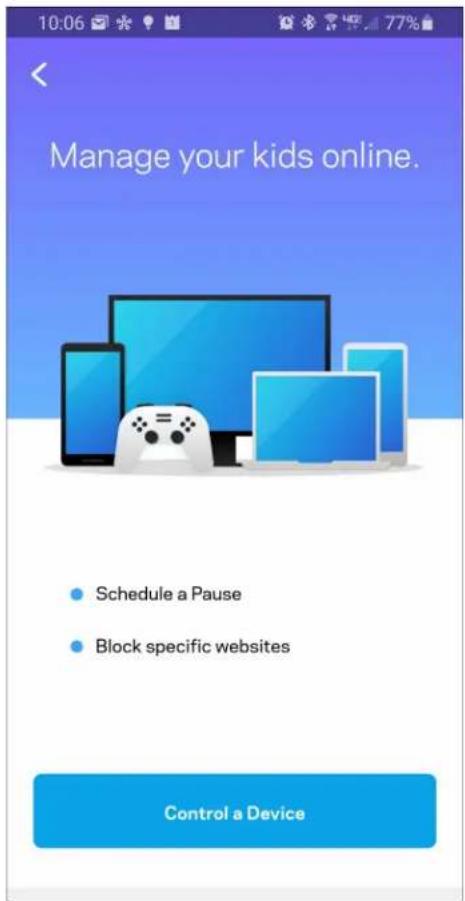
Vecāku kontrole ľauj kontrolēt kad Jūsu bērni ir tiešsaistē un ko viņi tur dara. Pārtrauciet interneta savienojumu noteiktām ierīcēm vai blokējiet noteiktas tīmekļa vietnes.
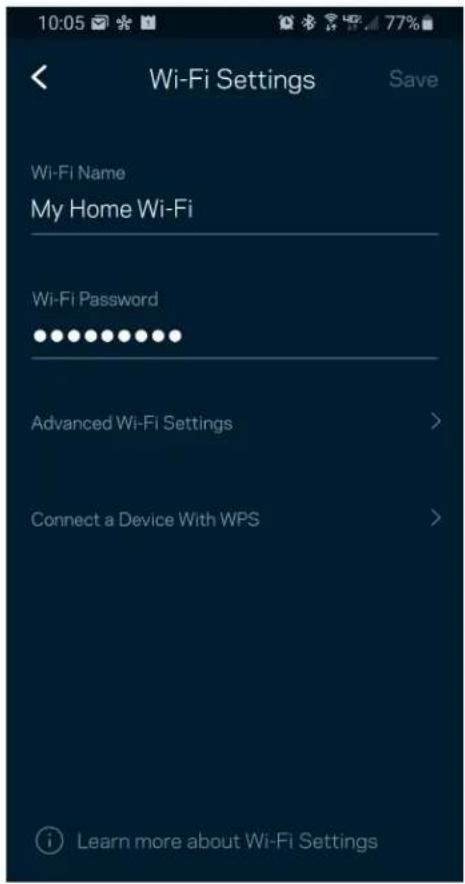
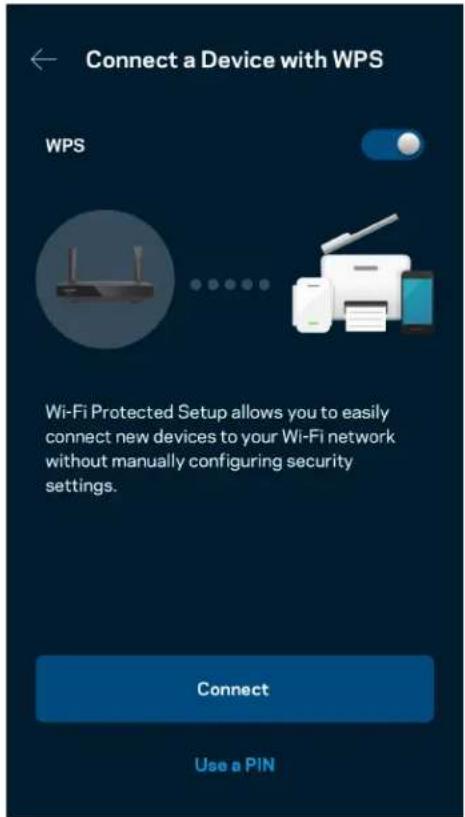
Izmantojot Wi-Fi Protected Setup™, skatiet vai mainiet Jūsu Wi-Fi nosaukumu un paroli, kā arī savienojiet ierīces.
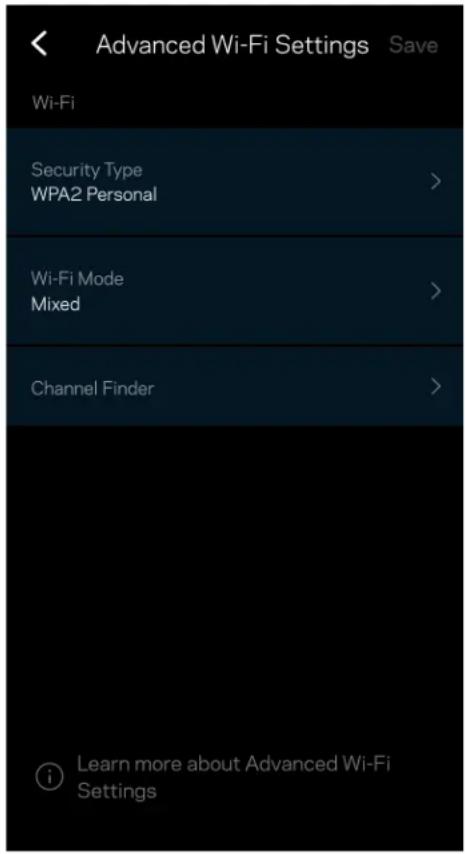
İpaši lietotāji var mainīt noklusējuma drošības tipu un Wi-Fi režīmu. Nemainiet tos, ja vien Jums nav liela pieredze darbā ar Wi-Fi tikliem. Kanālu meklētājs meklēs vismazāk aizpildītos Wi-Fi kanālus jūsu zonā, lai nodrošinātu, ka jūsu sistēmai ir vislabākā veiktspēja. Ja jūsu sistēmā ir vairāk nekā viens maršrutētājs, kanālu meklētājs katram maršrutētājam atradīs labāko kanālu.
Wi-Fi Protected Setup Įaus ar Jūsu Wi-Fi viegli savienot bezvadu ierīces, manuāli neievadot drošības iestatījumus.
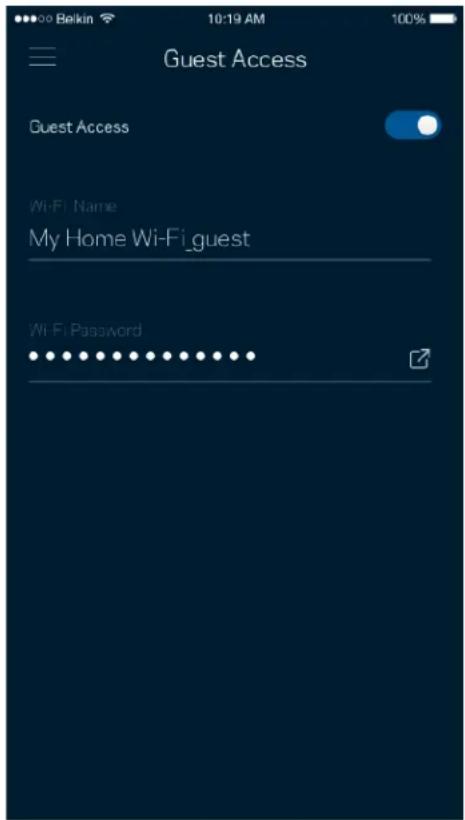
Lai viesiem Įautu nonākt tiešsaistē, vienlaikus ierobežojot viņu piekļuvi citiem ar Wi-Fi savienotajiem resursiem, izmantojiet ekrānu Guest Access. Paroli varat nosūtit kā īsziņu vai e-pastu.
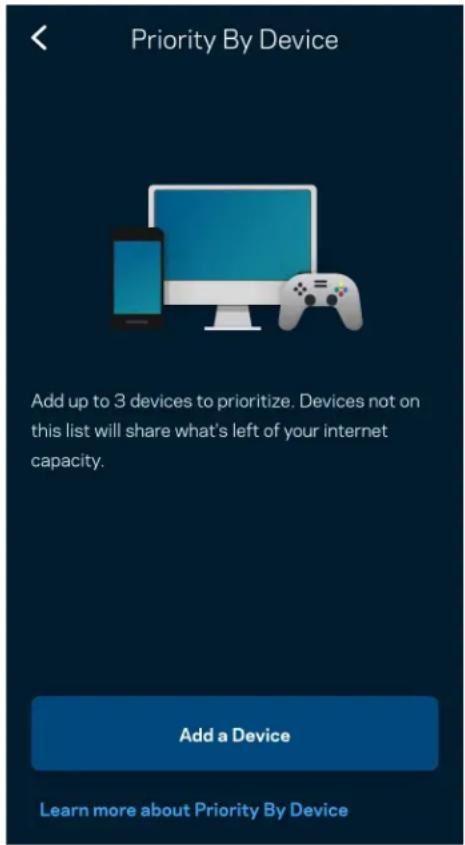
Izvelaties līdz trim ierīcēm kam piešķirt prioritāru Jūsu interneta savienojuma lietošanu. Šim ierīcēm, savienotām ar vadu un/vai bezvadu, kad tiks izveidots savienojums ,vienmēr būs labākā piekluve. Maršrutētājs izmanto ātruma pārbaudi, lai noteiktu, kā vislabāk sadalīt Wi-Fi savienojumu ierīcēm, kurām piešķirta prioritāte. Citas ierīces kopīgos pāri palikušo noslodzi.
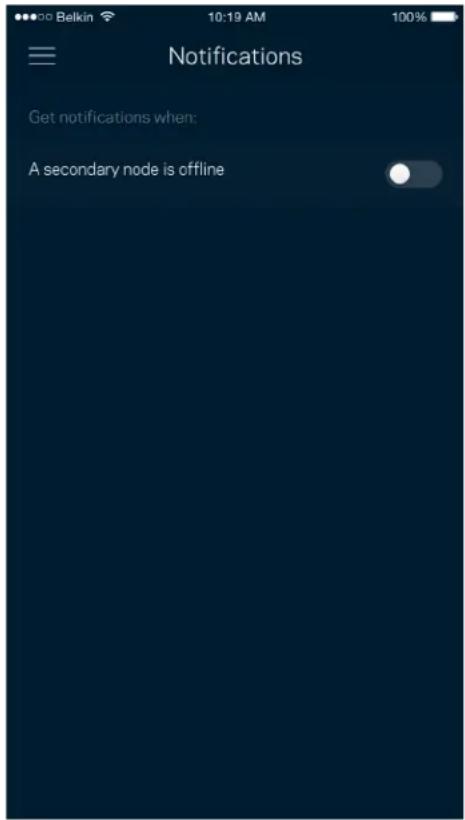
Ja sistēmā ir vairāk nekā viens maršrutētājs, lietojumprogramma var paziņot jums, kad atvasinātie maršrutētāji sistēmā pāriet bezsaistē. Atvasinātie maršrutētāji ir visi tie, kuriem nav vadu savienojuma ar modemu. Lai lietojumprogramma varētu jums nosūtīt paziņojumu, mobilās ierīces iestatījumos ir jāieslēdz paziņojumi.
Lietojiet ekrānu Tīkla administrēšana, lai mainītu maršrutētāja paroli un norādes un pārbaudītu dažādus sava maršrutētāja identifikatorus (modeļa numuru, sērijas numuru un IP informāciju).
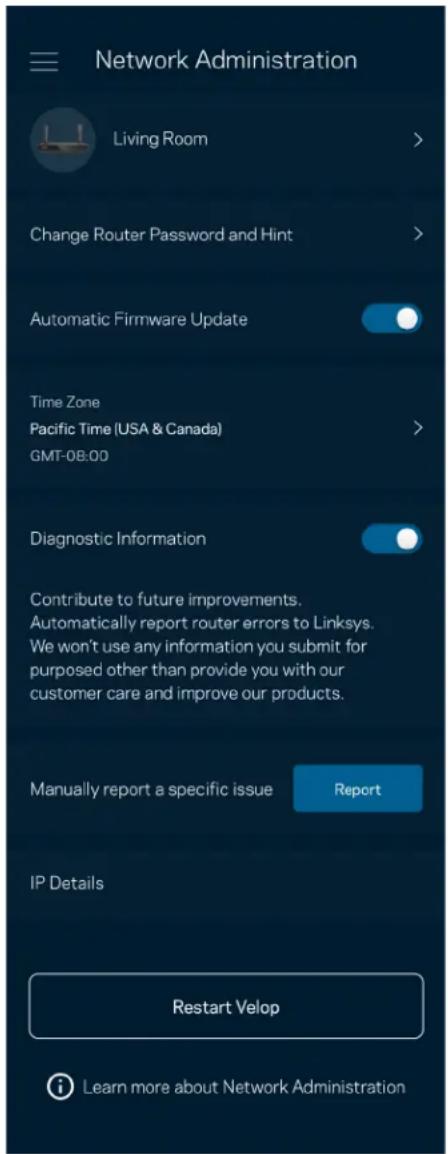
Piekritiet, lai Linksys automātiski ziņotu par atteici un turpinātu uzlabot Wi-Fi pieredzi. Varat arī manuāli ziņot Linksys par konkrētiem traucējumiem.
Tālāk norādītā informācija tiks nosūtīta kopā ar Jūsu traucējuma aprakstu.
| Lietojumprogrammas versija | Pieteikšanās veids (mākonis: rādīt saistīto e-pasta adresi; vietējais: rādīt “Maršrutētāja administrēšana”) |
| Ierīces modelis | WAN savienojuma veids (rādīt Wi-Fi vai Ethernet) |
| Ierīces OS versija | Laiks: datums(mēn./diena/gads, laiks, laika zona) |
İpaši iestatījumi
Interneta iestatijumi
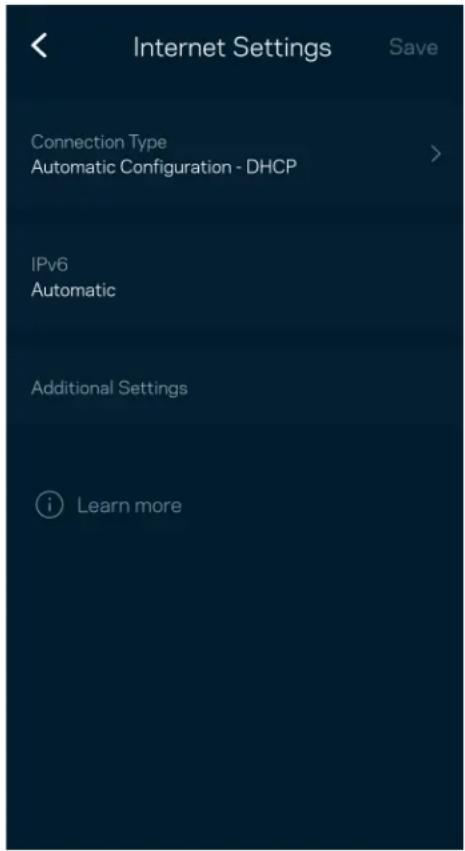
Varat izvēlēties, kā jūsu maršrutētājs izveido savienojumu ar internetu. Noklusējuma iestatījums ir Automātiska konfigurācijā – DHCP. Citi savienojuma veidi ir atkarīgi no jūsu interneta pakalpojumu sniedzēja vai tā, kā plānojat izmantot savu maršrutētāju. Kvalificēti lietotāji var lietot vienumu Papildu iestatījumi, lai klonētu MAC adreses un iestatītu MTU (maksimālo pārsūtišanas vienumu).
Pieslēgvetas iestatījumi
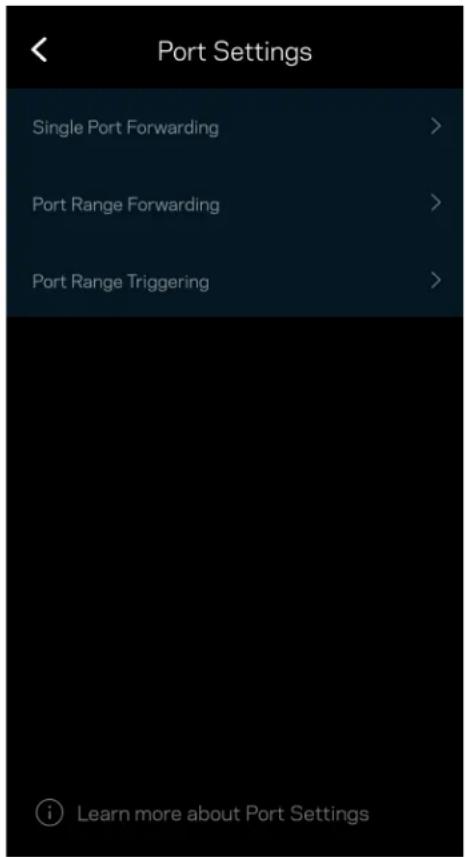
Pieslēgvetas pārsūtišana – vienai pieslēgvietai, vairākām pieslēgvietām vai pieslēgVietu diapazonam – nosūta konkrētas pieslēgvetas vai konkrētas ierīces pieslēgVietu, vai Jūsu Wi-Fi pieslēgvetas ienākošo trafiku. Aktivizējot pieslēgvetas diapazonu, jūsu maršrutētājs novēro noteiktu pieslēgVietu numuru izejošos datus. Jūsu maršrutētājs atceras tās ierīces IP adresi, kura pieprasa datus, lai brīdī, kad pieprasītie dati atgriežas, tie tiek maršrutēti atpakaļ uz attiecīgo ierīci.
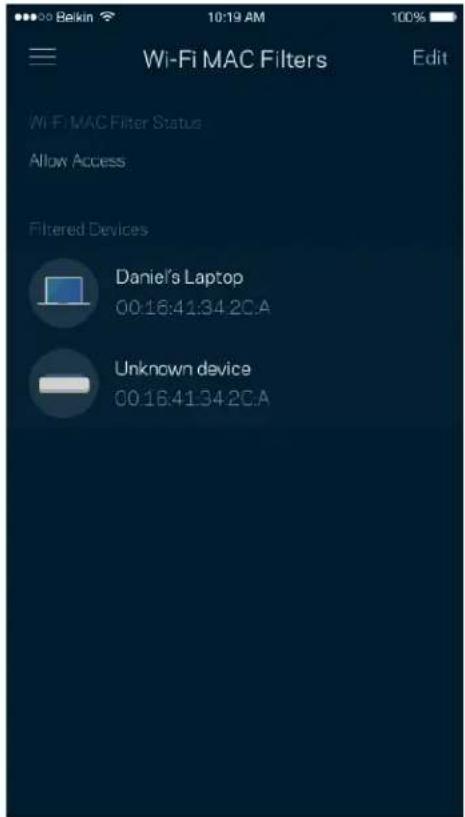
Katrai tikla iericei ir unikāla 12 ciparu MAC (mēdiju piekluves kontroles) adrese. Varat izveidot sarakstu ar MAC adresēm, tad šīm iericēm atļaut vai aizliegt piekluvi Jūsu Wi-Fi.
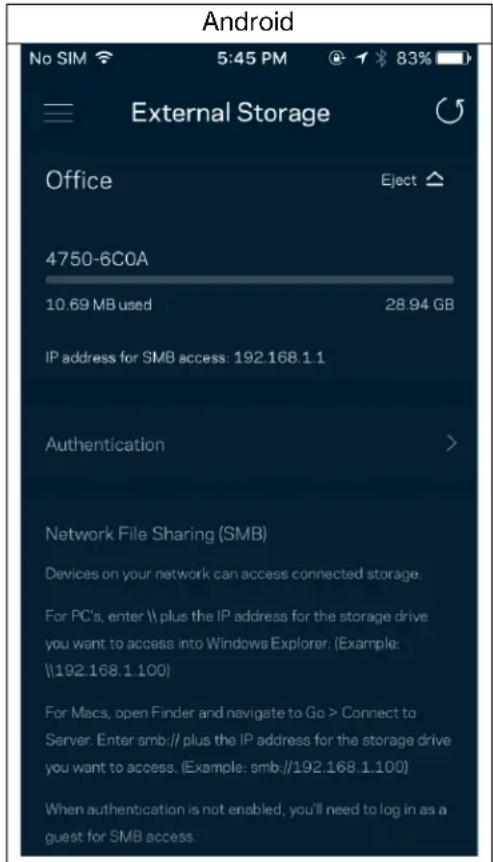
Informācijas panelī skatiet, kuram mezglam ārējais disks ir pievienots, pārbaudiet atlikušo brīvo vietu un iespējojiet autentifikāciju, iestatot lietotājvārdu un paroli. (Tikai tad, kad disks ir iesprausts maršrutētāja USB portā.) Pirms diska izņemšanas neaizmirstiet pieskarties Izstumt 📄️ novērstu datu zaudēšanu.
Palaidiet ātruma pārbaudi, lai pārliecinātos, ka saņemtais ātrums atbilst tam, par kādu maksājat. Ātruma pārbaude ari palīdz piešķirt iericēm prioritātes, jo rezultāti nosaka, kā Wi-Fi tiek sadalīts starp iericēm, kurām piešķirta prioritāte.
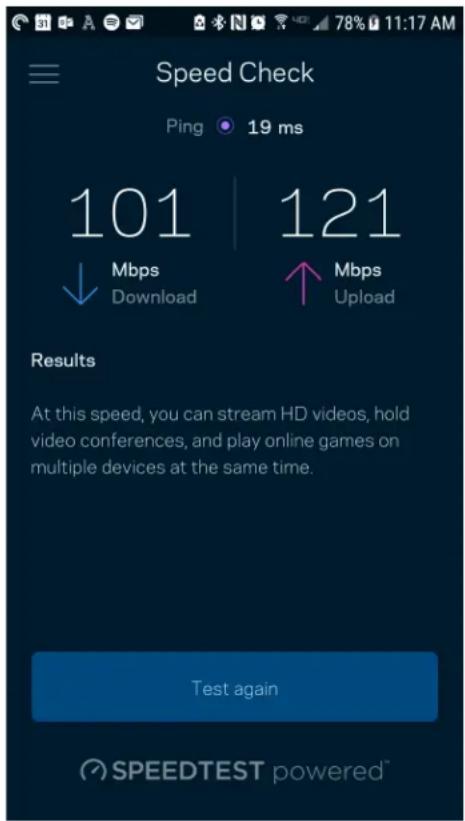
- Lejupielādes ātrums ir ātrums, kādā interneta saturs tiek pārsūtīts uz jūsu maršrutētāju.
- Augšupielādes ātrums ir ātrums, ar kādu varat augšupielādēt saturu internetā.
Piezīme – Interneta savienojuma ātrumus nosaka vairāki faktori, tostarp ISP konta veids, vietējais un pasaules interneta trafiks, kā arī to ierīču skaits jūsu mājās, kas koplieto interneta savienojumu.
Mans konts
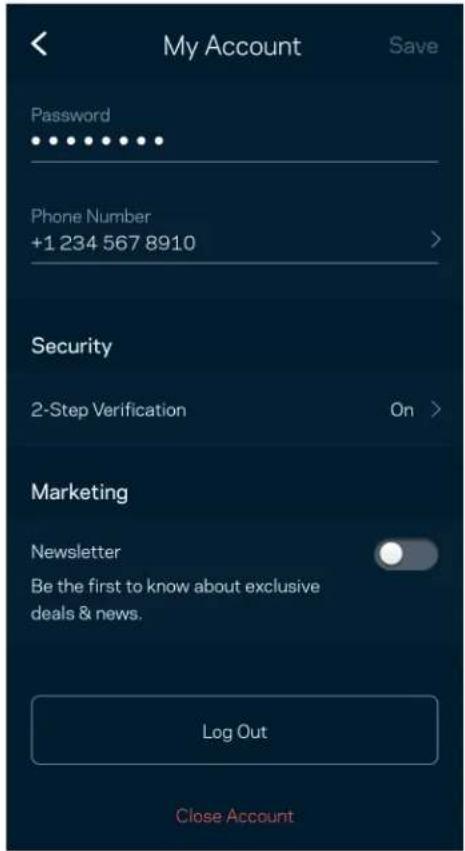
Mainiet savu Linksys lietojumprogrammas paroli un piekritiet saņemt no Linksys jaunāko informāciju un piedāvājumus. Pieejams vienīgi, kad piesakāties lietojumprogrammā ar savu e-pasta adresi.
Šeit Jūs varat mums pastāstit savas domas. Lietojumprogrammu veikalā novērtējiet lietojumprogrammu, nosūtiet mums ieteikumu vai ziņojiet par traucējumu, kas Jums neļauj iegūt lielisku pieredzi.
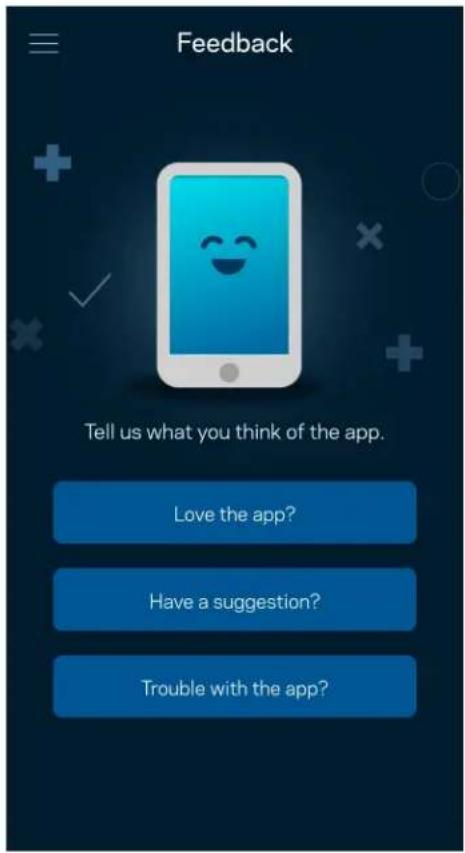
Vai Jums ir problēmas ar lietojumprogrammu? Vai Jums nepieciešama papildu informācija par funkcijām? Pieskarieties vienumam Palīdzība, lai saņemtu skaidrojumu.
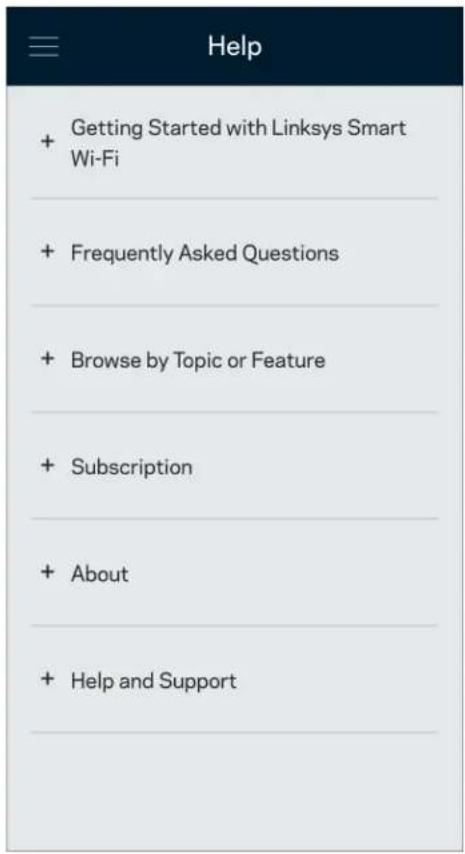
Pievienojiet tieši pie sava maršrutētāja
Ja jums nav savienojuma ar internetu, joprojām varat pieklūt sava maršrutētāja iestatijumiem. Pievienojiet savam Wi-Fi savienojumam nosaukumu, palaidiet lietojumprogrammu Linksys un ekrāna apakšējā dalā pieskarieties Pieteikties ar maršrutētāja paroli. Ja neesat tiešsaistē, nevarēsiet pieklūt savam Linksys Wi-Fi kontam.
iPhone
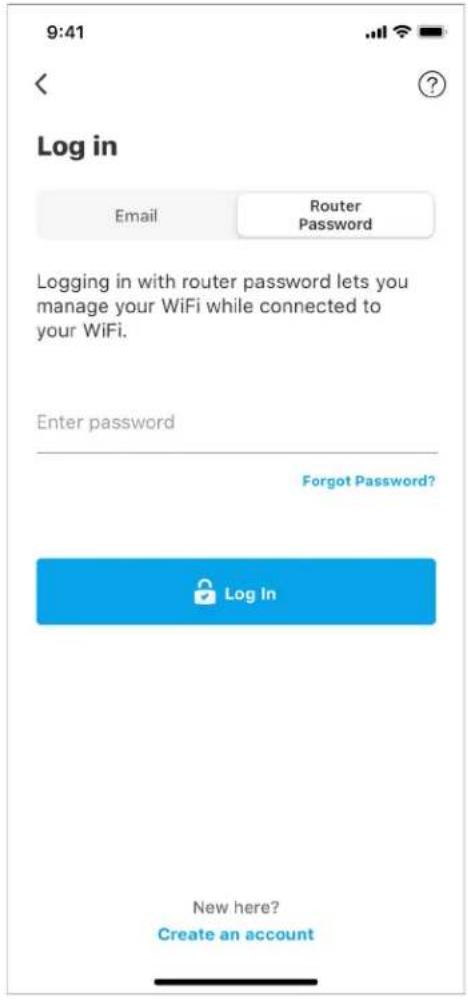
lestatišanas laikā mēs izveidojām drošu administratora paroli. Lai to mainītu, pieskarieties Tikla/maršrutētāja administrēšana un Mainīt maršrutētāja paroli un norādes.
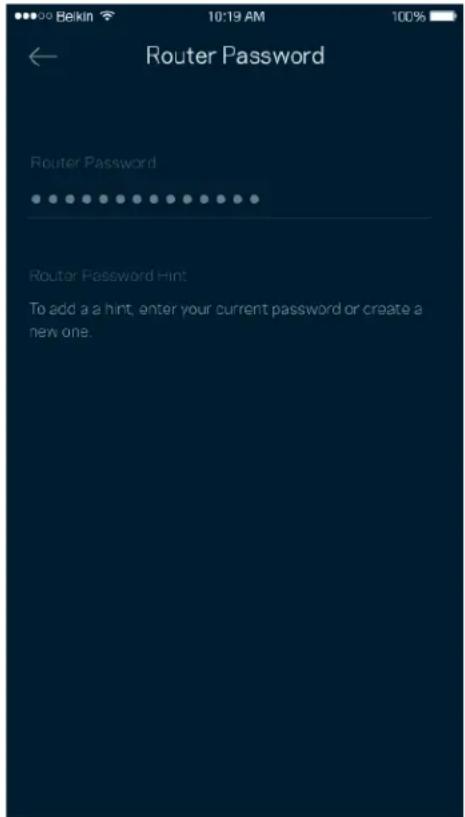
Lai saglabātu maršrutētāju drošu, mēs nosūtīsim jums e-pasta vēstuli, ja kāds mainīs maršrutētāja paroli.
Kā maršrutētāju atiestatīt rūpnīcas iestatījumos
Nekad neveiciet MR2000 sērijas maršrutētāja atiestatišanu rūpnīcas iestatījumos – tas ir ľoti graujošs process. Rūpnīcas iestatījumi atjauno maršrutētāju tādā stāvokli, kādā tas bija, kad izņēmāt to no kārbas, tādēl jums atkārtoti būs jāveic iestatīšanas process. Tiks dzēsti visi iestatīšanā pielāgotie iestatījumi un līdz ar to ari Wi-Fi nosaukums, paroles un drošības veids. Visas bezvadu ierīces tiks atvienotas no Jūsu Wi-Fi.
Lai atiestatītu rūpnīcas iestatījumus, veiciet tālāk norādītās darbības.
- Kad maršrutētājs ir pievienots pie elektrobarošanas un ieslēgts, nospiediet un turiet nospiestu uz aizmugurējā paneļa esošo atiestatīšanas pogu. Lampiņa uz maršrutētāja mirgos sarkanā krāsā. Neatlaidiet pogu, līdz lampiņa nodziest un pēc tam maina krāsu uz spilgti sarkanu.
Kā piestiprināt maršrutētāju pie sienas
MR2000 sērijas maršrutētājam apakšā ir atveres stiprināšanai pie sienas.
Pakariet maršrutētāju, izmantojot M3 x 20 mm skrūves.
Specifikācijas
Linksys Hydra 6
| Modeļa nosaukums | AX3000 divu frekvenču joslu WiFi 6 maršrutētājs |
| Modeļa numurs MR2000, MR20EC, MR20MS, MR20WH | |
| Pieslēgumu pieslēgvietas ātrums | 10/100/1000 Mbps (gigabita Ethernet) |
| Radio frekvence | 2,4 un 5 GHz |
| Antenu skaits | 2 ārējas regulējamas antenas (neatdalāmas), 1 iekšēja iespiedantena |
| Pieslēgvietas | USB 3.0, Ethernet (1-4), Internets, Barošana |
| Pogas | Barošana, atiestatīšana, WPS |
| Lampiņas | Priekšējais panelis: viena daudzkrāsaina lampiņa, kas norāda barošanu un statusuAizmugurējais panelis: USB, Ethernet (1–4), internets |
| Drošības funkcijas | WPA2-Personal, WPA3-Personal, WPA2/WPA3-Personal Mixed |
| Drošības atslēgas biti | Līdz 128 bitu šifrs |
| Uzglabāšanas datņu sistēmas atbalsts | FAT 32, NTFS, HFS+, Samba |
Vide
| Izmēri | 215 mm x 155 mm x 56 mm (8,46" x 6,10" x 2,20") |
| Ierīces svars 687 g (1,51 mārc.) | |
| Barošana | 12 V/1,5 A |
| Sertifikāti | FCC, IC, CE, Wi-Fi (IEEE 802.11a/b/g/n/ac/ax) |
| Darba vides temperatūra | 32–104° F (0–40° C) |
| Glabāšanas vides temperatūra | -4–140° F (-20–60° C) |
| Darba vides mitrums | 10–80% relativā mitruma, bez kondensācijas |
| Uzglabāšanas vides mitrums | 5–90% bez kondensācijas |
Piezîmes
Reglamentējošo, garantijas un drošuma informāciju skatiet vietnē Linksys.com/support/MR2000.
Specifikācijas var tikt mainītas bez iepriekšēja brīdinājuma.
Maksimālie darbības lielumu pamats ir IEEE Standarta 802.11 specifikācijas. Faktiskie darbības lielumi var mainīties, tostarp iespējama mazāka bezvadu tikla kapacitāte, datu pārraides ātrums, amplitūda un pārklājums. Darbība ir atkarīga no daudziem faktoriem, apstākliem un mainīgajiem lielumiem, kas aptver attālumu no piekļuves vietas, tikla noslogotību, celtniecības materiālus un konstrukcijas, lietoto operētājsistēmu, izmantoto bezvadu ieriču kopumu, traucējumus un citus nelabvēligus faktorus.
Lai saņemtu visaugstākā līmeņa tehnisko atbalstu, dodieties uz vietni Linksys.com/support/MR2000.
LINKSYS, Intelligent Mesh un daudzi produktu nosaukumi un logotipi ir Linksys Holdings, Inc. un/vai tā filiālu prečzīmes. Minētās trešo personu prečzīmes ir to atbilstīgo īpašnieku īpašums.
© 2022 Linksys Holdings, Inc. un/vai tā filiāles. Visas tiesības saglabātas. LNKPG-00898 Rev A00
Linksys
GEBRUIKERSHANDLEIDING
Linksys Hydra 6
AX3000 dual-band
WiFi 6-router
MR2000-serie
Inhoudsopgave
Productoverzicht 3
Ondersteuning 5

